最新历史版本
:动态展示年月日/年月/年分组汇总的数据 返回文档
编辑时间:
内容长度:图片数:目录数:
修改原因:
1. 概述编辑
1.1 应用场景
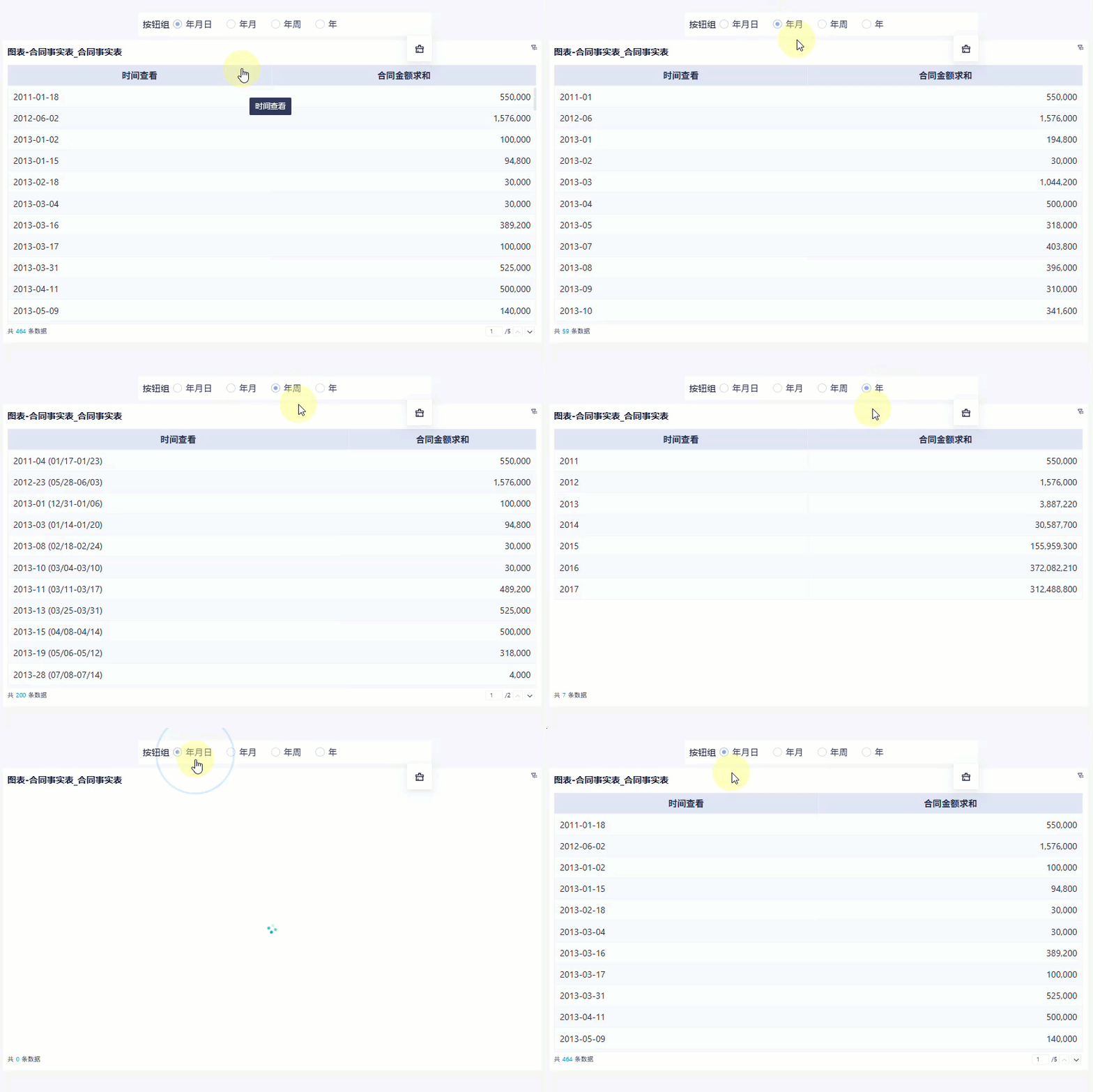
例如在销售数据报告中,可以通过添加动态字段快速查看年月日、年月、年周、年维度下各种产品的销售情况,从而更好地了解业务情况。
1.2 实现思路
1)使用分类汇总设置不同的分类方式,例如年月日、年月等等;
2)在分析表中添加动态字段,并绑定创建好的日期字段;
3)创建仪表板和筛选器,并在筛选器「绑定参数」下绑定创建好的动态字段。
示例数据:合同事实表.xlsx
2. 示例编辑
2.1 创建分析表
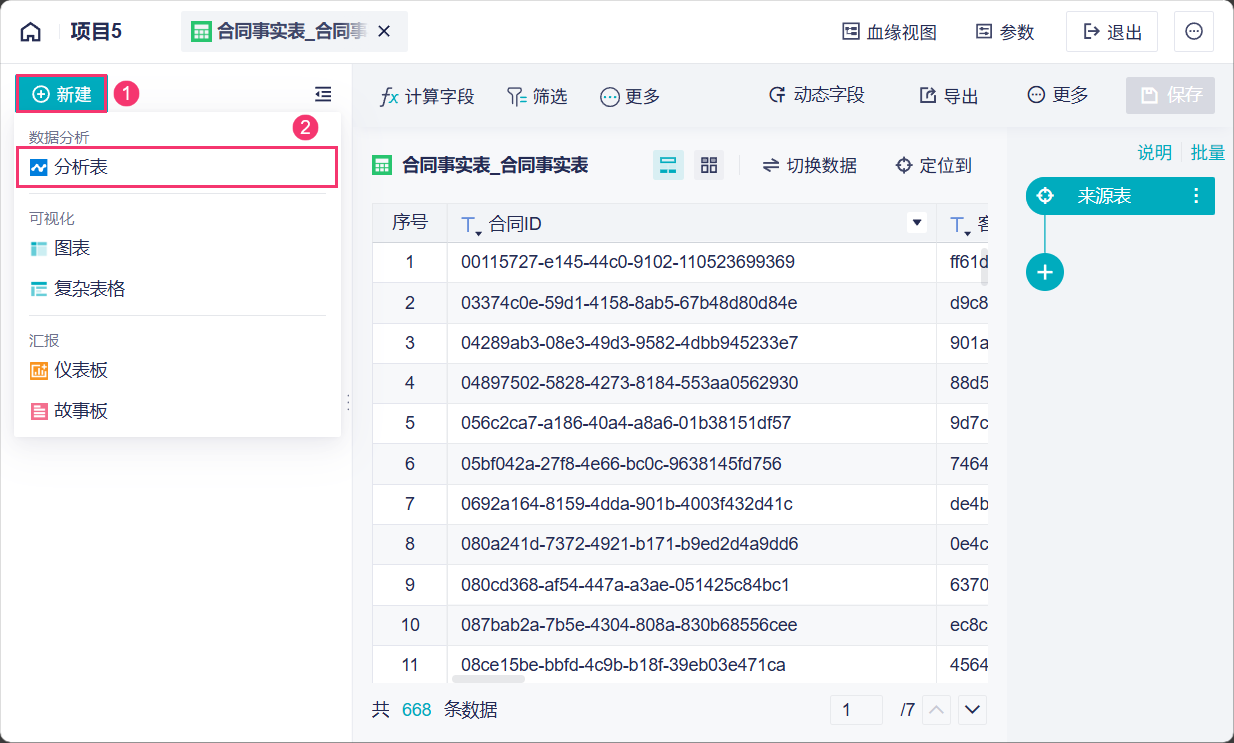
1)下载示例数据,使用示例数据创建分析表,如下图所示:
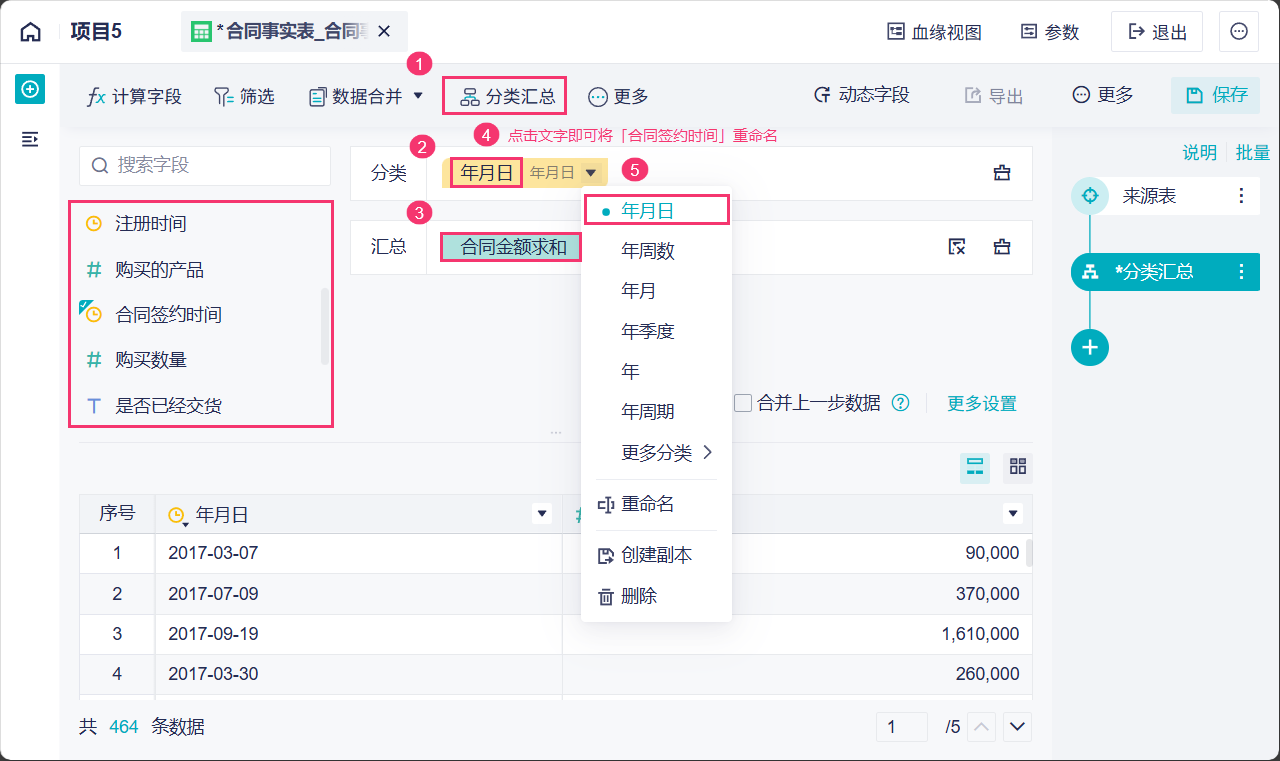
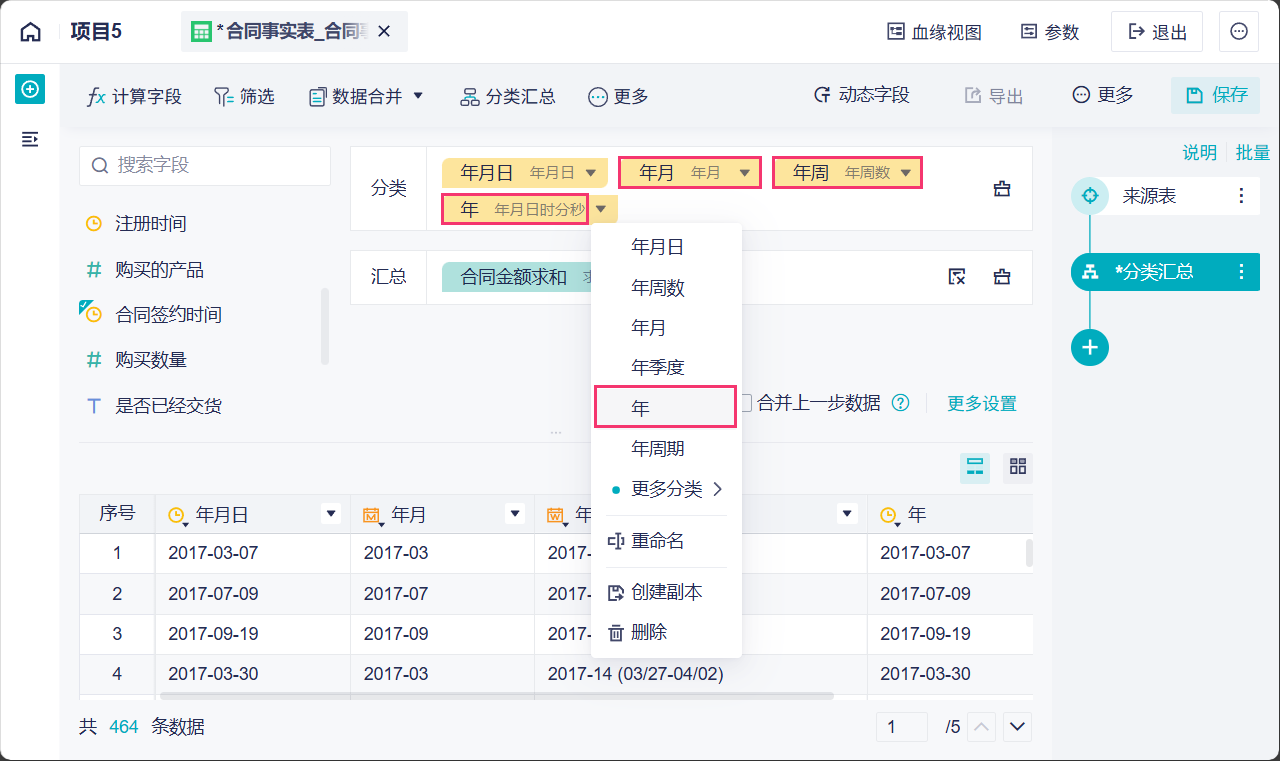
2)添加「分类汇总」步骤,将「合同签约时间」拖入分类栏,将「合同金额」拖入汇总栏,再将「合同签约时间」重命名为「年月日」(点击字段名即可对其重命名),并选择日期格式为「年月日」,如下图所示:
3)再拖入三个「合同签约时间」字段,重命名为「年月」、「年周」、「年」,并更改为相应的日期格式(点击右侧向下箭头即可更改日期格式),如下图所示:
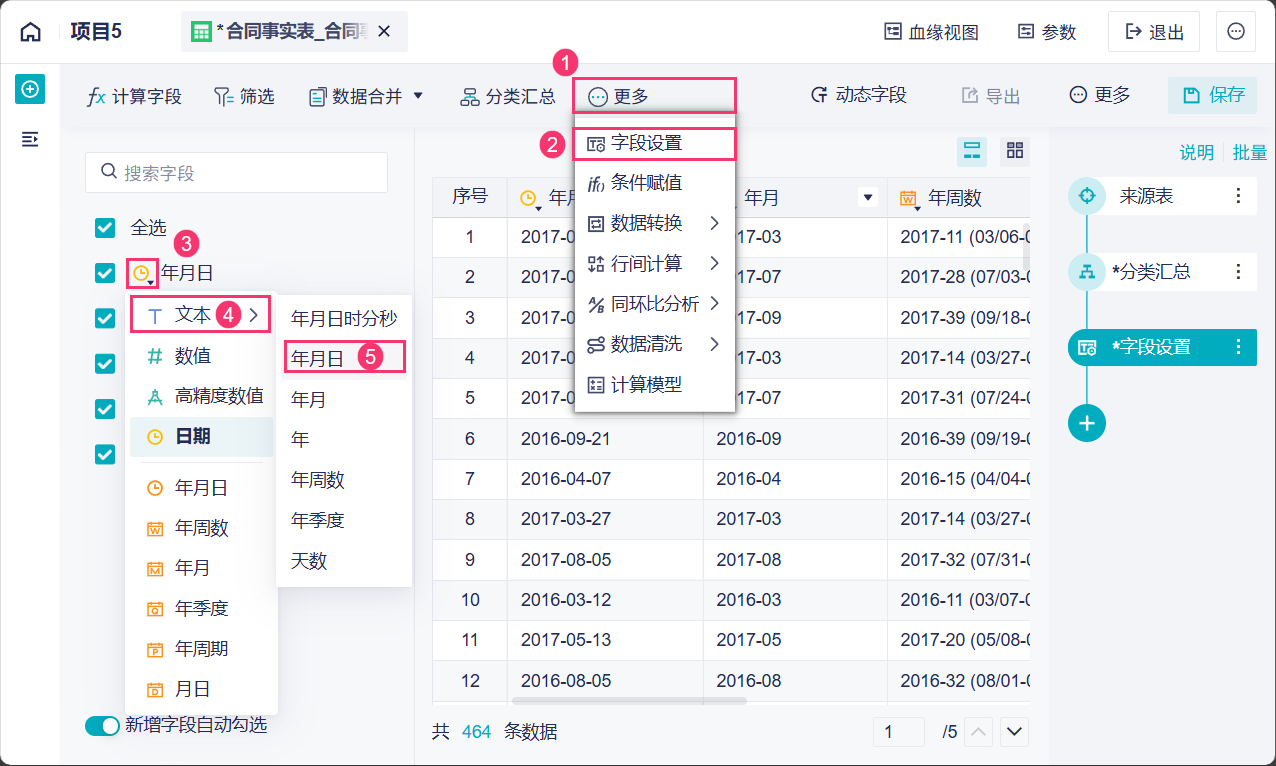
4)然后进行字段类型设置,将这四个字段转化为「年月日、年月、年周、年」格式的文本,如下图所示:
2.2 设置动态字段
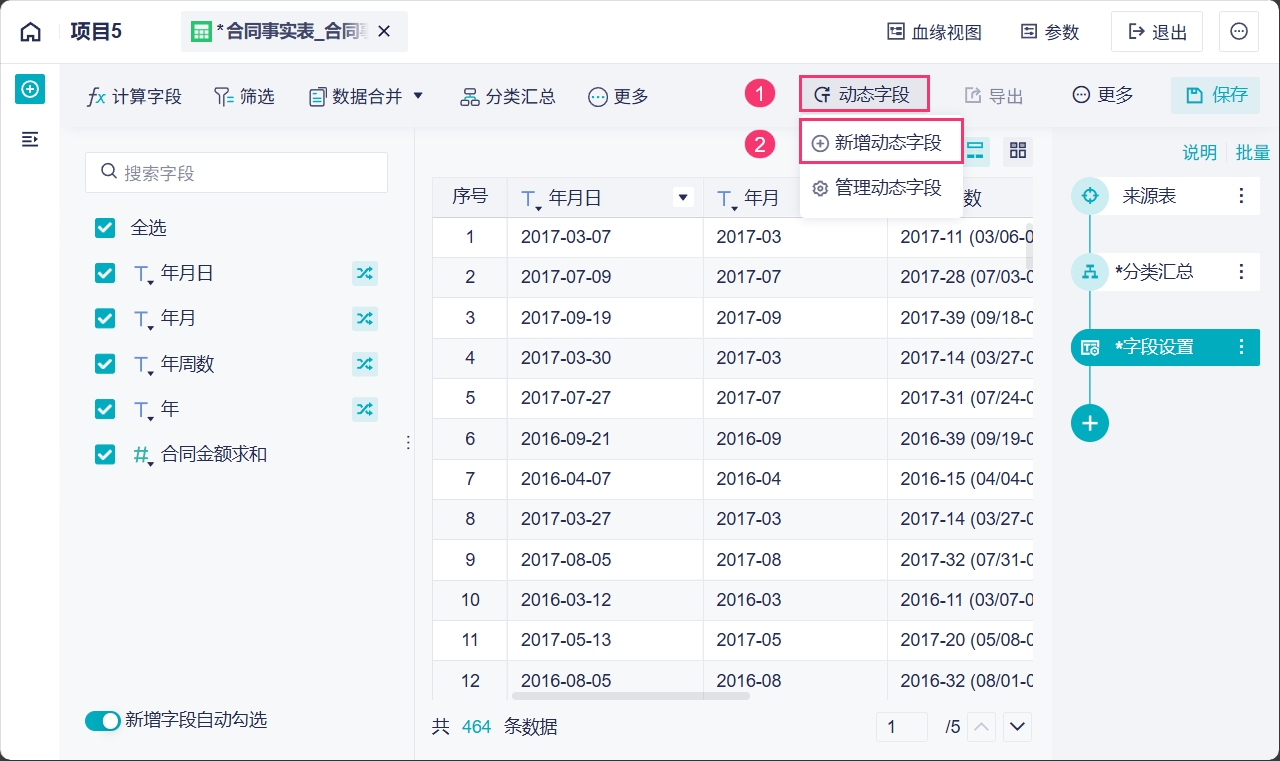
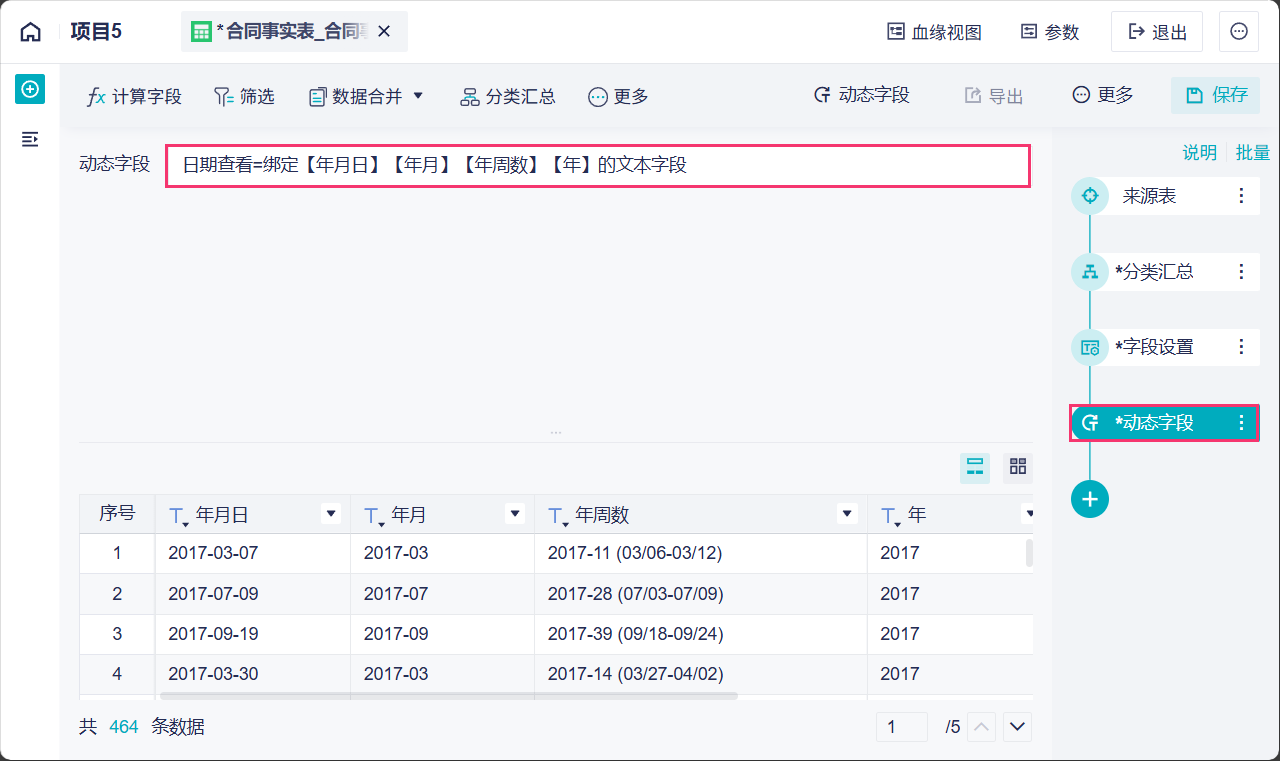
1)点击「动态字段>新增动态字段」,添加一个动态字段,如下图所示:
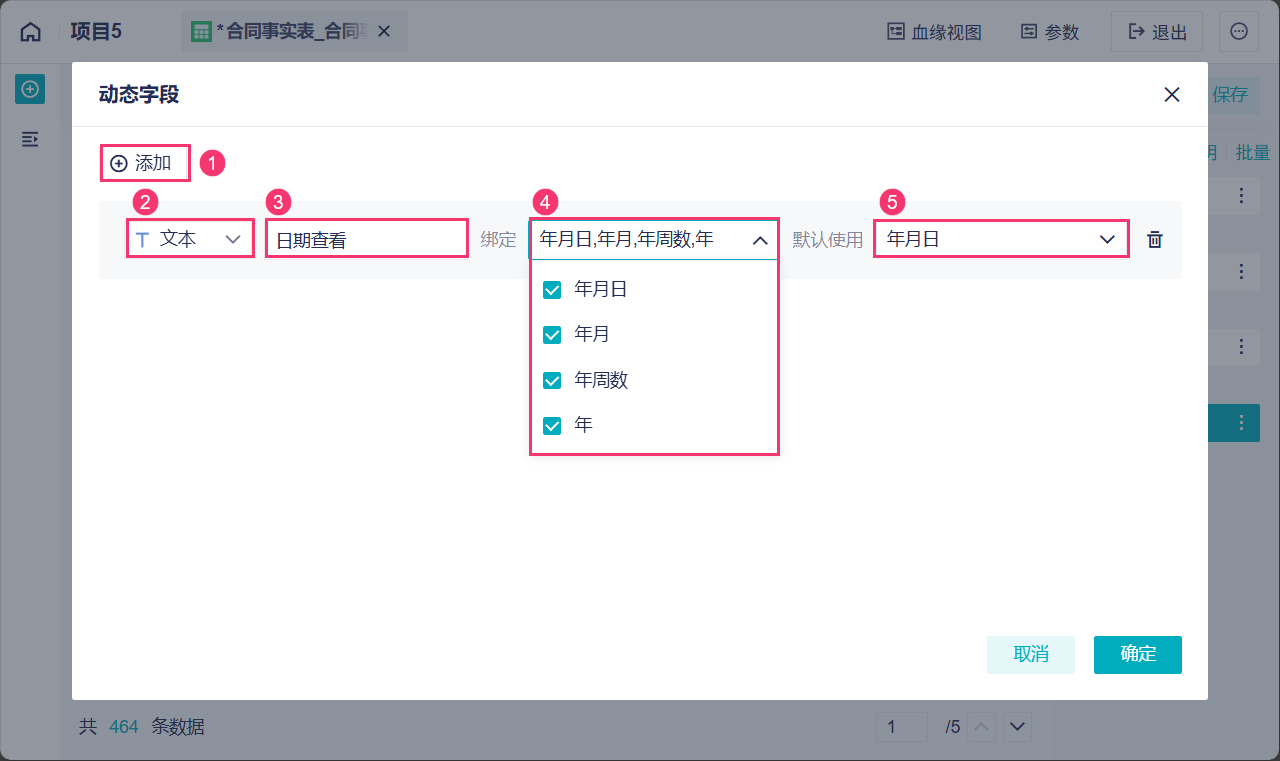
2)添加一个文本字段,命名为「日期查看」,并绑定「年月日、年月、年周、年」四个字段,默认使用年月日字段,如下图所示:
3)这样就得到了一列动态字段,字段值默认显示年月日的字段值,如下图所示:
2.3 创建图表
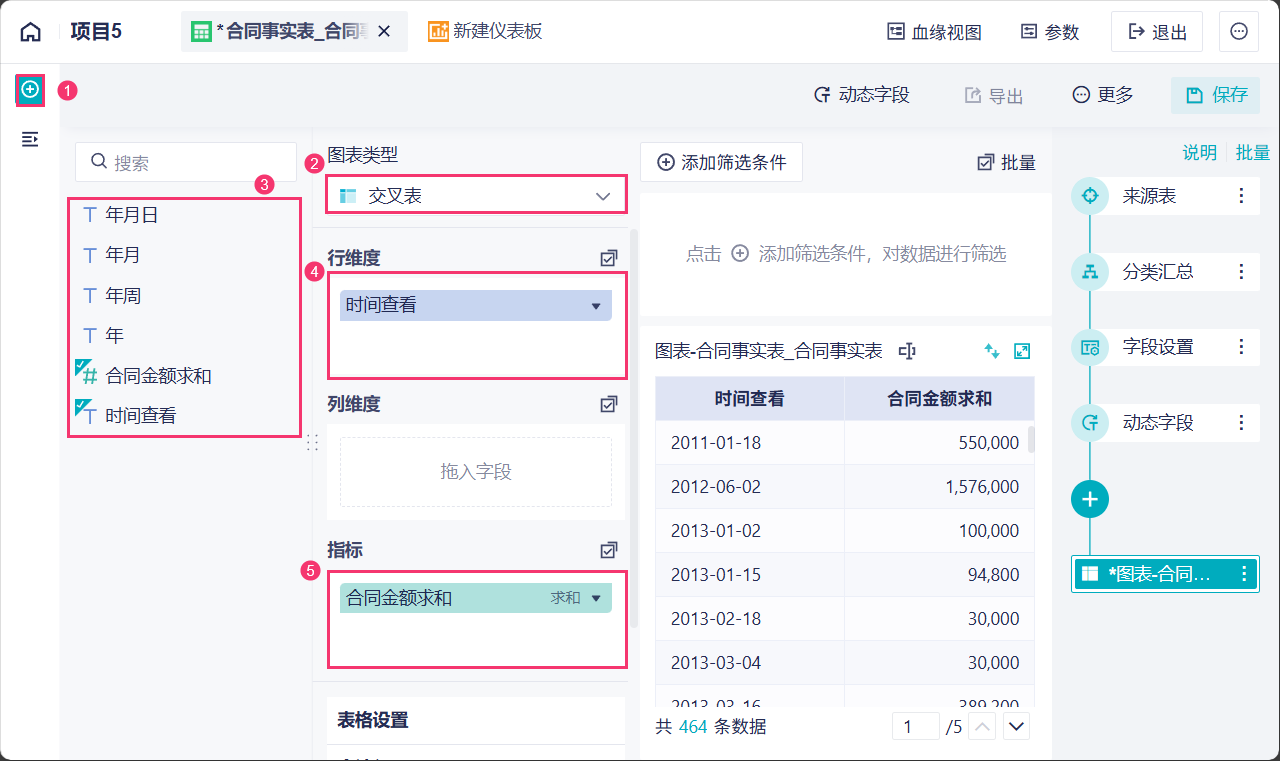
制作一个交叉表,使用动态字段「日期查看」。因为默认显示「年月日」字段,所以表格中的数据是不同年月日下的合同金额。如下图所示:
2.4 制作仪表板
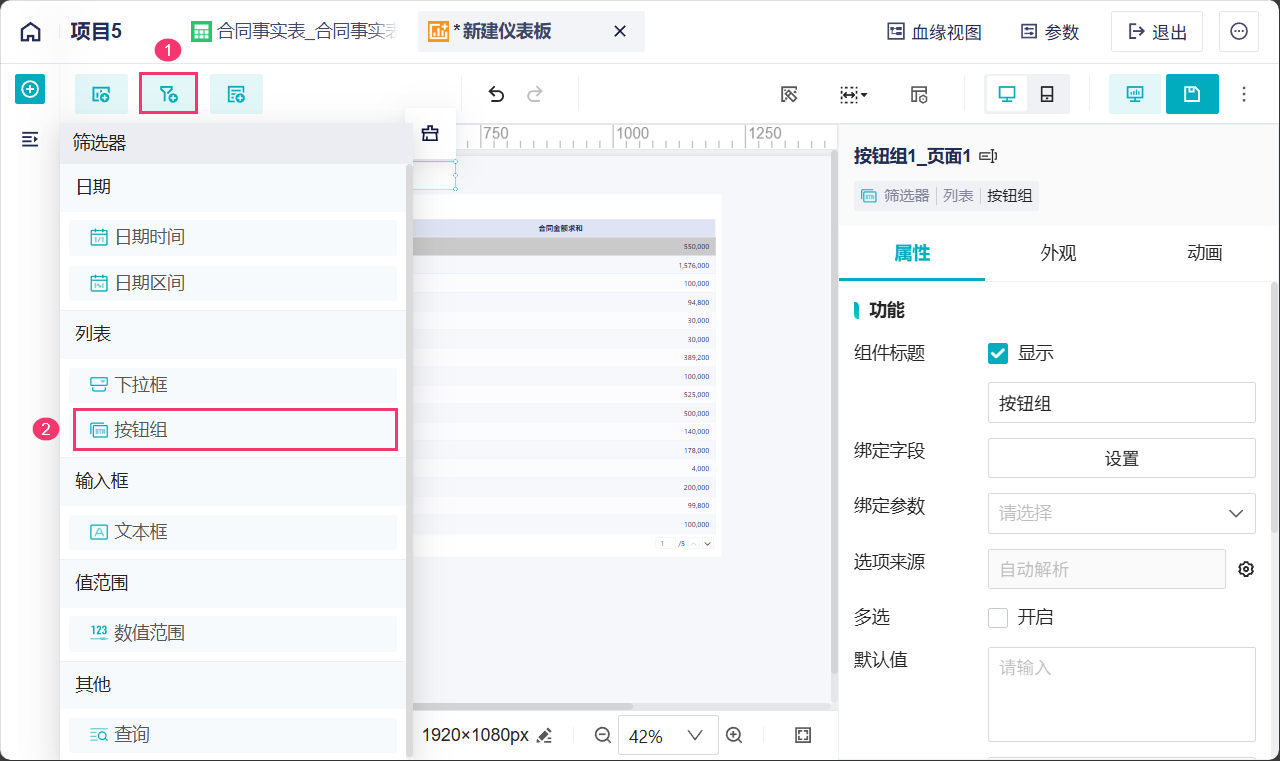
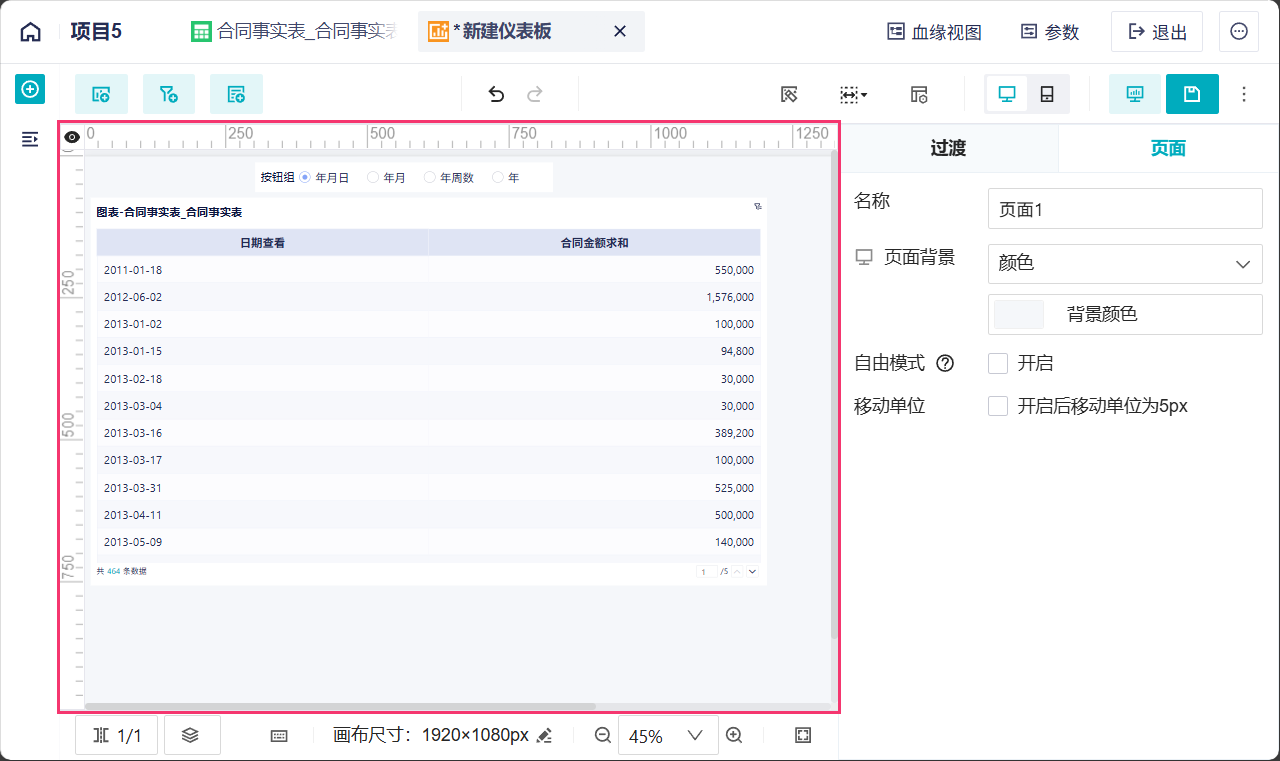
1)在仪表板中拖入制作的交叉表,再添加一个「按钮组」筛选器,如下图所示:
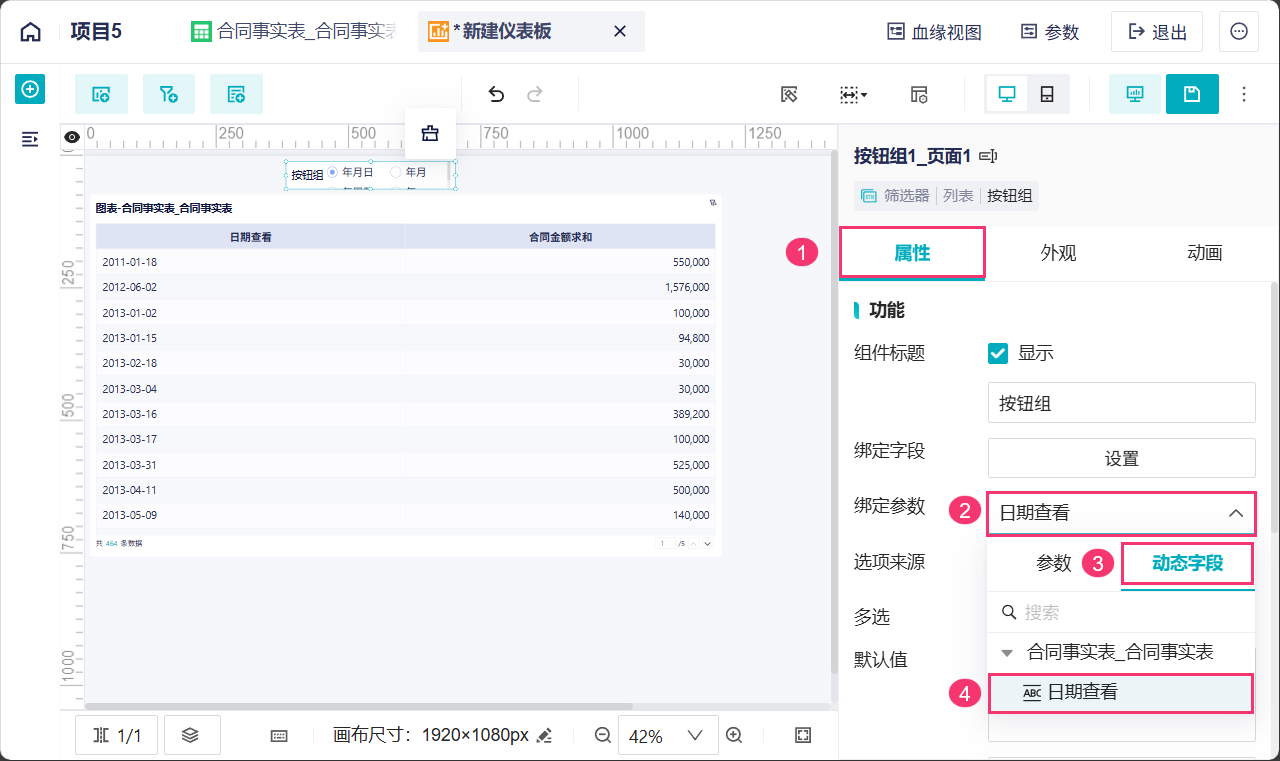
2)将「按钮组」绑定上面添加的动态字段「日期查看」,如下图所示:
3)在按钮组中,就会展示动态字段所绑定的所有字段,如下图所示:
2.5 效果展示
预览仪表板,点击按钮可以切换查看不同维度下的数据。如下图所示: