

历史版本17 :分栏 返回文档
编辑时间:
内容长度:图片数:目录数:
修改原因:
1. 概述编辑
1.1 应用场景
在实际业务中,为了表格的美观有时会希望表格能够行分栏或列分栏展示。本文就来详细演示如何操作。
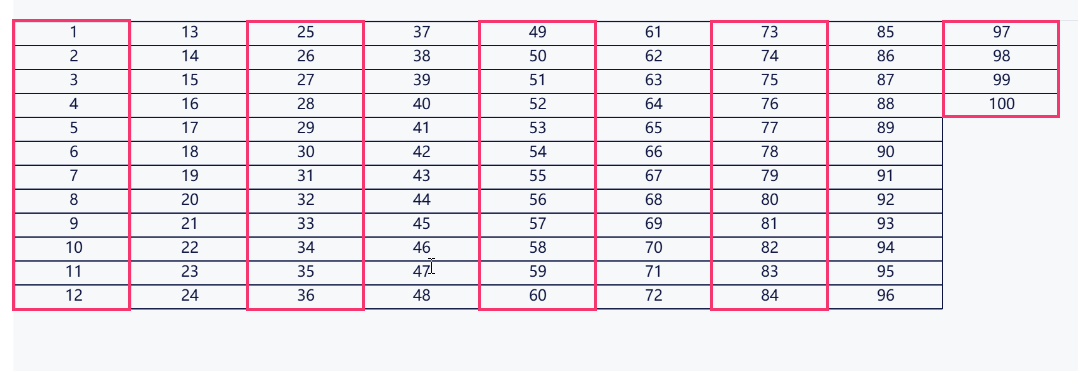
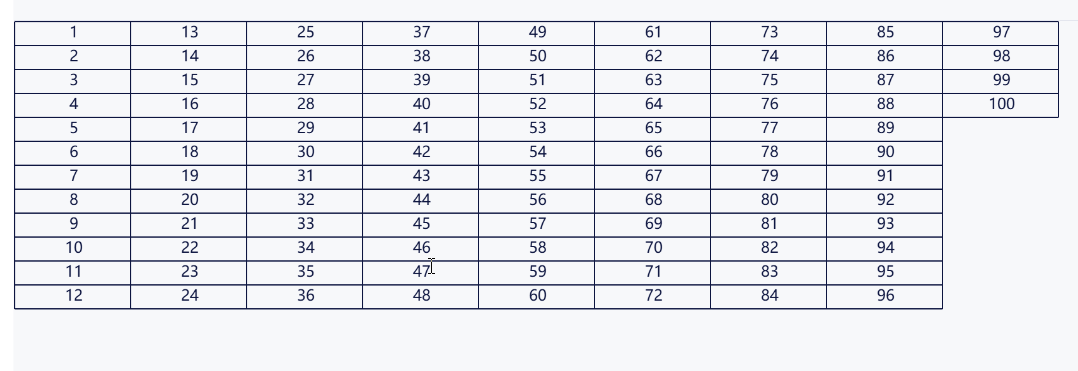
例如,公式:range(100) 纵向扩展,设置行分栏,超过 12 行分栏,如下图所示:
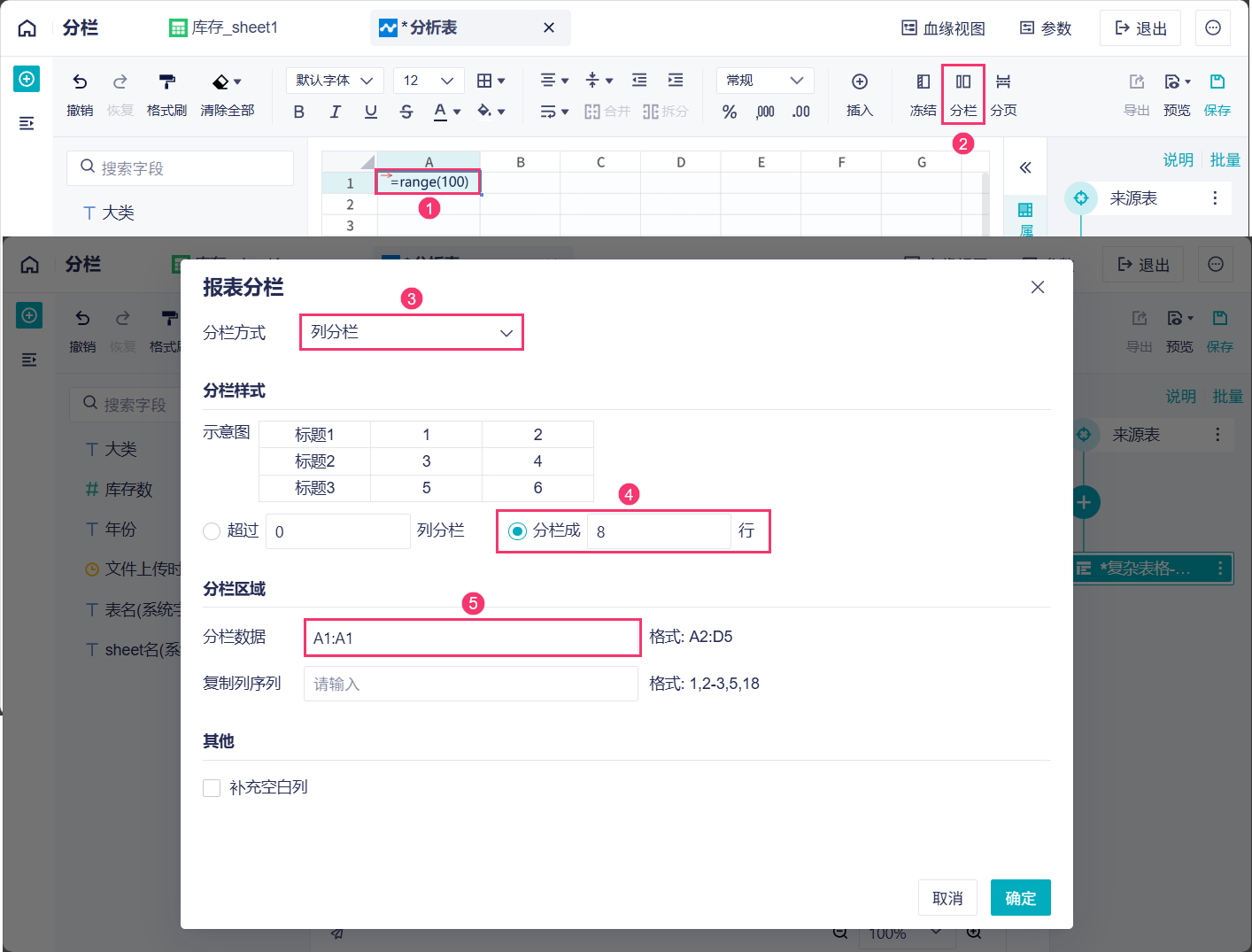
例如,公式 :range(100) 横向扩展,设置列分栏,分栏成 8 行,如下图所示:

1.2 功能入口
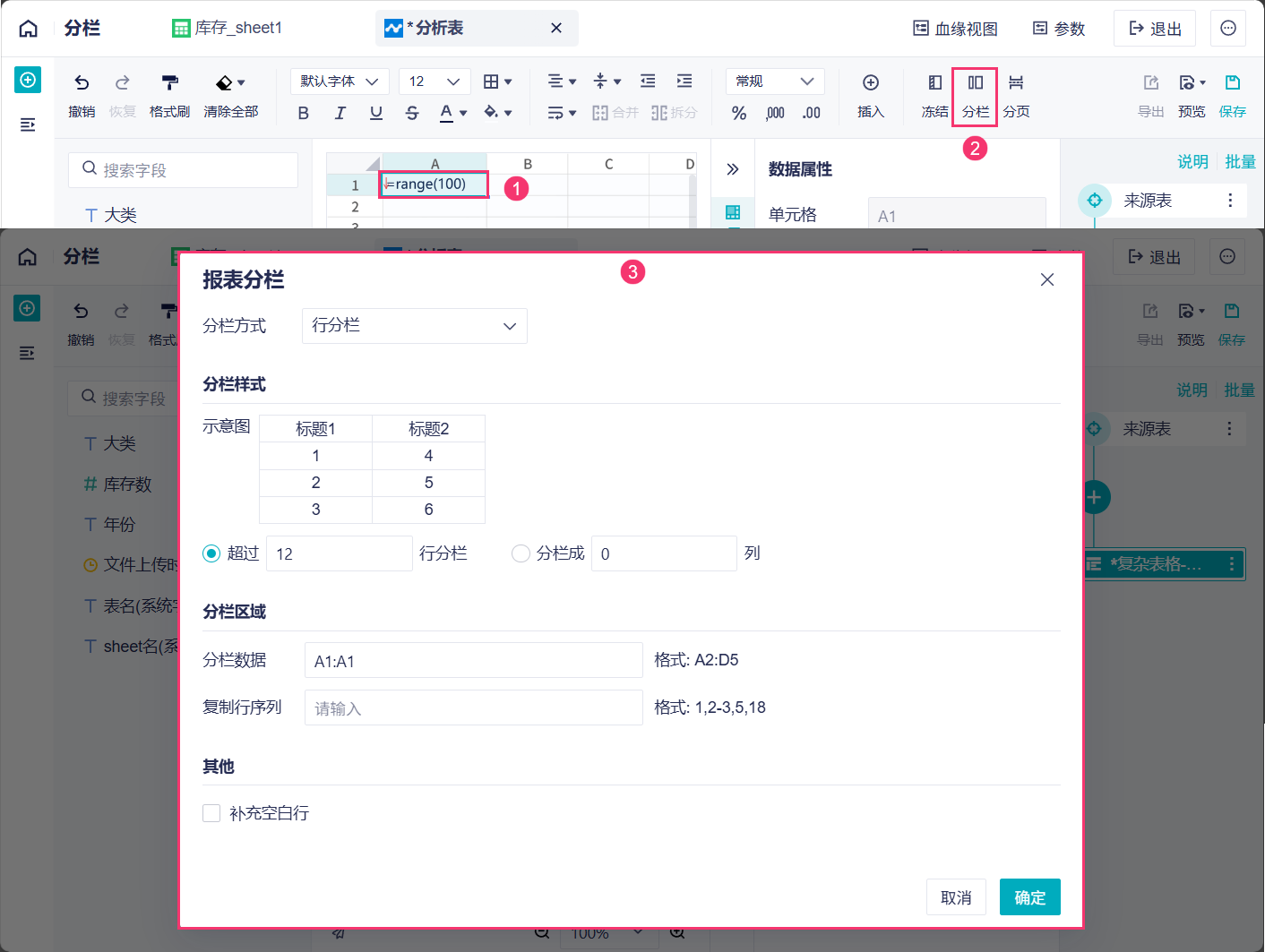
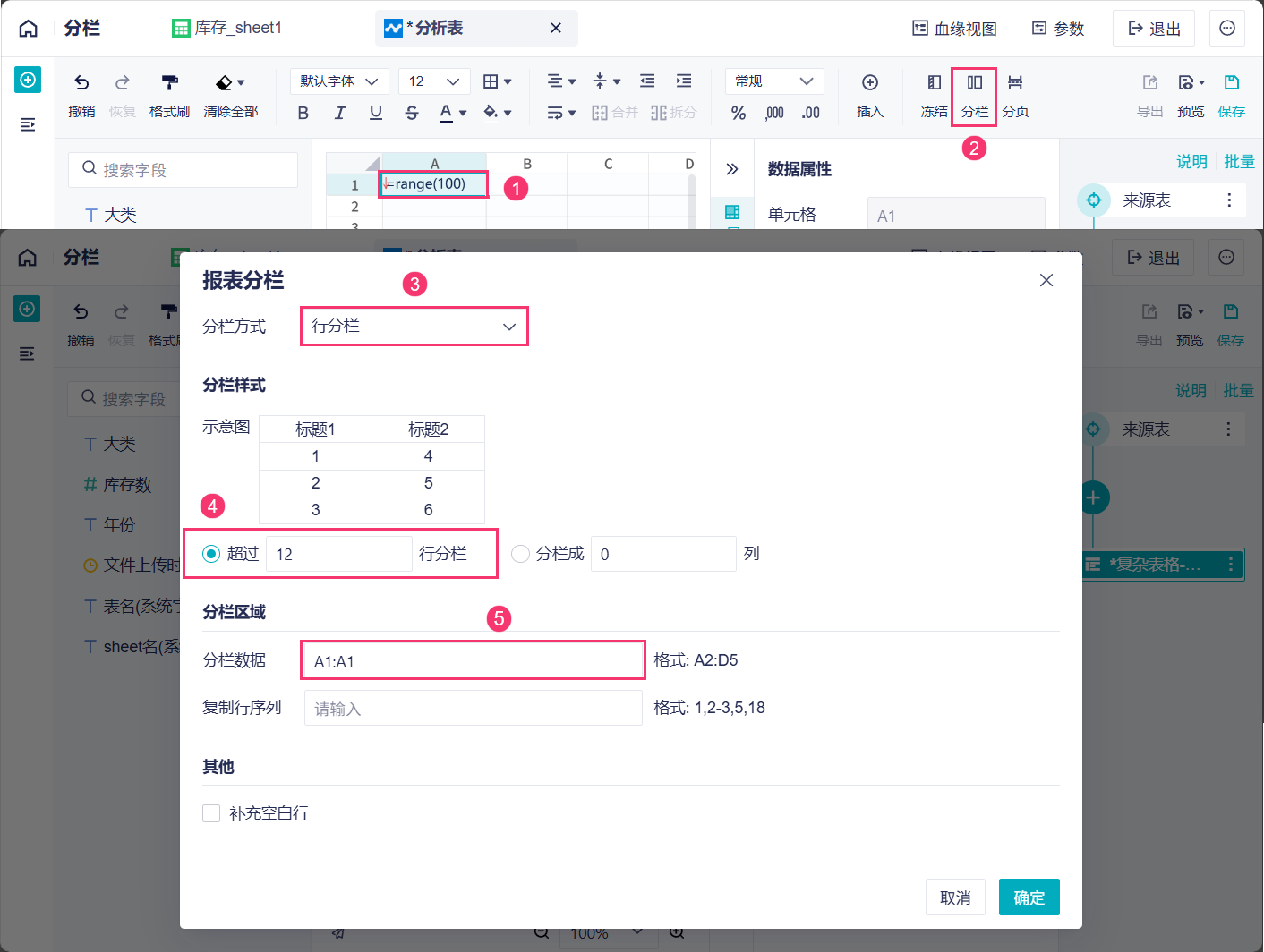
点击顶部工具栏的「分栏」按钮,可进行报表分栏设置,如下图所示:
1.3 功能介绍
1)分栏方式
分栏方式有行分栏和列分栏两种方式:
行分栏:表格沿水平方向分割为多列显示,数据垂直连续
列分栏:表格沿垂直方向分割为多行显示,数据水平连续
2)分栏样式
| 分栏方式 | 分栏样式 |
|---|---|
行分栏 | 超过 X 行分栏:每栏最多 X 行数据,超过行数的数据分到下一栏 |
| 分栏成 X 列:根据数据总行数(不含表头)N 确定,每栏行数=总行数 N / 列数 X,向上取整行 | |
列分栏 | 超过 X 列分栏:每栏最多 X 列数据,超过列数的数据分到下一栏 |
| 分栏成 X 行:根据数据总列数(不含表头)N 确定,每栏列数=总行数 N / 行数 X,向上取整列 |
3)分栏区域
分栏数据:指需要分栏的 分栏数据 ,分栏数据只有一个单元格,也要写成 A1:A1 形式
复制行/列序列:指需要重复的行/列的序列号
4)其他
补充空白行/列:勾选后显示空白行/列
2.1 创建分析表
使用项目中任意数据表创建分析表,如下图所示:

2.2 新增复杂表格
点击添加按钮,选择「复杂表格」,如下图所示:

2.3 插入公式
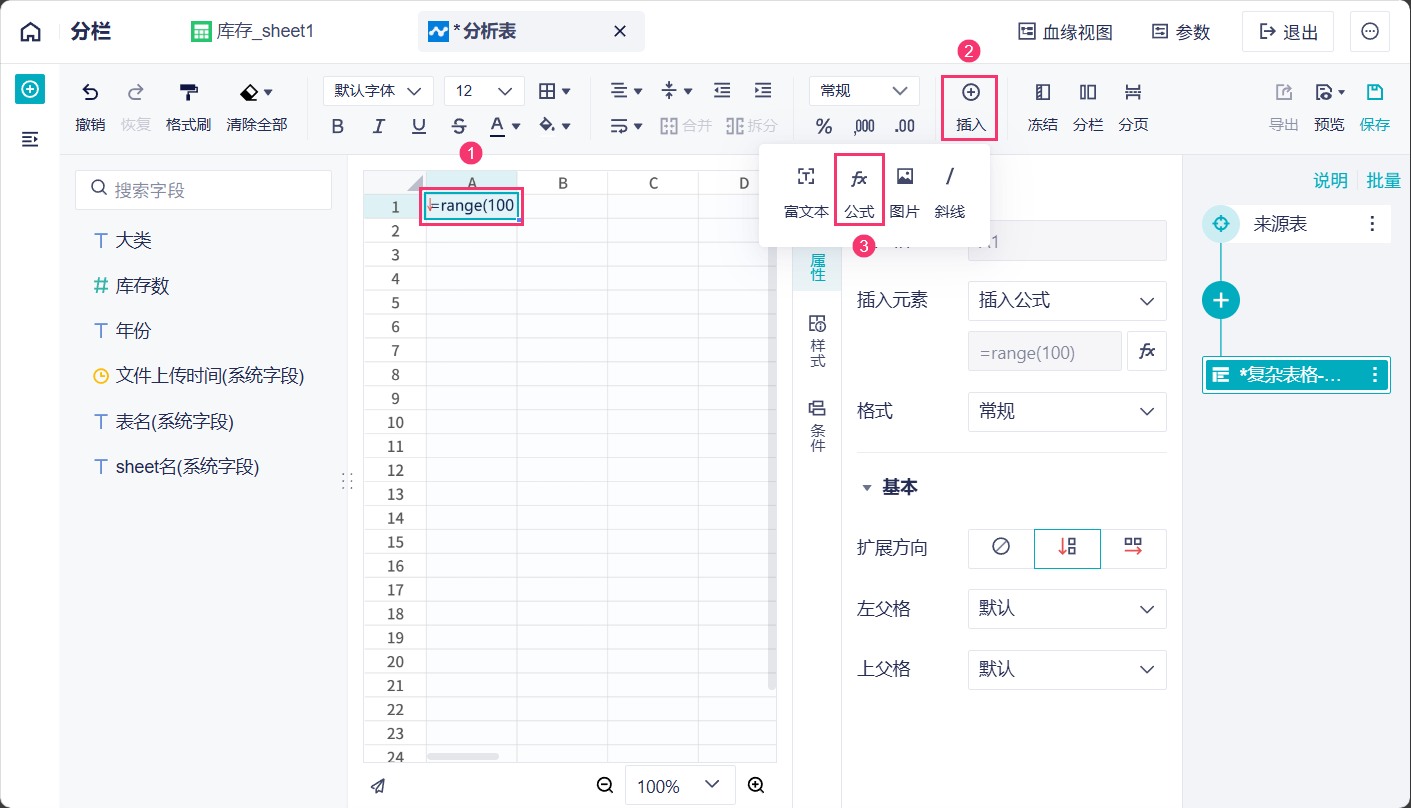
A1 单元格输入公式:range(100),如下图所示:
3. 行分栏编辑
3.1 设置纵向扩展
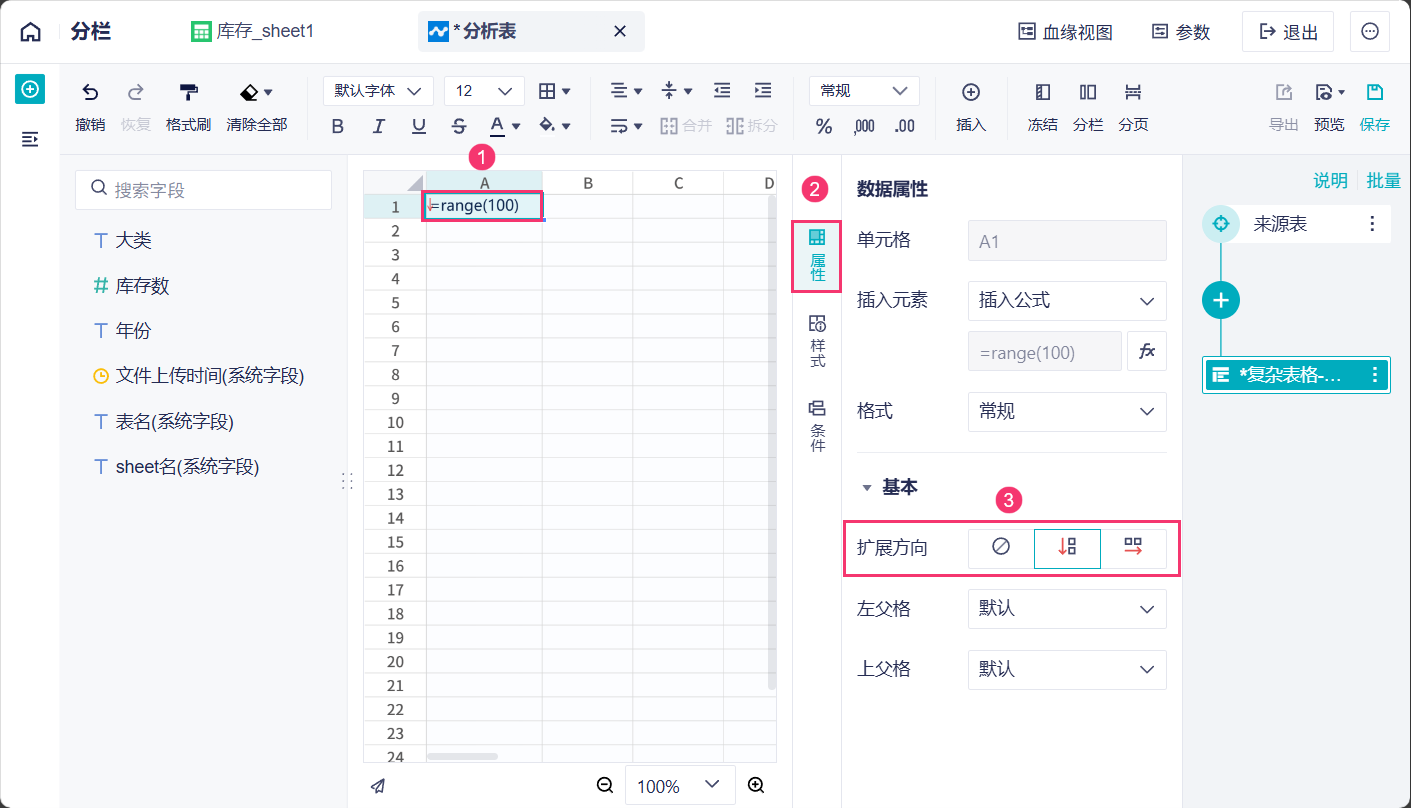
A1 单元格设置纵向扩展,如下图所示:
3.2 设置行分栏
1)设置分栏方式为行分栏,分栏样式为超过 12 行分栏,分栏数据为:A1:A1,如下图所示:
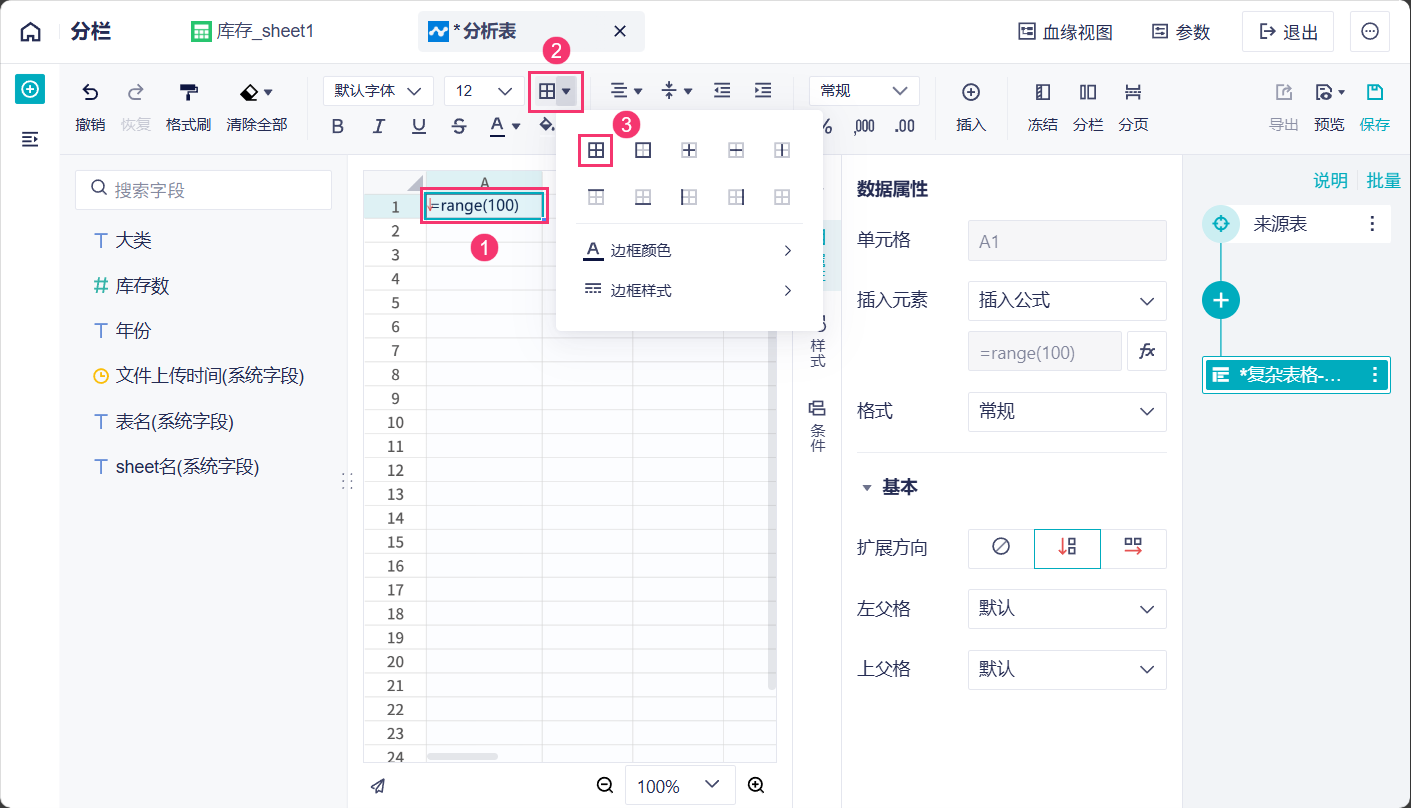
2)给图表添加框线,如下图所示:
3.3 效果预览
预览表格,效果如下图所示:
4. 列分栏编辑
4.1 设置横向扩展
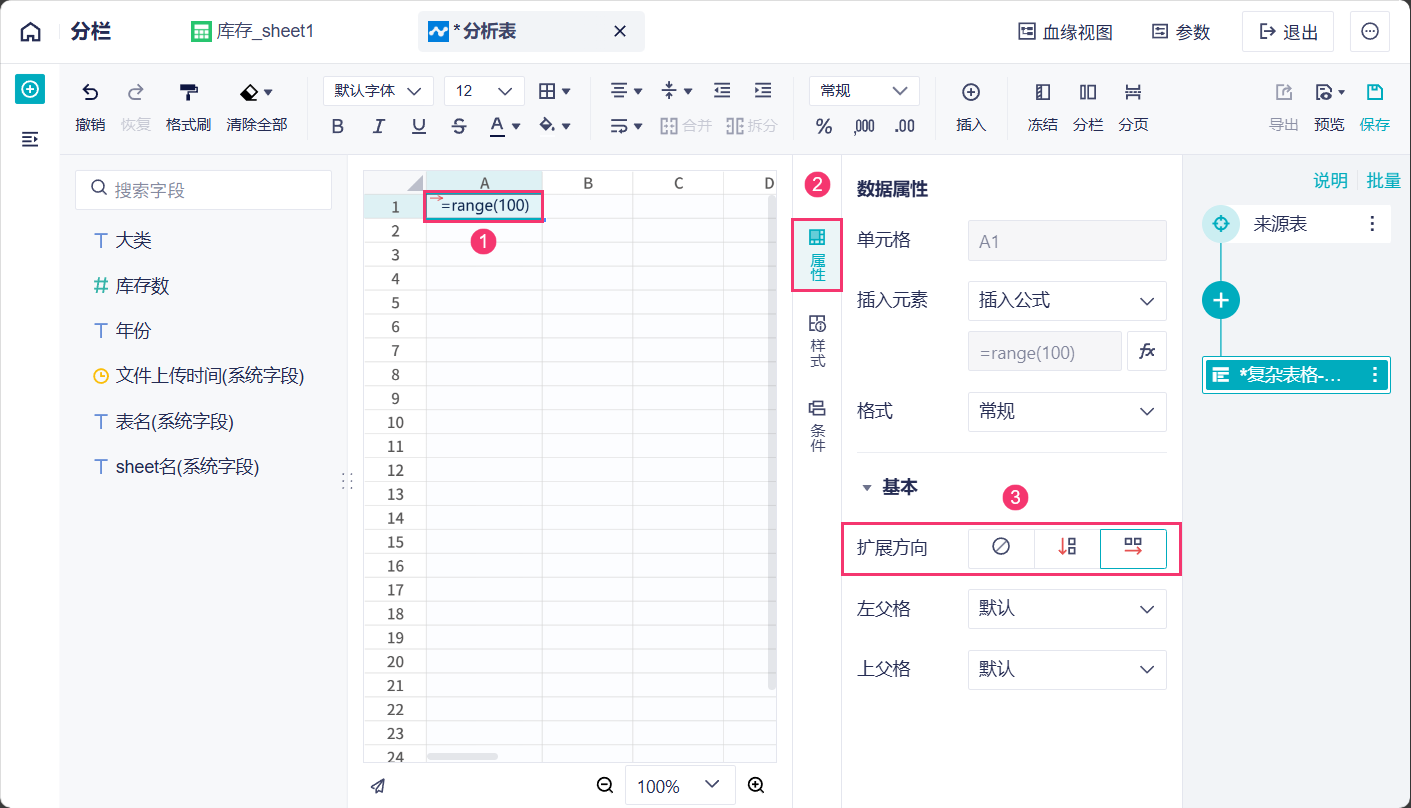
A1 单元格设置横向扩展,如下图所示:
4.2 设置列分栏
设置分栏方式为列分栏,分栏样式为分栏成 8 行,分栏数据为:A1:A1,如下图所示:
4.3 效果预览
预览表格,效果如下图所示:
