历史版本11 :移动端查看(下架) 返回文档
编辑时间:
内容长度:图片数:目录数:
修改原因:
1. 上下滚动编辑
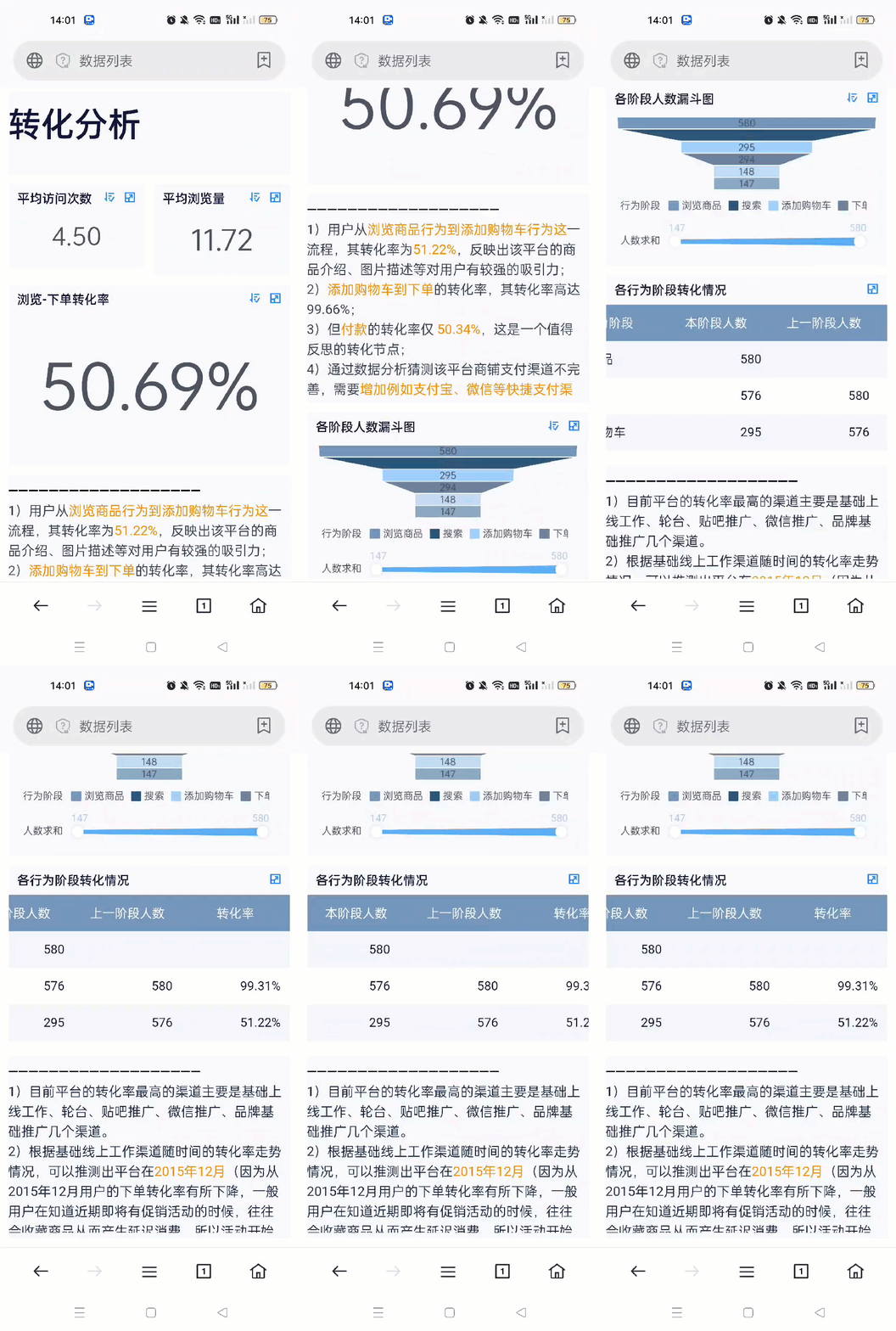
移动端查看图表时,支持上下滚动查看,查看表格时可以左右滑动,如下图所示:
2. 放大/缩小编辑
支持范围:仪表板1.0/2.0下的图表与图表Pro。
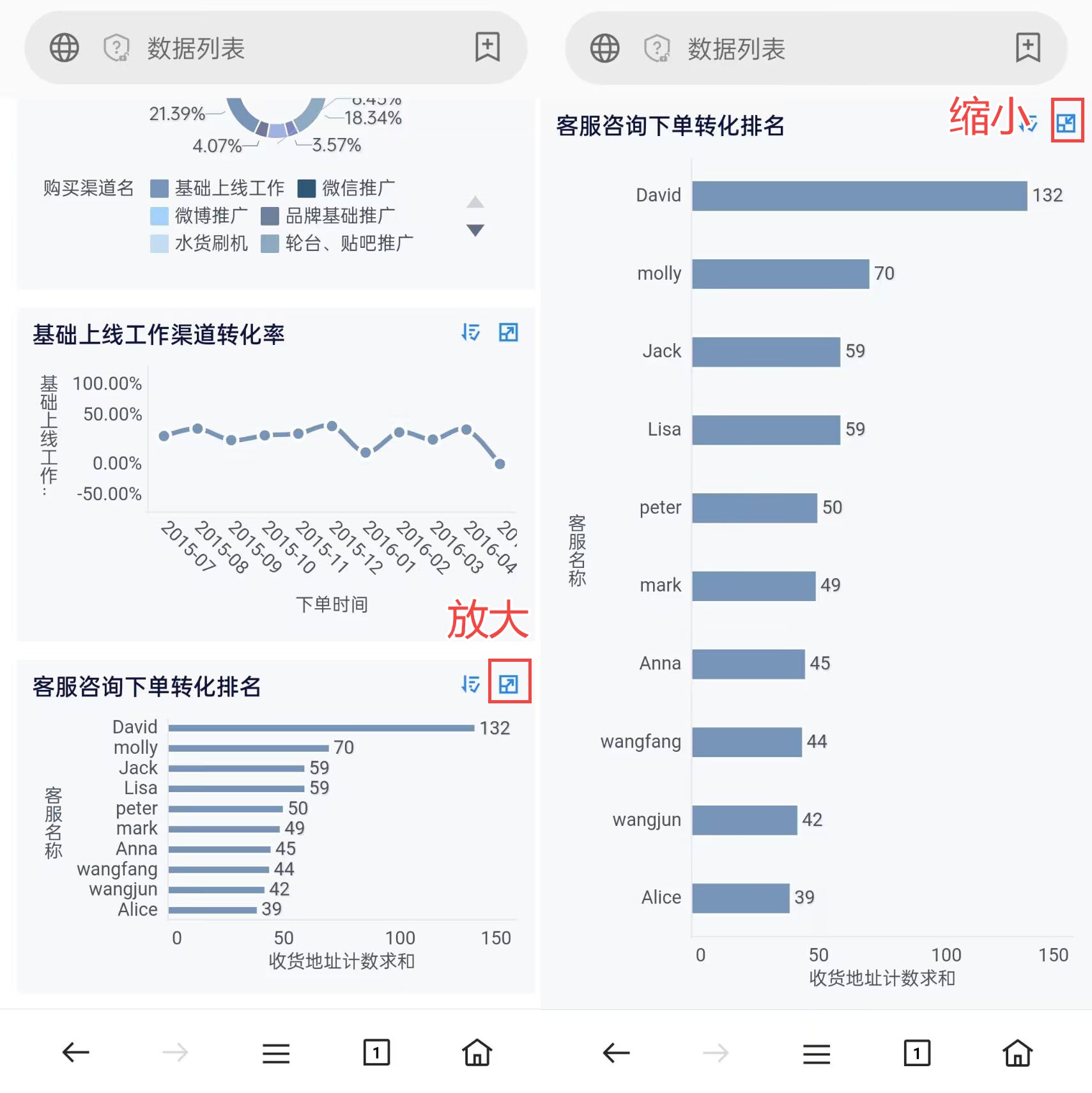
在移动端进行查看时,可以将图表放大至全屏查看。查看后,点击右上角的「缩小」按钮即可回复至原样,如下图所示:
3. 排序编辑
支持范围:仪表板1.0/2.0下的图表与图表Pro。
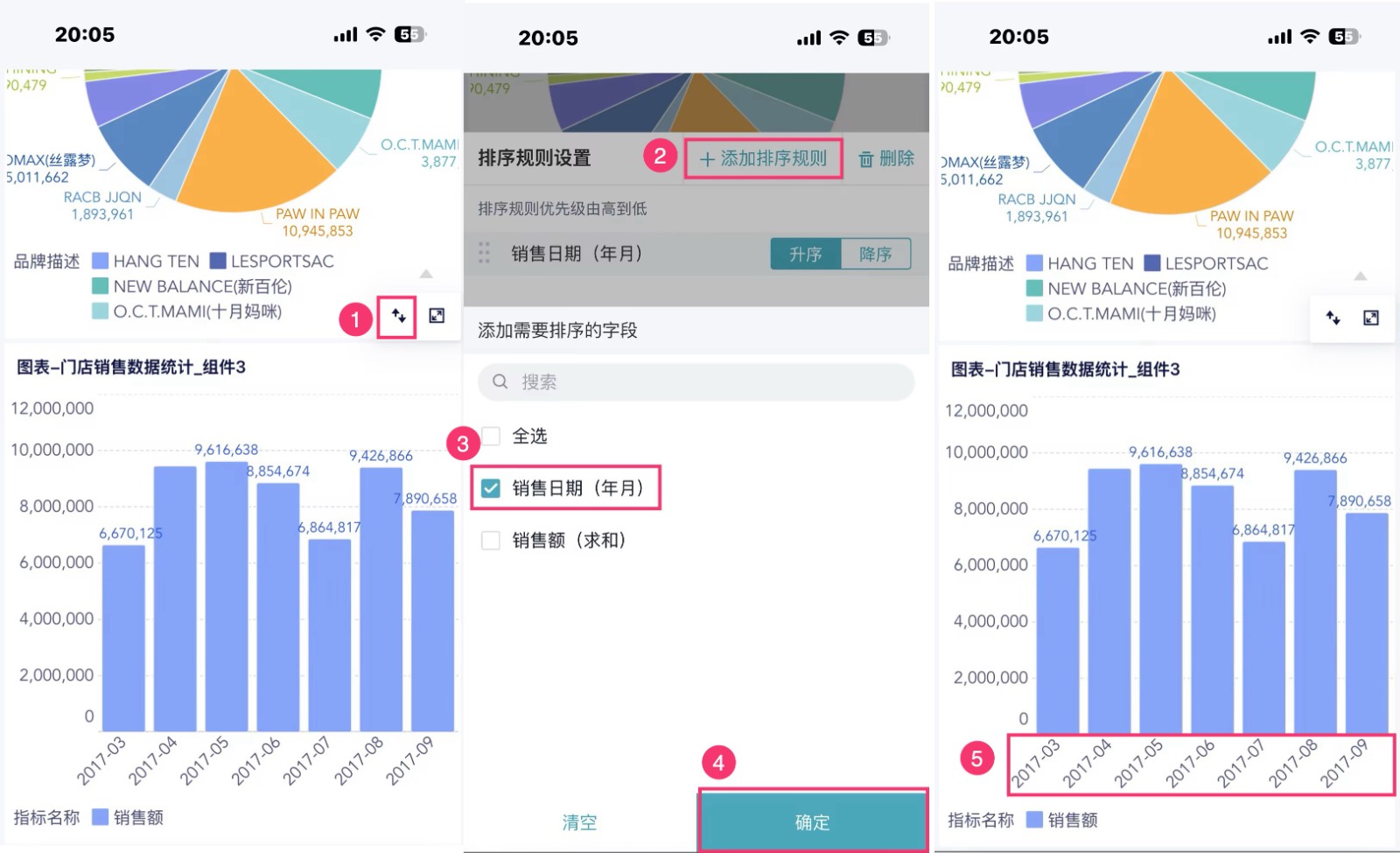
在查看时,如果需要对图表进行排序,可点击「排序」按钮进行设置,如下图所示:
注:这里的排序设置不保留,刷新或者重新进入就没有此排序设置了。
4. 筛选器编辑
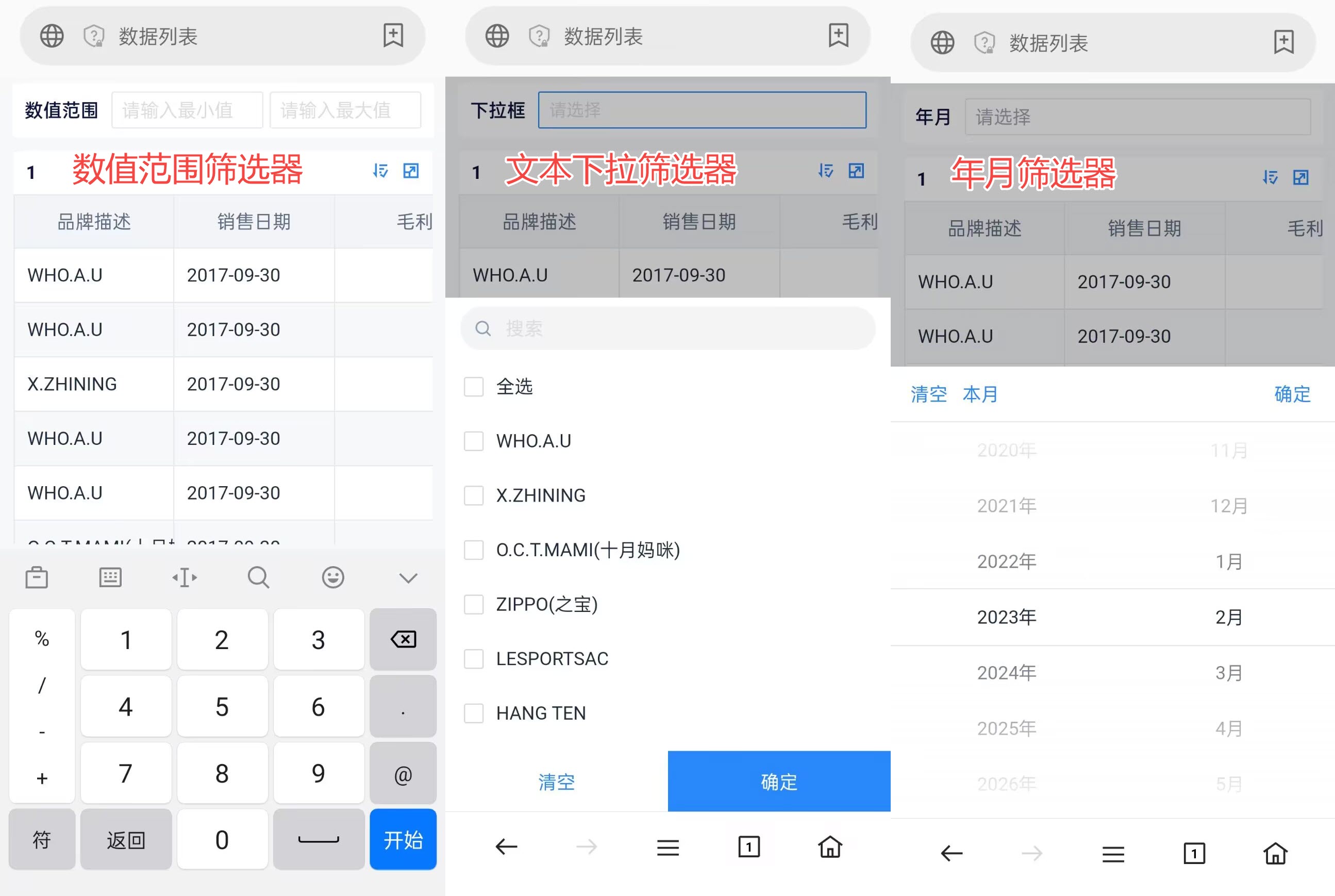
如果在仪表板中图表绑定了筛选器,那么在查看时可以进行数据的筛选,下图中展示了几种筛选器的样式。
5. 联动、钻取、跳转编辑
前提条件:
联动功能参见文档:设置图表联动
跳转功能参见文档:跳转到网页链接
效果查看:
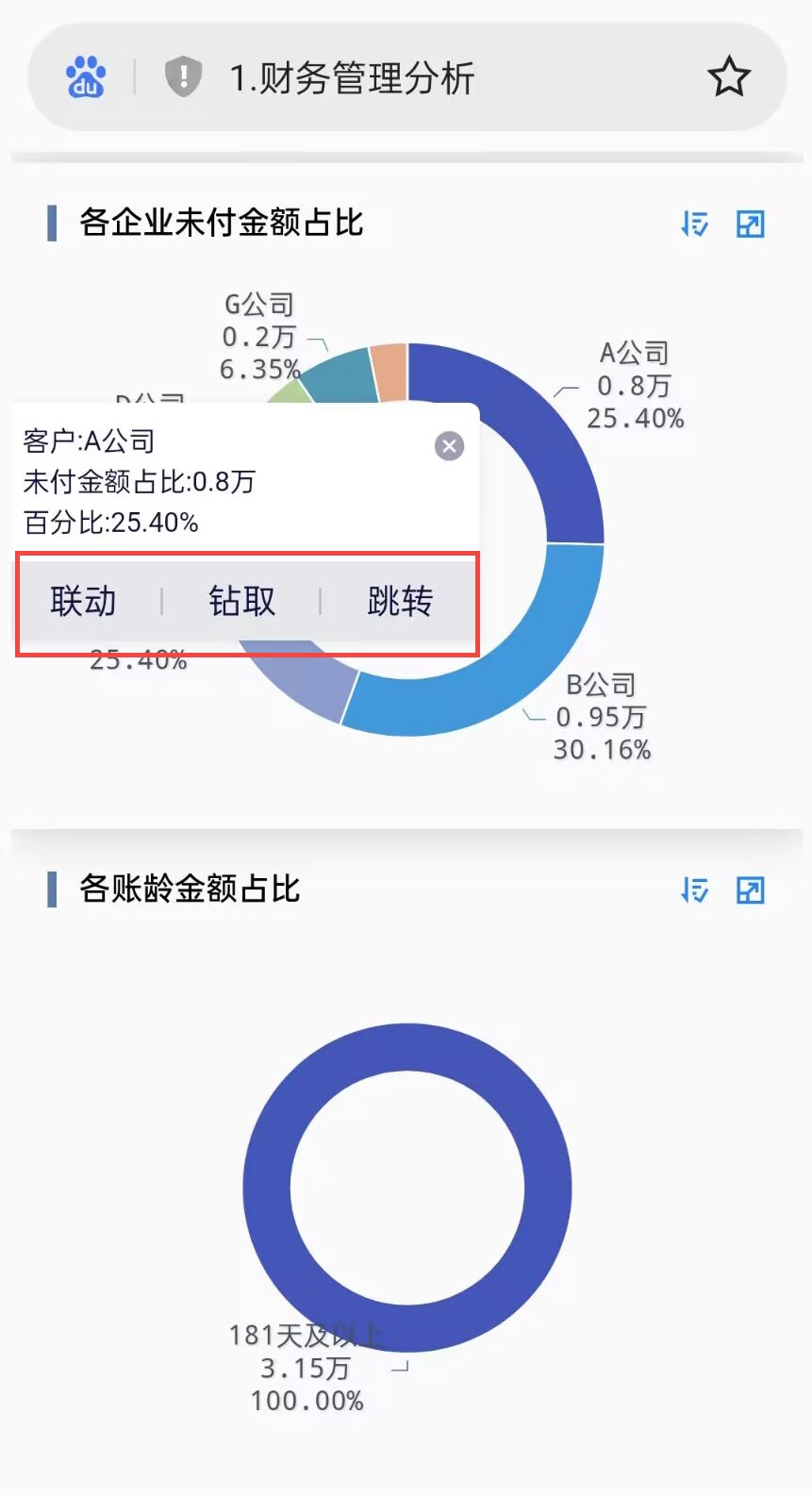
如果一个图表设置了跳转、联动、钻取功能时,点击图表会出现弹窗,根据自己的需要选择对应的功能。
例如,下面饼图同时设置了联动、钻取、跳转,在弹窗中选择使用哪个功能,如下图所示:
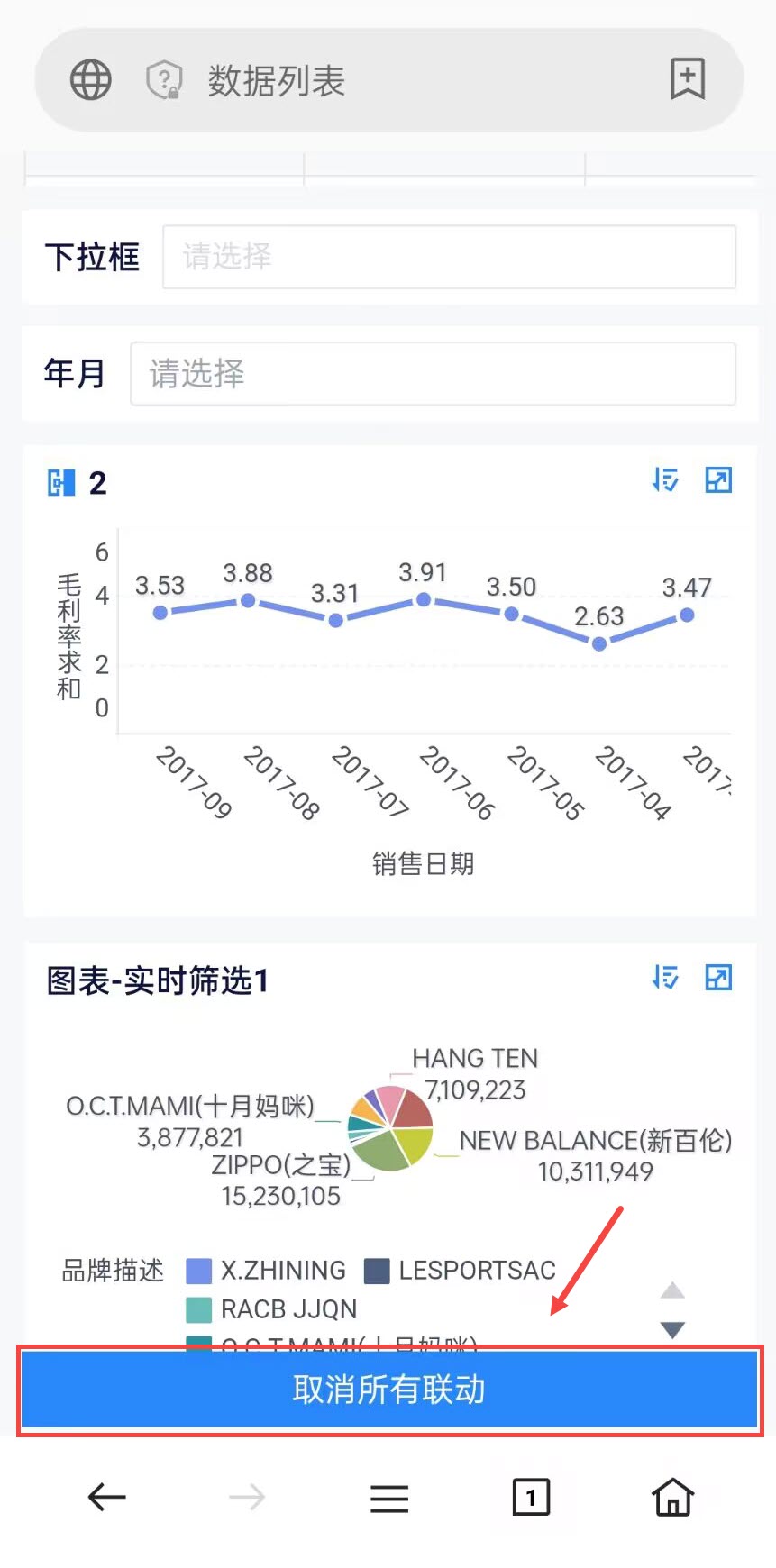
产生联动后,点击「清除所有联动」按钮即可将仪表板内产生的所有联动清除,如下图所示:
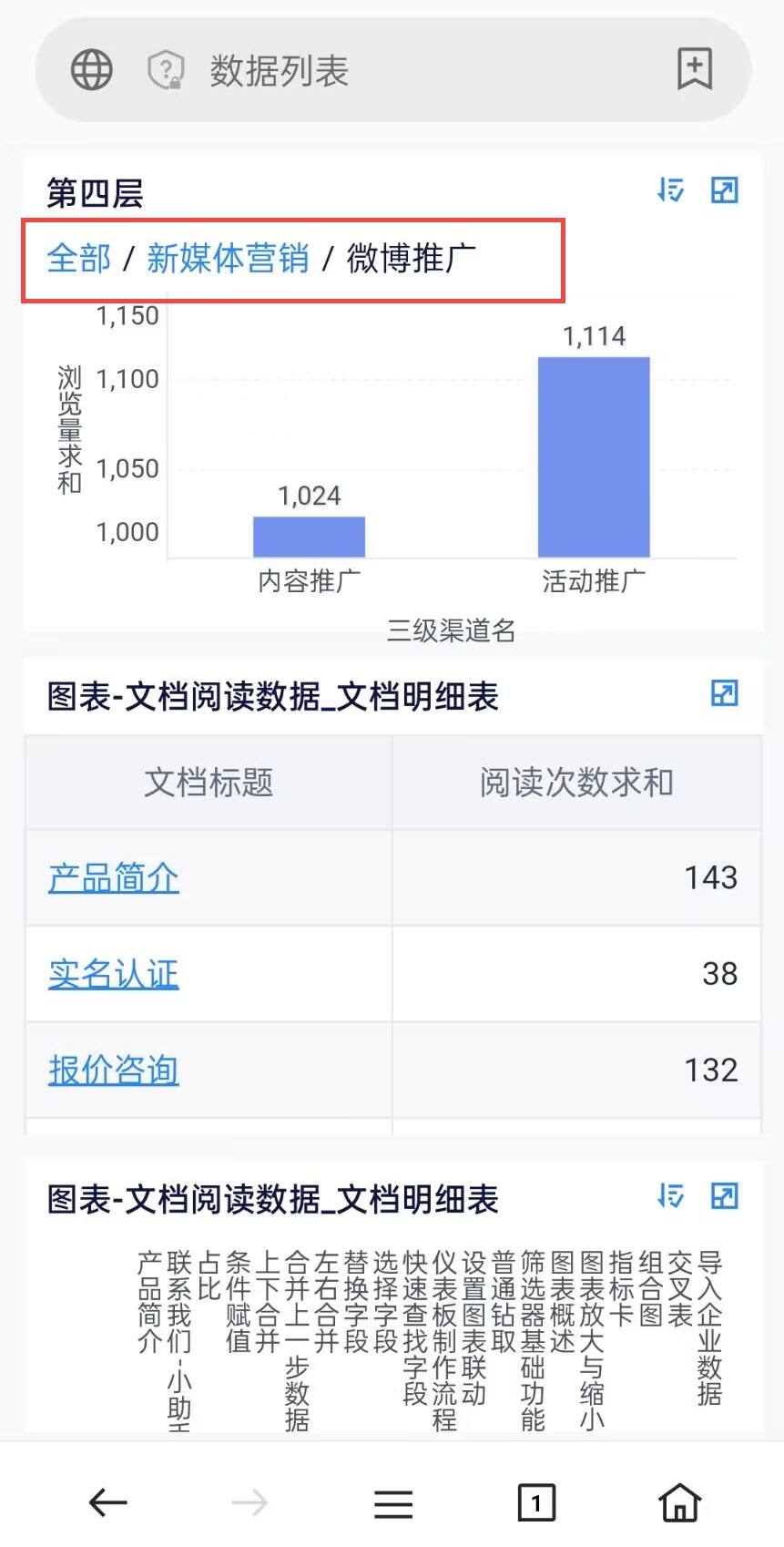
产生钻取后,在图表上方显示钻取路径,点击某个层级可快速回到该层级。例如点击「新媒体营销」可快速查看「新媒体营销」层级下的数据,如下图所示:
6. 查看数据编辑
6.1 表格查看
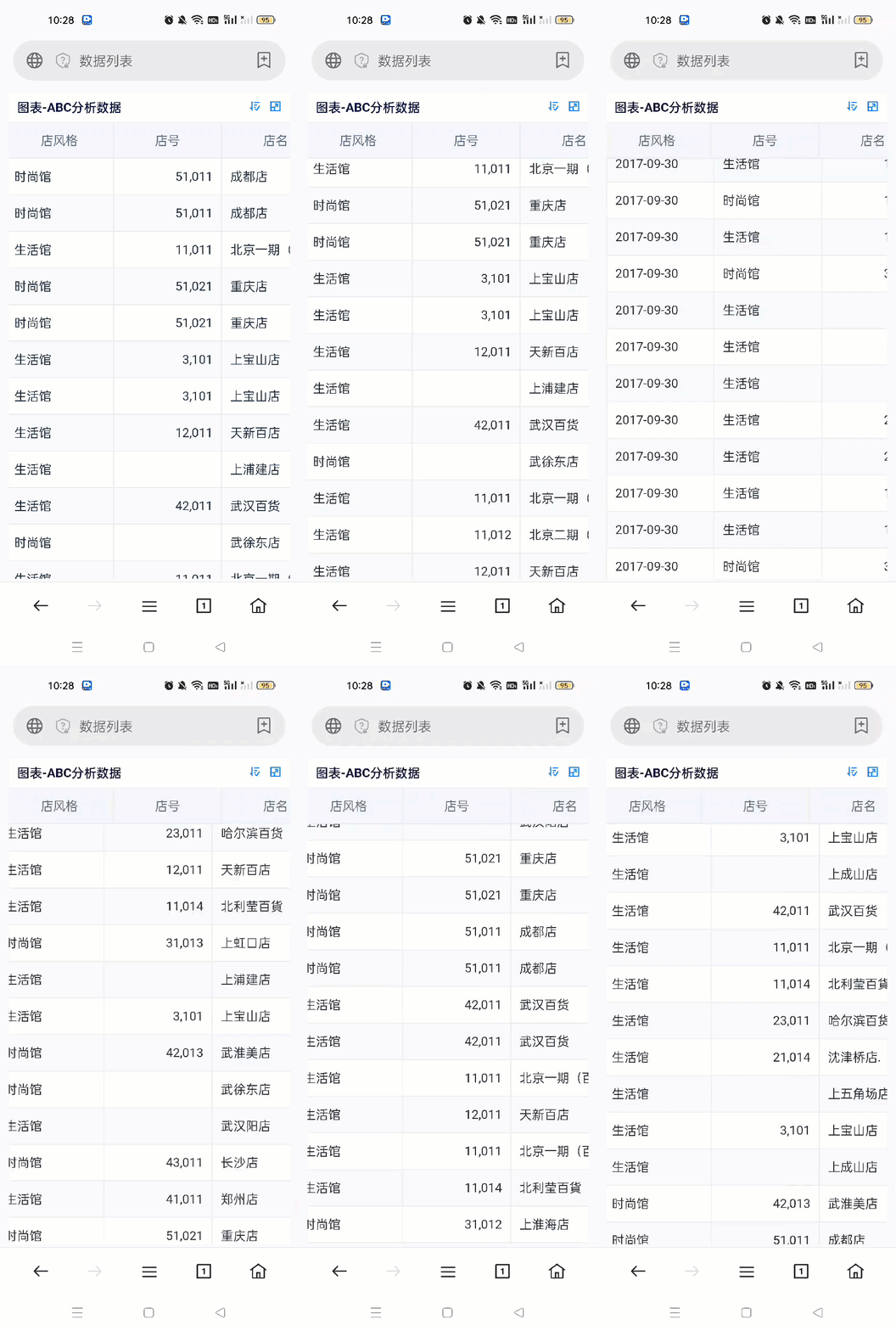
1)如果在移动端查看表格,往下滚动可自动加载所有数据,如下图所示:
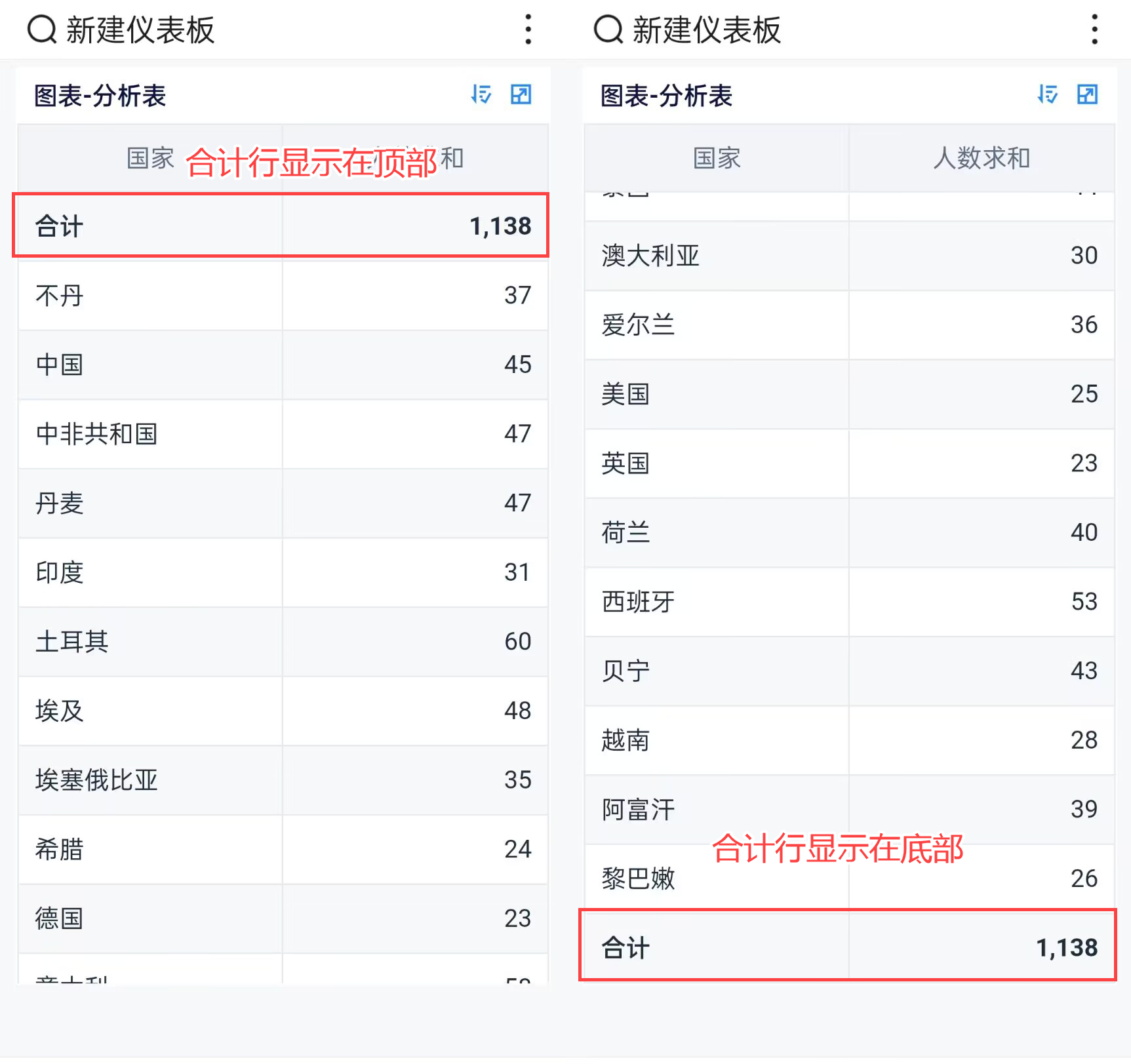
2)如果在交叉表中设置了合计行,显示效果如下:
6.2 数据点查看
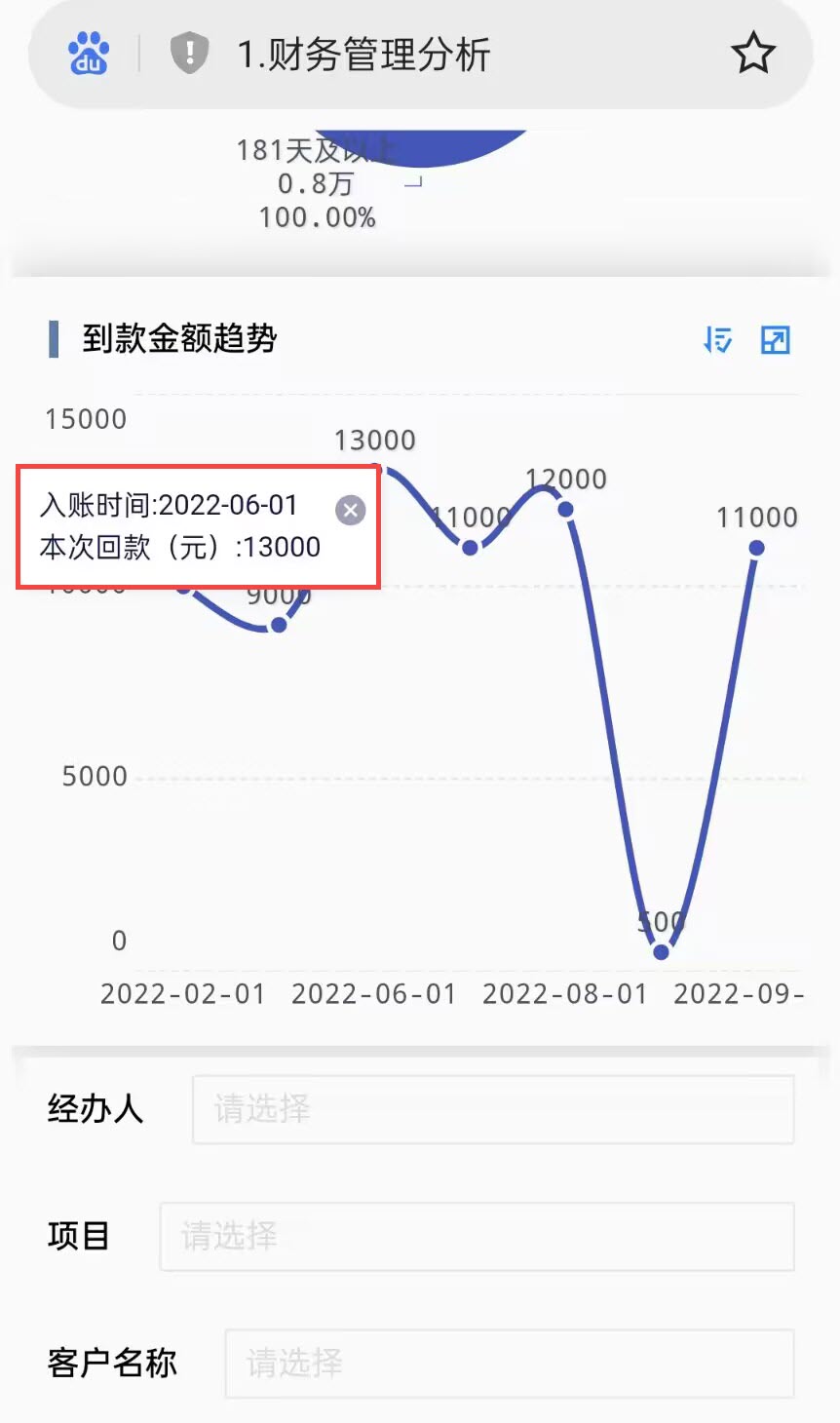
在图表中,比如折线图,可以点击数据点查看对应数据的信息,如下图所示: