

最新历史版本
:添加数据 返回文档
编辑时间:
内容长度:图片数:目录数:
修改原因:
卡号:卡号:751082558492密码:711379
文献下载地址
第一步:直接复制后面网址到浏览器网址栏(注意不是搜索栏网址栏在搜索栏上面)
http://www.90tsg.com(不要通过微信点链接打开)
第二步:打开网址后输入上面卡号和密码后登录
第三步:中文点击中文数据库>知网>知网2;
搜索下载就可以使用了
第四步:英文教程回复666
亲亲尽量用电脑浏览下载会更方便一点哦~
2. 操作步骤编辑
示例数据:示例数据 (2).xlsx
2.1 上传数据
1)下载示例数据。
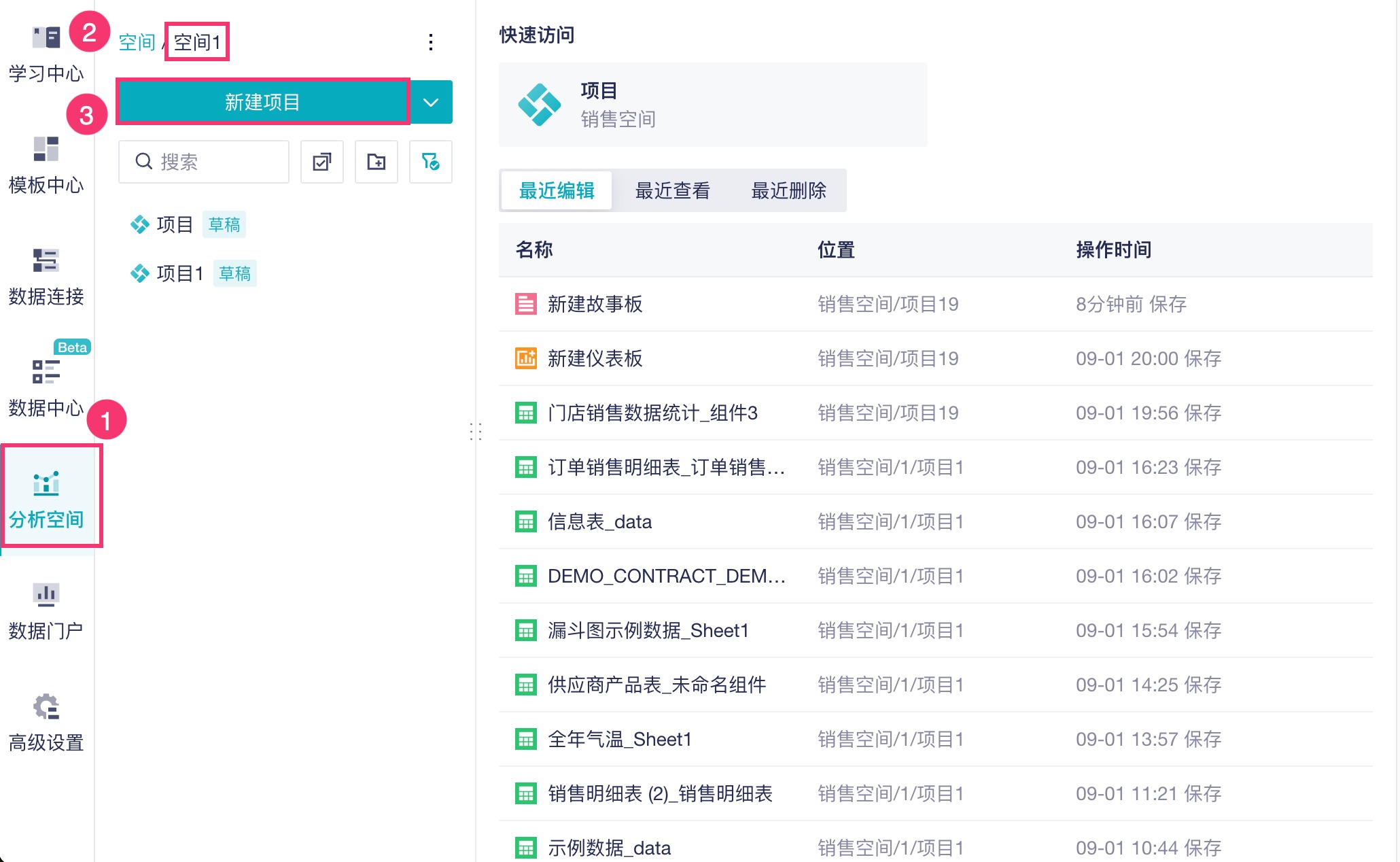
2)方法一:进入分析空间的指定空间下新建项目,如下图所示:
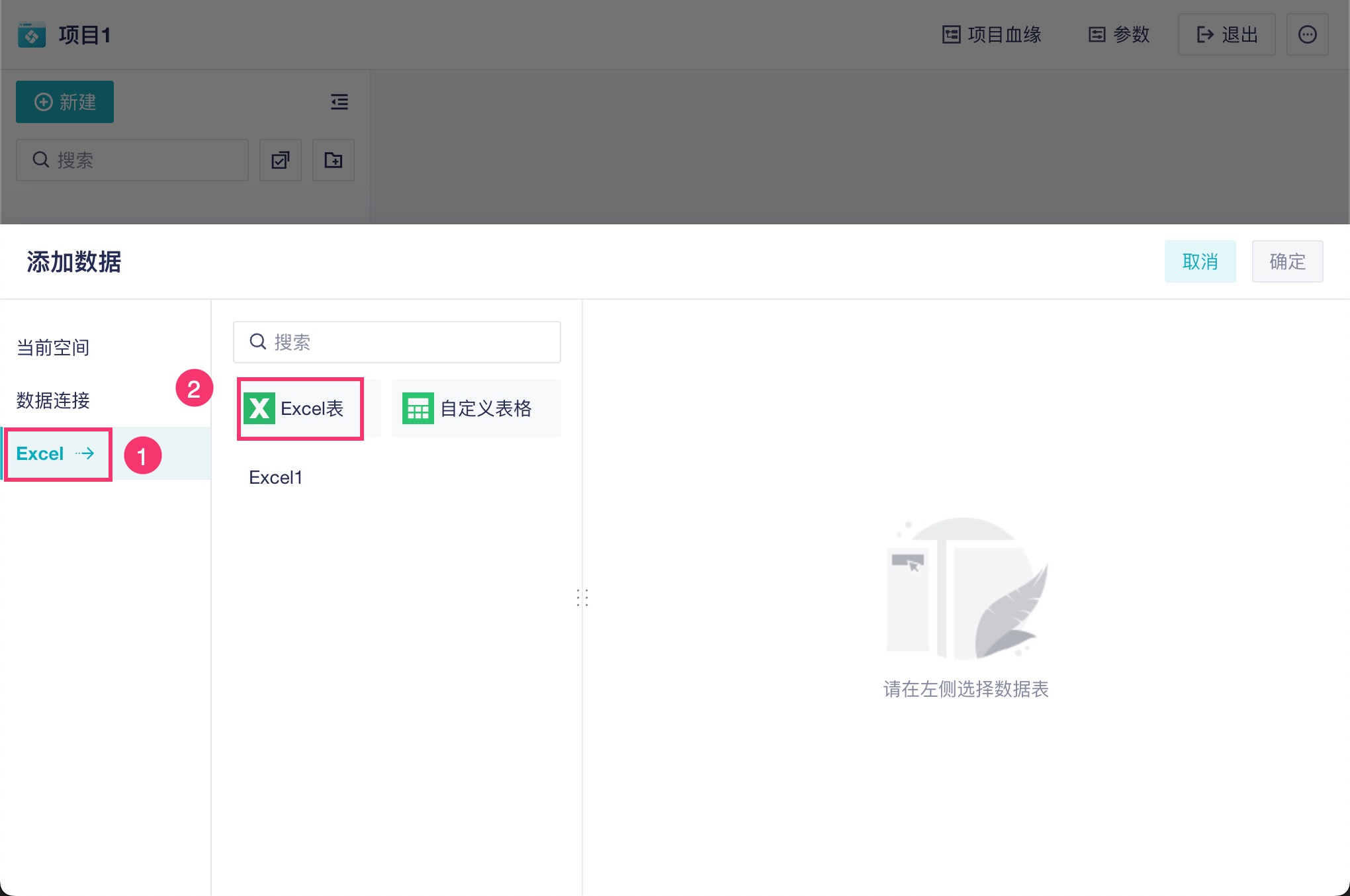
可以添加 Excel 数据,如下图所示:
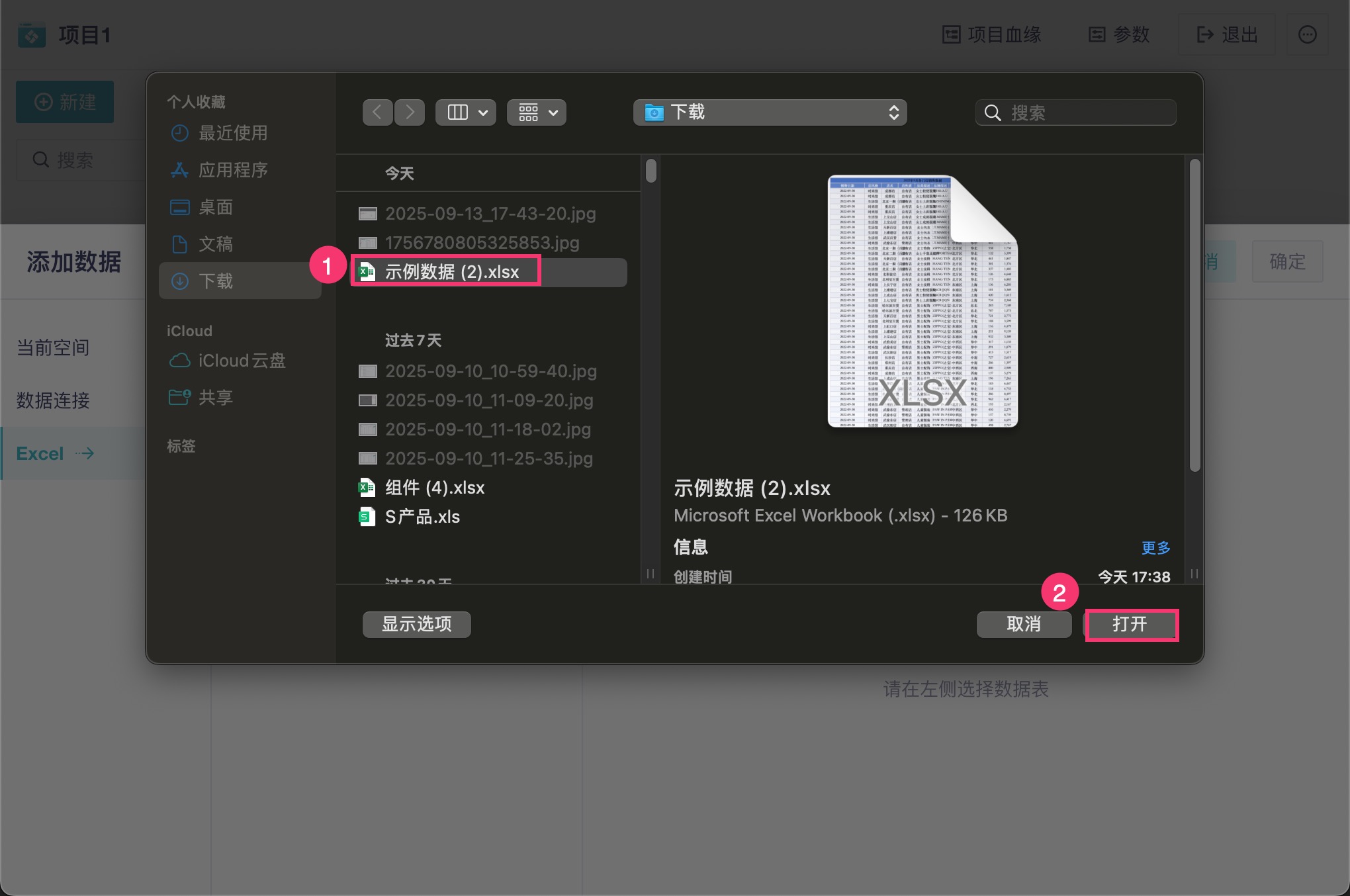
在上传数据弹窗选择下载的示例数据,点击「打开」,如下图所示:
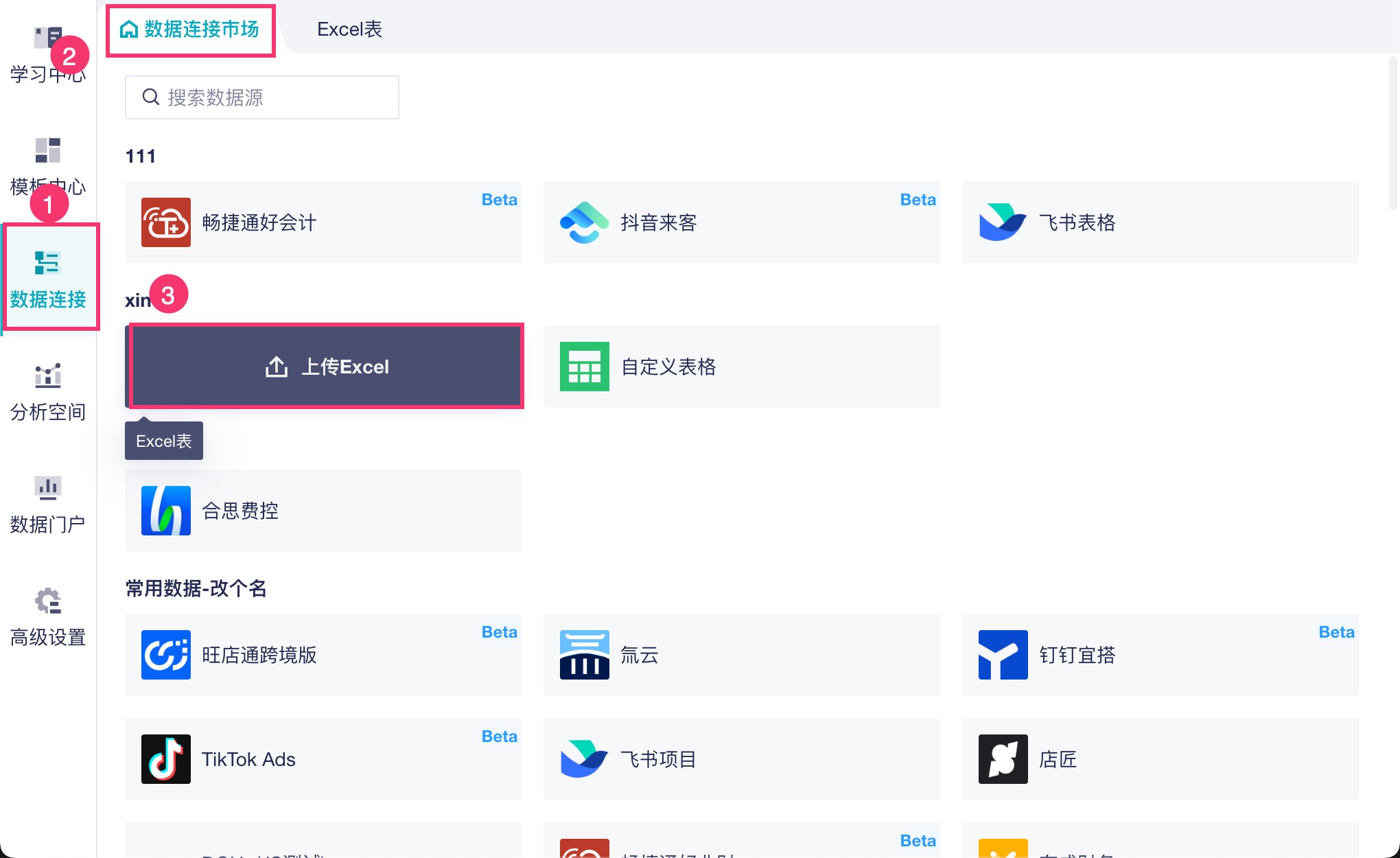
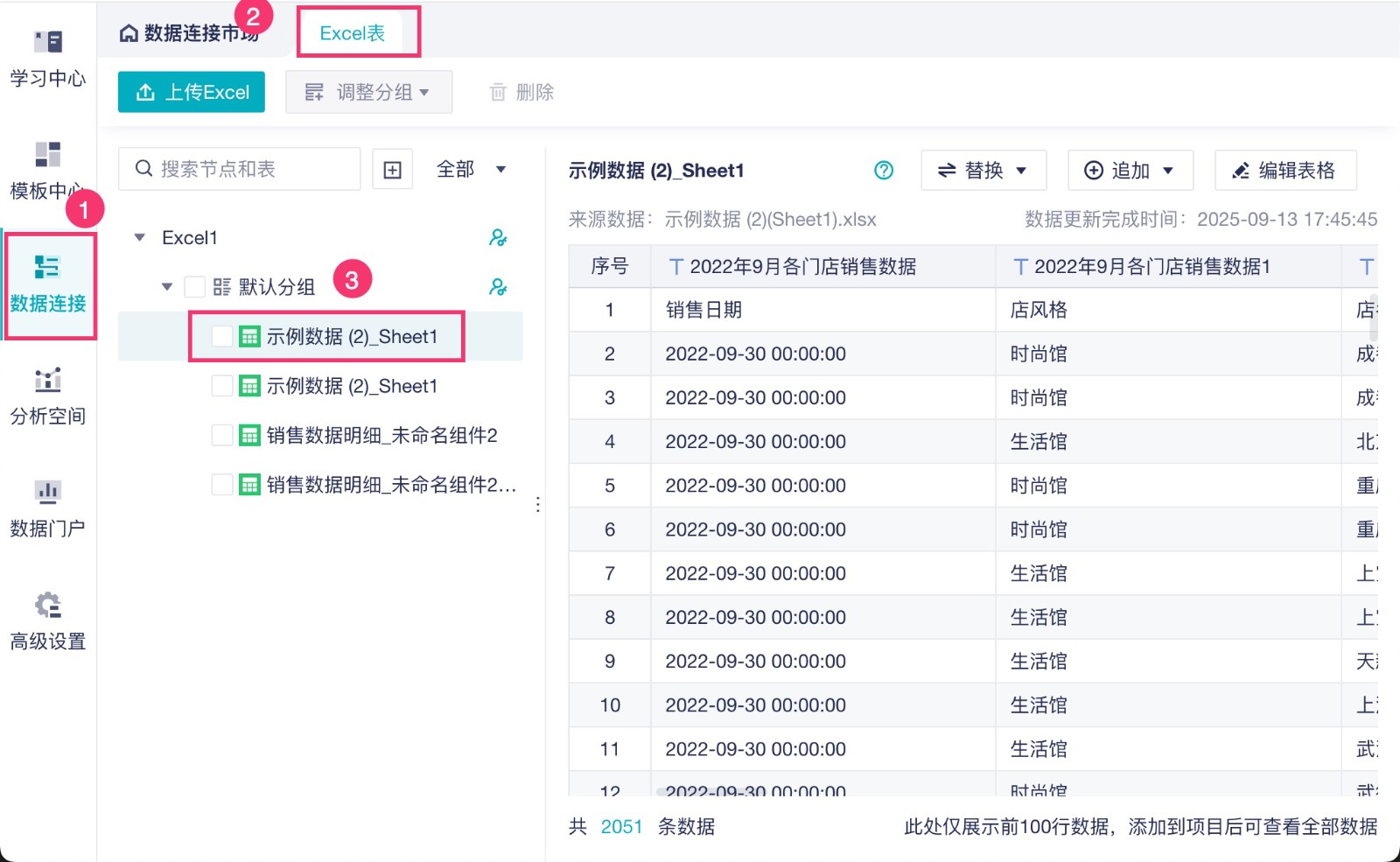
方法二:点击侧边栏的「数据连接」模块,进入数据连接市场,选择「Excel」表。如下图所示:
2.2 选择标题行
1)在示例数据中,第 1 行数据是描述性文字,在接下来的分析中不需要参与。第 2 行数据才是真正的表头,是我们需要的字段。
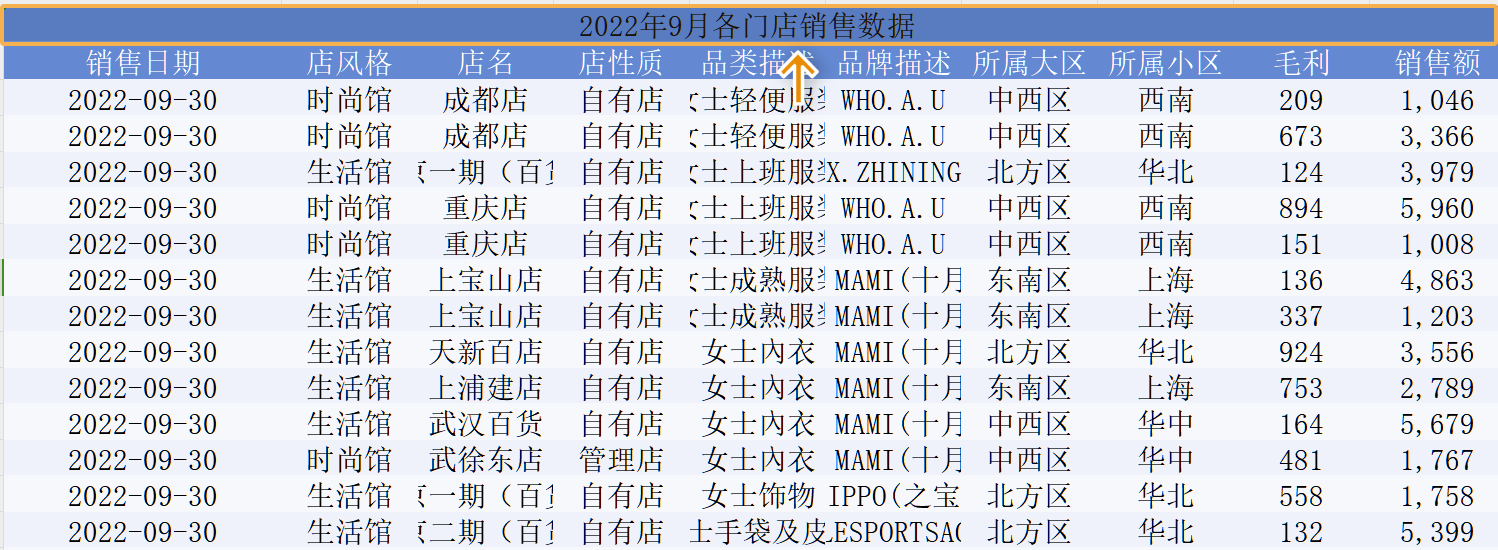
2)在上传 Excel 时,可以自定义标题行。因此,选择第 2 行作为标题行,第 1 行的数据就不需要导入了。如下图所示:
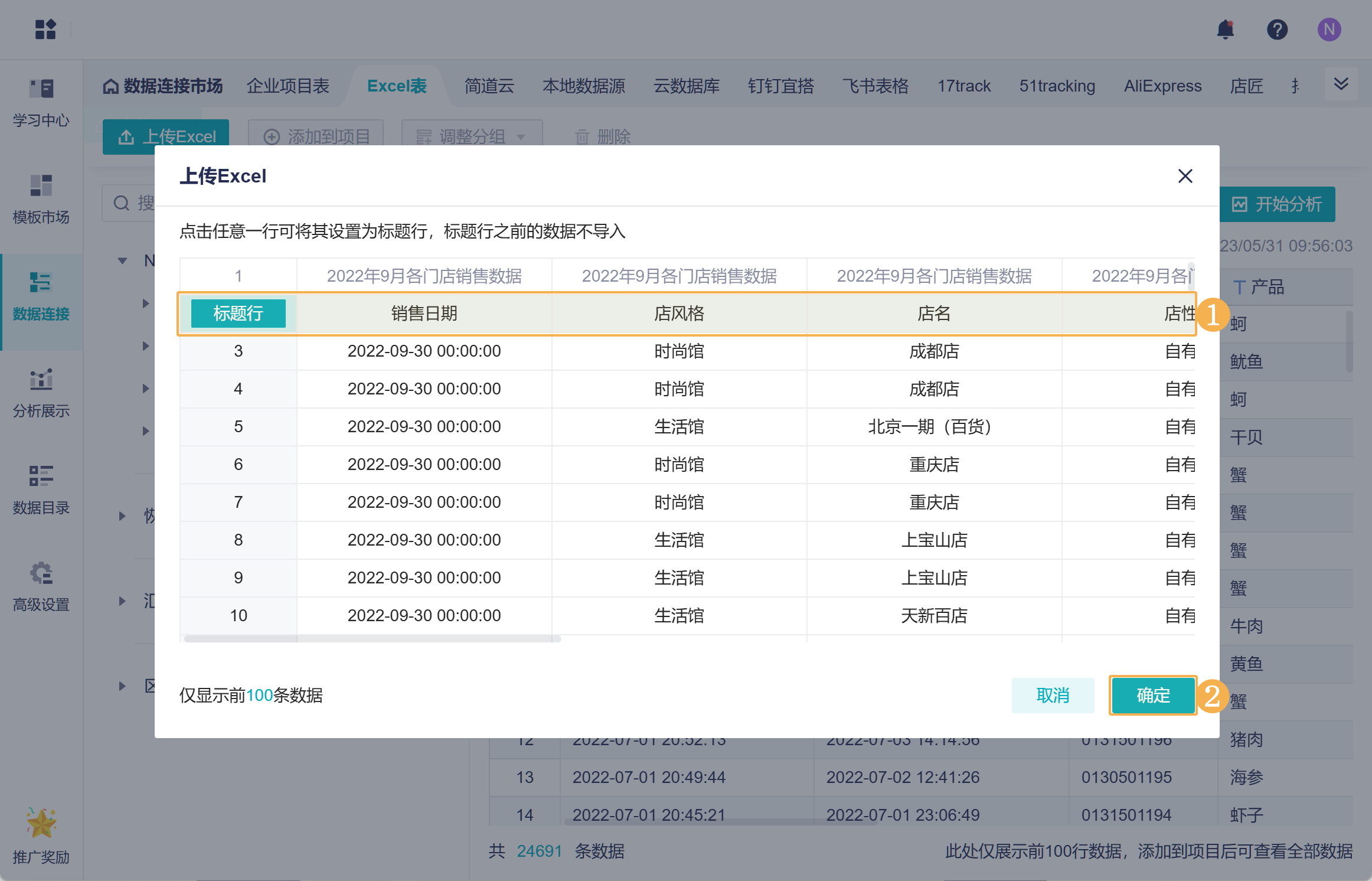
3)选择方式的分组,这样数据就上传成功了。
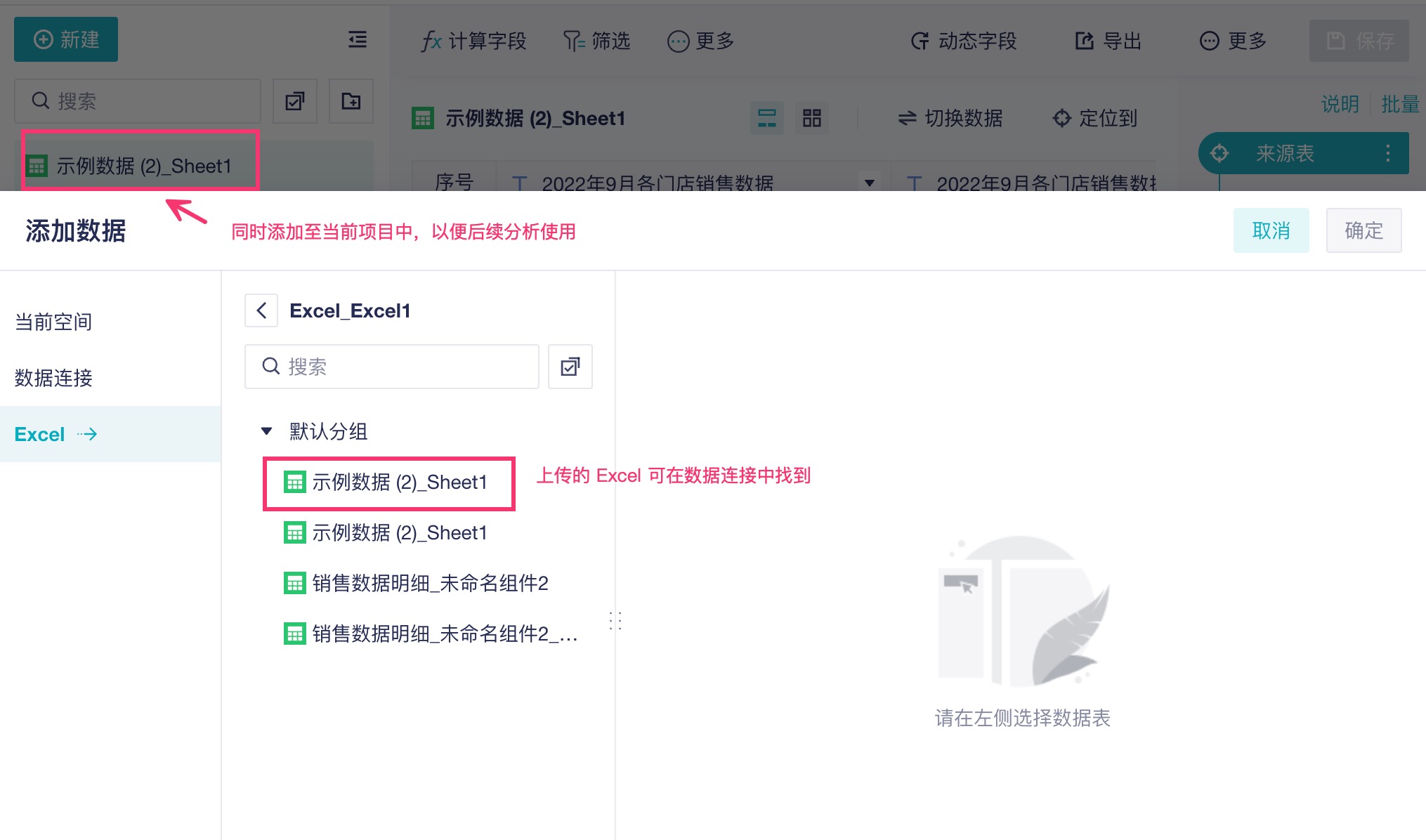
其中从分析空间直接上传的 Excel 数据表还会直接添加至当前项目中,如下图所示:
4)数据成功上传后,下一步就是在项目中进行数据分析的操作。详情参见文档:分析数据
3. 更多内容编辑
本产品支持多种数据源,例如钉钉数据源、简道云数据源等等,详情参见文档:数据连接