1. 概述编辑
1.1 应用场景
对于APP和平台运营人员来说,用户留存是产品的生命线。留存分析是一种用来分析用户参与情况/活跃程度的分析模型,考查看进行初始行为后的用户中, 经过一段时间后仍然存在客户行为(如登录、消费)。
计算公式:某一段时间内(时间段a)的新增用户在若干天后的另一段时间(时间段b)的留存数量 / (时间段a)的新增用户总量
1.2 预期效果
详情仪表板链接请参见:留存分析
1.3 实现思路
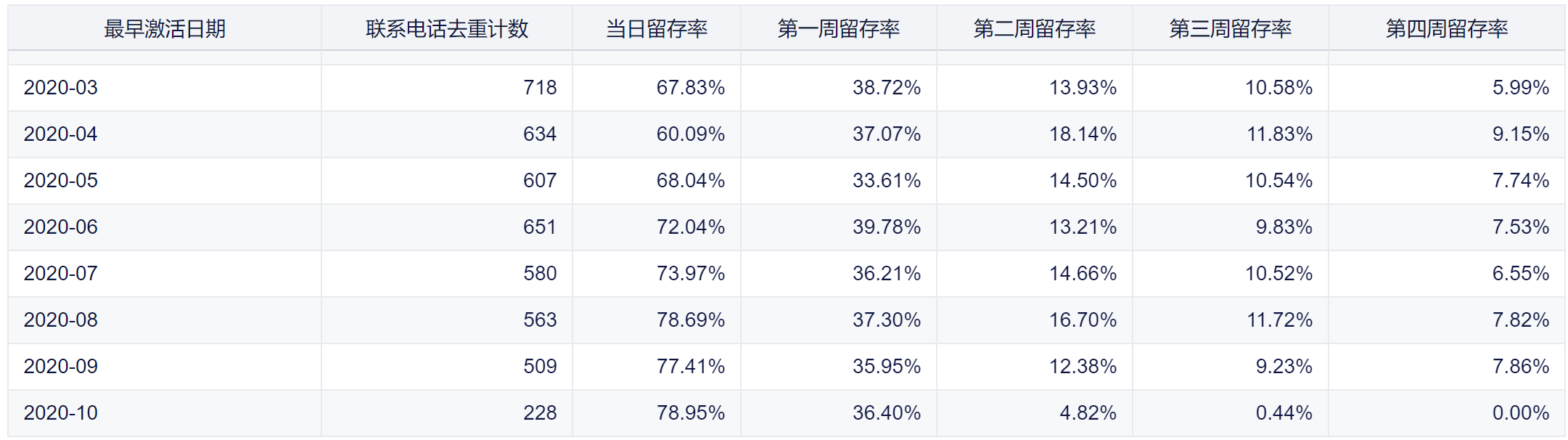
示例计算用户从激活某产品开始,在当日、一周内、两周内、三周内进行登录使用操作用户数占总登录人数的比率。
当日留存率:当日激活并登录用户数/当日激活的用户数
一周留存率:初次激活日为维度,计算「激活_登录时间差」为 1-7 的登录用户数/激活日的激活用户数
两周留存率:初次激活日为维度,计算「激活_登录时间差」为8-14的登录用户数/激活日的激活用户数
.....
2. 示例编辑
2.1 创建分析表
示例数据:用户留存分析 .xlsx
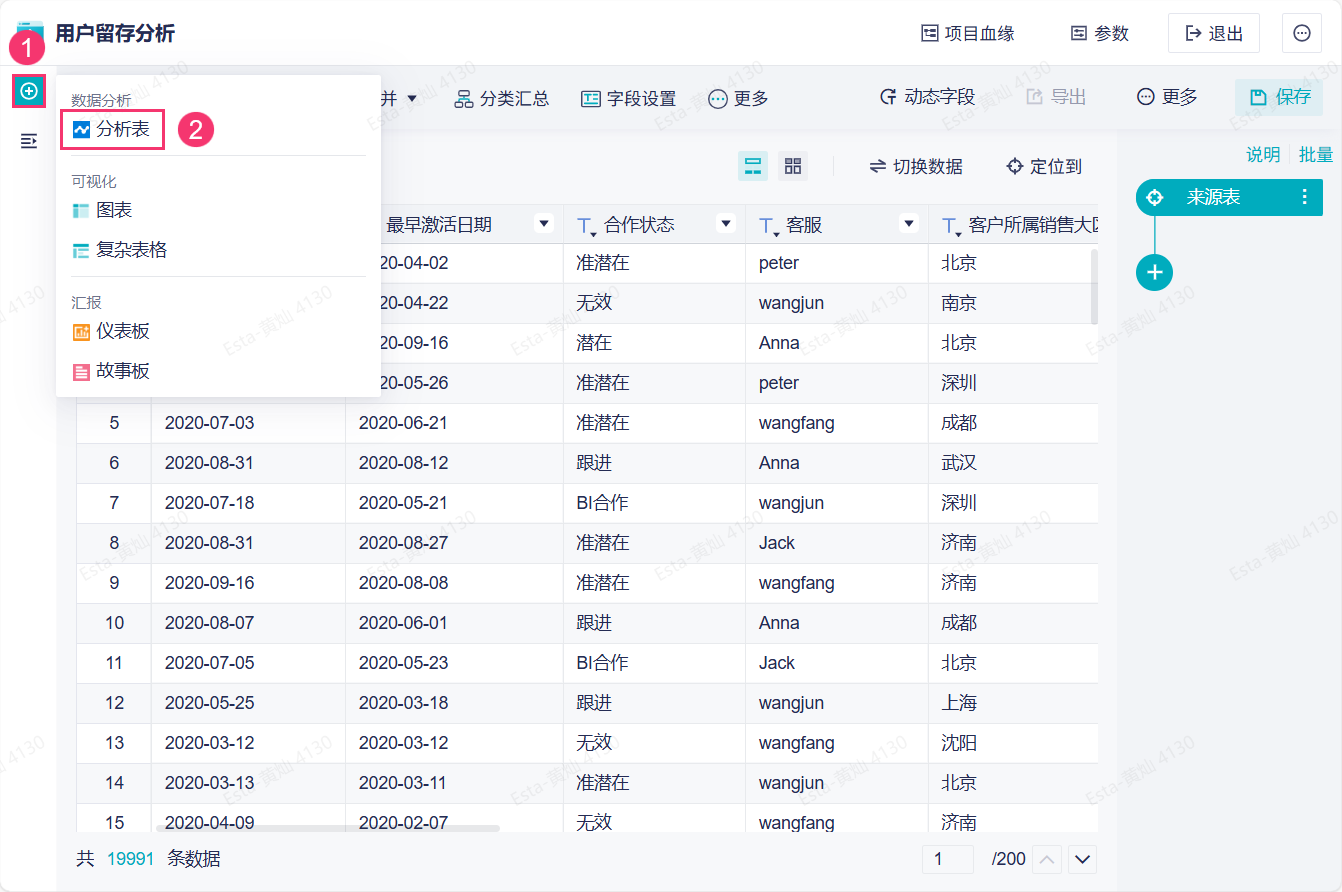
下载并上传示例数据,将数据添加到项目中,选择创建一张分析表,如下图所示:
2.2 计算「激活_登录时间差」
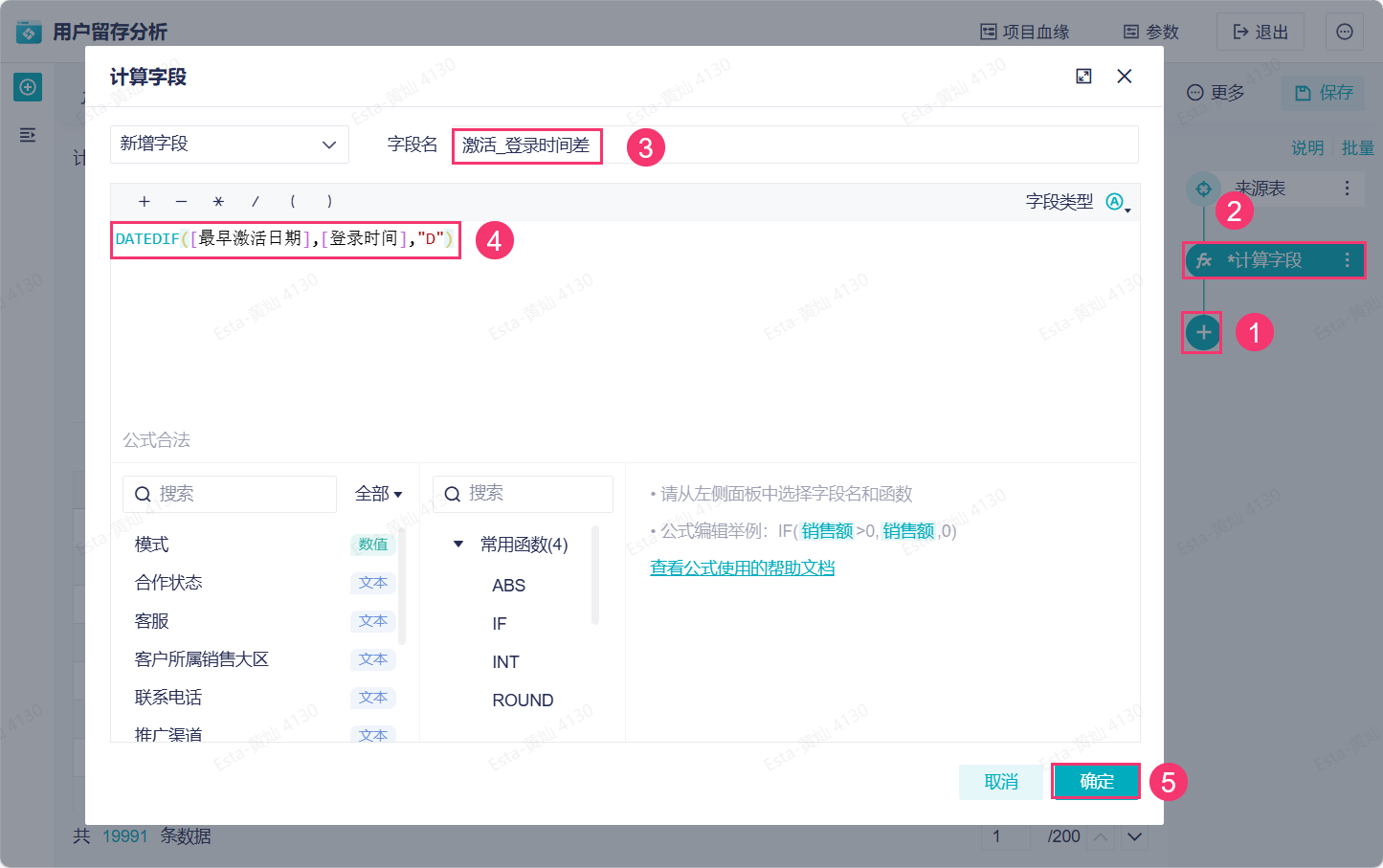
点击「+>计算字段」,字段名为「激活_登录时间差」,使用 DATEDIF 函数计算从激活到登录的时间差。
公式为:DATEDIF([最早激活日期],[登录时间],"D"), 如下图所示:
2.3 留存情况
接下来按条件汇总出当日留存数,一周留存数、两周留存数:
当日留存率:当日激活并登录用户数/当日激活的用户数;
一周留存率:初次激活日为维度,计算「激活_登录时间差」为 1-7 的登录用户数/激活日的激活用户数;
两周留存率:初次激活日为维度,计算「激活_登录时间差」为 8-14 的登录用户数/激活日的激活用户数。
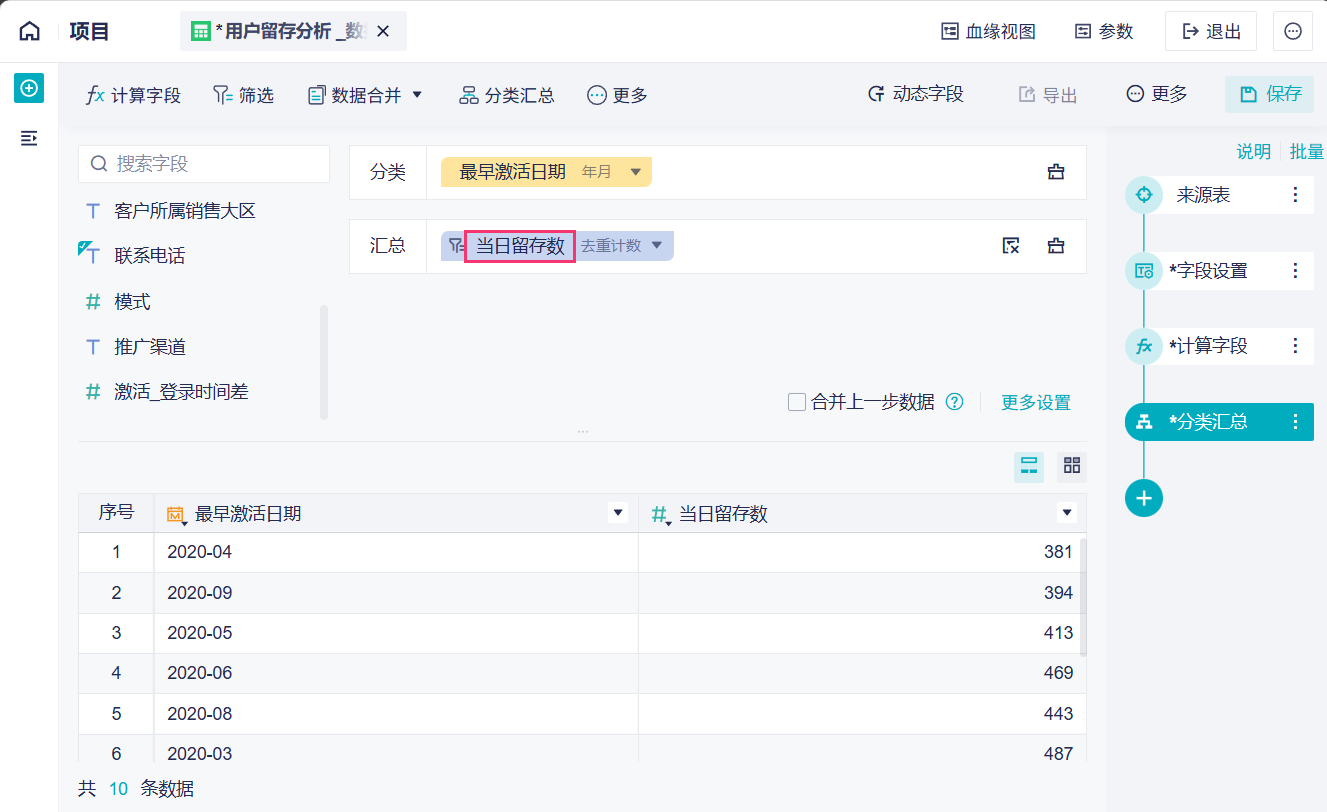
1)添加一个「分类汇总」步骤,将「最早激活日期」拖入分类栏,并按照 年月 分类;
将「联系电话」拖入汇总栏,求当日留存数,即要求激活_登录时间差为 0 ,设置相应的筛选条件。如下图所示:

2)将字段名改为「当日留存数」,如下图所示:
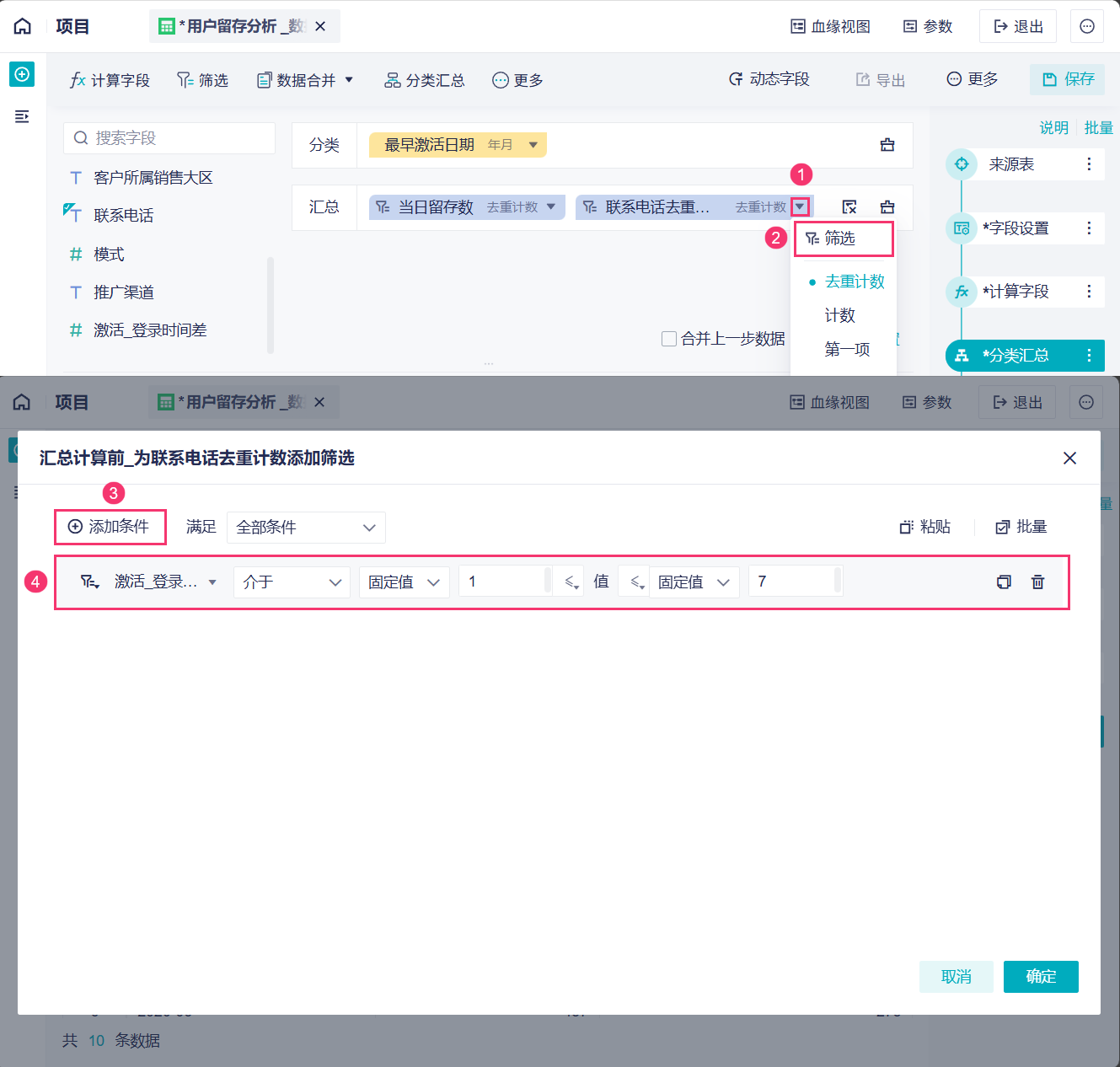
3)在汇总栏再拖入一个「联系电话」字段,求当日留存数,即要求 1≤激活_登录时间差≤7 ,设置相应的筛选条件。如下图所示:
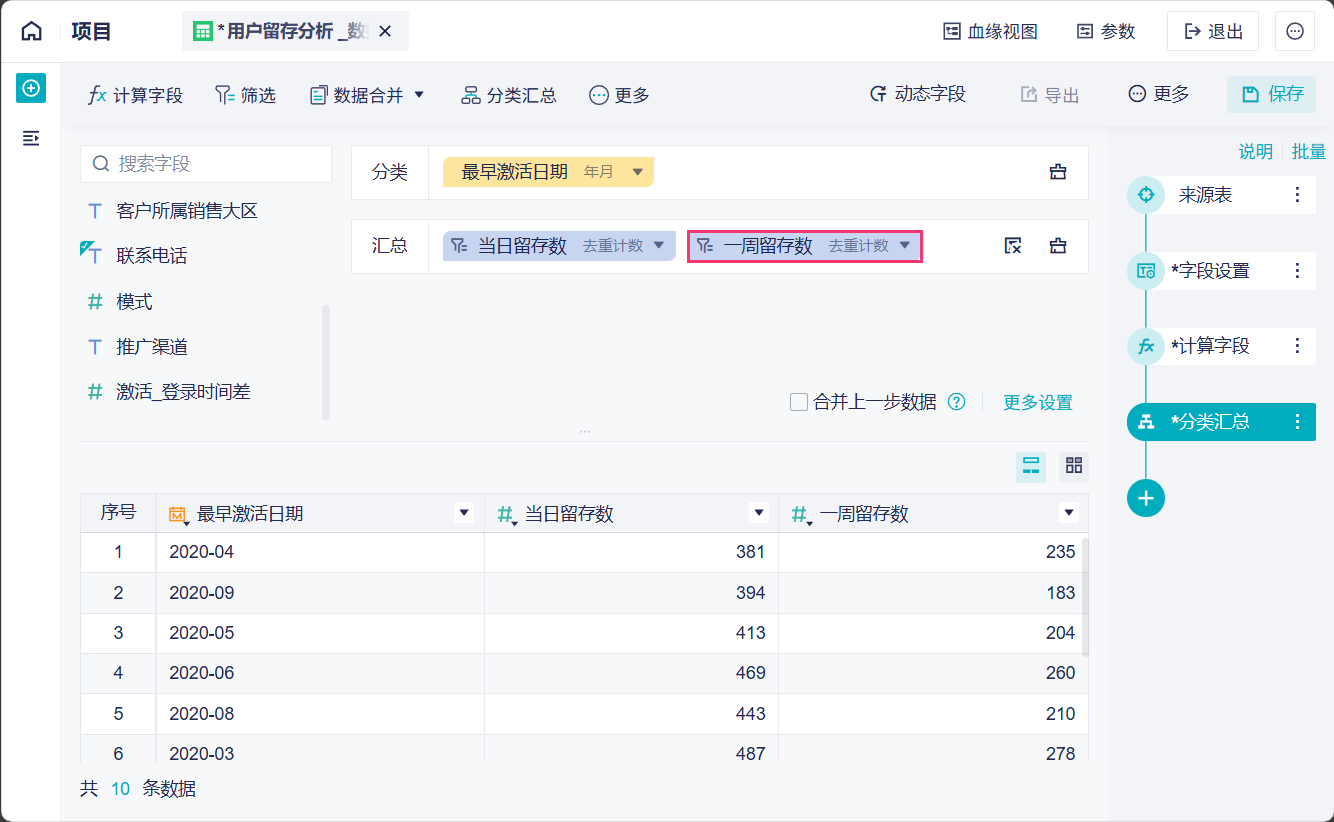
4)将字段名改为「一周留存数」,如下图所示:
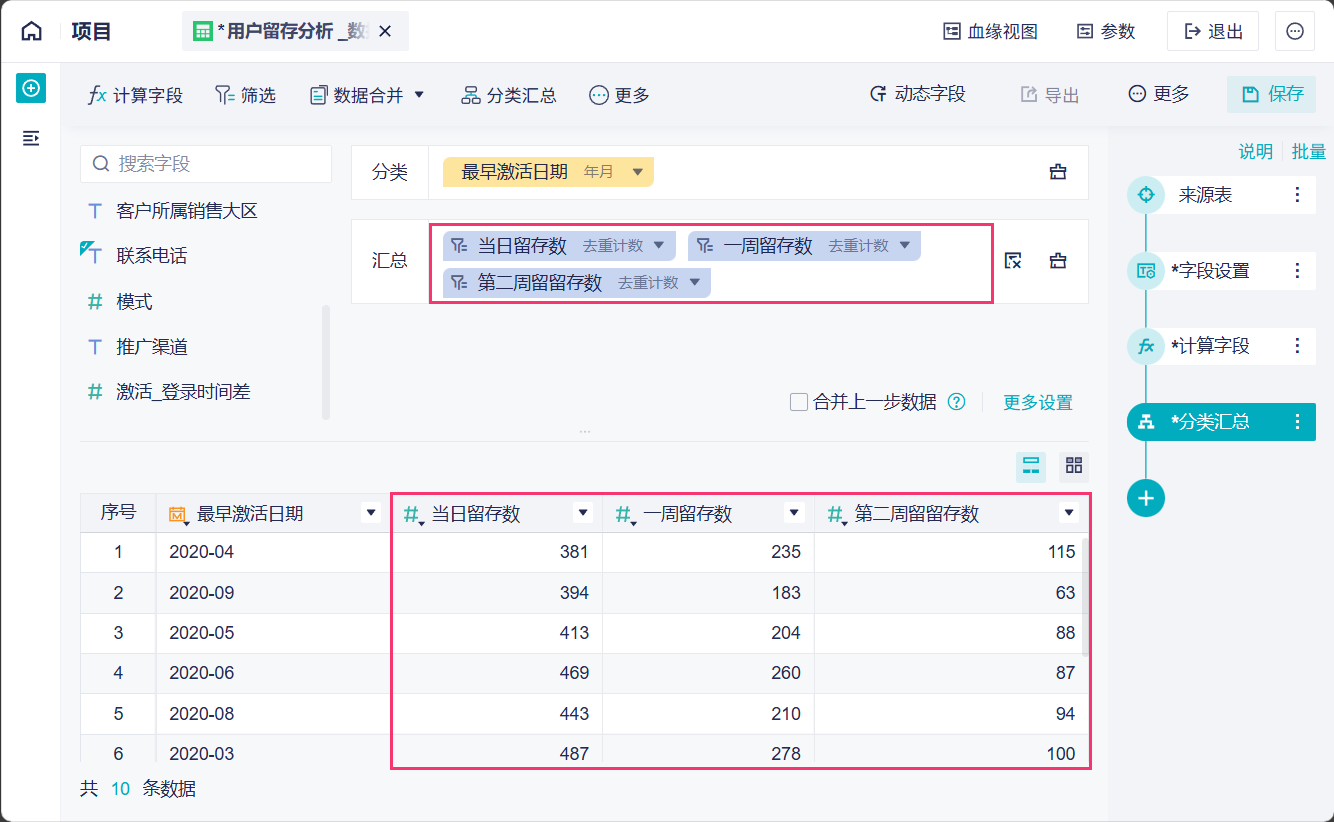
5)重复上述步骤,计算「第二周留留存数」,即要求 8≤激活_登录时间差≤14,这样就求得不同条件下的留存数了。
6)再拖入一个「联系电话」字段,统计每月的用户数。如下图所示:
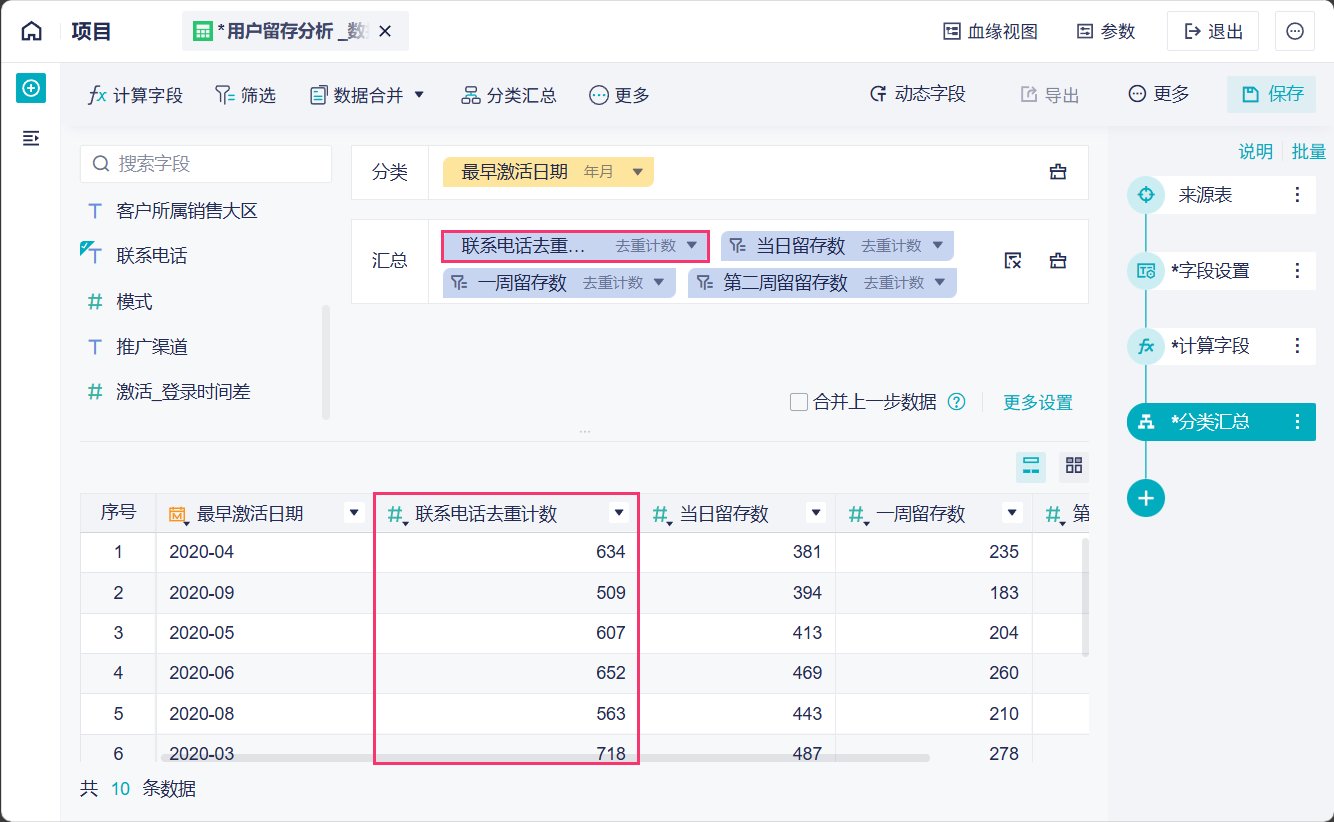
2.4 计算留存率
1)点击「+>计算字段」,新增字段名为「当日留存率」,当日留存率=[当日留存数]/[联系电话去重计数],如下图所示:
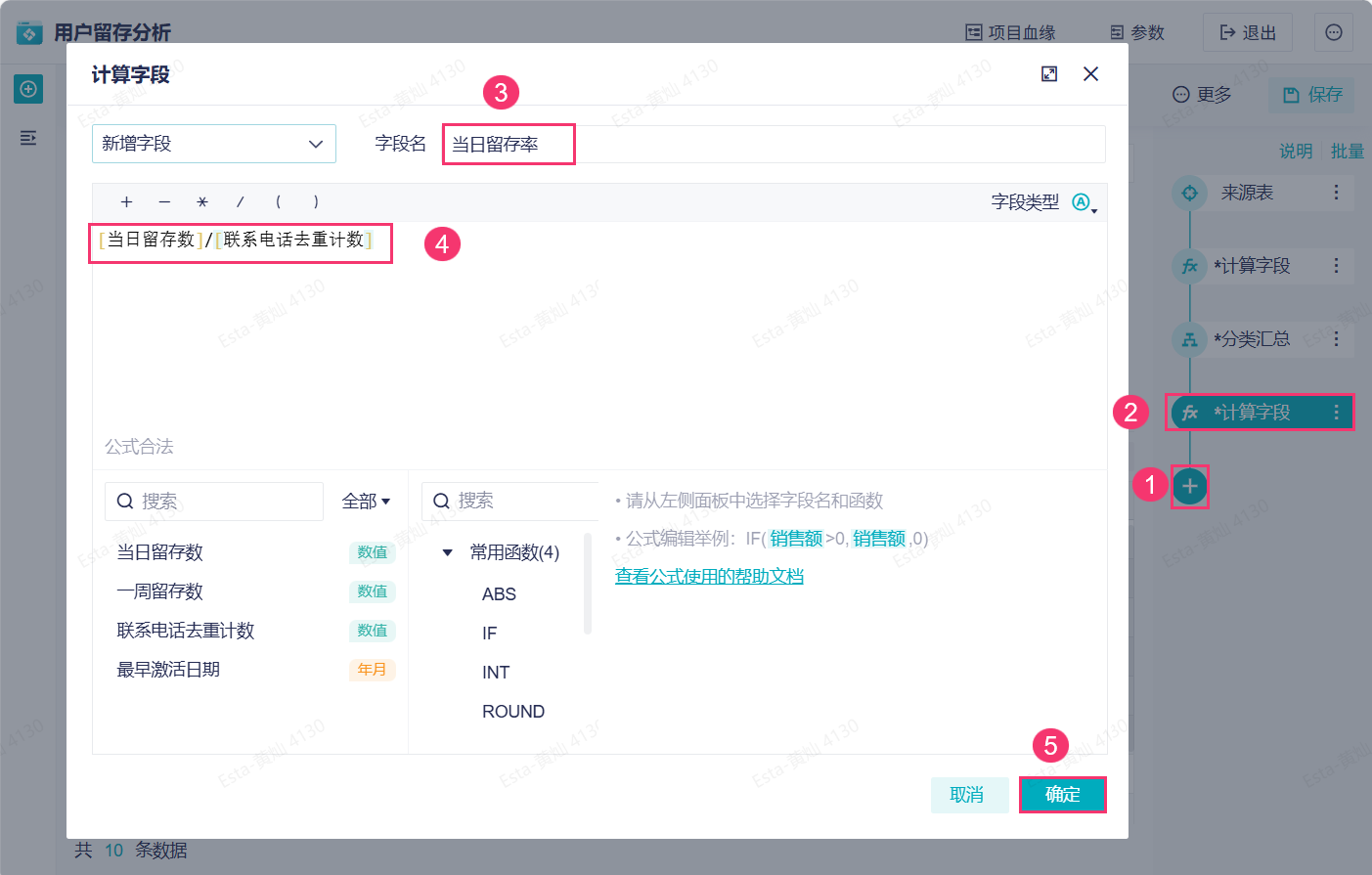
2)点击「+>计算字段」,新增字段名为「一周留存率」,一周留存率=[一周留存数]/[联系电话去重计数],如下图所示:
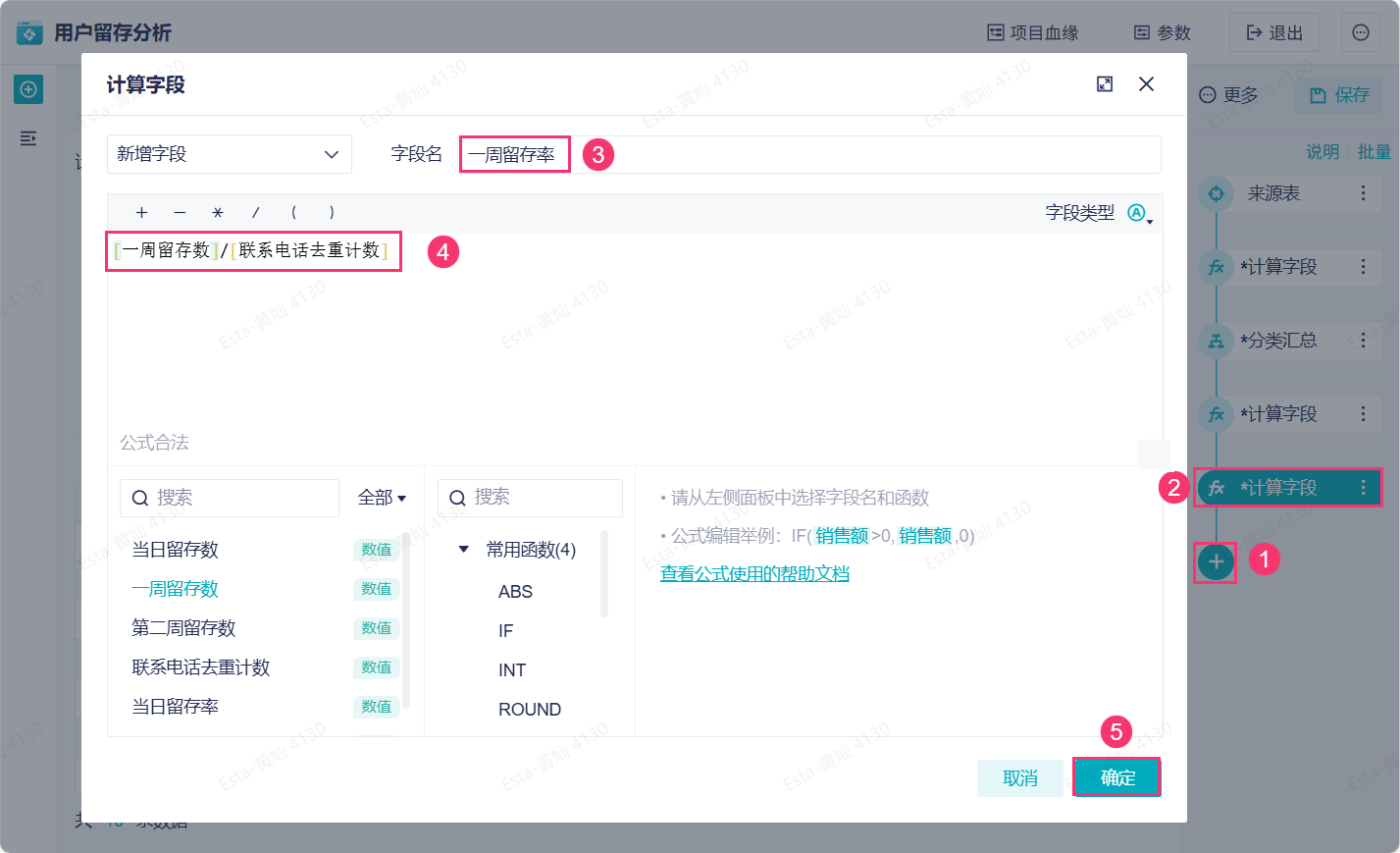
3)点击「+>计算字段」,新增字段名为「两周留存率」,两周留存率=第二周留存去重计数/联系电话去重计数,如下图所示:
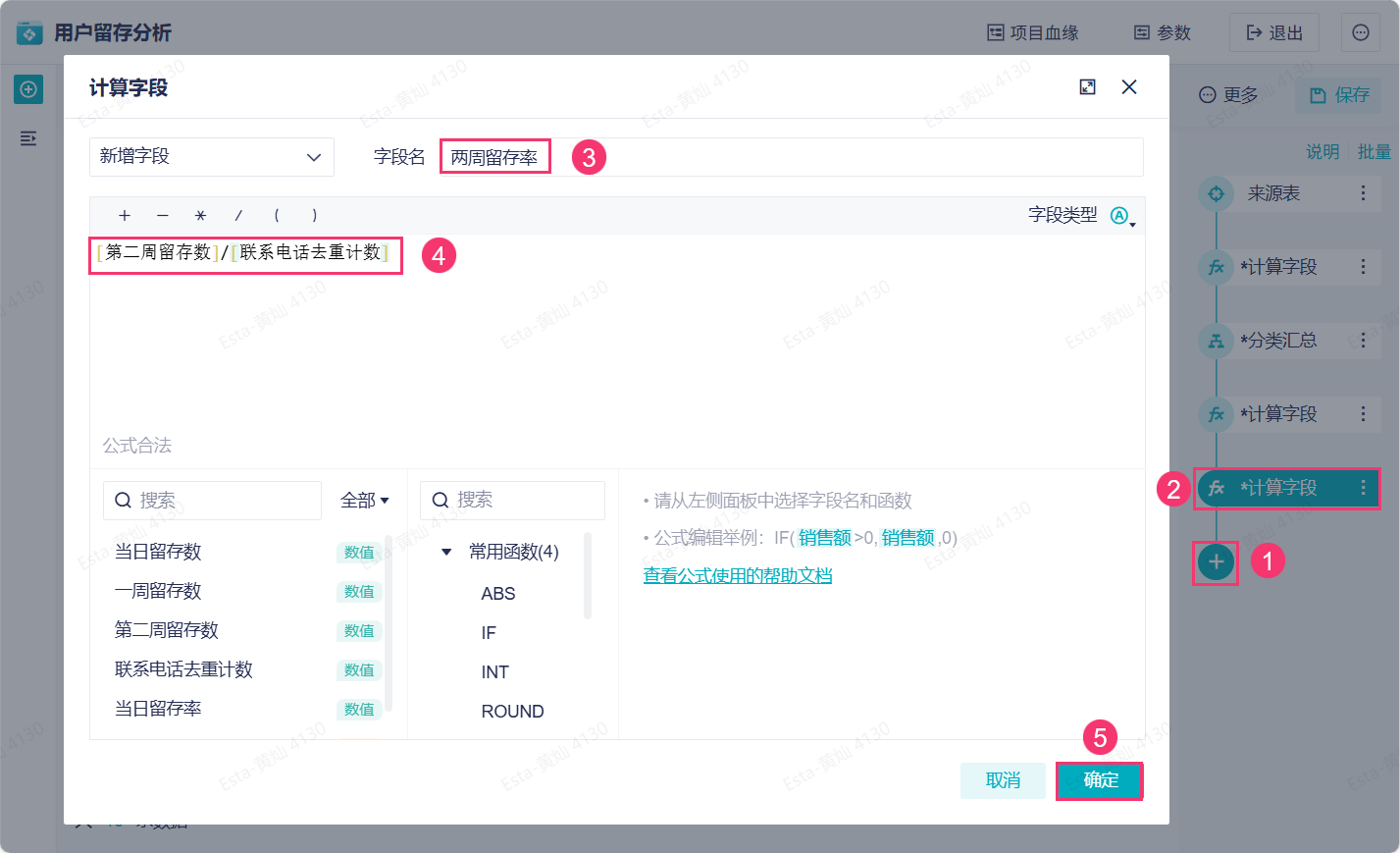
2.6 制作图表
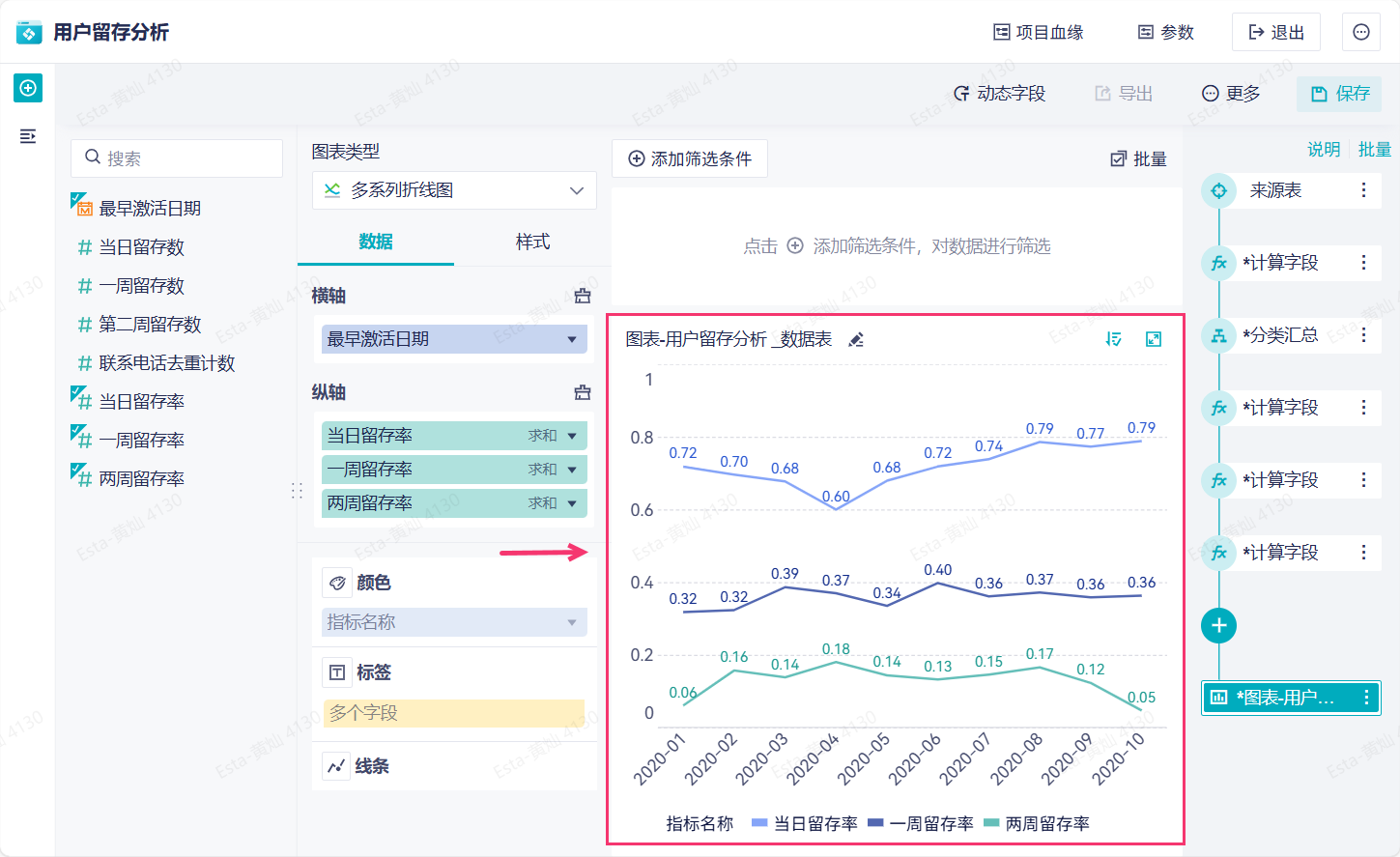
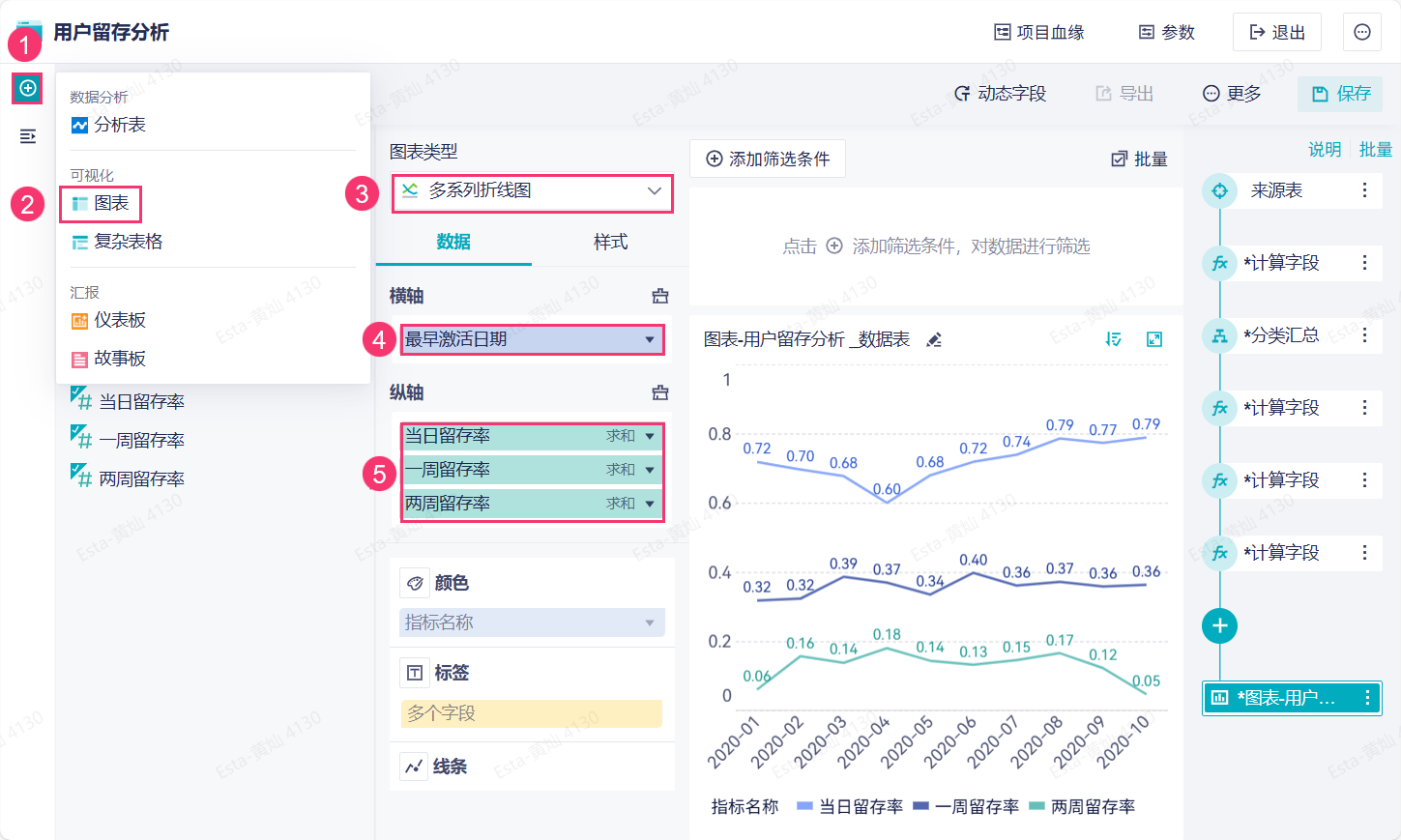
1)新建图表,点击多系列折线图,将「最早激活日期」拖入横轴,将「当日留存率」、「一周留存率」以及「两周留存率」拖入指标中,制作留存率时间趋势图,如下图所示:
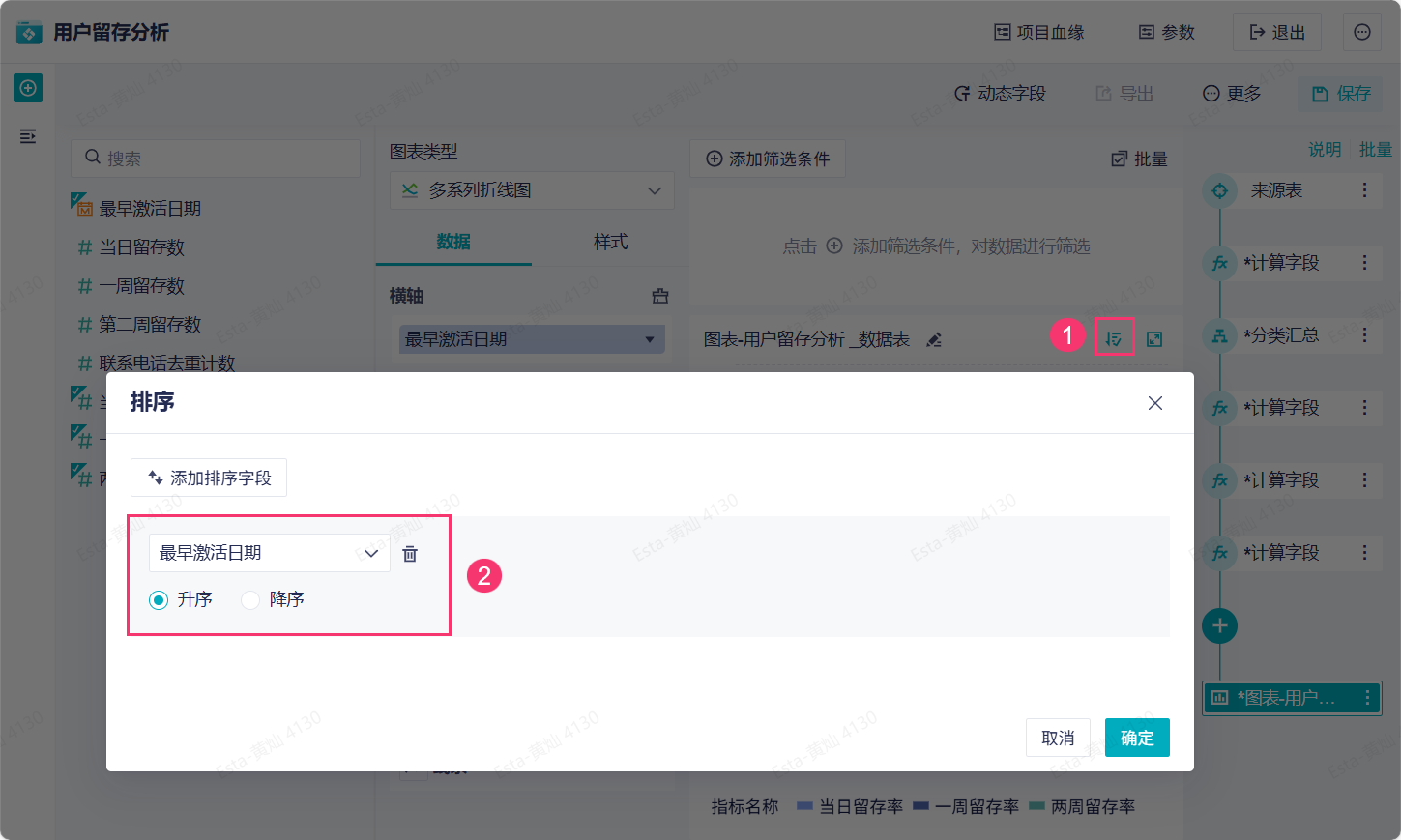
2)在图表中,对「最早激活日期」进行升序排列,方便查看。如下图所:
2.7 设置数值格式
当前展示的数据为小数,可以展示为百分比,展示效果更佳。详情参见:图表数值格式