1. 概述编辑
1.1 版本
| 数跨境版本 | 更新日期 | 功能变动 |
|---|---|---|
| 3.5.3 | 2022-01-12 | - |
| 3.5.6 | 2022-05-20 | 同步数据源(手动同步数据)增加30分钟冷却时间,两次同步时间间隔不能低于 30 分钟 |
| 3.5.9 | 2022-09-01 | 左侧数据列表数据若之前已同步数据,显示「成功」图标。再点击「同步数据源」按钮,状态清空,同步结果按照此次点击同步的实际状态显示图标。详情参见本文第 2 节 |
| 3.6.0 | 2022-10-14 | 支持批量同步部分数据表,详情参见本文 2.2 节; 支持对部分数据表批量设置定时同步,详情参见本文 3.2 节; 支持单表定时同步,详情参见本文 3.3 节; |
1.2 应用场景
添加店铺授权后,将数据导入仅数跨境,但是店铺数据是会发生变化的,怎么将店铺的数据同步至数跨境中呢?
需要将数据同步更新到数跨境中,进行数据分析。
1.3 功能介绍
若是想要达到数跨境中添加的店铺数据同步的话,可以手动点击同步,也可以进行设置定时同步。
同步数据源:同步所有数据表;
定时同步:可以设置定时同步所有数据表的时间和执行频率;
批量同步表:选择性同步部分数据表;
批量设置定时同步:对部分数据表设置定时同步的时间和执行频率;
单表同步:对某一张数据表进行同步;
单表定时同步:对某一张数据表设置定时同步的时间和执行频率。
注 :所有数据源同步界面相同,本文以亚马逊数据为例,展示如何进行数据同步。
2. 同步数据源编辑
2.1 同步数据源
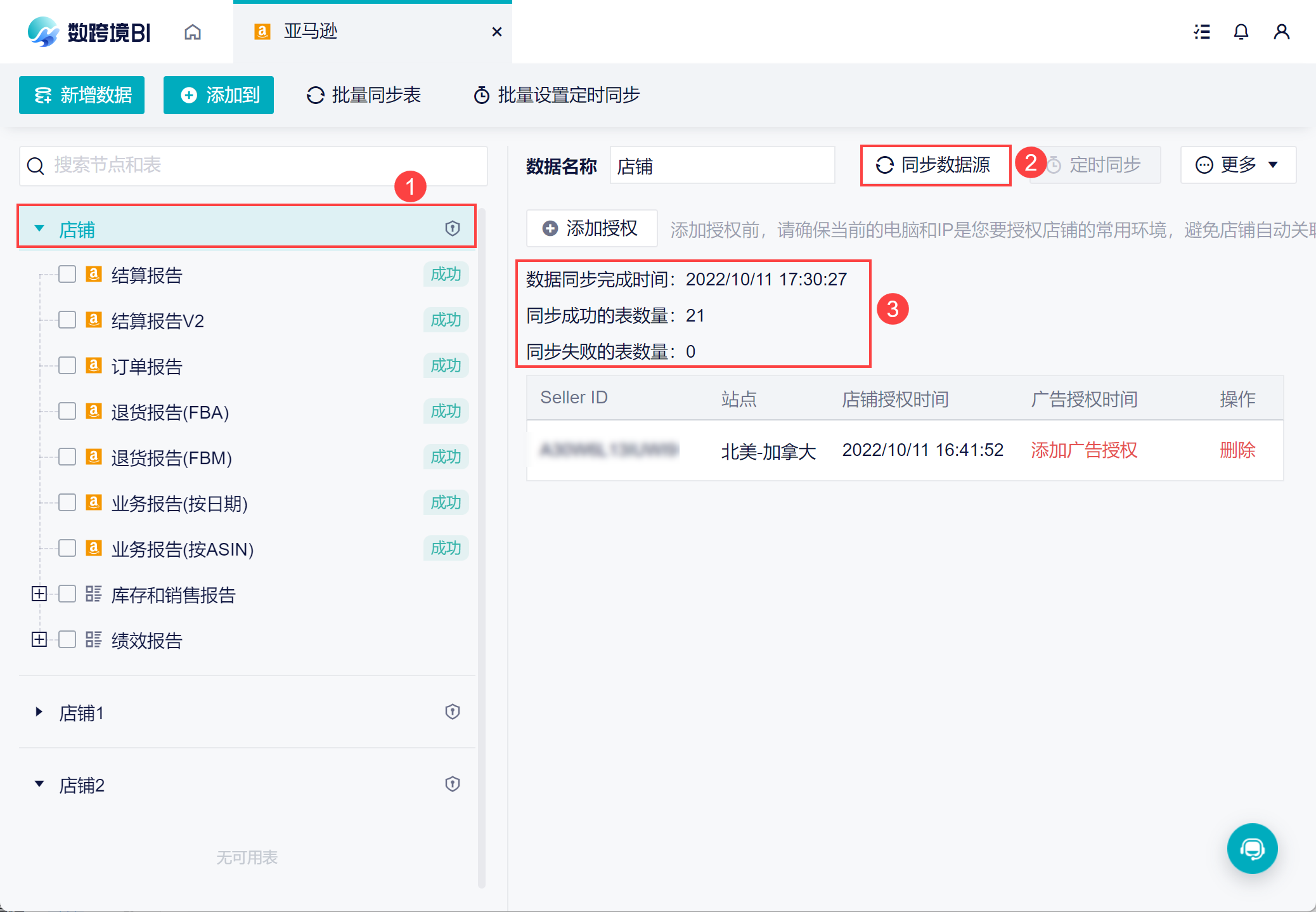
如果你想要手动同步全部数据,可以使用「同步数据源」功能。
选择需要同步更新的企业,点击「同步数据源」,完成后,会显示数据同步的信息,如下图所示:
2.2 批量同步表
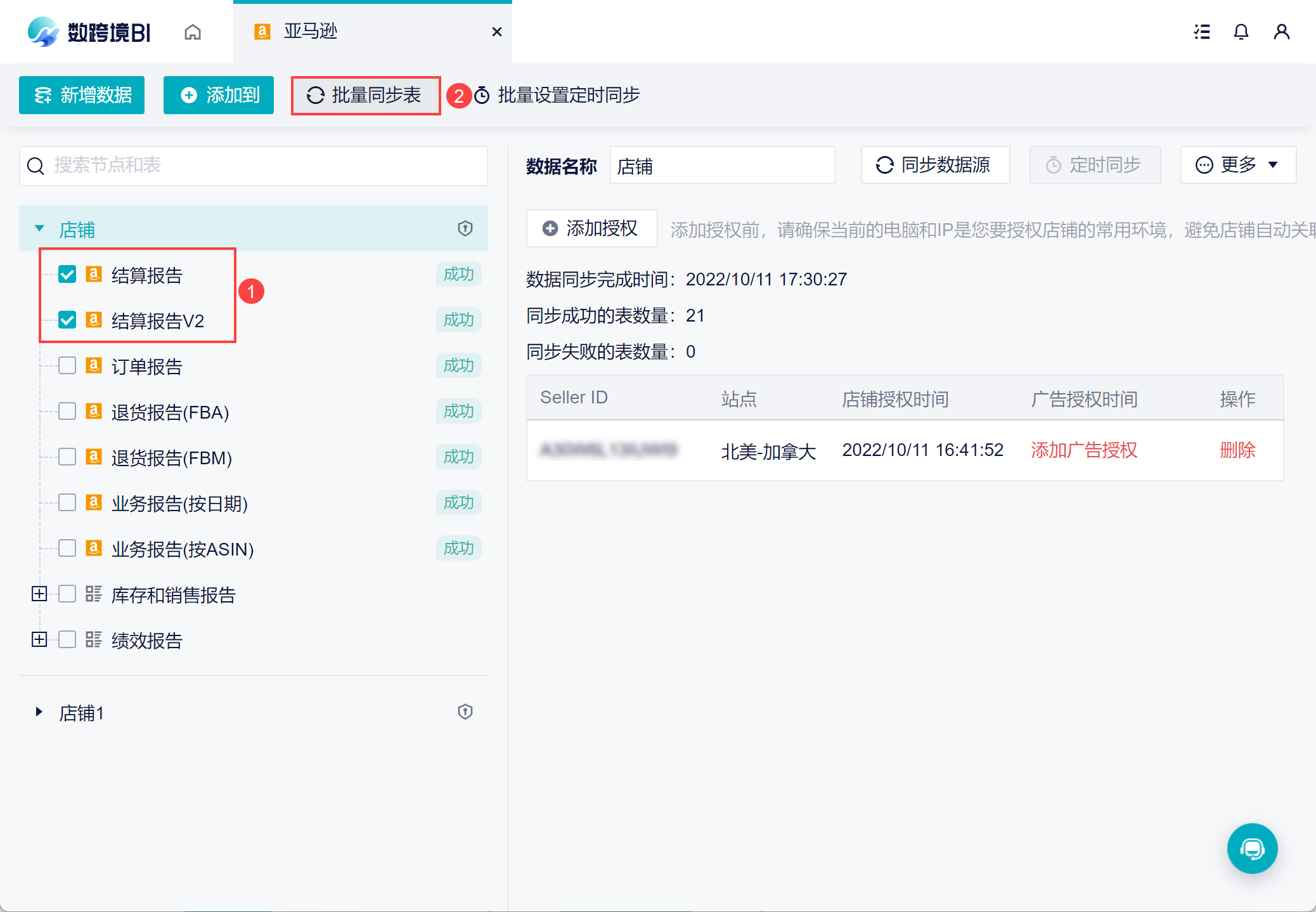
当数据表较多时,只需要同步更新部分表,可以使用「批量同步表」。
勾选想要同步的数据表,点击「批量同步表」触发同步,会显示各数据同步状态,如下图所示:
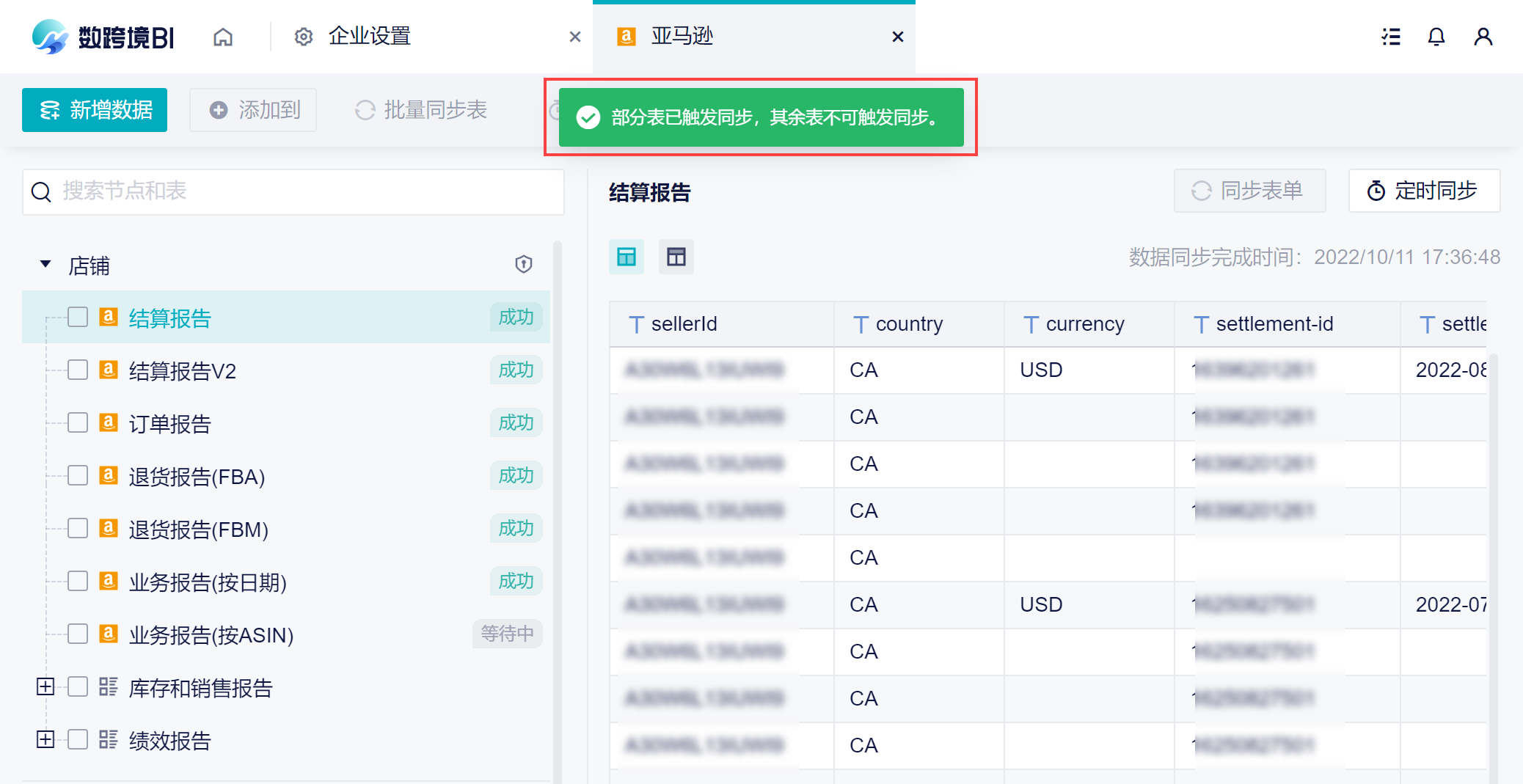
单个数据同步冷却时间为 30 分钟,若批量同步的数据中有未冷却完成的,则该表不可触发同步,其余表触发同步。如下图所示:
2.3 单表同步
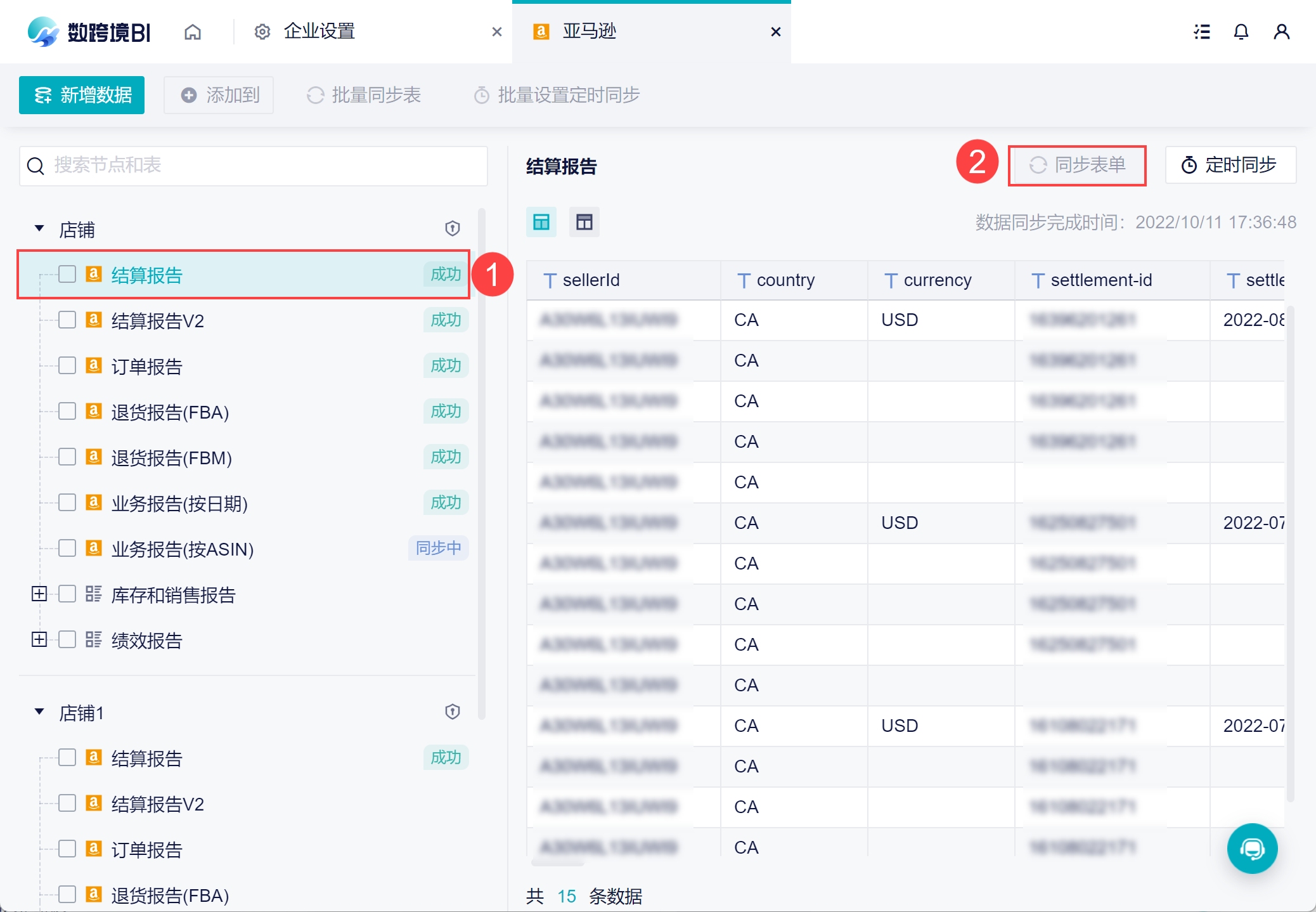
若只需要对某一张数据进行同步,选择这个数据,点击右上角的「同步表单」即可,如下图所示:
2.4 注意事项
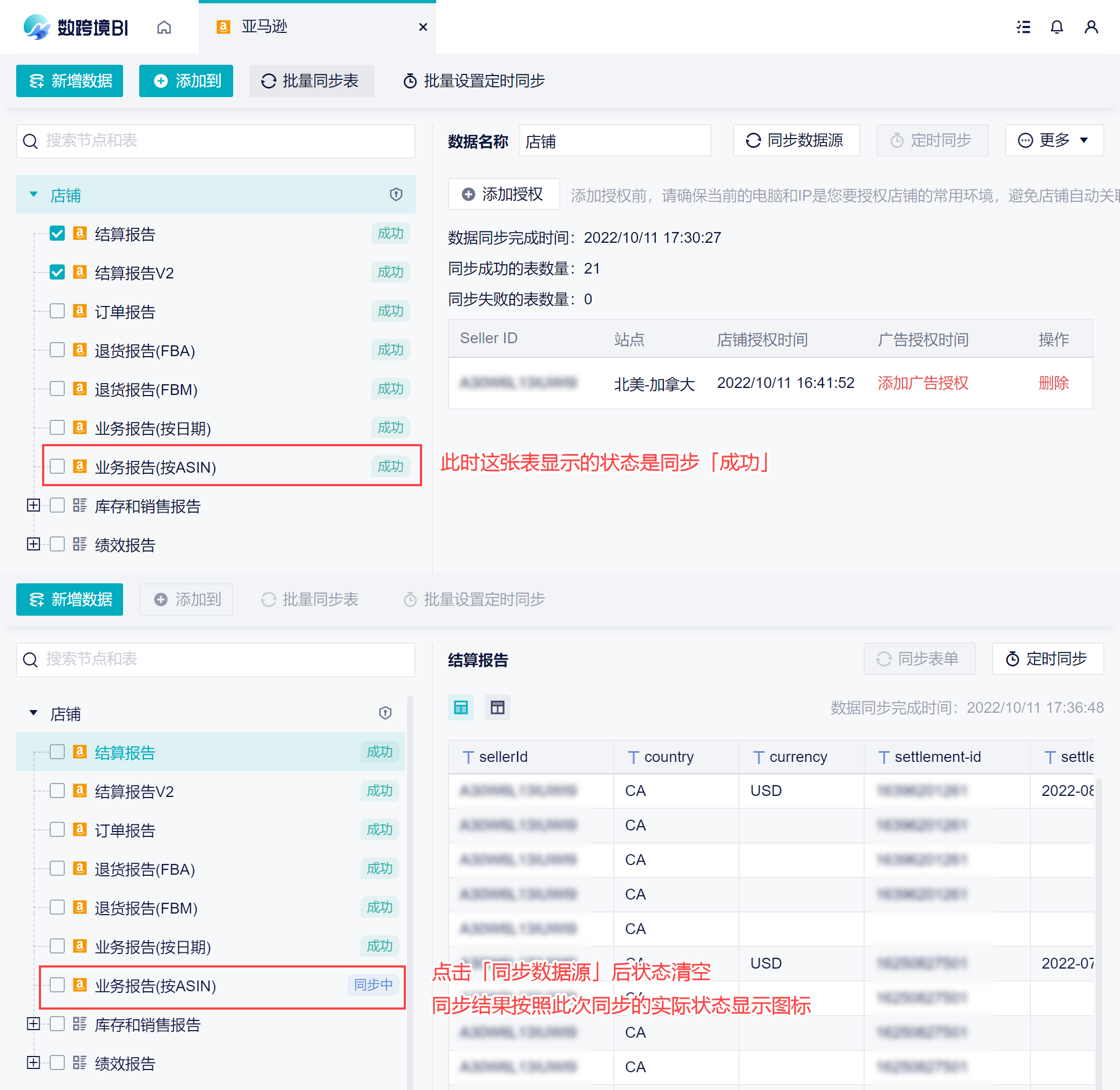
左侧数据列表数据若之前已同步数据,显示「成功」图标。再点击「同步数据源」按钮,状态清空,同步结果按照此次点击同步的实际状态显示图标,如下图所示:
3. 同步设置编辑
3.1 设置定时同步
如果你需要对全部的数据定期进行自动同步,可以使用「同步设置」下的「定时同步」功能。
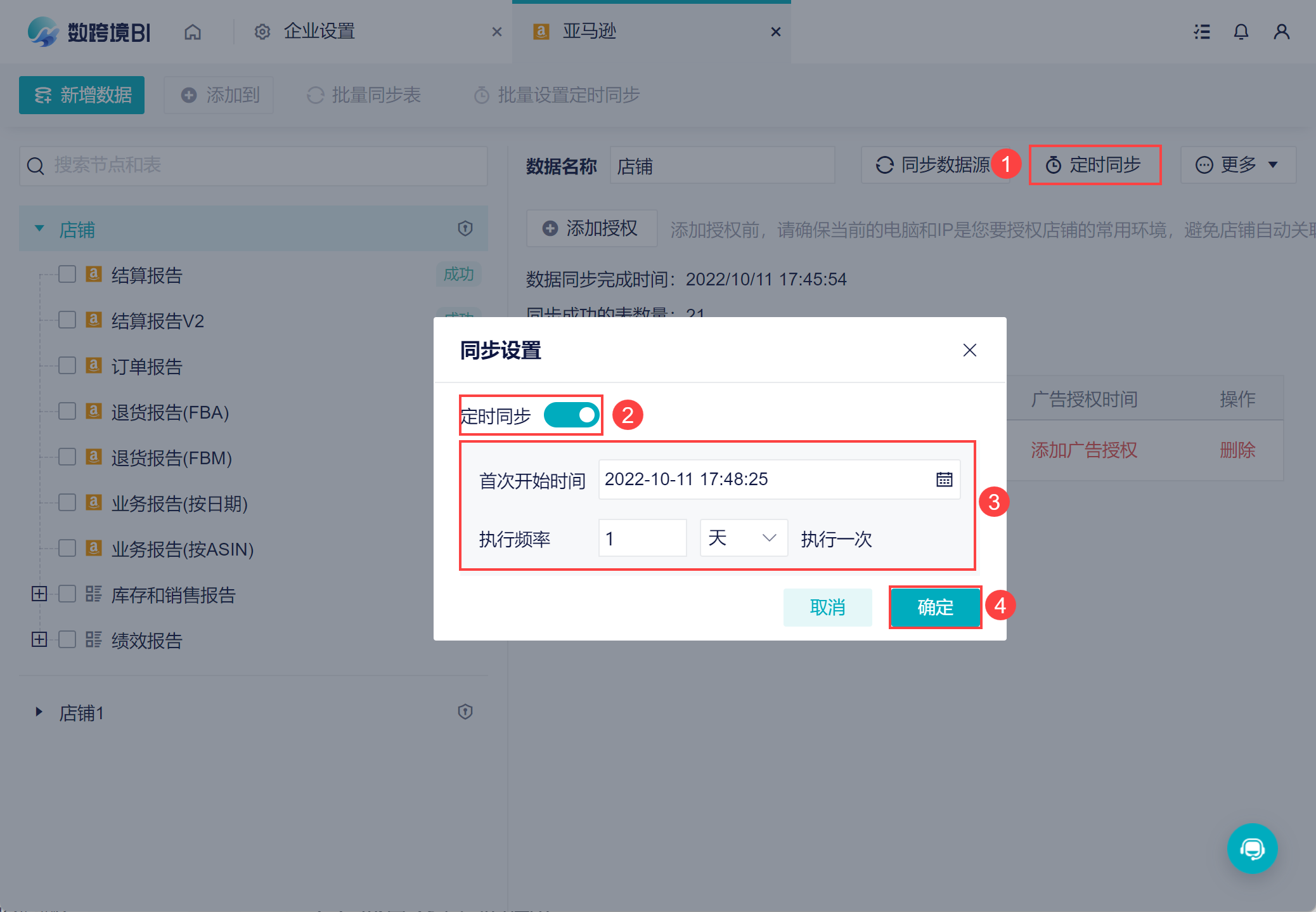
选择企业,点击「同步设置」,勾选「定时同步」,设置同步开始时间和执行频率,点击「确定」即可按照规则执行定时更新,如下图所示:
3.2 批量设置定时同步
若只需要对部分数据进行定时同步,可以使用「批量设置定时同步」功能。
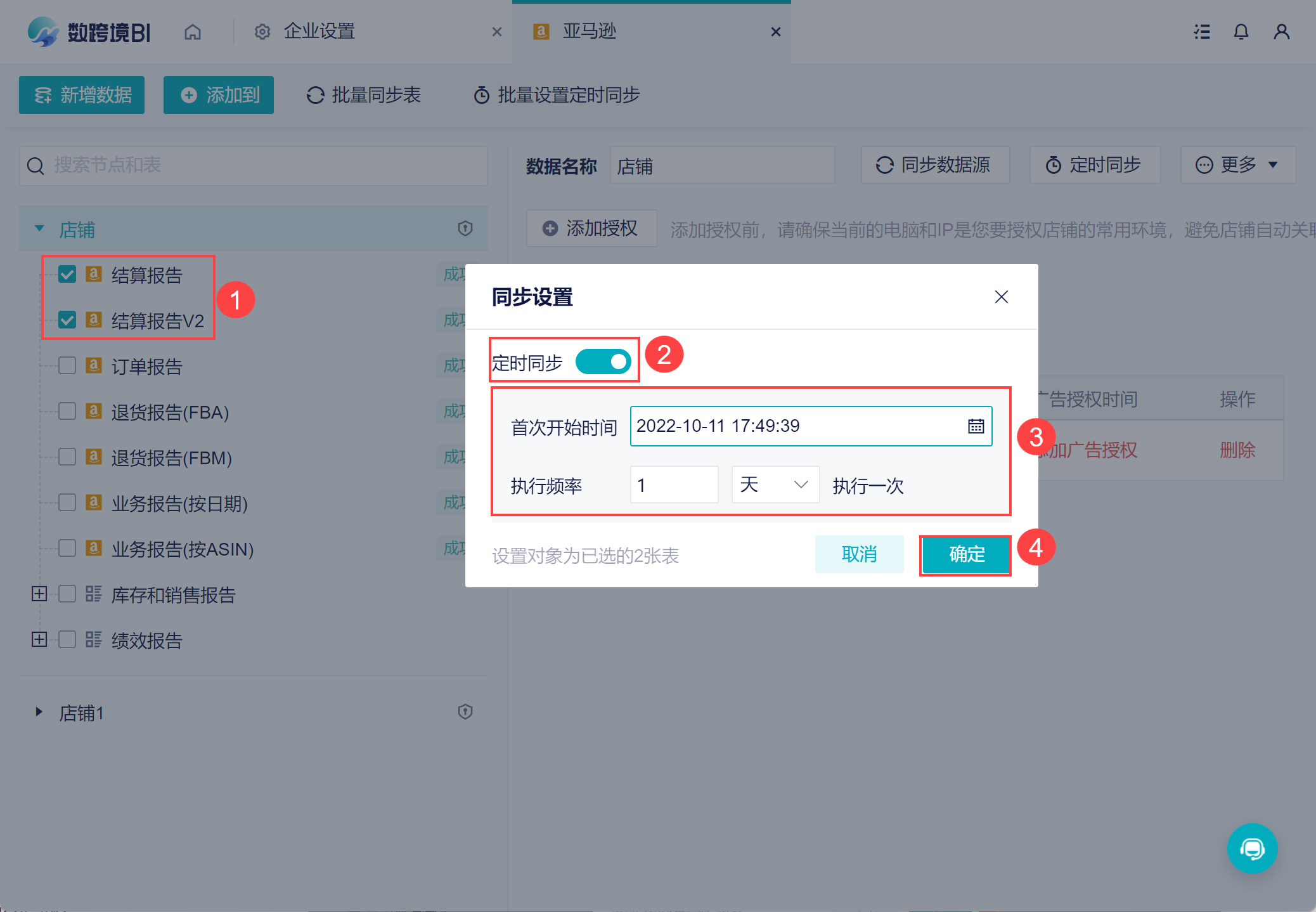
勾选想要设置定时同步的数据,点击「批量设置定时同步」,勾选「定时同步」,设置同步开始时间和执行频率,点击「确定」即可按照规则执行定时更新,如下图所示:
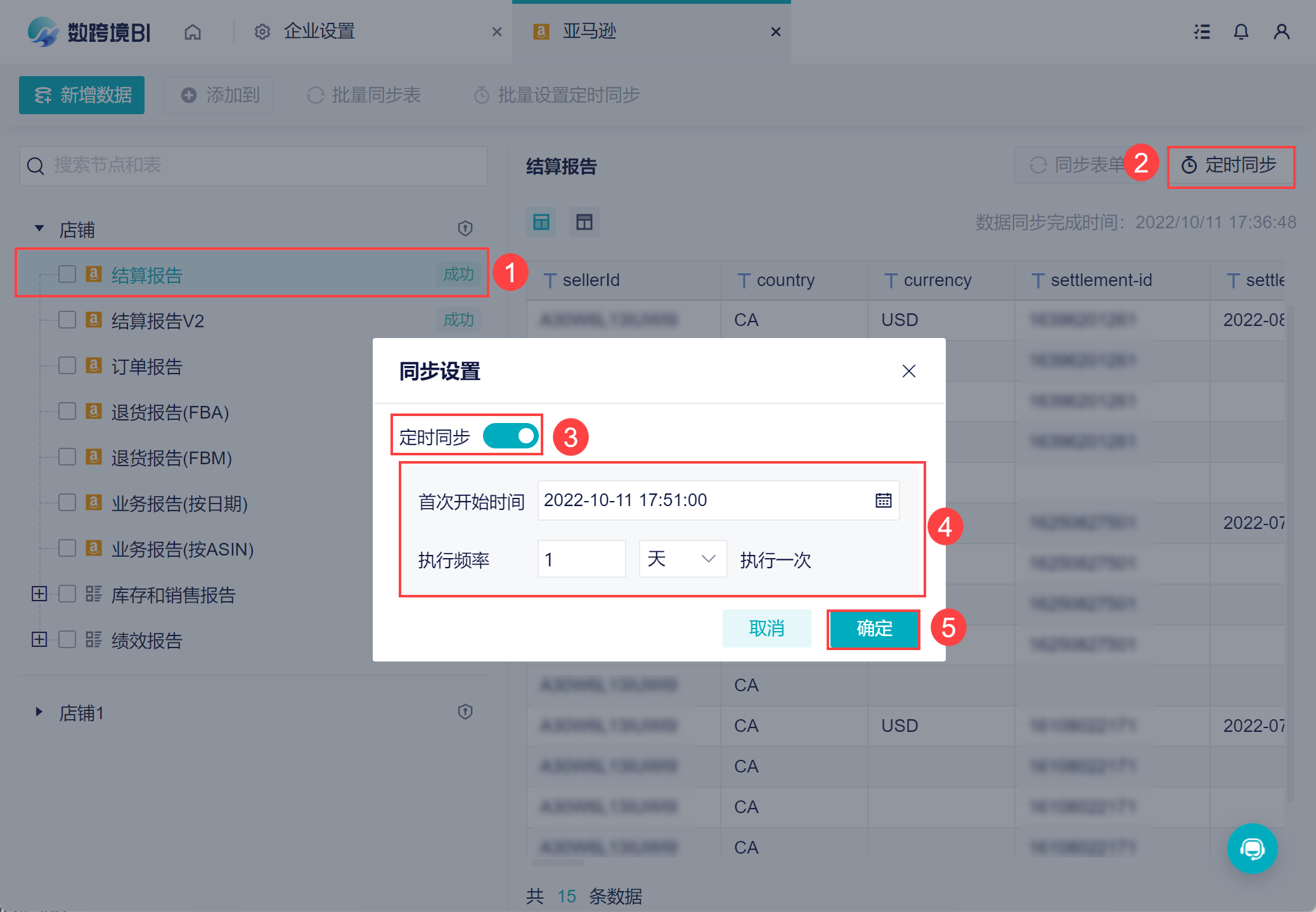
3.3 单表定时同步
若只需要定时同步某一张数据表,点进这张数据表中,点击「定时同步」,打开「定时同步」按钮,设置同步开始时间和执行频率,点击「确定」即可按照规则执行定时更新,如下图所示: