历史版本2 :(参数)动态展示销售额前 N 个的店 返回文档
编辑时间:
内容长度:图片数:目录数:
修改原因:
1. 概述编辑
1.1 应用场景
在分析时,新增字段中使用参数参与计算,在筛选器中绑定参数实现动态控制字段计算的结果。
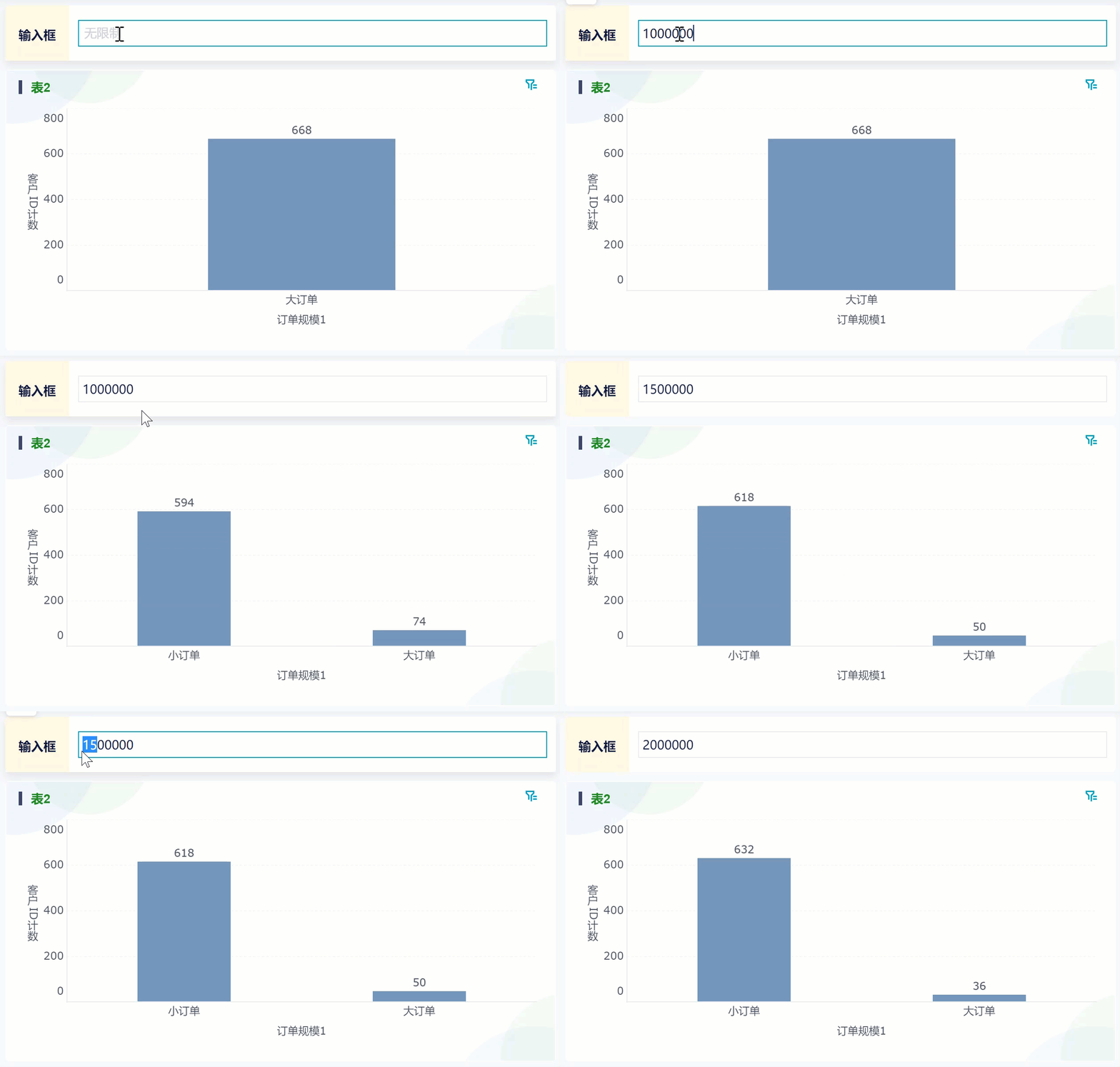
例如:用户可以用筛选器绑定参数进行传值,动态更改大订单和小订单的衡量标准,当输入的值为 2000000 时,2000000 被传参到组件内部实现计算比较,合同金额大于 2000000 的订单为大订单,数量为 36。
1.2 实现思路
新增一个数值参数;
新增字段中使用数值参数参与公式的计算;
创建一张仪表板,将图表拖入仪表板中;
新增参数值筛选器,并绑定数值参数。
2. 操作步骤编辑
示例数据:地区数据分析.xlsx
2.1 创建分析表
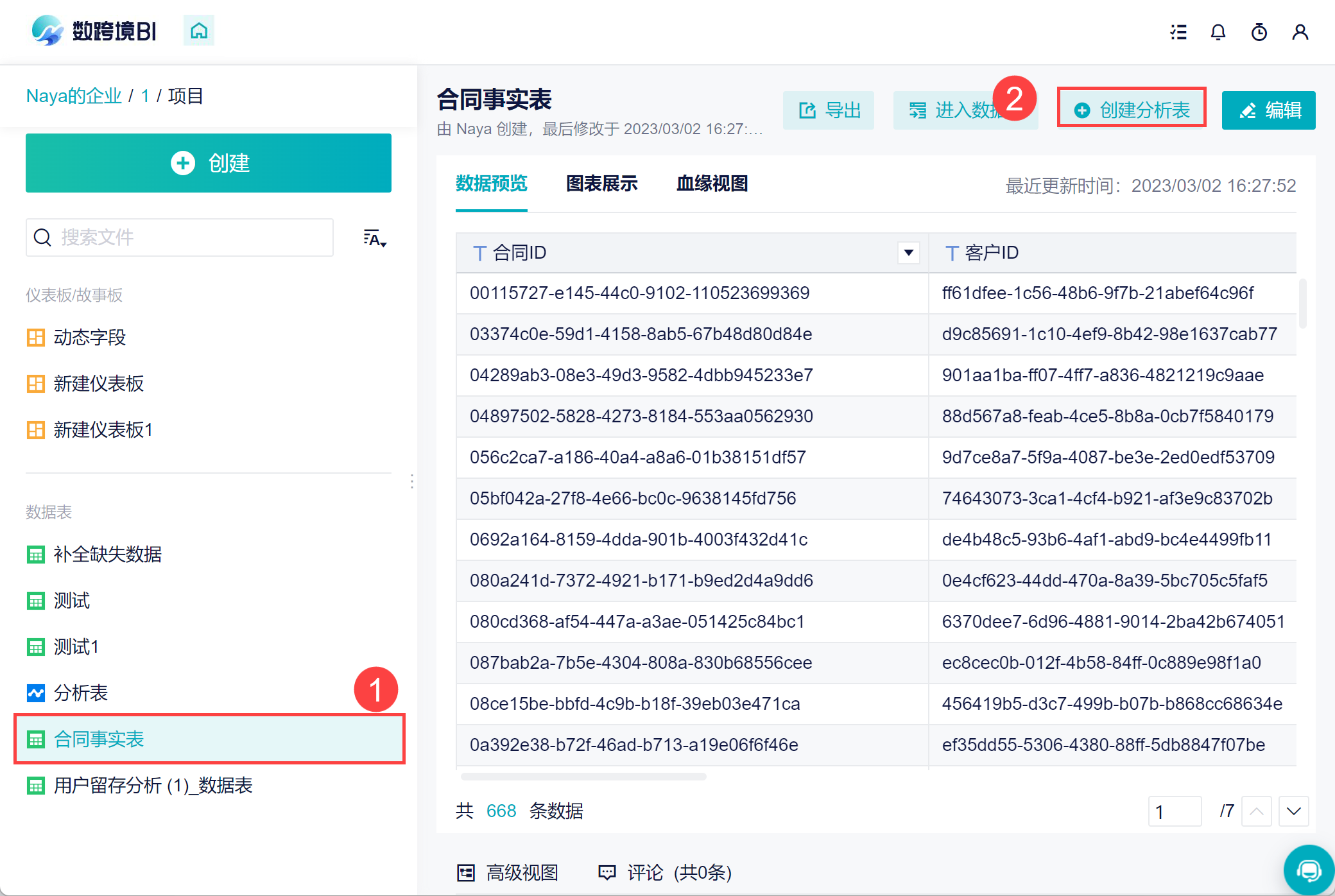
下载示例数据并上传至数跨境,创建一张分析表,如下图所示:
2.2 新增参数
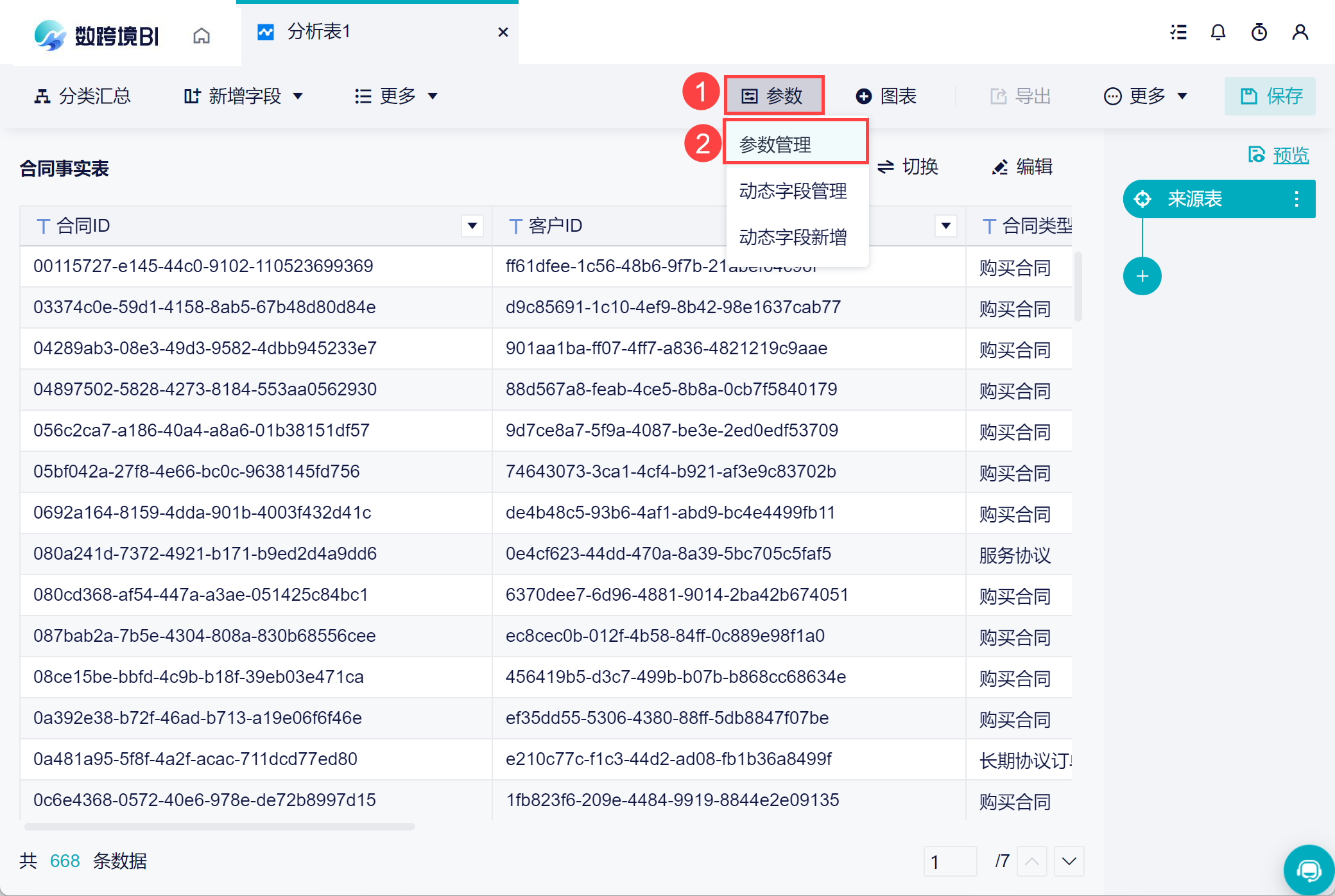
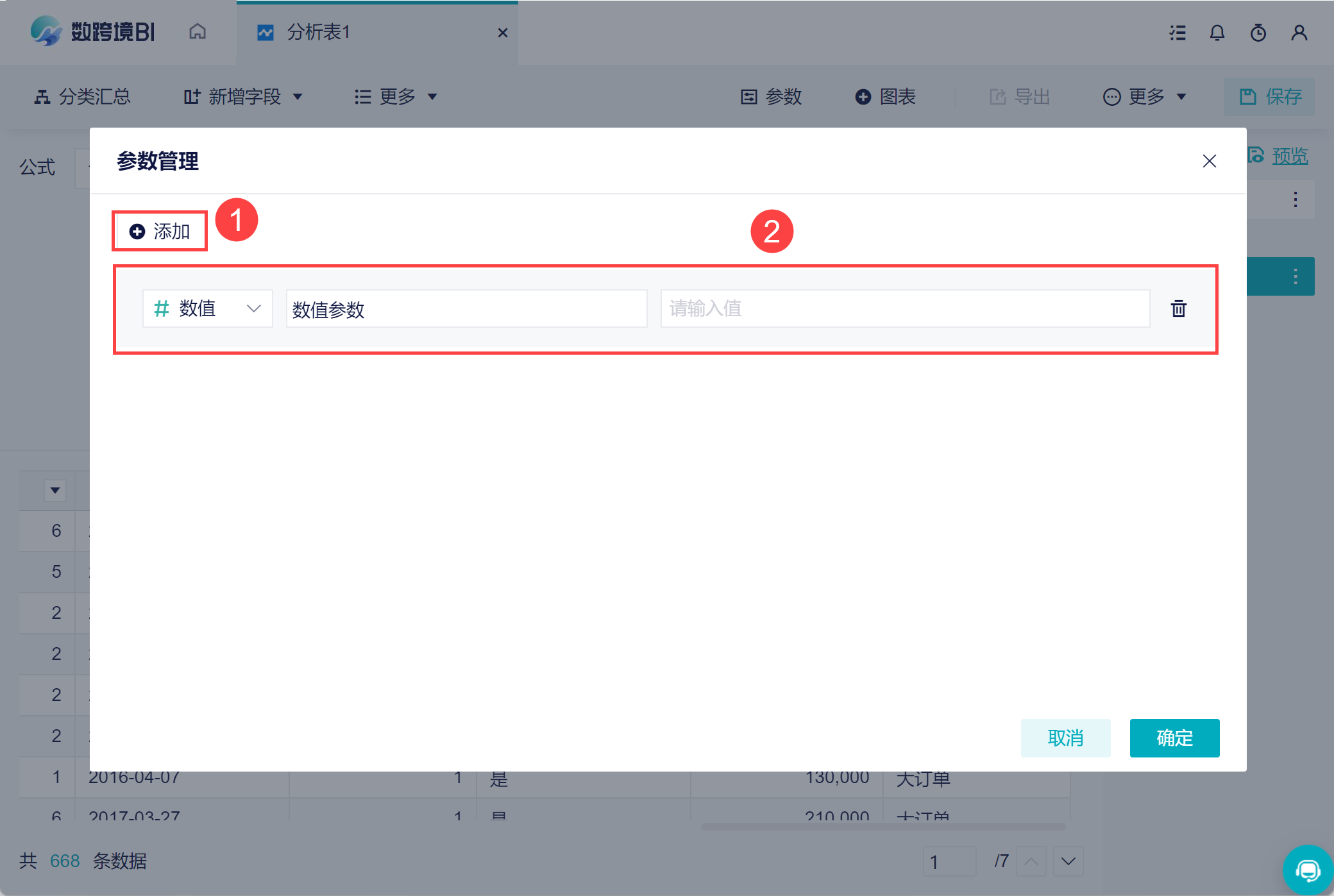
1)点击功能栏的「参数」按钮,进入「管理界面」,如下图所示:
2)点击「添加」按钮新增一个数值参数的字段,命名为「数值参数」,可以先输入一个值,在后面的计算中将使用这个值先进行计算。也可以选择不输入值,如下图所示:
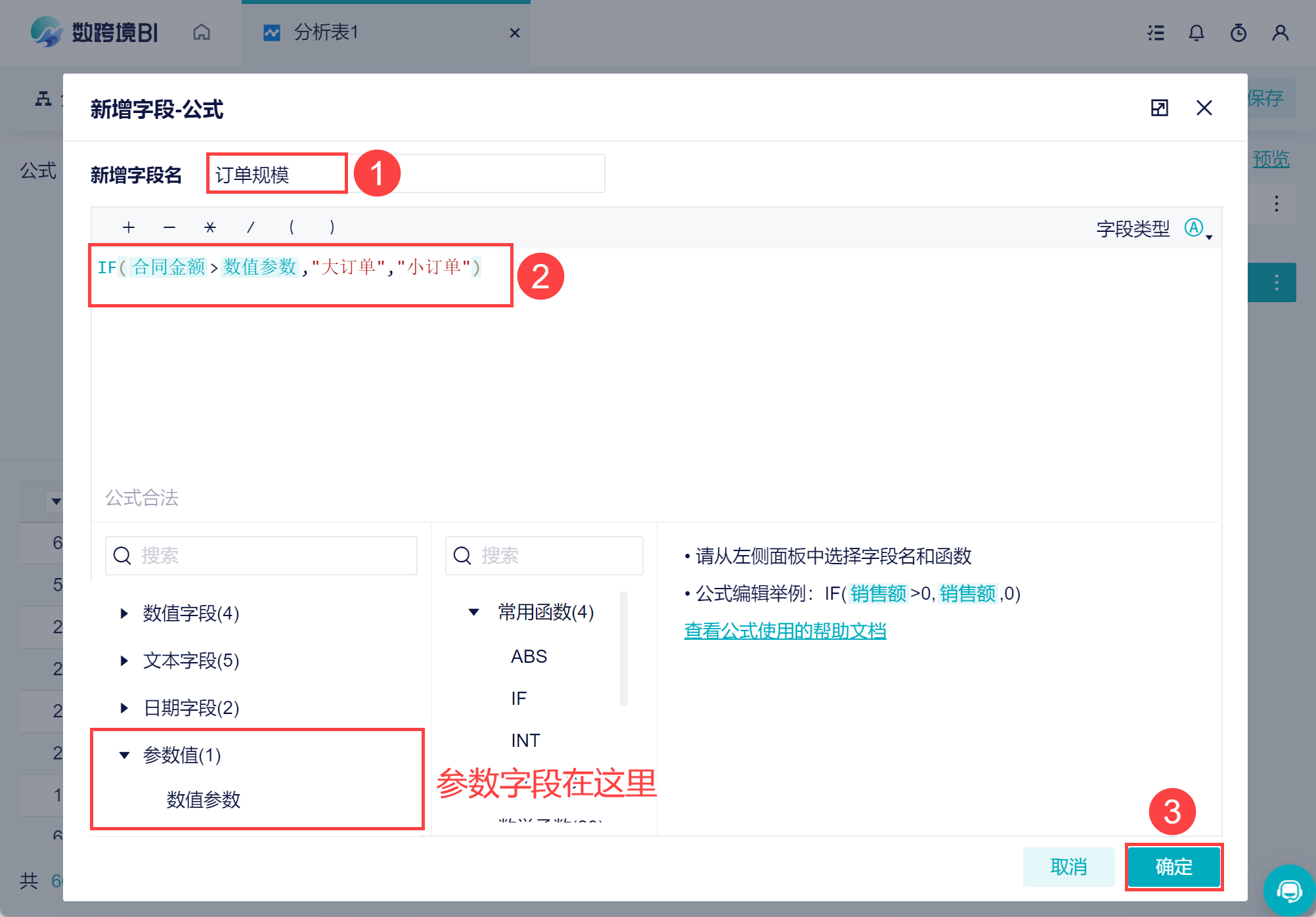
3)新增一个字段,命名为「订单规模」。当合同金额大于数值参数的时候,该订单即为大订单。在仪表板中输入的数值会传参到这个公式中进行计算。公式为:IF(合同金额>数值参数,"大订单","小订单")
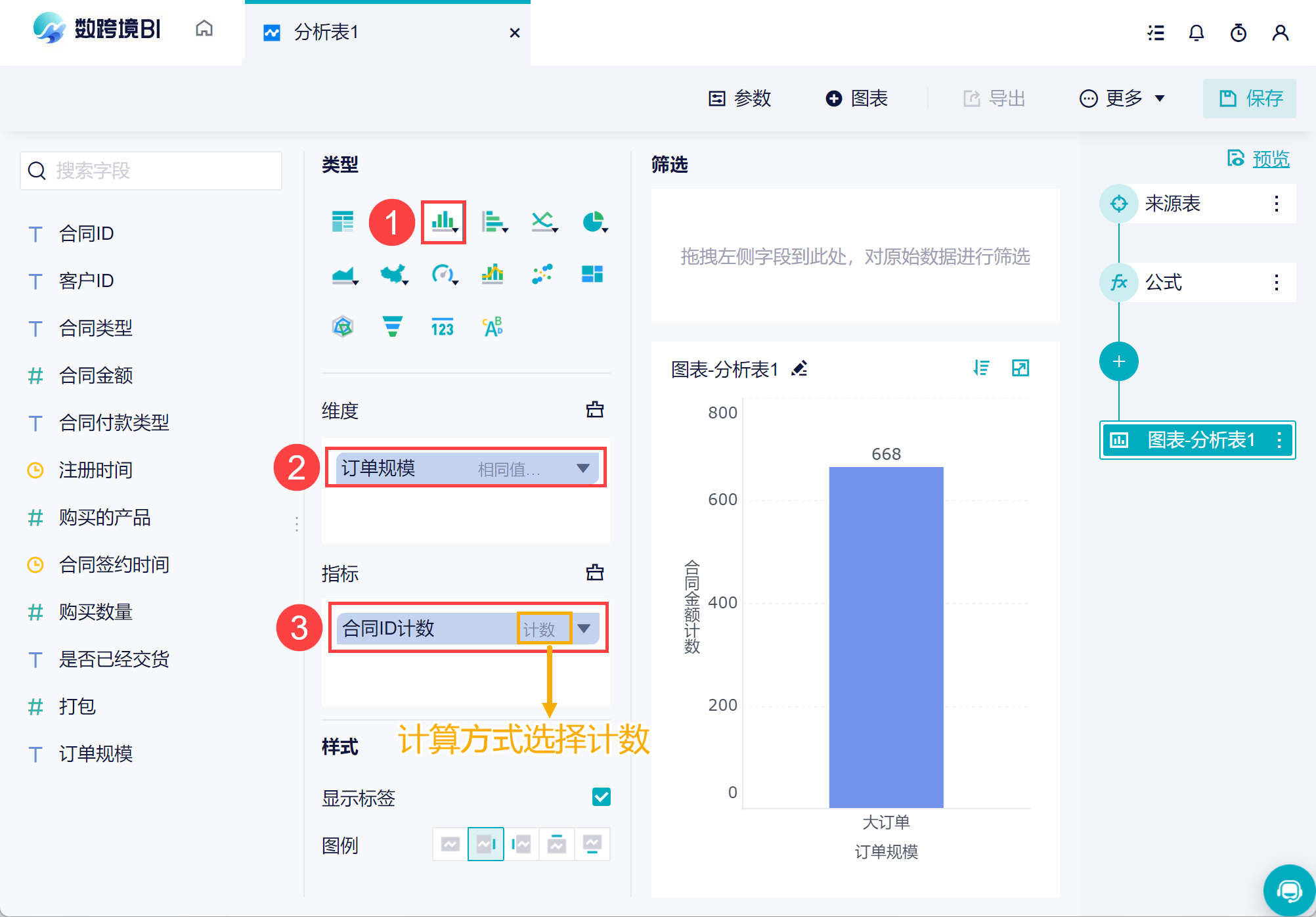
4)制作一个柱状图,将「订单规模」字段拖入维度栏;将「合同ID」拖入指标栏,计算方式选择「计数」,计算大订单和小订单的数量。如下图所示:
2.3 制作仪表板
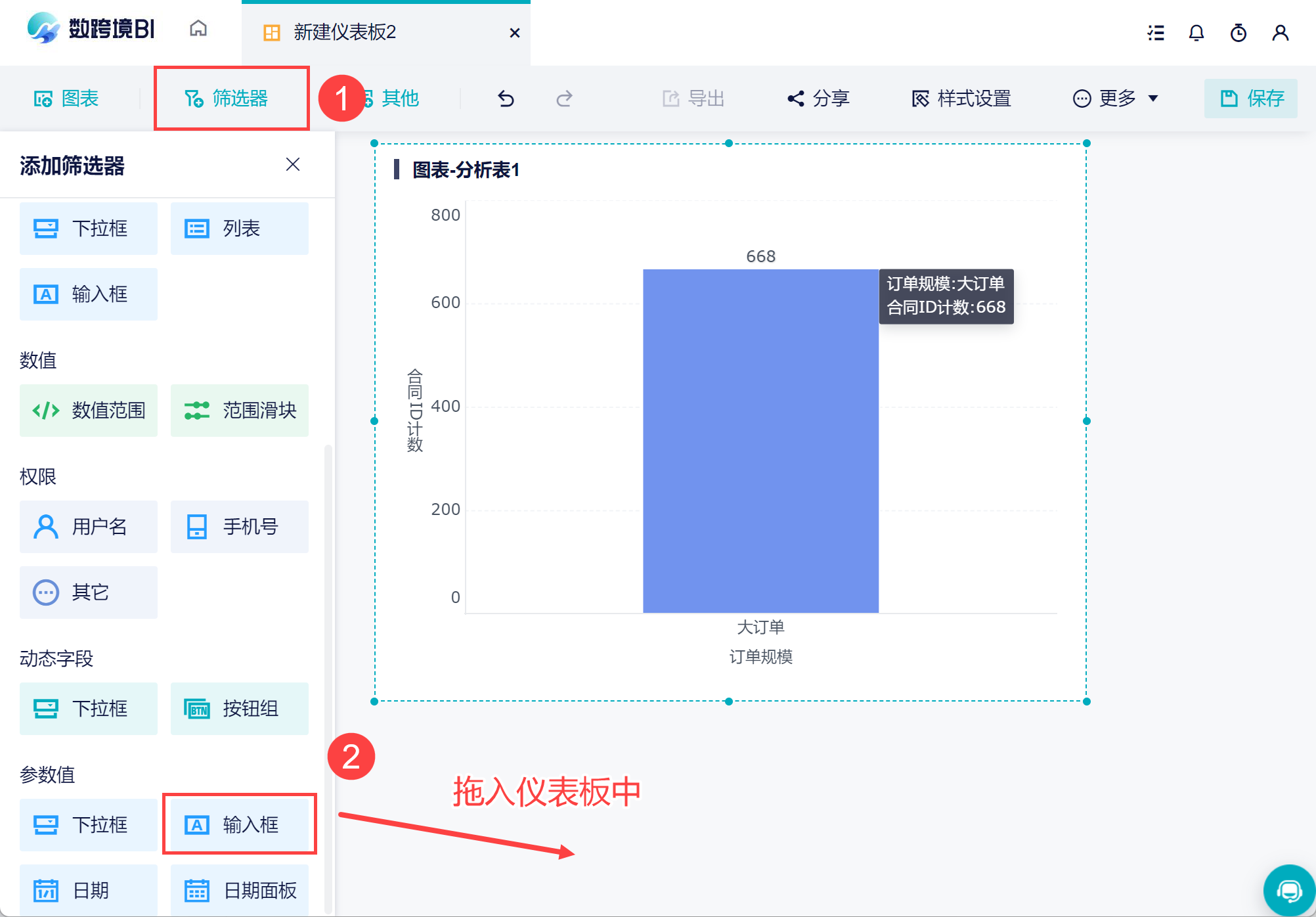
1)新建一张仪表板,将柱状图拖入仪表板中,并添加一个「参数值输入框」筛选器,如下图所示:
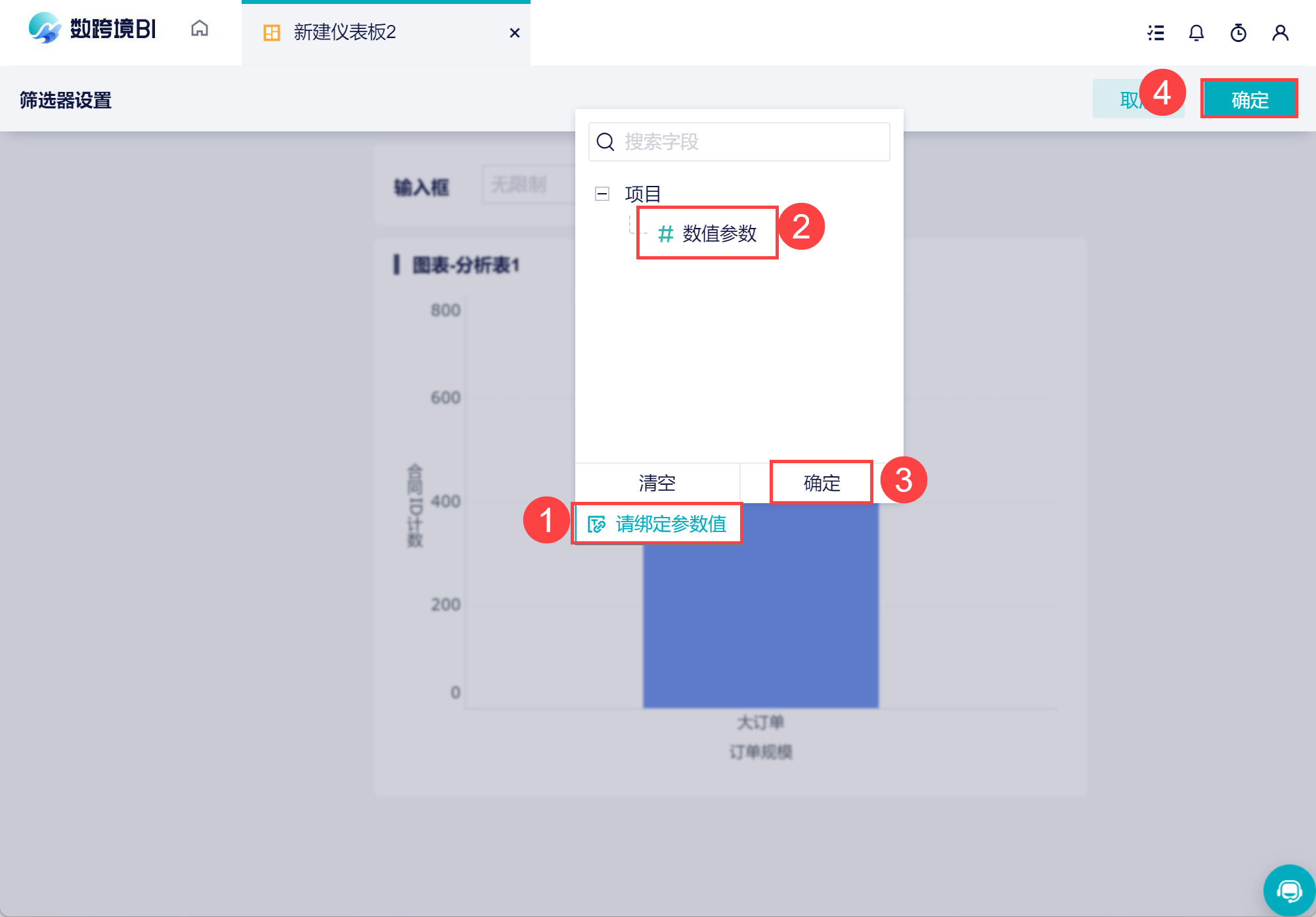
2)输入框筛选器绑定 2.2 节中添加的数值参数,点击「确定」,如下图所示:
2.4 效果展示
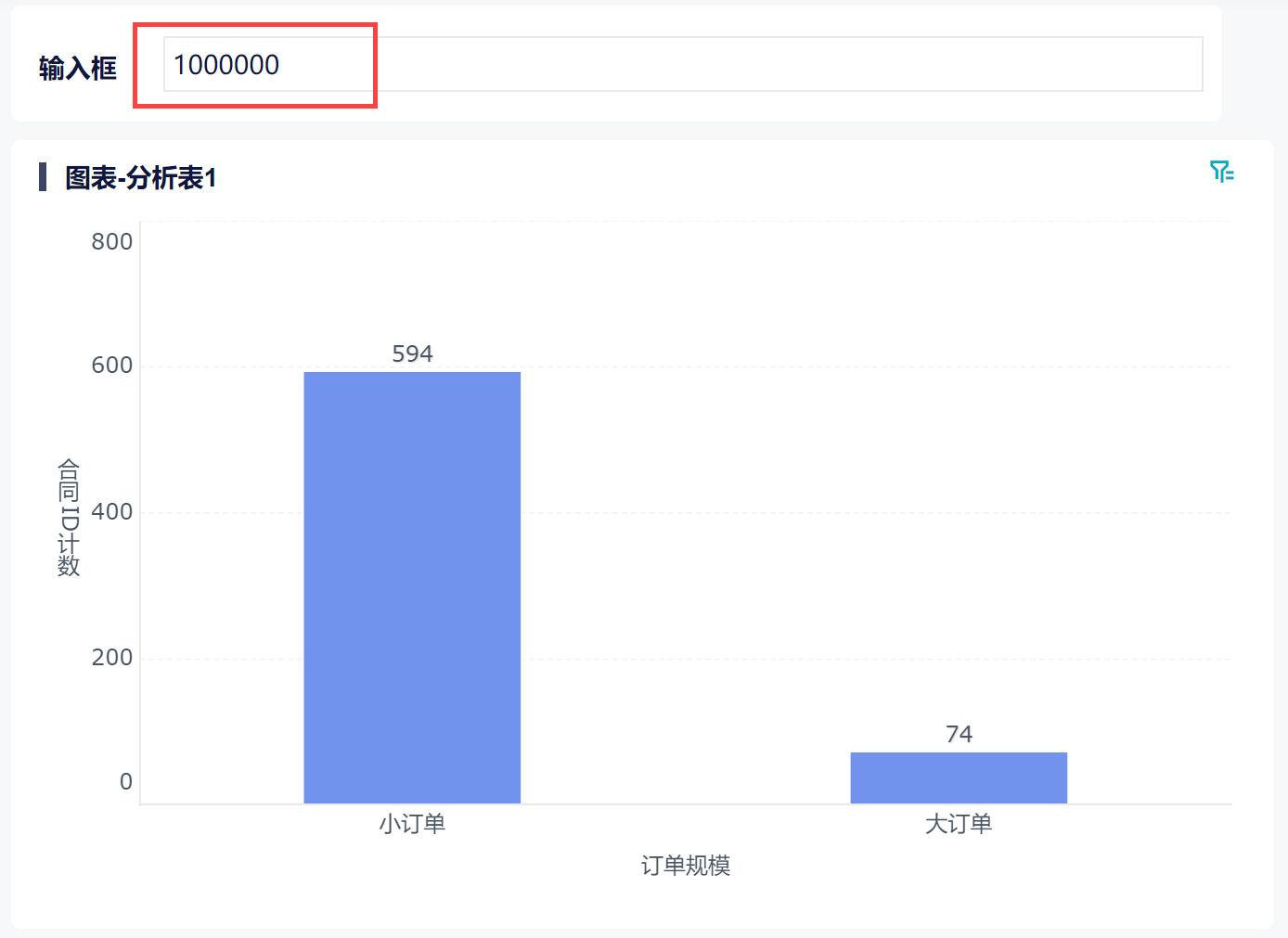
在输入框中输入 1000000,那么 1000000 就会传递到 2.2 节新增字段的公式中进行计算,可以不断更改「大订单」和「小订单」的衡量标准。