历史版本3 :数据门户 返回文档
编辑时间:
内容长度:图片数:目录数:
修改原因:
1. 概述编辑
1.1 应用场景
在企业内分享给其他成员查看看板时,希望能够直接将看板分享给目标成员,无需使用链接的形式进行分享。同时,用户也希望在一个页面上集中展示多张看板,不想要切换到不同的团队来查看。
1.2 功能简介
对仪表板或故事板设置「企业内分享」指定目标成员,该成员可以直接在「分享给我」页面中查看。
「分享给我」页面中展示了所有「企业内分享」给该成员的仪表板/故事板,方便成员在一个页面中查看,减少其他繁琐的操作;
2. 操作步骤编辑
2.1 分享给我
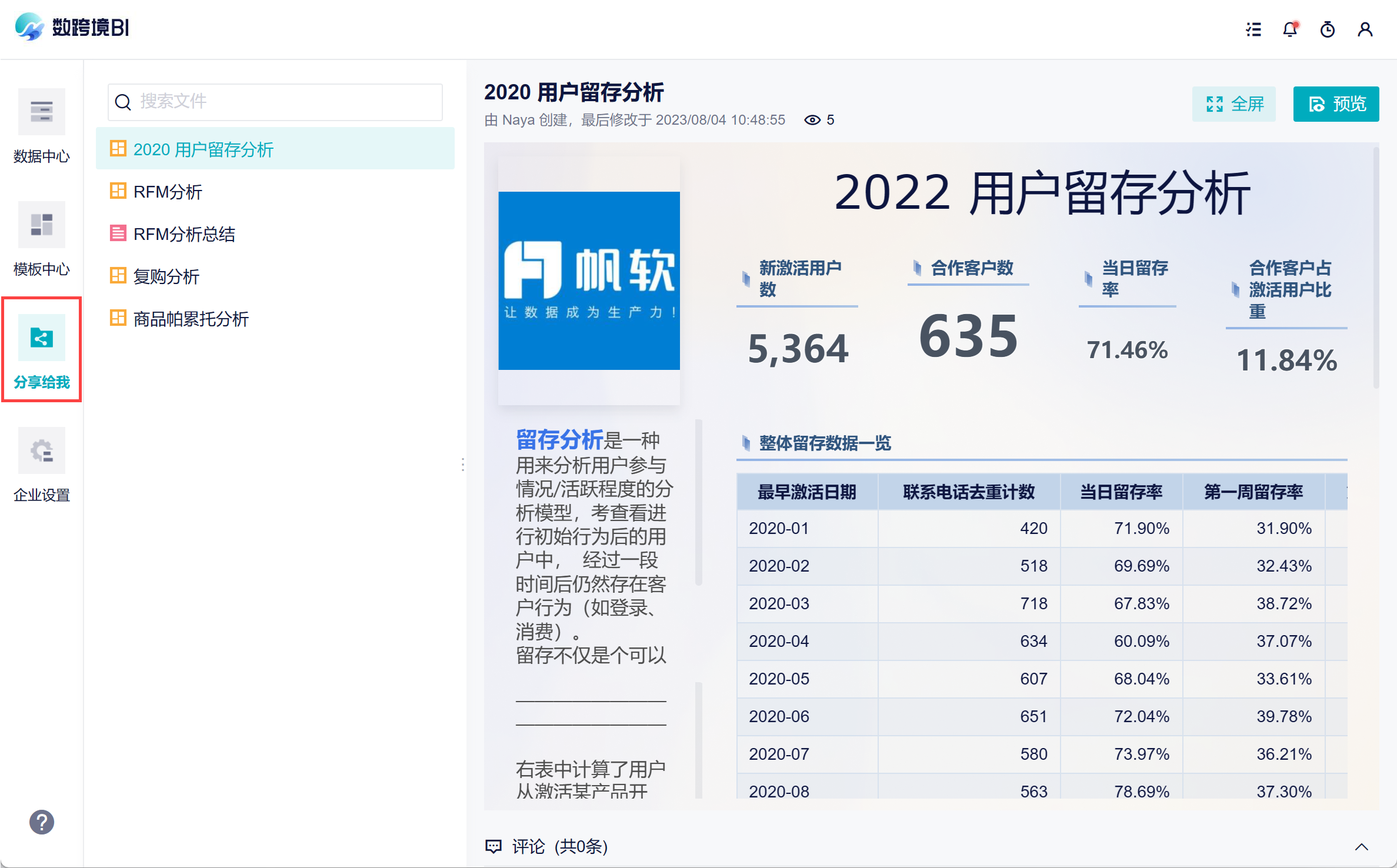
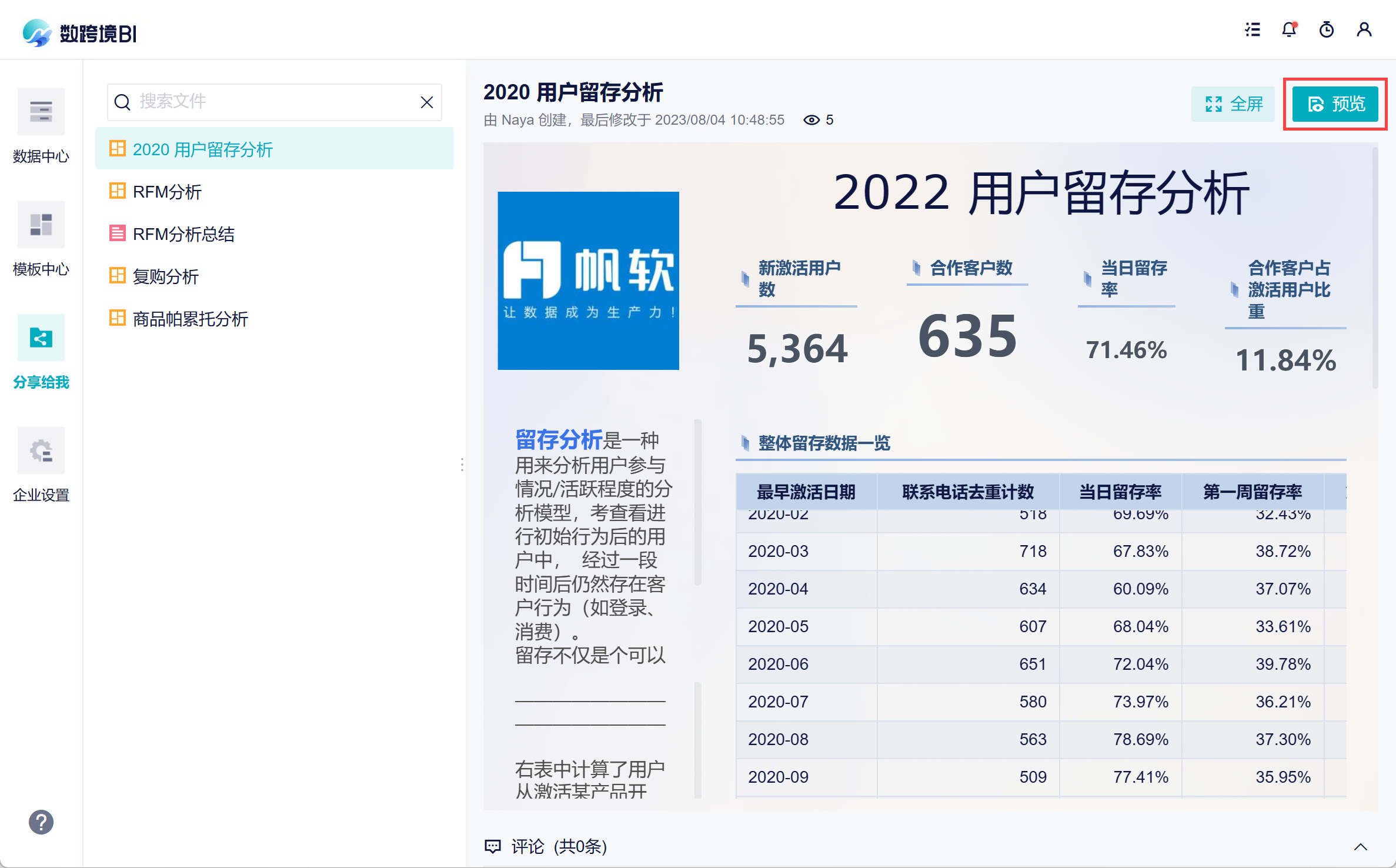
1)在侧边栏点击「分享给我」,可以进入该页面,如下图所示:
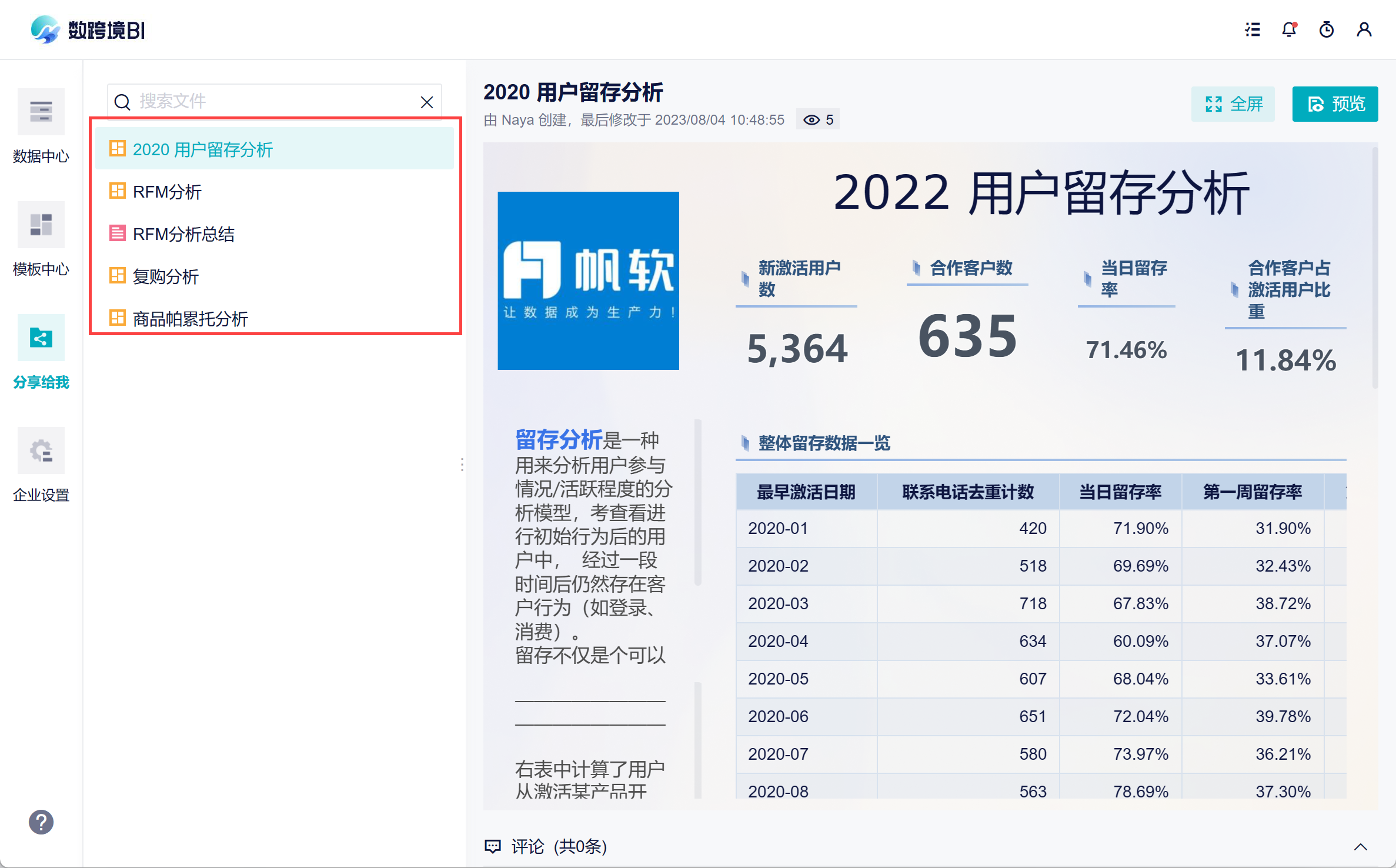
2)在页面中展示了所有「企业内分享」给该成员的仪表板/故事板,同时还支持搜索文件,如下图所示:
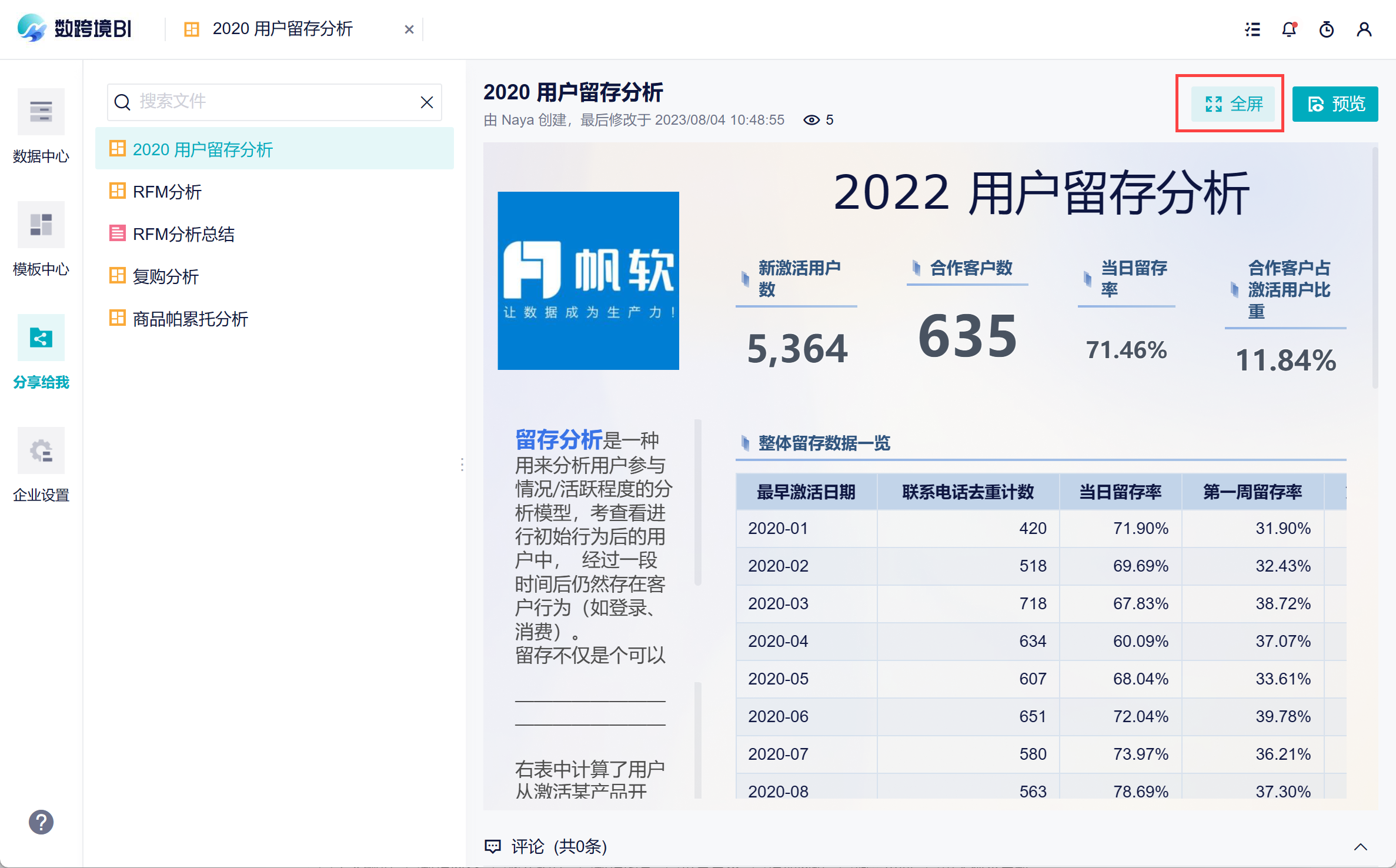
3)如果想要仪表板查看效果更好,可以点击「全屏」按钮,就会放大至全屏查看。如下图所示:
2.2 预览
1)点击「预览」按钮,即可进入仪表板预览模式,如下图所示:
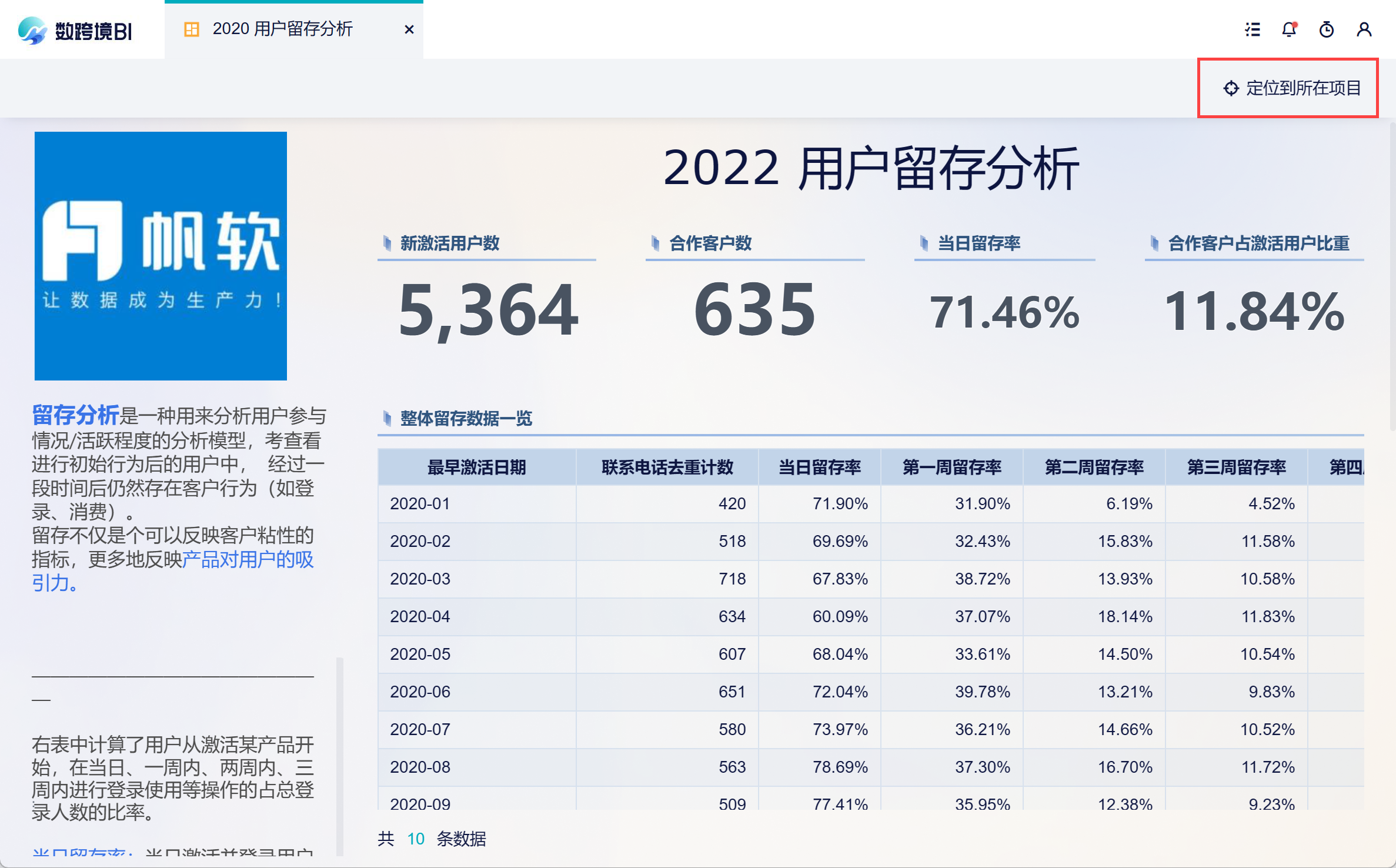
2)在预览仪表板时,若该成员在文件所在团队中,可以点击「定位到所在项目」按钮,如下图所示:
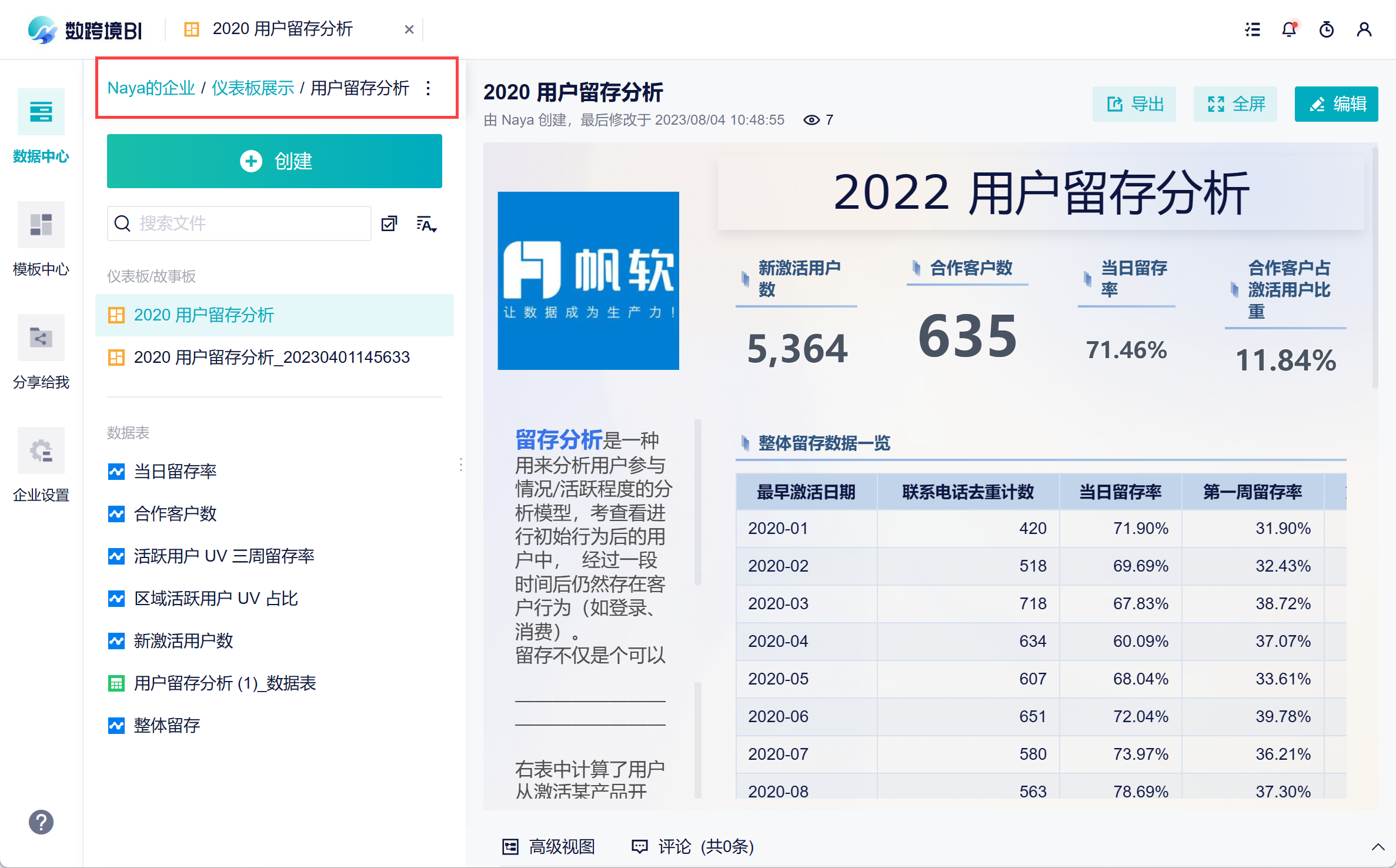
3)那么就会跳转到文件所在项目内,查看数据情况。如下图所示:
3. 移动端编辑
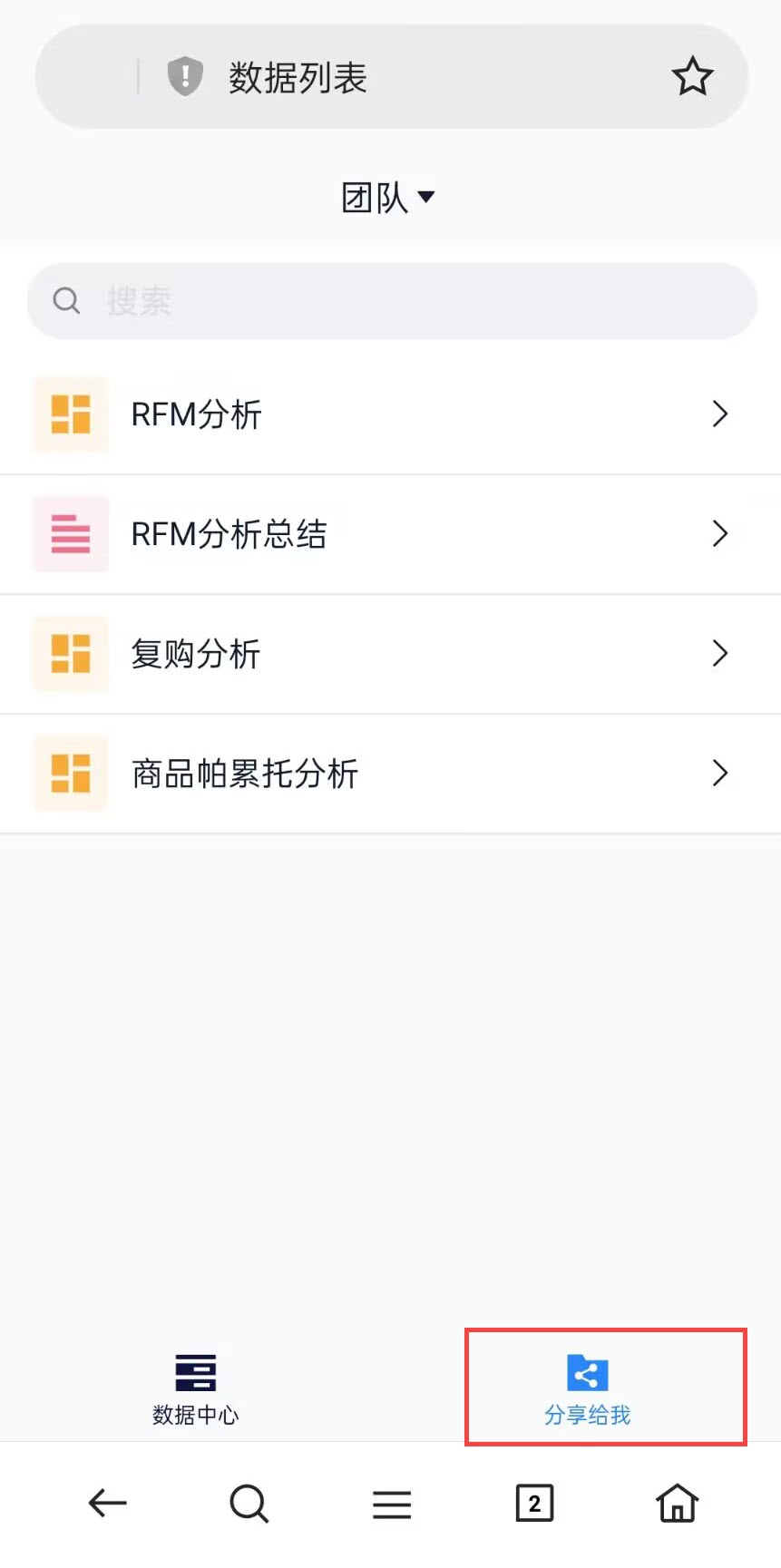
在移动端登录数跨境,也可以切换到「分享给我」页面中查看看板,如下图所示: