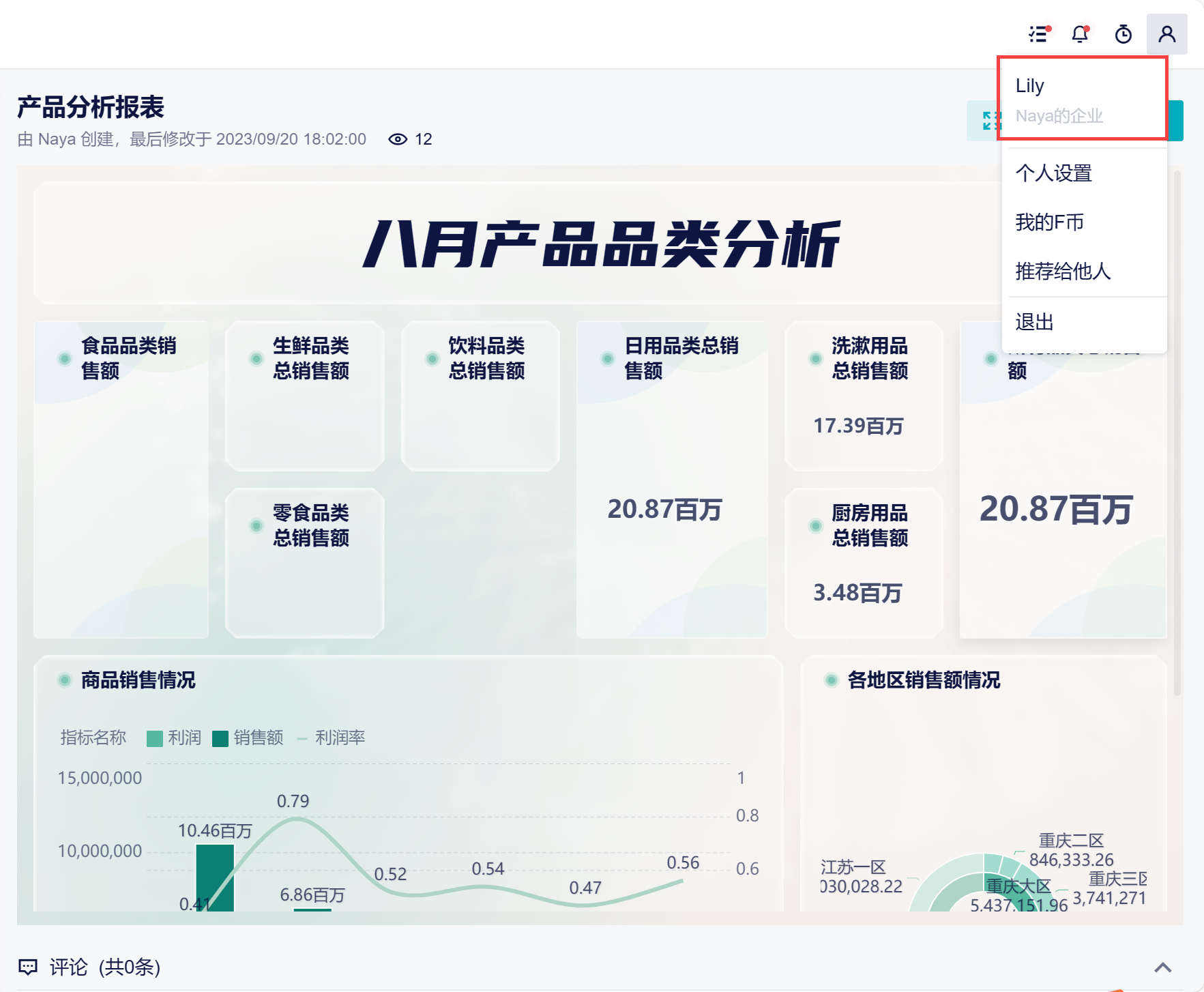
在了解完案例背景后,本文档来详细讲解如何实现案例场景。
1. 配置用户属性编辑
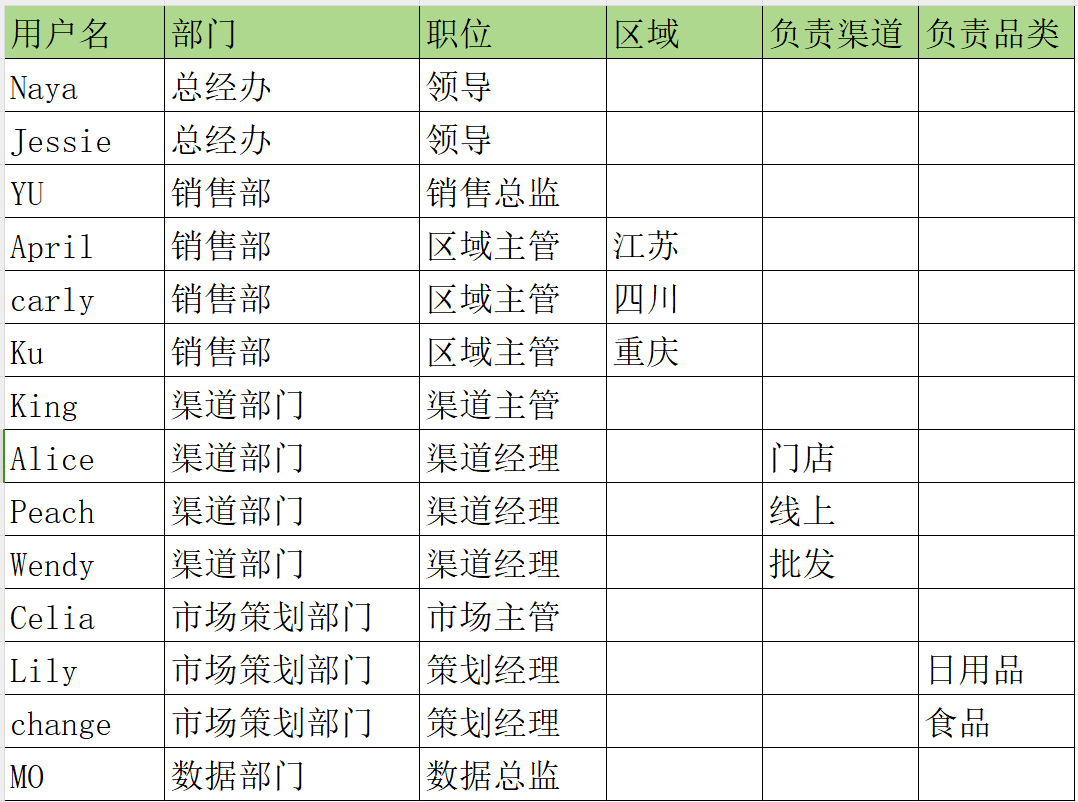
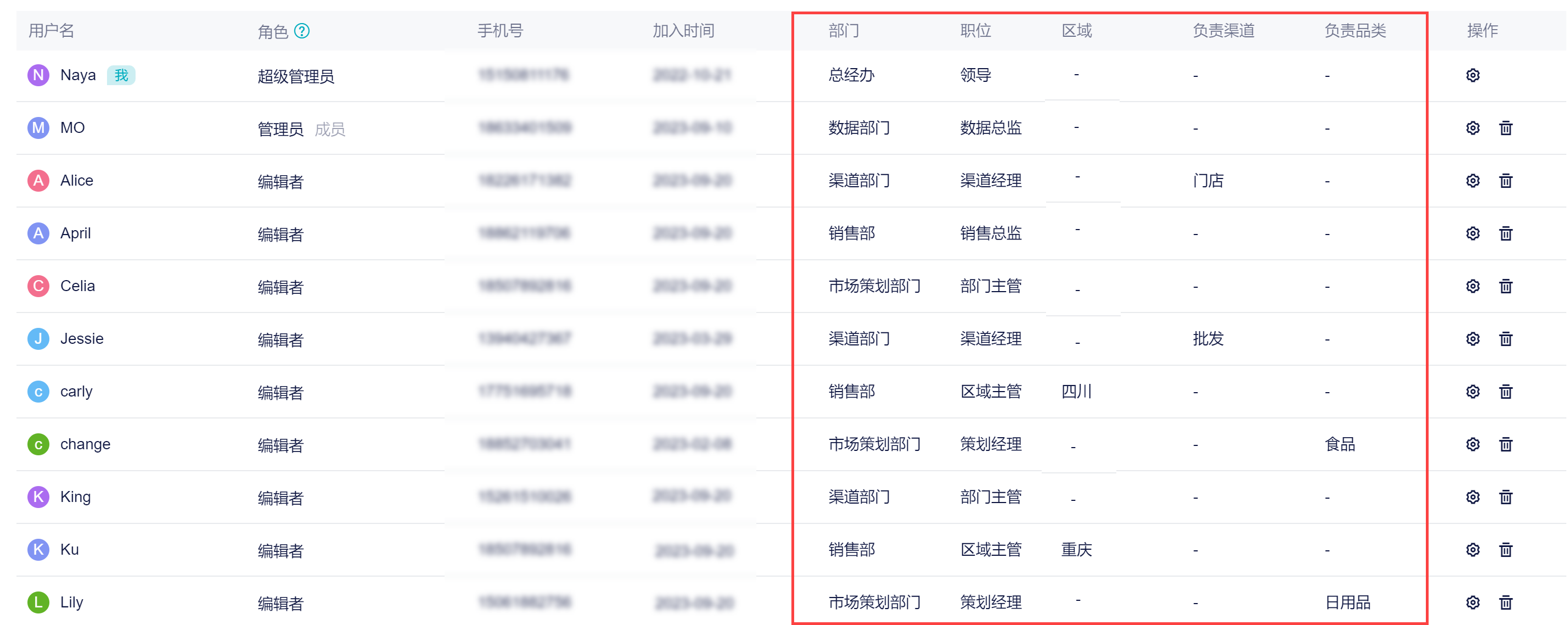
2. 上传数据编辑
2.1 方案介绍
可以创建两个团队:
1)「原始数据团队」中,由数据总监 MO 添加一个目录,并创建三个分组,分别为:江苏省区数据、重庆省区数据、四川省区数据。
数据总监将三个分组的权限分别分配给三个省区领导,他们可以在各自的分组中追加数据;
数据总监将三个分组的权限都分配给销售总监。
2)「报表制作团队」中,只有数据部门的成员,保证数据的隐私。数据总监在项目中使用数据制作看板。
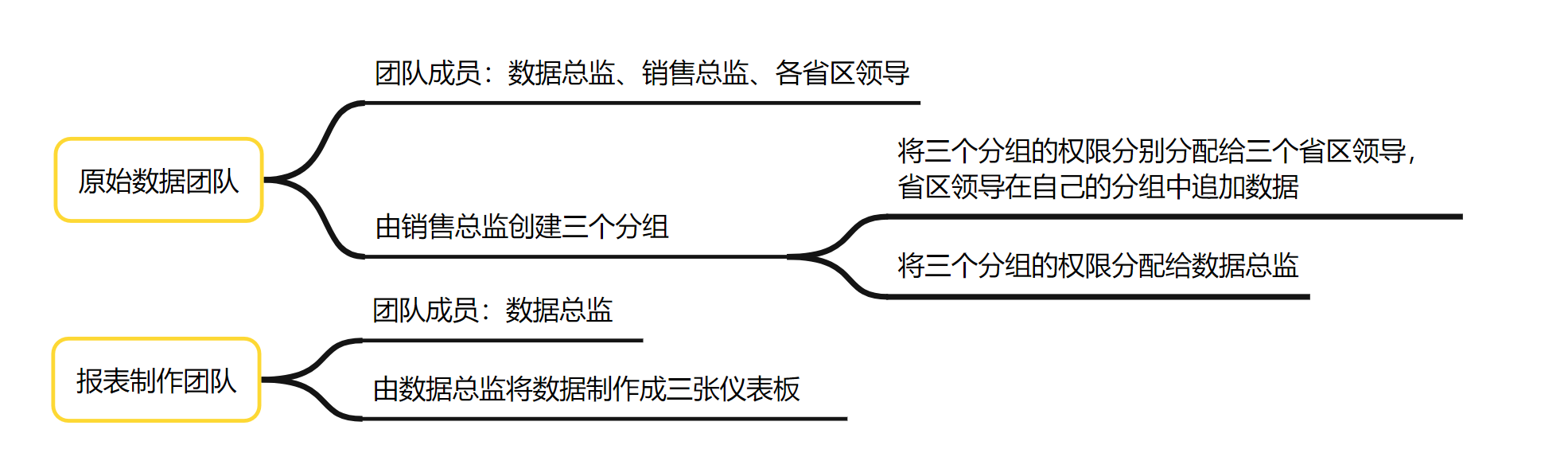
下面将介绍原始数据团队中的相关操作。
2.2 原始数据团队中创建分组
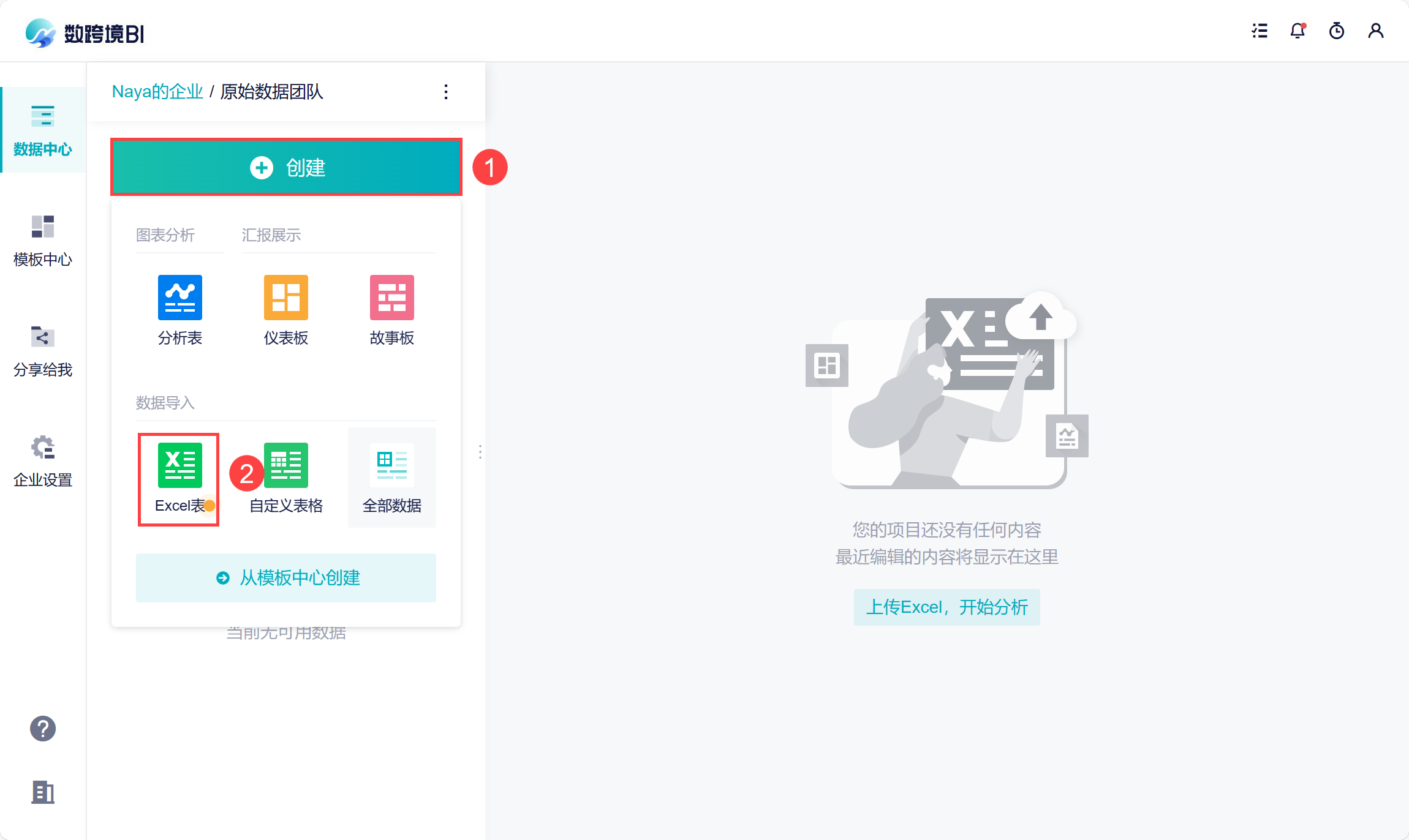
1)数据总监 MO 进入「原始数据团队」,点击进入数据源界面。如下图所示:
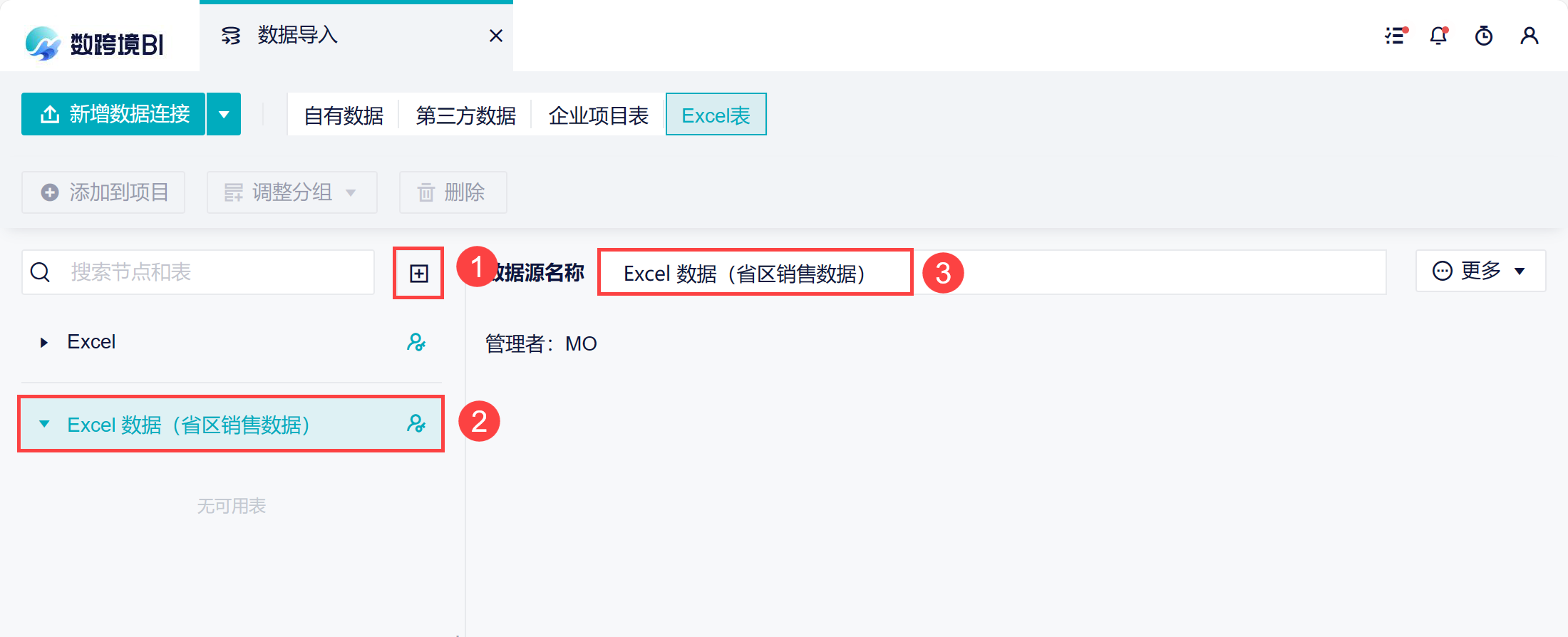
2)数据总监新建一个Excel 目录,命名为「Excel 数据(省区销售数据)」。如下图所示:
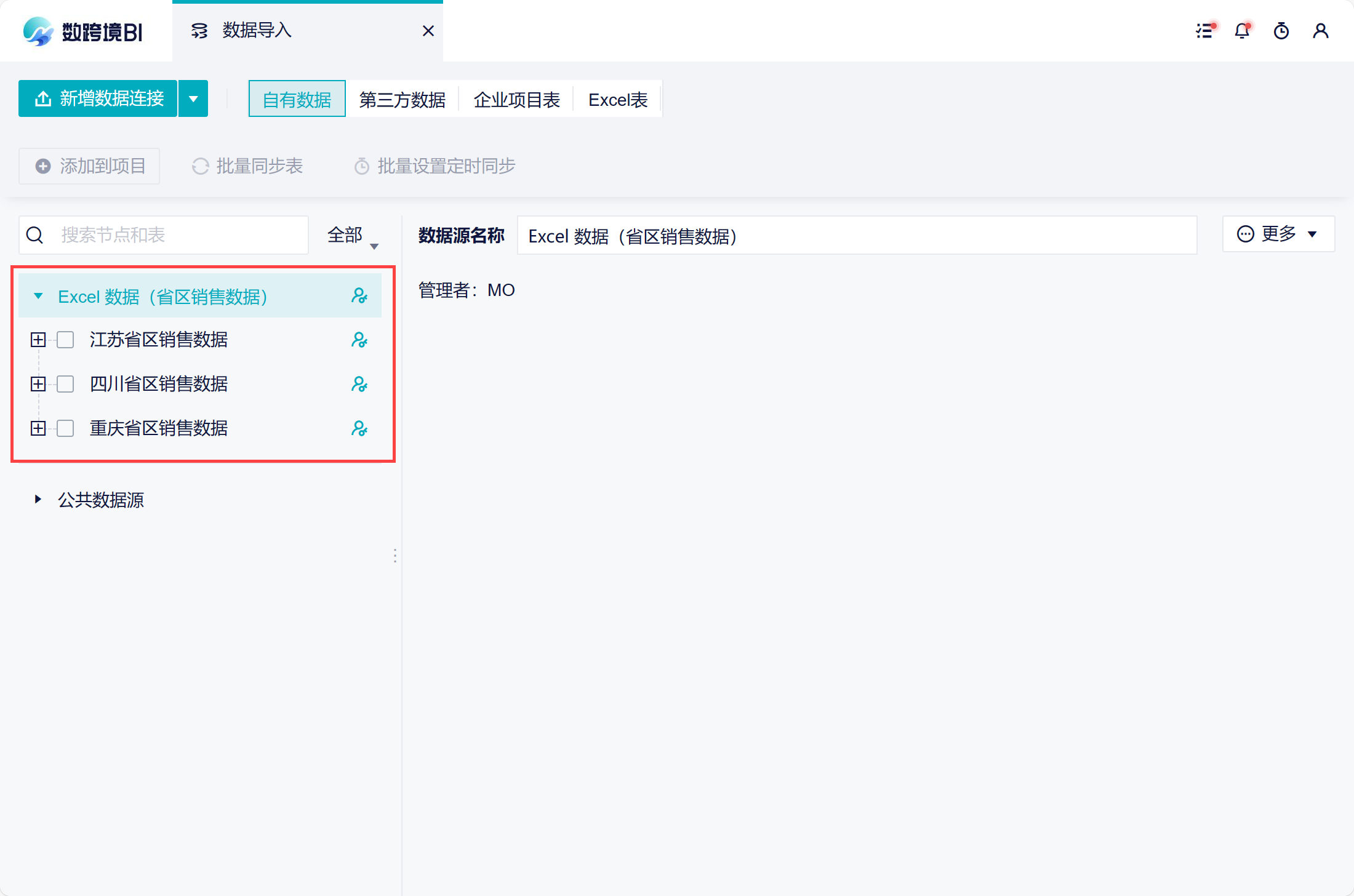
3)数据总监在目录下 创建三个分组 ,命名为:江苏省区数据、重庆省区数据、四川省区数据。
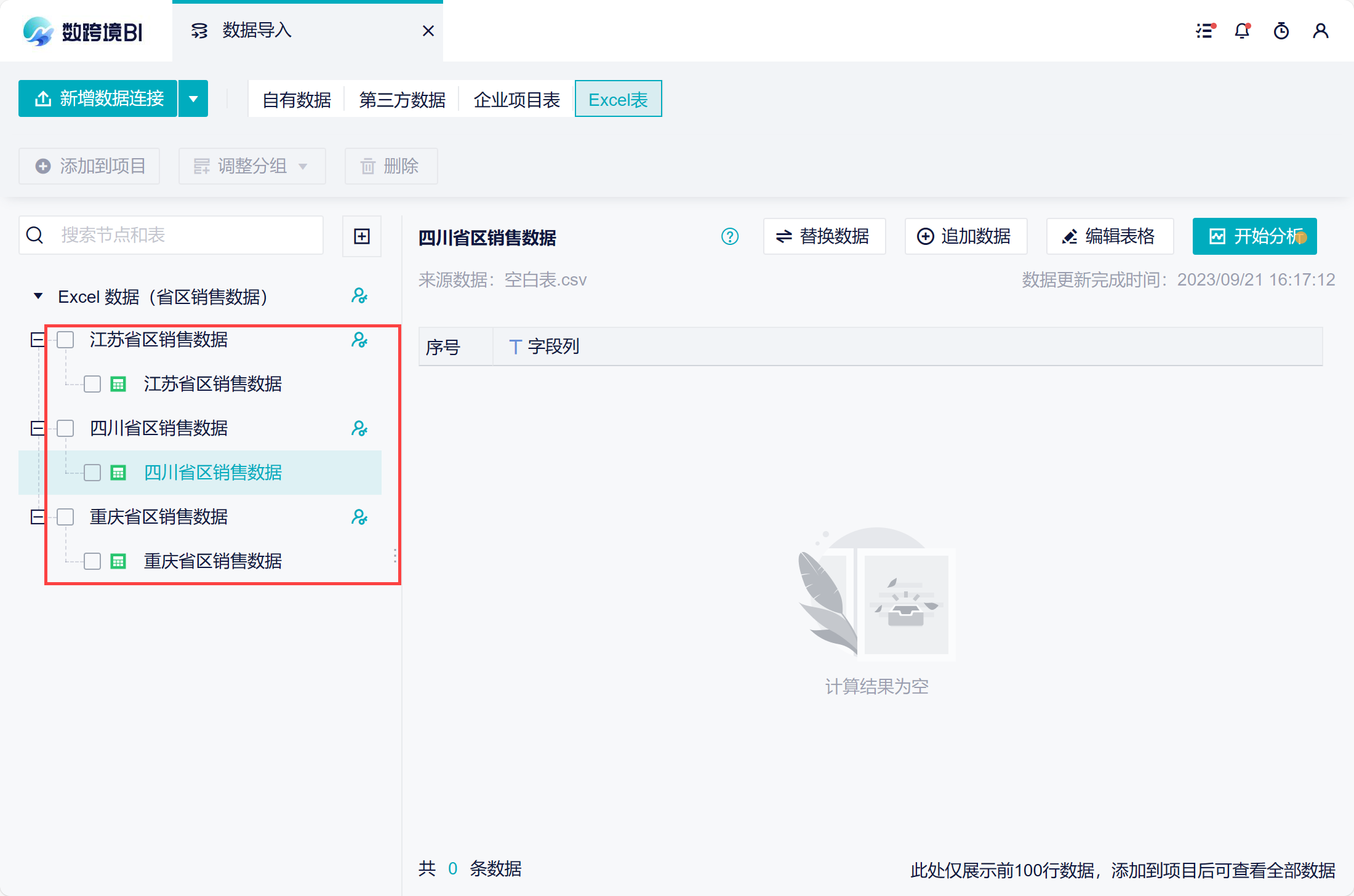
4)数据总监在各个分组下,可以先使用自定义表格创建一张空白表,方便后续各区域主管追加数据。如下图所示:
2.3 分配数据权限
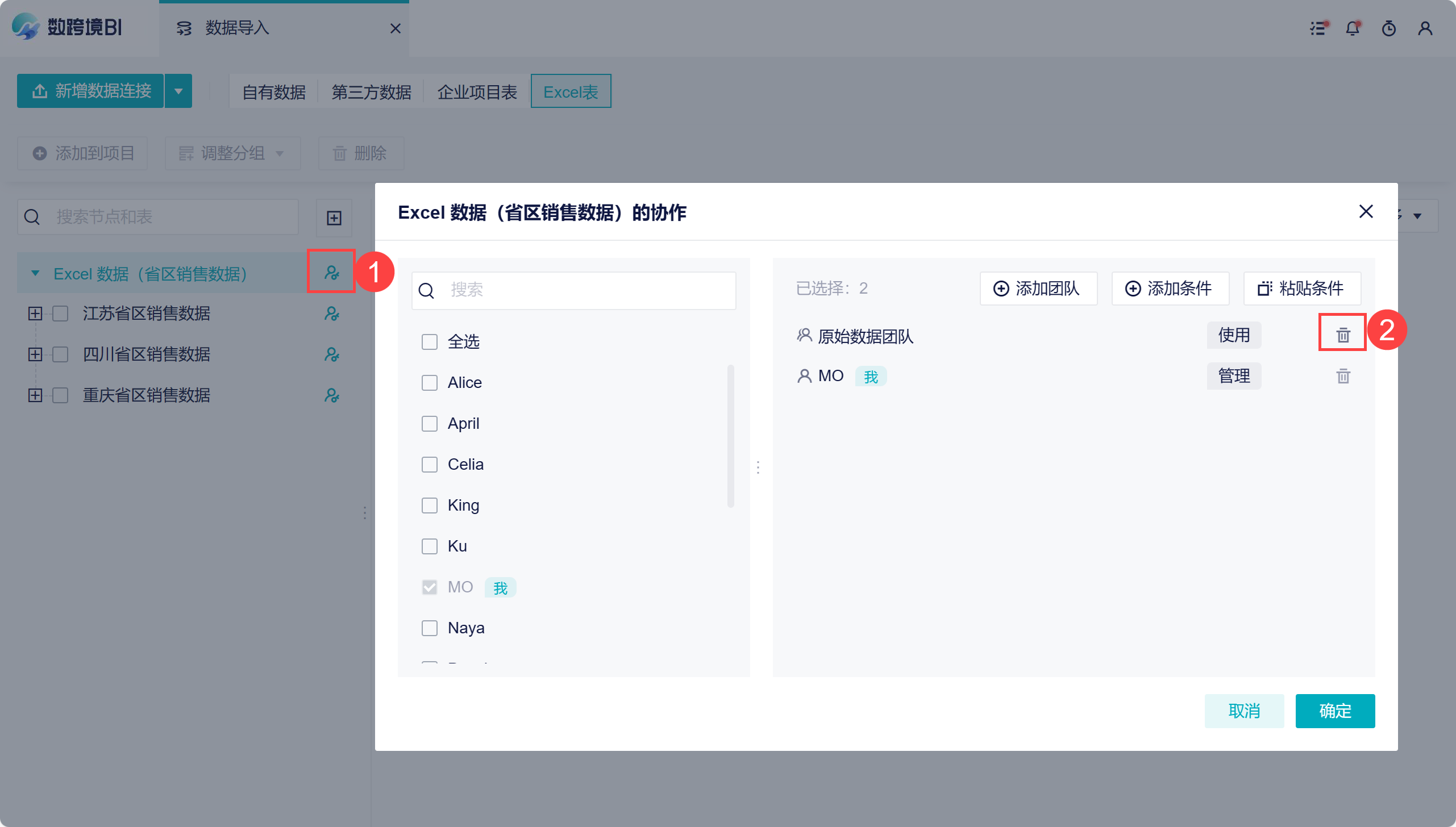
1)点击权限设置按钮,先将当前团队的使用权限删除。若不删除团队使用权限,当前团队的成员都可查看并使用数据。如下图所示:
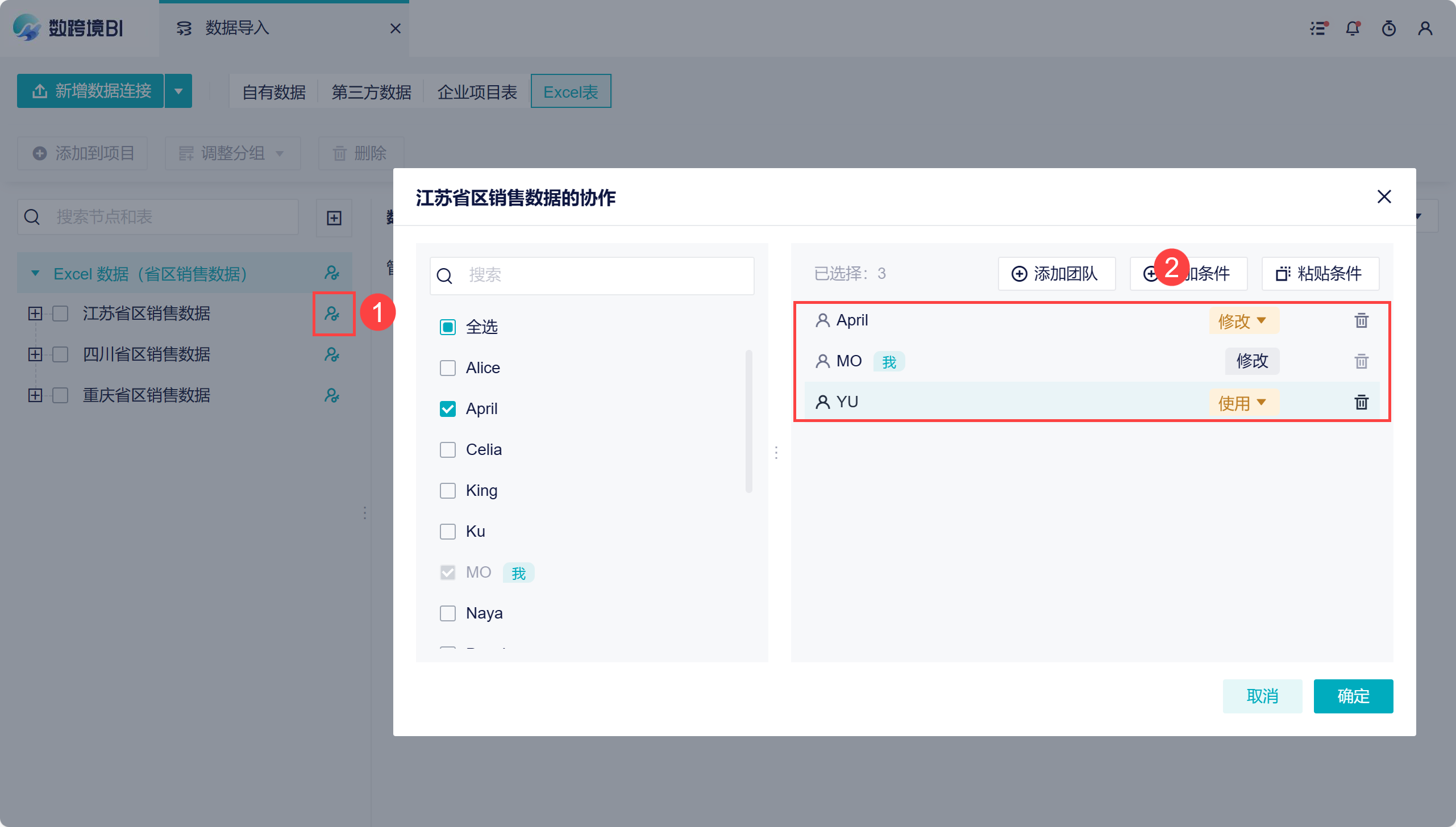
2)数据总监给三个分组设置权限。比如江苏省区数据,就分配给江苏区域主管 April 和销售总监 YU。如下图所示:
注:这里一定要给区域主管分配「修改」权限,否则区域主管无法追加数据。
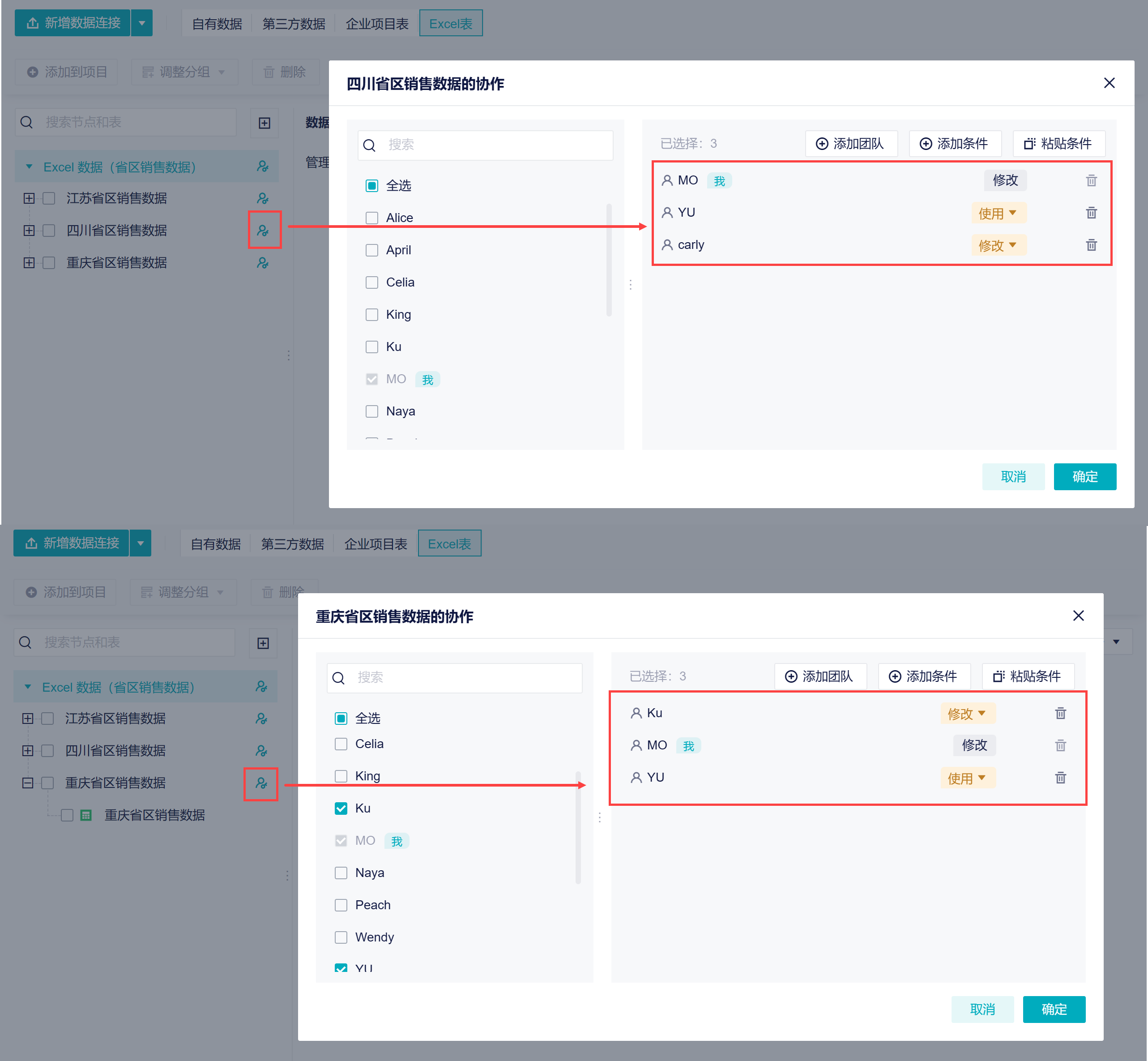
4)同理,销售总监给另外两个分组设置权限。如下图所示:
2.4 区域主管上传数据
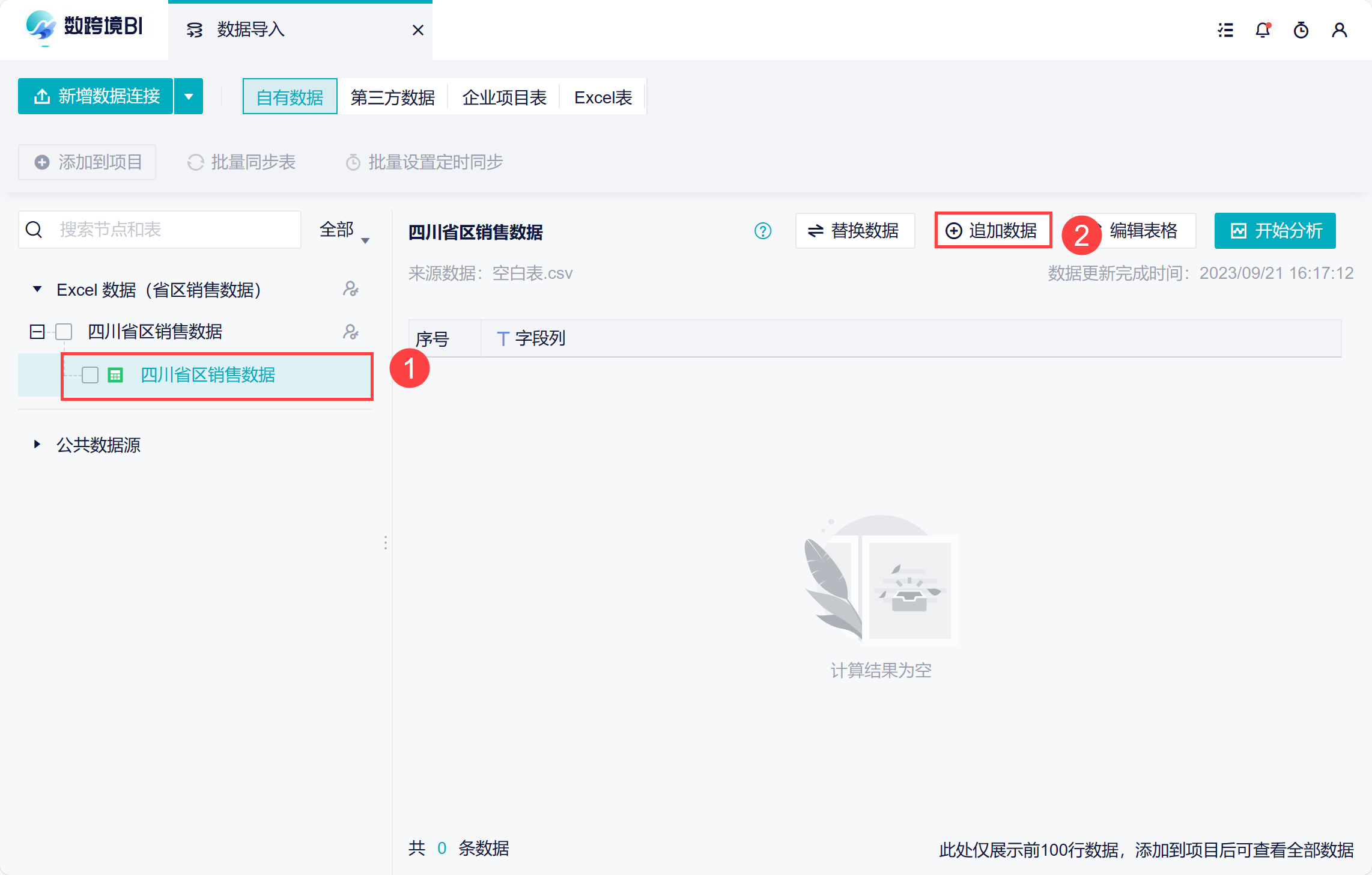
例如,四川区域主管 carly 进入数据源界面,在销售数据中只能查看「四川省区销售数据」分组。
上传数据时,区域主管在数据表中使用「追加数据」功能,追加当月的销售数据。
3. 制作报表编辑
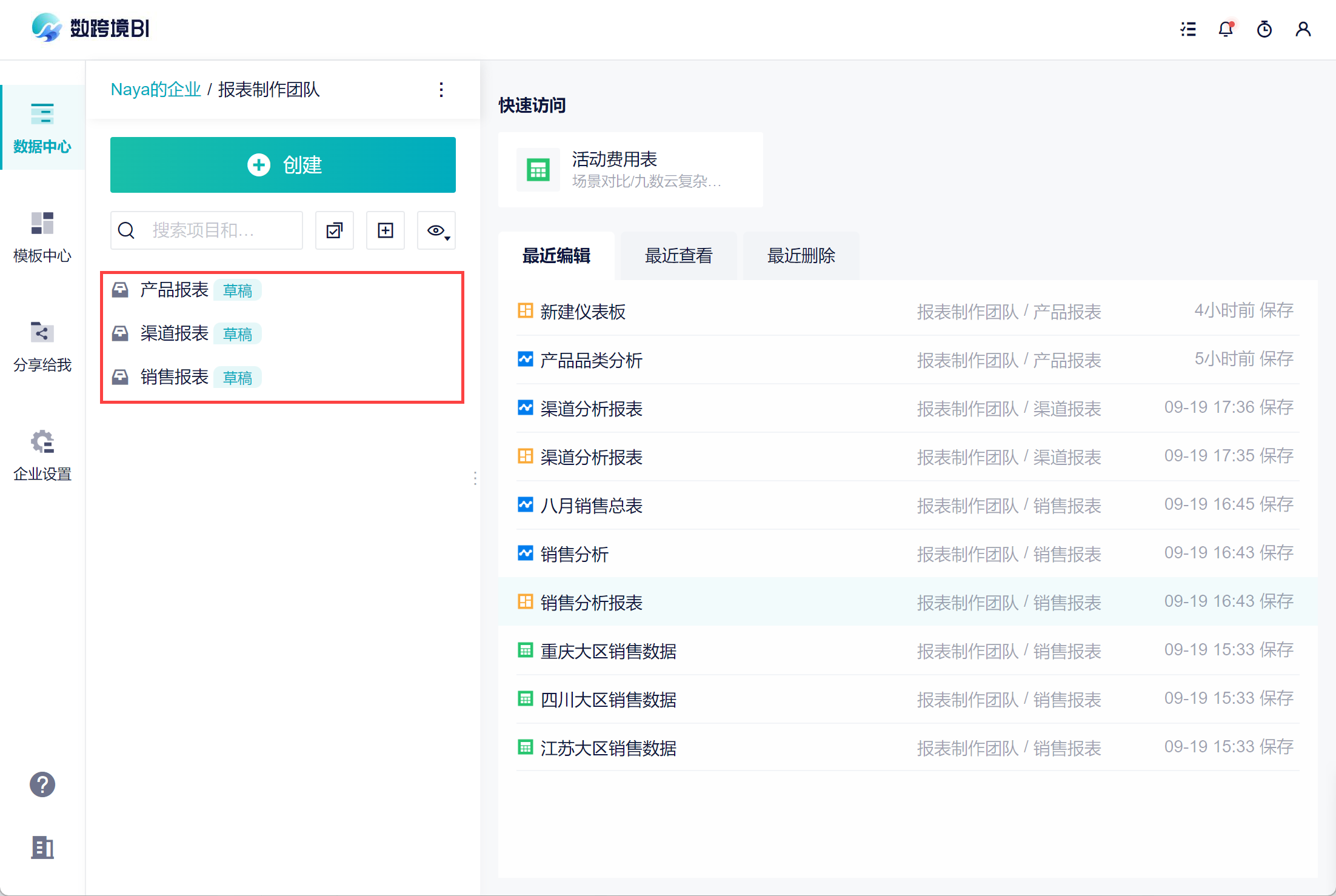
1)数据总监 MO 进入报表制作团队,将所有省区的数据合并成一张表,并制作产品报表、渠道报表、销售报表。
2)下一步,MO 需要在每一张仪表板上配置权限,确保各成员只能查看自己权限范围内的数据。
3.1 销售分析报表配置权限
3.1.1 操作步骤
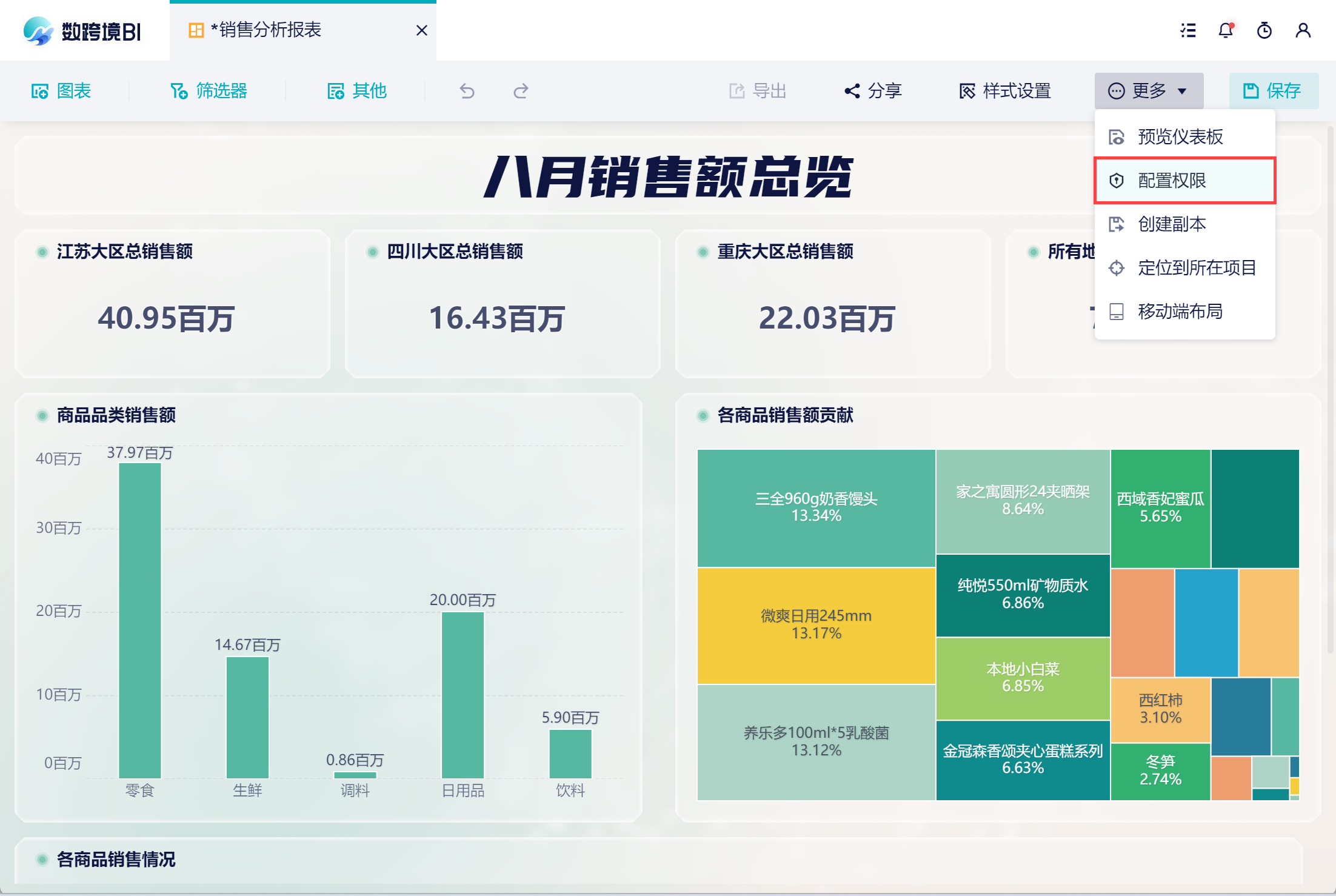
1)MO 在仪表板上点击「权限配置」按钮,如下图所示:
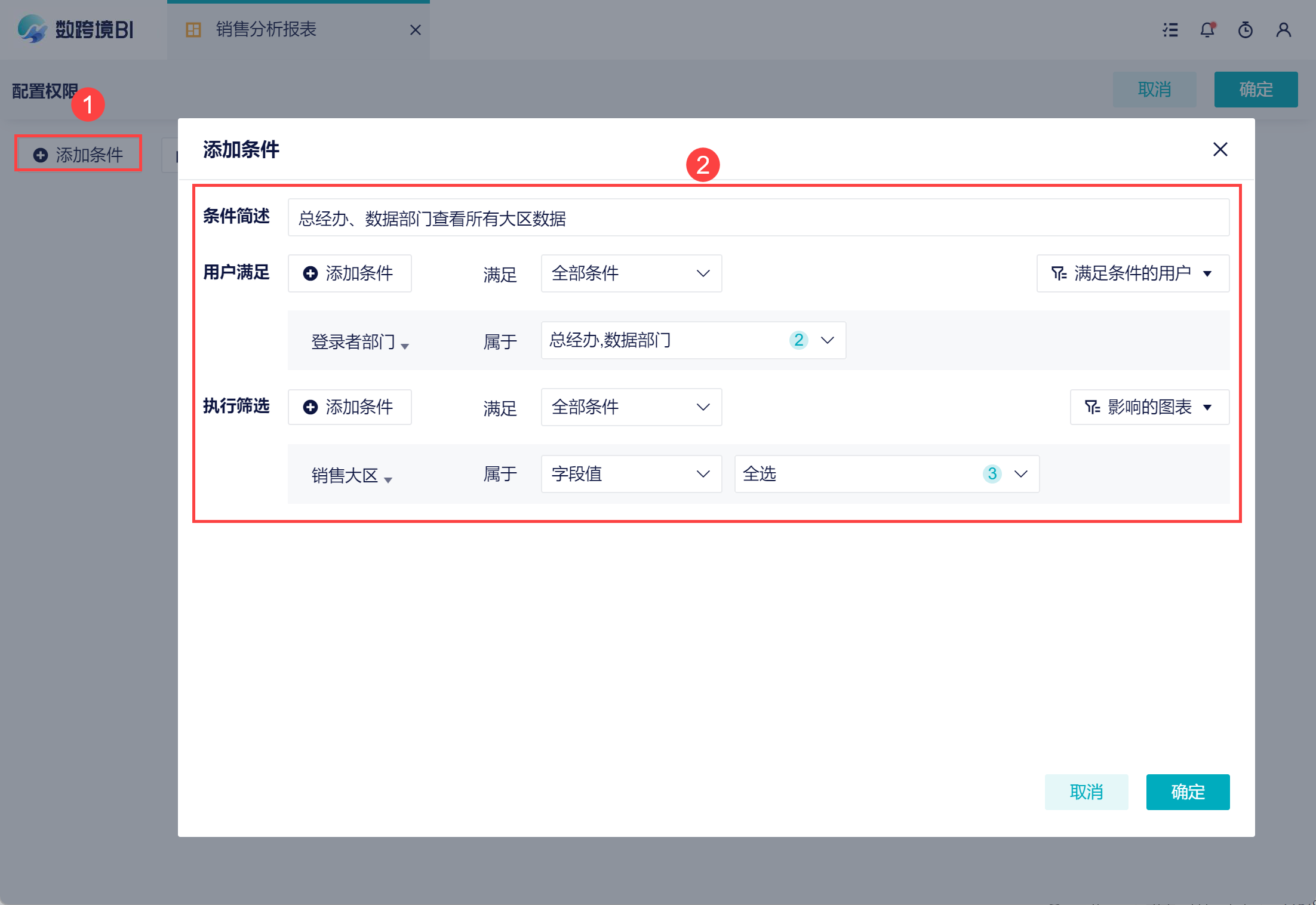
2)先对总经办和数据部门的成员进行设置,这两个部门的成员可以查看所有数据。
设置条件:当登录者部门属于数据部门、总经办时,可以查看全部大区的数据。
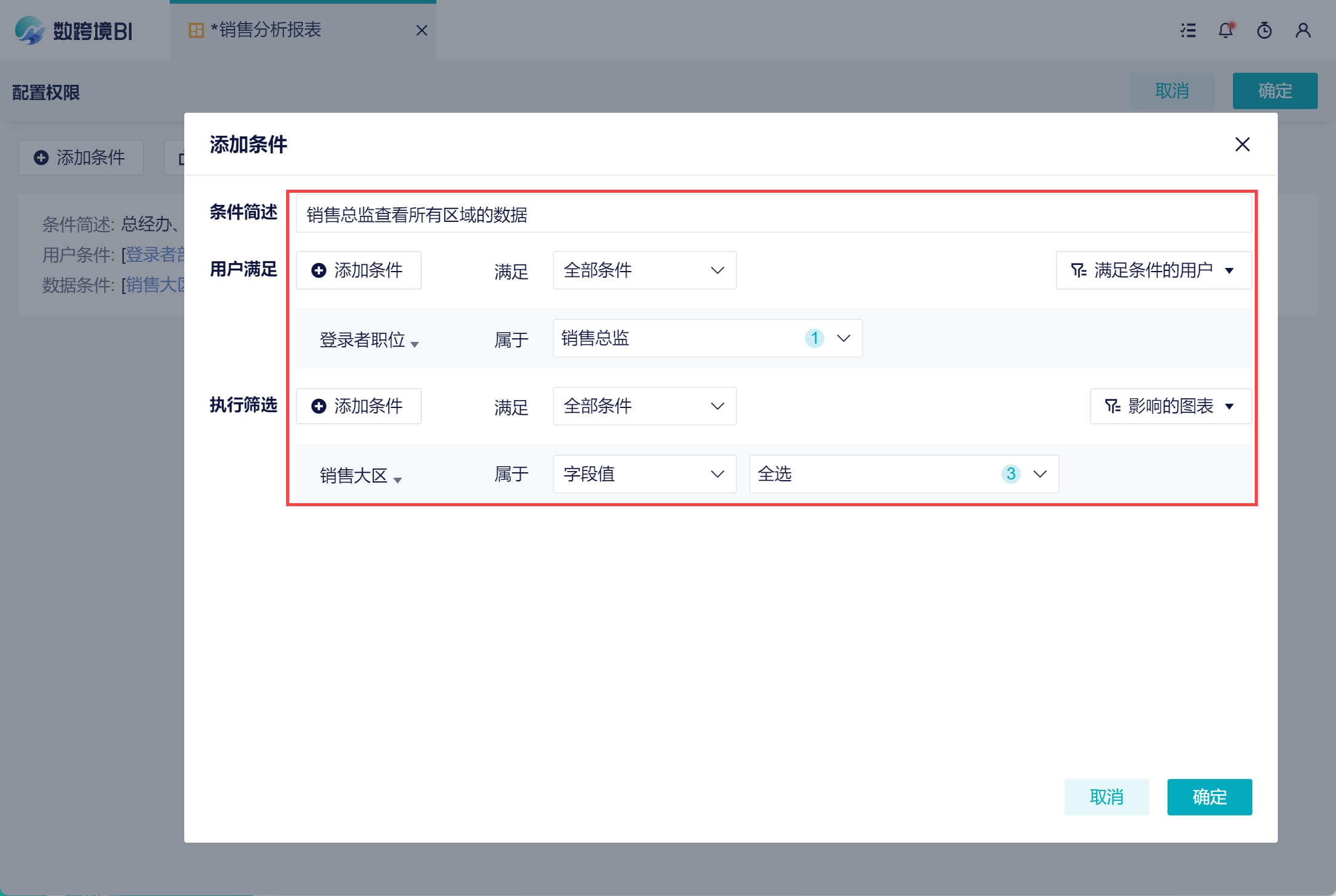
3)再添加一个条件,设置销售总监可以查看所有区域的数据。
设置条件:当登录者职位属于销售总监时,可以查看所有销售大区的数据。
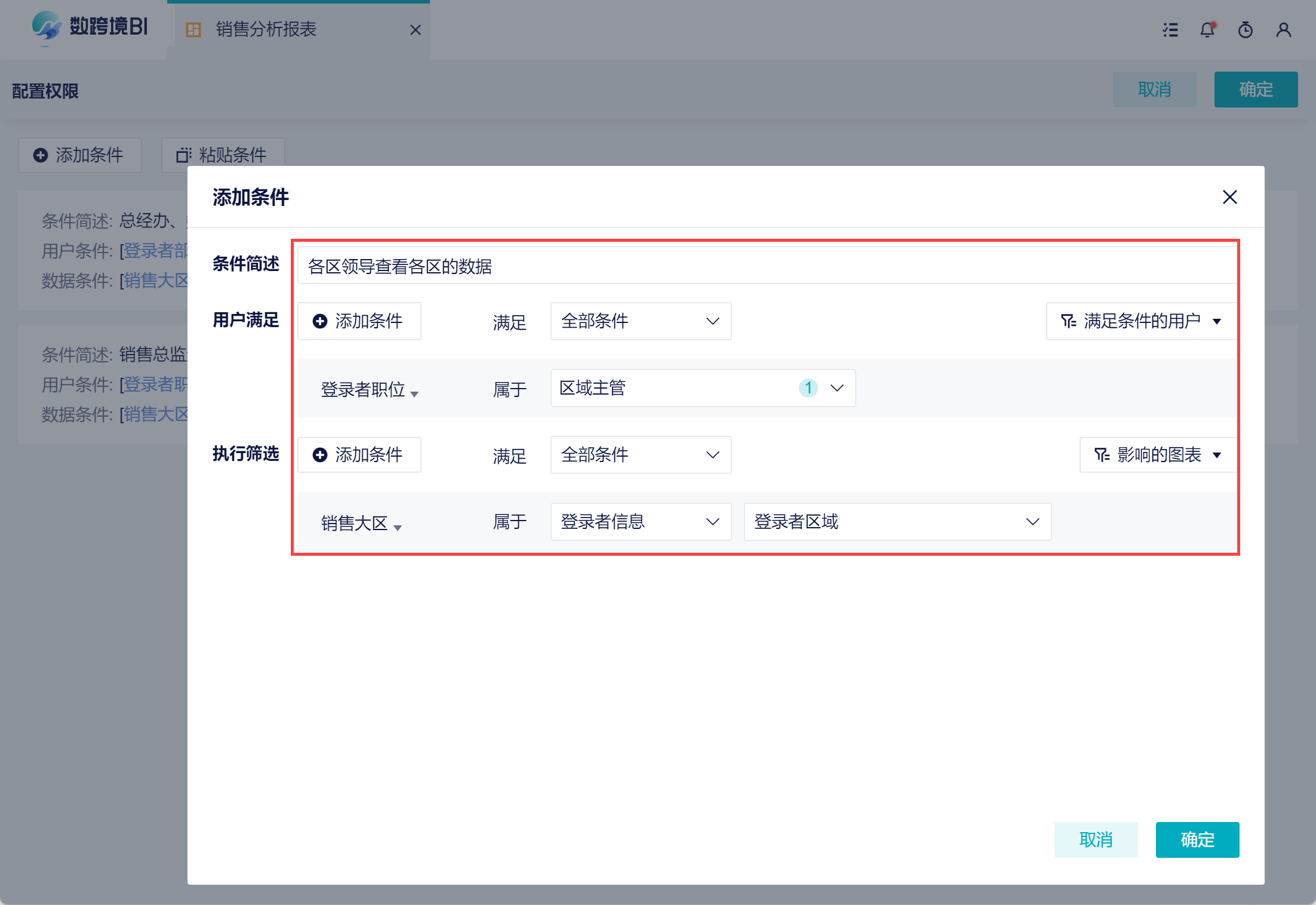
4)再添加一个条件,设置各区领导只能查看自己所在区域的数据。
设置条件:当登录者职位属于区域主管时,查看「销售大区属于登录者区域的数据」。也就是江苏省区的区域主管只能查看江苏的数据。
3.1.2 实现效果
数据总监将这个看板 企业内分享 给其他成员。
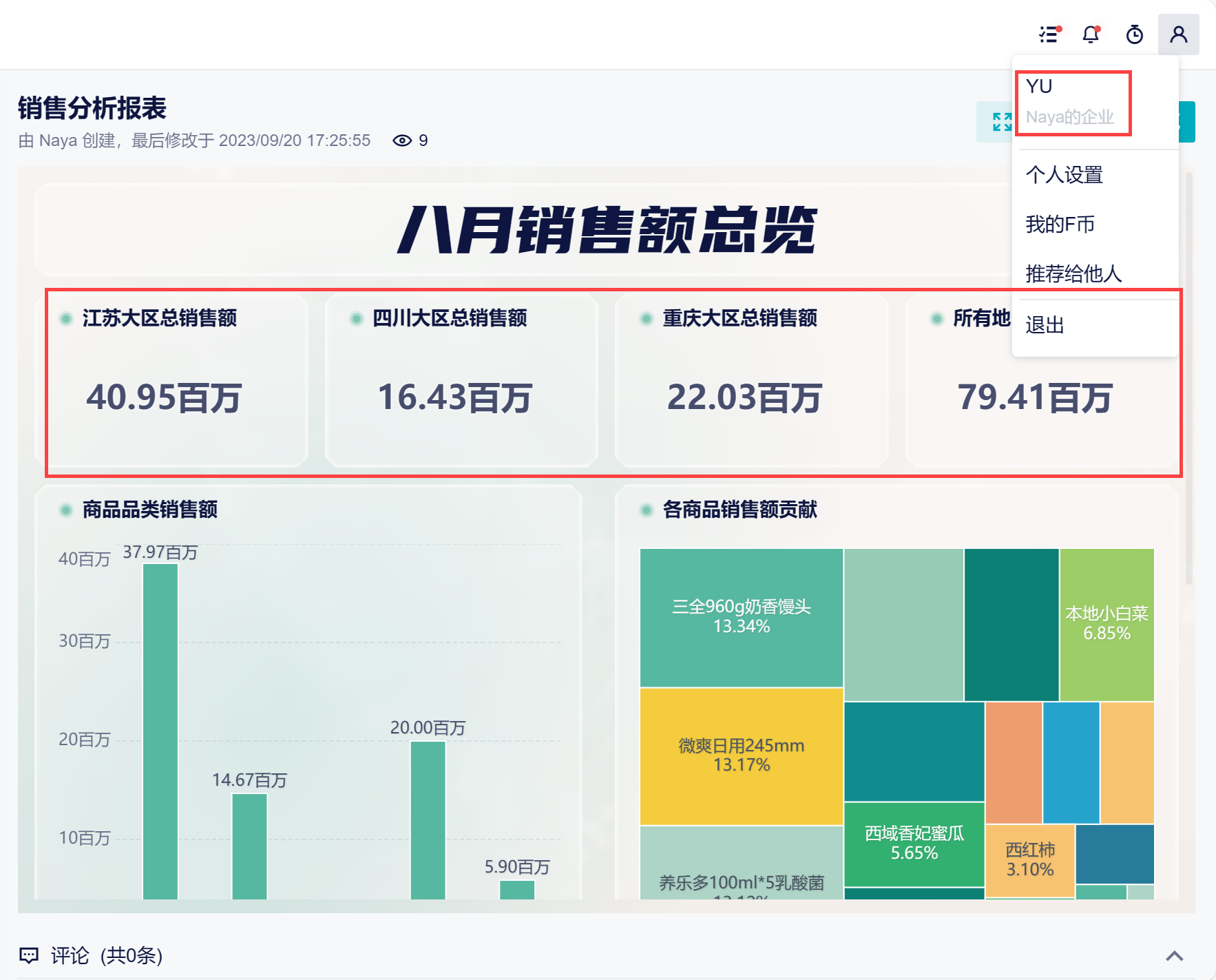
销售总监 YU 查看看板时,可以查看所有大区的销售数据。如下图所示:
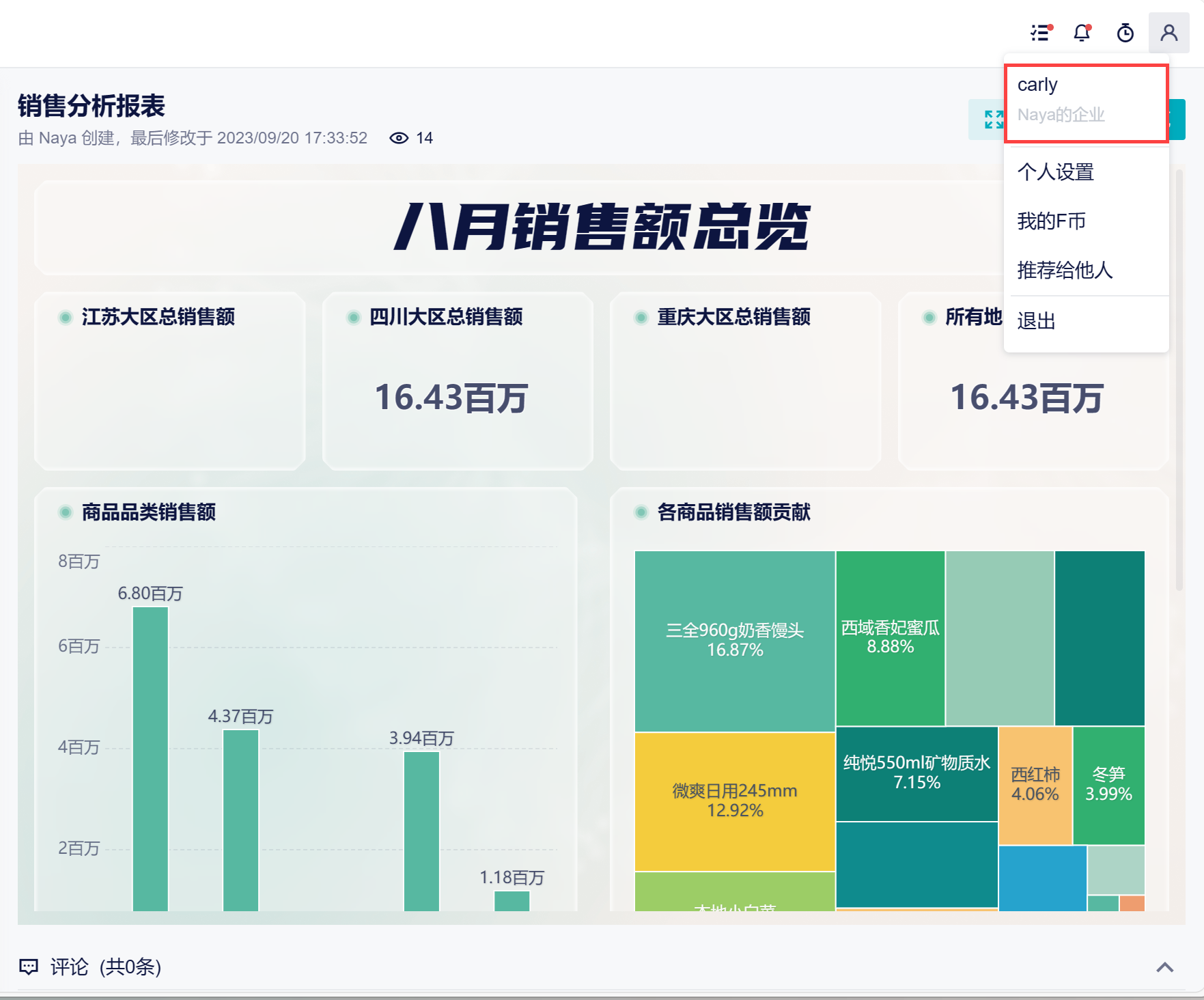
四川的区域总主管 carly 查看看板时,只能查看四川的销售数据。如下图所示:
3.2 渠道分析报表配置权限
3.2.1 操作步骤
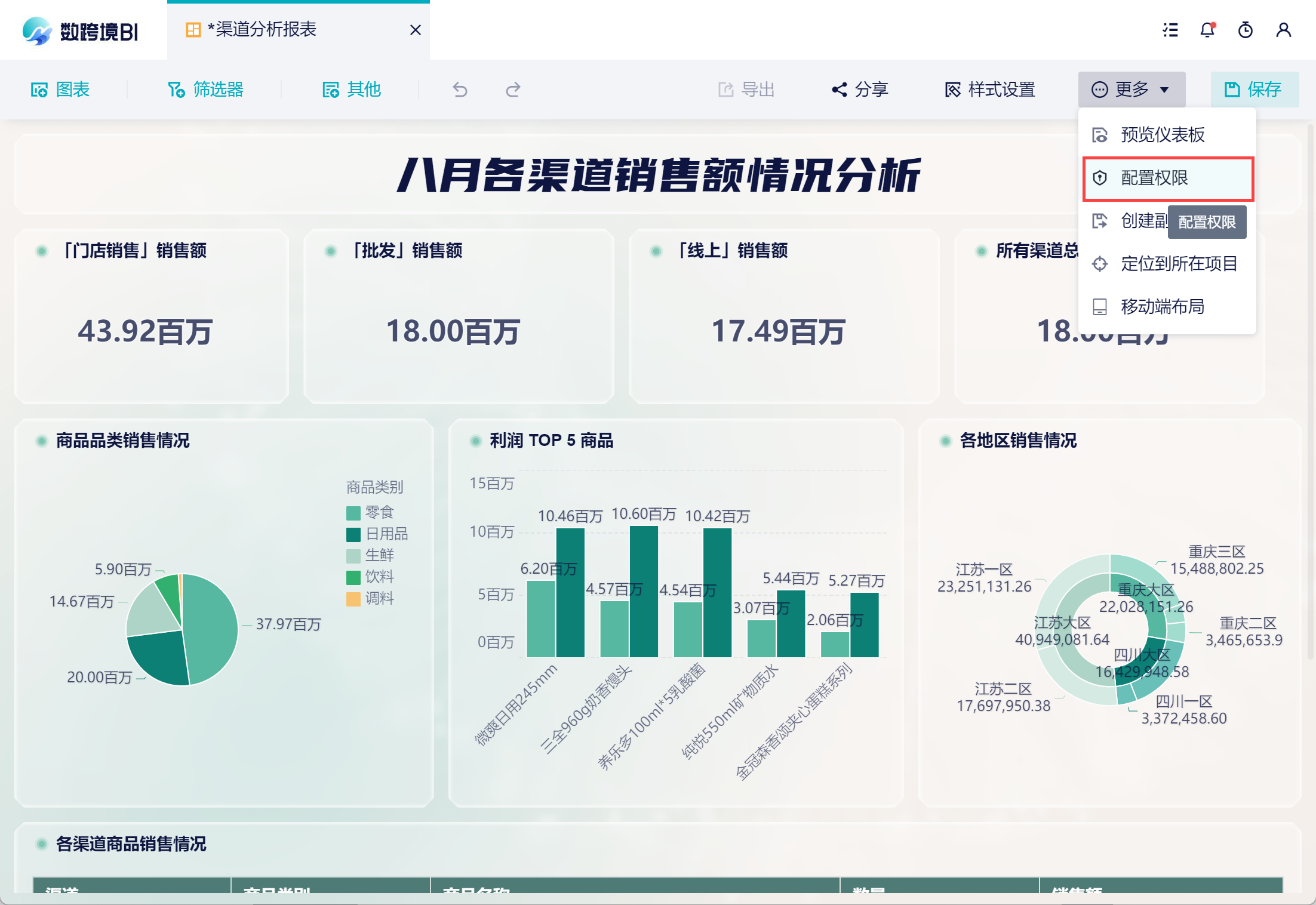
1)MO 在渠道分析报表上点击「权限配置」按钮,如下图所示:
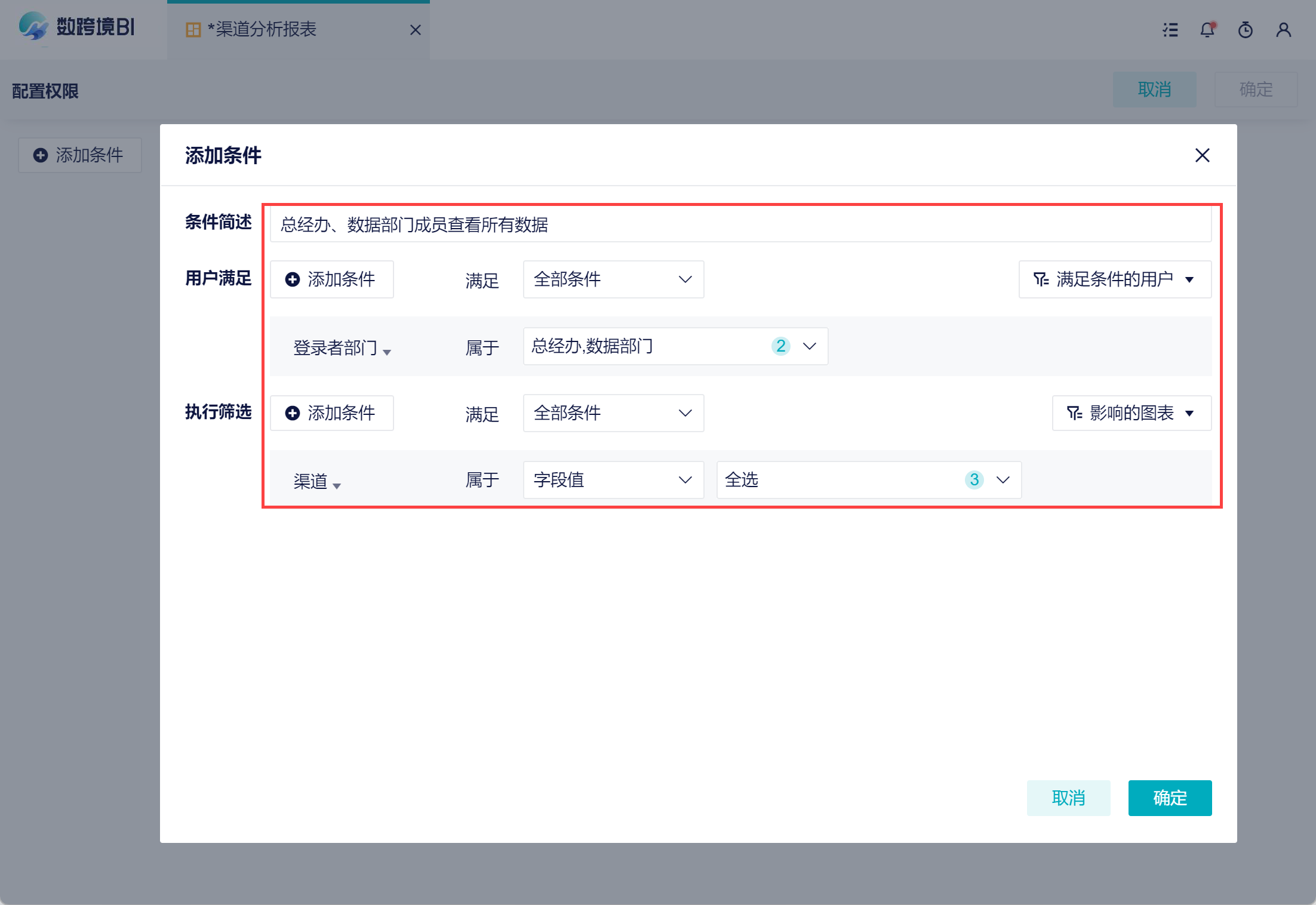
2)先对总经办和数据部门的成员进行设置,这两个部门的成员可以查看所有数据。
设置条件:当登录者部门属于数据部门、总经办时,可以查看全部渠道的数据。
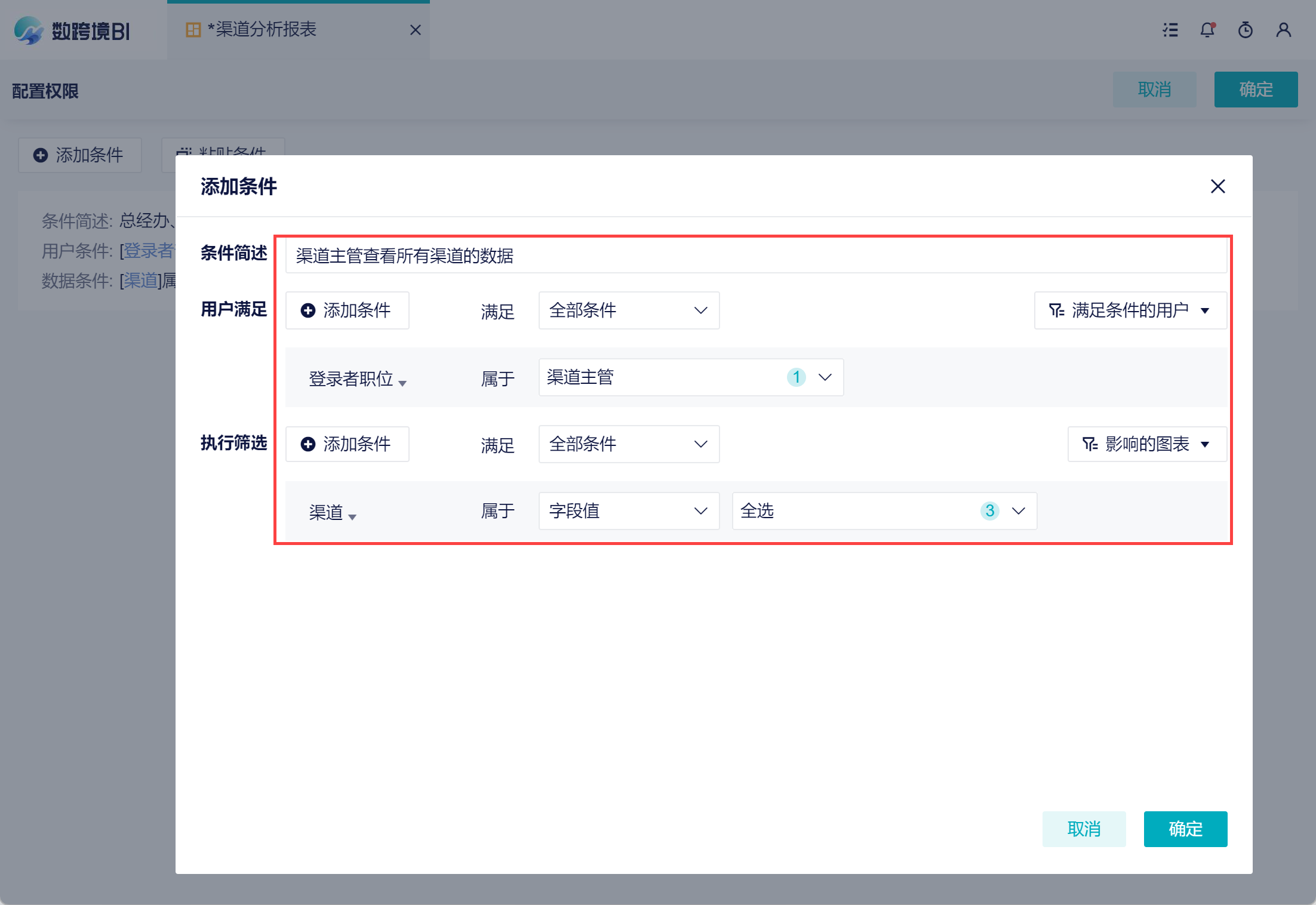
3)再添加一个条件,设置渠道主管可以查看所有区域的数据。
设置条件:当登录者职位属于渠道主管时,可以查看所有渠道的数据。
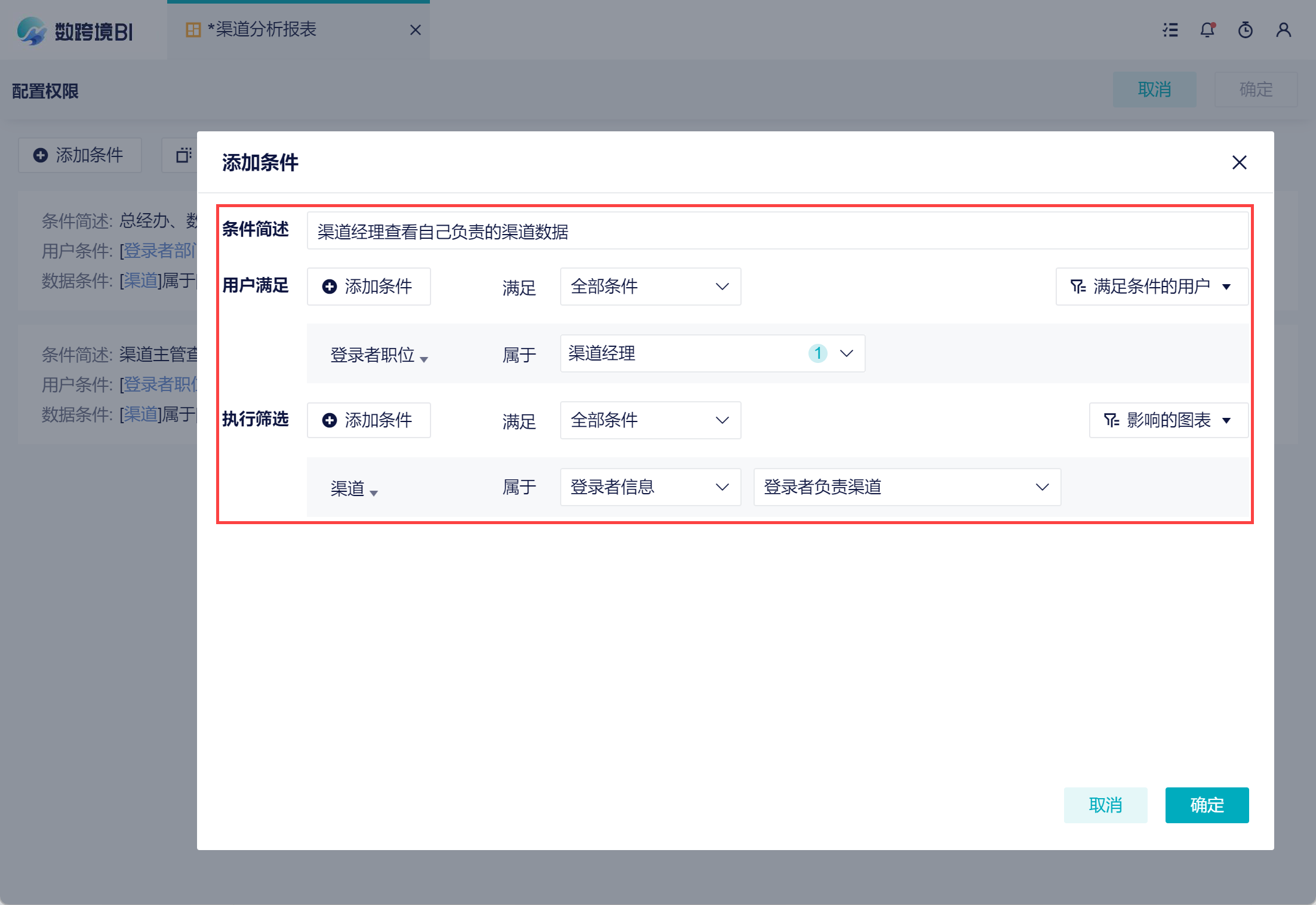
4)再添加一个条件,设置各渠道经理只能查看自己负责渠道的数据。
设置条件:当登录者职位属于渠道经理时,查看「渠道属于登录者负责渠道」的数据。
3.2.2 实现效果
数据总监将这个看板 企业内分享 给其他成员。
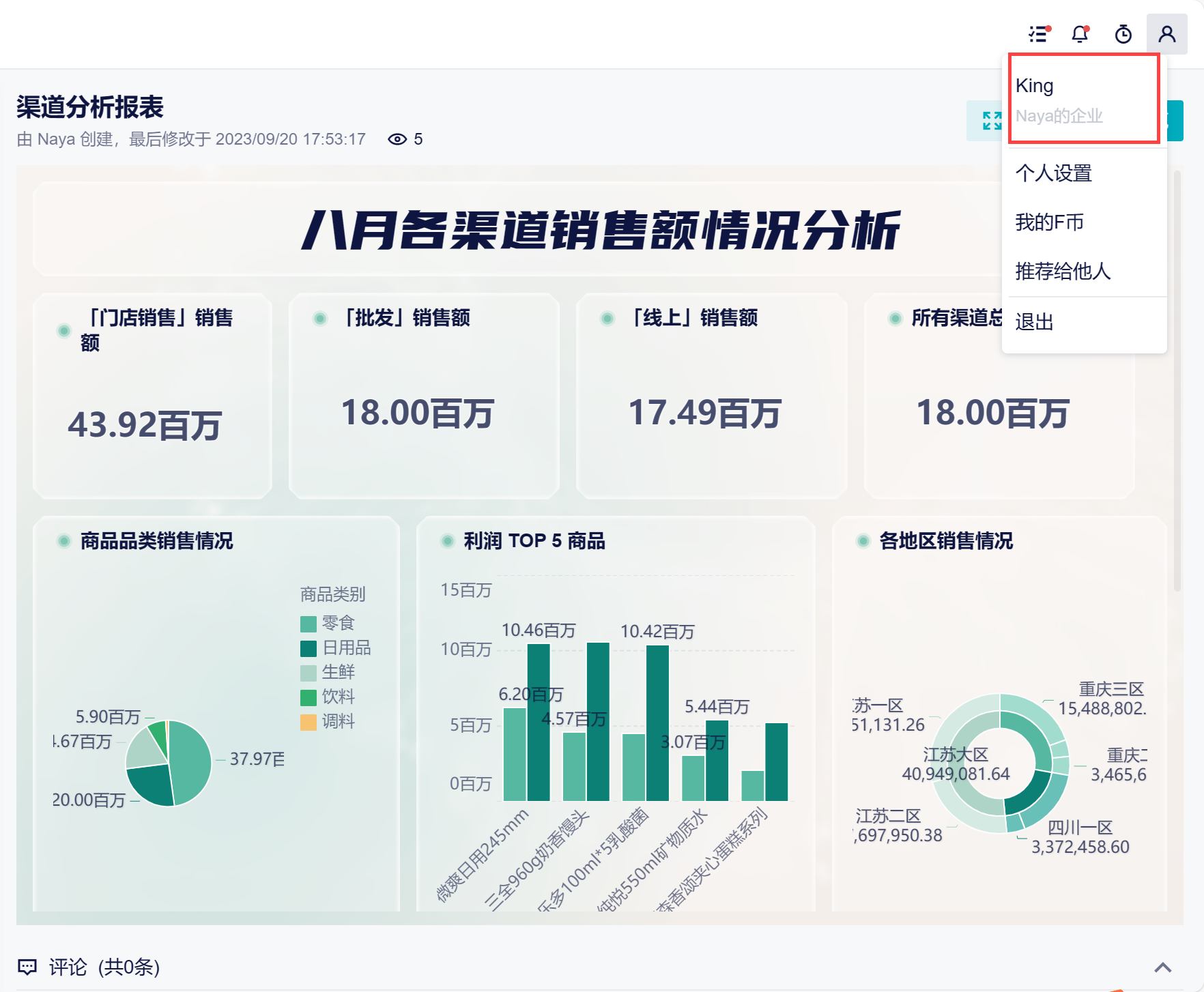
渠道主管 King 查看看板时,可以查看所有渠道的销售数据。如下图所示:
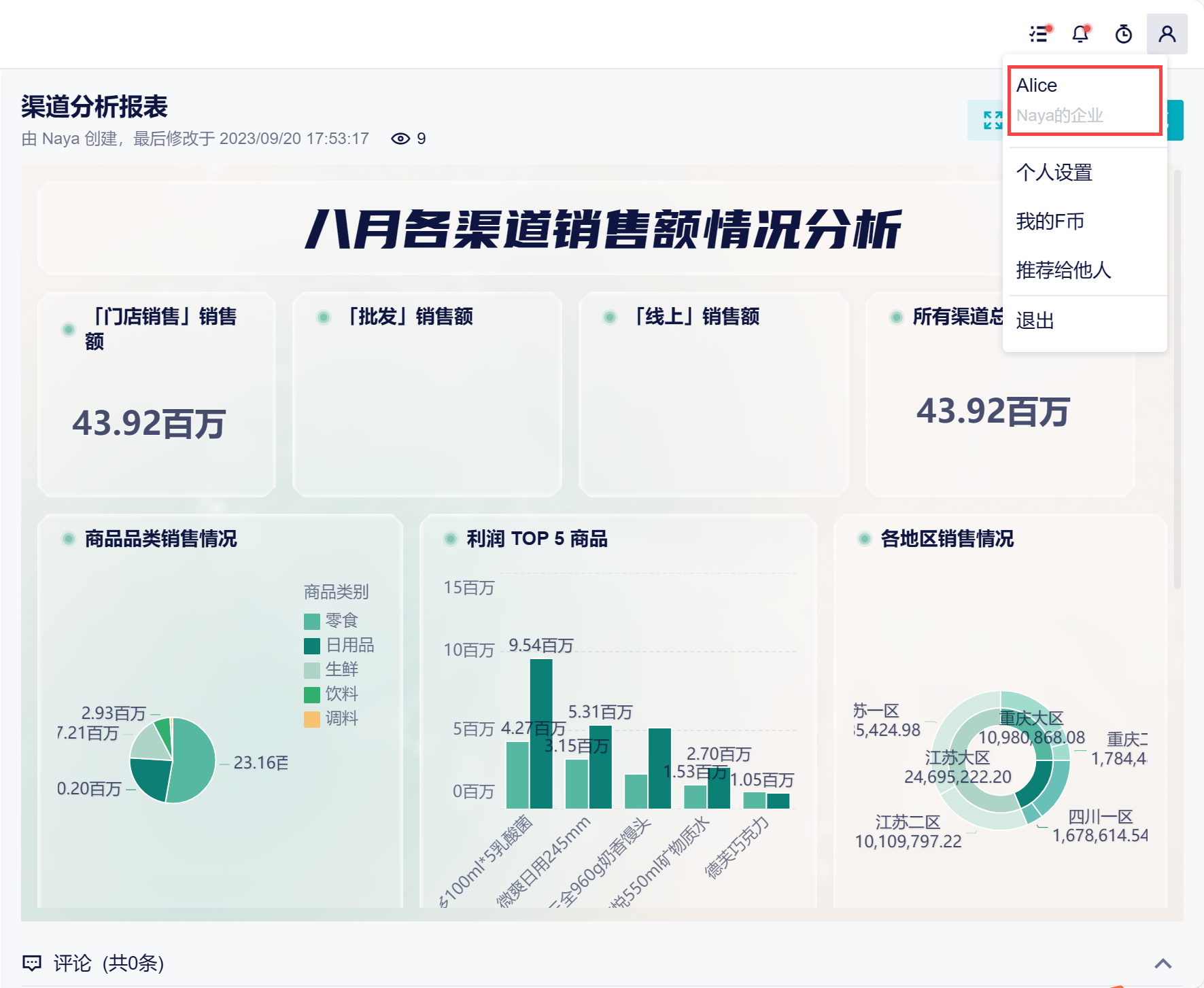
负责「门店销售」渠道的渠道经理 Alice 查看数据时,只能查看「门店销售」渠道的数据。如下图所示:
3.3 产品分析报表配置权限
3.3.1 操作步骤
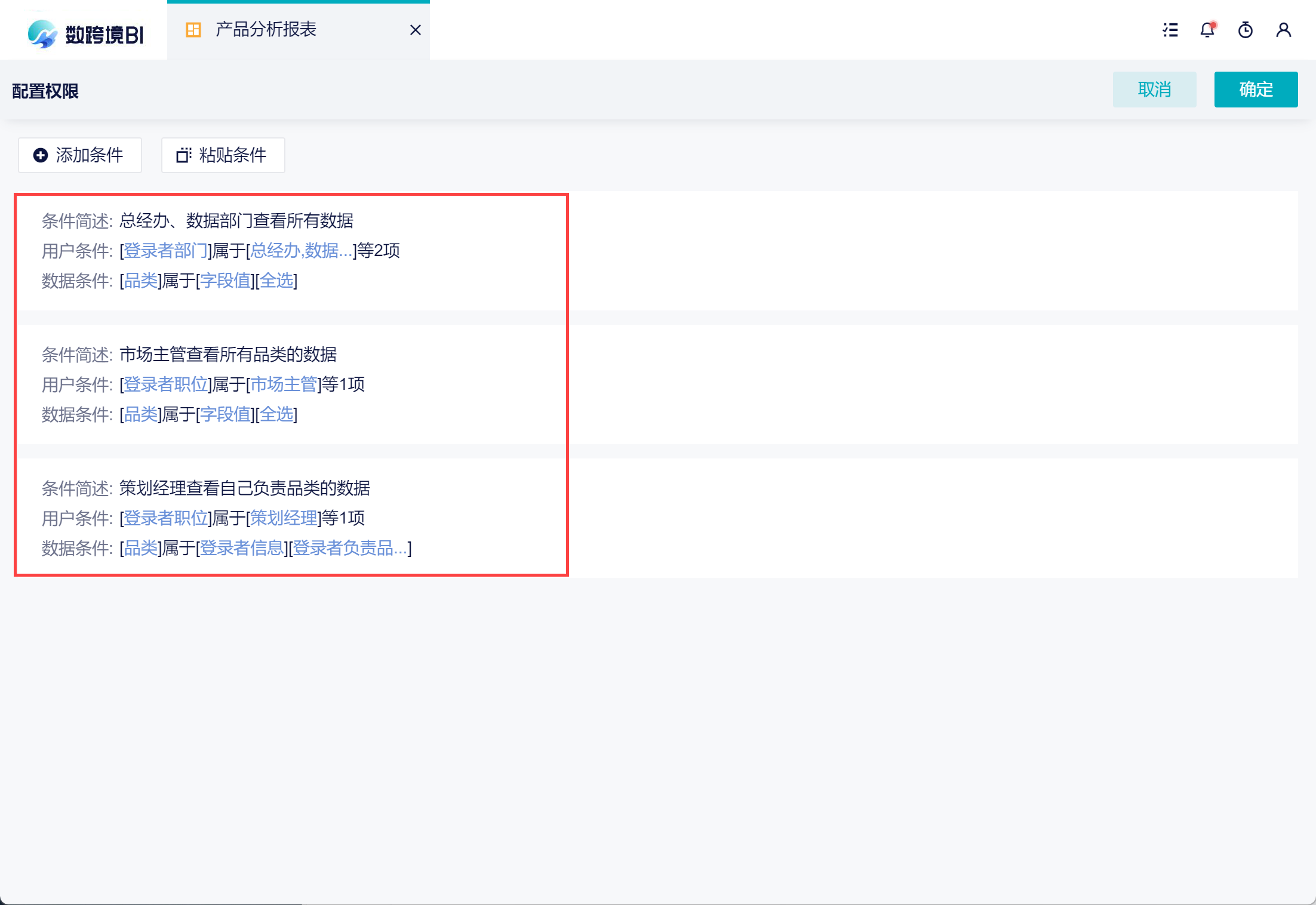
产品分析报表的配置和前两个看板的配置类似,这里不再一一介绍了。配置的权限内容如下:
总经办、数据部门的成员查看所有品类的数据;
市场主管查看所有品类的数据;
策划经理查看自己负责品类的数据。
3.3.2 实现效果
数据总监将这个看板 企业内分享 给其他成员。
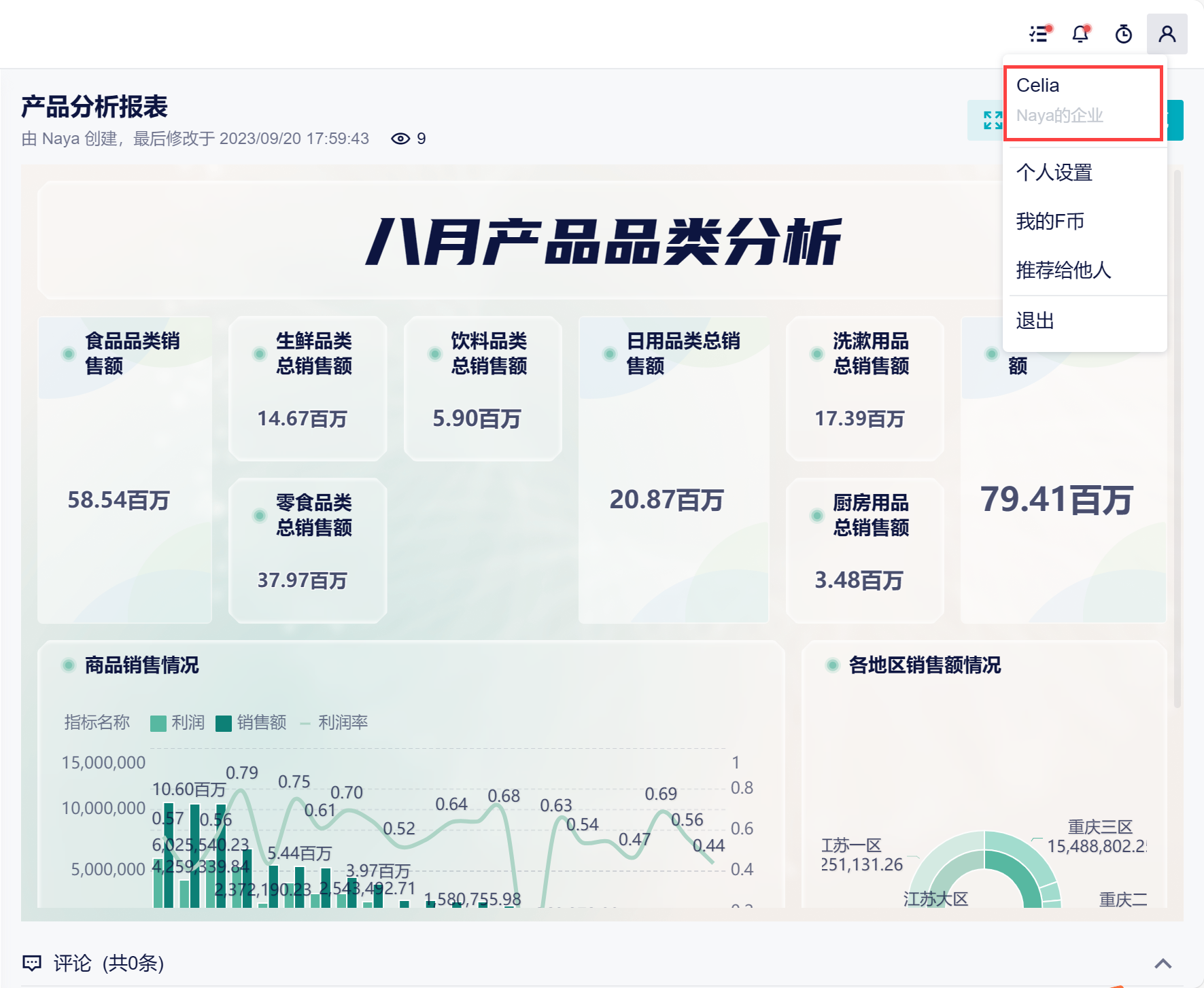
策划主管 Celia 查看看板时,可以查看所有品类的销售数据。如下图所示:
负责「日用品类」的策划经理 Lily 查看看板时,只能查看「日用品类」的销售数据。如下图所示: