

历史版本5 :制作图表 返回文档
编辑时间:
内容长度:图片数:目录数:
修改原因:
1. 概述编辑
图表和表格组件是仪表板的主体组成部分,将数据制作成可视化图表进行展示,更加的直观,一图胜千言。
在 分析数据 中,我们已经对数据进行了一些分析,这节我们制作可视化组件进行展示。
2. 地图编辑
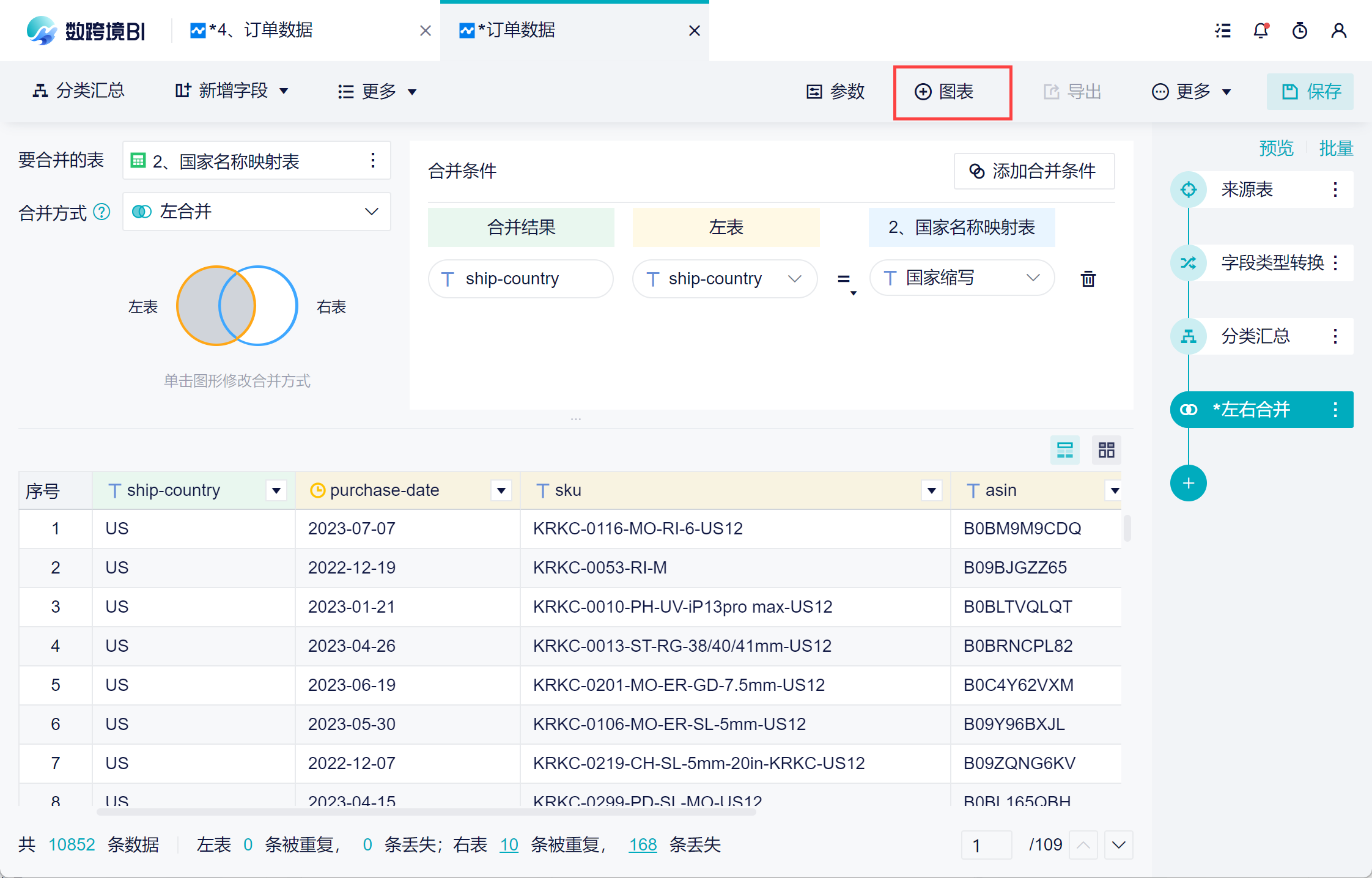
1)在分析表中,有「国家名称」以及「订单销售额」字段,可以在地图中展示不同国家销售额总和。点击「+图表」按钮。如下图所示:
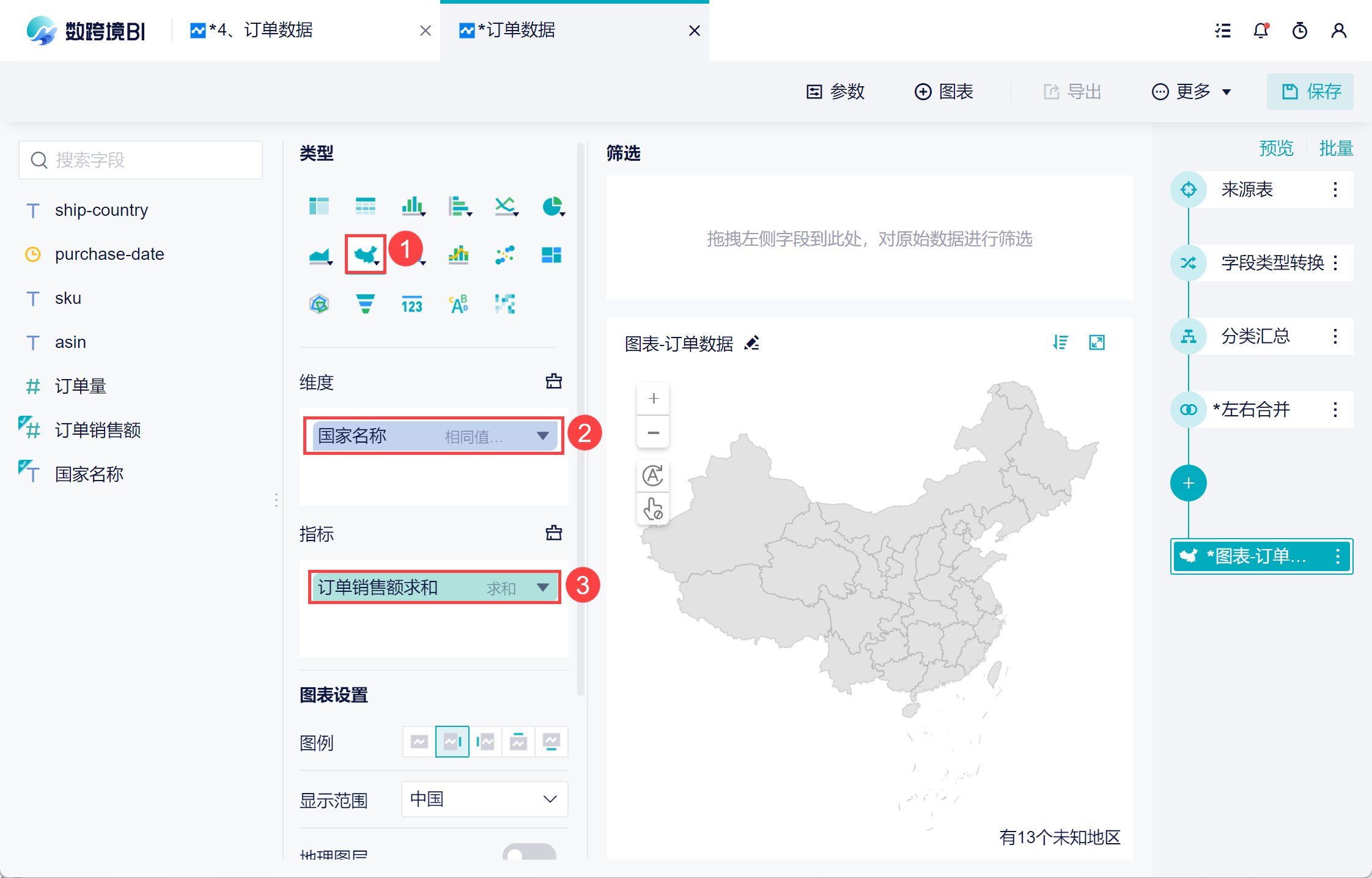
2)选择图表类型「地图」,将「国家名称」字段拖入维度栏,将「订单销售额」字段拖入指标栏。如下图所示:
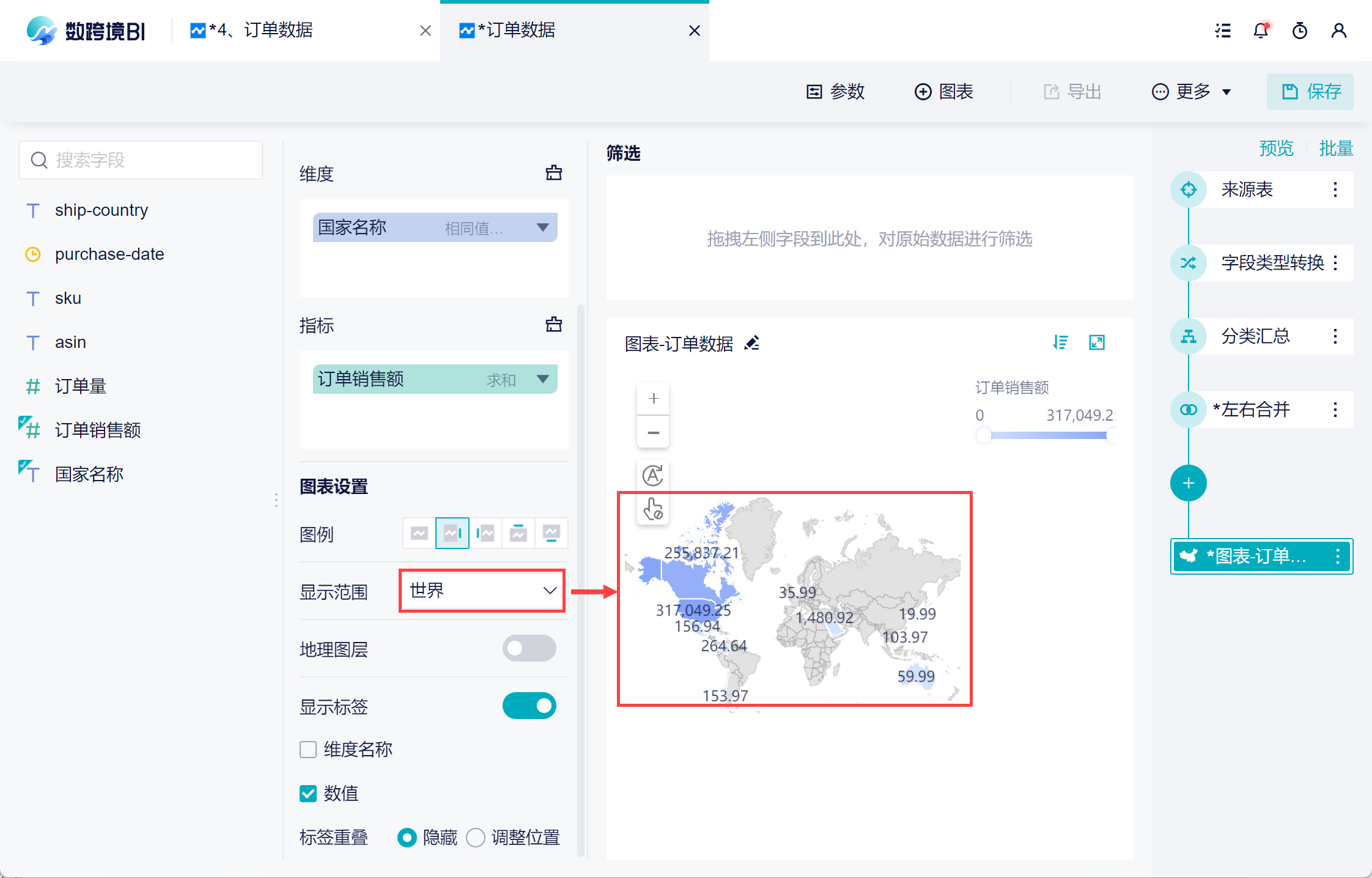
3)但此时地图中没有数据,因为数据中的国家是世界范围的,而默认的地图显示范围是「中国」。需要将「显示范围」切换到世界,这样地图中就会有数据展示了。如下图所示:
3. 组合图编辑
在数据中还有不同 sku 的「订单量」和「订单销售额」,可以制作组合图进行展示。
3.1 制作组合图
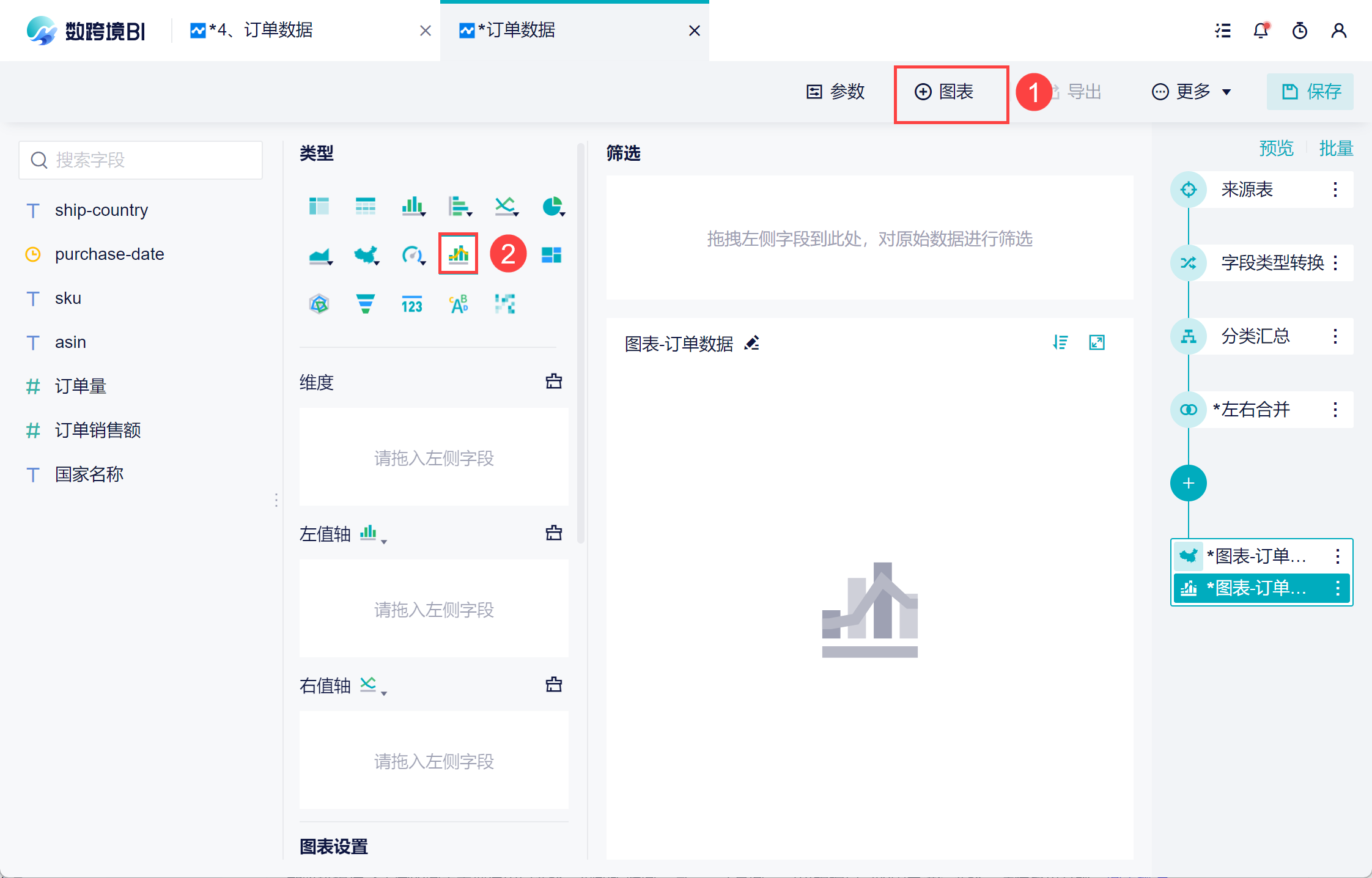
1)再添加一张图表,将图表类型切换成「组合图」。如下图所示:
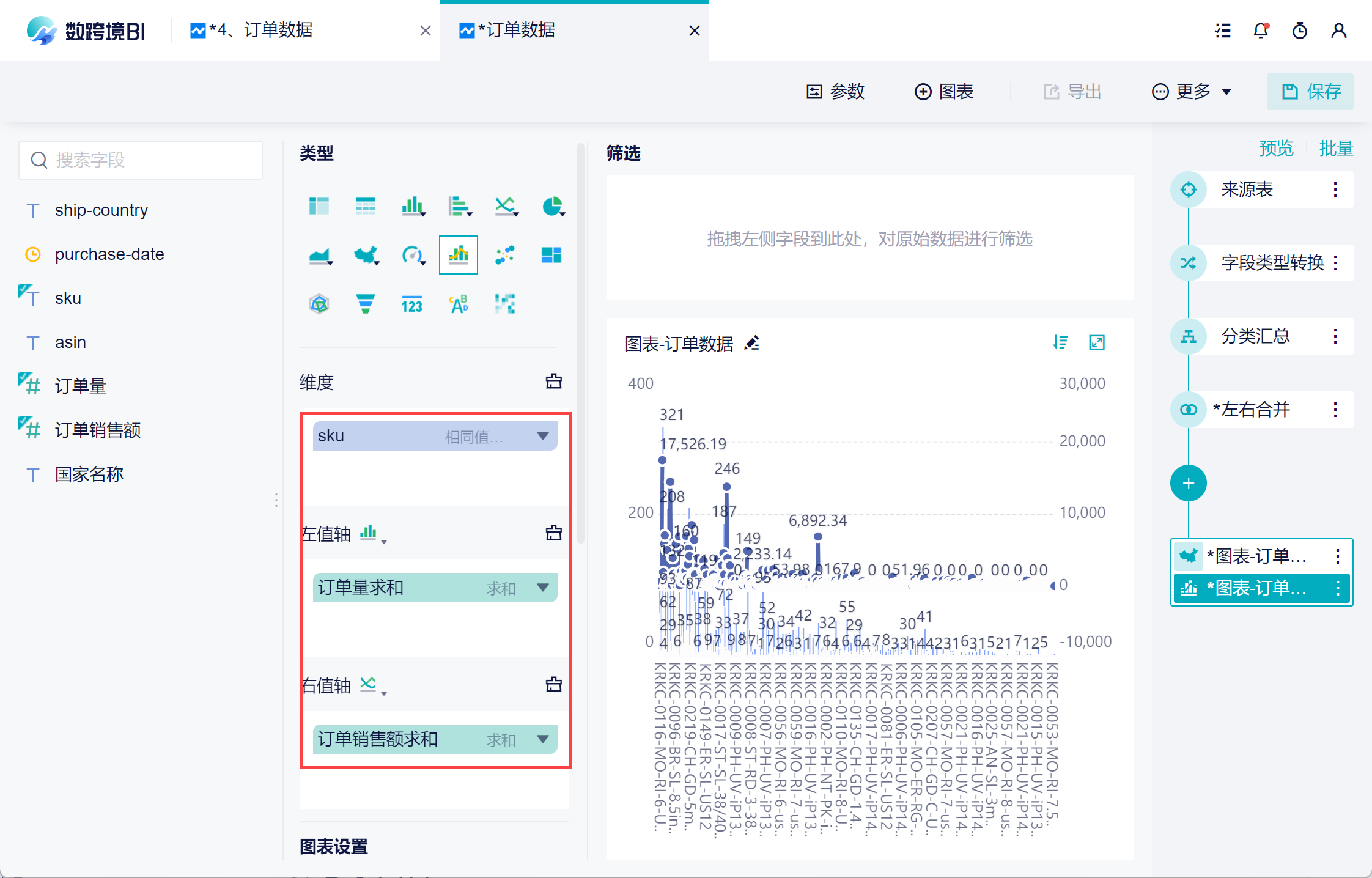
2)将「SKU」字段拖入维度栏,将「订单量」字段拖入左值轴栏,将「订单销售额」字段拖入右值轴栏。如下图所示:
3.2 筛选出销售额 TOP10 的 SKU
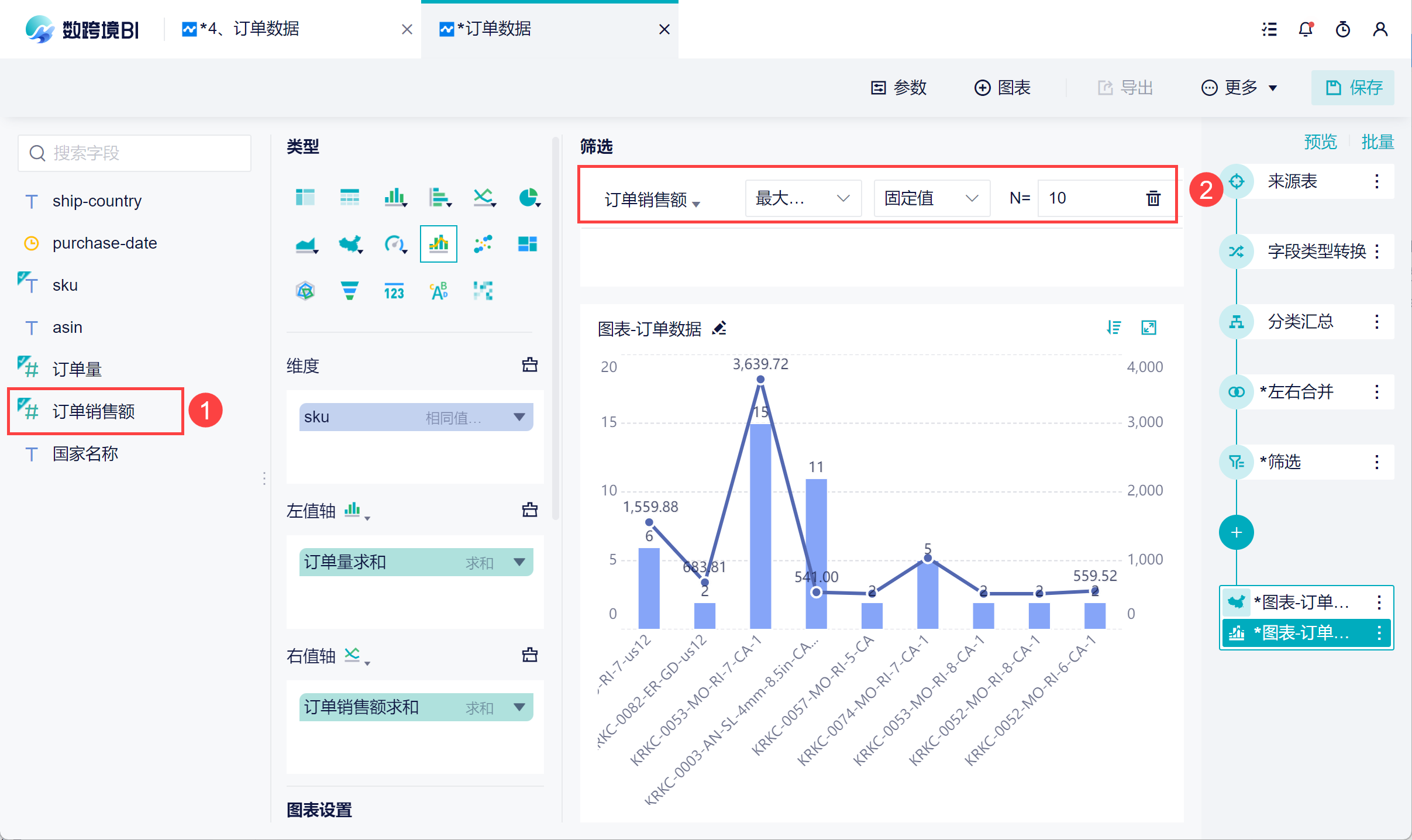
图表中的 SKU 太多不易查看,可以筛选出销售额 TOP 10 的 SKU。将「订单销售额」字段拖入筛选栏,筛选出最大的 10 个。如下图所示:
3.3 图表设置
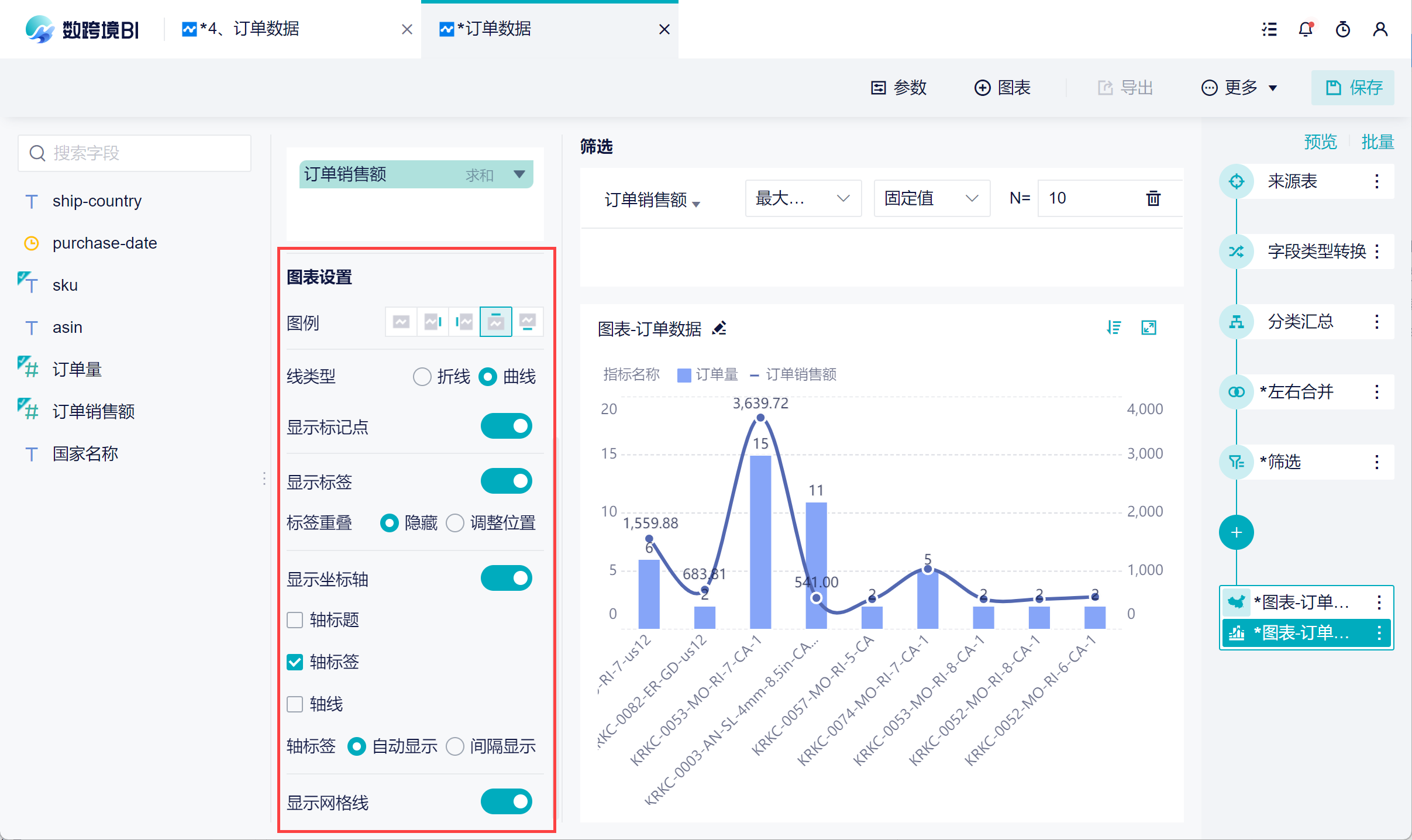
在左侧下方,可以调整图例位置、设置标签显示内容等等,大家可以自定义设置。如下图所示:
制作好图表后,我们将这些图表添加到仪表板中进行展示,详情参见文档:制作和分享仪表板。