1. 概述编辑
1.1 应用场景
公司的财务数据由多位财务人员进行维护,并汇总给某一个数跨境用户后,统一上传到数跨境中进行处理。
后来发现,财务人员需要对数据表进行高频的改动,成员之间对接会耗费很大精力,且无法保证数据准确性。
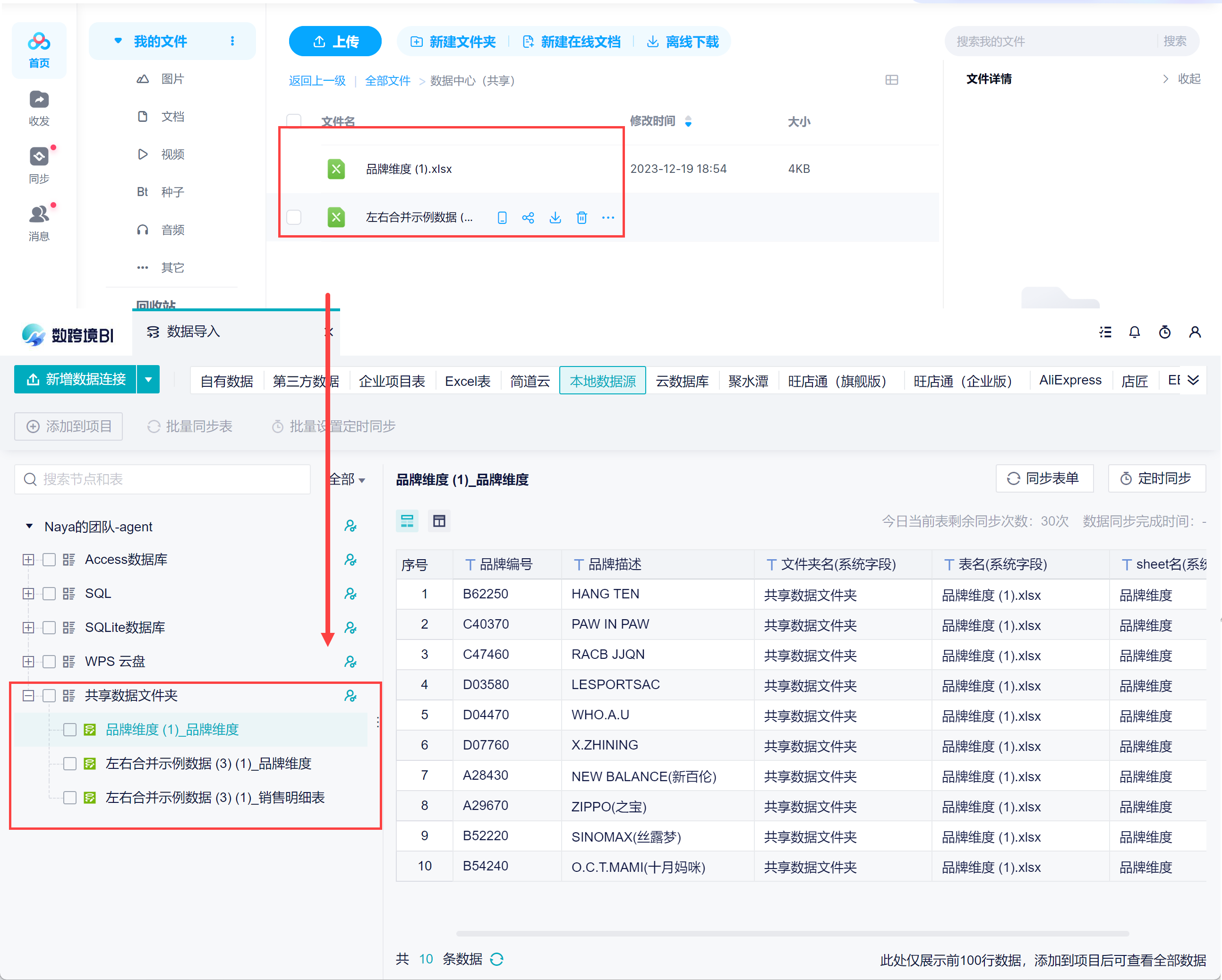
希望能让多位财务人员将数据上传到某一个文件夹中,再将这个文件夹中的数据自动同步到数跨境中,实现多人协作。
1.2 功能介绍
本文将介绍 WPS 云盘和百度网盘两实现方式,大致实现思路如下:
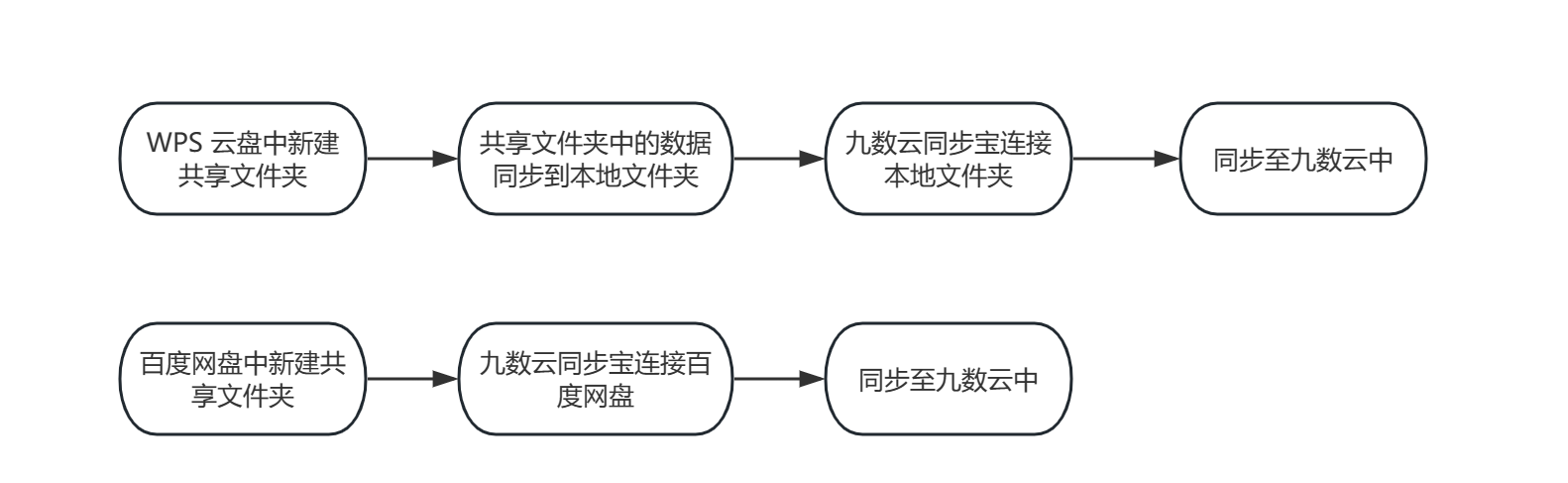
两种方式各有优劣,用户可根据实际情况进行选择。如下图所示:
共享方式 | 优势 | 劣势 |
|---|---|---|
| 百度网盘 | 能存储大数量 | 实时性慢,百度网盘限制 30 min 同步一次 |
| WPS云盘 | 实时性能较好 | 协作大数据时,实时性有部分延迟 有成本、需要开 1 个以上的 wps超级会员 |
2. WPS 云盘编辑
2.1 在 WPS 云盘中新建共享文件夹
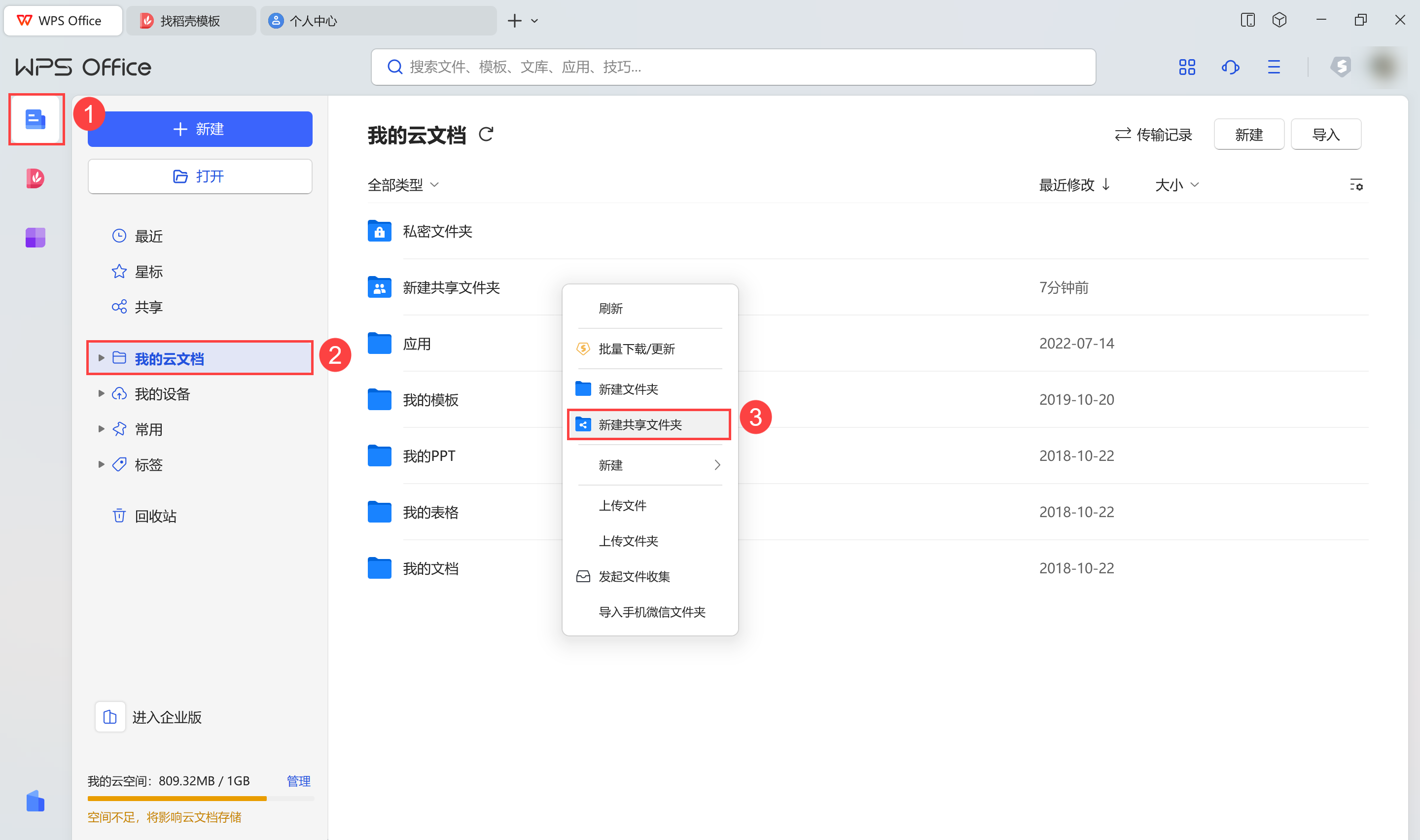
1)请准备电脑(windos系统),登录 WPS ,在我的云文档页面空白处右击,选择「新建共享文件夹」。如下图所示:
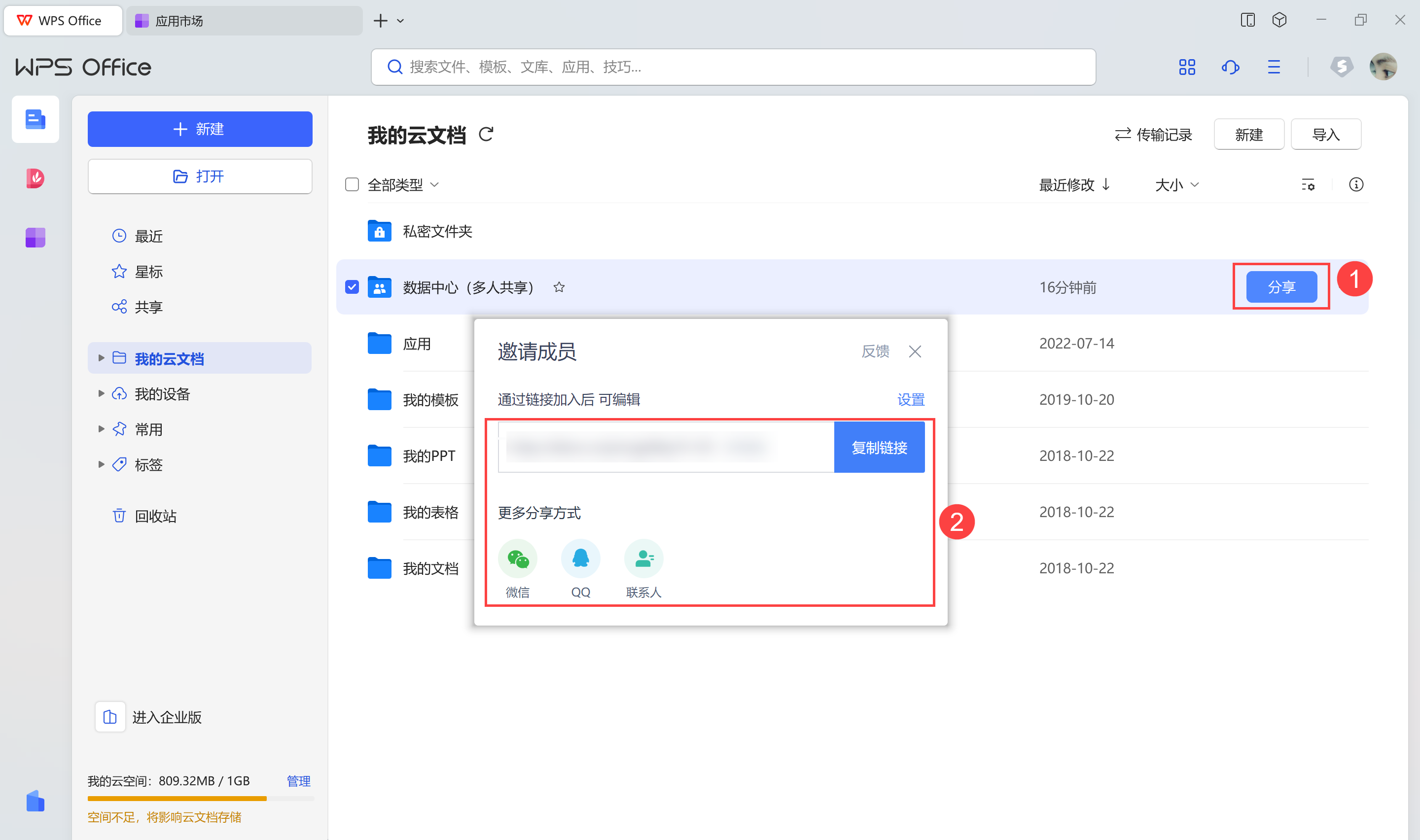
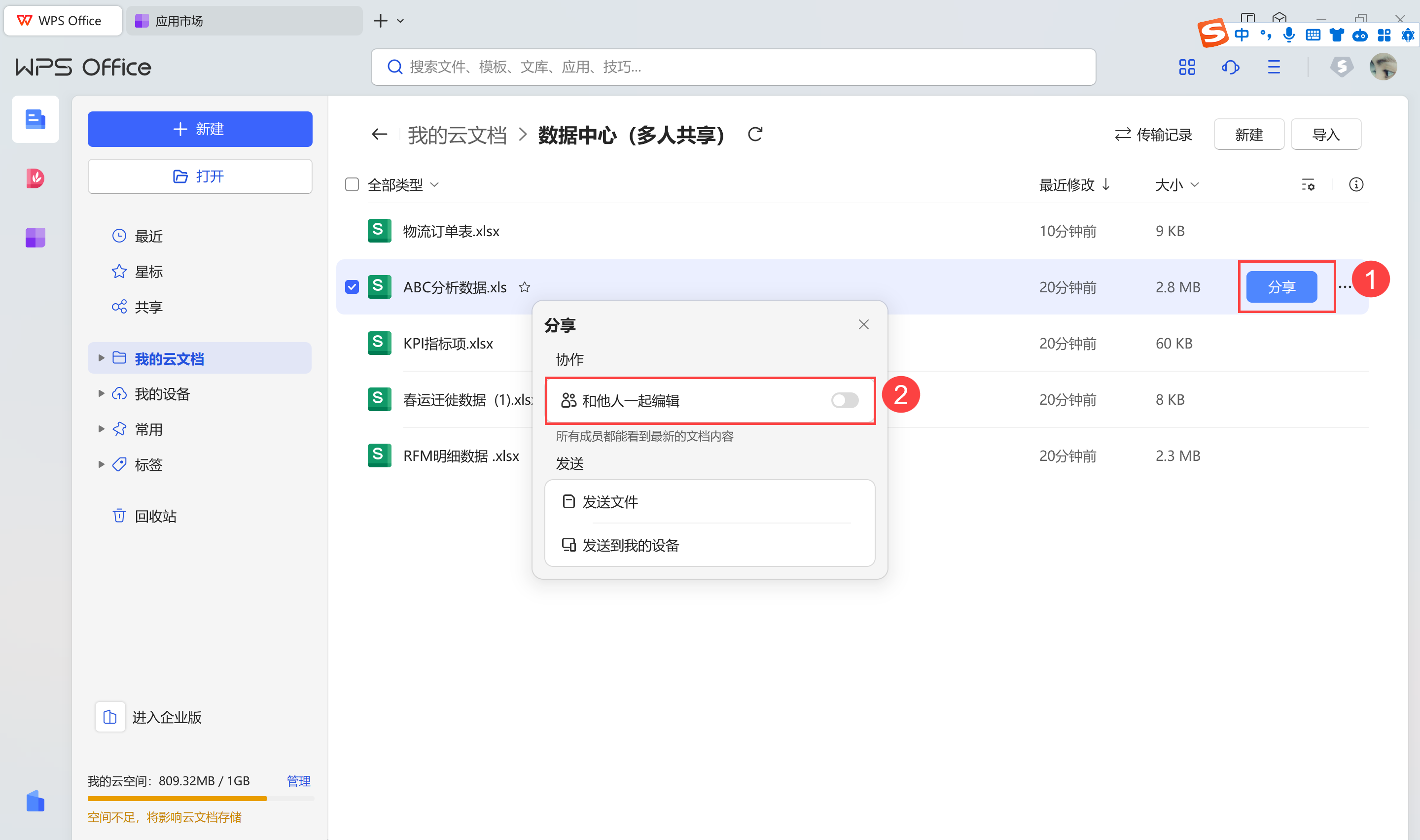
2)点击「分享」,可以复制链接发送给其他成员,或者用其他的分享方式,其他成员加入后就可以共同编辑这个文件夹。如下图所示:
3)在共享文件夹中,也可以只选择某一张表分享给他人编辑。如下图所示:
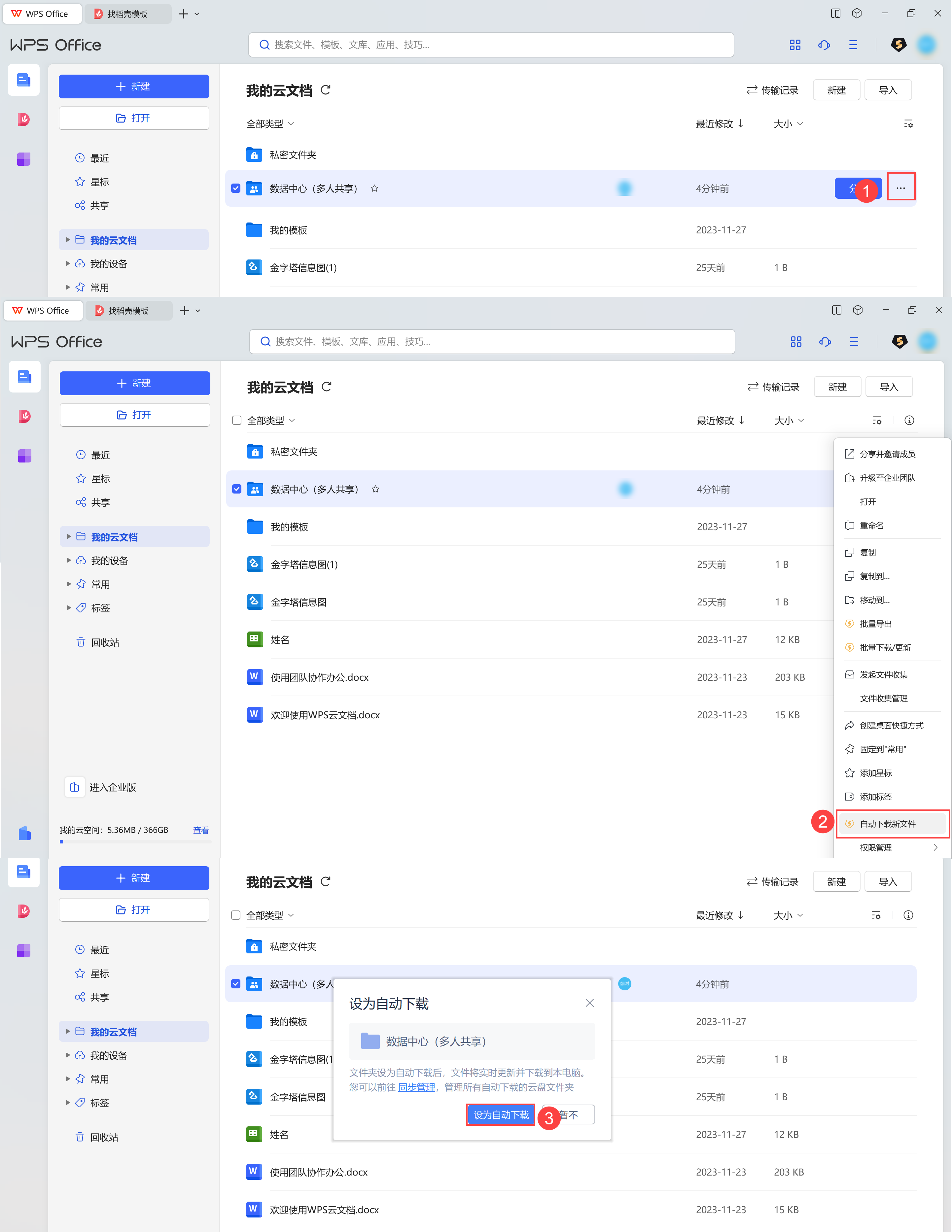
4)选择共享的文件夹,点击右侧的设置按钮,选择「自动下载新文件」,可以将共享文件夹中的数据自动下载到本地。如下图所示:
注:「自动下载新文件」需要开通超级会员账号
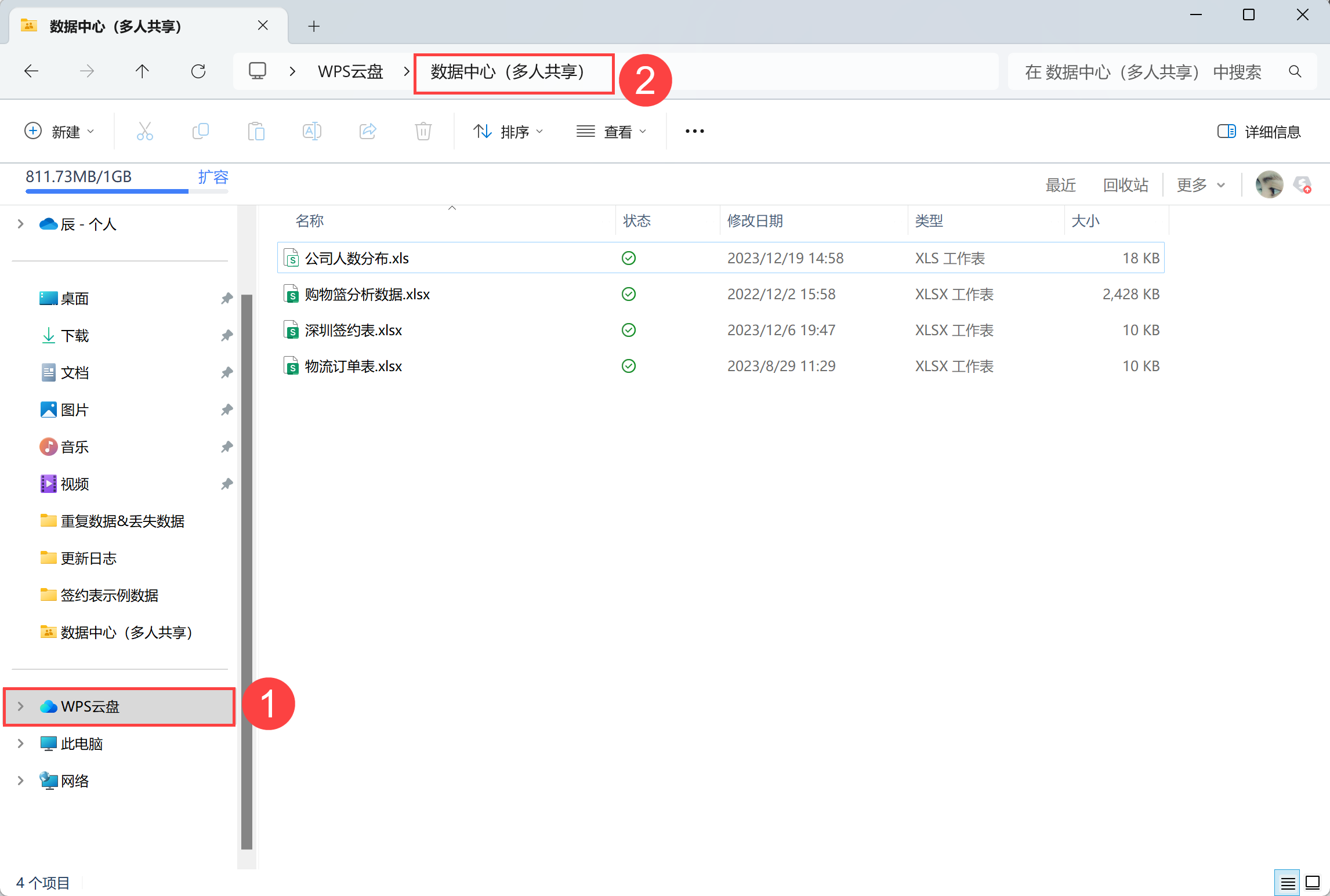
5)在本地文件夹中,打开 WPS 云盘下的共享文件夹。这样就把云盘中的数据同步到本地了。如下图所示:
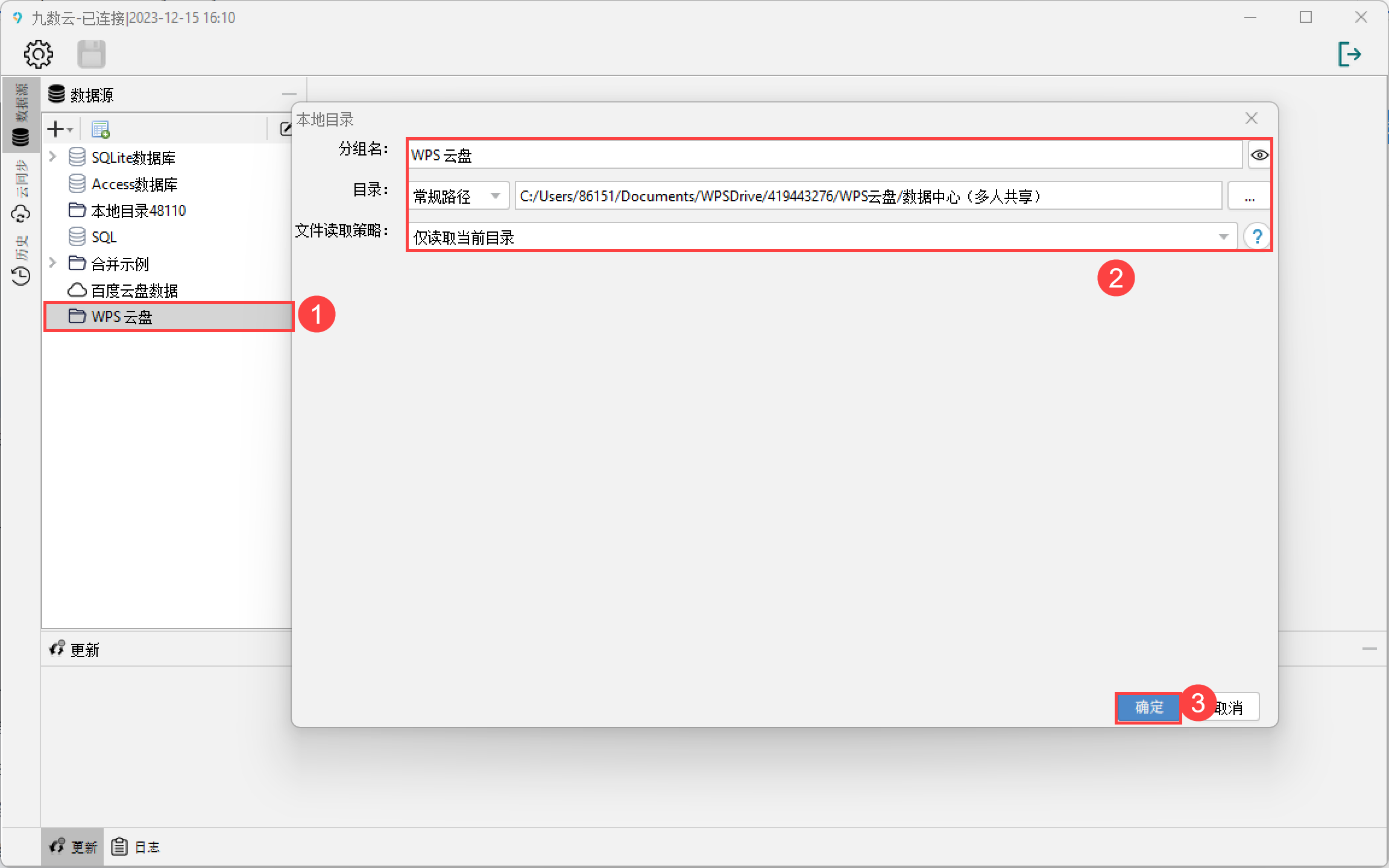
6)根据 连接本地文件夹 操作步骤下载九数云同步宝,并连接本地的这个共享文件夹。如下图所示:
2.2 实现效果
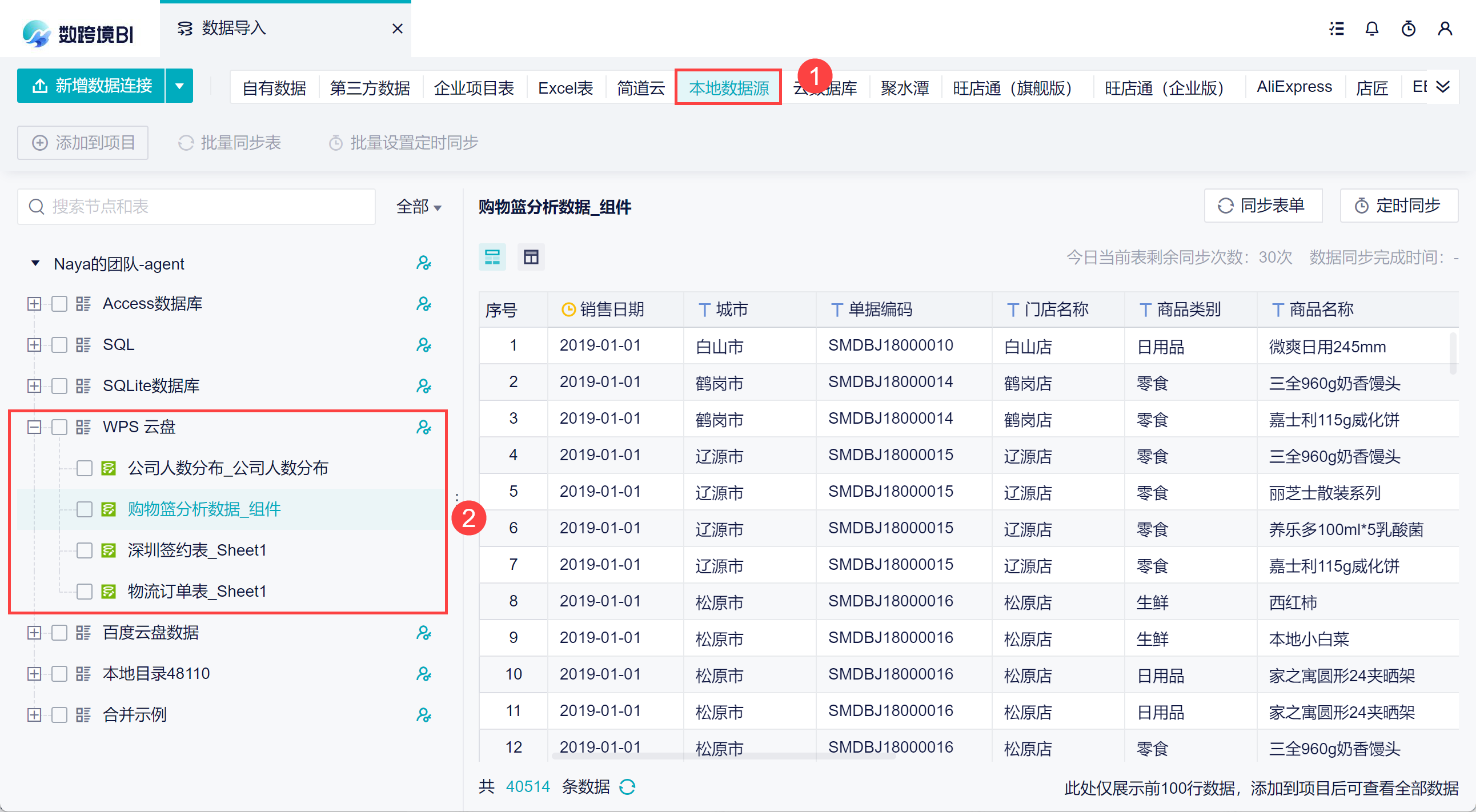
当云盘中的共享文件夹发生变化,本地文件夹进行更新,从而触发同步宝的更新。那么在数跨境中,就可以实时获取云盘中的数据。如下图所示:
3. 百度网盘编辑
3.1 在百度网盘中新建共享文件夹
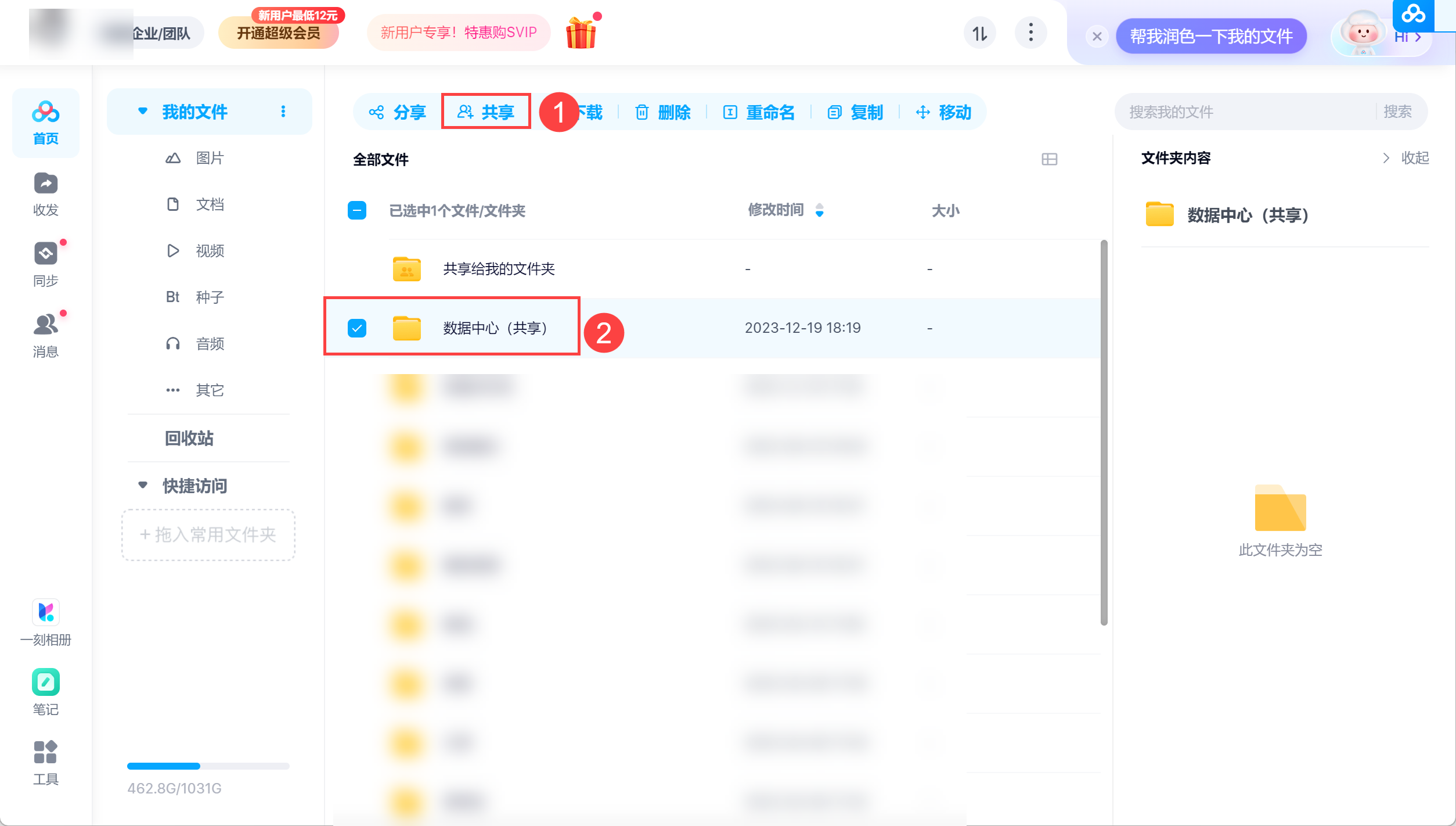
1)登录网页版百度网盘,勾选需要共享的文件夹,点击「共享」。如下图所示:
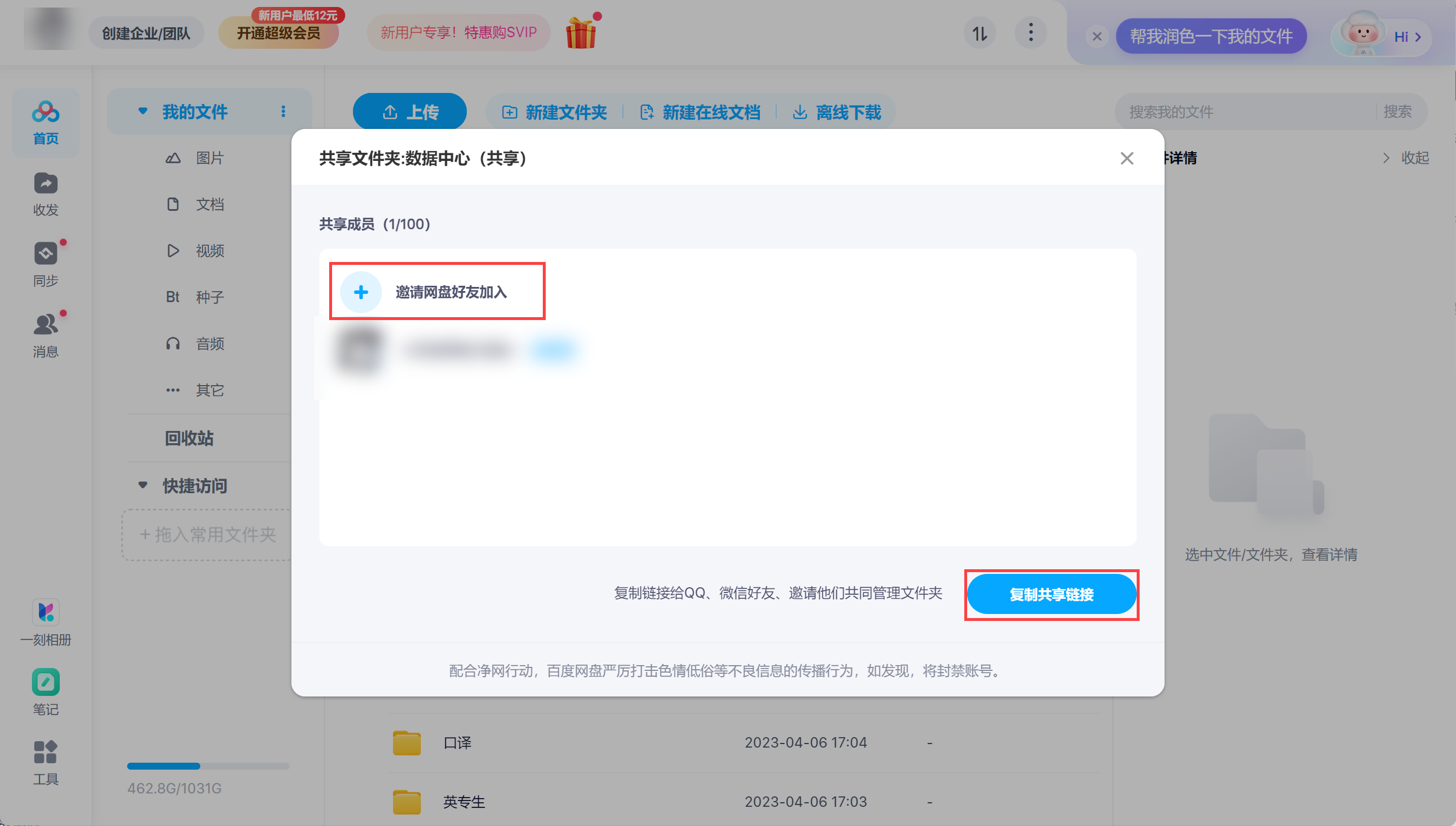
2)可以邀请网盘好友,或者复制共享链接发送给其他成员,邀请他们共同管理文件夹。如下图所示:
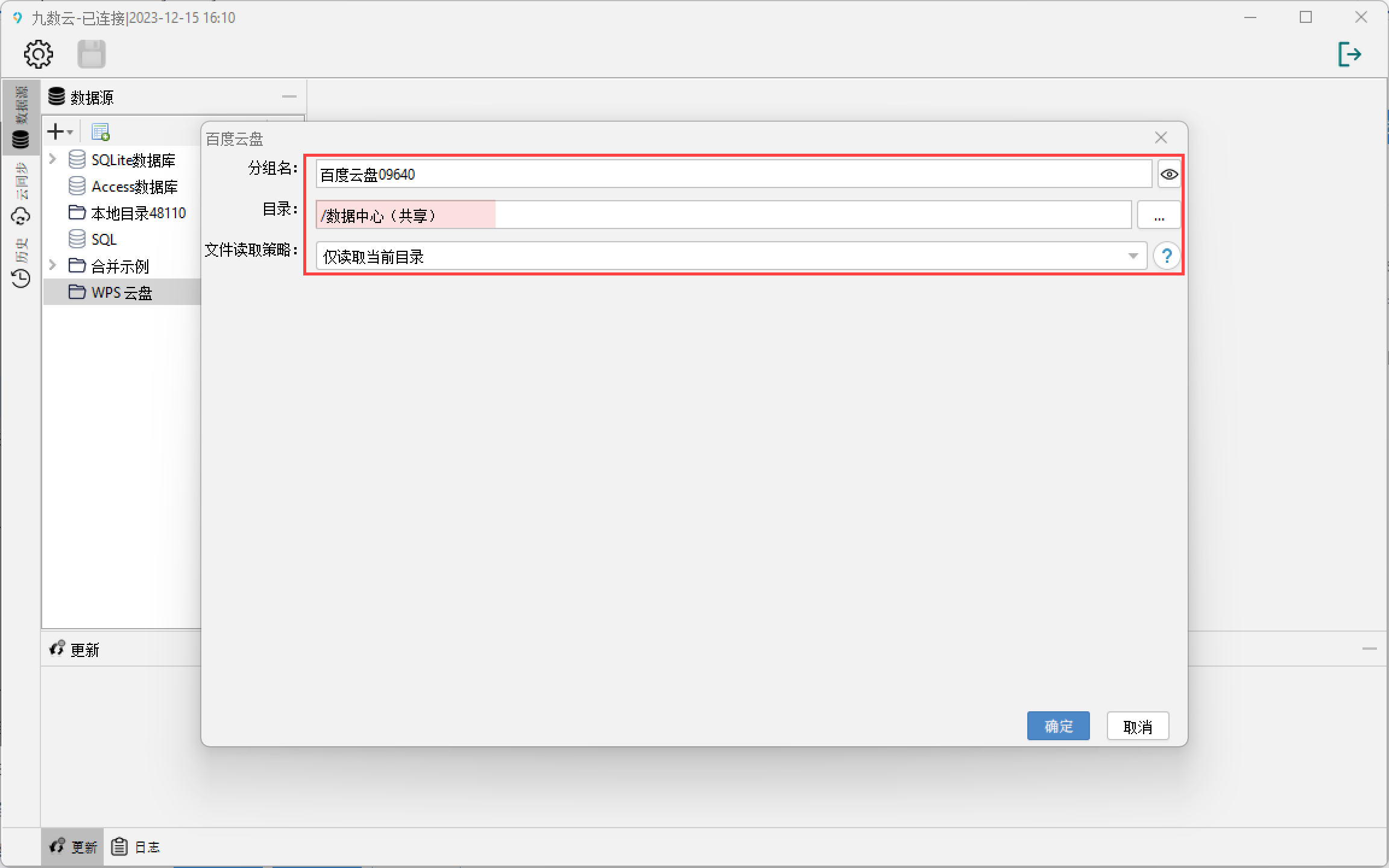
3)根据 连接百度网盘 这篇文档中的操作步骤,连接这个共享文件夹。如下图所示:
3.2 实现效果
在数跨境的本地数据源中,就可以使用共享文件夹中的数据。如下图所示: