1. 概述编辑
1.1 应用场景
Google Analytics 平台的用户计划深入进行数据分析,以帮助他们更好的了解业务数据,为未来的决策提供有力支撑。
1.2 功能简介
本产品支持直接与 Google Analytics 平台对接获取数据,对取到的数据进行分析,且获取的数据报告类型在不断的丰富中。
1.3 注意事项
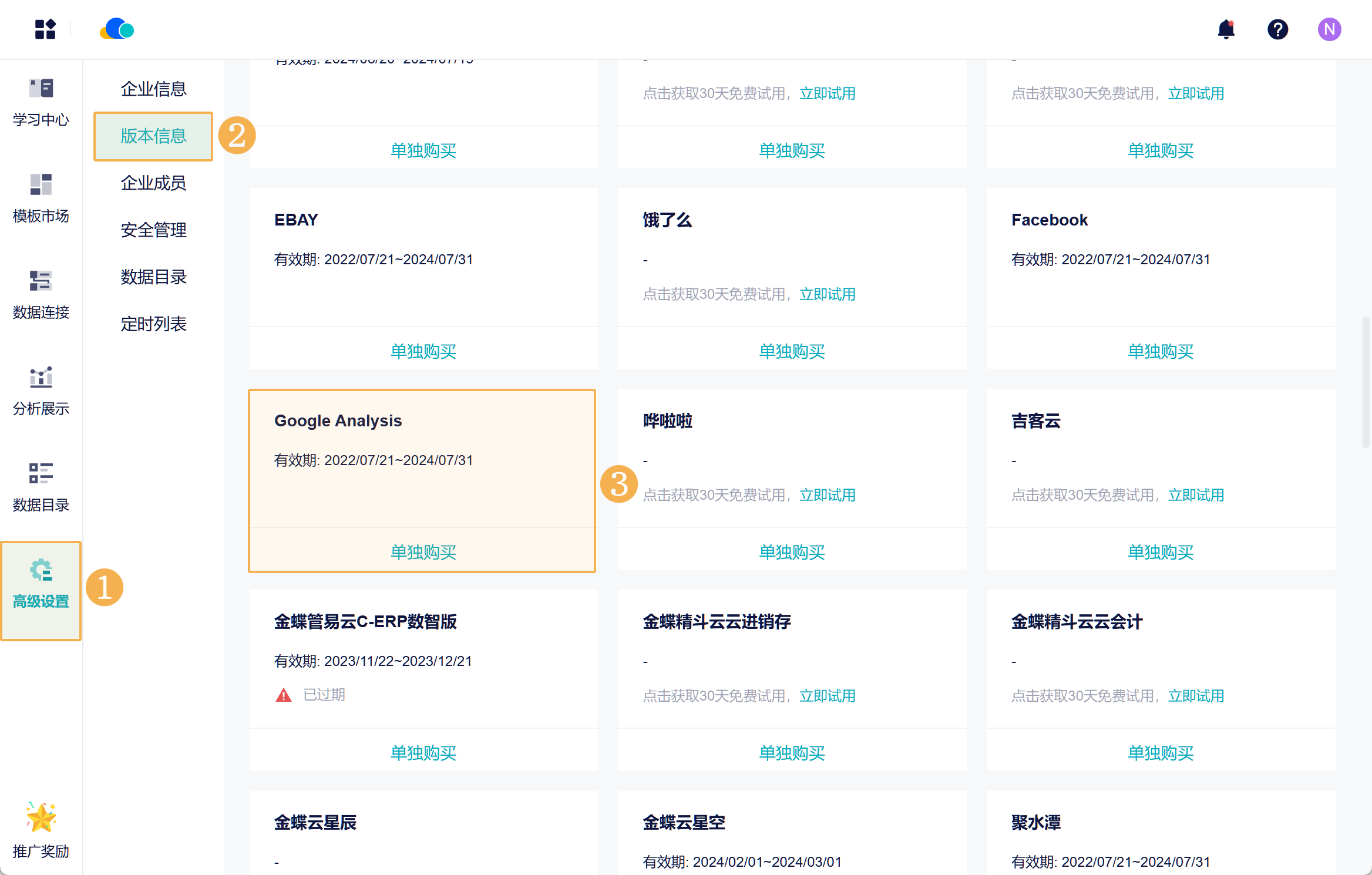
「Google Analytics」为付费数据源,请管理员开通试用或者购买该数据源。
| 如何开通试用/购买数据源 |
超管或管理员,点击「企业设置>版本信息」,即可试用/购买「Google Analytics」数据源。如下图所示:
|
2. 获取授权信息编辑
在授权时需要获取 View ID,本文提供两种方式获取该信息。
2.1 方式一
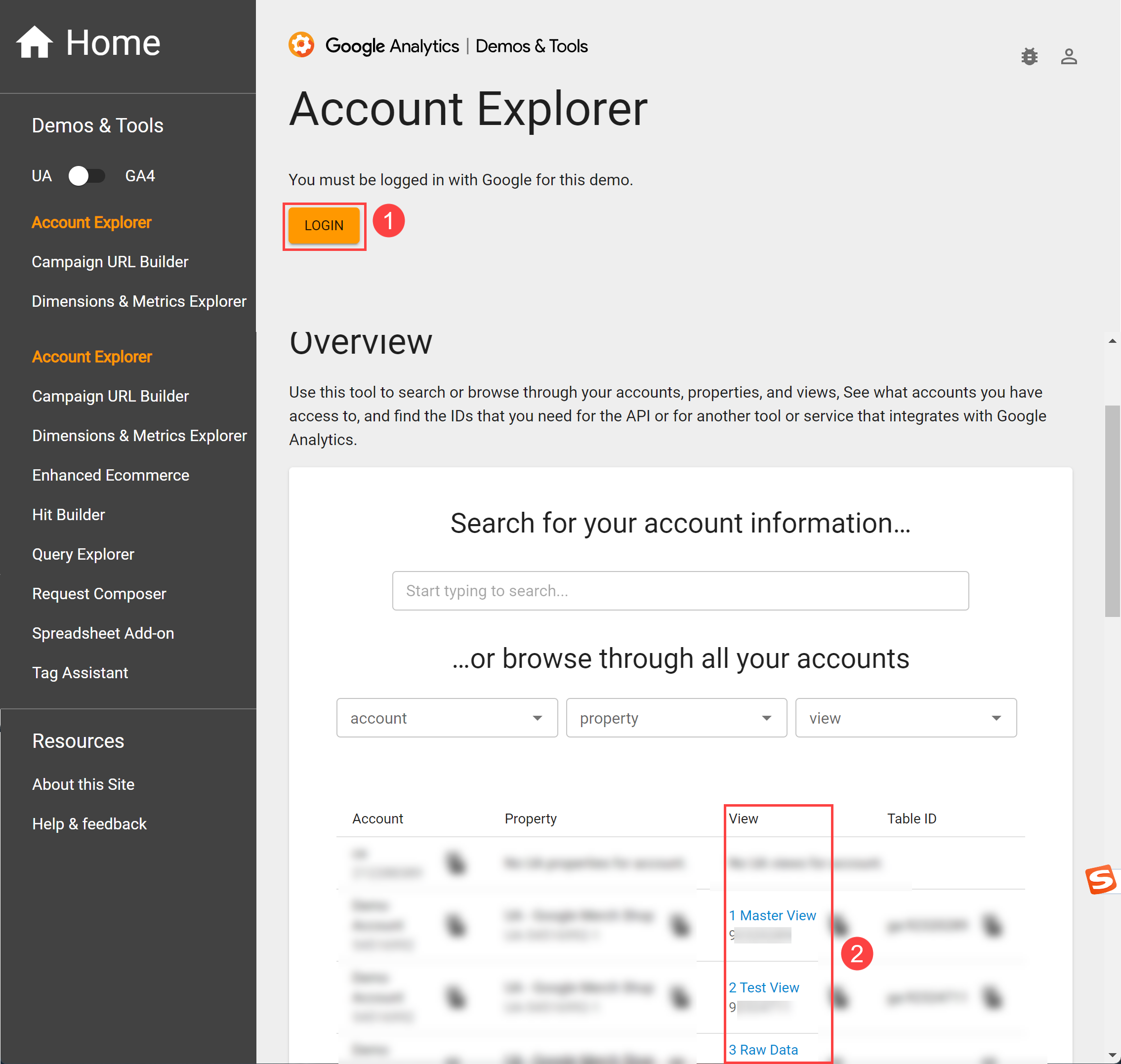
点击进入 Account Explore,登录后即可获取 View ID。如下图所示:
2.2 方式二
1)登录 Google Analytics(分析)。
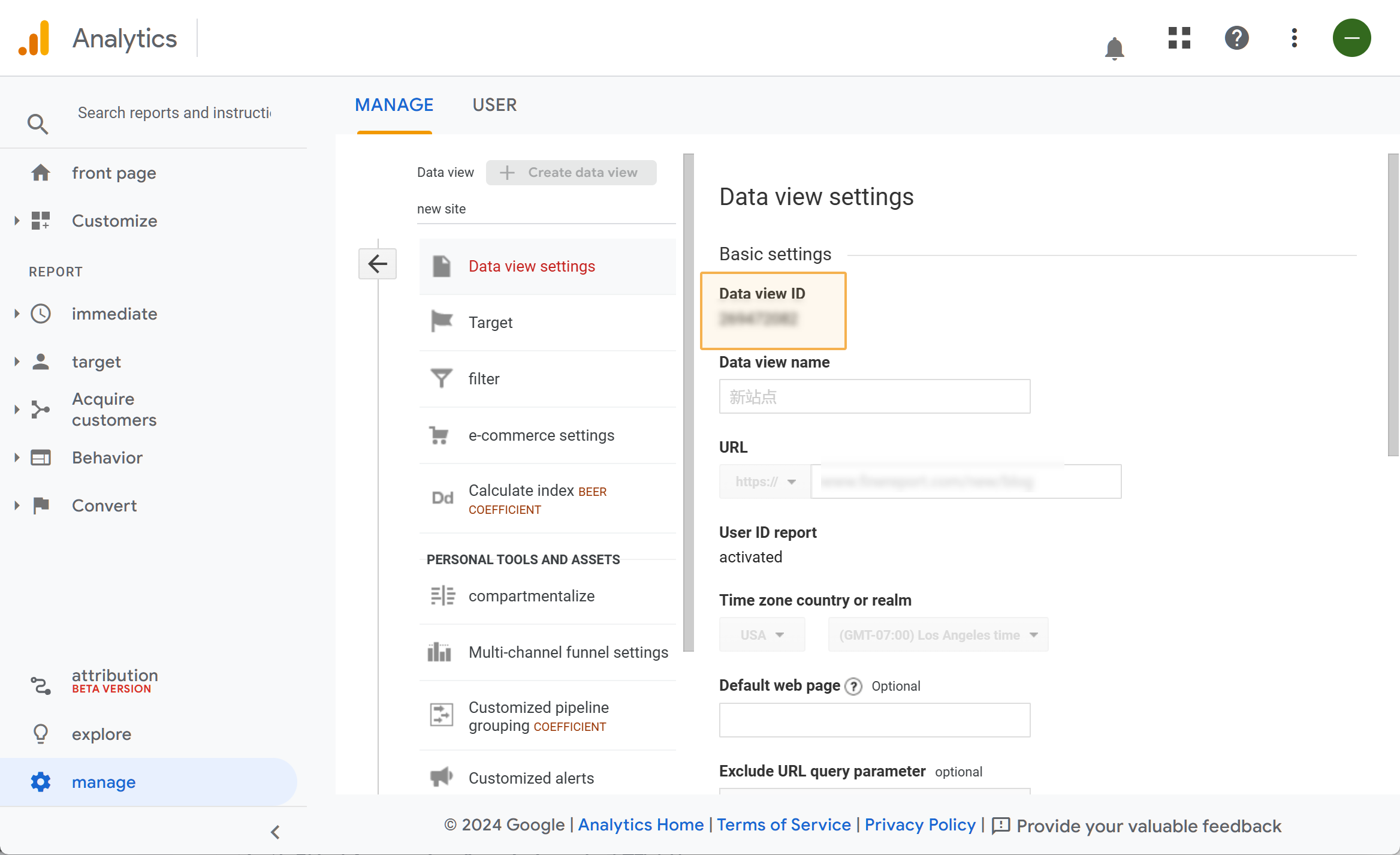
2)进入「manage>MANAGE」页面,点击「Data view settings」。如下图所示:
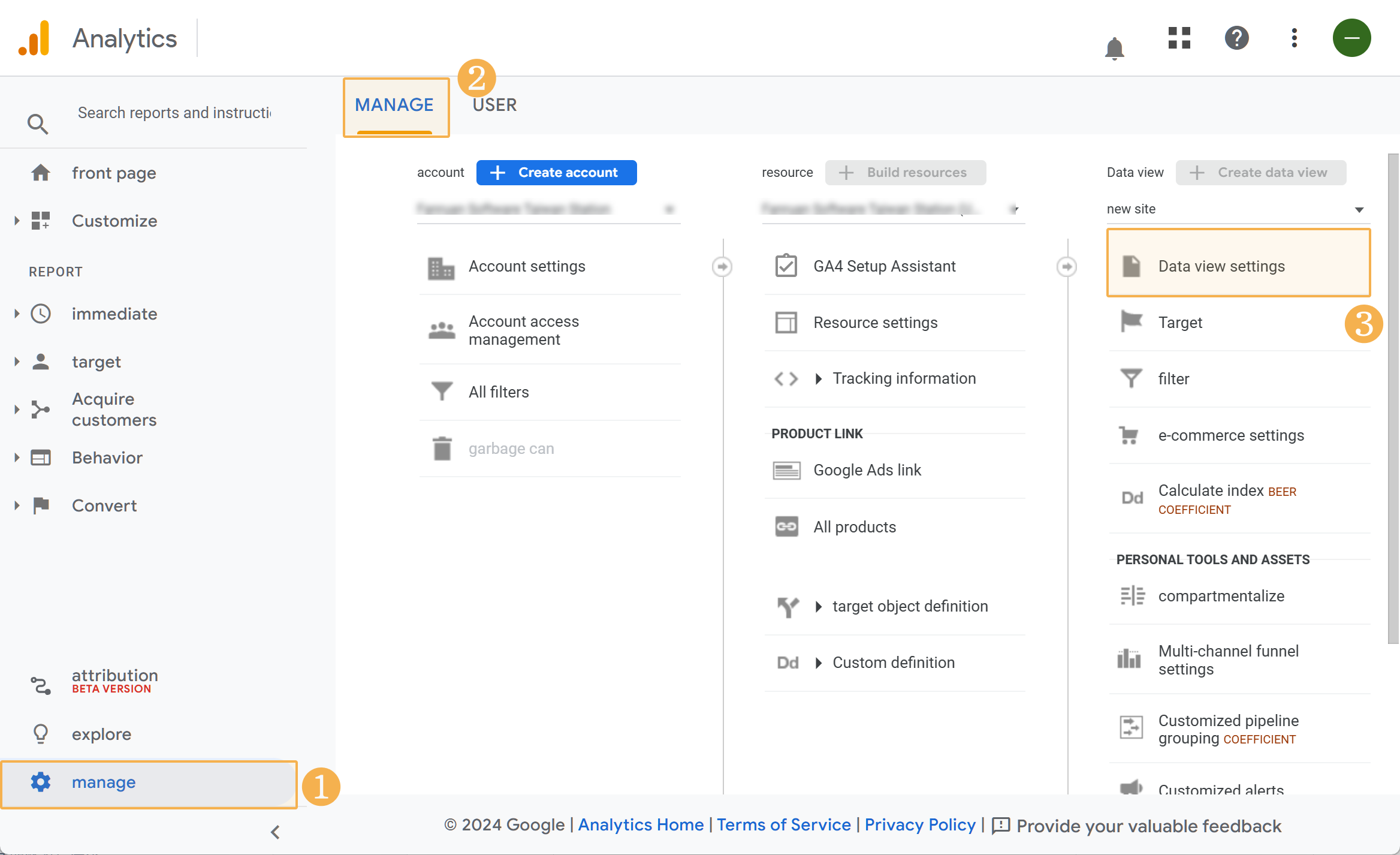
3)找到「view ID 」
3. 新增「Google Analytics」数据连接编辑
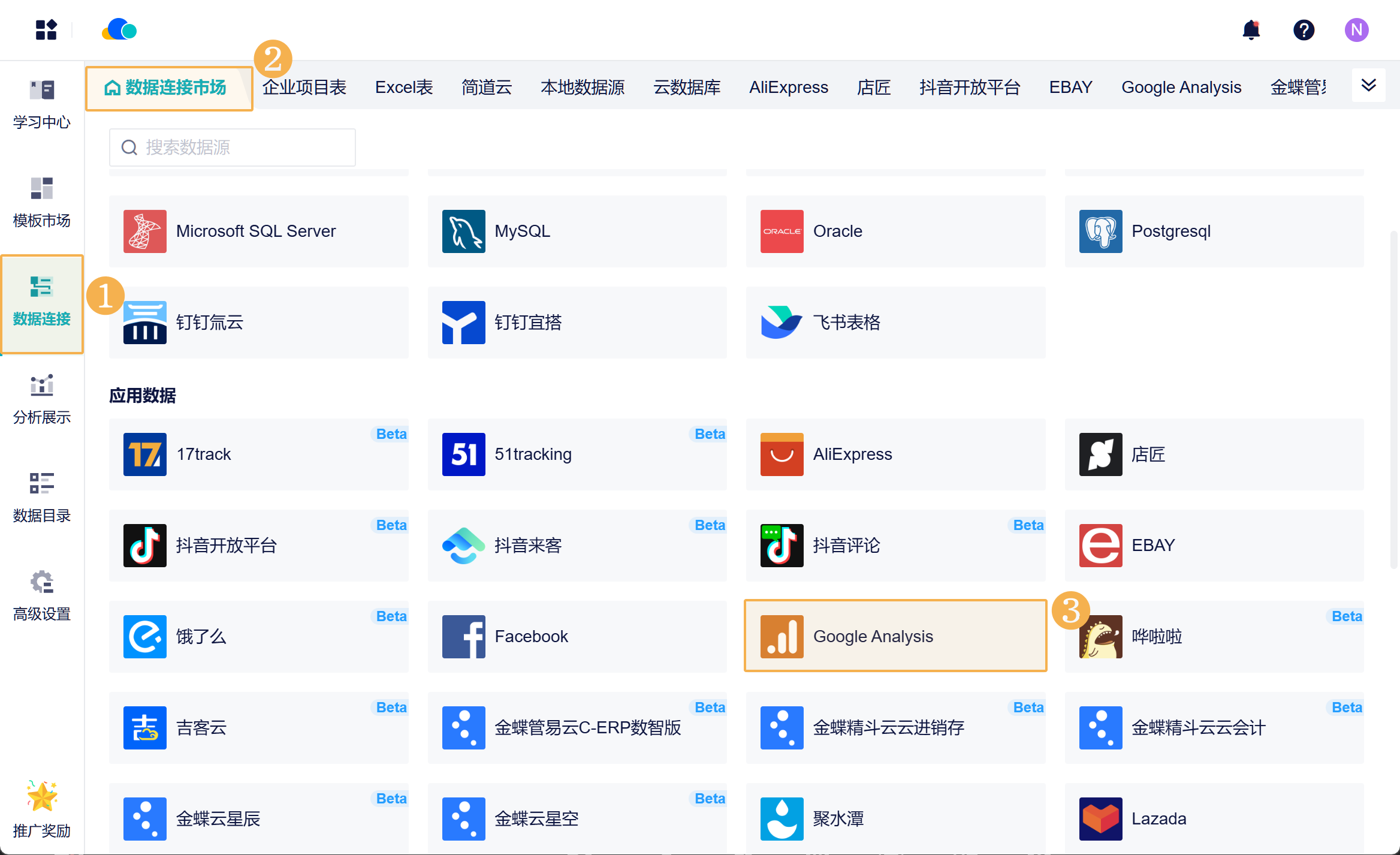
1)进入数据连接市场,新增「Google Analytics」数据源。如下图所示:
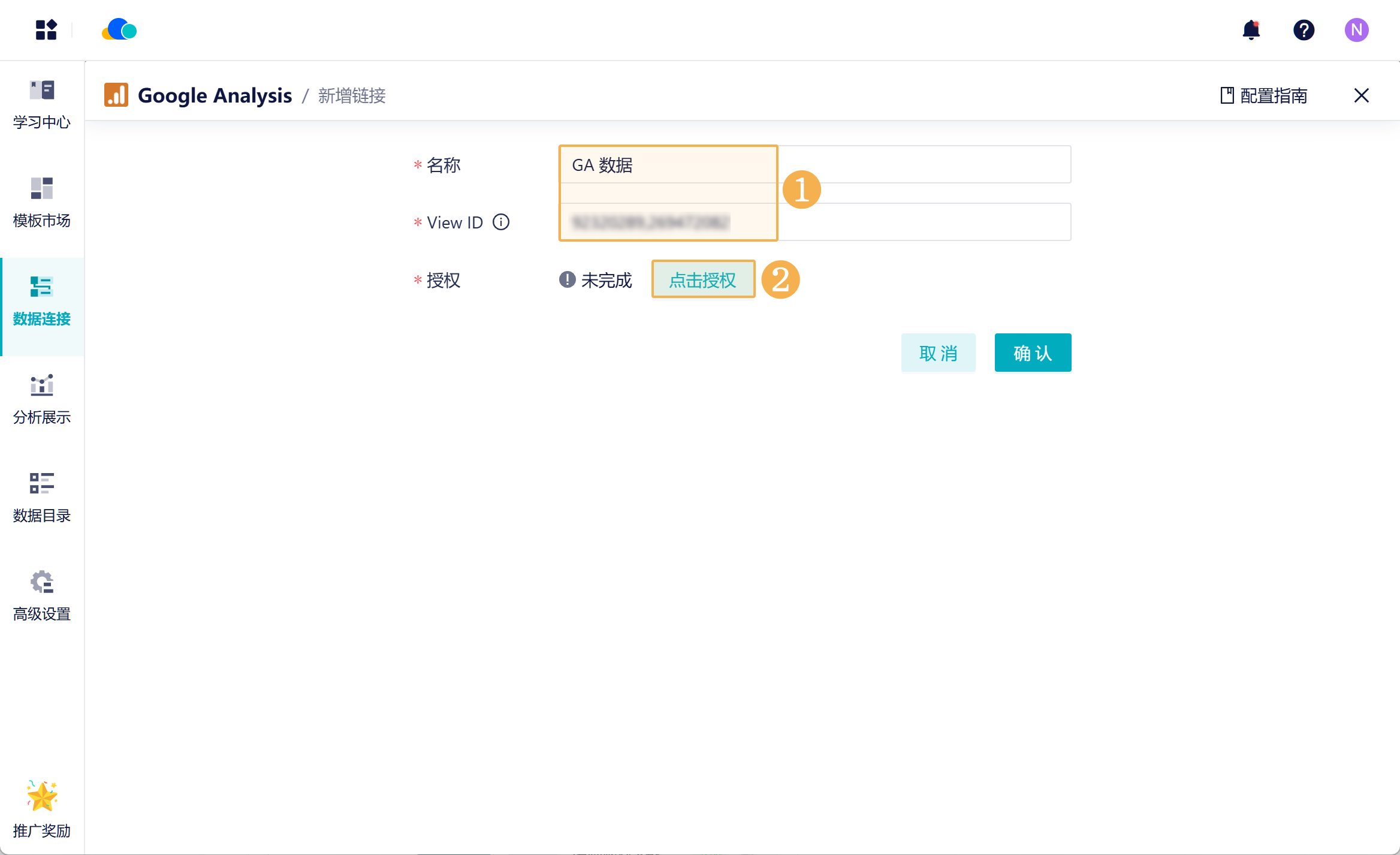
2)在弹窗中填写相关信息,然后「点击授权」进入授权页。如下图所示:
| 名称 | 自定义数据连接的名称,方便区分 |
| View ID | 第 2 节中获取的信息,如果需要授权多个,请用逗号隔开 |
3)输入自己的账号、密码登录谷歌。
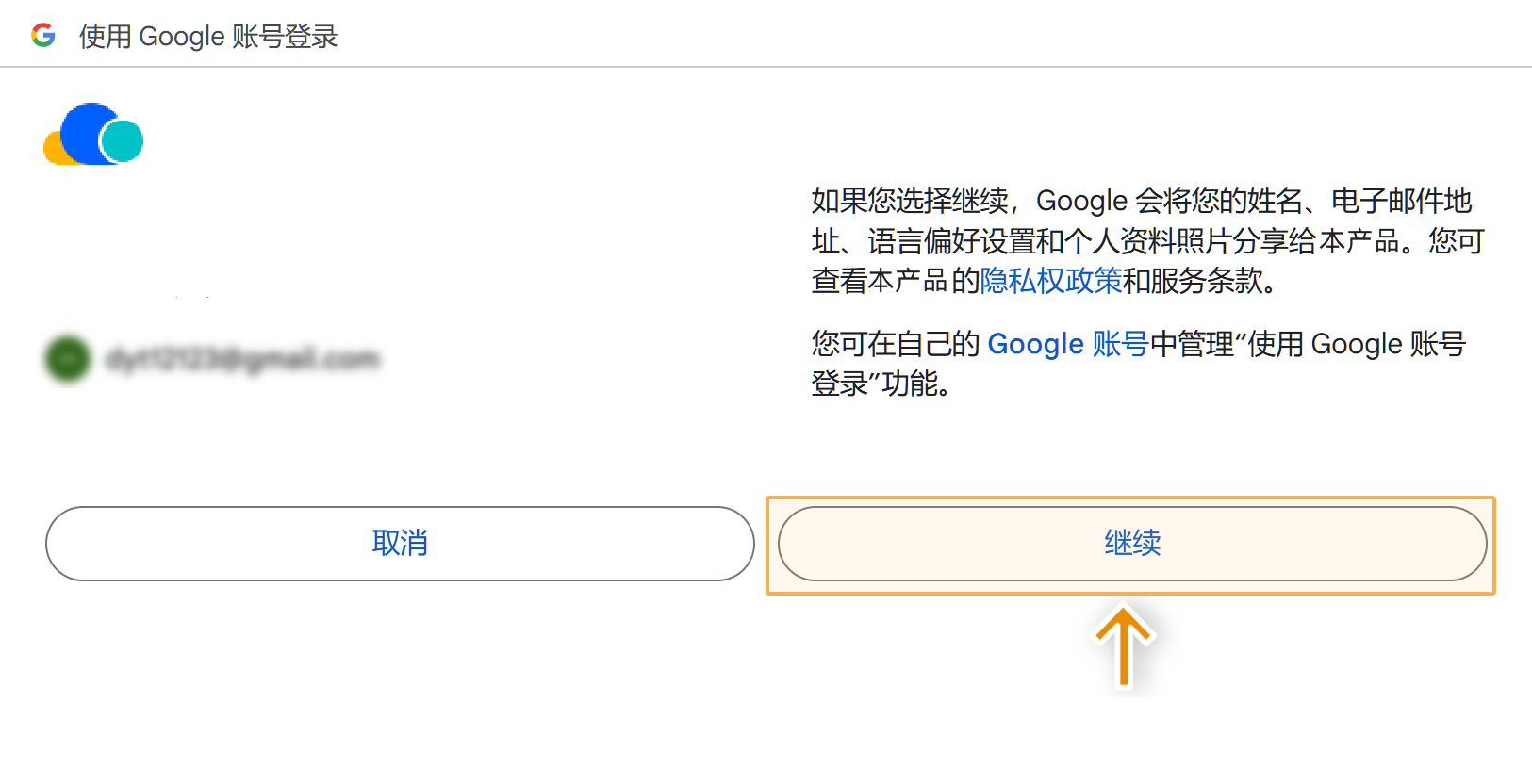
4)在授权页面,请选择「继续」,将相关信息授权给本产品。如下图所示:
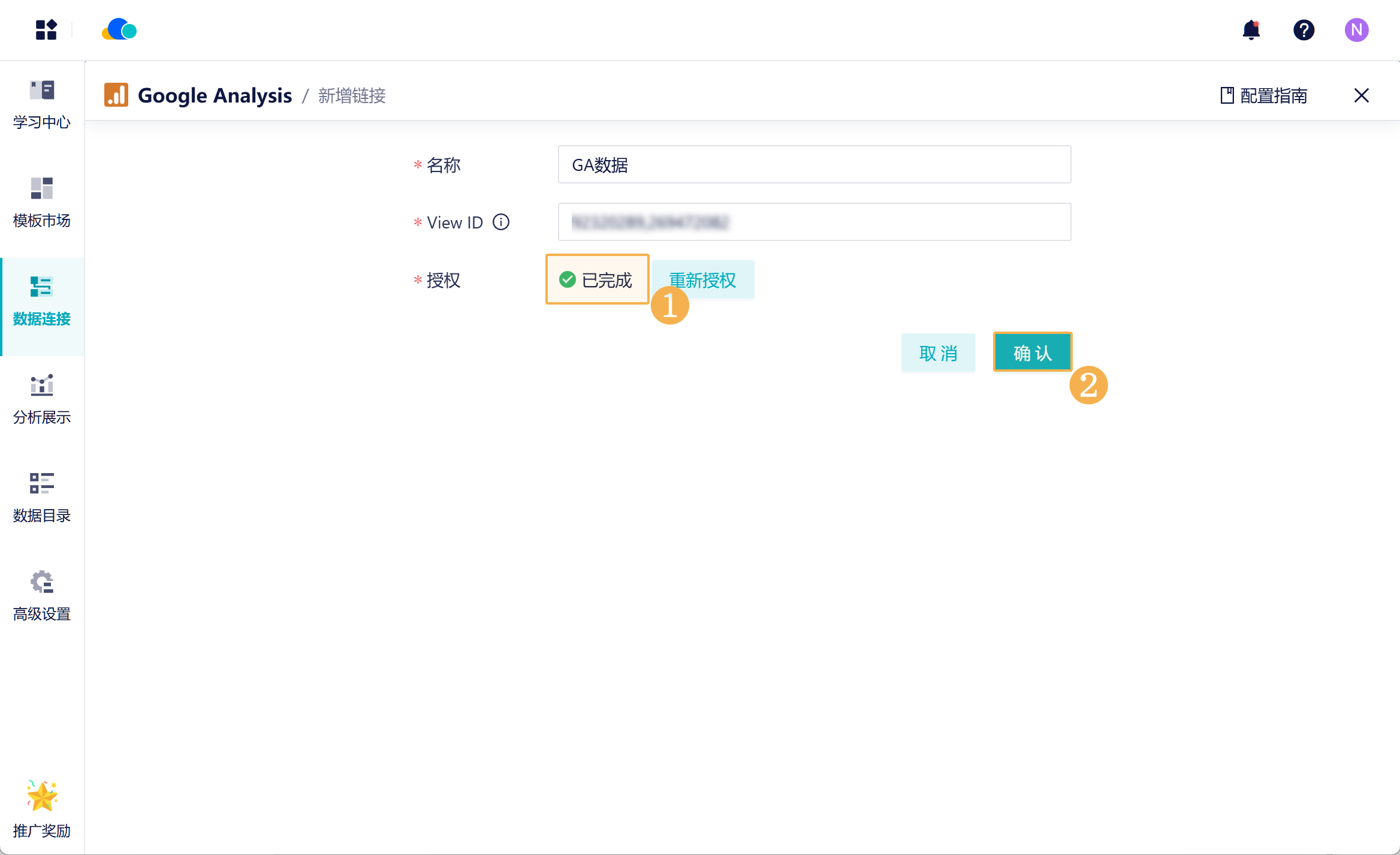
5)授权完成后回到产品中,看到「已完成」提示,表示授权成功。点击「确定」。如下图所示:
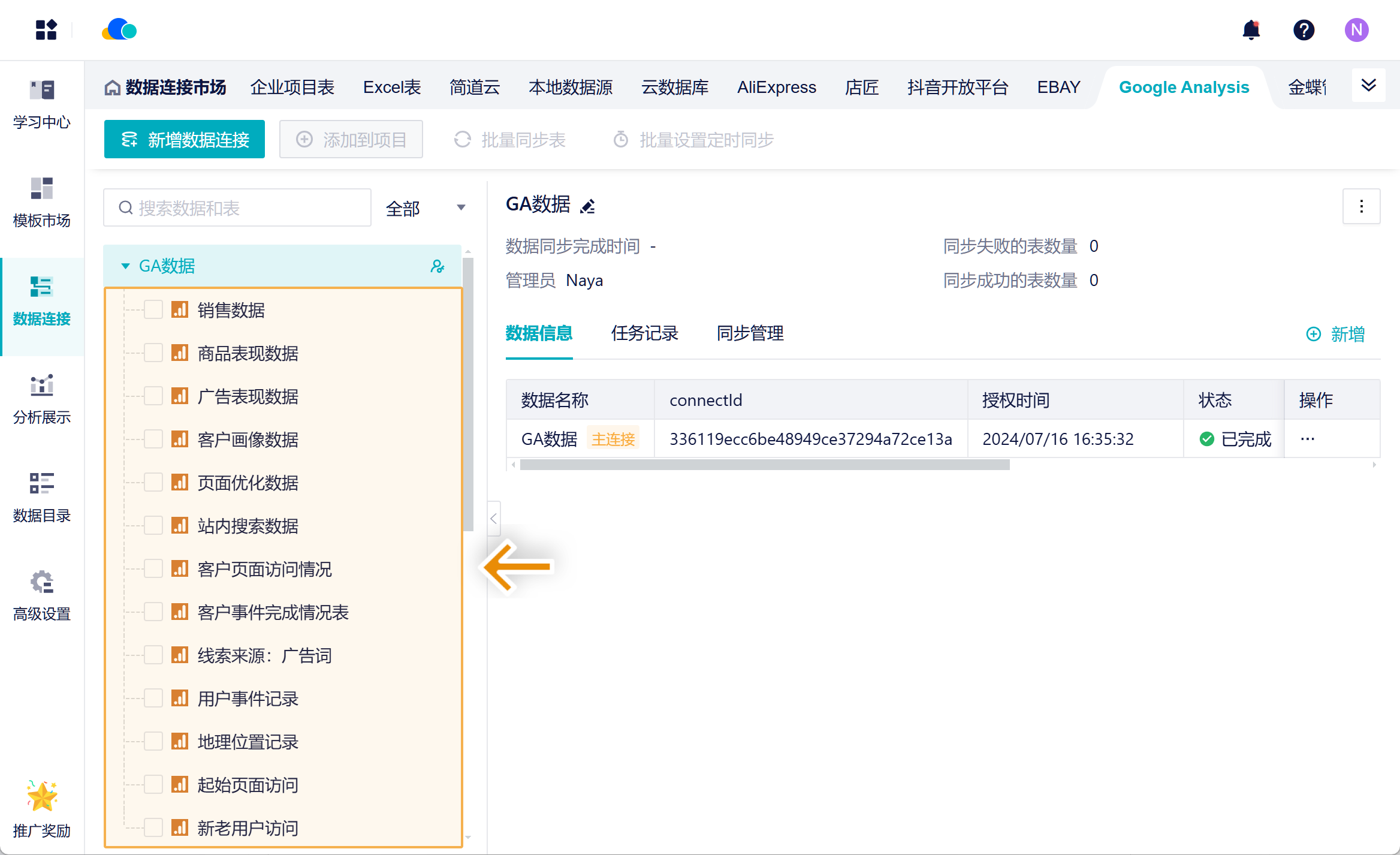
6)成功地新增数据连接,在左侧会获取到数据列表。如下图所示:
3. 同步数据编辑
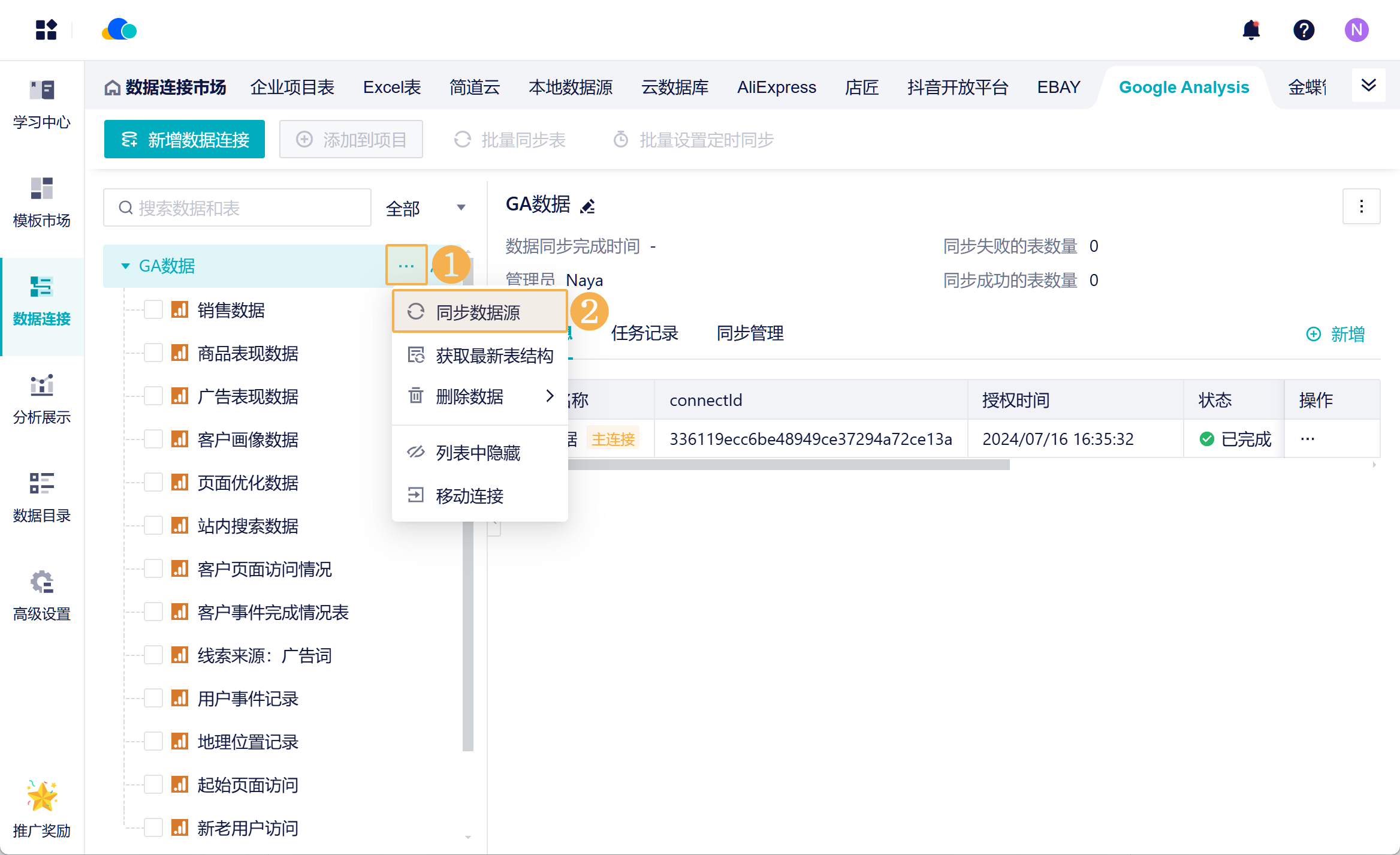
1)完成授权后,在左侧就获取了数据列表。此时还没有数据,点击「同步数据源」将全部数据同步一次,先获取数据。如下图所示:
2)之后可以根据自己的实际需求,对单表或者多表进行同步。建议减少同步整个数据源次数,以避免不必要的等待时间。详情参见文档:同步数据
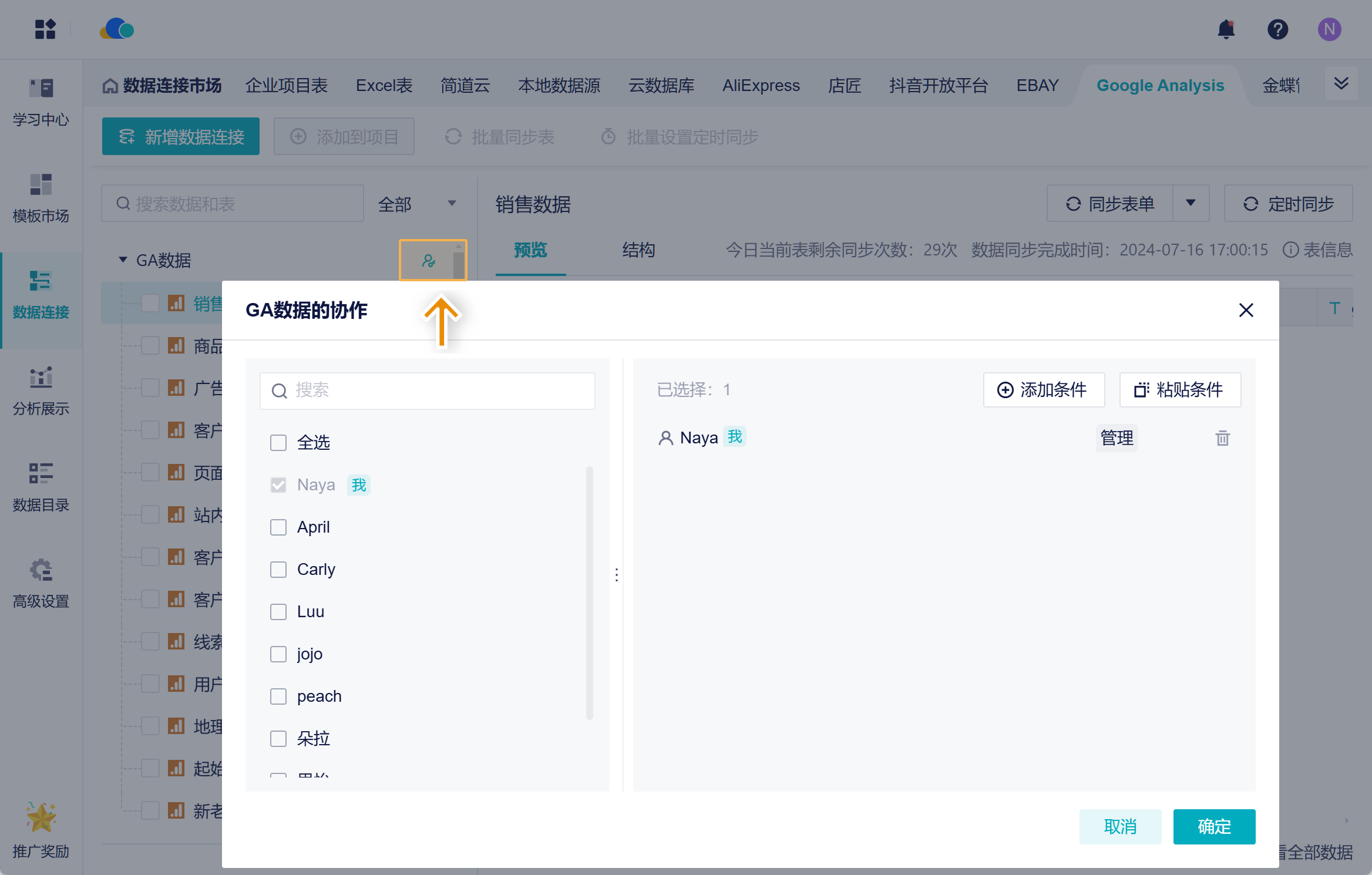
4. 数据源协作编辑
5. 使用数据编辑
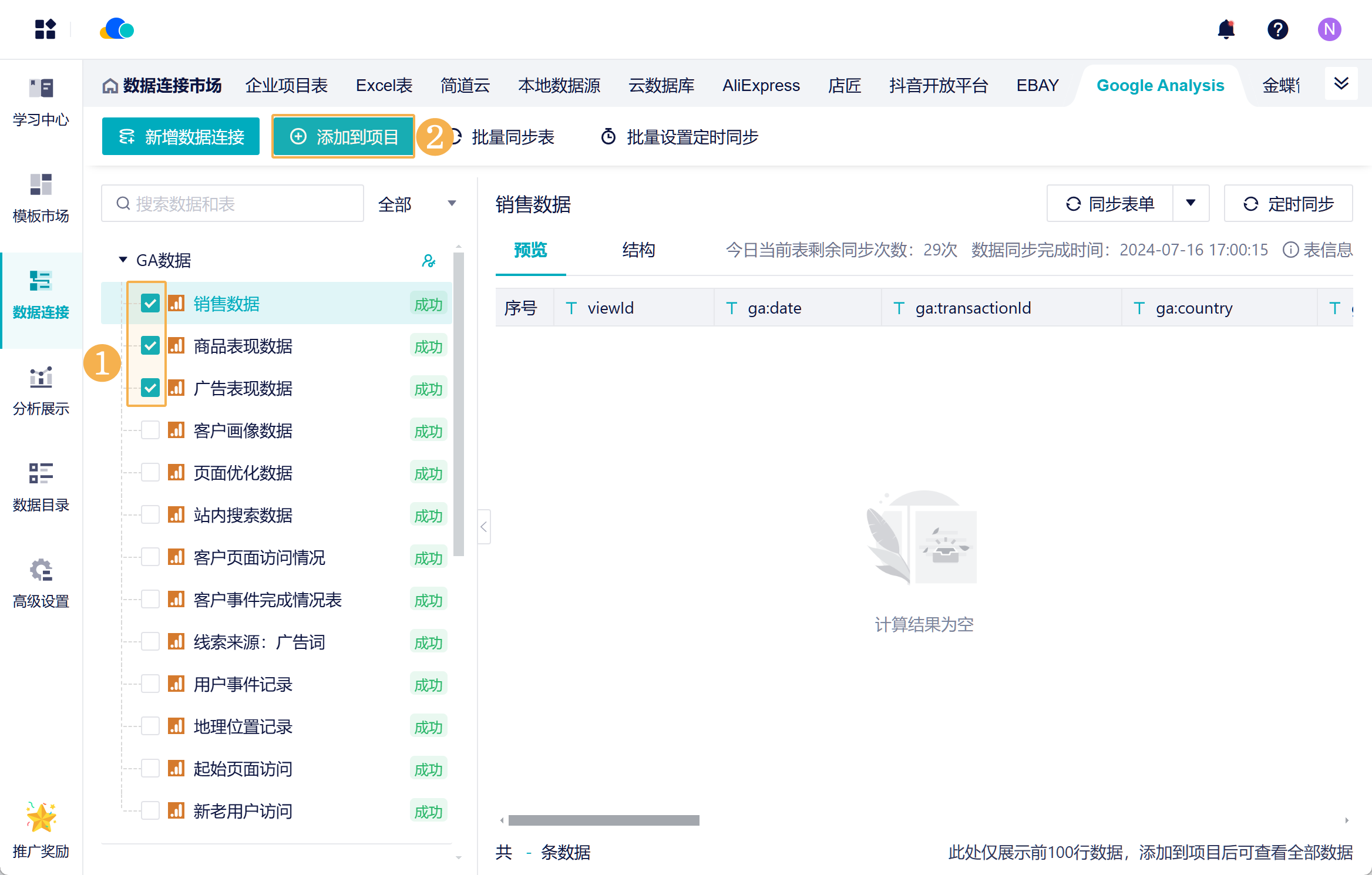
获取到数据后,需要将数据保存在「分析展示」模块的项目中,进一步地分析。