1. 概述编辑
1.1 应用场景
自定义模板,创造独特价值
用户可轻松上传个人定制的模板至模板市场,例如,财务专业可以封装好财务相关的算法和模板,供其他用户复用。
模板加密,保护劳动成果
用户可以对模板中的关键计算模型进行加密,保护您的原创权益。
付费模板,共创共赢
支持将模板设置成付费模板,其他用户需要购买授权后才可复用您的卓越模板,让您可以通过智慧和努力获得实际回报。实现用户共创,成就共享。
1.2 功能简介
1)用户可将自己制作的模板上传到模板市场中:
支持对项目内的关键计算模型进行加密,其他用户应用模板后不可查看加密计算模型,也不可再进行发布。
支持对上传的模板进行收费设置,其他用户需联系销售购买授权后,获取特定授权码才可应用该模板;
若需要对模板内容进行更新,支持直接更新已经发布的模板;
2)在模板市场中可以应用已发布的模板。详情参见文档:应用模板
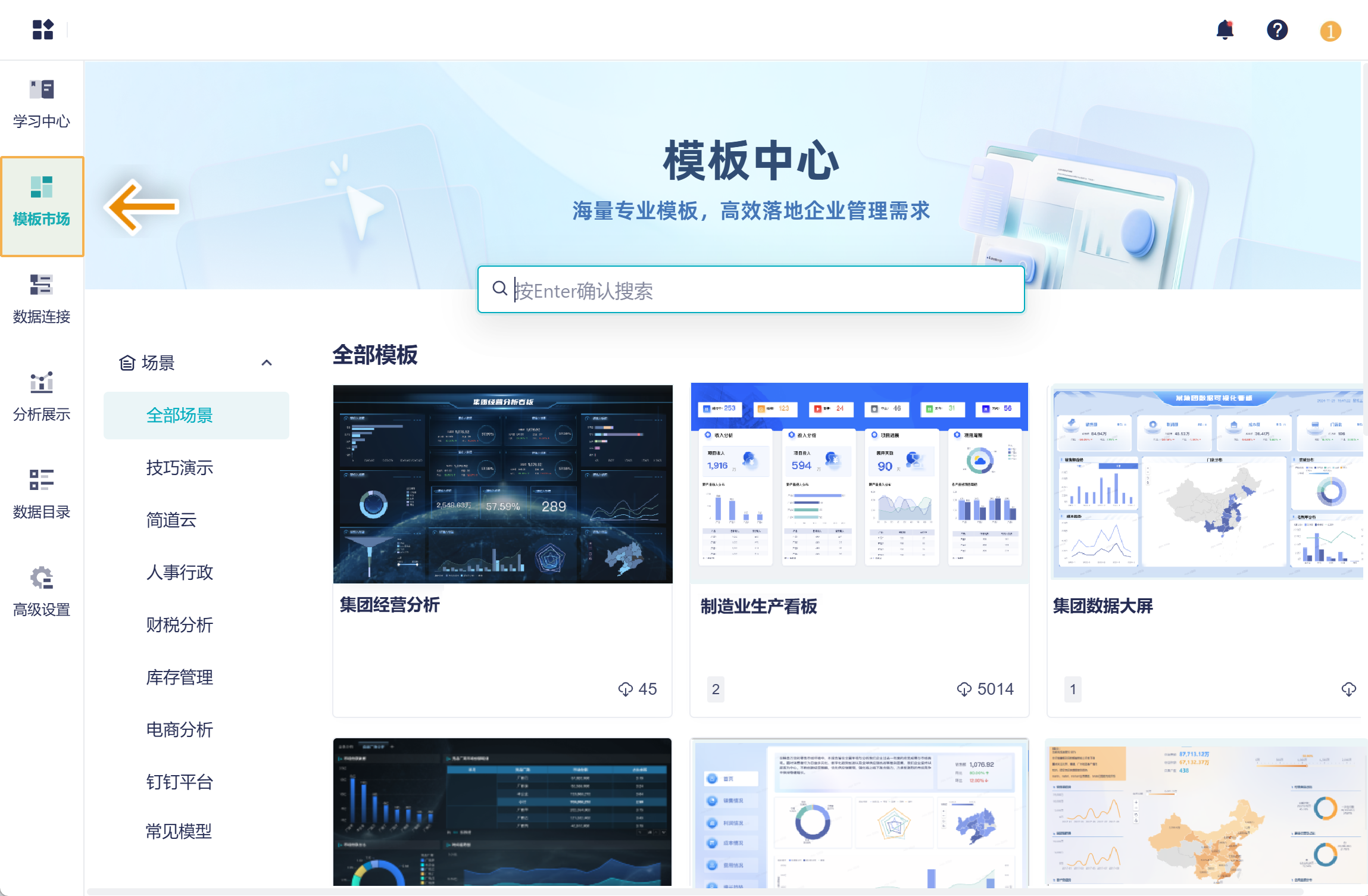
2. 操作步骤编辑
2.1 准备事项
在上传模板前,请用户根据下面的准备事项,检查模板内容,确保模板可以成功发布:
项目内容不能为空;
项目内不能存在数据标红;
项目内单个数据源表不能超过 10 万行;
分析表/仪表板/故事板的血缘关系需要在该项目内,不能存在项目外的血缘;血缘视图
分析表需要同步完成/计算完成;
模板中不能包含非当前企业的加密计算模型;
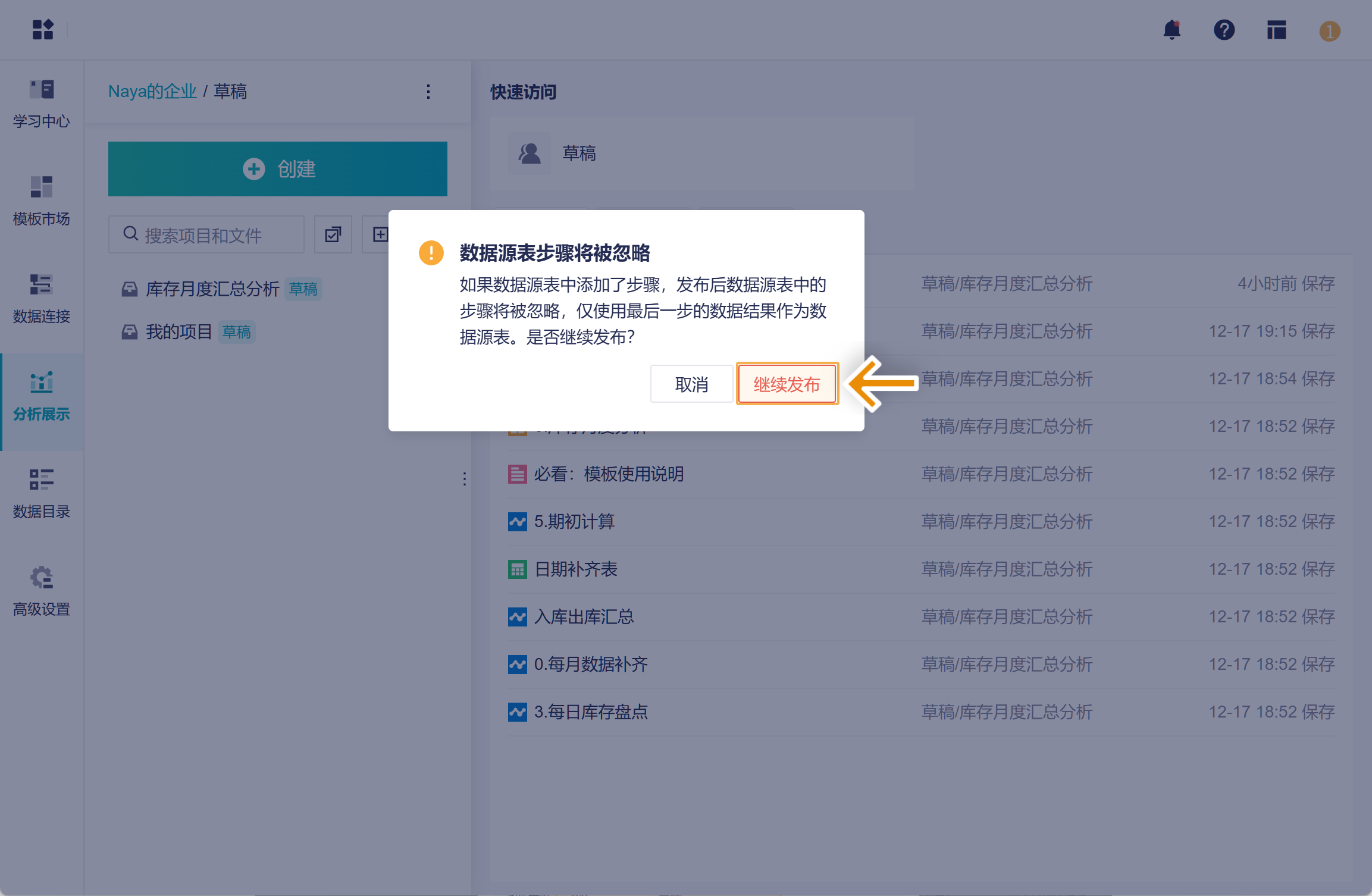
如果数据源表中添加了步骤,发布后数据源表中的步骤将被忽略,仅使用最后一步的数据结果作为数据源表。
2.2 发布操作
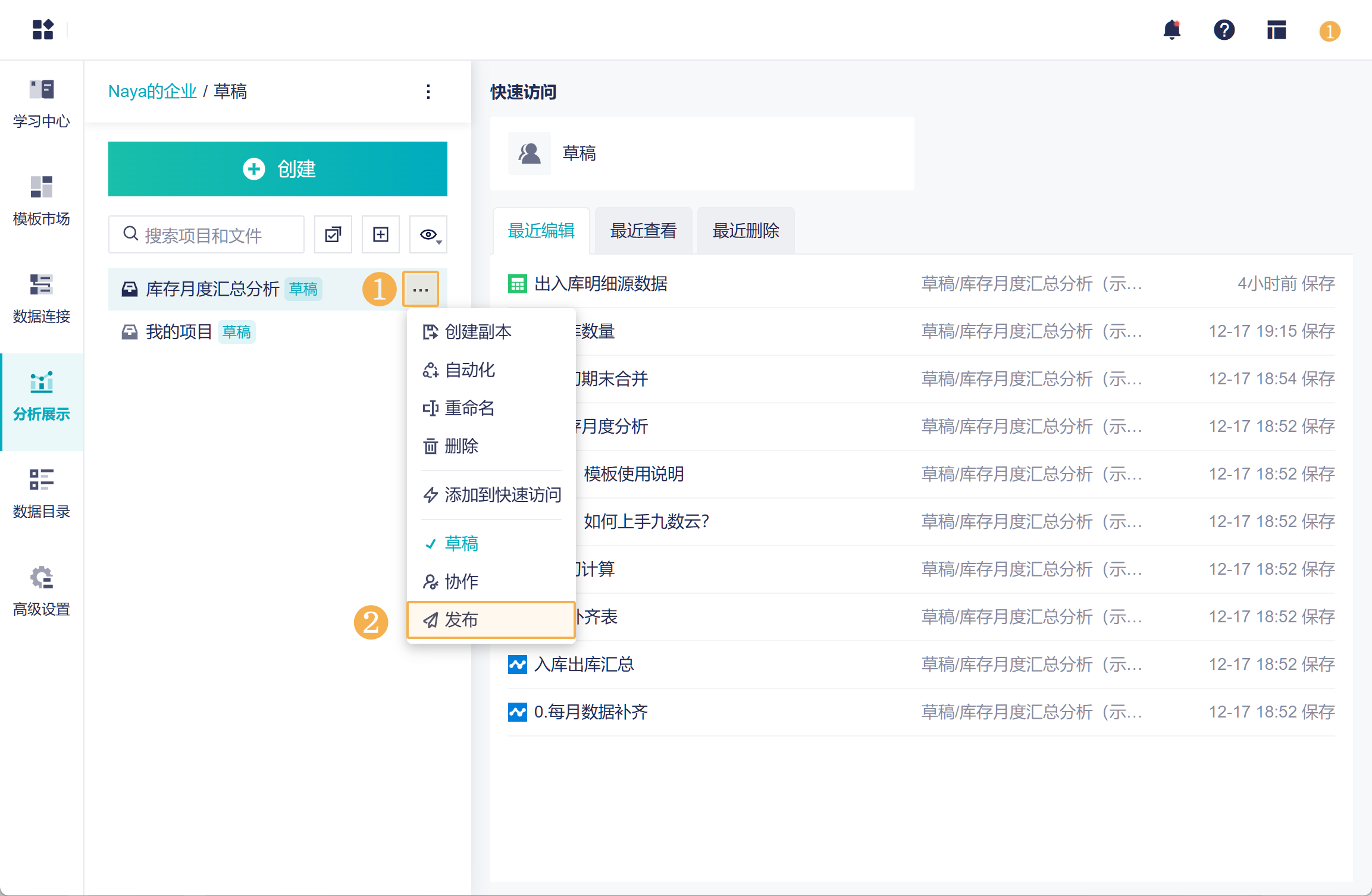
1)选择模板发布的模板,点击「发布」。如下图所示:
普通用户默认没有「发布」按钮,只有设置了白名单的用户才会显示「发布」按钮。
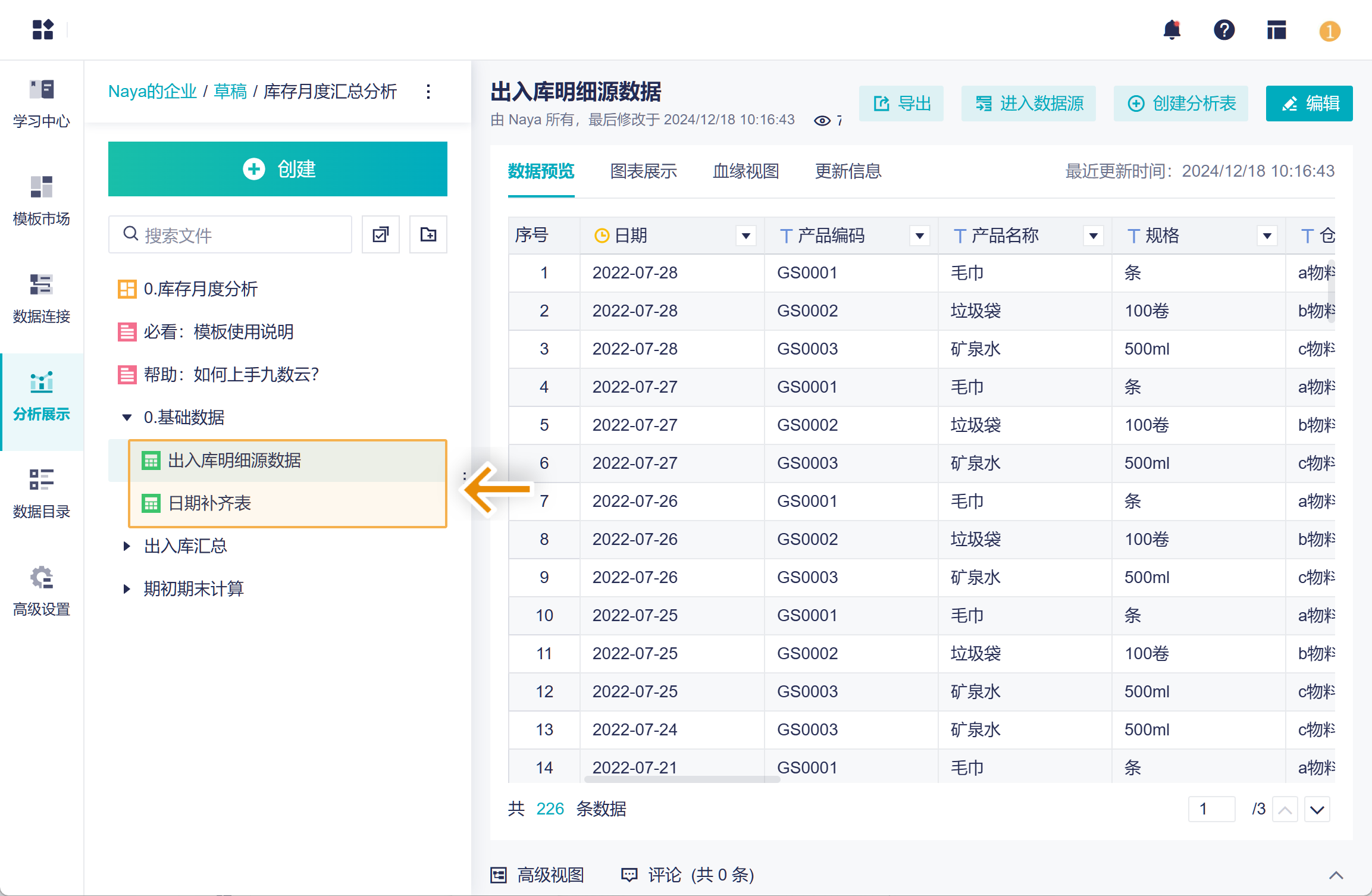
2)若数据源表中没有步骤,选择「继续发布」。如下图所示:
| 什么是数据源表 |
从数据连接页面添加到项目中的表称之为数据源表,下图中的 Excel 表为数据源表,若数据源表中有步骤,请创建一个新的分析表,将步骤迁移至分析表中,再进行发布操作。 如果数据源表中添加了步骤,发布后数据源表中的步骤将被忽略,仅使用最后一步的数据结果(即结果数据)作为数据源表。
|
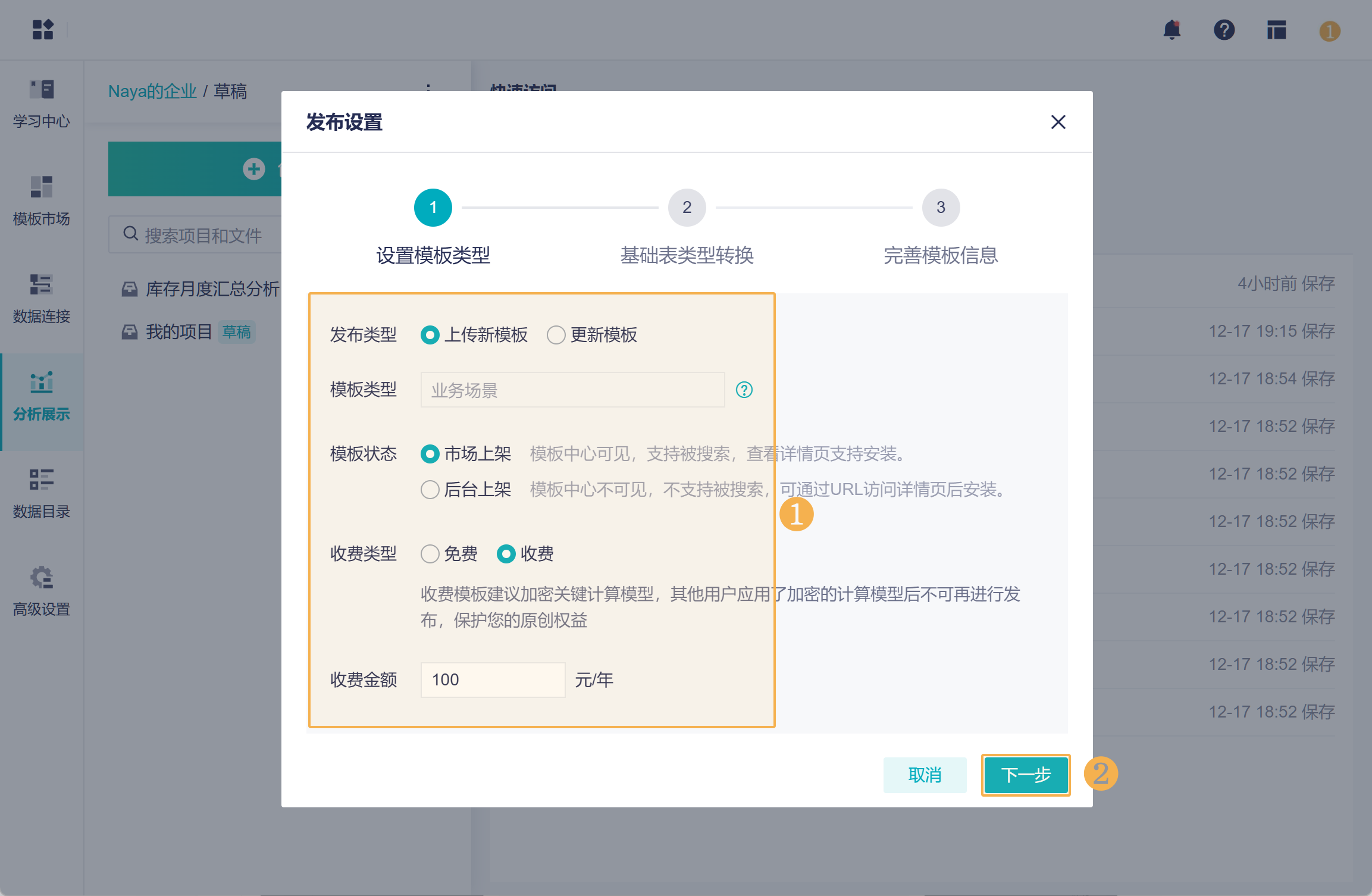
3)发布时需要设置模板类型,例如发布类型、模板状态等。说明见下表:
| 设置 | 说明 |
|---|---|
| 发布类型 | 上传新模板:第一次上传的模板 |
更新模板: 1)优化已发布模板的内容后,想要更新模板; 2)如果发布模板后,后台审批不通过,优化模板内容后再次发布,请选择「更新模板」 | |
| 模板类型 | 自动识别模板类型,项目内仅有计算模型文件时,识别为「计算模型」,其余情况识别为「业务场景」 |
| 模板状态 |
|
| 收费类型 | 付费模板按年收费,可设置对应的收费金额。 注 1:收费模板建议 加密关键计算模型,其他用户应用了加密的计算模型后不可再进行发布; 注 2:付费模板到期后,用户再次进入该项目中,不支持查看项目文件。 |
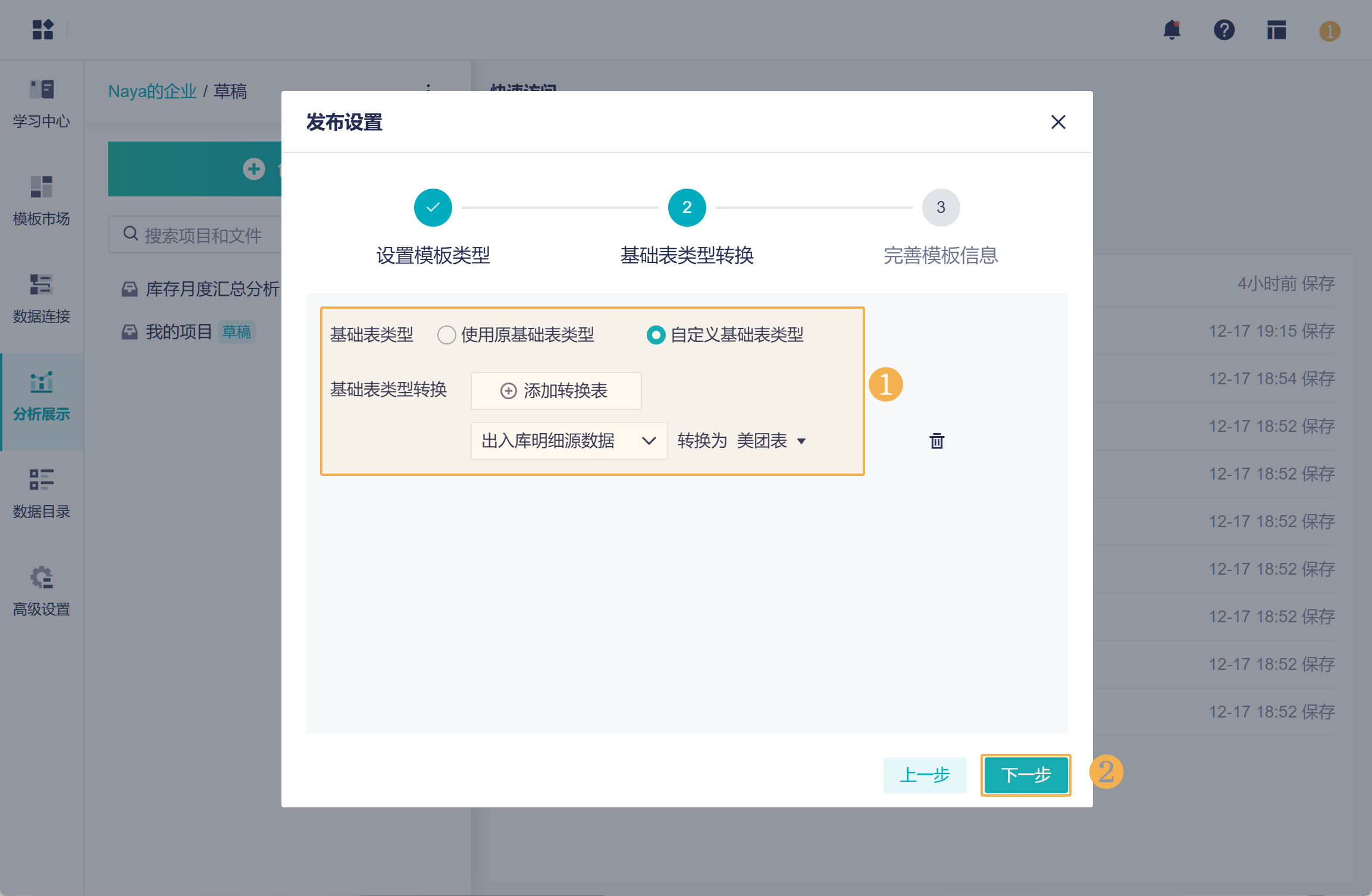
4)发布模板需要对基础表(数据源表)进行类型转换:
例如,用户使用 Excel 数据表制作模板,希望发布后直接应用到亚马逊数据源,那么就将该 Excel 表指定转换成「美团表」,那么其他用户应用时,需要匹配上亚马逊数据源,才可应用该模板。
如果不需要进行数据源类型的转换,则选择「使用原基础表类型」即可。
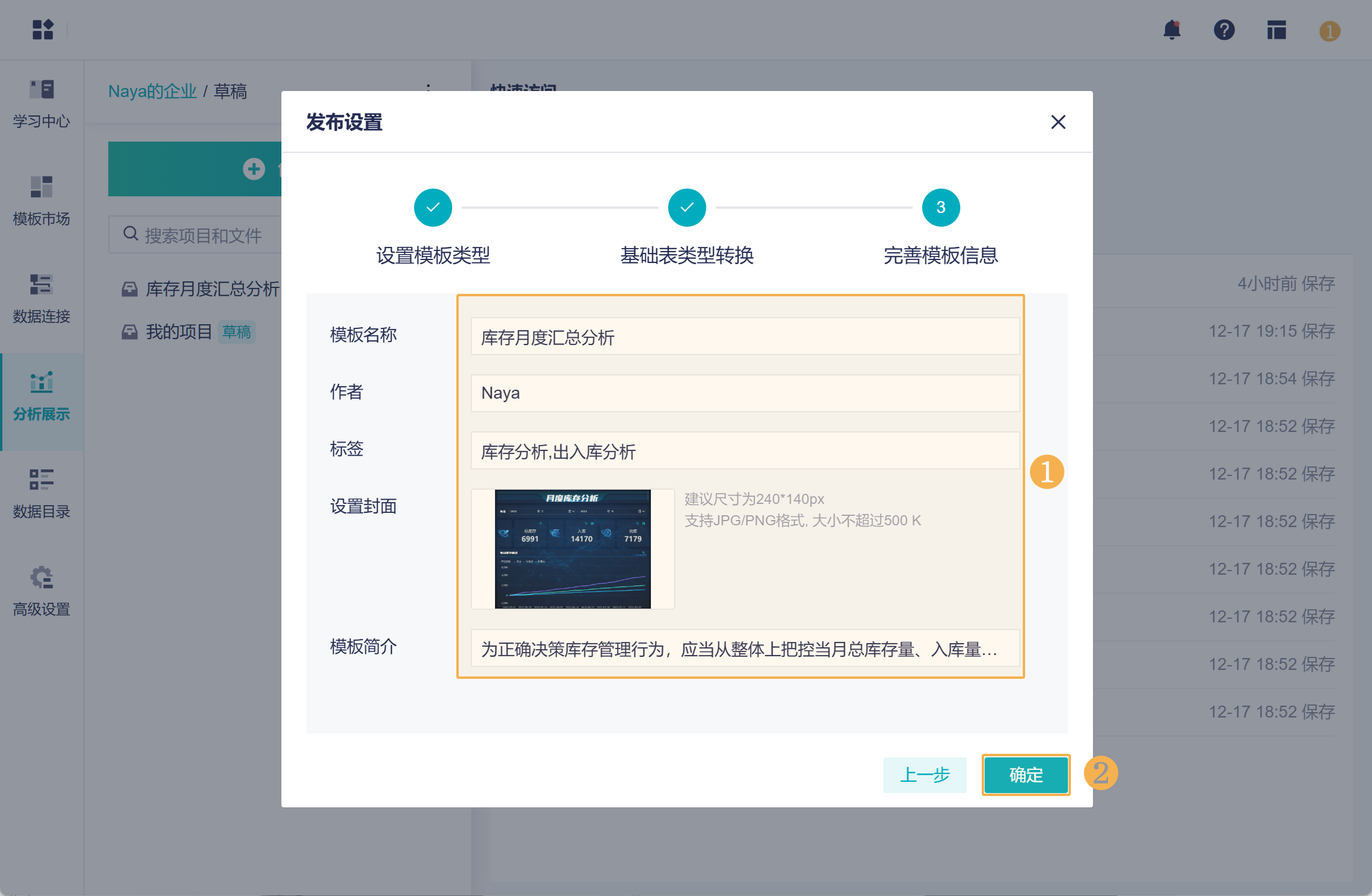
5)最后需要完善一下模板的基础信息,说明见下表。
| 设置项 | 说明 |
|---|---|
| 模板名称 | - |
| 作者 | - |
| 标签 | 最多可支持 5 个标签,用英文符号「,」隔开 |
| 设置封面 | 为您的模板设置一个封面 |
| 模板简介 | 为您的模板写一个简介,将展示在模板名称下方
|

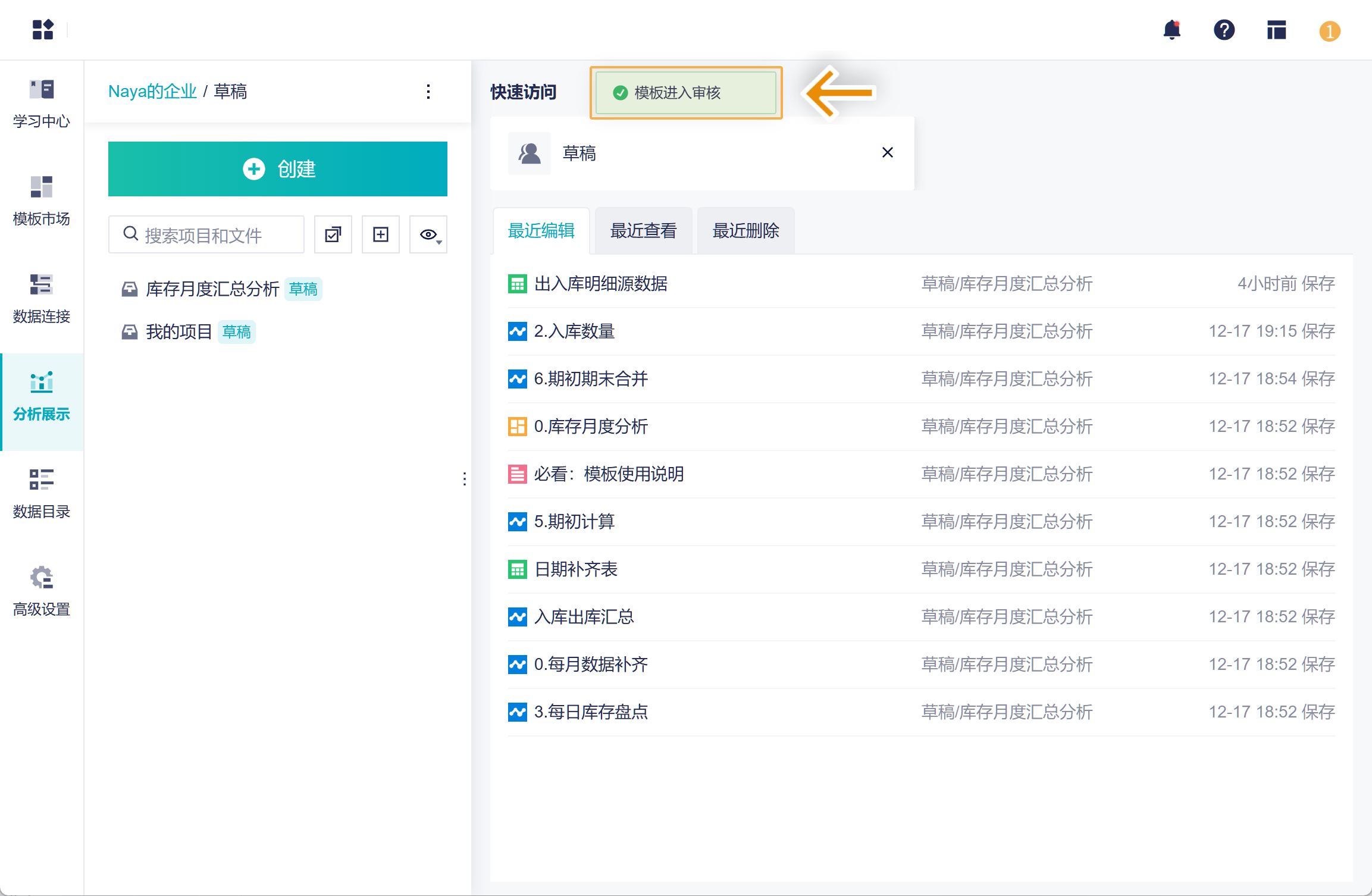
6)发布设置完成后,点击「确定」,会提示:模板进入审核,请耐心等待后台审核。如下图所示:
3. 模板管理编辑
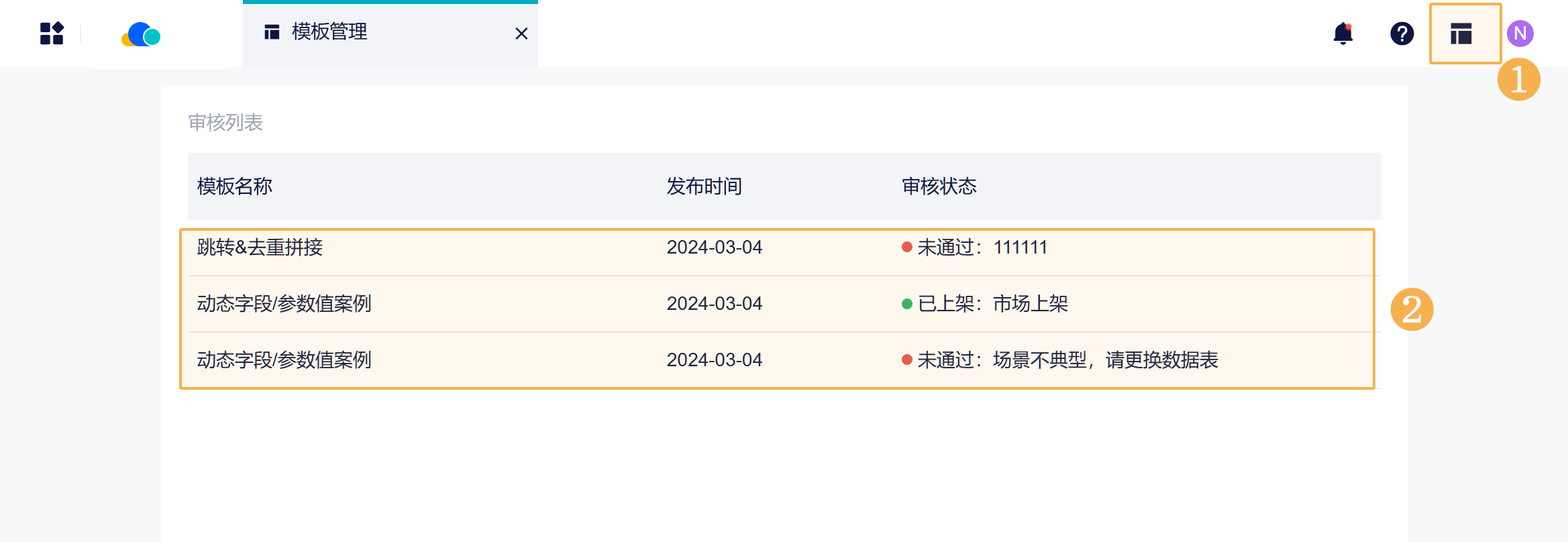
在右上角的「模板管理」中,可以查看模板的审核状态:
审核中:请等待后台审核;
已上架:可在模板市场中查看自己上传的模板;
未通过:请根据不通过原因对模板进行优化,优化后再次发布;