最新历史版本
:制作仪表板 返回文档
编辑时间:
内容长度:图片数:目录数:
修改原因:
1. 概述编辑
仪表板是组合组件的面板,一张精心设计的仪表板不仅能够协调组织工作,帮助发现问题的关键,还能让别人一眼了解您想表达的内容,或者在你的基础上发散思维,拓展分析。
制作好图表后,就可以将图表展示在仪表板中。
2. 制作仪表板编辑
2.1 创建仪表板
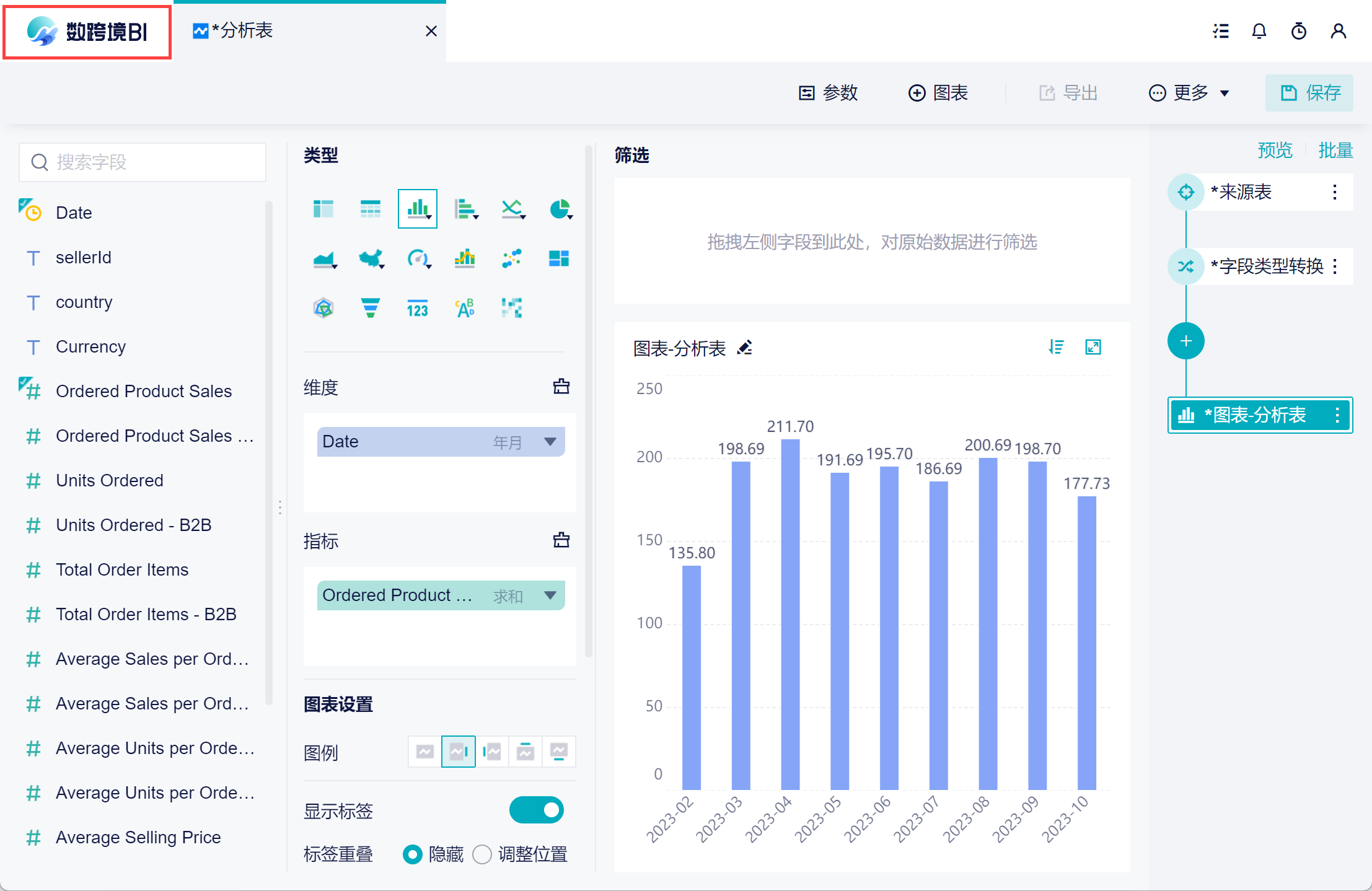
1)点击数跨境 logo 返回到项目中。如下图所示:
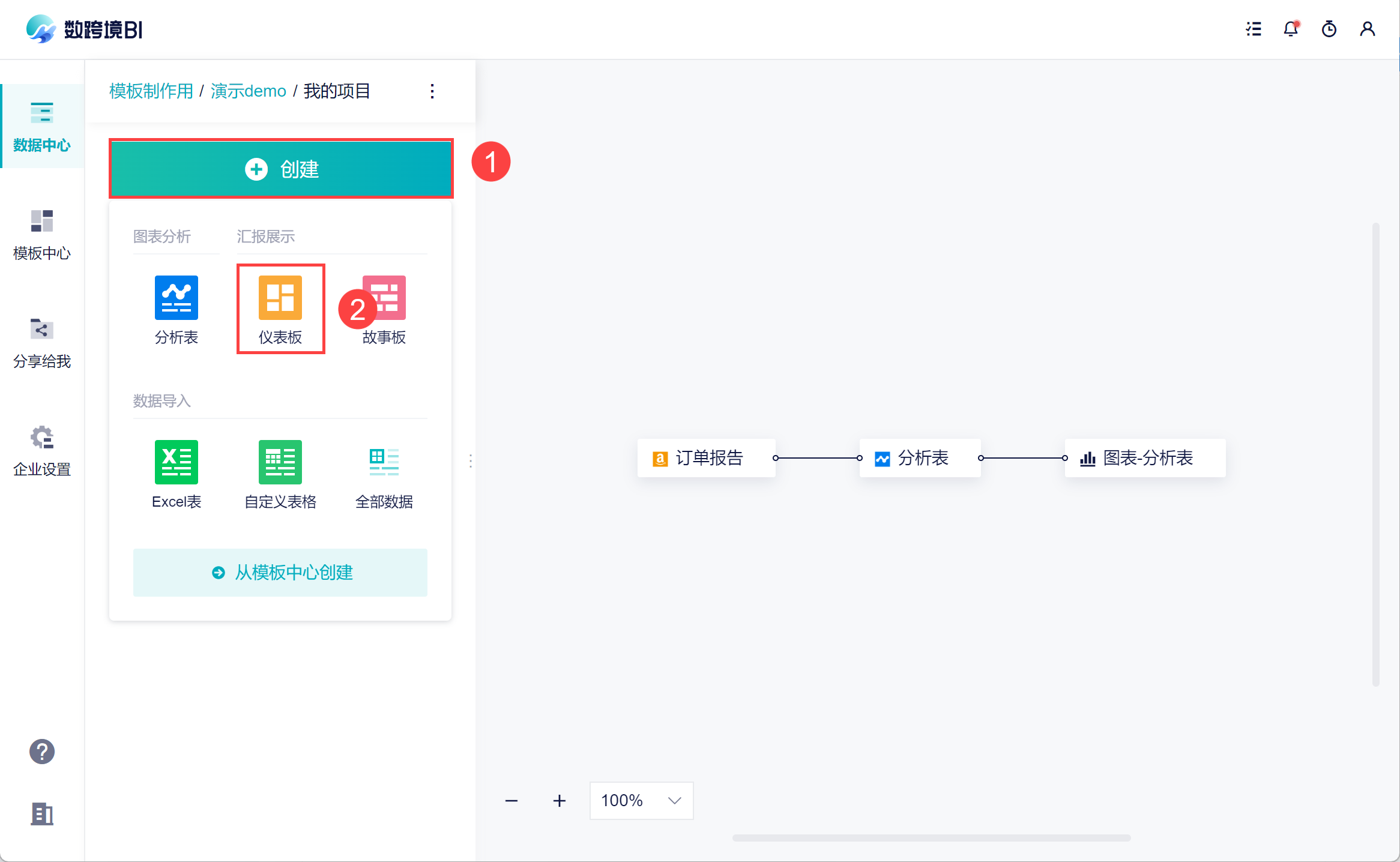
2)在项目中点击「创建>仪表板」,就可以创建一张空白的仪表板了。如下图所示:
2.2 添加图表
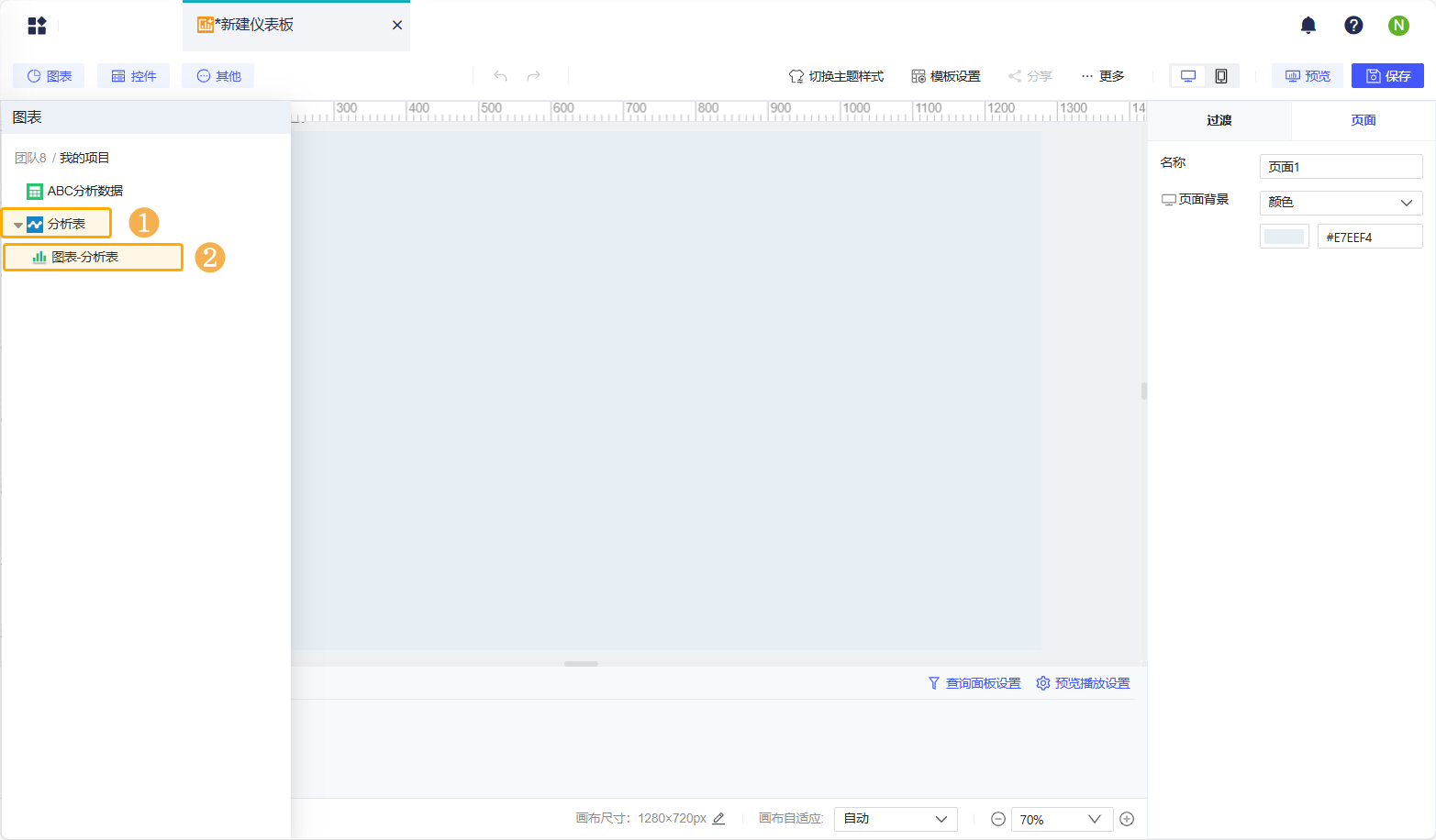
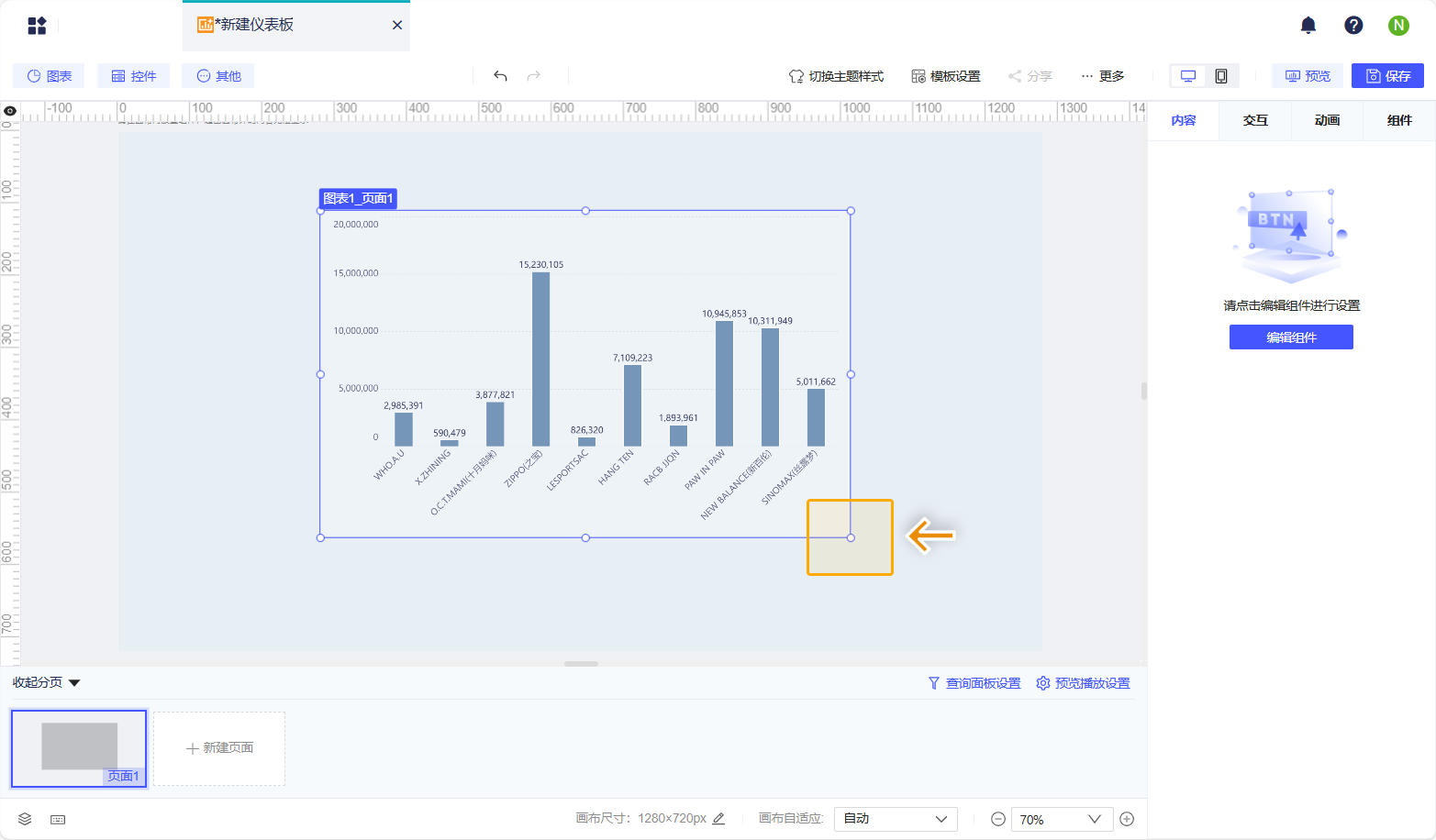
1)在左侧图表列表,将制作好的柱形图拖拽到仪表板中。如下图所示:
2)可以手动调整一下图表位置及大小。如下图所示:
2.3 添加控件
在仪表板中,可以添加控件,自由的设置筛选条件,查看多种信息。比如查看各个销售大区中,每个品牌的销售额情况。
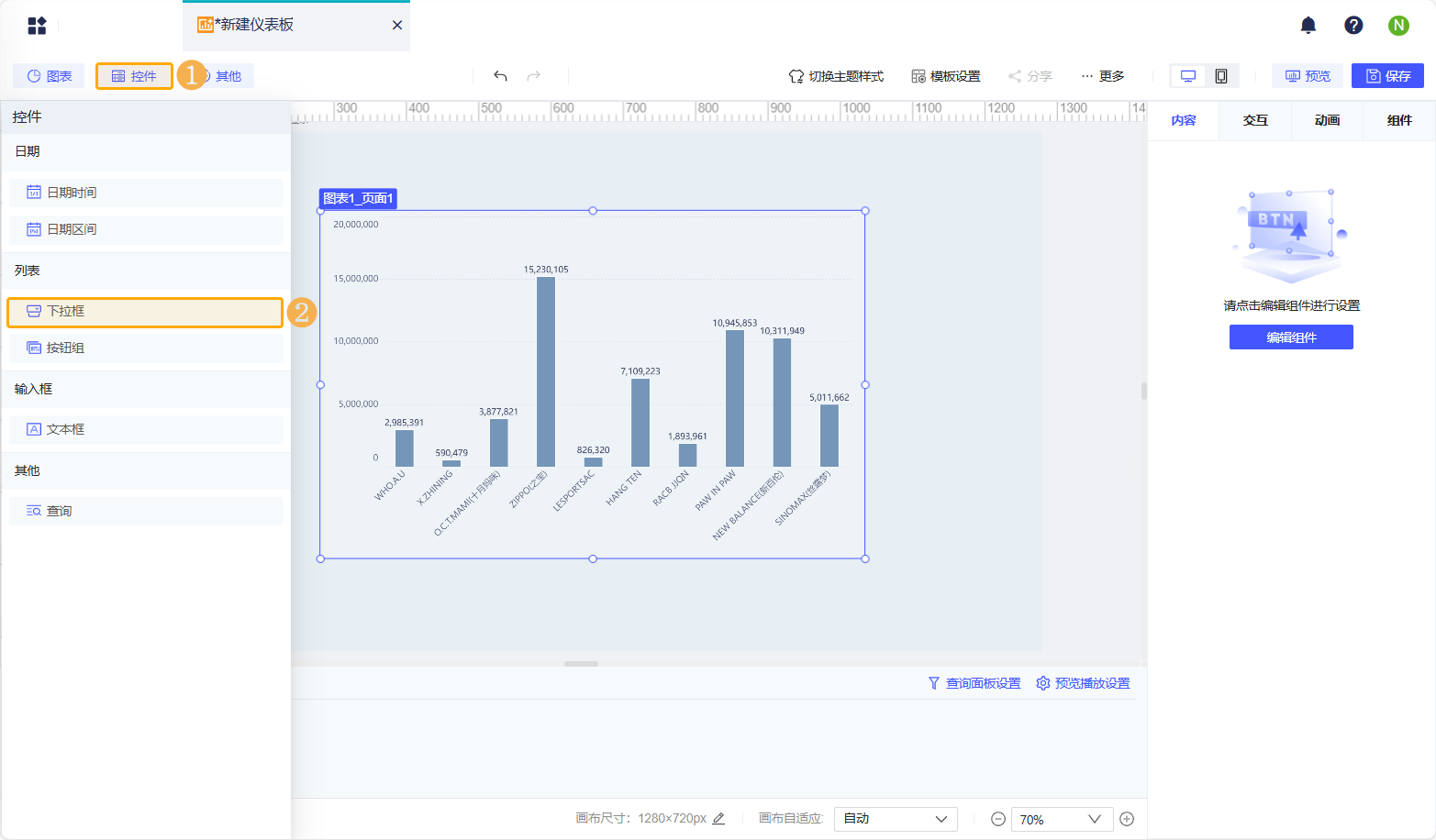
1)点击「+控件」,在列表中选择「下拉框」控件,拖入仪表板中。如下图所示:
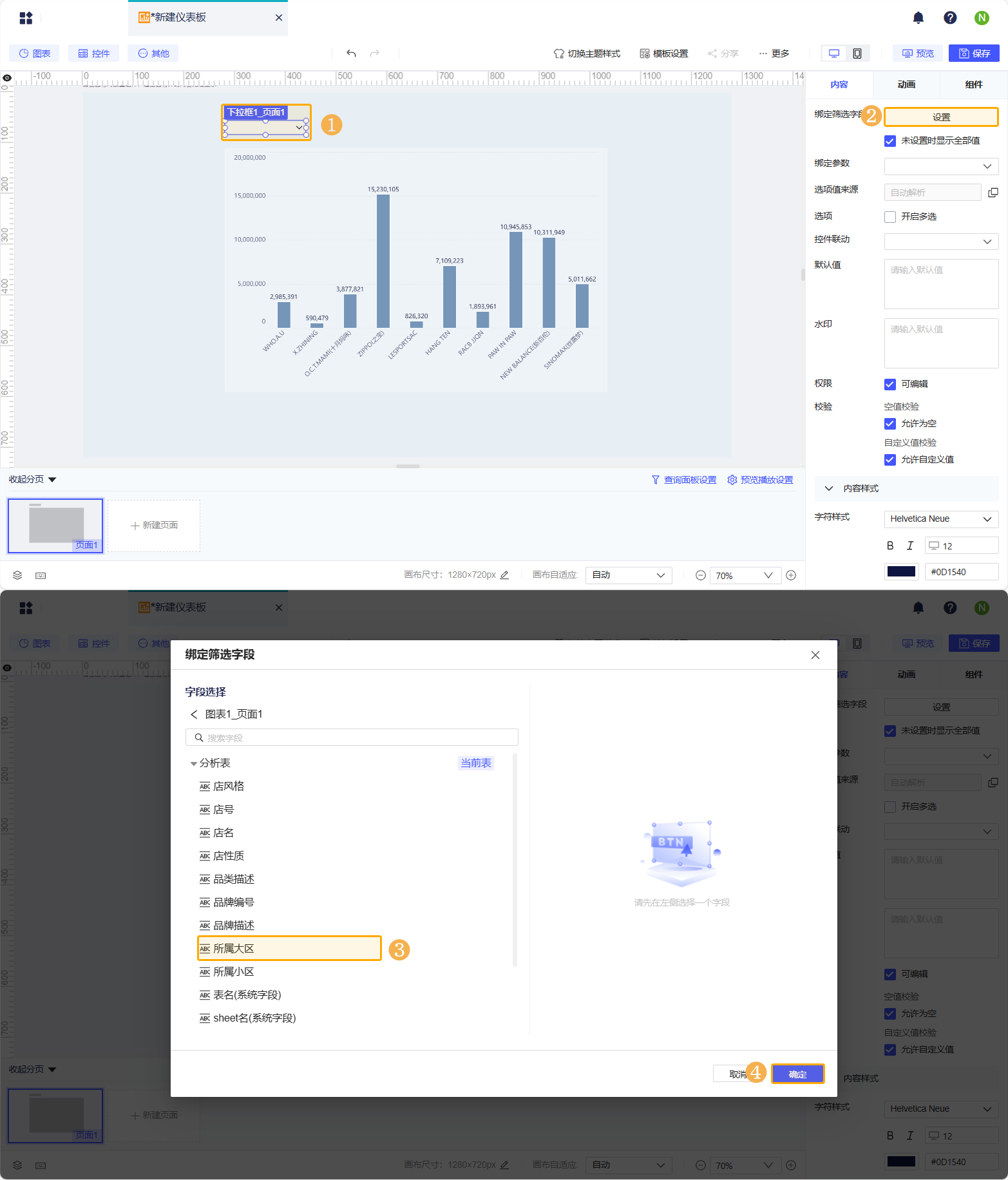
2)选中「下拉框」控件,点击「绑定筛选字段」,我们要展示不同大区的销售情况,那么绑定分析表中的「所属大区」字段。如下图所示:
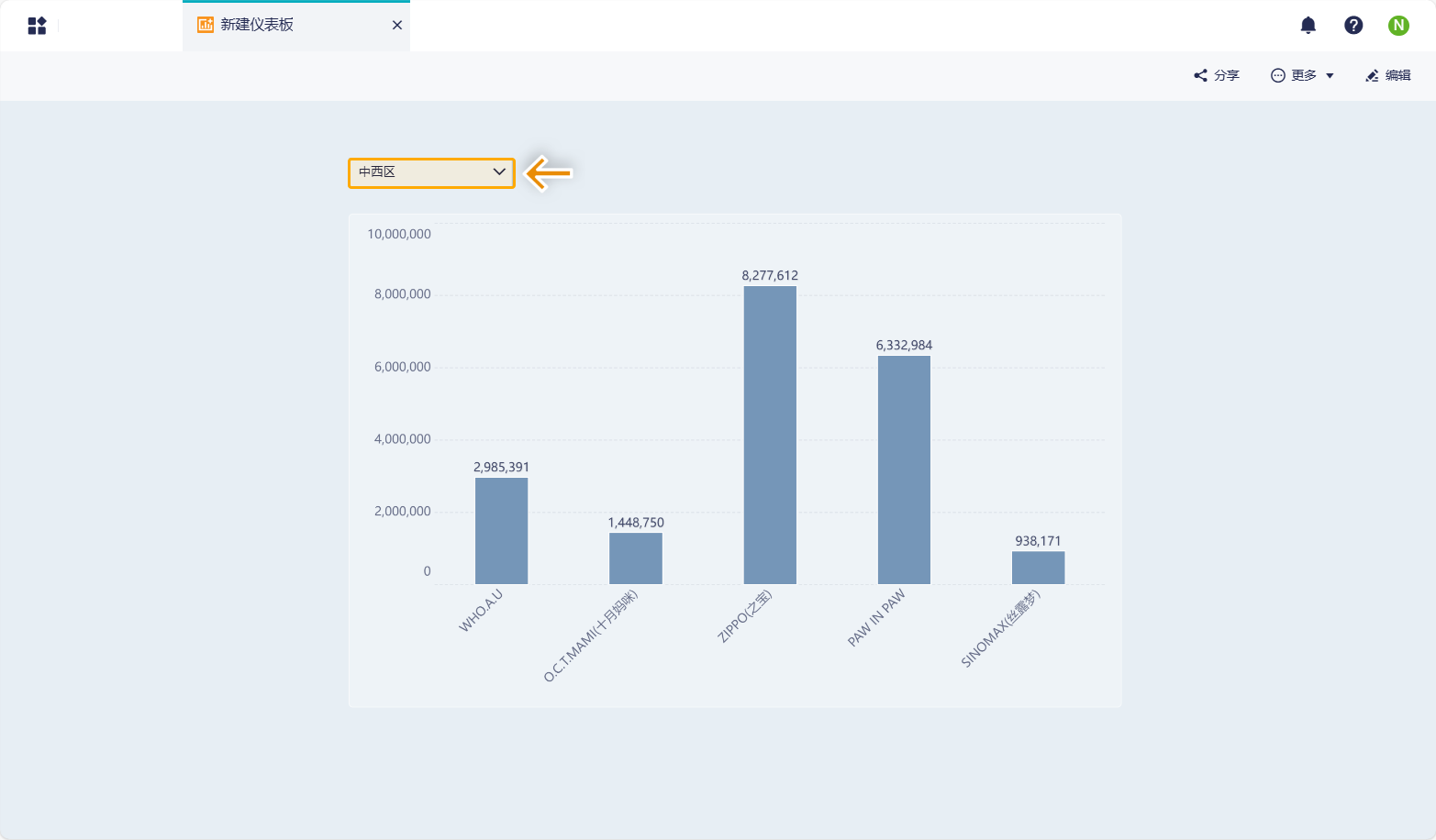
3)在控件中选择「中西区」的数据,那么在柱状图中只展示中西区各品牌的销售情况。如下图所示:
2.4 文本组件
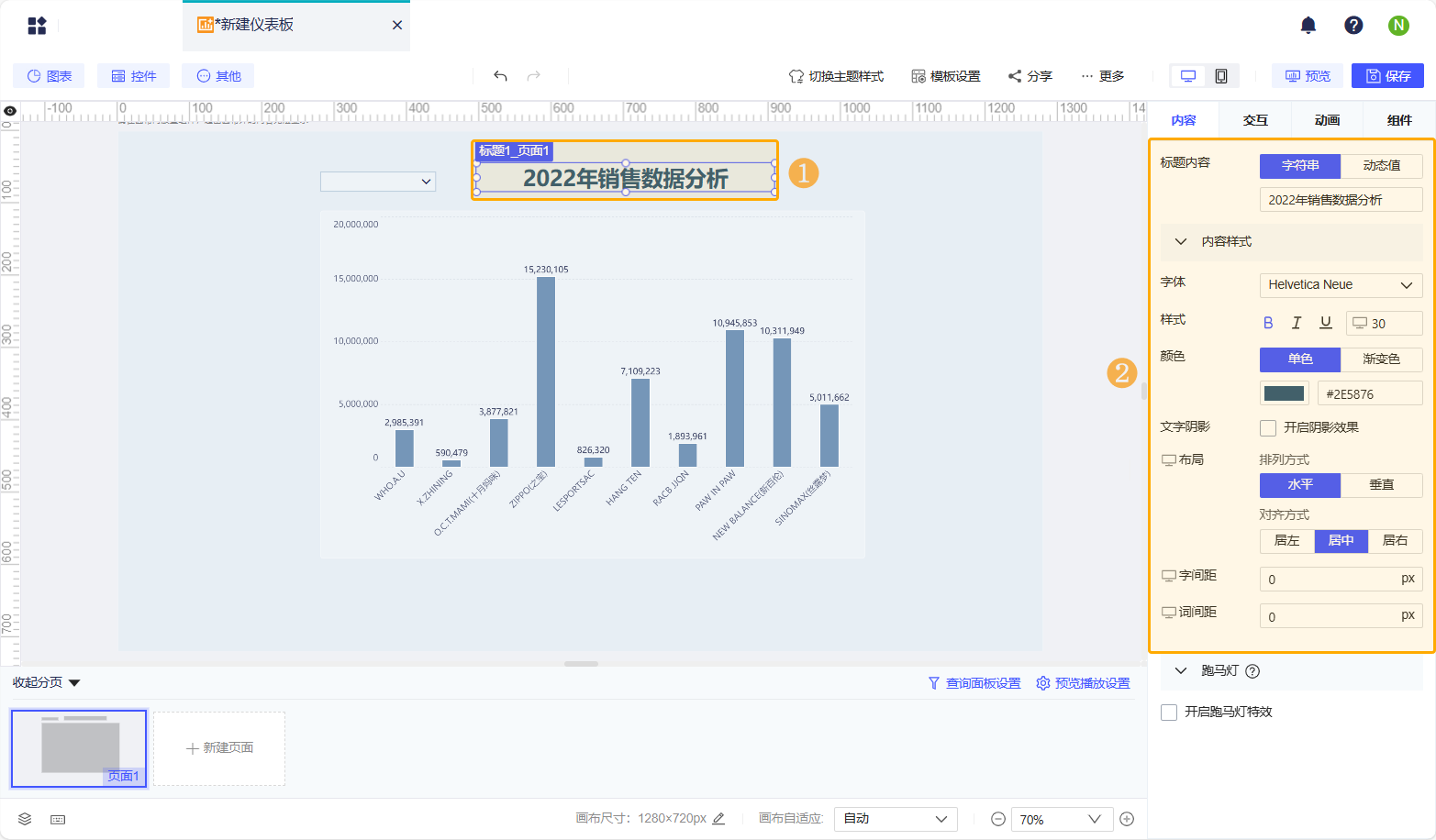
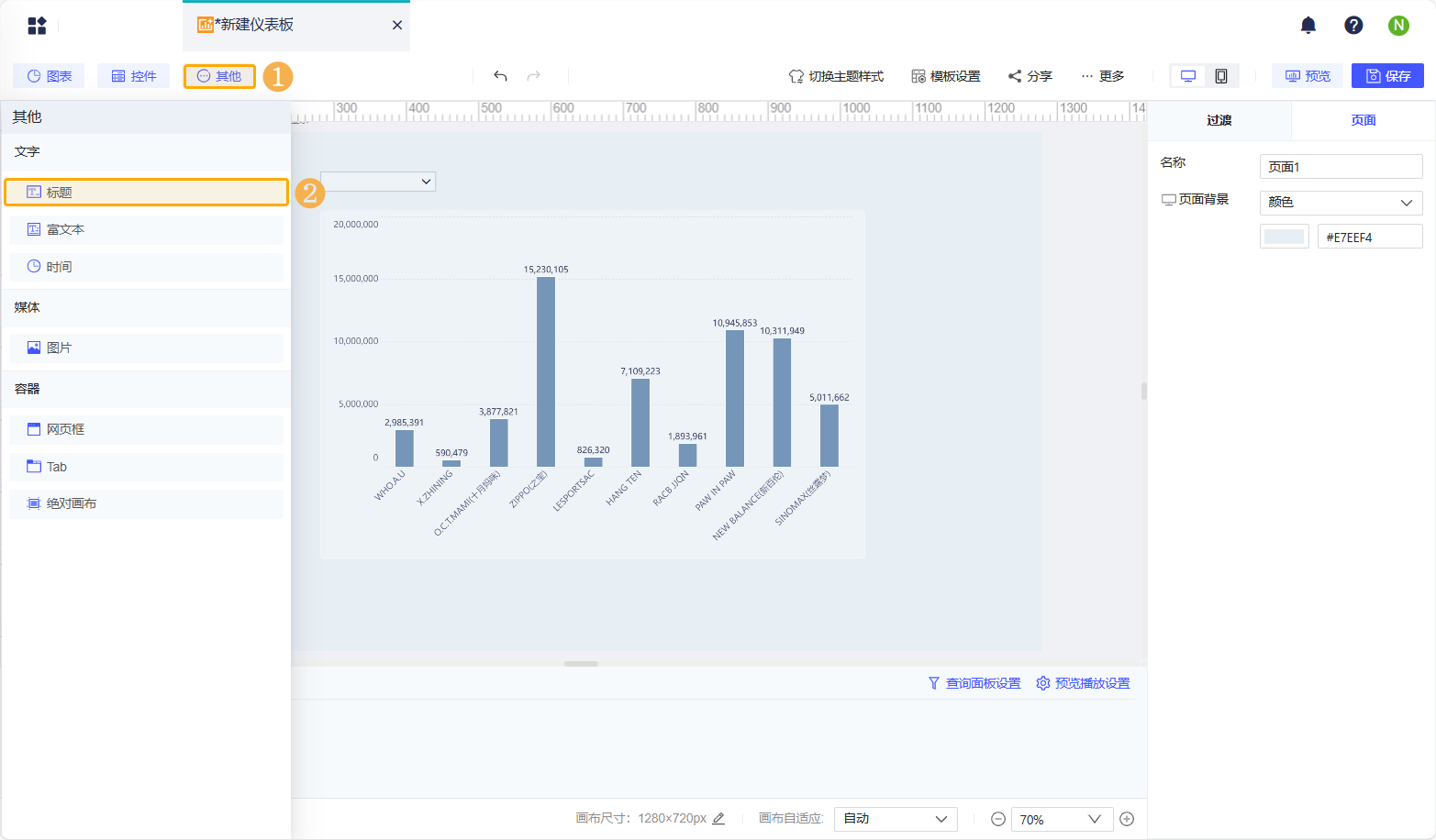
在制作仪表板的过程中,可以添加一些说明性的文字,给其他查看者一些信息。例如,增加一个仪表板的标题「 2022年9月销售数据分析」。
1)点击「其他」,在仪表板中拖入一个标题组件。如下图所示:
2)选中标题组件,点击右侧内容按钮,可对标题内容进行编辑,并给文字设置样式,如下图所示: