历史版本3 :仪表板2.0-设置图表联动 返回文档
编辑时间:
内容长度:图片数:目录数:
修改原因:
1. 概述编辑
1.1 应用场景
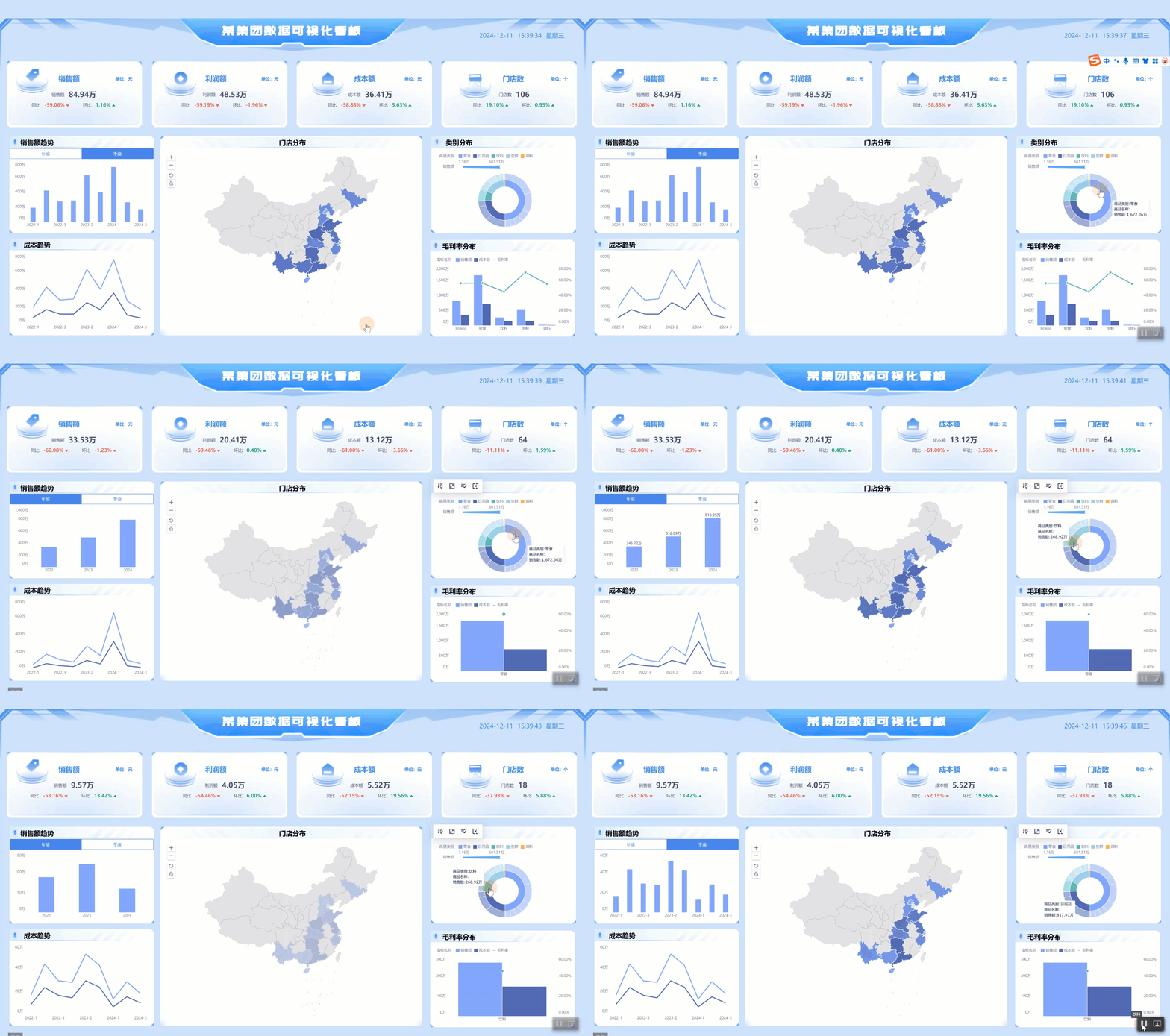
在仪表板中,我们希望在查看某个图表时,能通过点击某个区域的字段,仪表板中和这个图表相关的其他图表内容显示出相关数据。
例如,点击某一个品类,其余组件中会自动联动出该品类相关的门店数据、销售额数据等,如下图所示:
1.2 功能简介
父子表:用表 A 制作表 B ,即表 A 为父表,表 B 为子表。
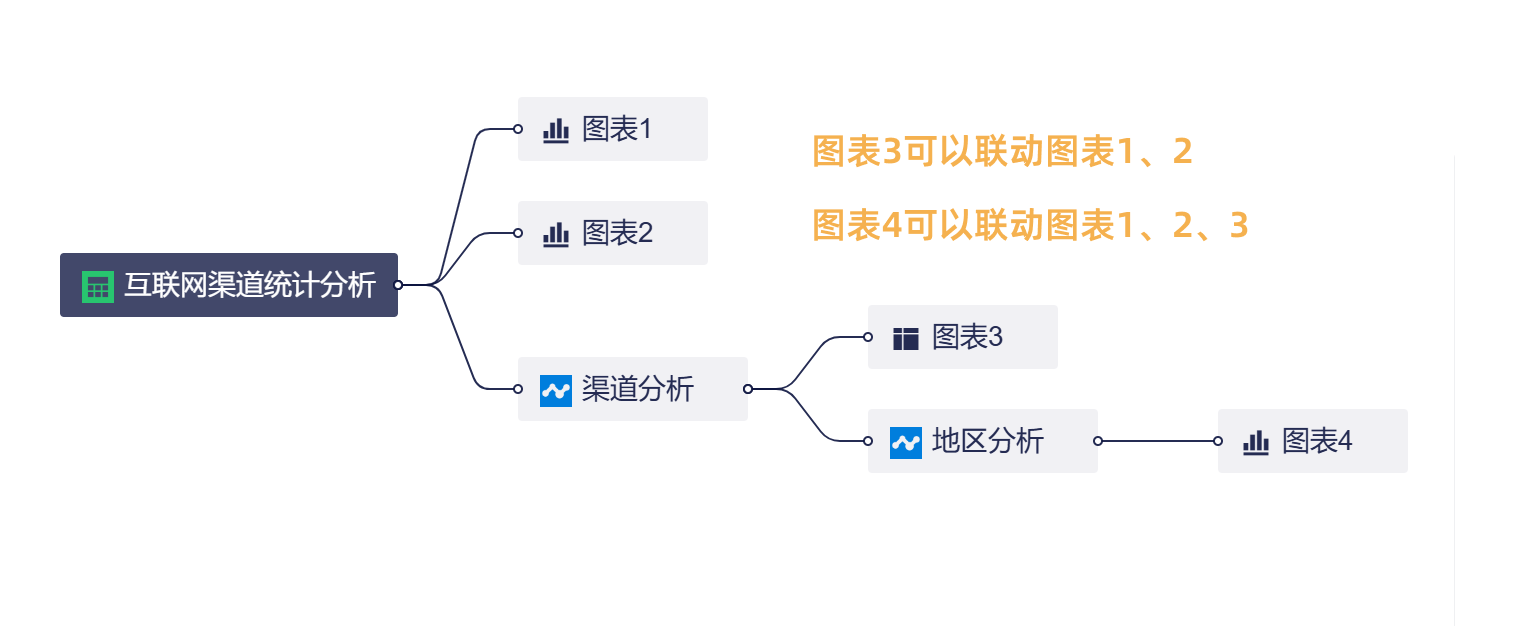
联动场景一:
用表 A 制作表 B,表 A、B 都制作图表,表 B 的图表可以联动表 A 的图表。详情参见第 2 节示例。
联动场景二:
在分析表中,一个图表可以联动的图表有两种类型:
和这个图表在同一个历史步骤下的图表,即同一个步骤下的两张图表可以相互联动;
父级历史步骤制作的图表,如下图所示:
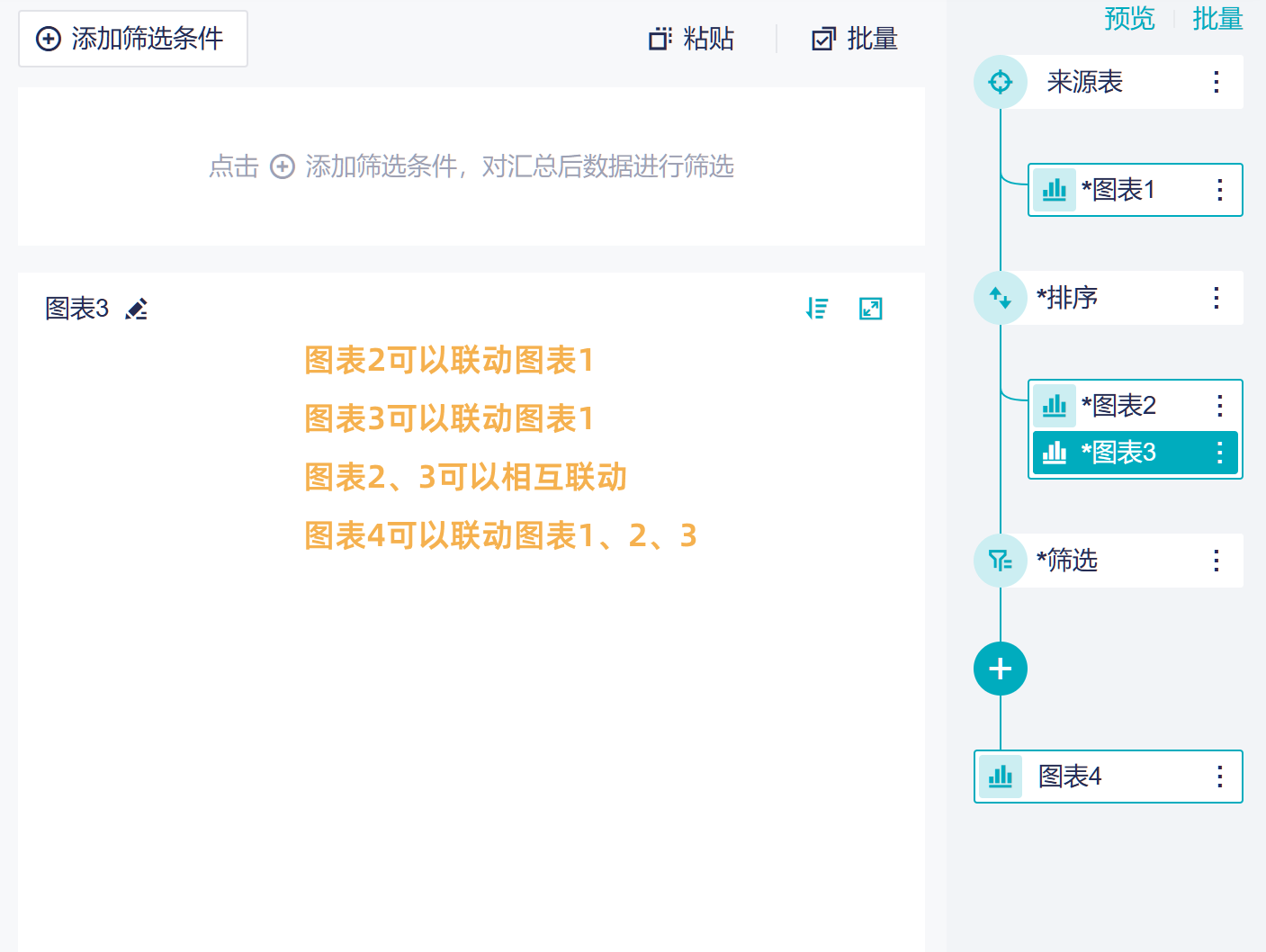
满足以上两种场景,可以实现默认联动的效果。如不需要联动效果,可以取消联动设置。
2. 联动场景一编辑
示例数据:会员分析.xlsx
2.1 制作父表及其图表
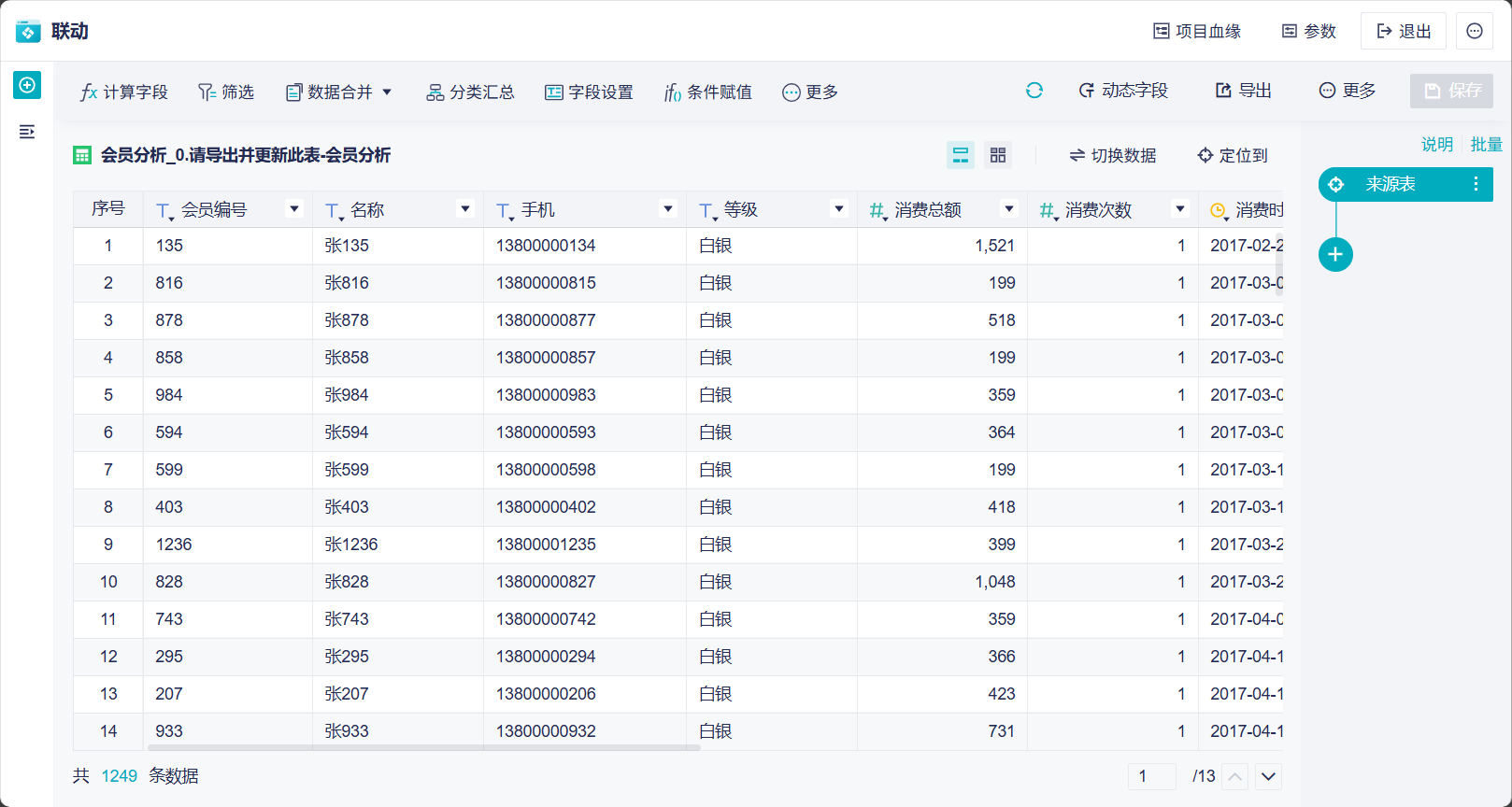
1)下载示例数据并上传到产品中,将数据添加到项目中,自动创建分析表,如下图所示:
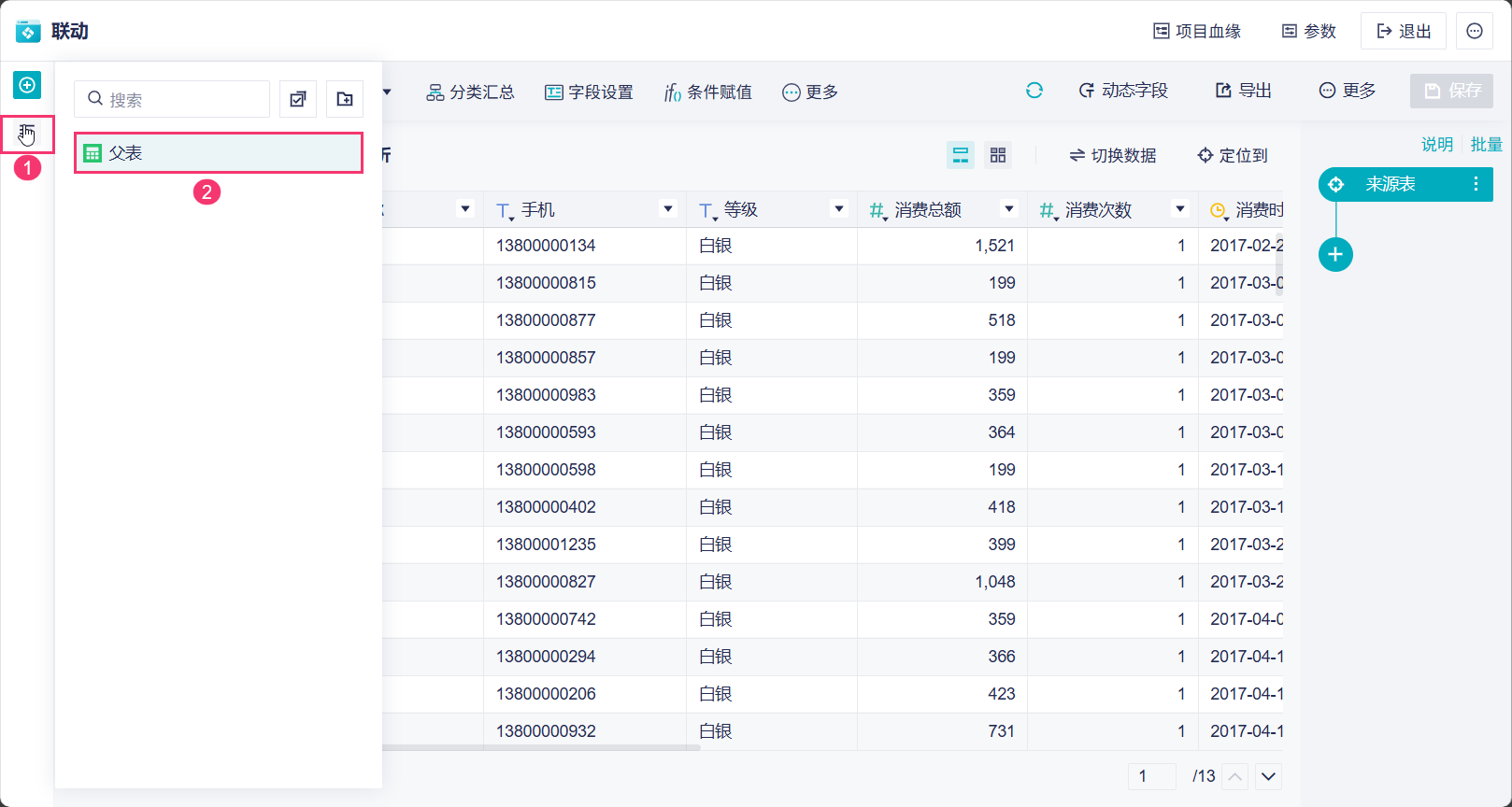
2)给这个分析表修改一下名称,命名为「父表」。如下图所示:
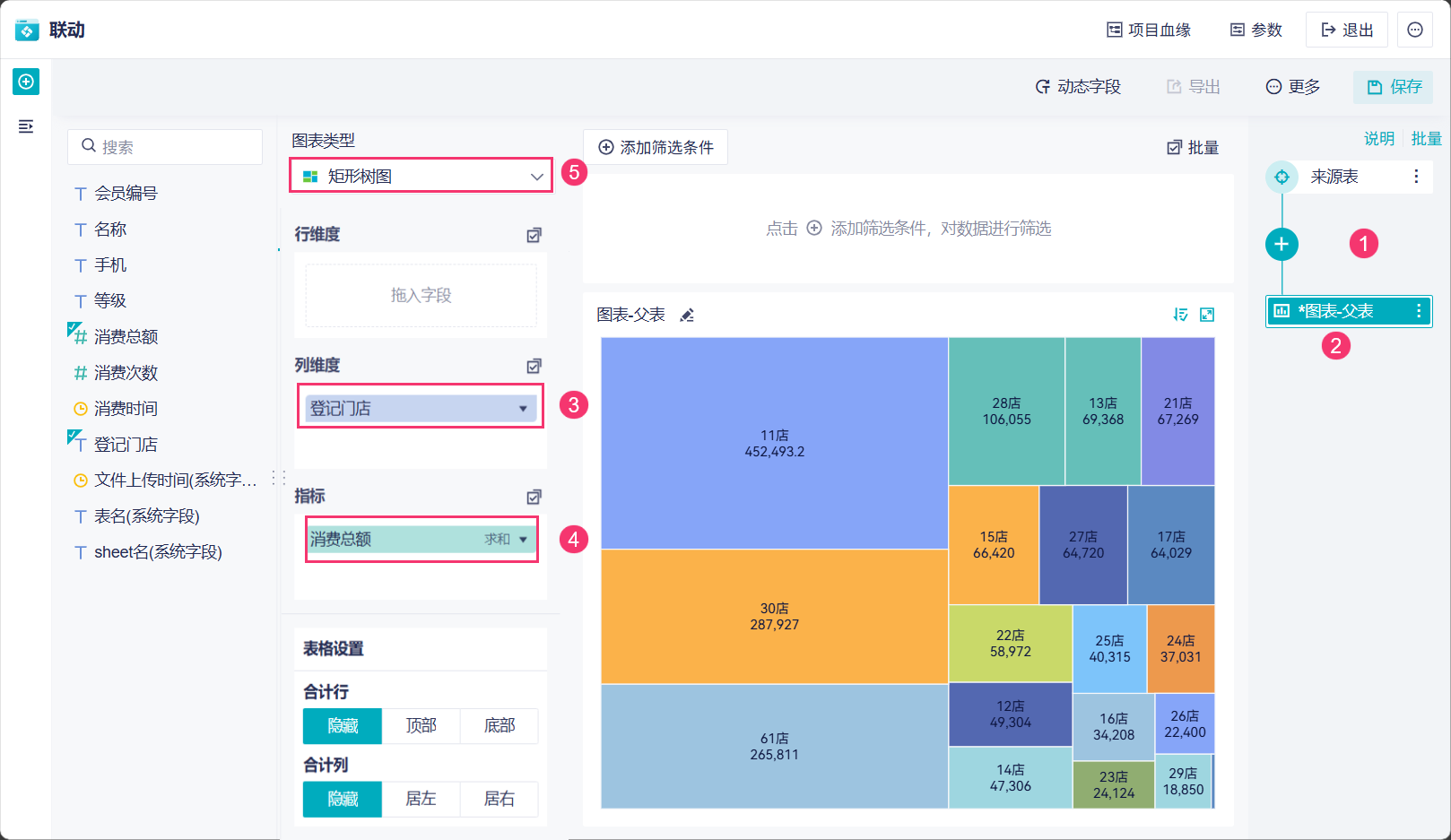
3)点击「+图表」,选择制作一张矩形树图,展示每个门店的消费情况。如下图所示:
2.2 制作子表及其图表
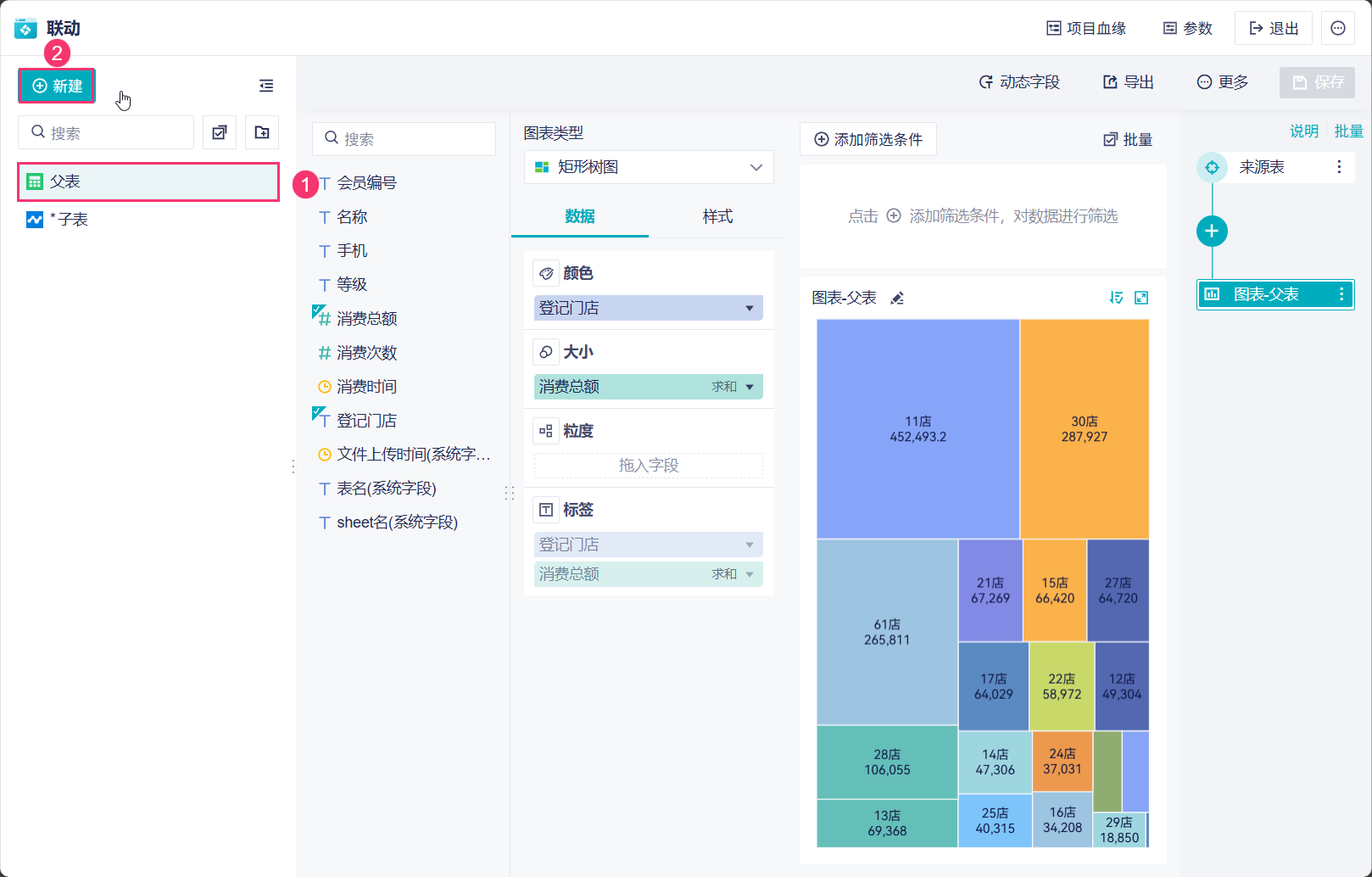
1)基于父表再创建一张分析表。如下图所示:
2)将分析表名称更改为「子表」。如下图所示:
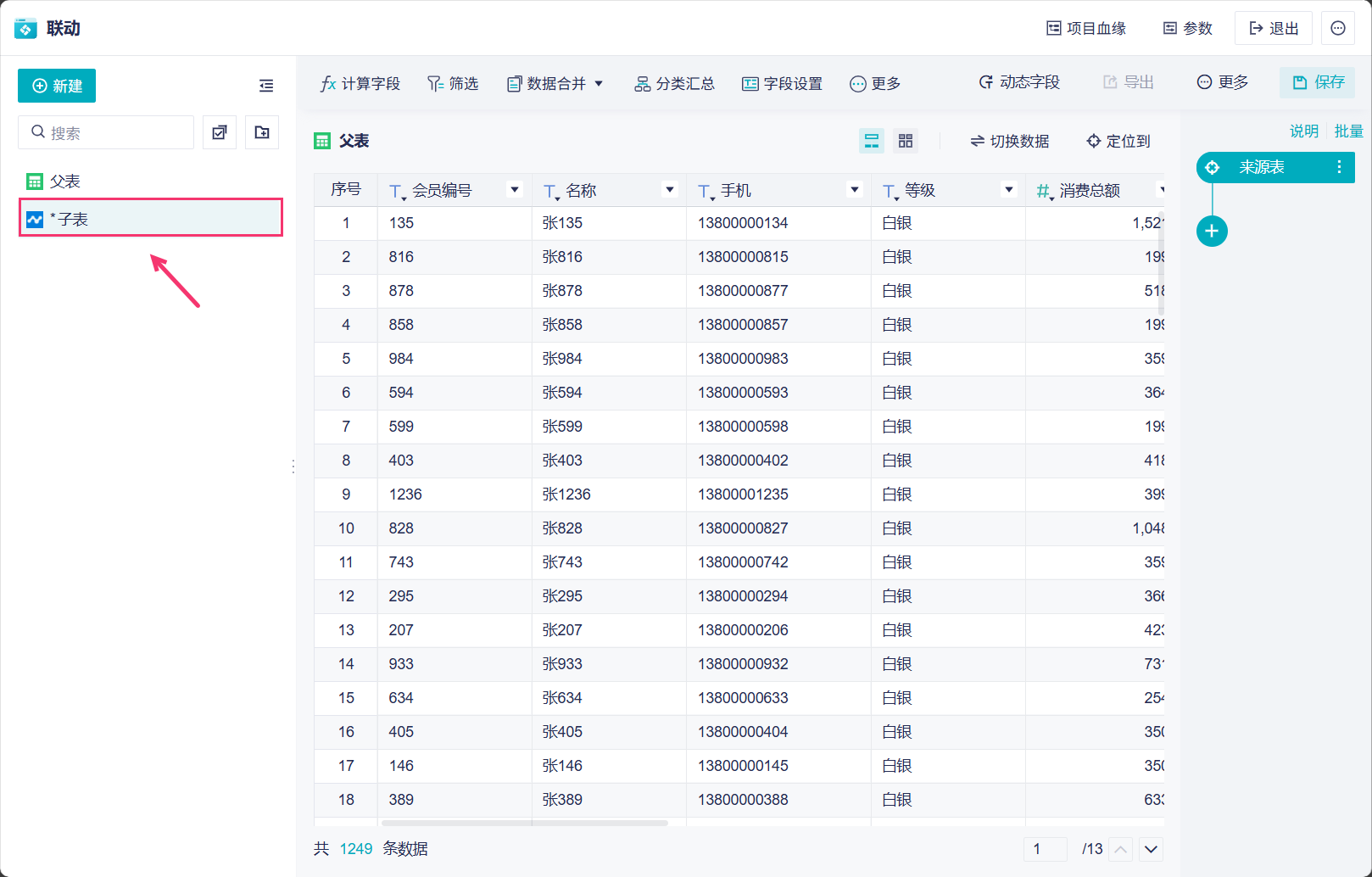
3)选择制作一张柱形图,将「消费时间」按「年」分组,展示每年的消费额。如下图所示:
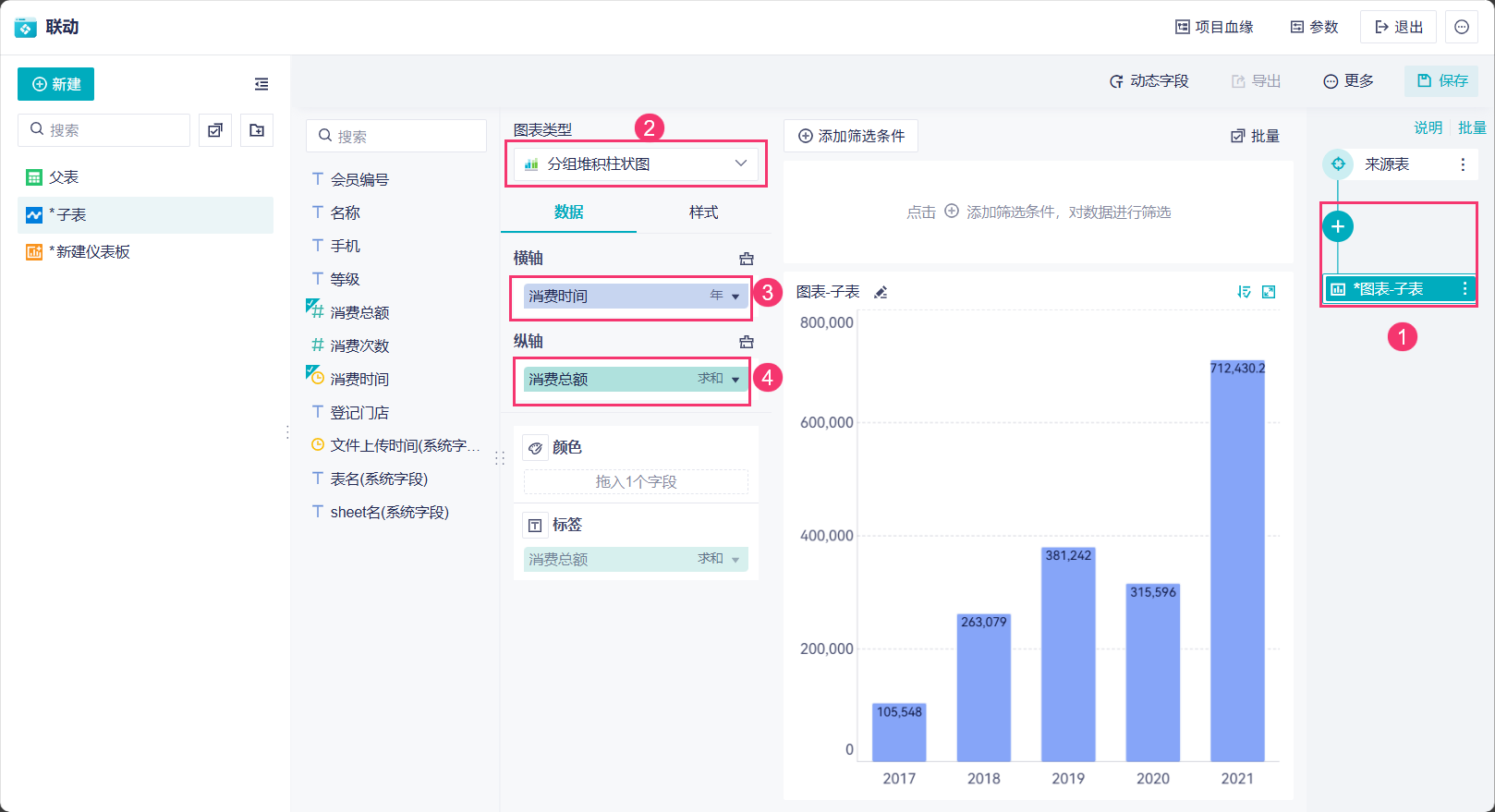
2.3 效果展示
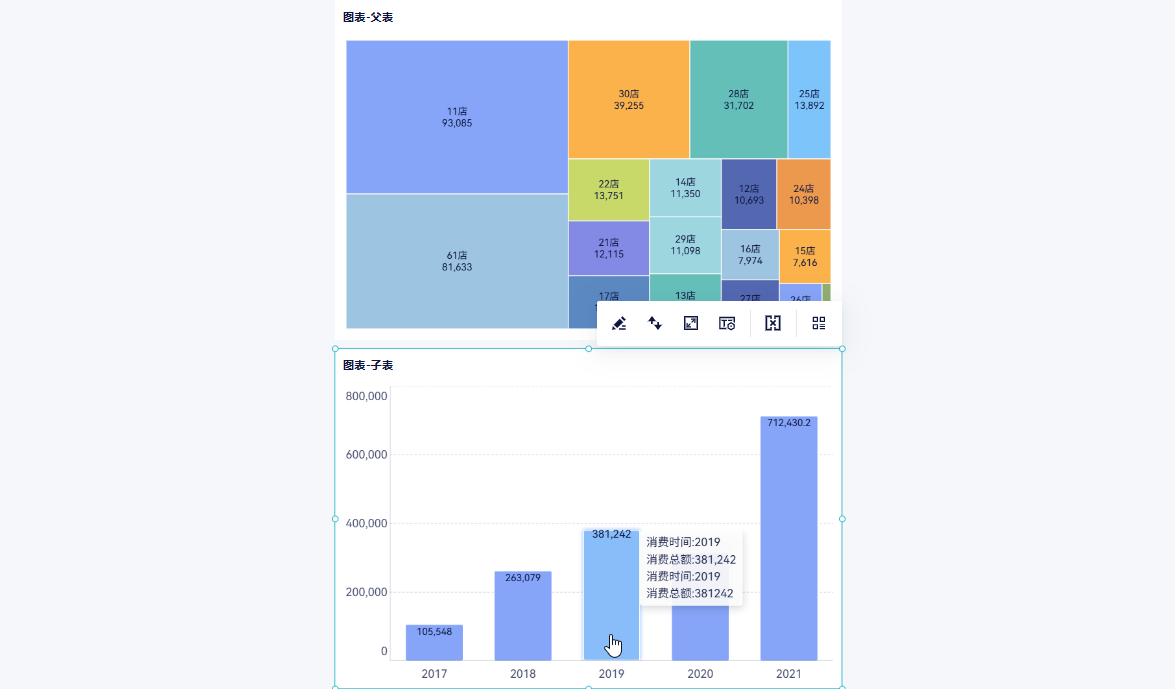
1)创建一张仪表板,将父表和子表的图表都拖入仪表板中。如下图所示:
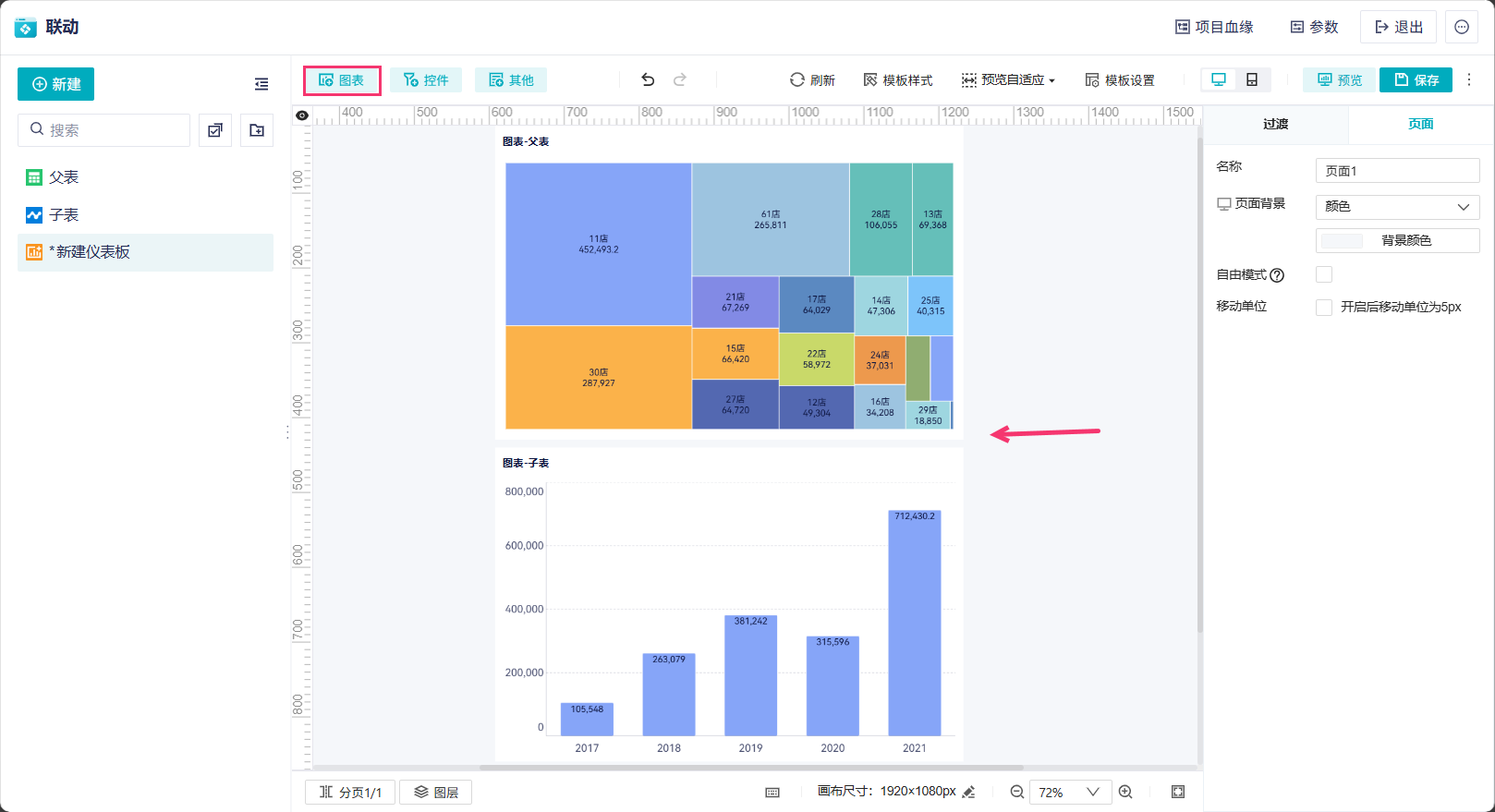
2)子表的图表是可以联动父表的图表的,点击 2019 年的柱子,那么就可以联动展示出 2019 年每个店铺的消费额。如下图所示: