历史版本5 :仪表板2.0-日期钻取 返回文档
编辑时间:
内容长度:图片数:目录数:
修改原因:
1. 概述编辑
1.1 应用场景
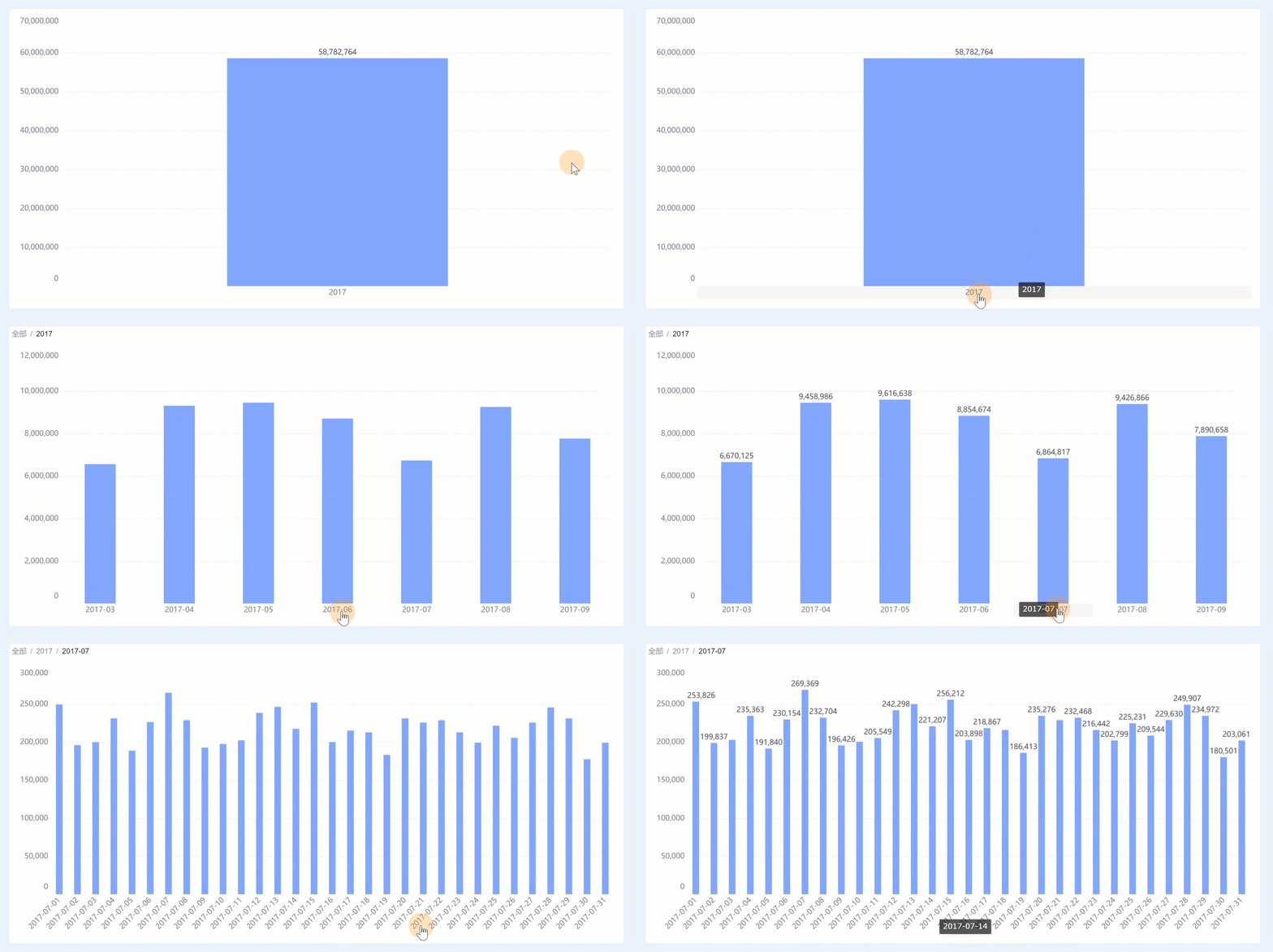
在以日期为维度统计查看数据时,有时需要进行时间年-年月-年月日的钻取(下钻),获取更详细的信息。
1.2 实现思路
要实现「年-年月-年月日」的钻取层级,需要先制作三张图表,将日期字段分别按照 年/年月/年月日 分组,然后在仪表板中设置钻取层级。
2. 操作步骤编辑
示例数据:门店销售数据统计.xlsx
2.1 创建图表
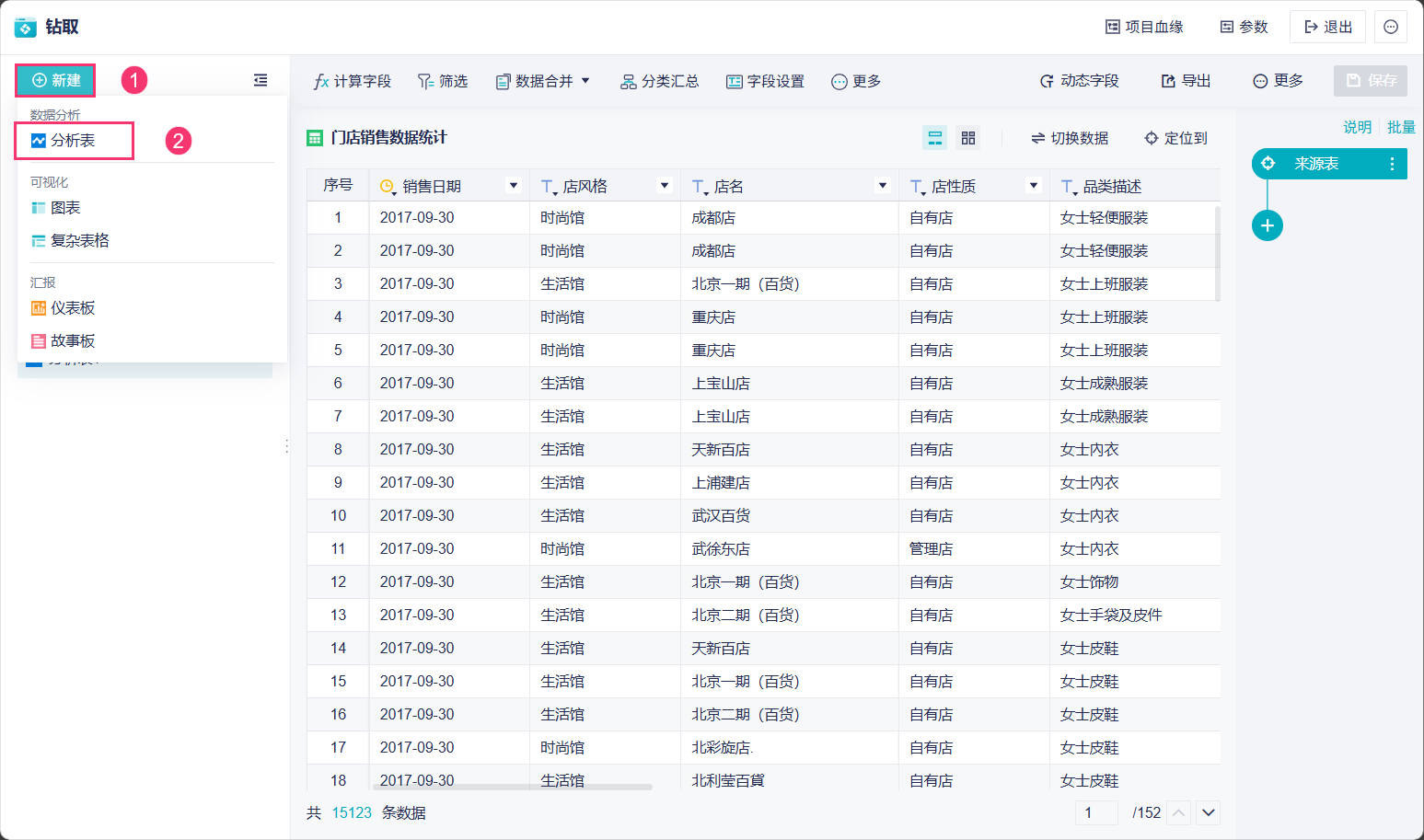
1)下载并上传示例数据,将数据保存在项目中,选择「新建>分析表」,如下图所示:
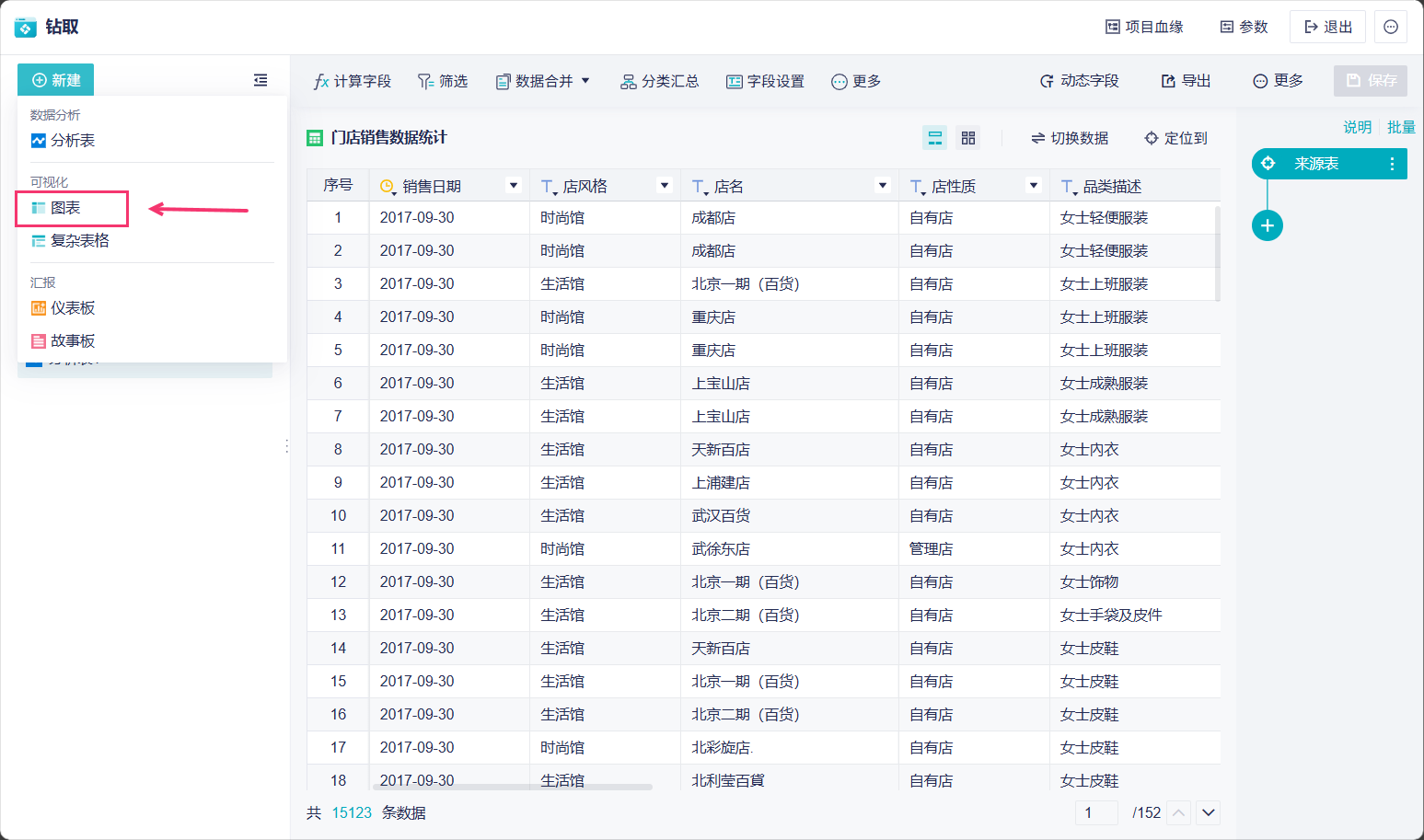
2)进入分析表后,点击左方的添加「图表」按钮,如下图所示:
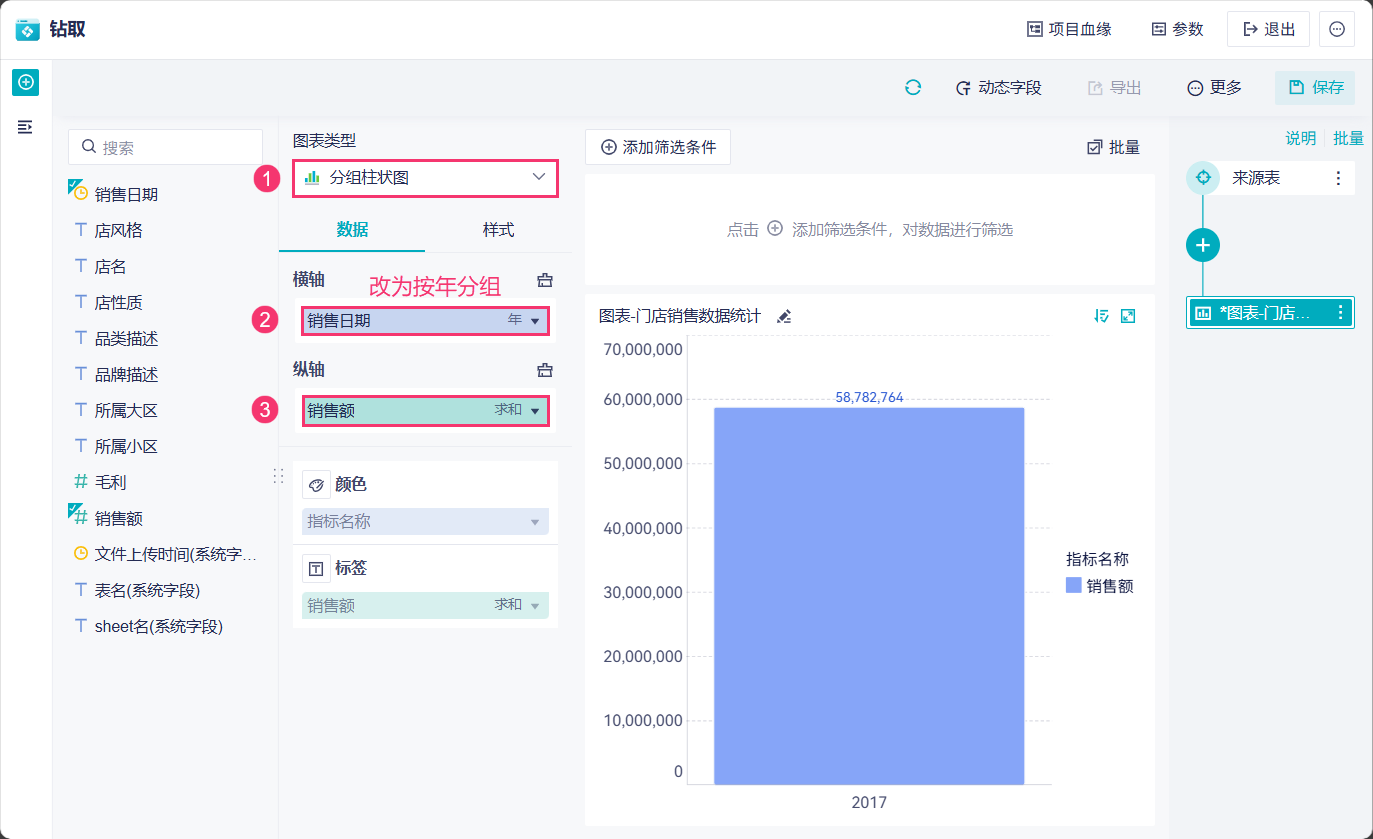
3)选择柱状图,将「销售日期」字段拖入维度栏,将「销售额」字段拖入指标栏,将「销售日期」字段按照「年」分组。如下图所示:
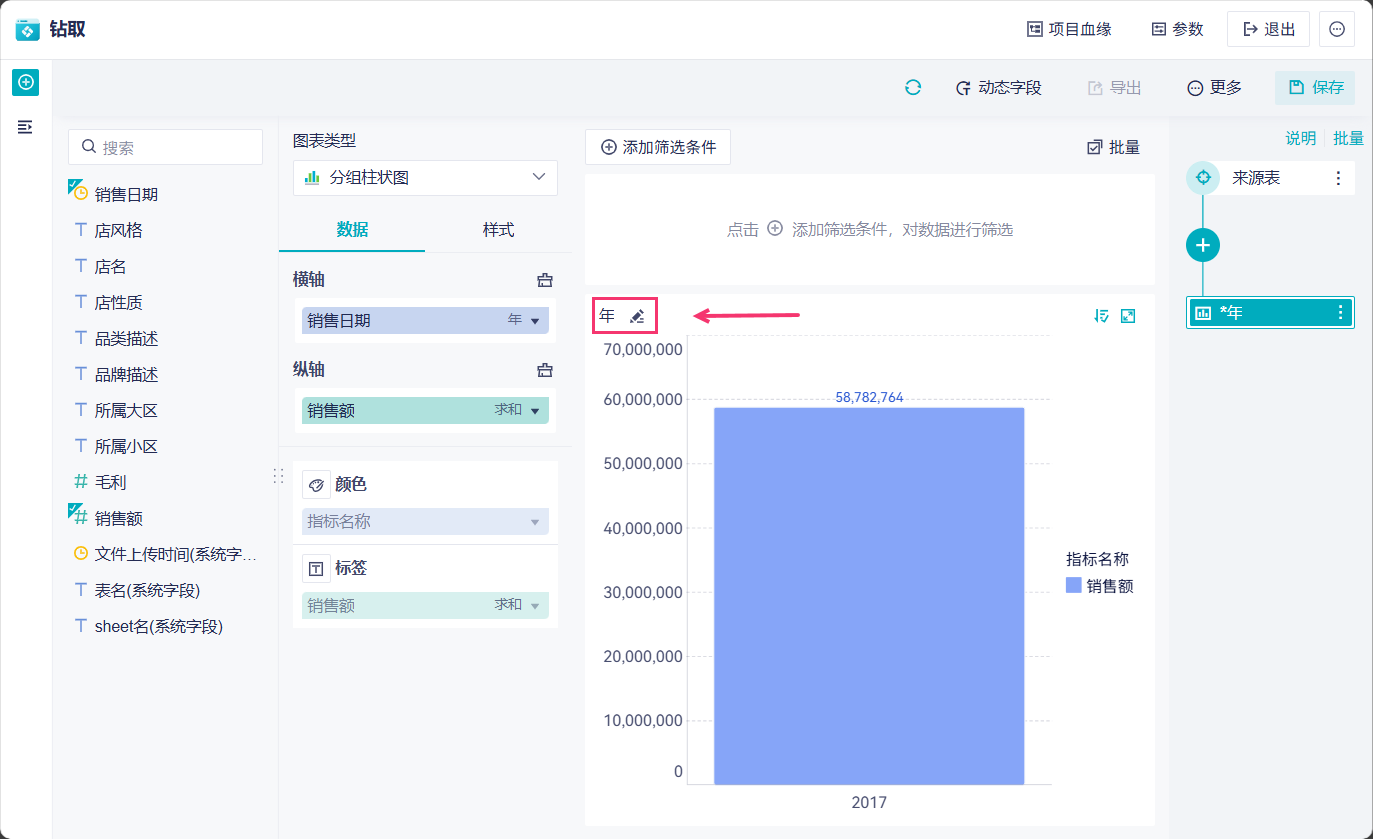
4)将图表名称改为「年」,如下图所示:
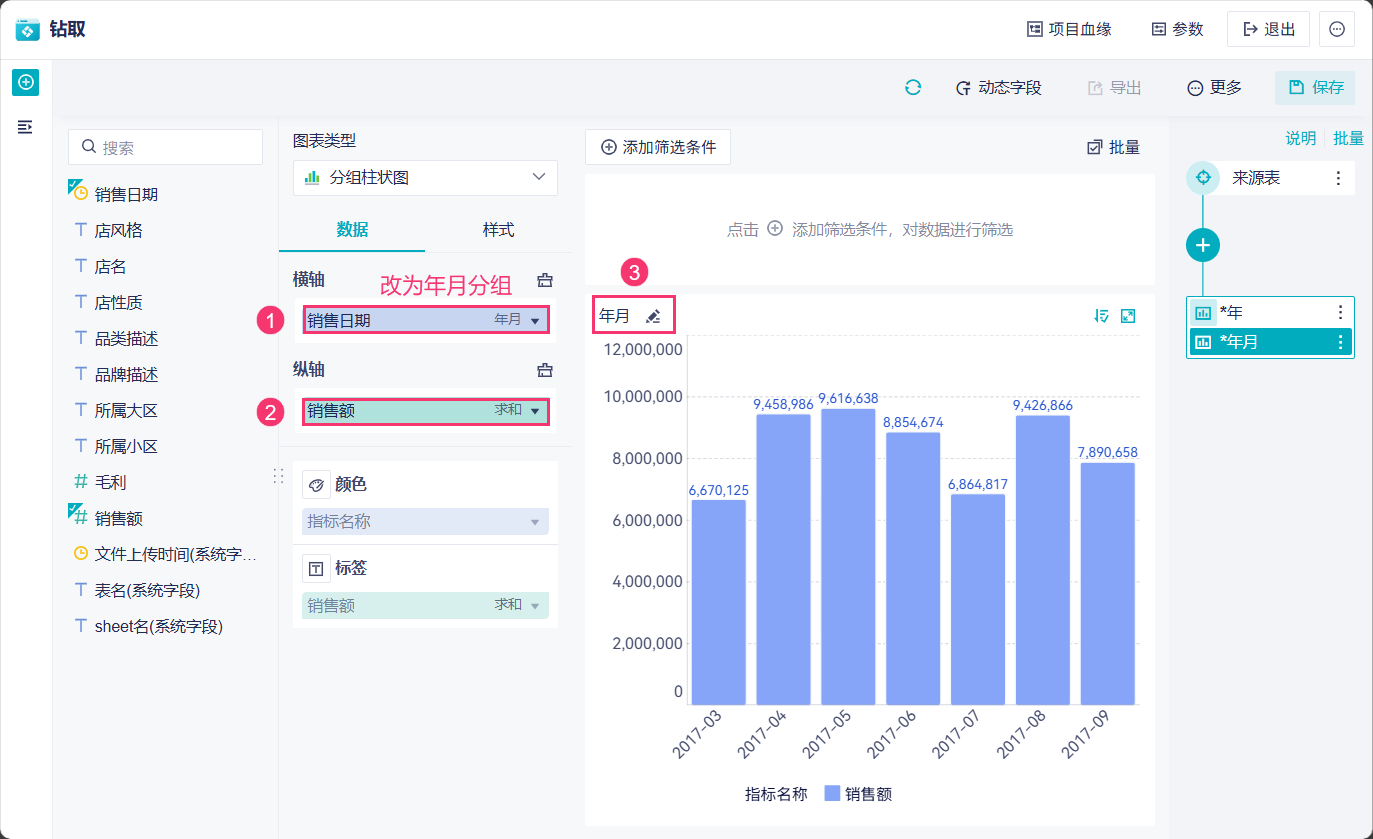
5)重复上述步骤,制作出按照「年月」分组的柱状图,如下图所示:
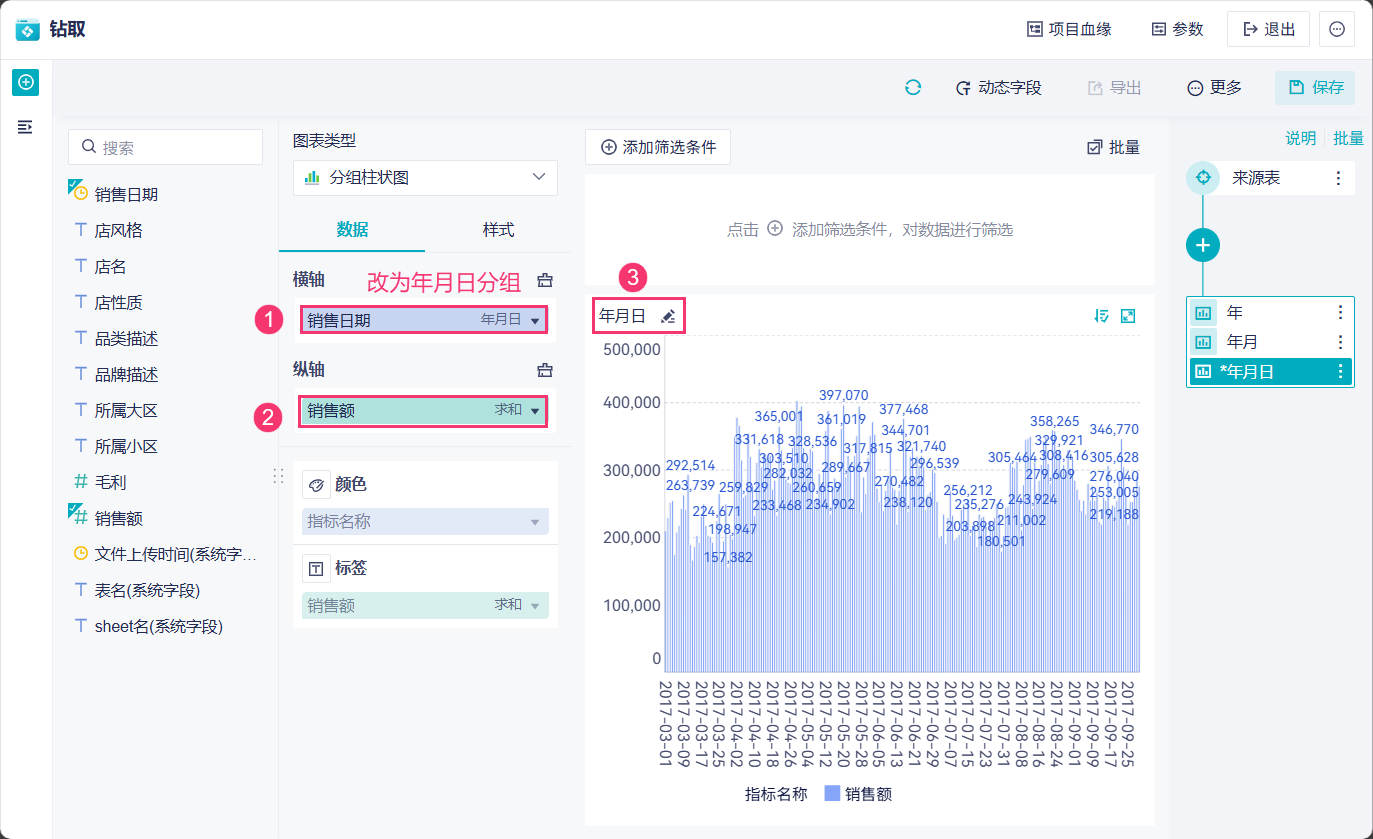
6)再制作出一张按照「年月日」分组的柱状图,完成后保存分析表。如下图所示:
2.2 钻取设置
在 2.1 节中我们已经将各层级的图表制作好了,接下来在仪表板中进行钻取设置。
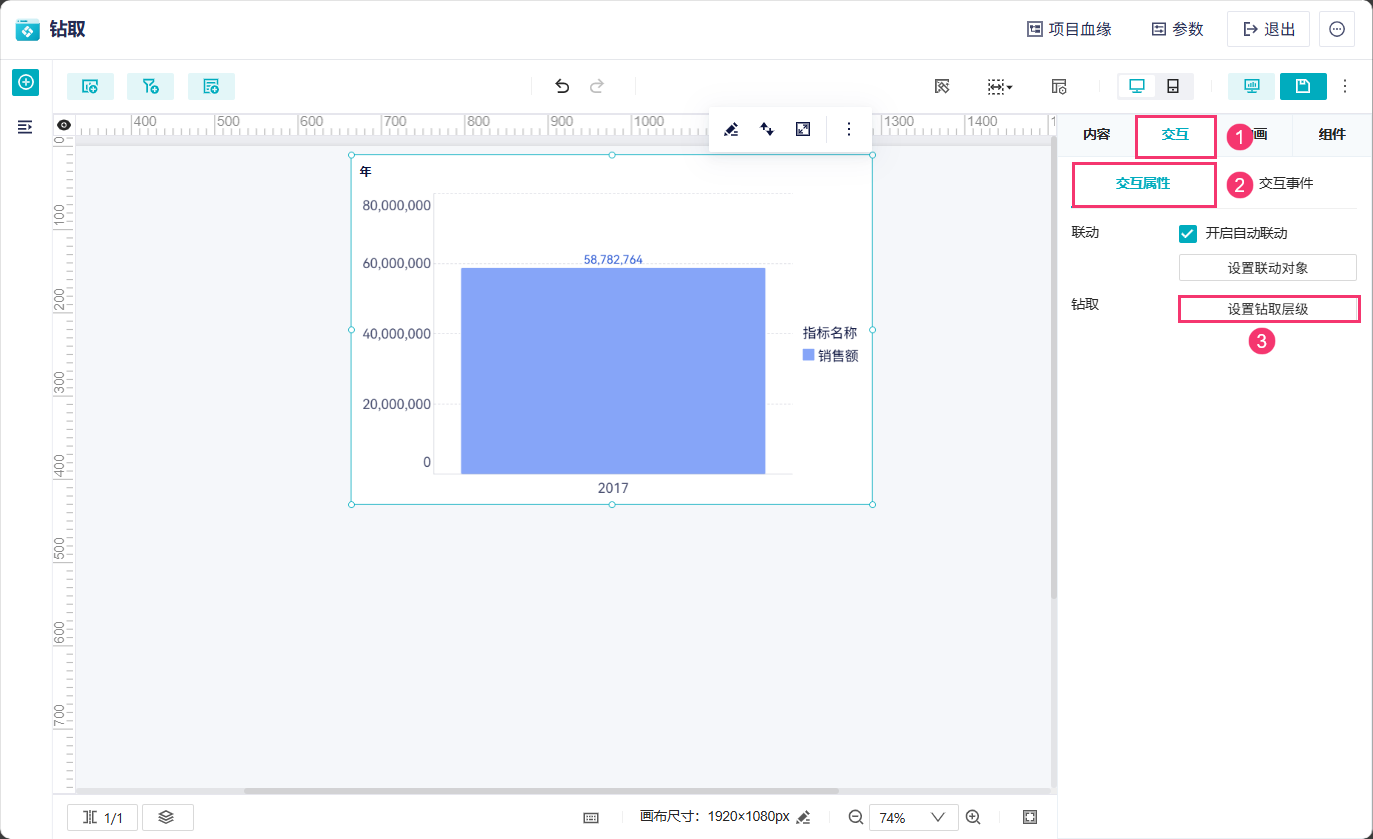
1)在仪表板中,先将图表「年」拖入仪表板中。选中图表,在右侧面板中,点击「设置钻取层级」。如下图所示:
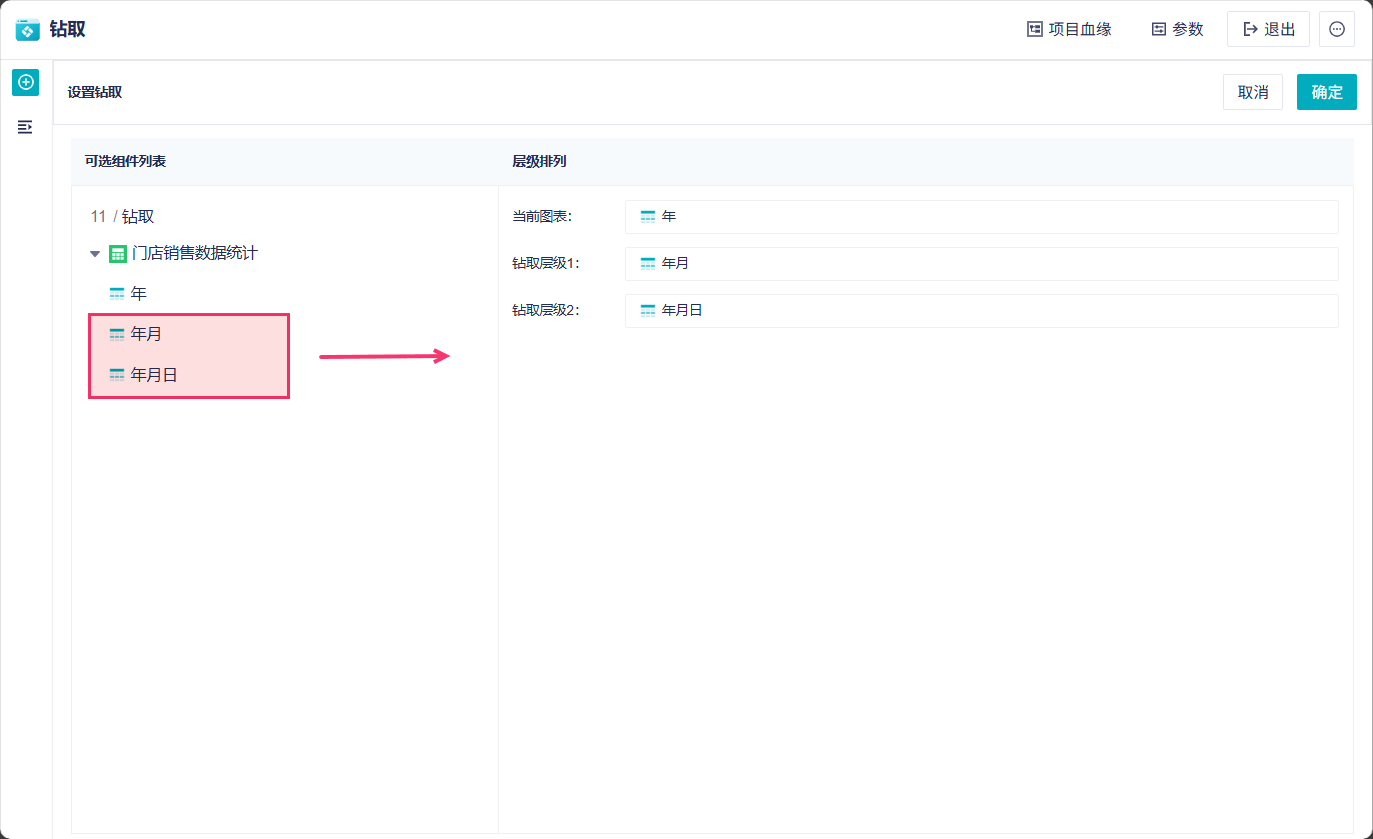
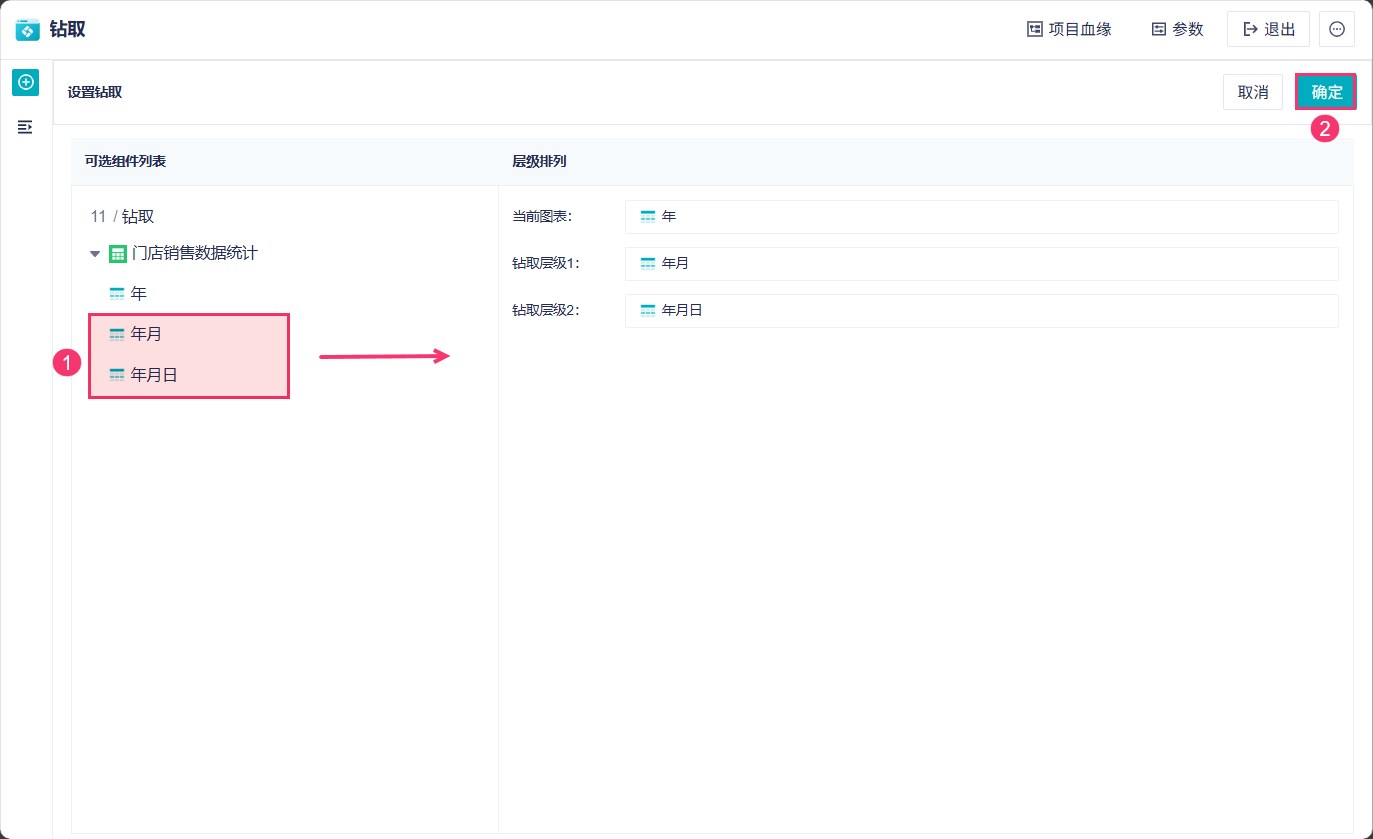
2)进入钻取设置面板中,将「年月」、「年月日」图表依次拖入面板中,按照钻取层级排列。如下图所示:
4)设置好钻取层级后,点击右上角的「保存」按钮即可保存钻取设置。
2.3 实现效果
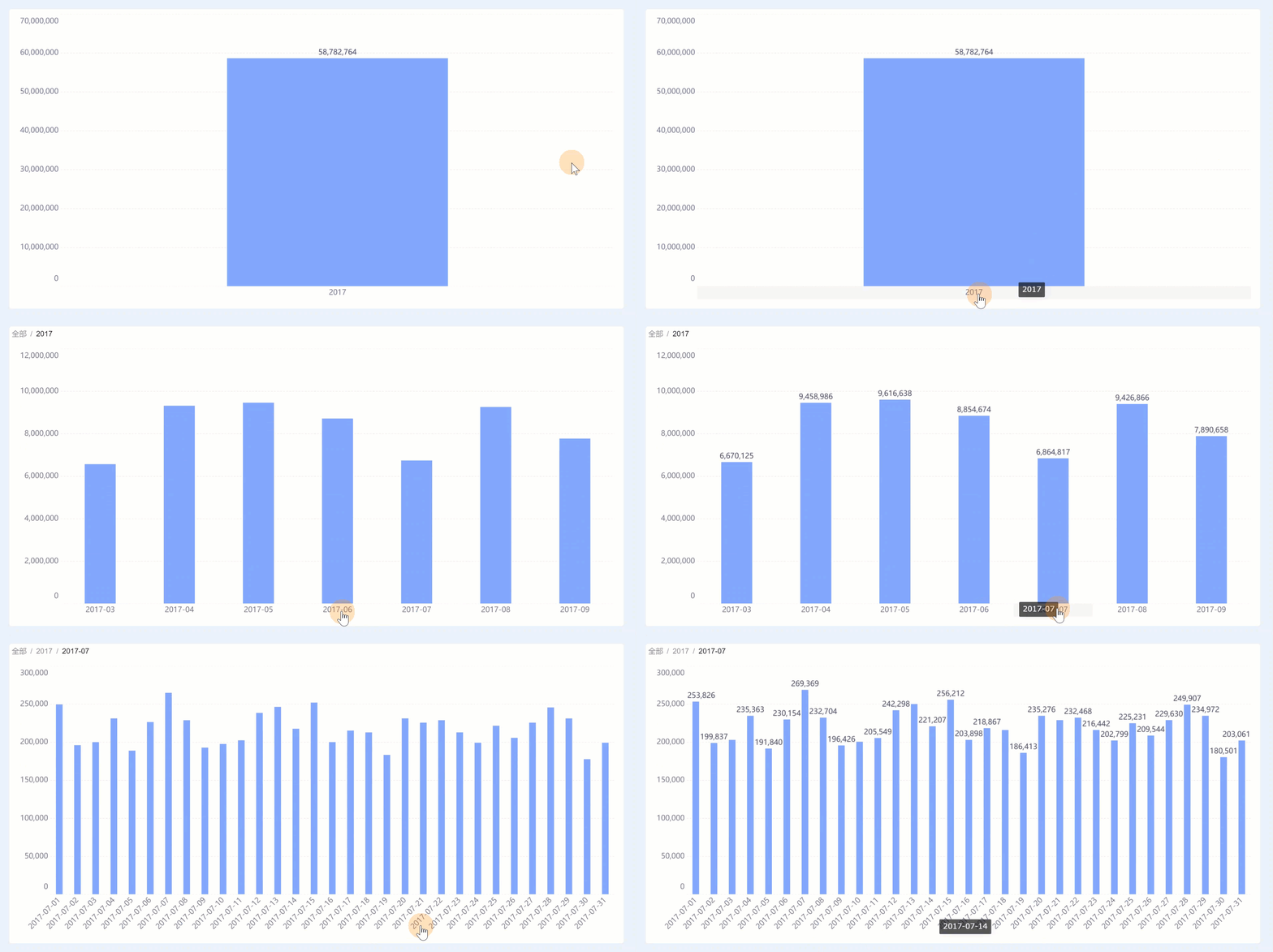
该图表实现的时间粒度钻取效果如下图所示: