1. 概述编辑
1.1 应用场景
企业管理员希望能将相关数据看板放置在统一的页面中,成员可以迅速找到自己关注的内容;
在企业内分享给其他成员查看时,希望能够直接将项目内容分享给目标成员,无需使用链接的形式进行分享,提高效率。
1.2 功能简介
作为平台内已发布的、面向最终用户的分析内容(如仪表板、故事板)的集中浏览和访问区域。是用户消费已就绪分析成果、发现可信洞察的主要入口。
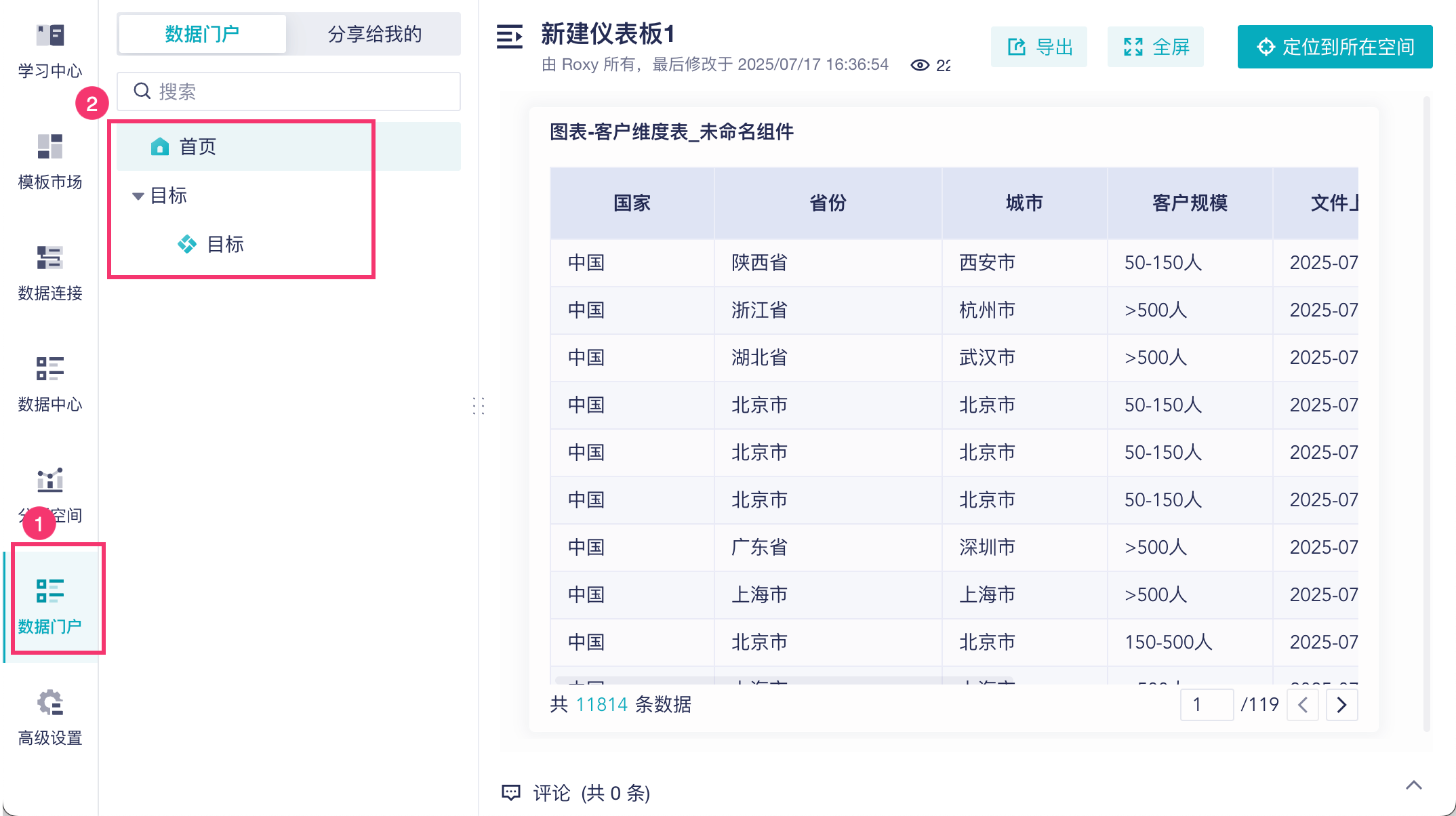
管理员可将通过「数据门户」实现数据看板中心的效果,成员登录企业后,默认展示数据门户的相关内容。
此外,数据门户可挂载不同空间下的多个项目,不同空间下的成员能查看到不同的数据门户,实现查看范围权限的隔离。
2. 操作步骤编辑
数据门户的查看范围本质上是通过「空间」来实现权限隔离的,数据门户可以挂载多个空间下的项目,实现不同空间下的成员能查看到不同的数据门户。
用户想要在数据门户下看到指定的看板数据,需要拥有以下权限:
属于要挂出的项目内容所在空间的成员。
拥有数据门户指定分组的查看权限。
2.1 准备空间
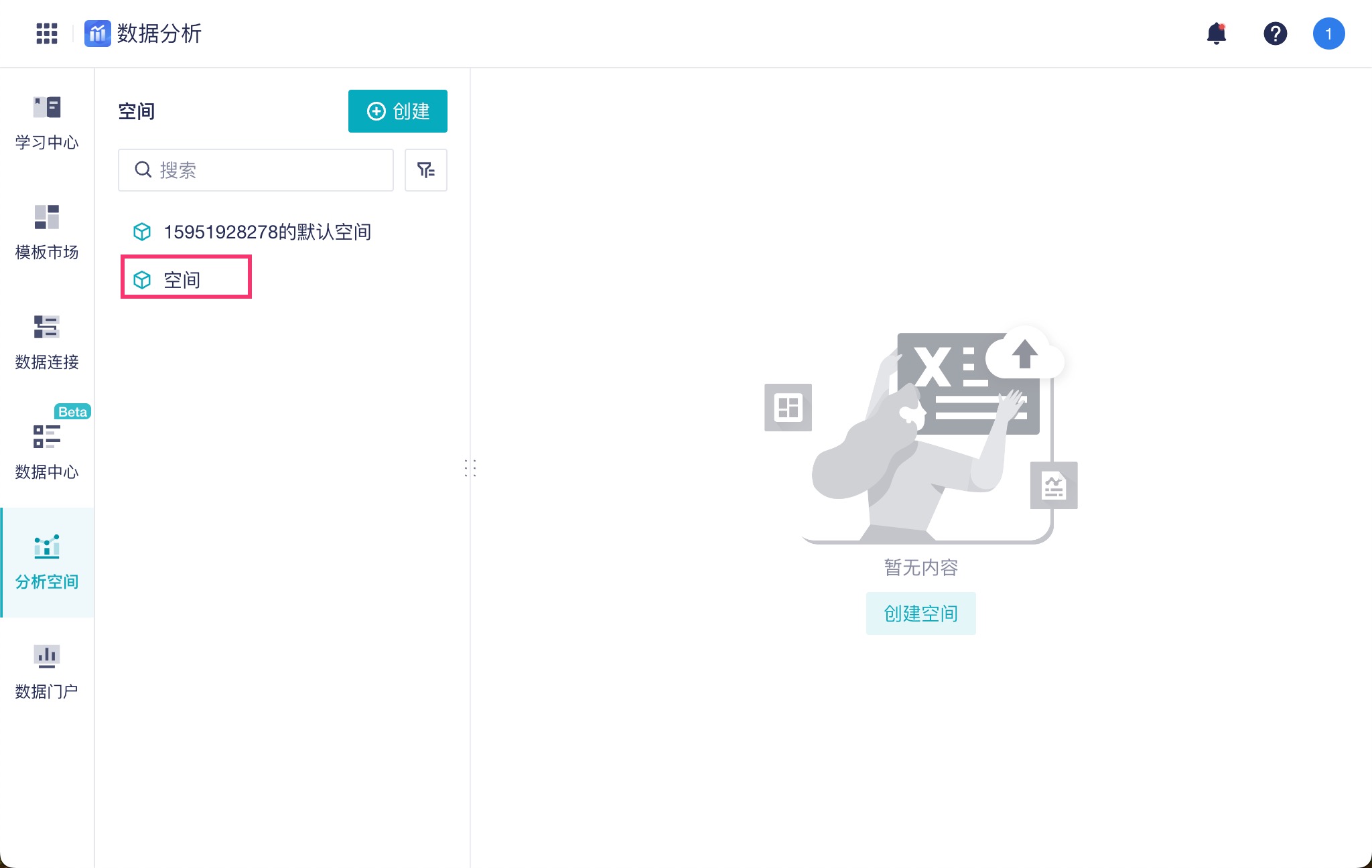
1)在设置数据门户之前,请管理员或者编辑者先创建好空间。如下图所示:
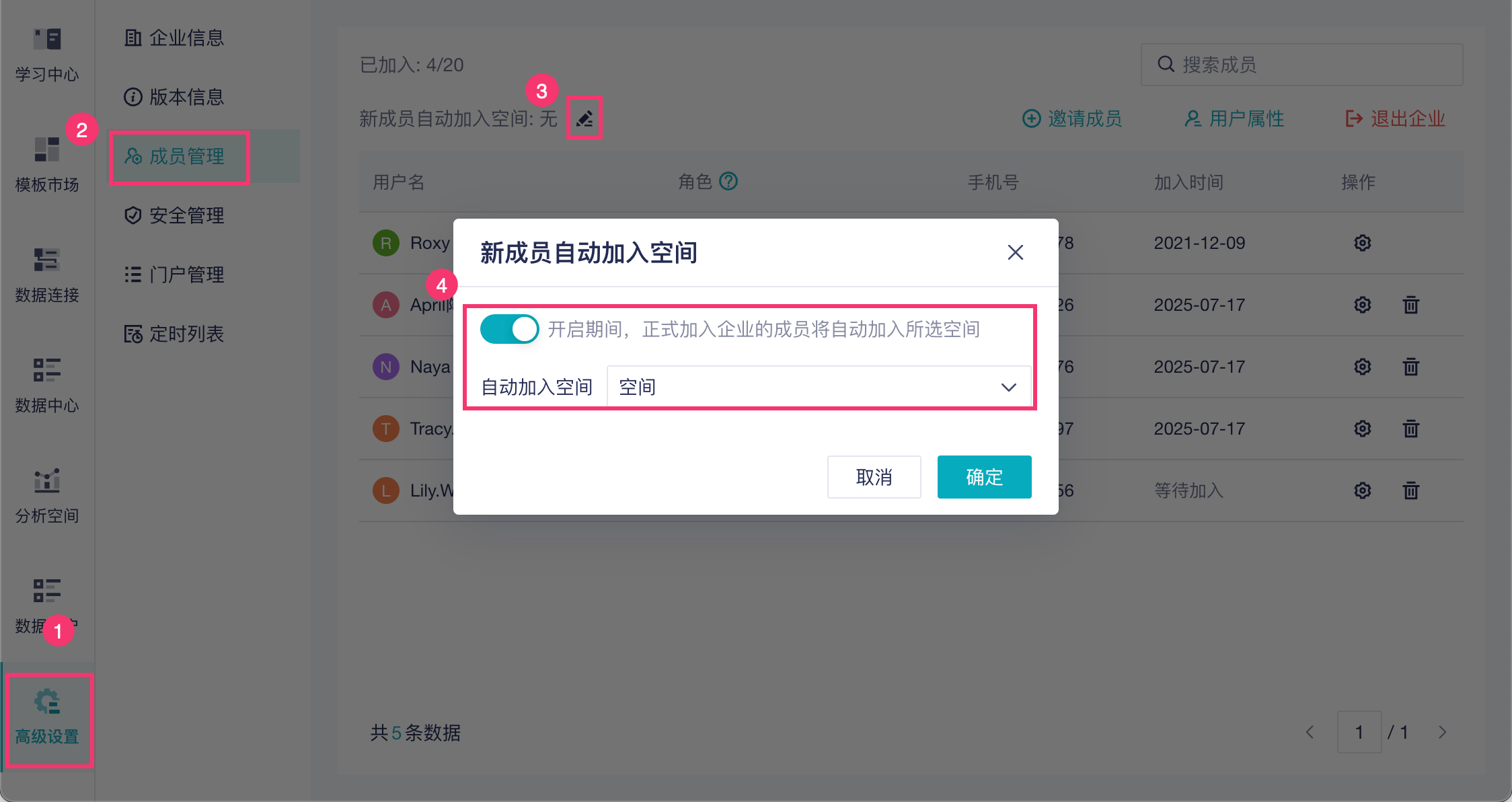
2)对于企业全员可见的看板所在空间,可以设置新成员自动加入看板该空间中。如下图所示:
注:成员可以查看空间中的所有项目,请检查空间内是否有重要数据,防止数据泄露。
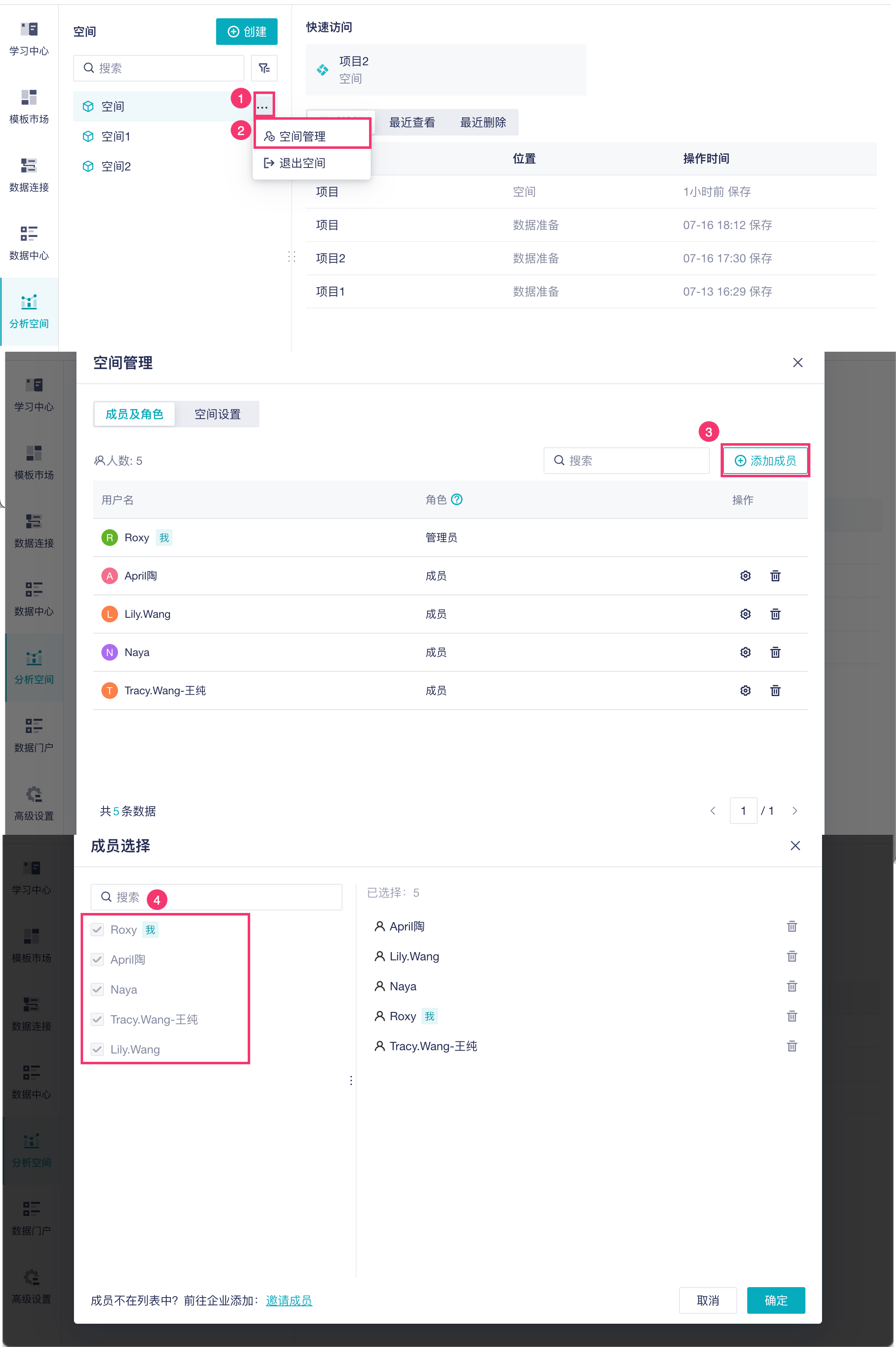
3)根据空间中看板的权限范围,在空间中添加对应的成员。如下图所示:
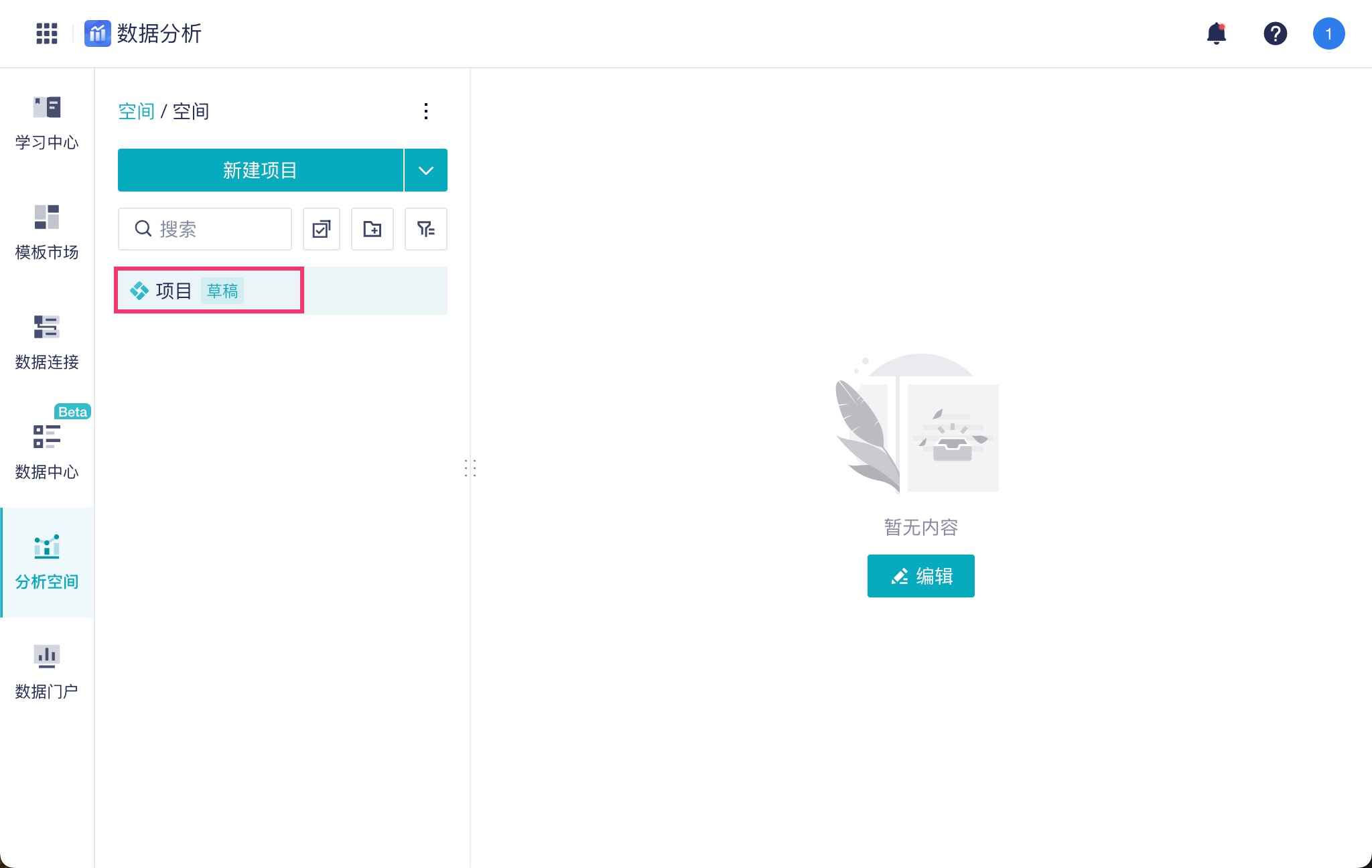
2.2 准备项目
在空间中创建一个项目,并制作分析表、组件、仪表板等需要作为门户的内容。如下图所示:
2.3 设置首页
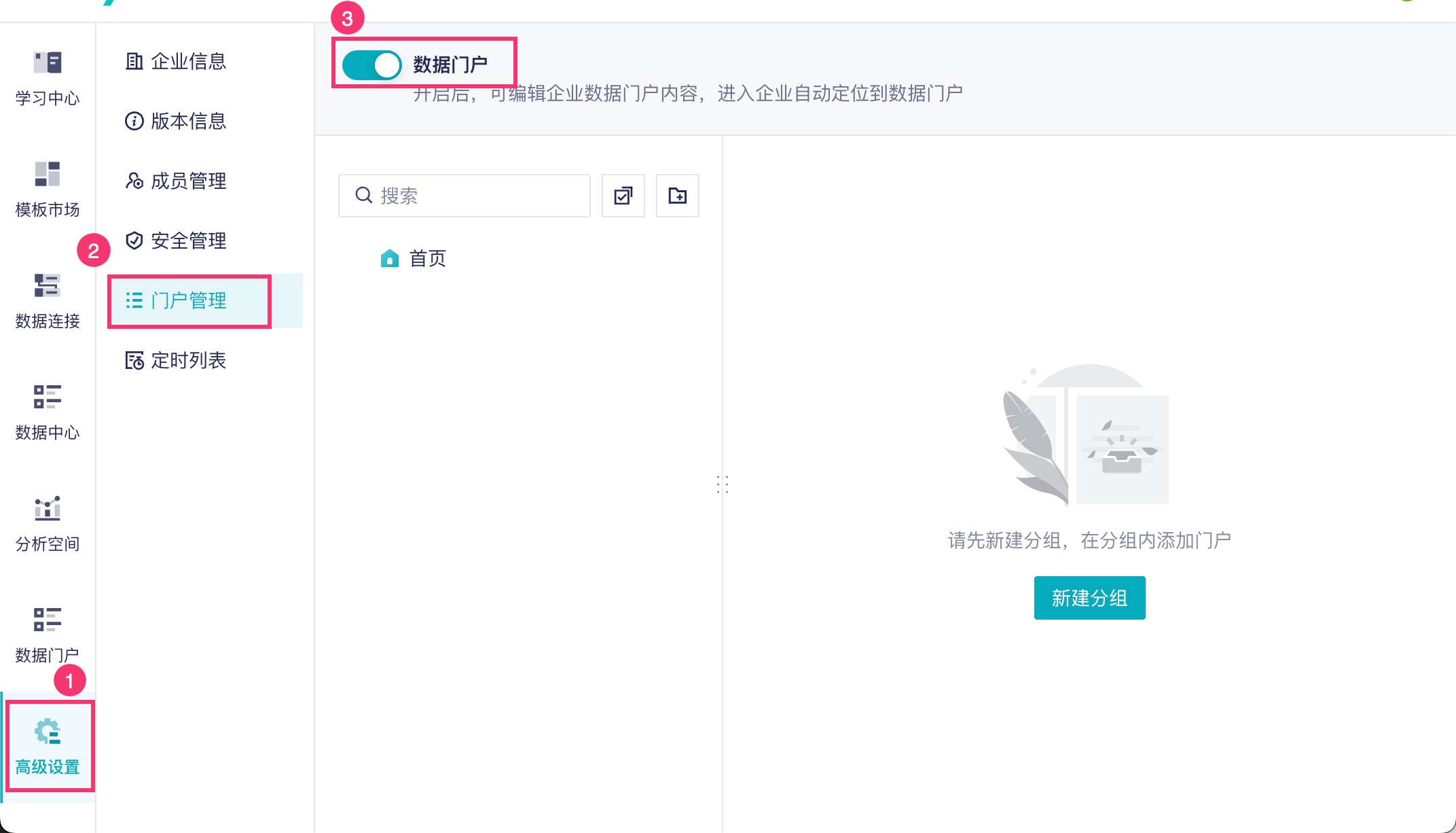
1)超管或数据门户管理员进入「高级设置>门户管理」页面,打开「数据门户」按钮。如下图所示:
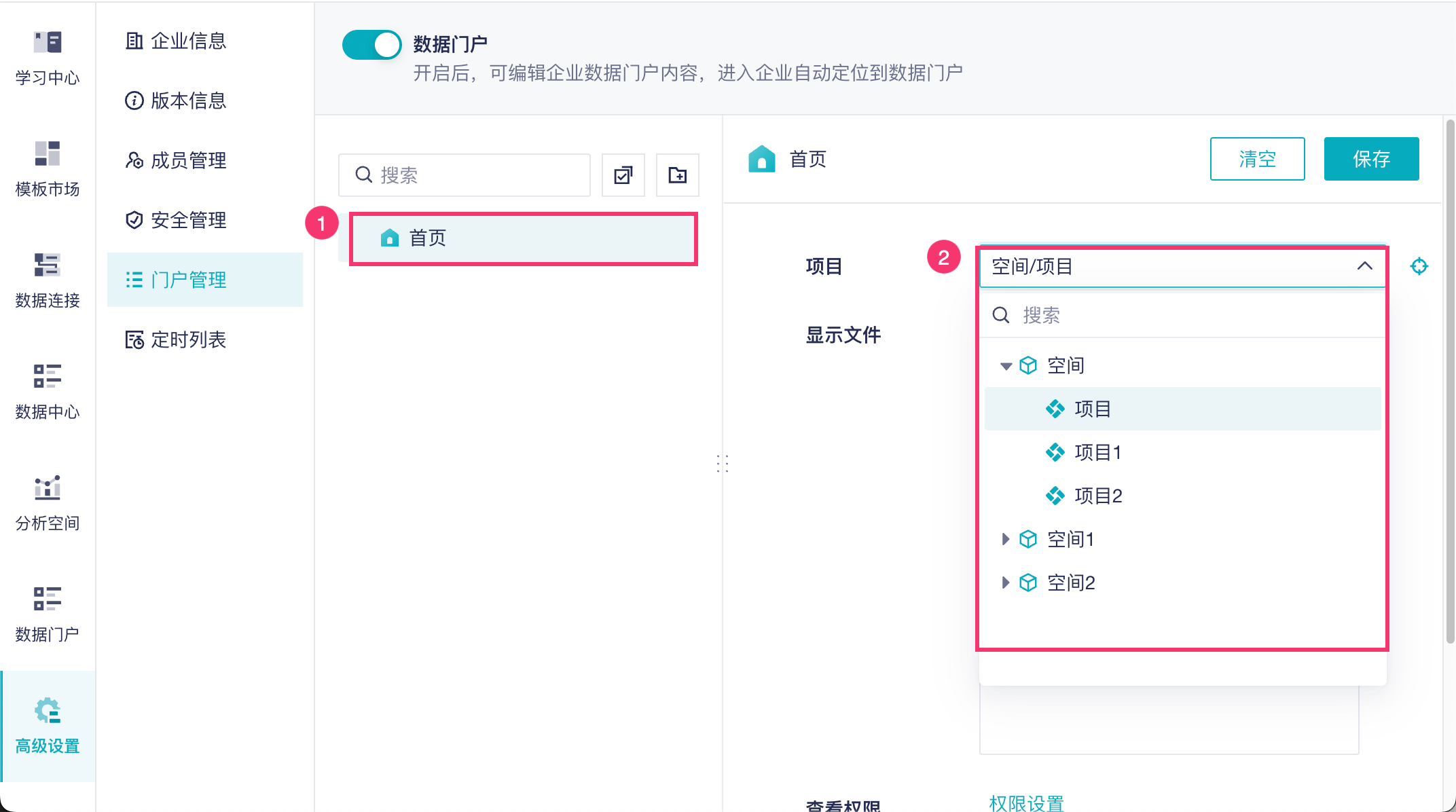
2)选择首页,并选择空间下指定项目,如下图所示:
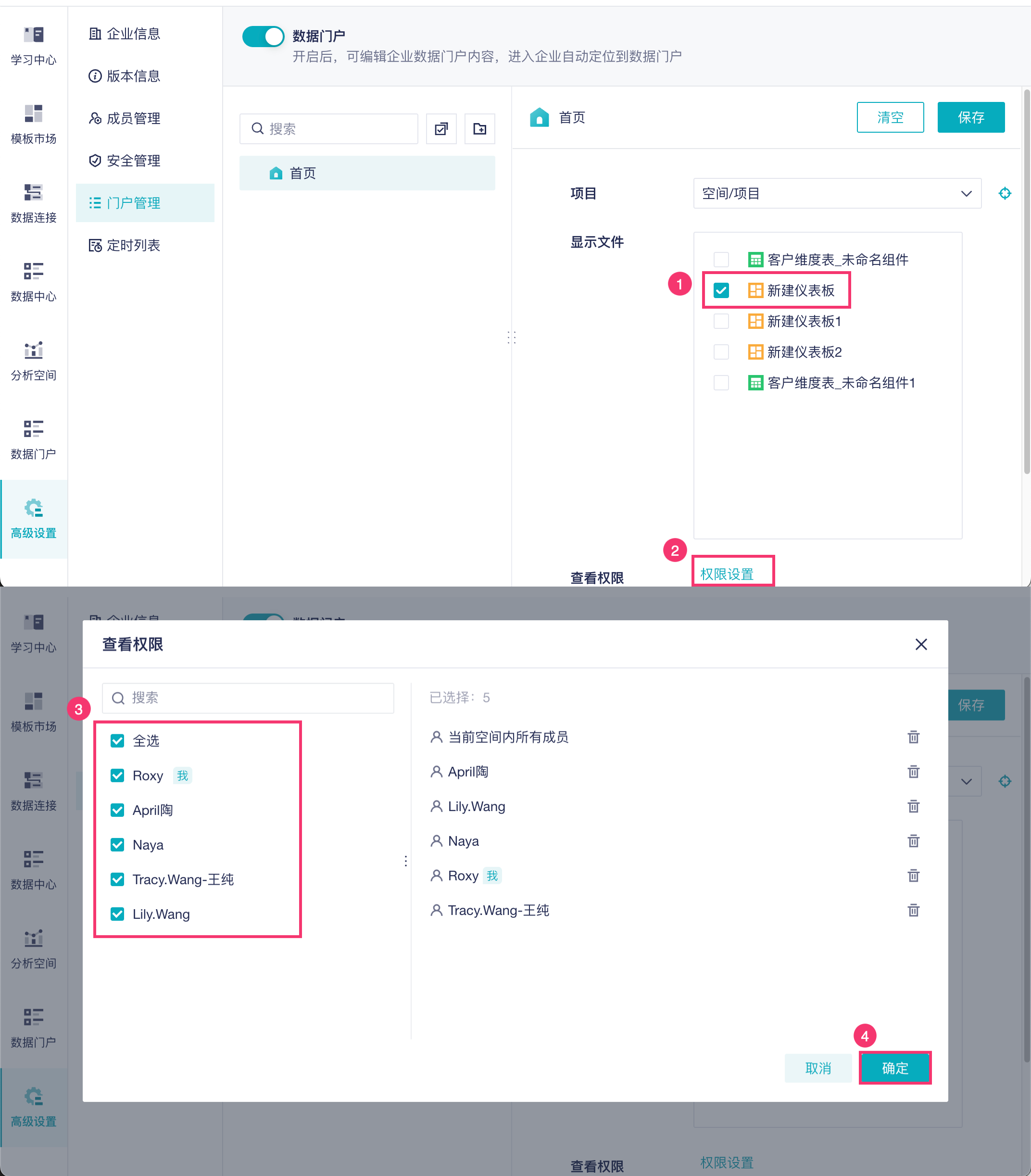
3)在项目下选择需要展示在首页的文件,并为首页配置权限,以便指定成员能在首页看到这些显示文件,如下图所示:
2.4 添加数据门户
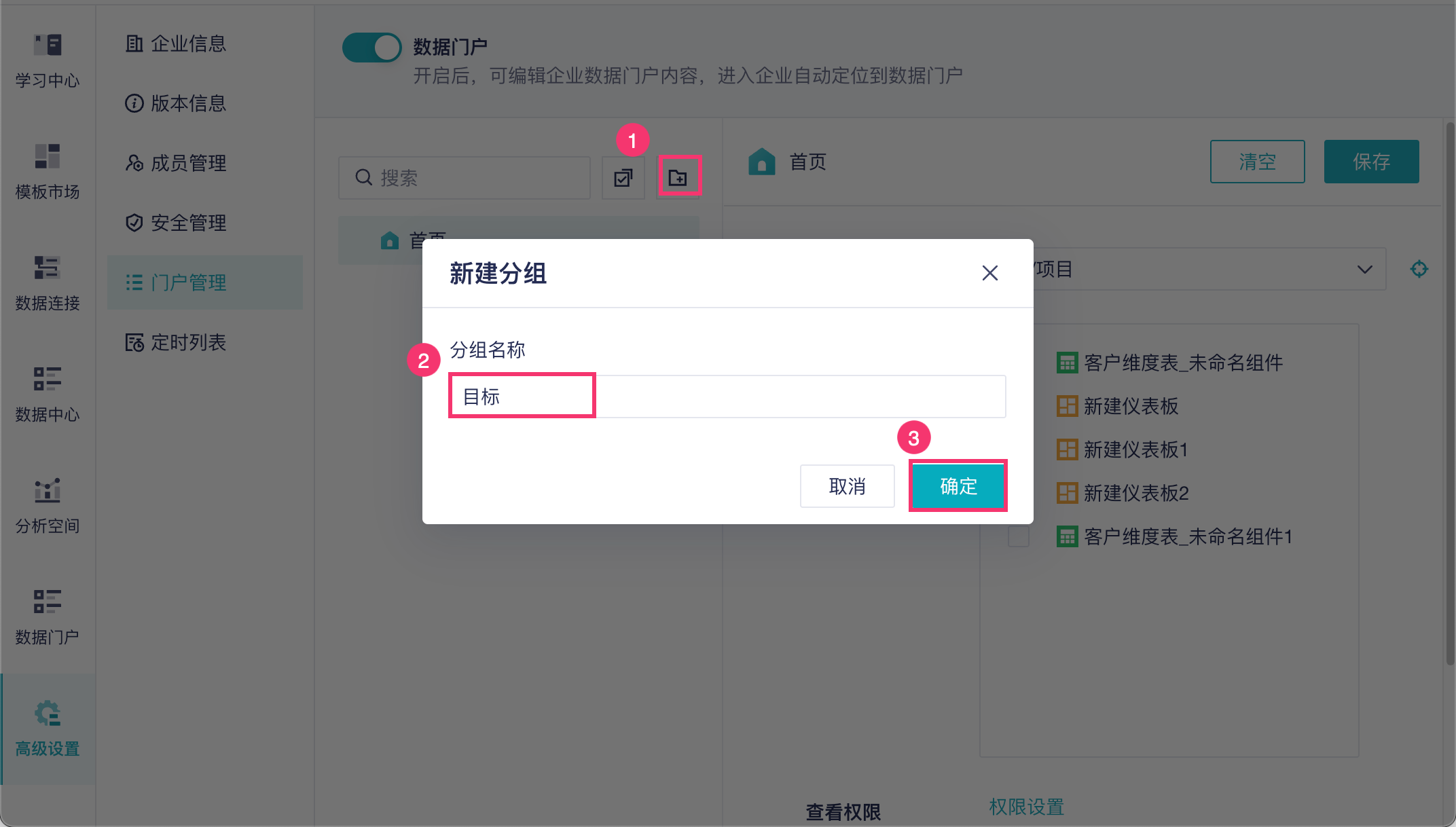
新建分组「目标」,如下图所示:
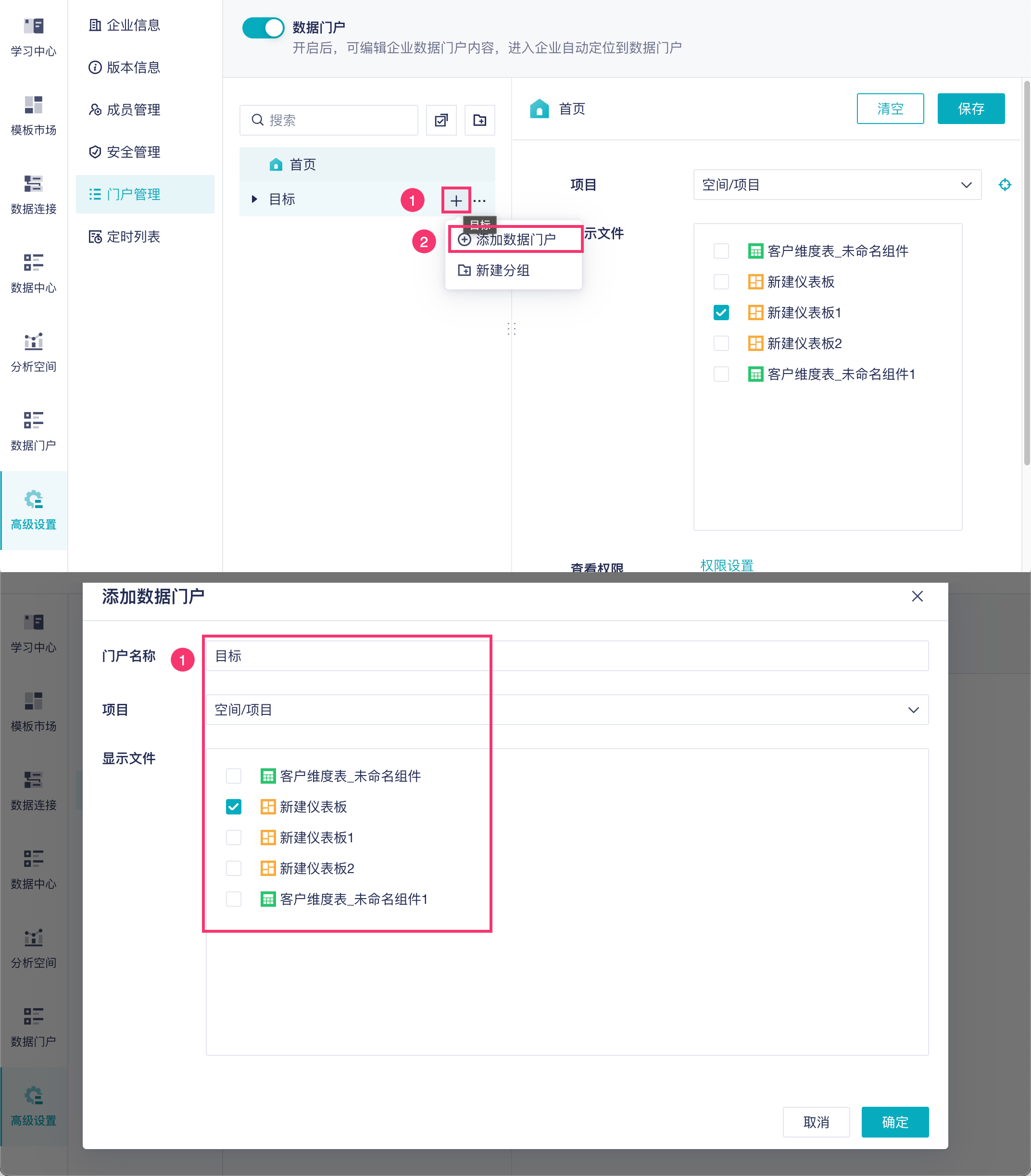
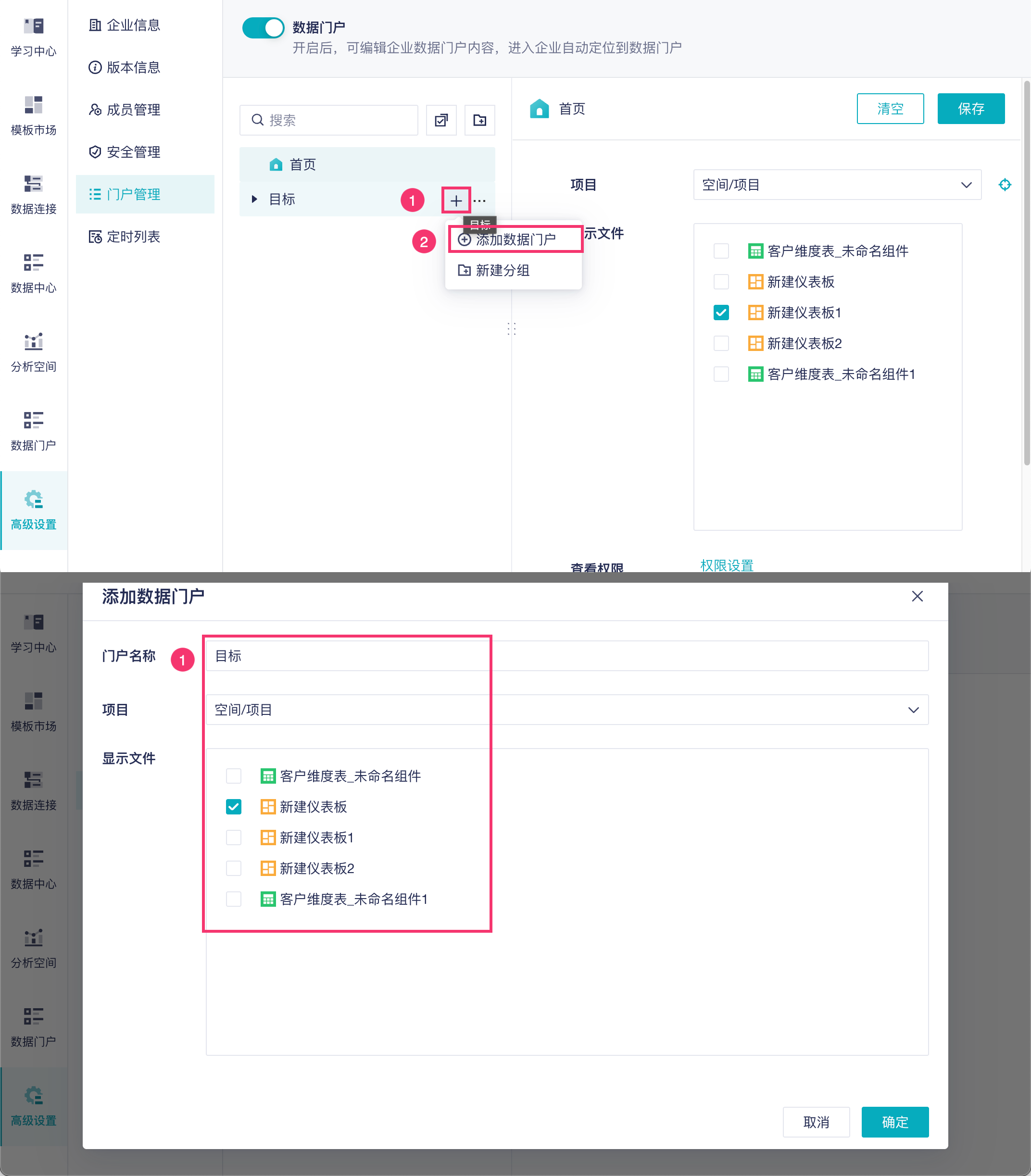
在分组下添加数据门户,并选择指定的项目下文件,如下图所示:
在分组下点击「配置权限」,为用户分配数据门户的权限,如下图所示:
2.5 实现效果
满足上述配置条件的用户,进入企业后自动定位到「数据门户」页面,展示相关数据看板。如下图所示: