1. 概述编辑
1.1 应用场景
在仪表板中使用控件对组件筛选数据时,默认的是选择筛选值后直接查询。
但当仪表板中有多个控件,且使用的数据量比较大,查询需要耗费的性能和时间都较多的时候,每对一个控件进行设置,就自动进行一次查询,会很不方便。本产品提供「查询」组件来解决这个问题。
1.2 功能介绍
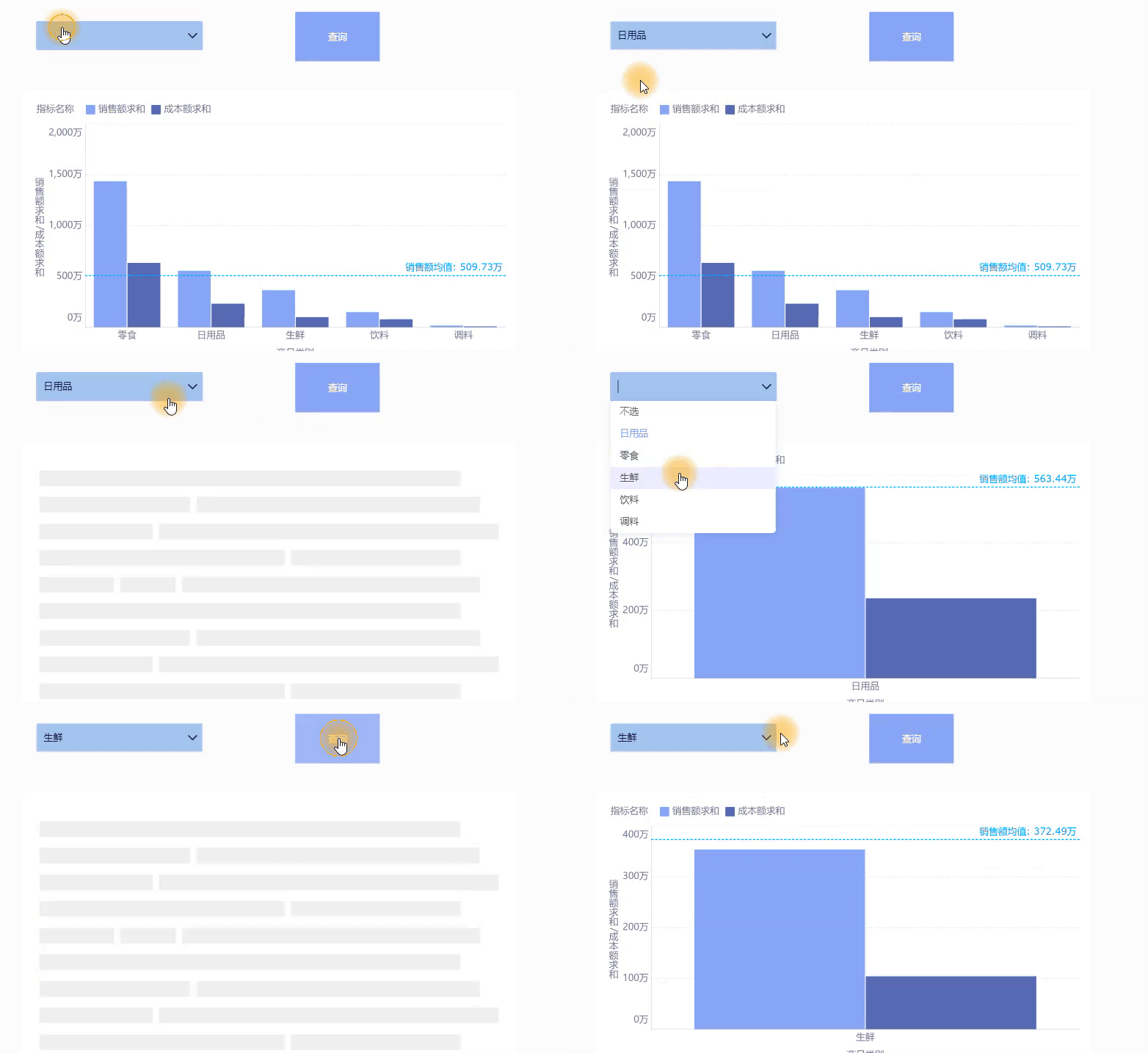
在仪表板中添加「查询」组件来控制筛选查询,用户可以对全部控件设置完成后,再进行查询。
2. 操作步骤编辑
2.1 创建仪表板
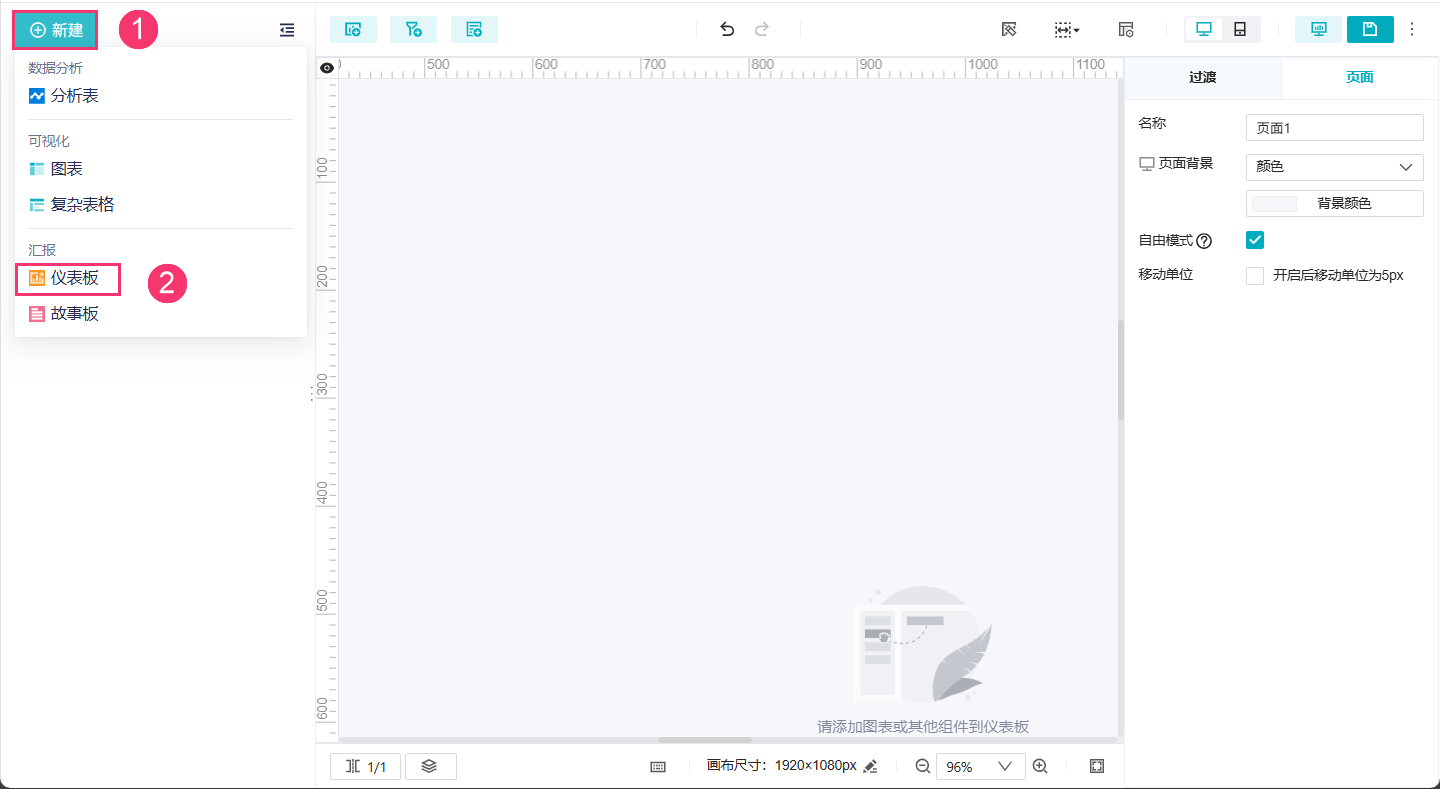
点击「新建>仪表板」,创建一张新仪表板。如下图所示:
2.2 添加查询组件
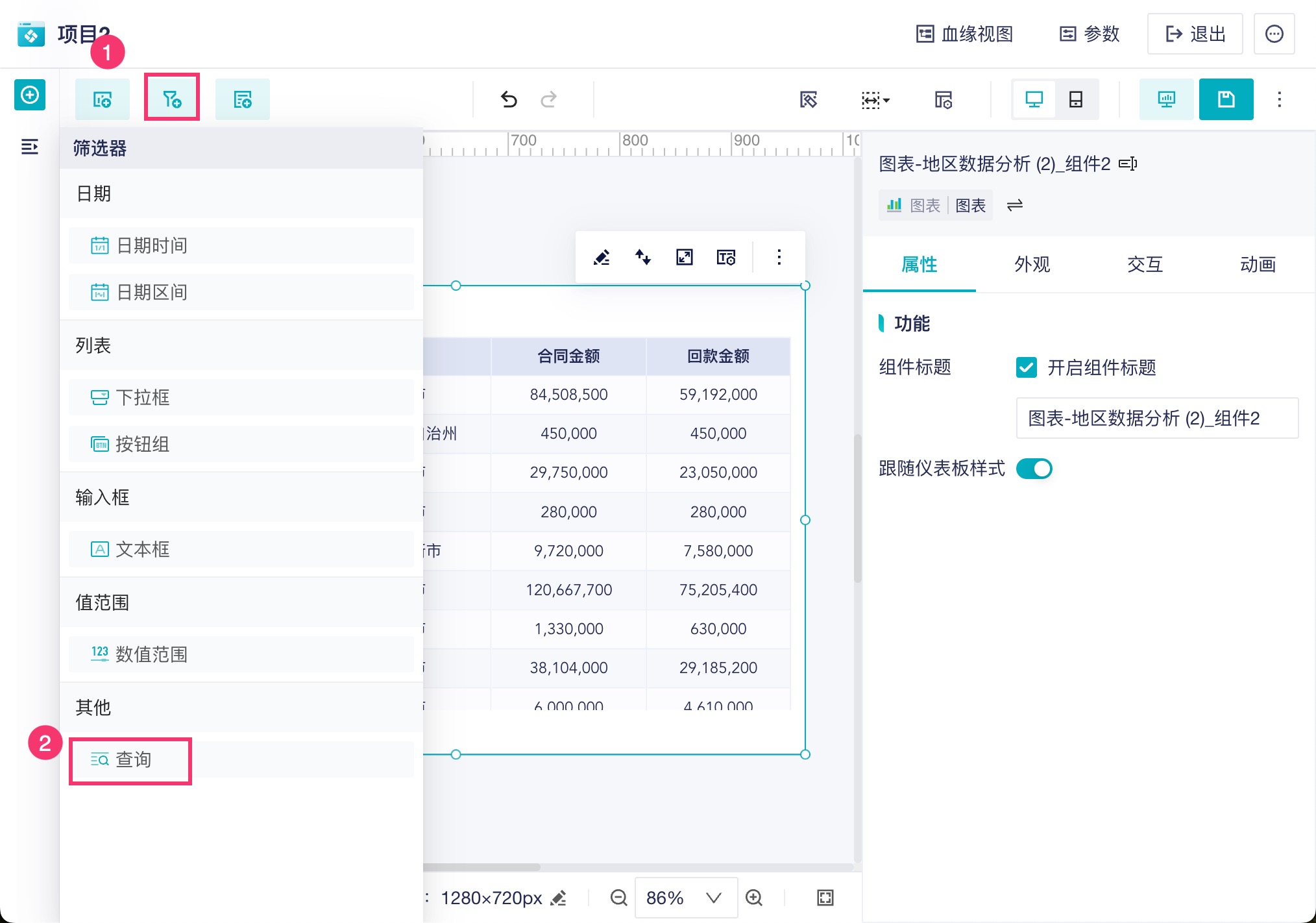
1)制作好仪表板后,点击「筛选器>查询」,将查询组件拖入到画布中。如下图所示:
注:每个分页仅能添加 1 个查询组件。
2)拖入查询组件后,默认关联当前分页下的所有筛选器,在右侧面板中可以自定义选择需要控制的筛选器。如下图所示:
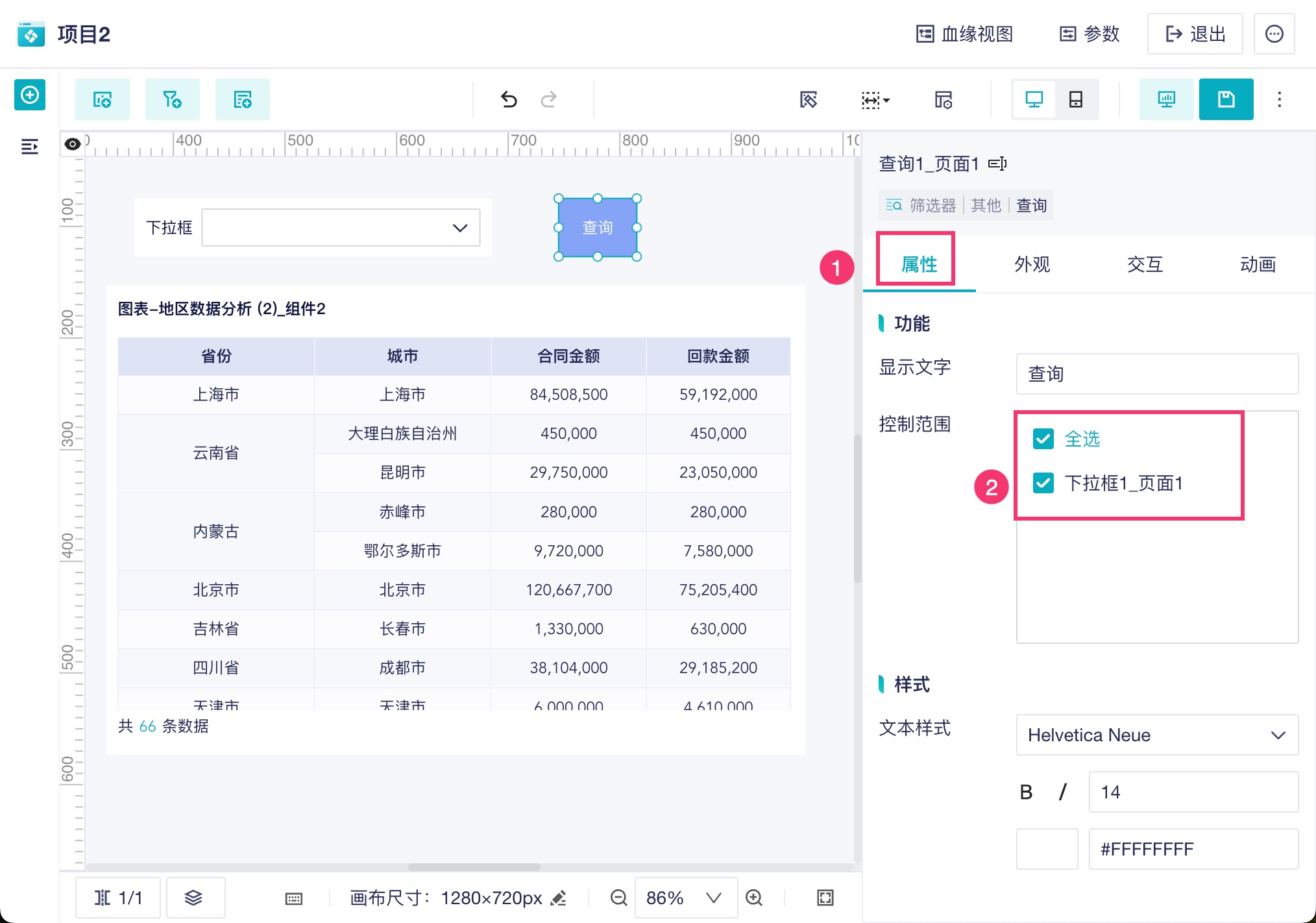
2.3 查询组件内容
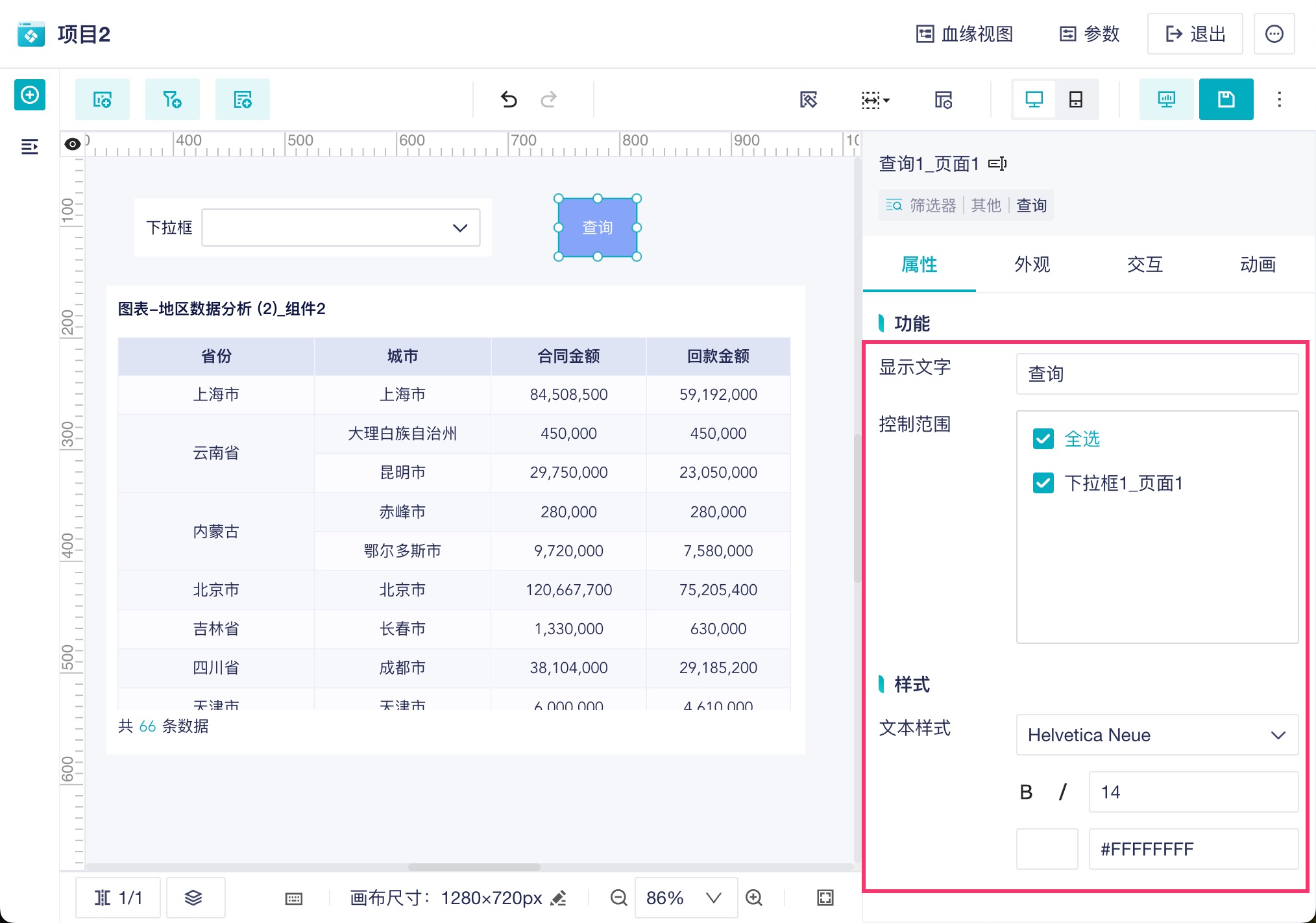
查询组件可设置显示文字、控制范围等,各设置项说明见下表:
| 设置项 | 详细介绍 |
|---|---|
| 显示文字 | 查询组件显示的文字内容,仅支持输入文本,默认为「查询」 |
| 控制范围 | 设置哪些筛选器被「查询」按钮控制,不再自动查询 默认全选当前页的所有筛选器,后续新增的筛选器也将自动被选中 |
| 样式 | 文本样式:支持对查询按钮中显示的文本进行样式设置,例如字体、字号、颜色等 注:组件填充颜色需在组件样式中设置 |
3. 查询逻辑说明编辑
查询按钮仅控制当前页被关联的筛选器,未被关联的筛选器仍自动触发查询。
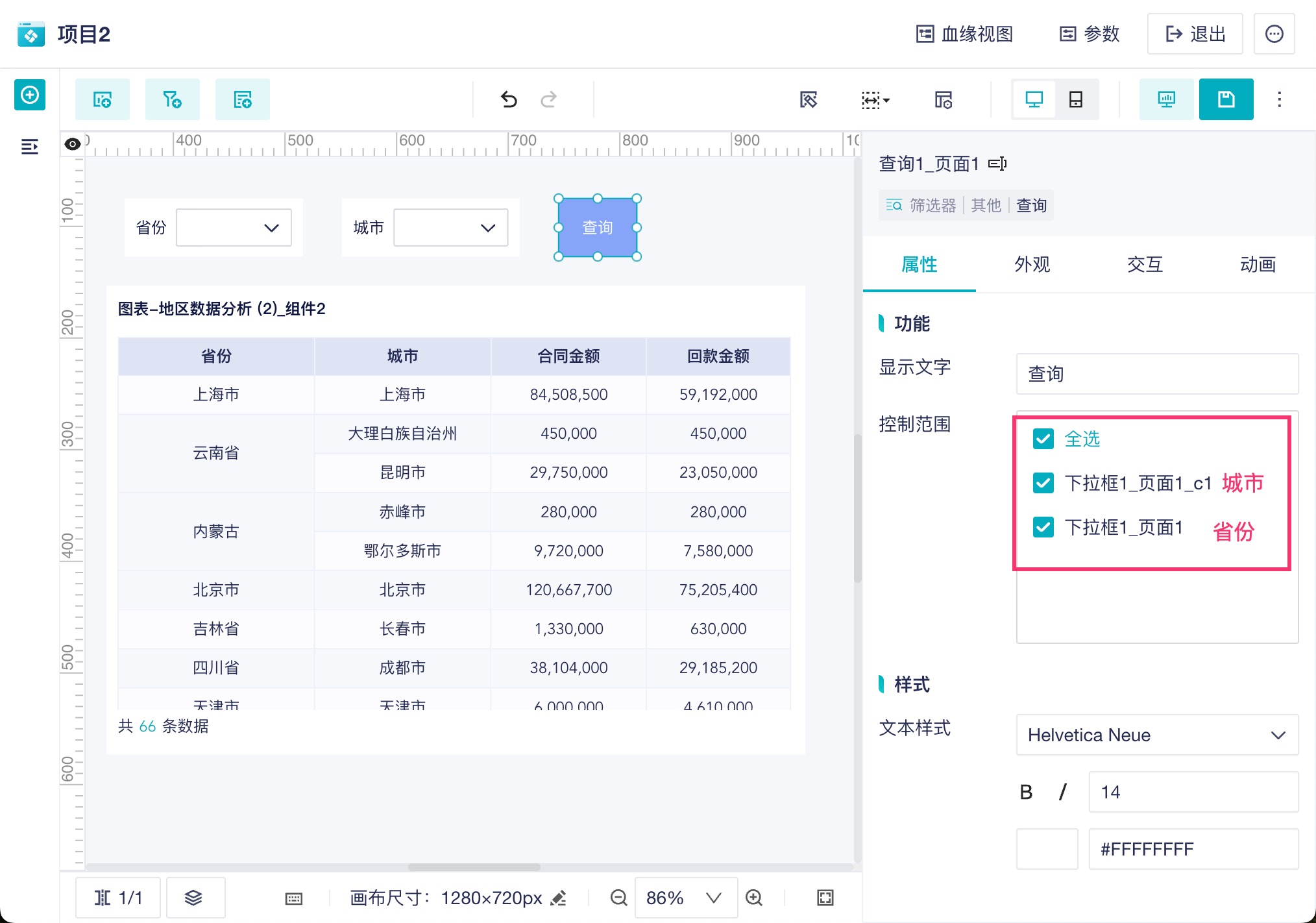
1)例如当前页面有两个下拉框筛选器,分别表示绑定筛选字段省份和城市 。查询按钮的控制范围列表中,仅选中省份下拉框筛选器。如下图所示:
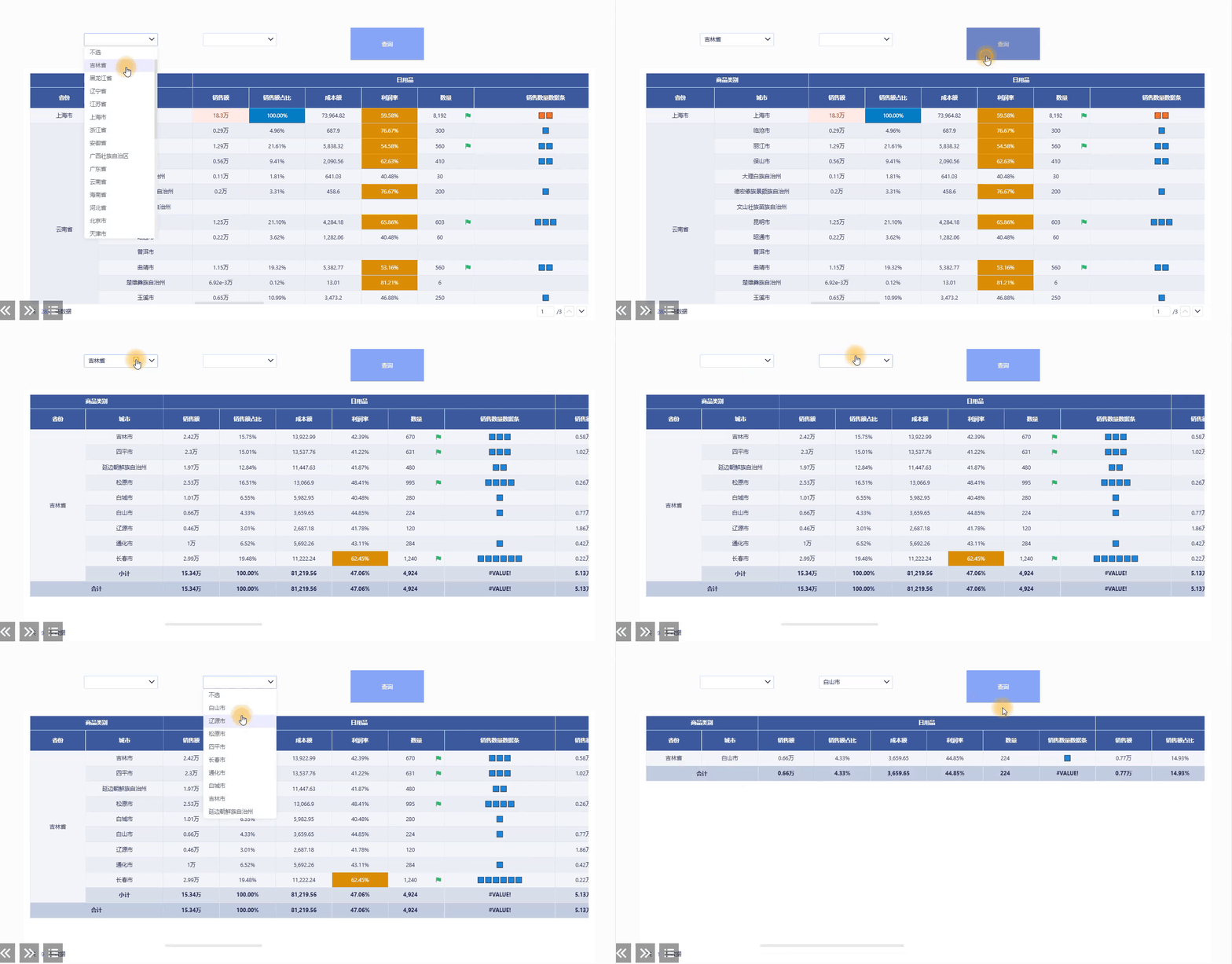
2)预览效果如下图所示,「省份筛选器」在选择值后需点击「查询」才能查询数据,「城市筛选器」选择值后直接查询数据。
若筛选器之间存在联动,而筛选器均被查询按钮关联,那么筛选器之间的联动仍然生效。
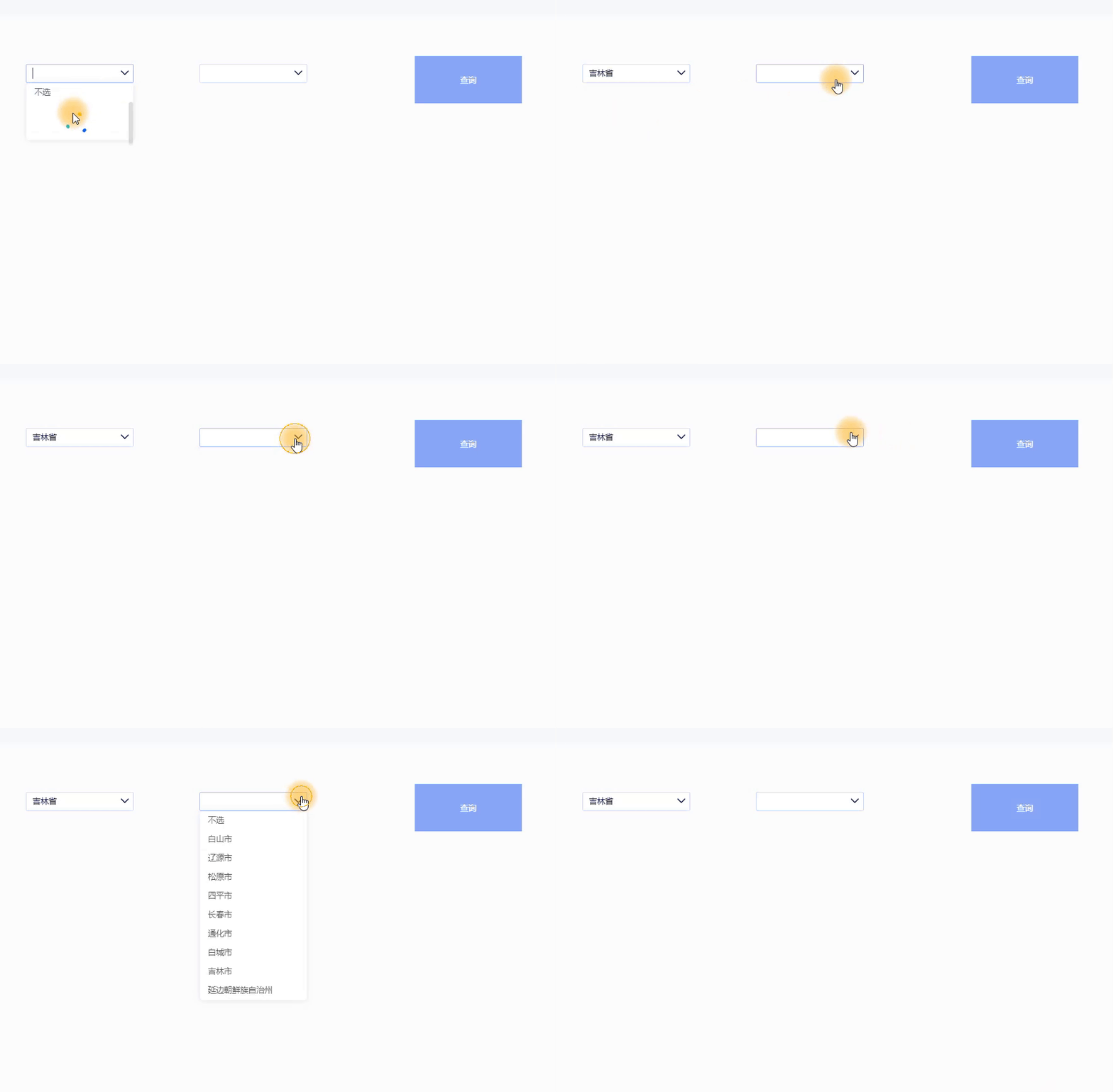
1)例如已有一个「省份下拉框筛选器」,控件联动「城市下拉框筛选器」,均被查询按钮关联。预览时,省份筛选器选择值后,会联动城市筛选器选项值。如下图所示:
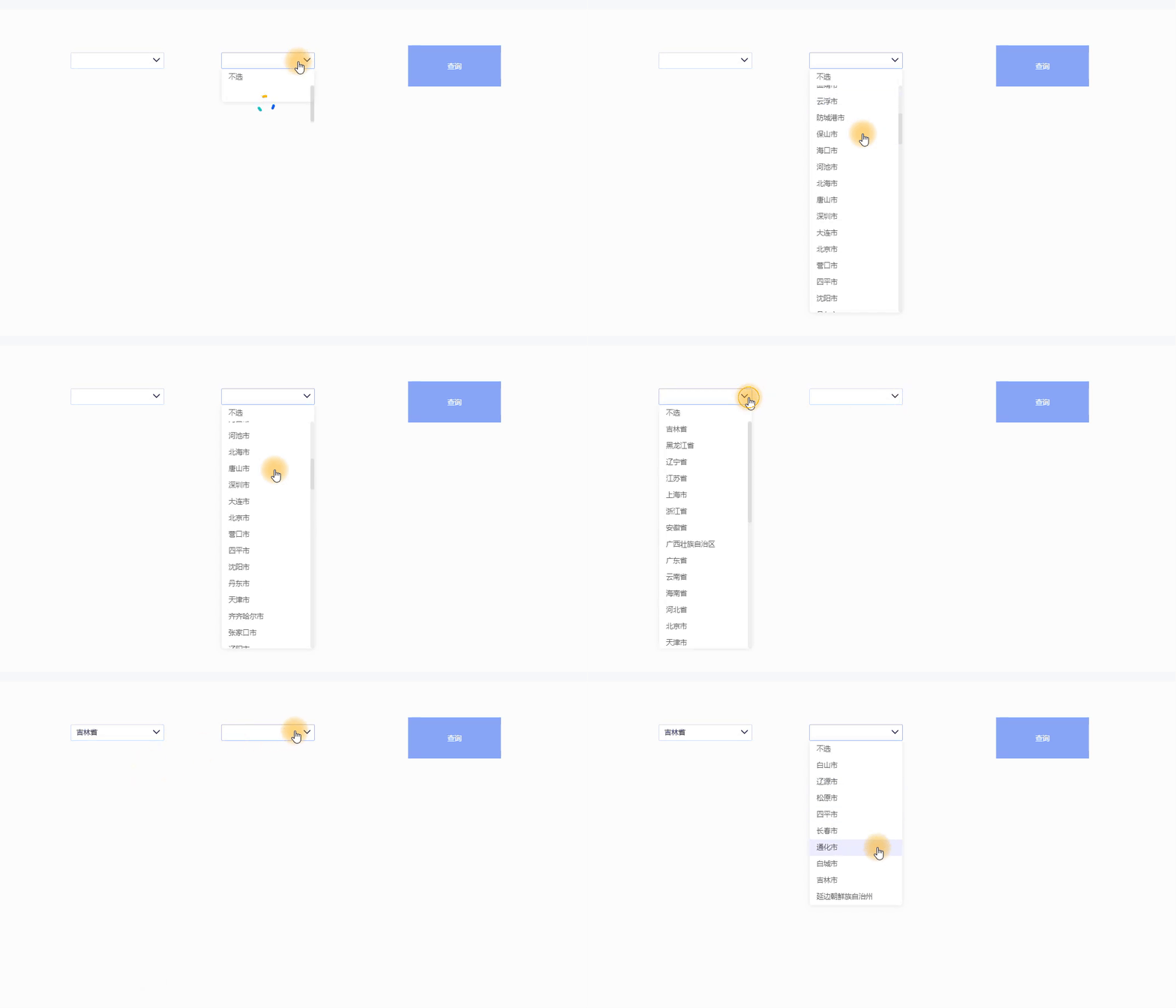
2)当查询组件仅关联「省份下拉框筛选器」时,省份筛选器选择值后,需要点击查询后,才能联动城市筛选器。如下图所示: