1. 概述编辑
1.1 应用场景
1)实际业务中,有时需要查看一个日期前后一段时间的数据。
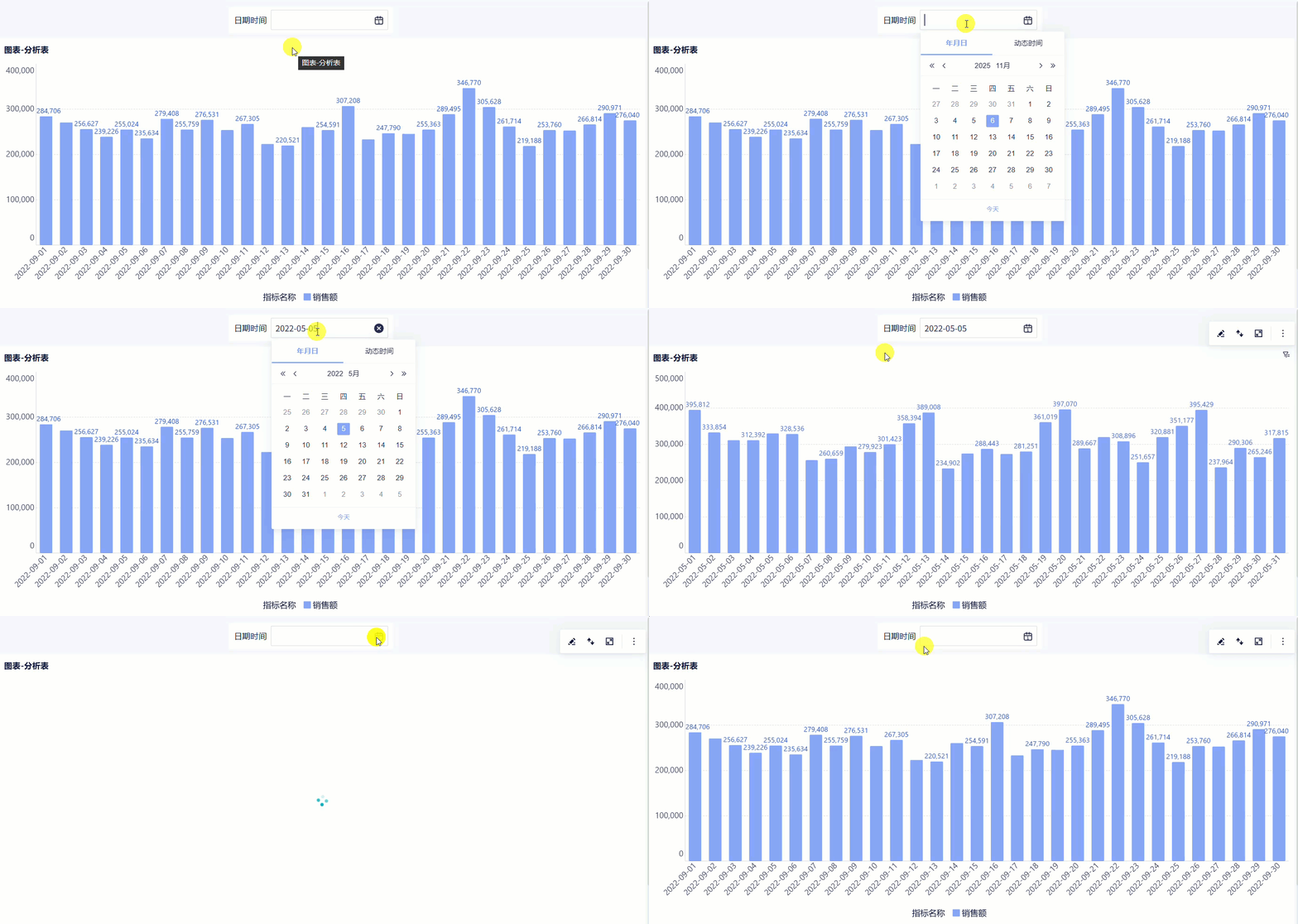
例如:假设一个日期,即筛选日期为 2022-05-05,借助参数功能可实现在日期筛选器中输入/选择 2022-05-05 时,在图表中展示 2022-05-01 至 2022-05-31 的数据。如下图所示:
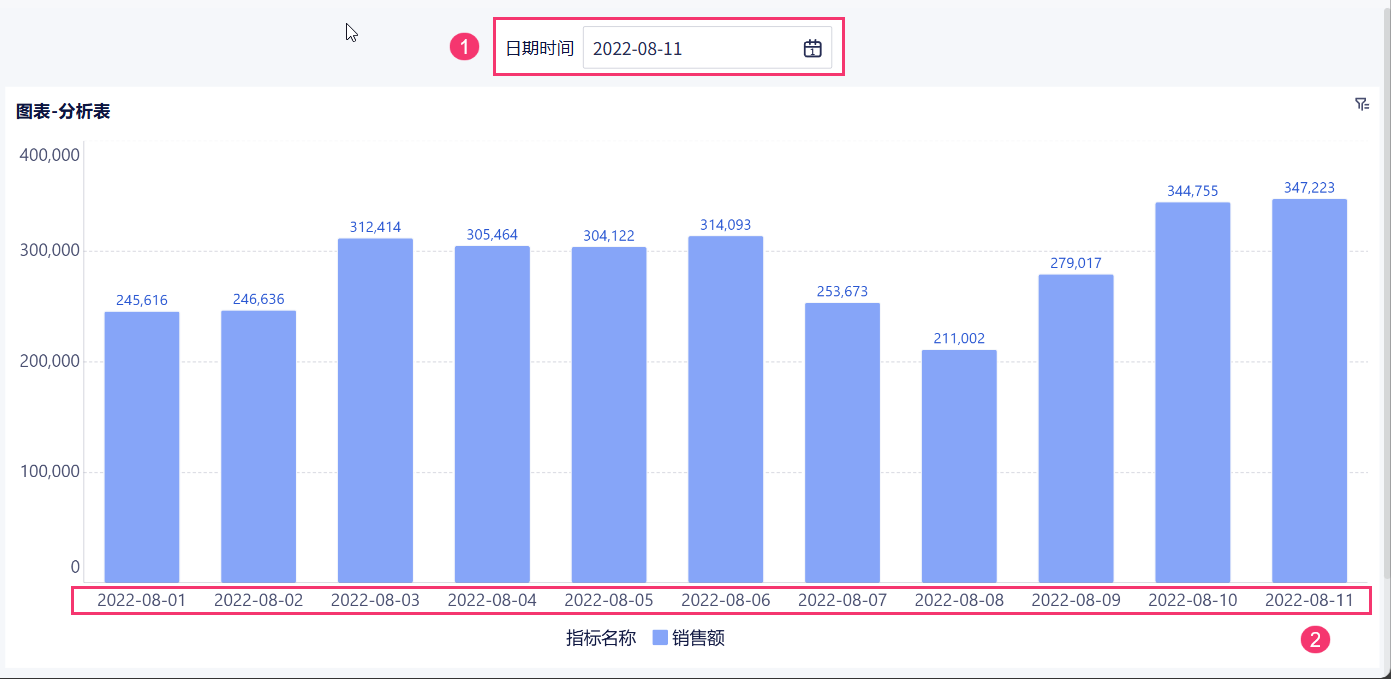
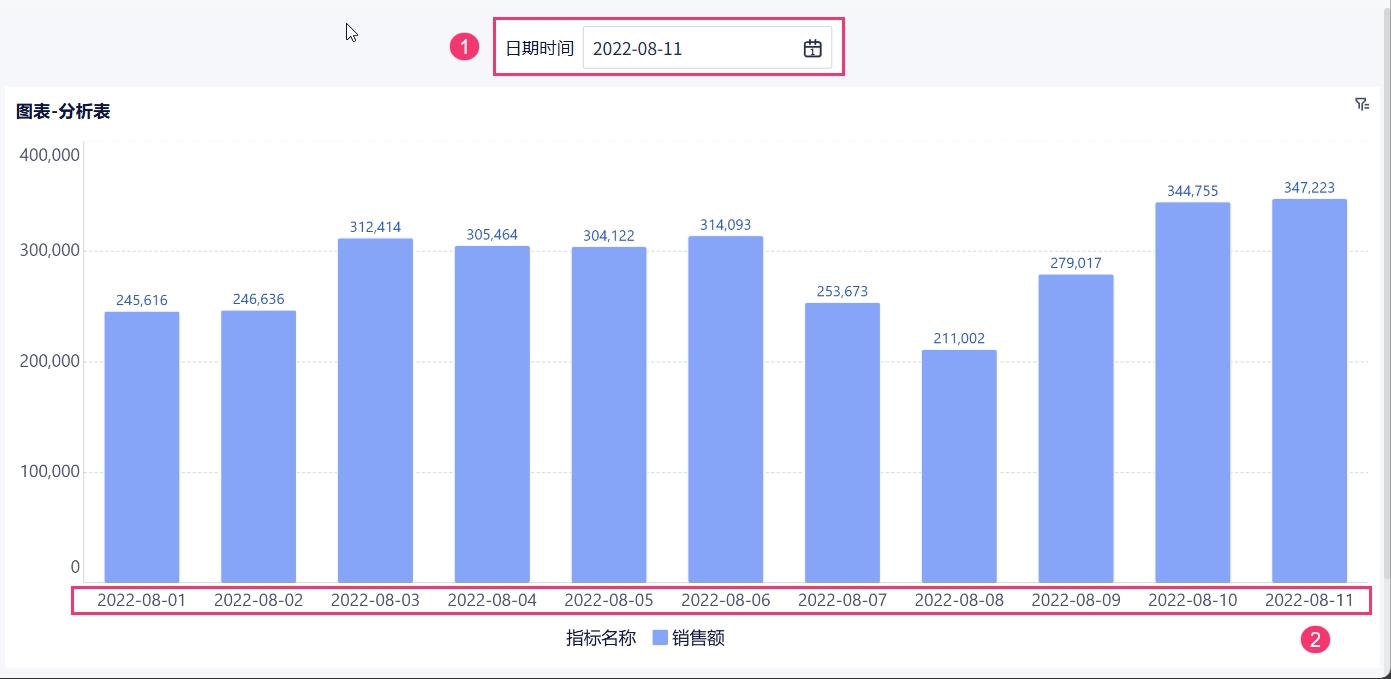
2)如果只想要展示月初至筛选日期的数据,例如筛选日期为 2022-08-11,借助参数功能可实现当在日期筛选器中输入/选择 2022-08-11 时,在图表中展示 2022-08-01 至 2022-08-11 的数据。如下图所示:
1.2 实现思路
1)首先新增一个日期参数;
2)添加新的字段,用公式分别获得日期参数值所在的当月第一天和当月最后一天;
3)设置筛选,筛选出销售日期介于当月第一天和当月最后一天的数据;
4)创建图表和仪表板,并在仪表板中添加日期筛选器,以及绑定日期参数;
5)测试:在日期筛选器中输入/选择 2022-05-05 ,查看图表中是否展示 2022-05-01 至 2022-05-31 的数据。
6)如需查看从月初到日期筛选值的数据,则在「分析表>筛选」步骤中调整筛选条件为:销售日期介于当月第一天和日期参数值的那一天;
2. 操作步骤编辑
示例数据:门店销售数据统计.xlsx
注意:示例数据仅包含 2022-03 至 2022-09 的数据,在跟随文档练习时需注意参数日期值在有效数据范围内。
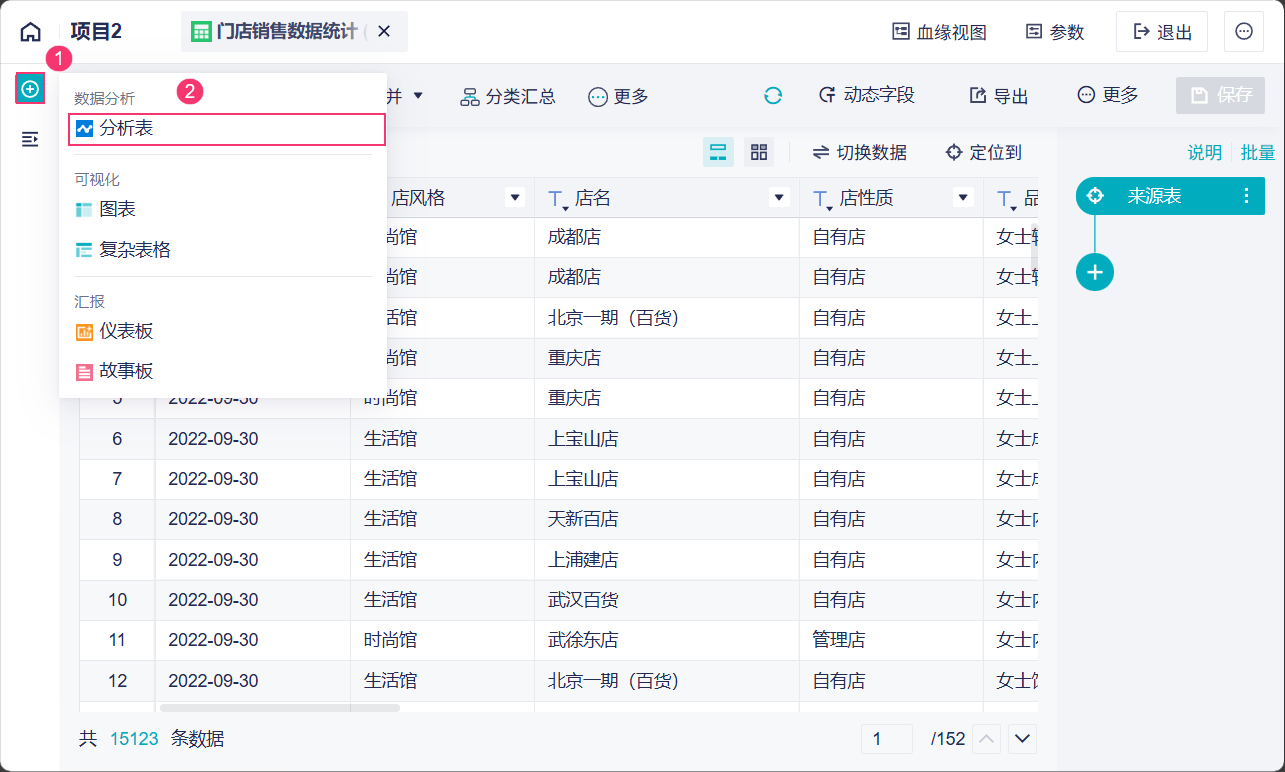
2.1 创建分析表
下载并上传示例数据,使用示例数据创建分析表。如下图所示:
2.2 新增参数
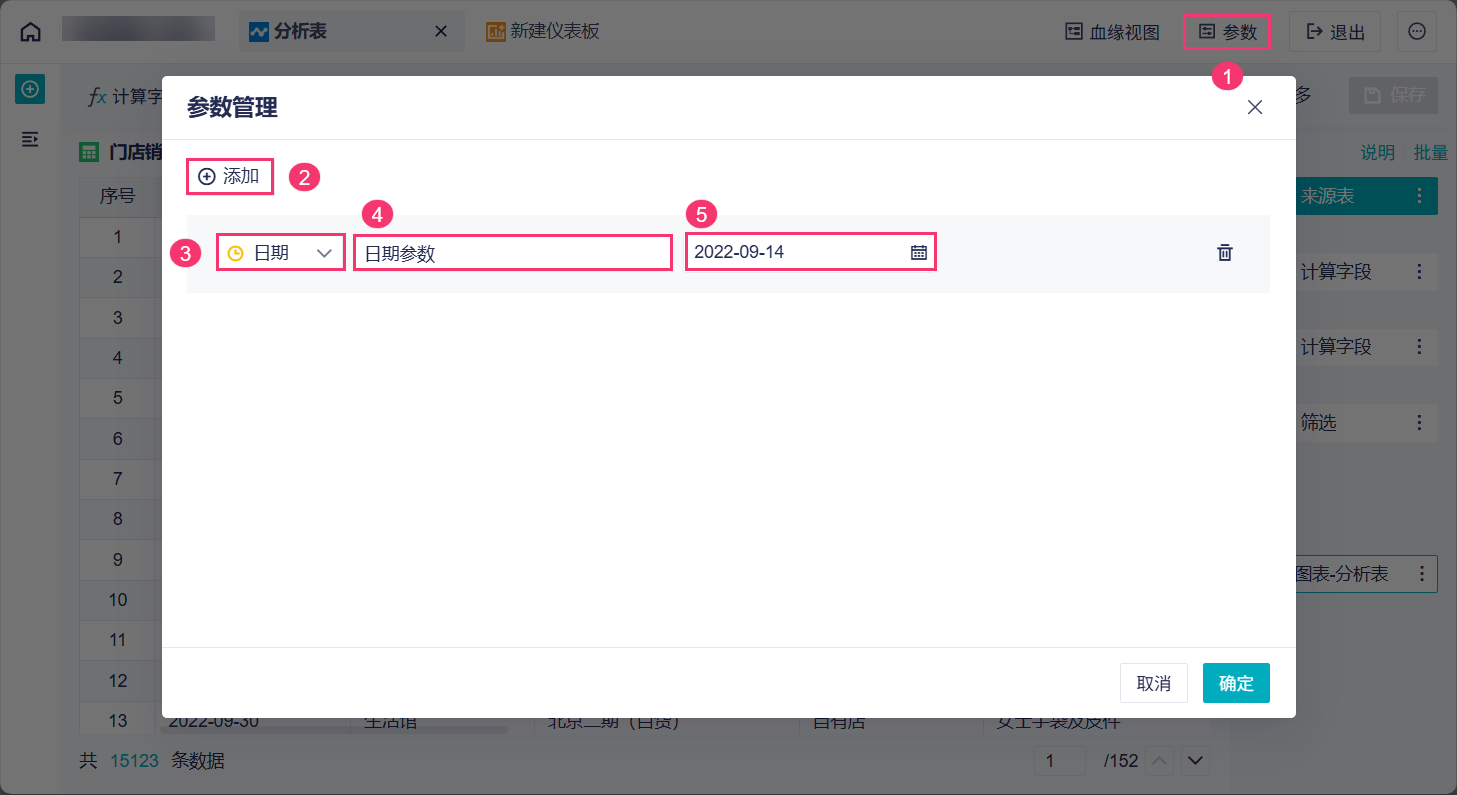
1)点击功能栏的「参数」按钮,进入「参数管理」,点击「添加」按钮新增一个日期参数,命名为「日期参数」。可以先设置一个值,在后面的计算中将会默认使用这个值进行计算,也可以不输入。
这里将参数值设置为 2022-09-14,如下图所示:
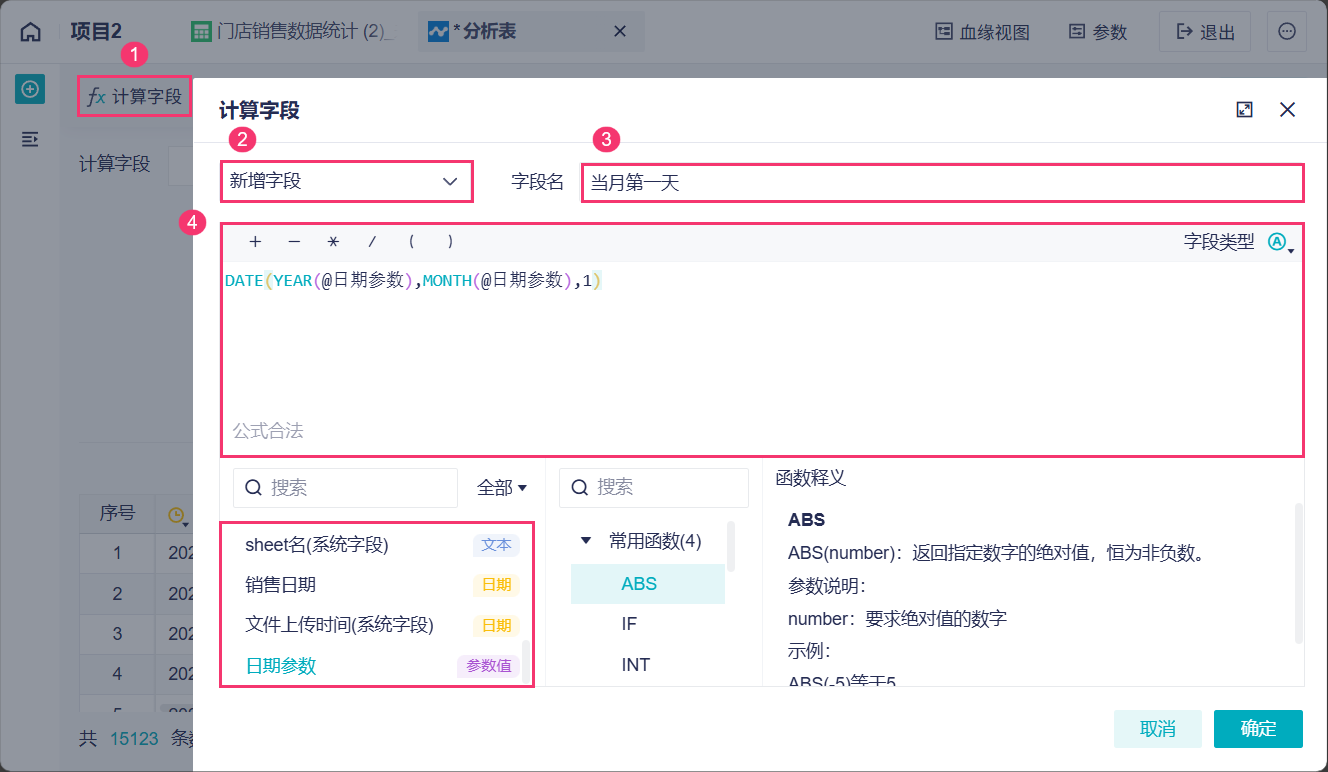
2)添加一个新字段,命名为「当月第一天」,使用公式:date(year(@日期参数),month(@日期参数),1),获取日期参数值所在月的第一天。如下图所示:
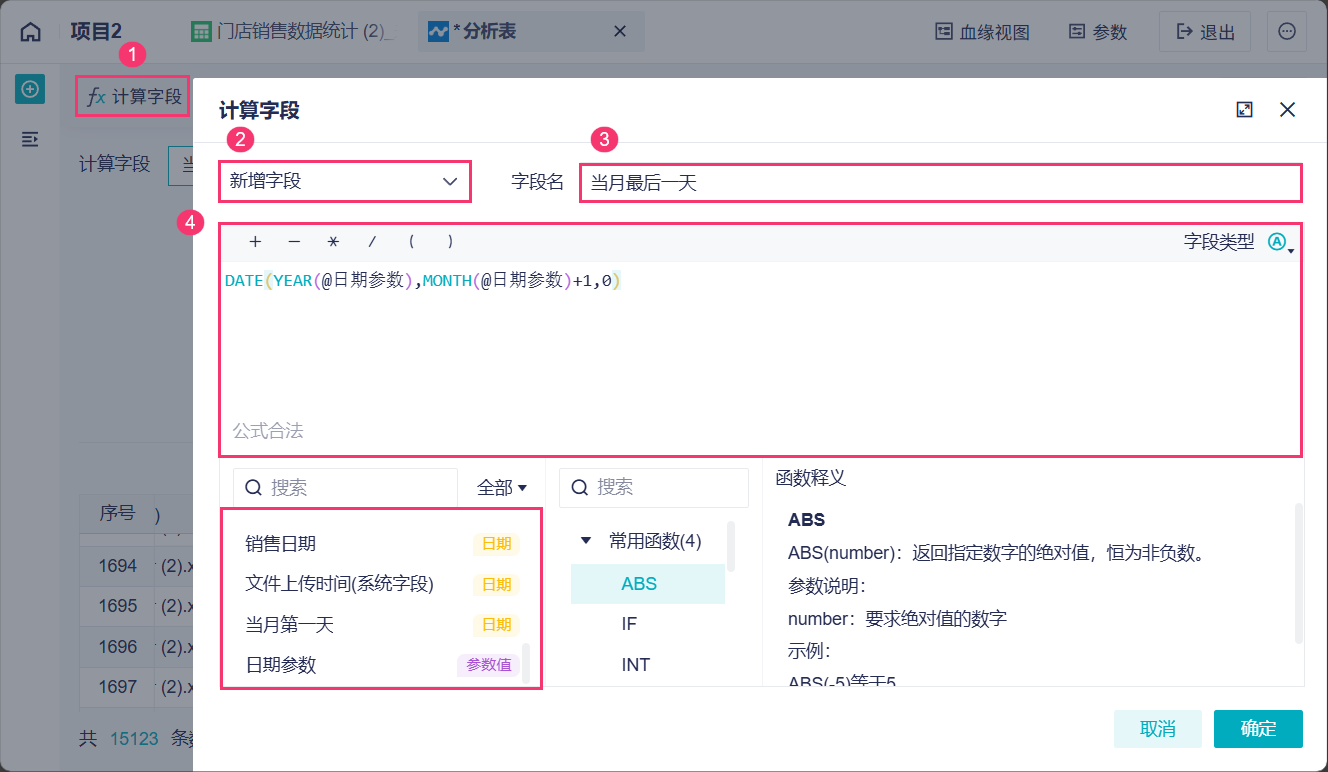
3)同理,新增另一个字段,命名为「当月最后一天」,使用公式:date(year(@日期参数),month(@日期参数)+1,0),获取日期参数值所在月的最后一天。如下图所示:
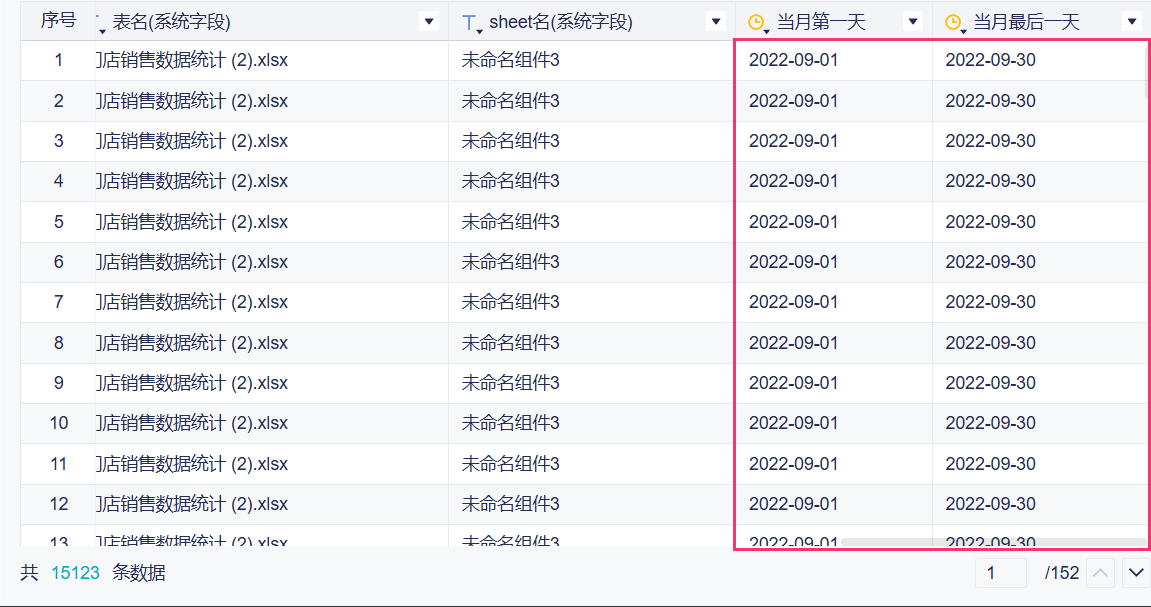
4)在之前的步骤中,我们将日期参数值日期设置成了 2022-09-14,那么当月第一天为 2022-09-01,当月最后一天为 2022-09-30,如下图所示:
2.3 设置筛选条件
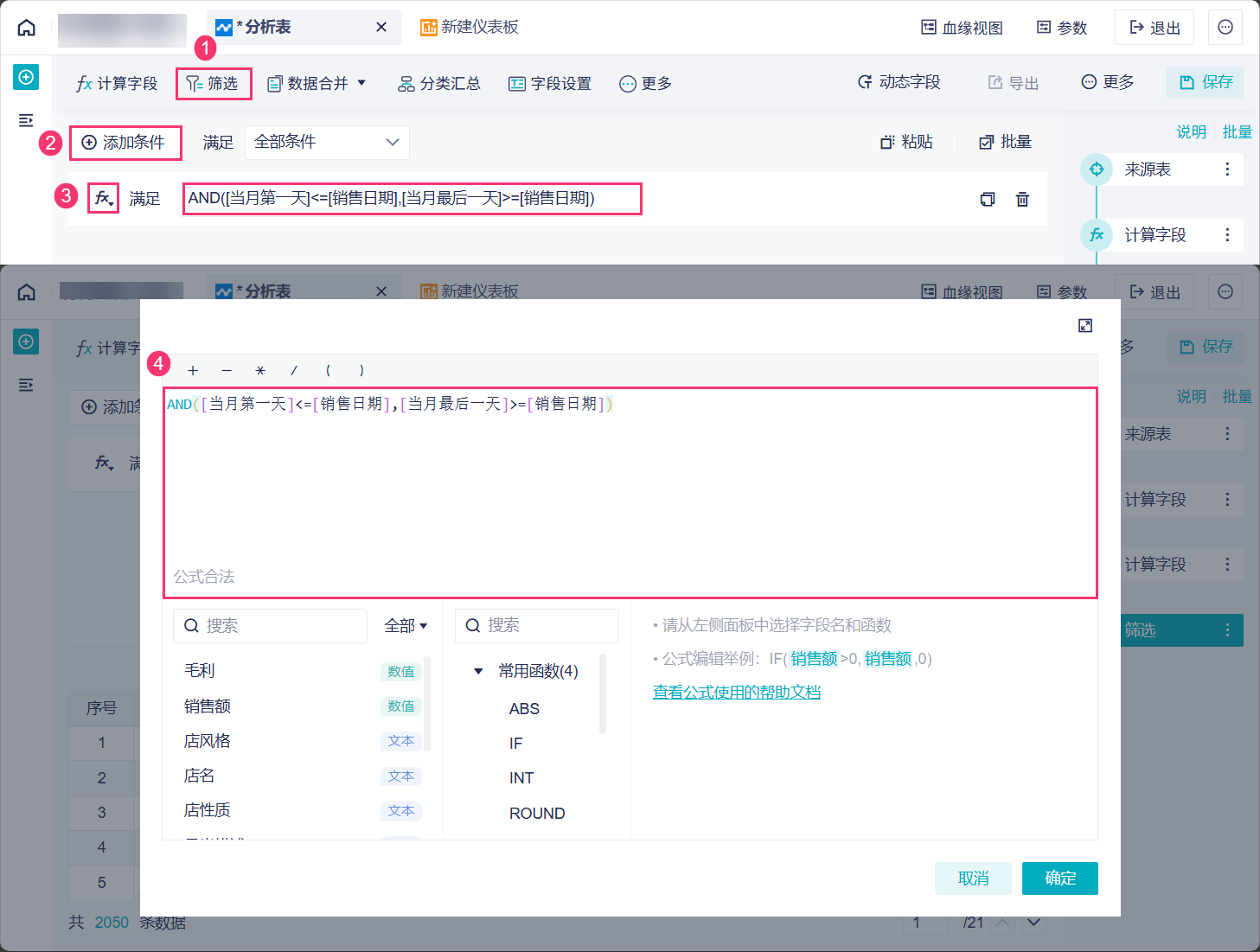
1)添加「筛选」步骤,在图例第 2 步处切换成「公式条件」,填写公式:AND([当月第一天]<=[销售日期],[销售日期]<=[当月最后一天])。这样就可以筛选出销售日期在日期参数值所在整月的数据了,如下图所示:
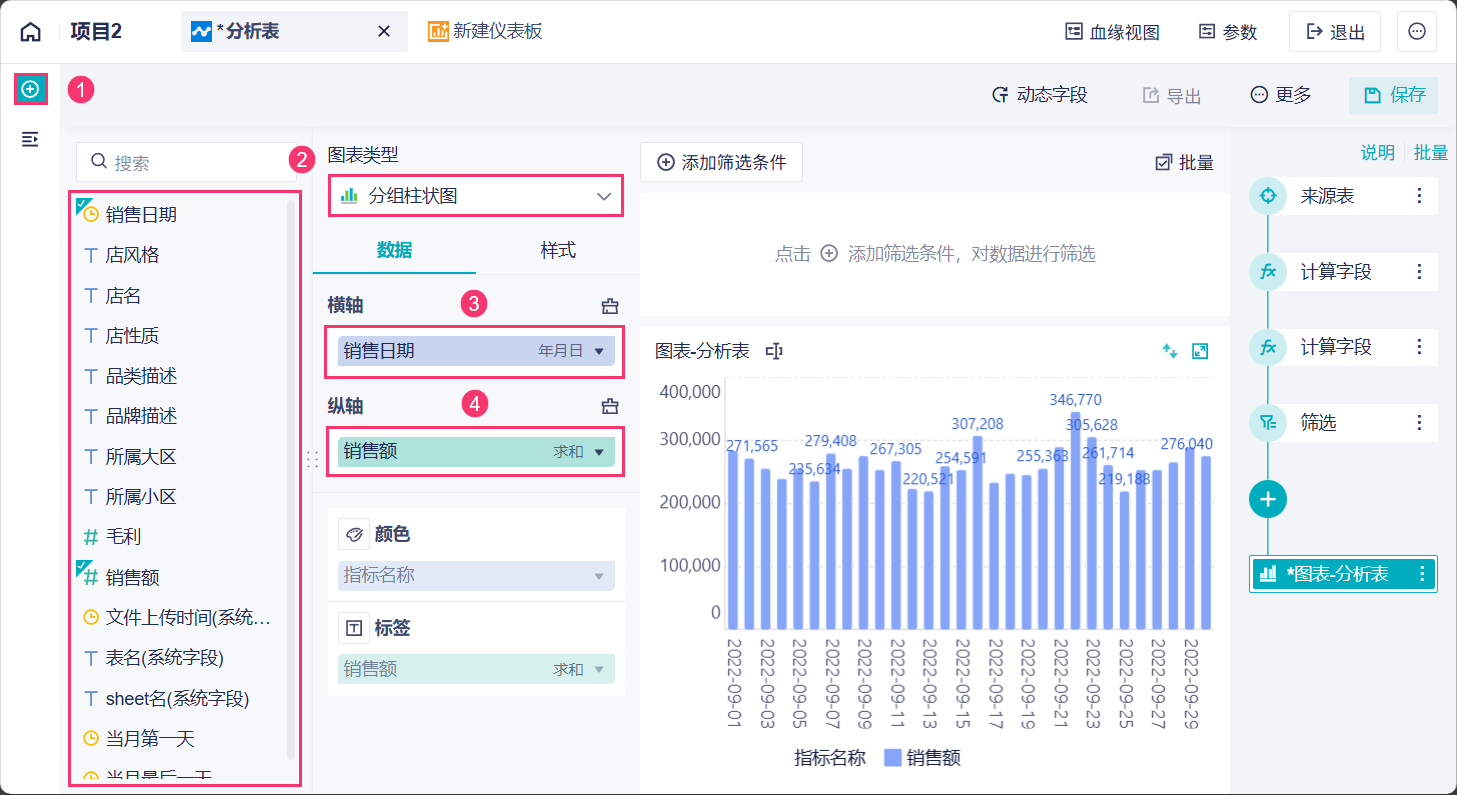
2)新建图表,选择分组柱状图,将「销售日期」拖入横轴栏,将「销售额」拖入纵轴栏,展示每天的销售额情况,如下图所示:
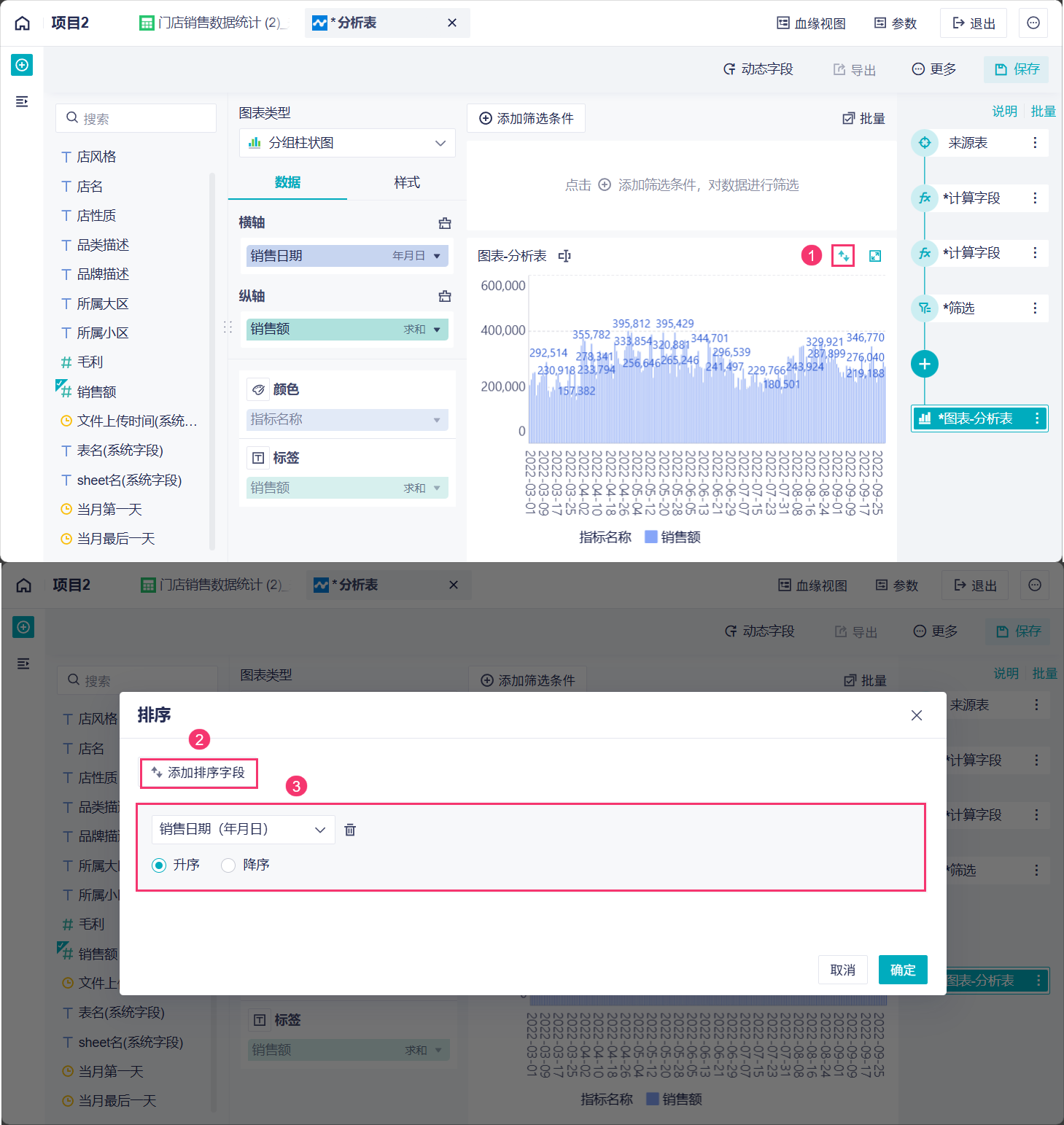
3)在图表中,对「销售日期」设置升序排列。如下图所示:
2.4 绑定参数
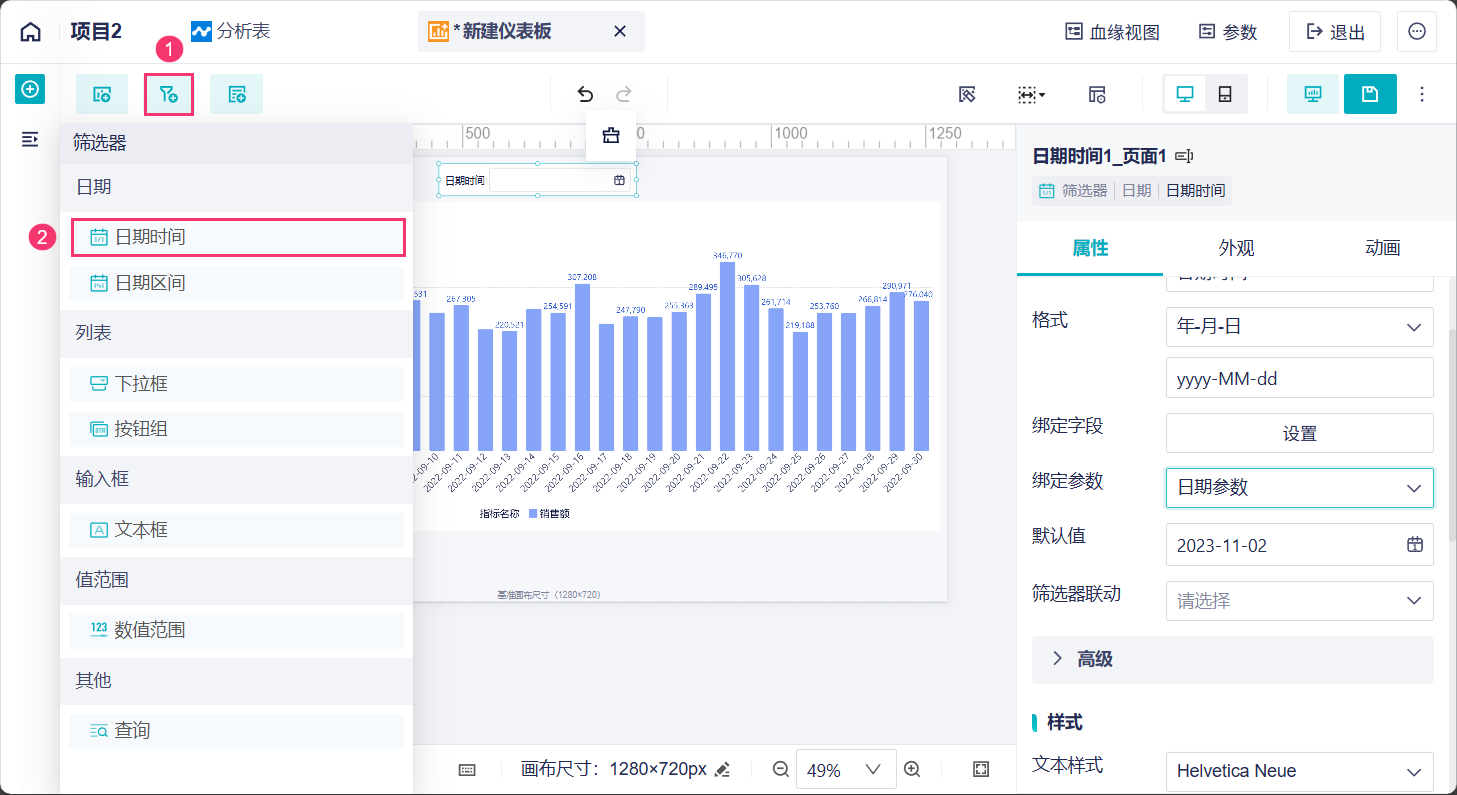
1)新建一张仪表板,把图表拖入仪表板中,并添加一个「日期时间」筛选器,如下图所示:
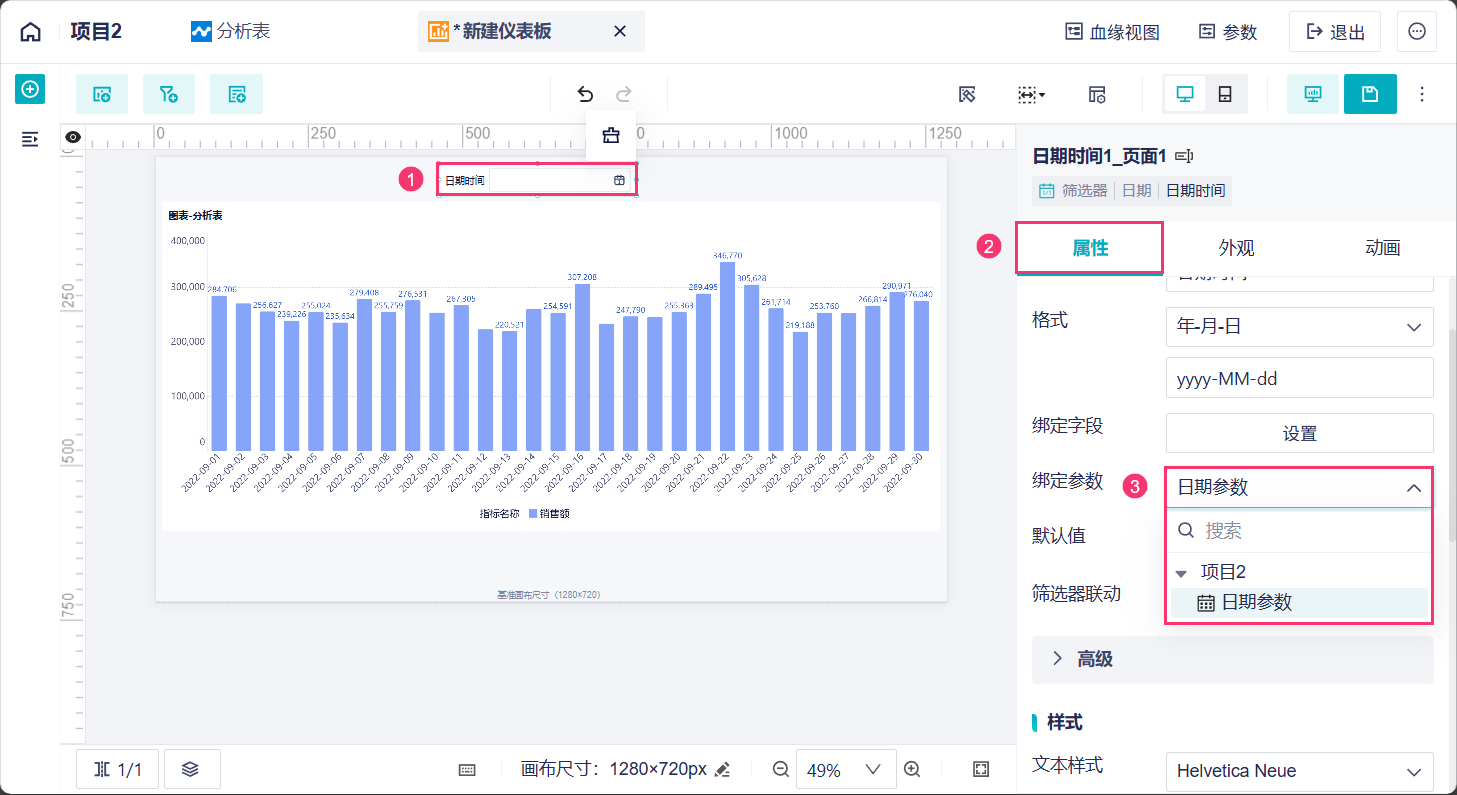
2)点击日期时间筛选器,在右侧属性中绑定“2.2”节中添加的日期参数,如下图所示:
2.5 效果展示
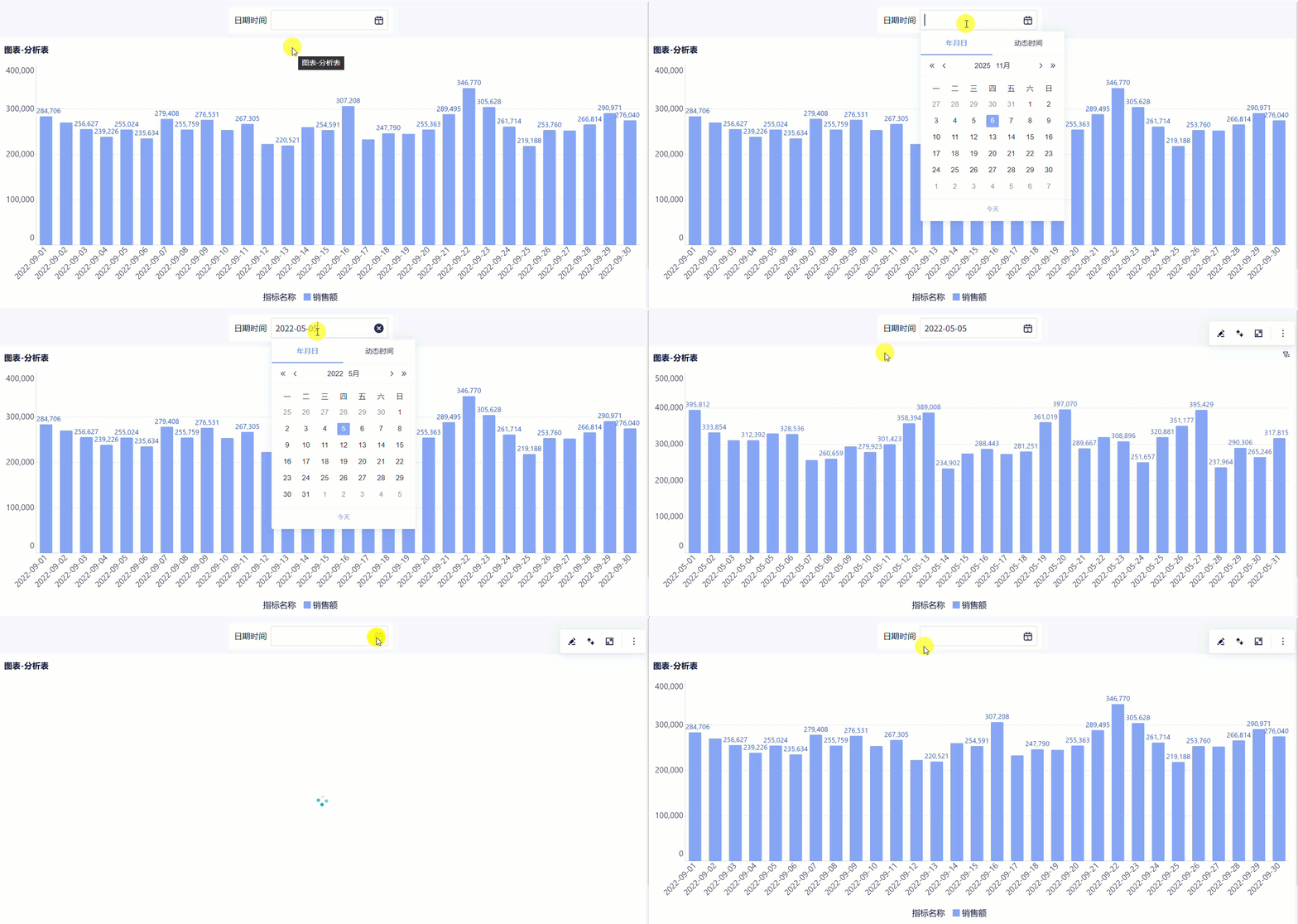
因为之前的日期参数值默认为 2022-09-14,所以当日期时间筛选器为空时,默认显示九月的数据。
这时在日期时间筛选器中输入/选择 2022-05-05 ,那么就展示 2022 年 5 月的所有数据,如下图所示:
3. 展示月初至日期筛选值的数据编辑
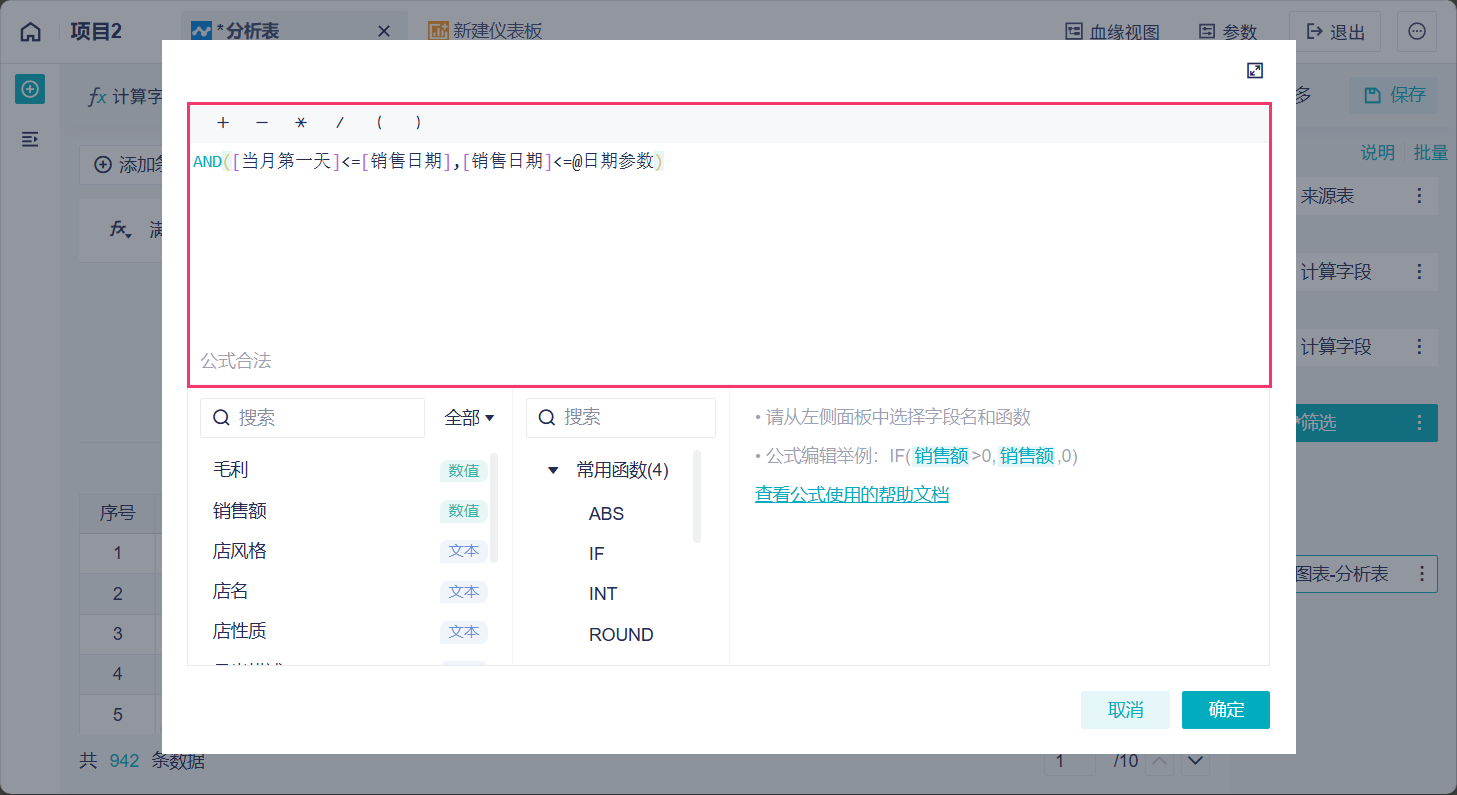
如果想要展示月初至日期筛选值的数据,需要修改“2.3”筛选步骤的公式。
1)返回分析表,点击右侧筛选步骤,将公式调整为:AND([当月第一天]<=[销售日期],[销售日期]<=@日期参数),如下图所示:
2)在日期时间筛选器中输入/选择 2022-08-11 ,在图表中即可展示 2022-08-01 至 2022-08-11 的数据,如下图所示: