1. 概述编辑
1.1 应用场景
在分析表中设置参数,然后在仪表板中通过筛选器(如日期时间选择器、文本框等)来改变这个参数的值。当参数值变化时,分析表和仪表板中的图表数据会随之动态变化,实现交互式分析。
1.2 注意事项
1)参数管理界面修改参数配置后,会对当前项目内所有的表生效。打开项目中的分析表,进入参数管理界面,可以看到当前项目中所有的参数。
2)仪表板中绑定参数值时,只展示当前项目内已有的参数。
2. 什么是参数编辑
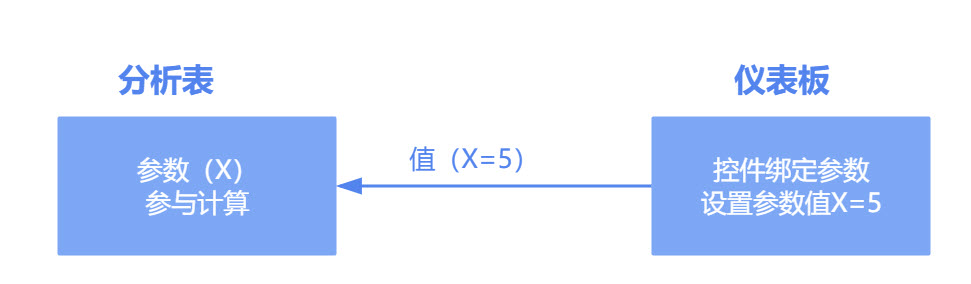
简单来说,参数可以看作未知数 X,在分析表中使用 X 参与计算。
仪表板的筛选器中也绑定参数 X ,在仪表板中自定义 X 的值,如果 X=5,那么 5 会传递到分析表中进行计算。
无论 X 等于任何值,分析表中都会根据这个值进行计算。
3. 参数管理编辑
3.1 参数管理界面
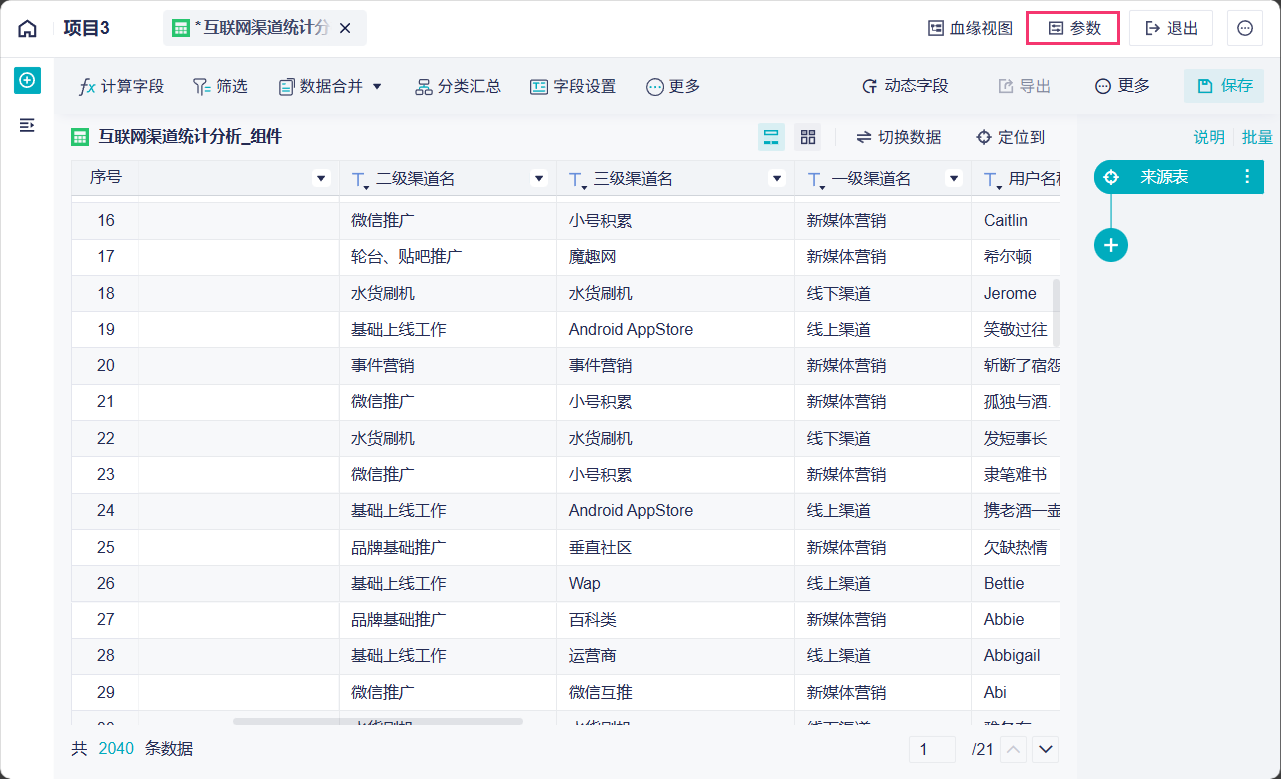
1)在分析表的功能栏,可以进入参数管理页面,如下图所示:
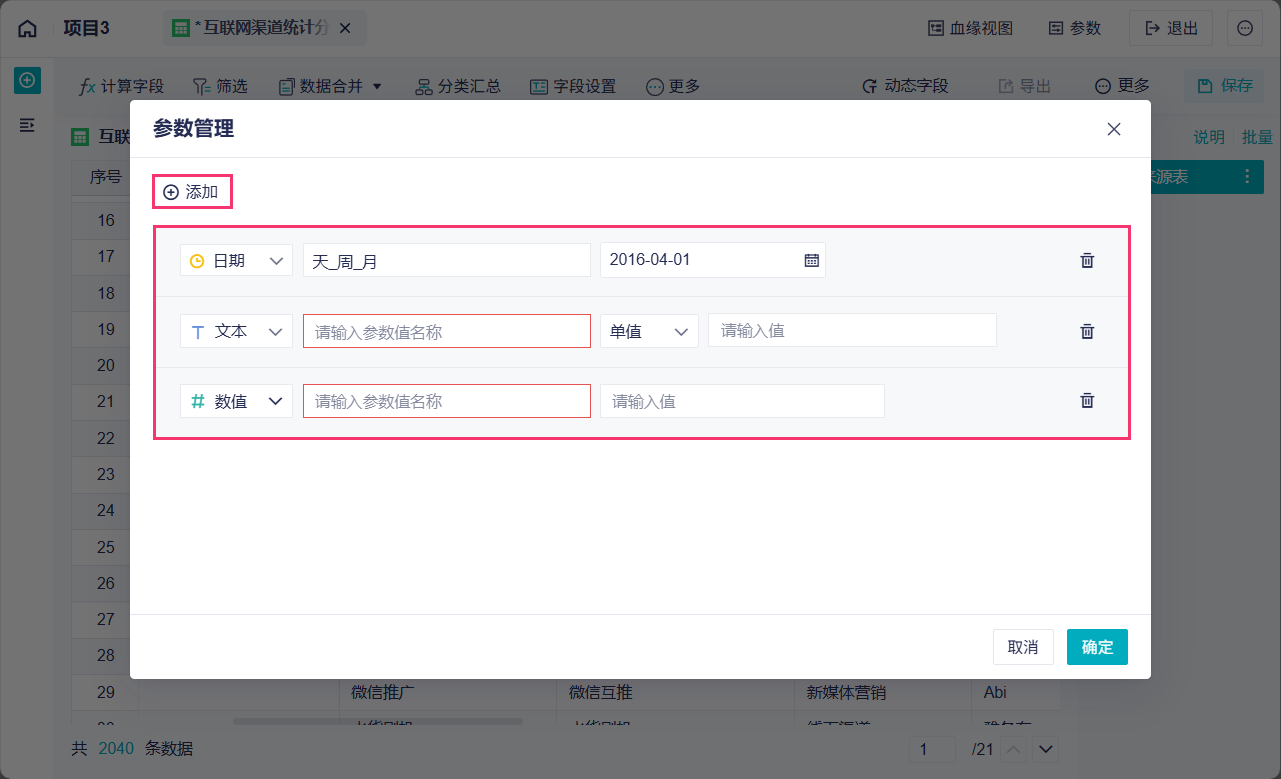
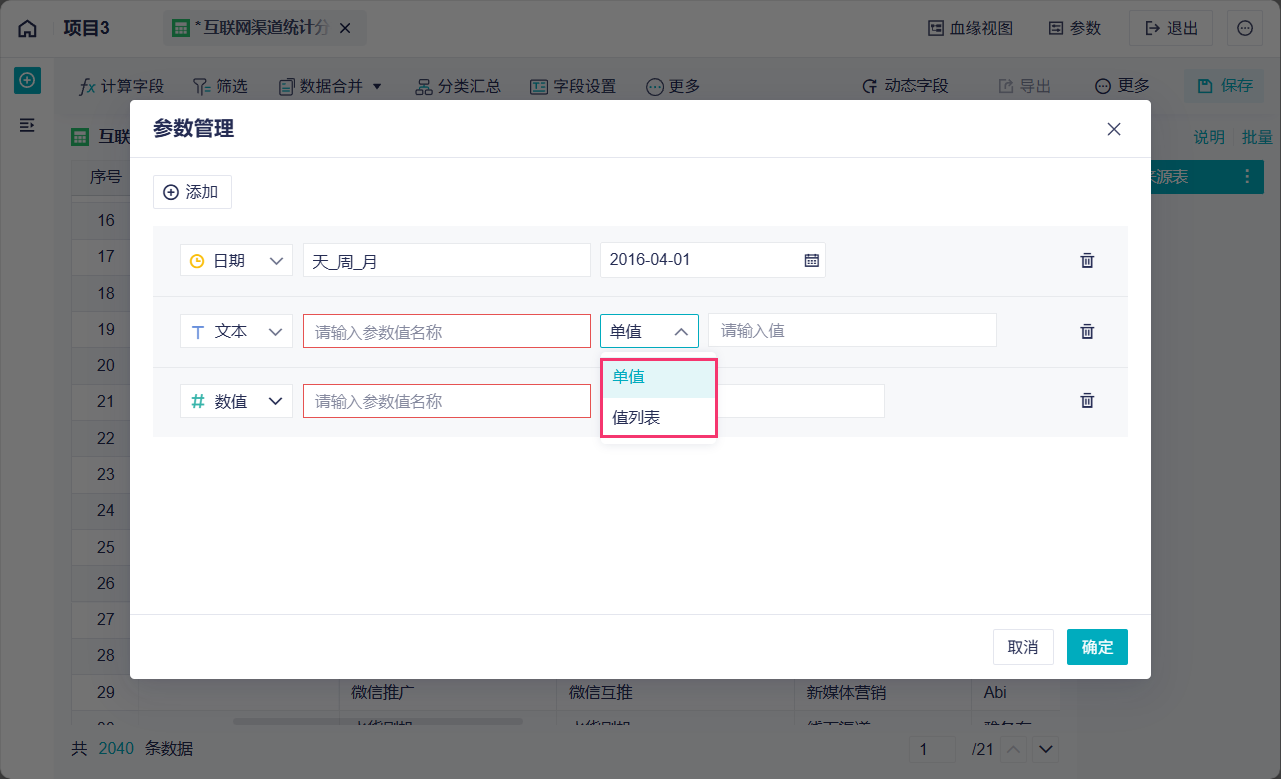
2)在管理页面中,可以添加/删除参数,参数类型包括日期、文本、数值,可以对参数名称进行修改,如下图所示:
注:这里会展示当前项目内所有的参数。
3)其中,文本参数支持设置「单值」或者「值列表」。如下图所示:
注:值列表输入值的上限为1000个。
3.2 仪表板筛选器绑定参数
1)各筛选器支持绑定的参数类型见下表:
| 筛选器 | 支持绑定的参数类型 |
|---|---|
| 日期时间 | 日期、年月、年季度、文本 |
| 日期区间 | 日期、年月、年季度 |
| 下拉框 | 数值 |
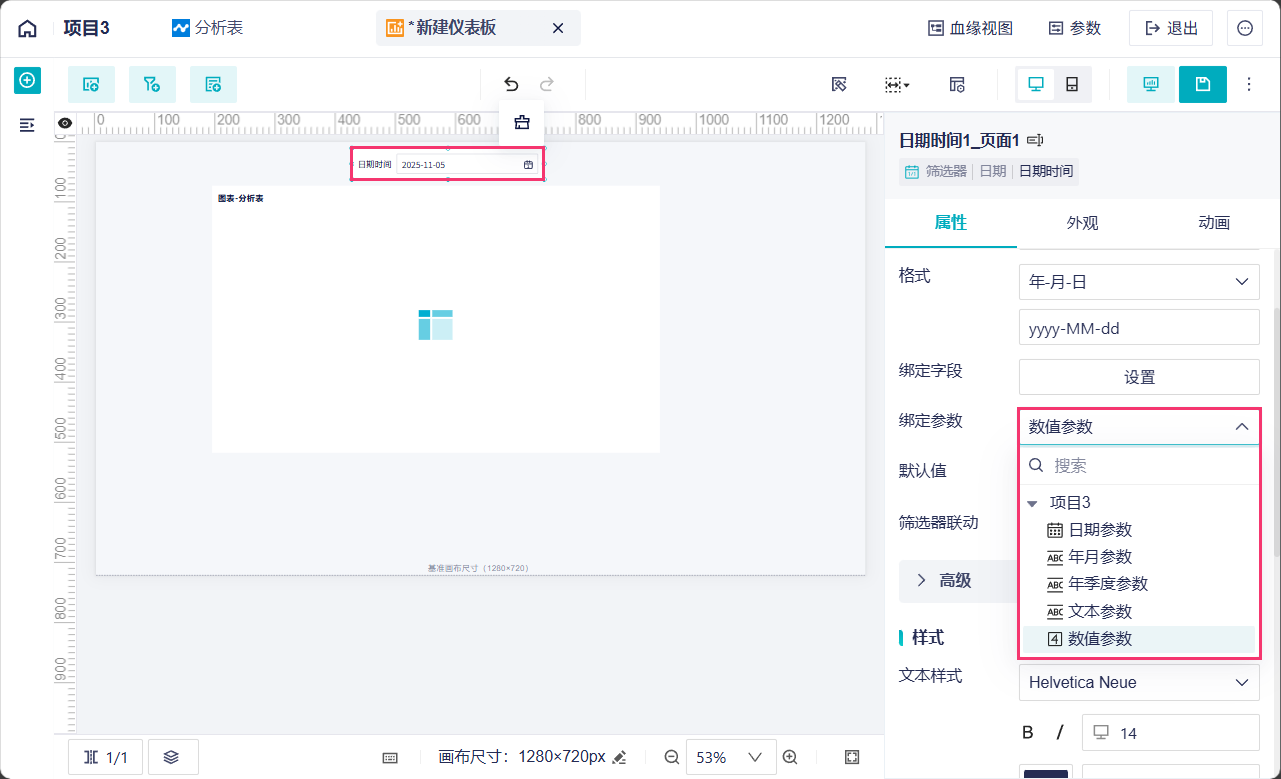
2)在仪表板中,选择筛选器,在右侧面板中「绑定参数」。如下图所示:
4. 参数应用编辑
下面介绍参数的几种应用场景。
4.1 动态展示销售额前 N 个的店
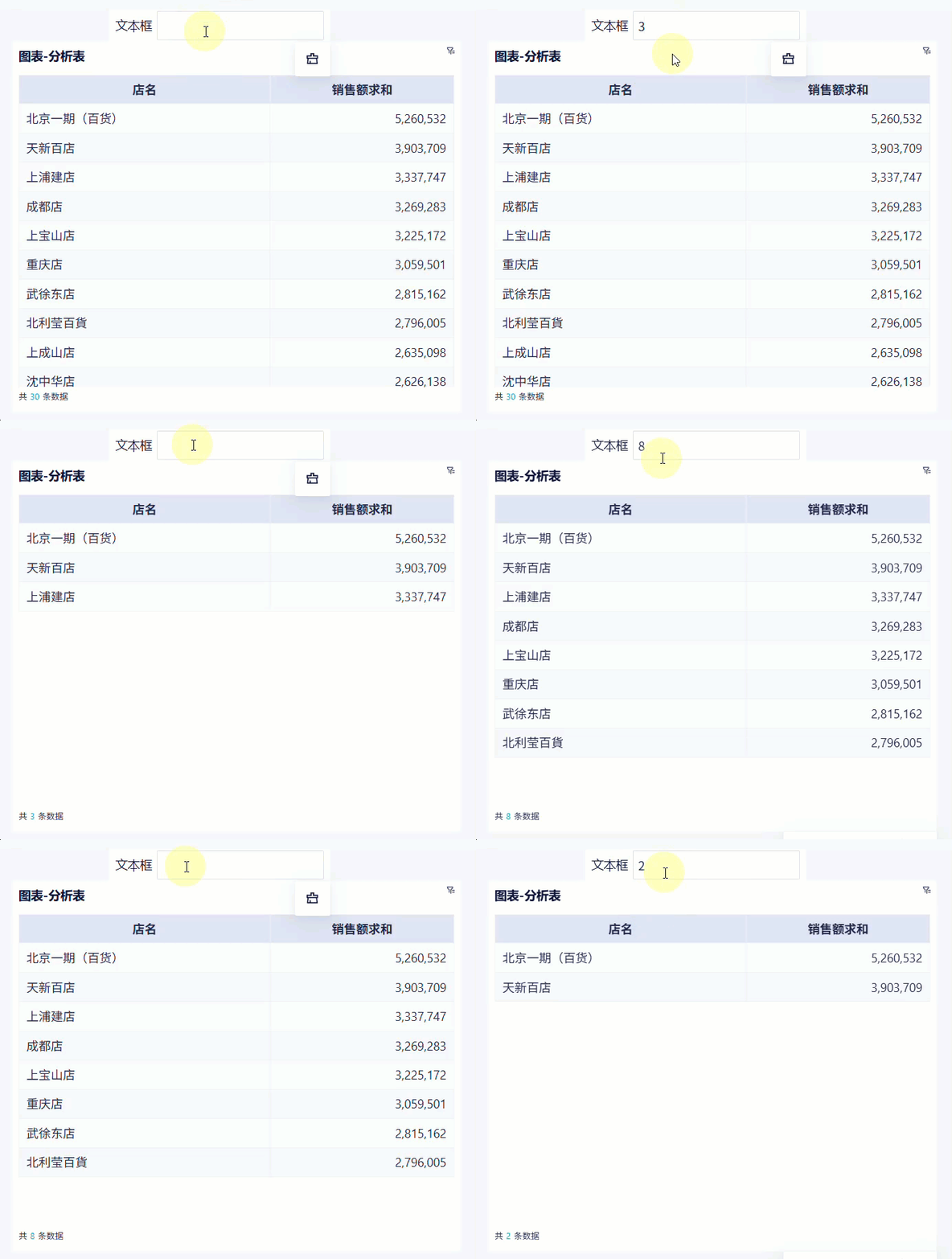
例如,在仪表板中展示所有店的销售额,希望可以动态展示销售额前 N 个的店。例如 在输入框中输入 3 ,就展示销售额最大的 3 个店;输入 8 ,就展示销售额最大的 8 个店。如下图所示:
详情参见文档:(参数)动态展示销售额前 N 个的店
4.2 动态展示筛选日期所在月的数据
用户有时候需要显示的不是筛选器条件对应的数,而是筛选器条件前后一段时间的数据,此时就不能简单的用筛选器进行筛选。
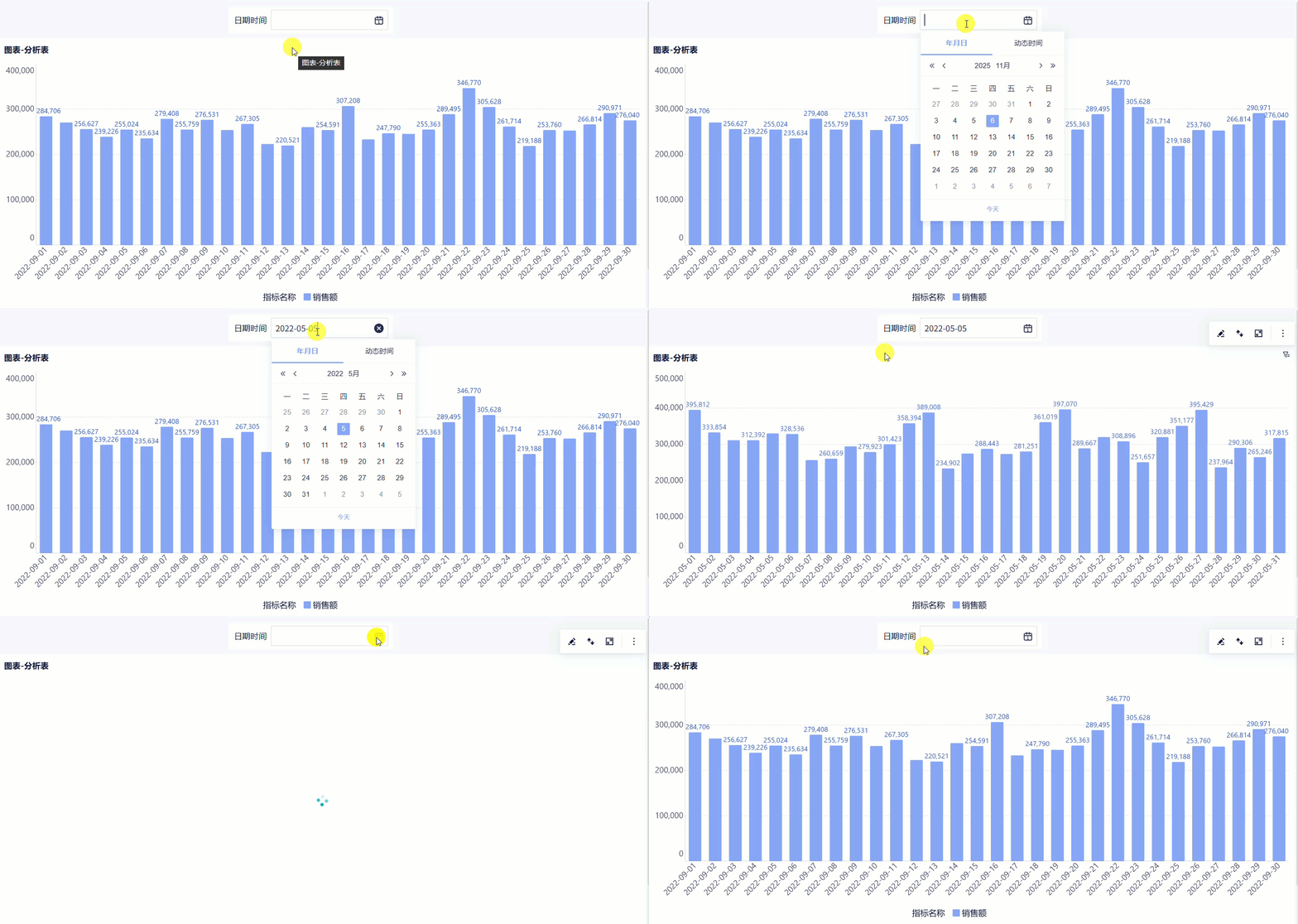
比如想要展示筛选日期所在月的数据,在筛选器中选择 2022-05-05 ,在图表中就展示 2022-05-01 至 2022-05-31的数据。
详情参见文档:(参数)动态展示筛选日期所在月的数据
4.3 动态展示前一天/前一周/前一月的数据
在实际业务中,有时候需要展示每天、每周、每月的销售额,通过直观对比即可查看销售情况的变化。
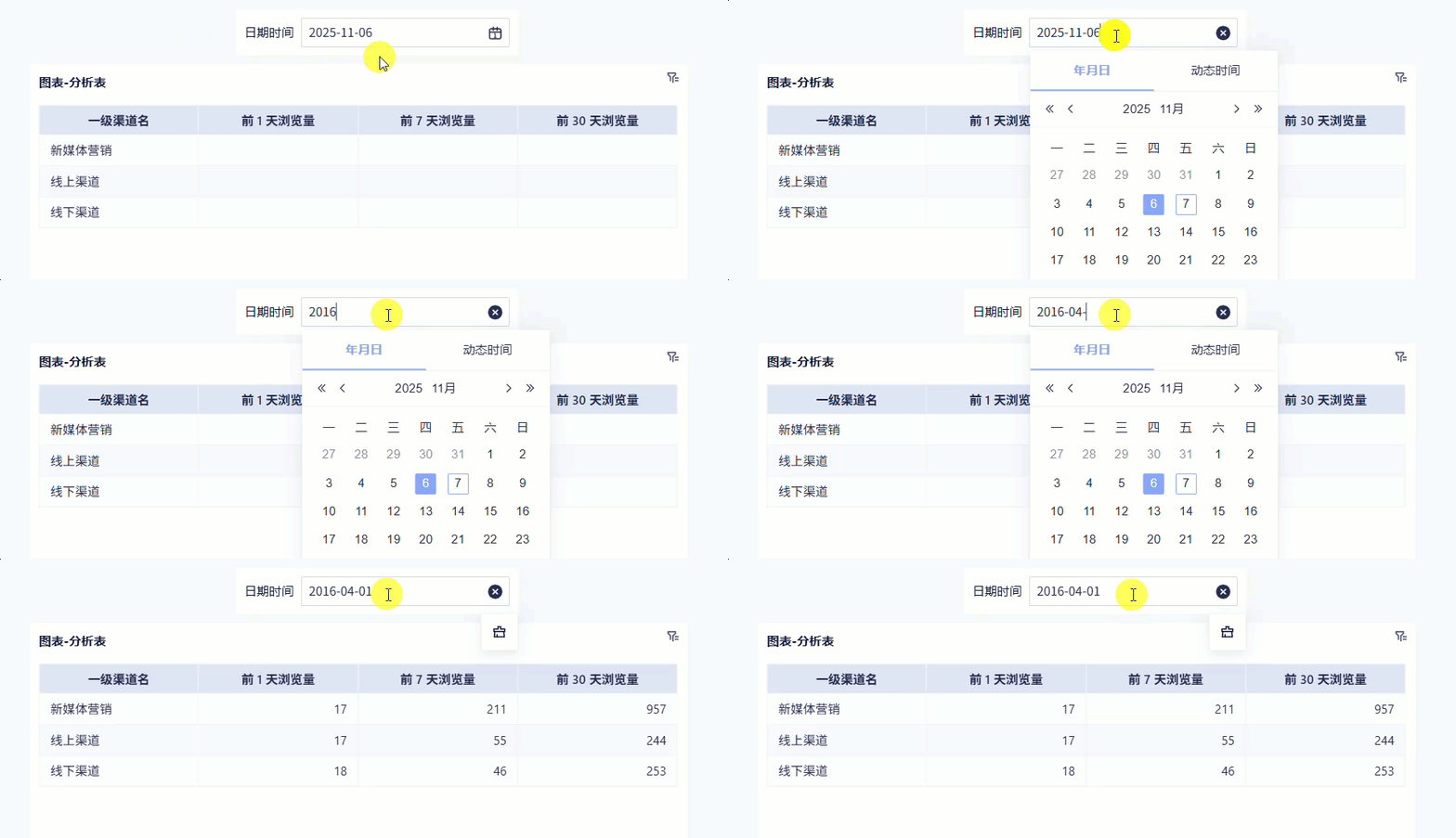
下文使用零售行业不同渠道投放的浏览量数据作为演示,动态展示前 1 天/前 7 天/前 30 天的浏览量数据。
假设输入 2016-04-01,就会筛选出 2016-04-01 前 1 天 2016-03-31 的浏览量、2016-04-01 前 7 天的总浏览量、2016-04-01 前 30 天的总浏览量)。
详情参见文档:(参数)动态展示筛选值前一天/前一周/前一月的数据
4.4 动态计算结果值
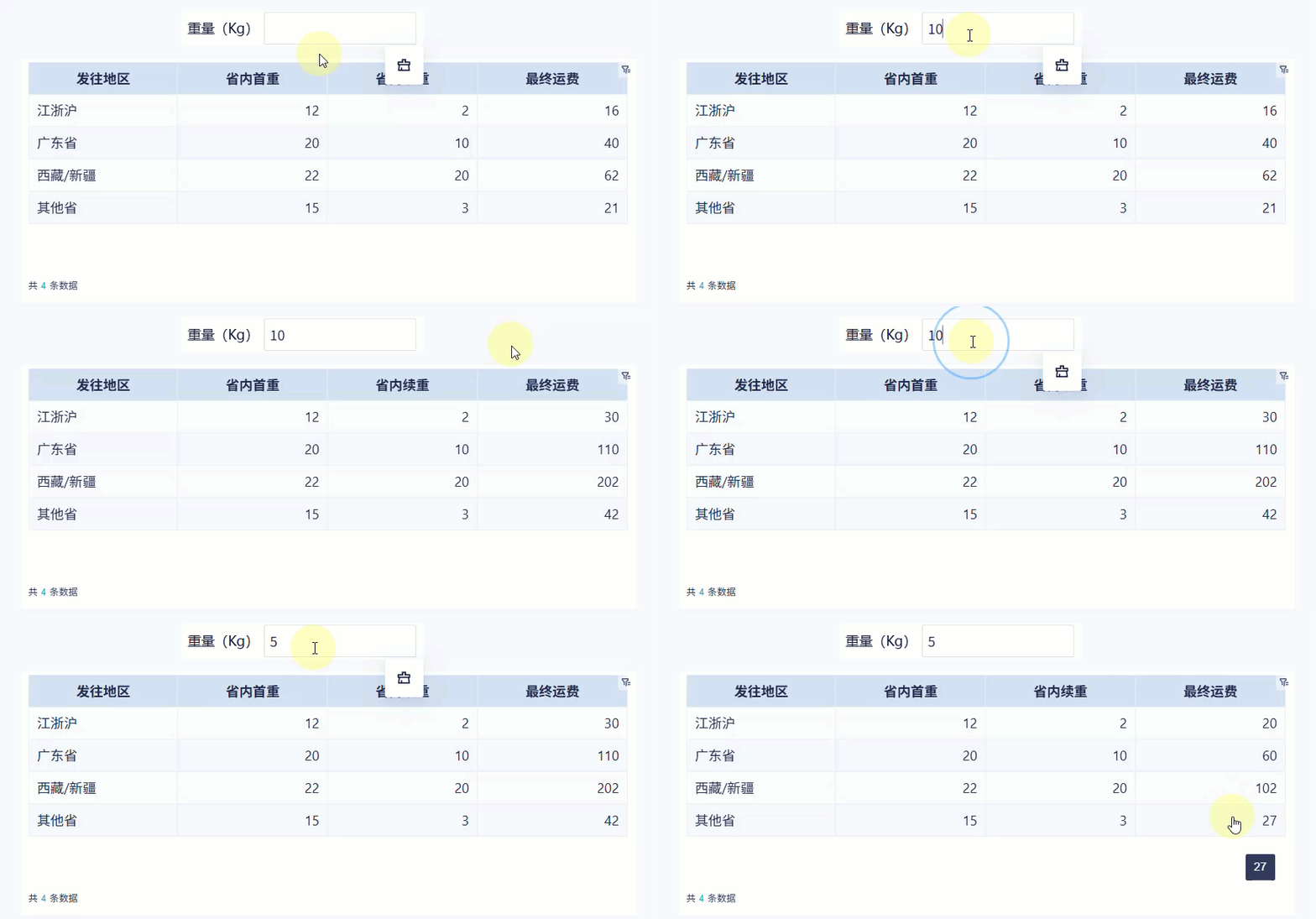
用户在无锡想要将产品寄往全国各地,希望能动态输入产品的重量,对运费进行预估。利用参数实现不同权重下的计算,薪酬包计算等等场景。
详情参见文档:(参数)动态计算结果值