历史版本5 :去除字符串里面的某些字符 返回文档
编辑时间:
内容长度:图片数:目录数:
修改原因:
1. 概述编辑
1.1 预期效果
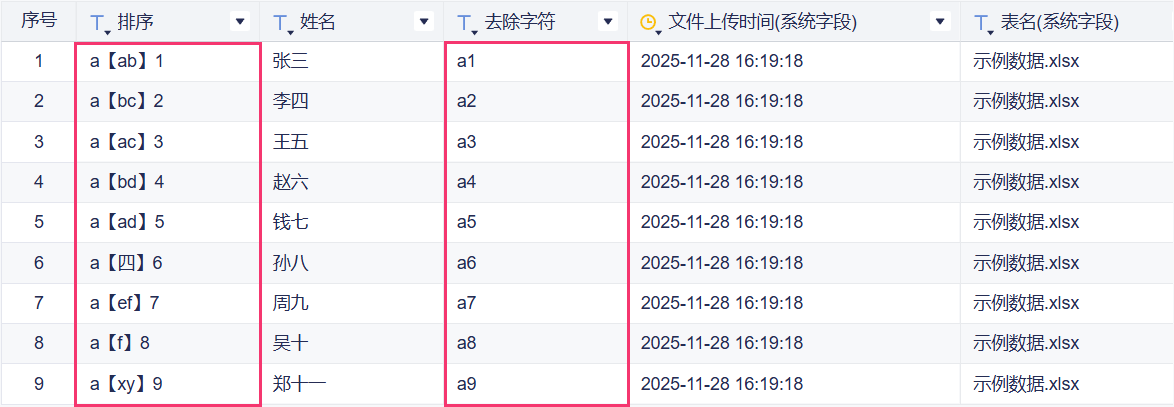
用户有时需清洗掉数据中的一些不需要的字符。
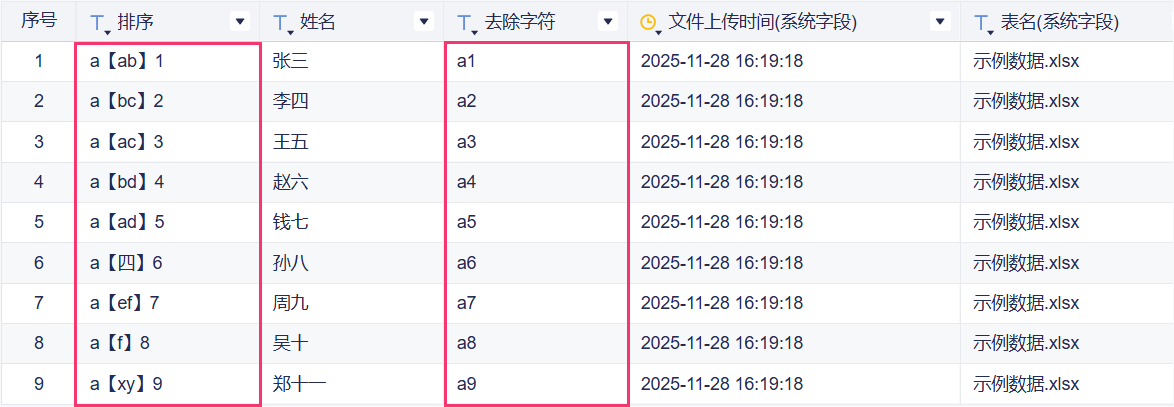
例如,去掉表中的“【】”及其中间的内容,如下图所示:
1.2 实现思路
2. 示例编辑
示例数据:示例数据.xlsx
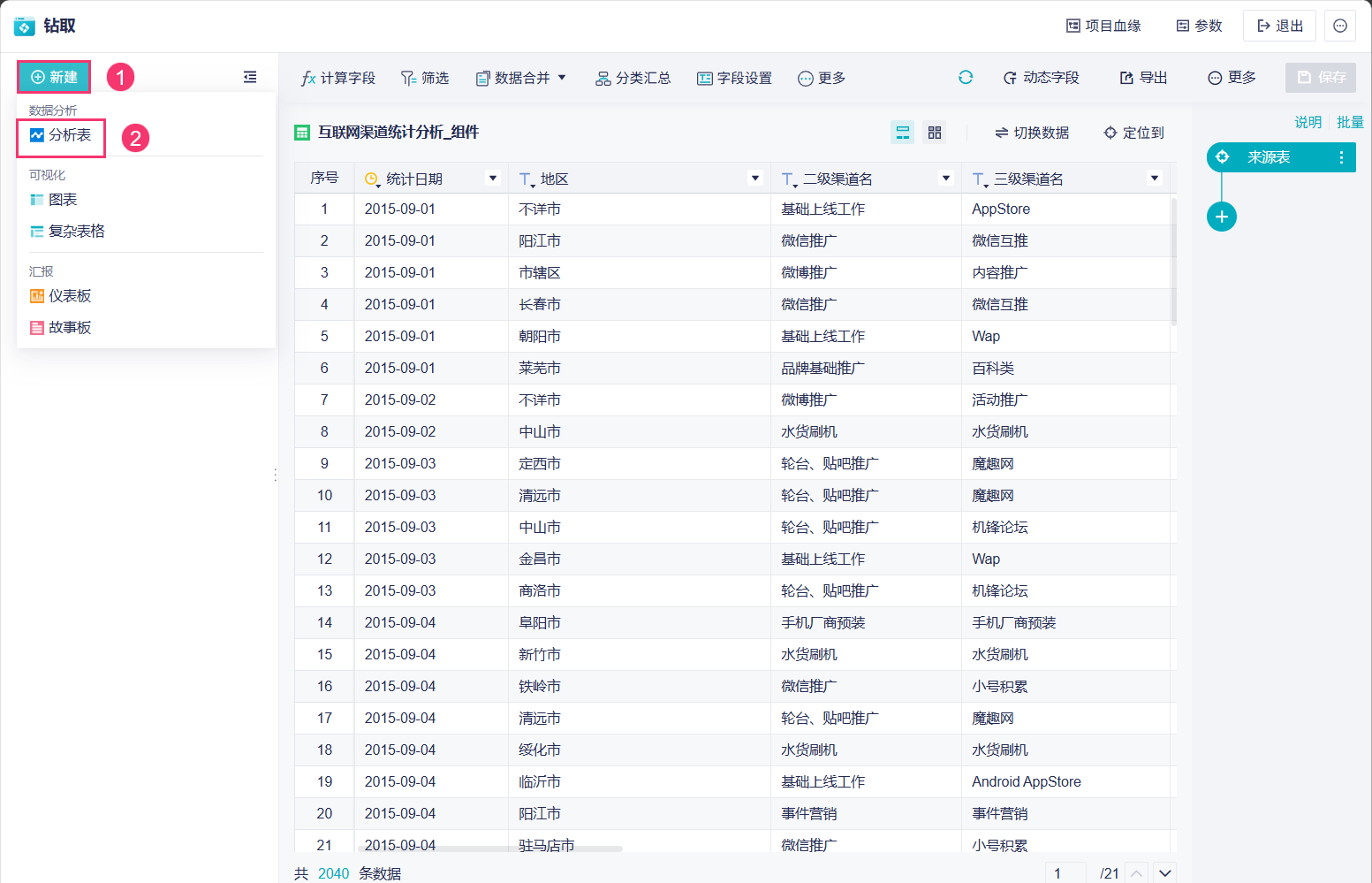
2.1 创建分析表
下载并上传示例数据,将数据保存在项目中,如下图所示:
2.2 去除字符
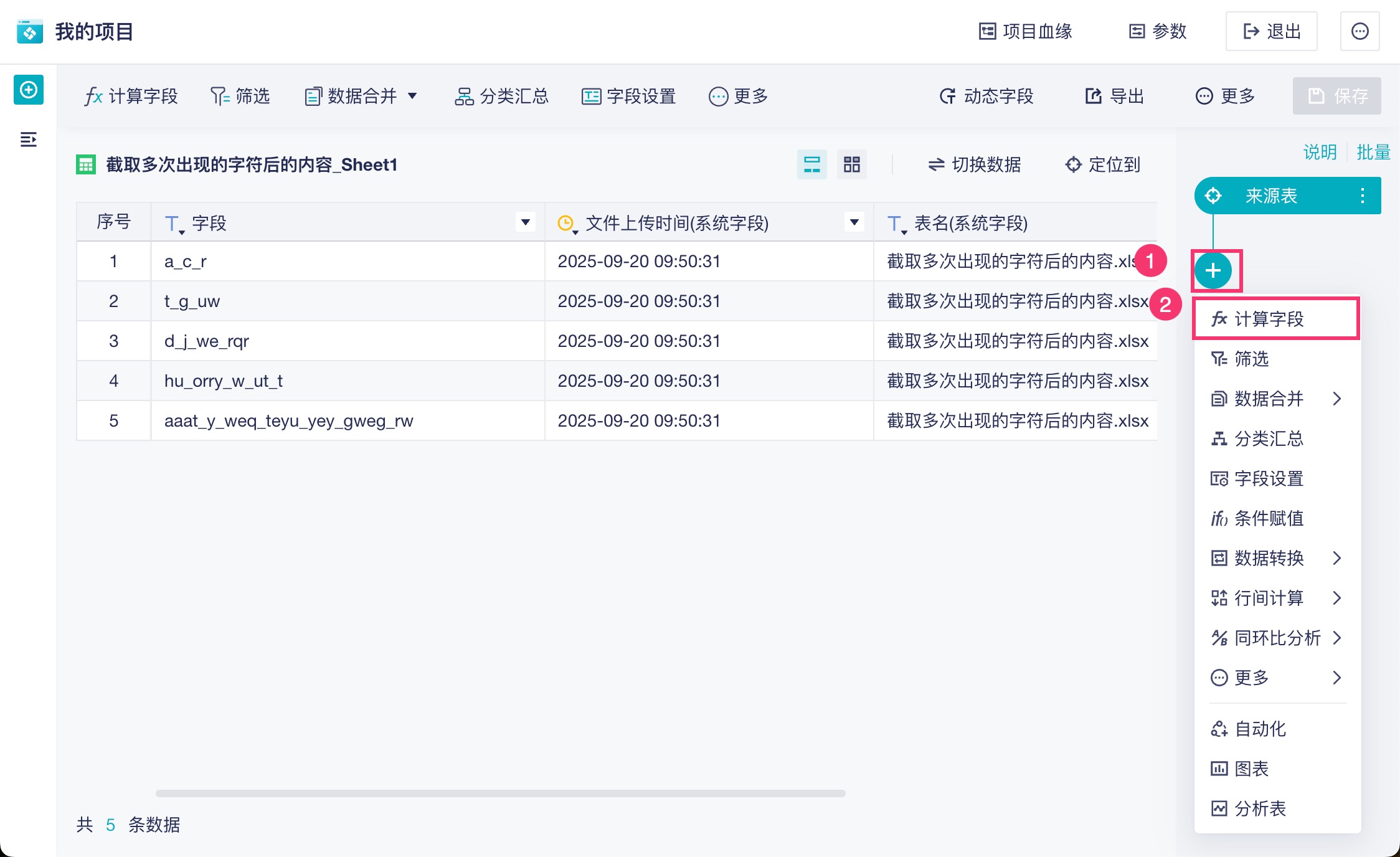
1)点击「+>计算字段」,如下图所示:
2)新增字段命名为「去除字符」,输入公式:REPLACE([排序],FIND("【",[排序],1),(FIND("】",[排序],1)-FIND("【",[排序],1)+1),""),点击「确定」,如下图所示:

公式说明:
| 公式 | 说明 |
|---|---|
| FIND("【",[排序],1) | 找到【 在字符中的位置 |
| (FIND("】",[排序],1)-FIND("【",[排序],1)+1) | (】在字符中的位置)-(【在字符中的位置) 返回的是需要替换掉字符的个数 |
| REPLACE([排序],FIND("【",[排序],1),(FIND("】",[排序],1)-FIND("【",[排序],1)+1),"") | 将【xx】替换成空 |
3)新增的字段中将【】以及【】之前的字符都去除掉了,如下图所示:
3. 更多方法编辑
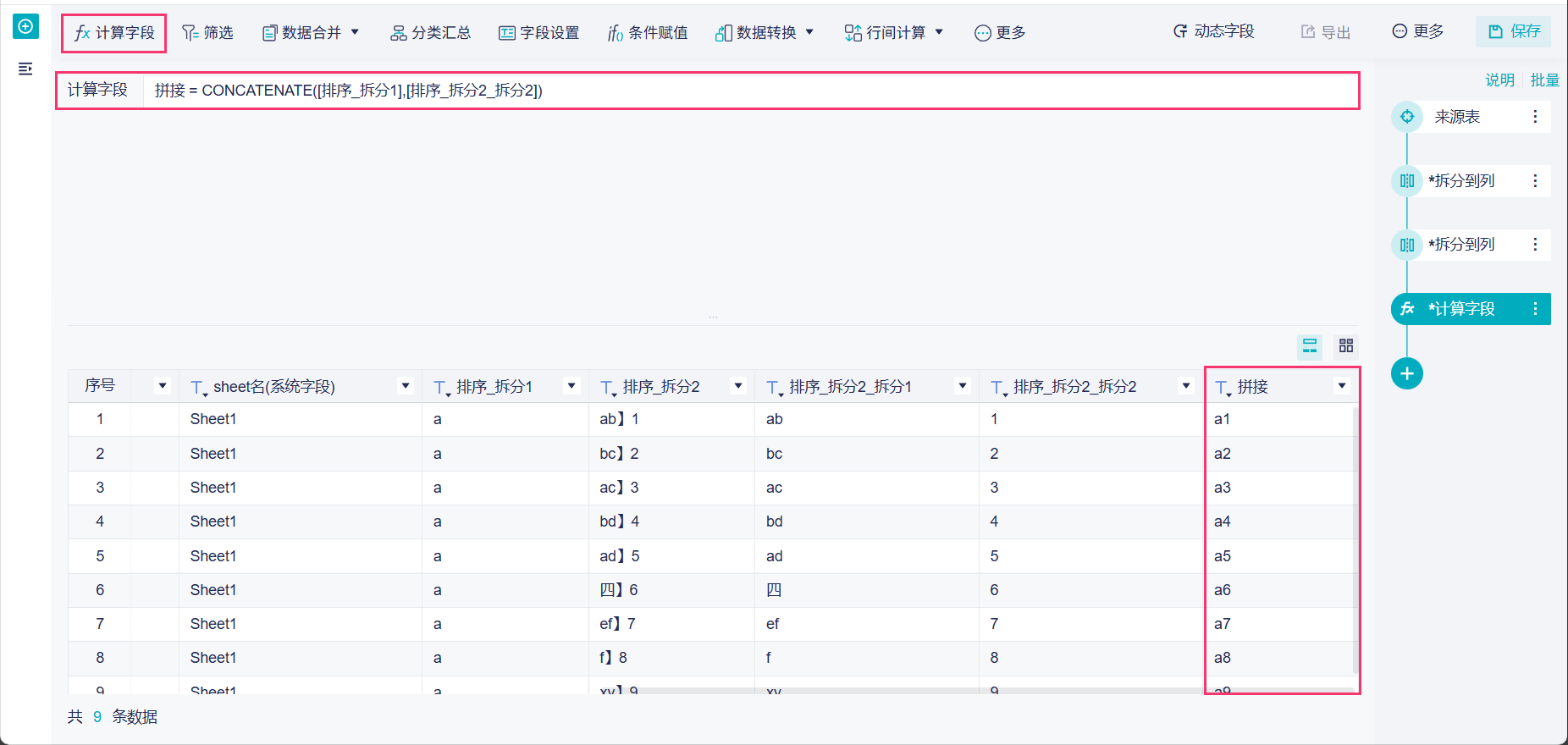
本文的场景还可以通过「字段拆列」和 CONCATENATE 函数拼接起来。
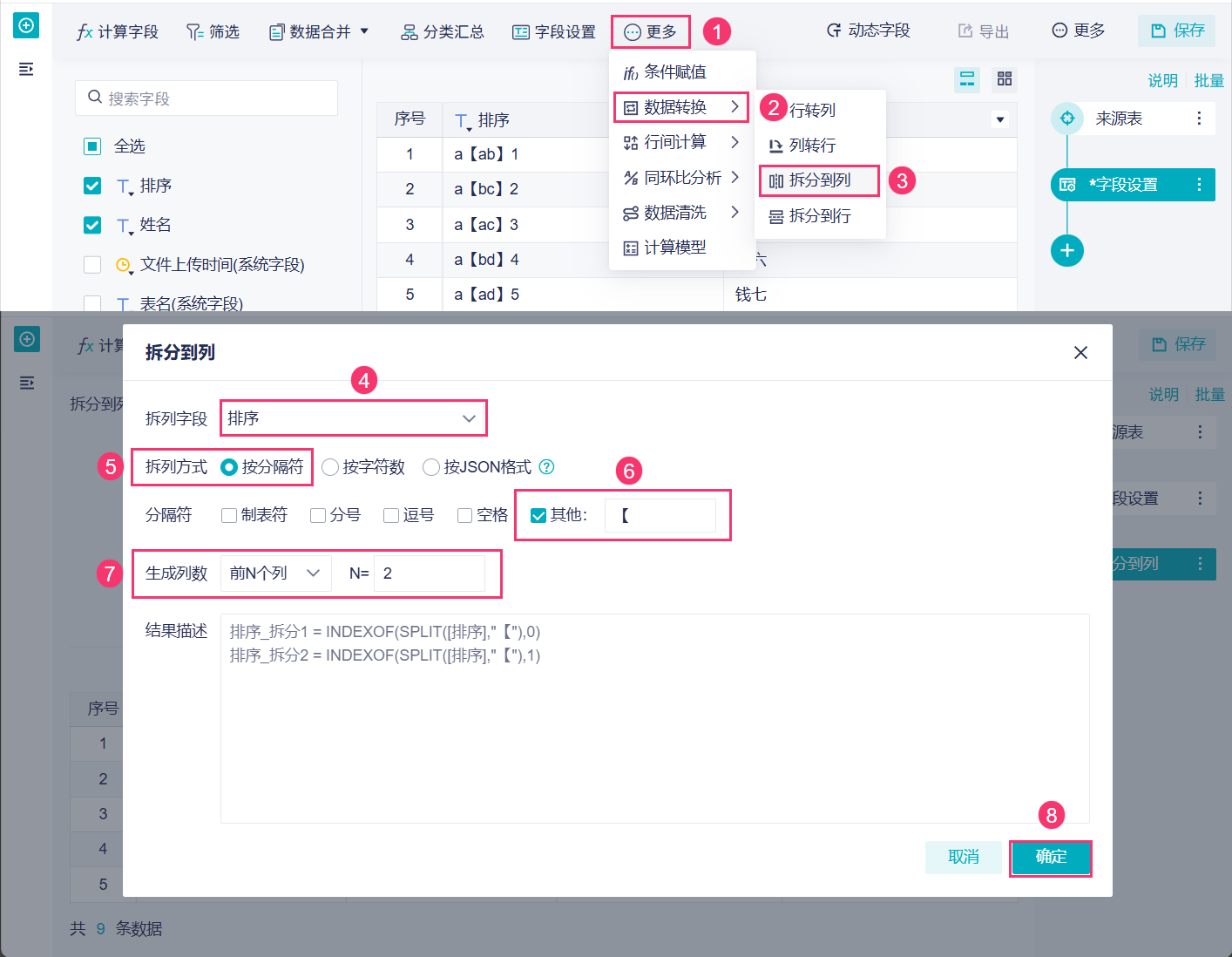
1)先使用「字段拆列」功能,根据指定分隔符「【」拆分成两列,如下图所示:
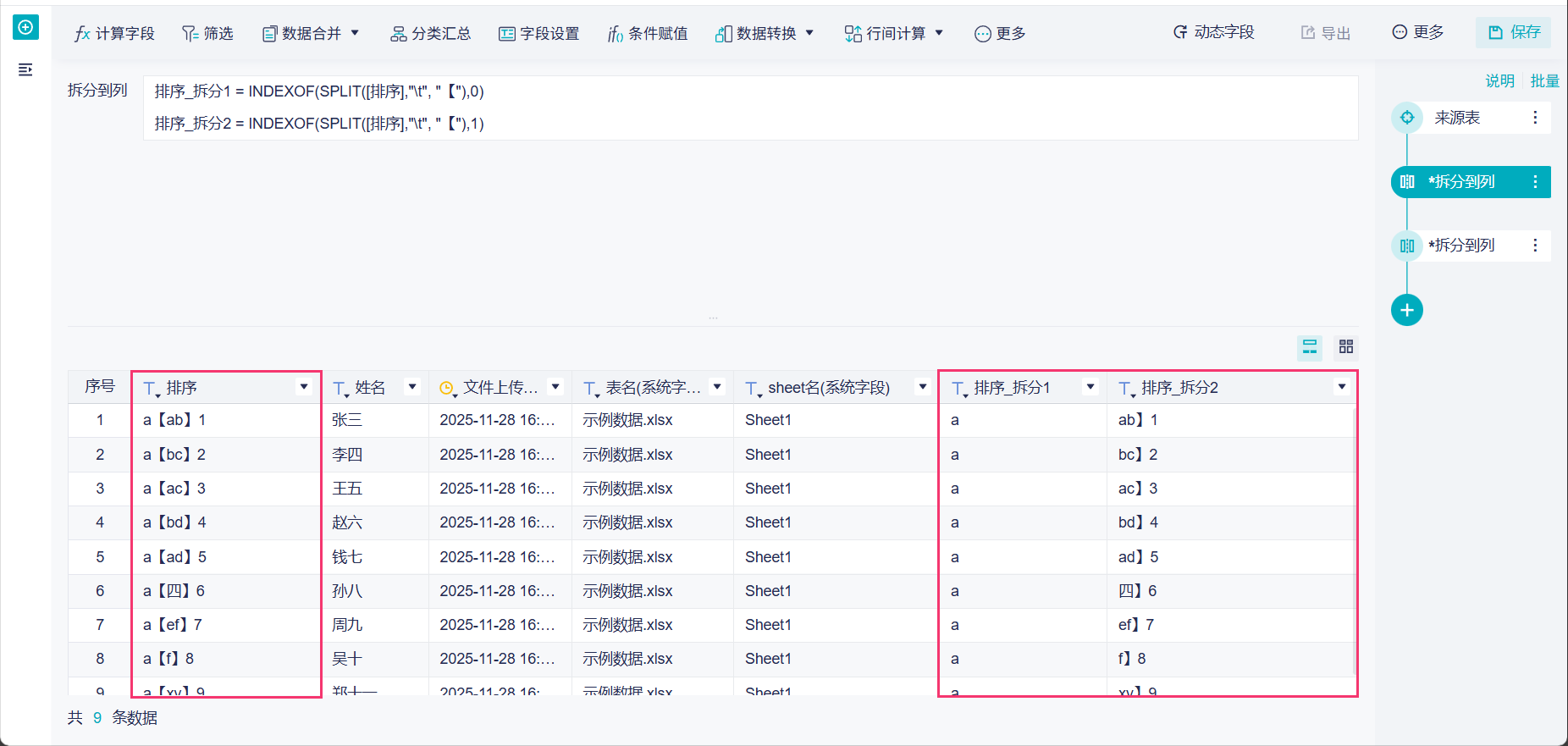
2)拆分之后效果如下图所示:
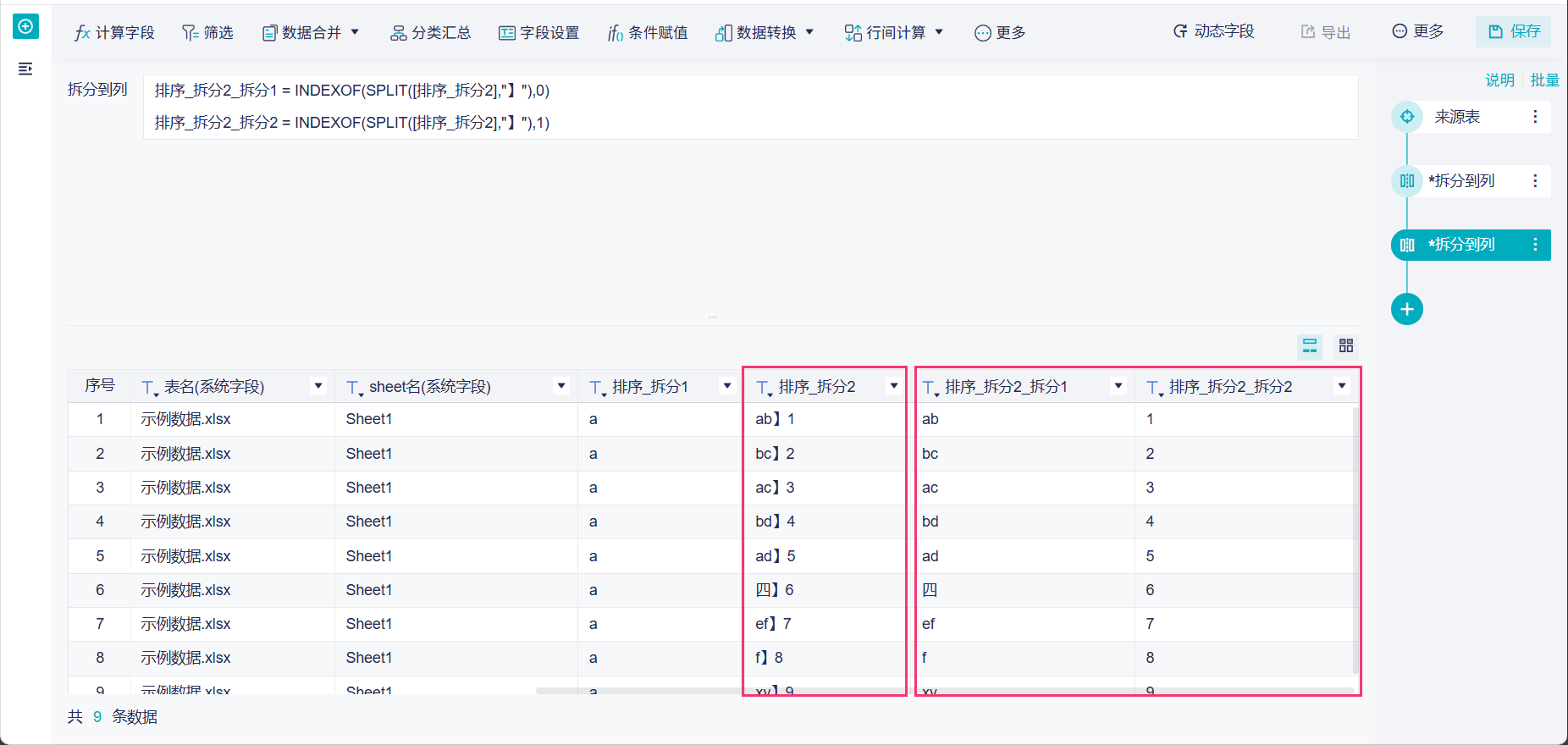
3)再使用「字段拆列」功能,将上一次拆分的第二列,即「排序_拆分2」根据指定分隔符「】」拆分成两列,如下图所示:
4)将「排序_拆分1」和「排序_拆分2_拆分2」两个字段使用 CONCATENATE 函数拼接起来,如下图所示: