1. 概述编辑
用户需要按照时间区间将数据进行分组赋值。
1.1 应用场景
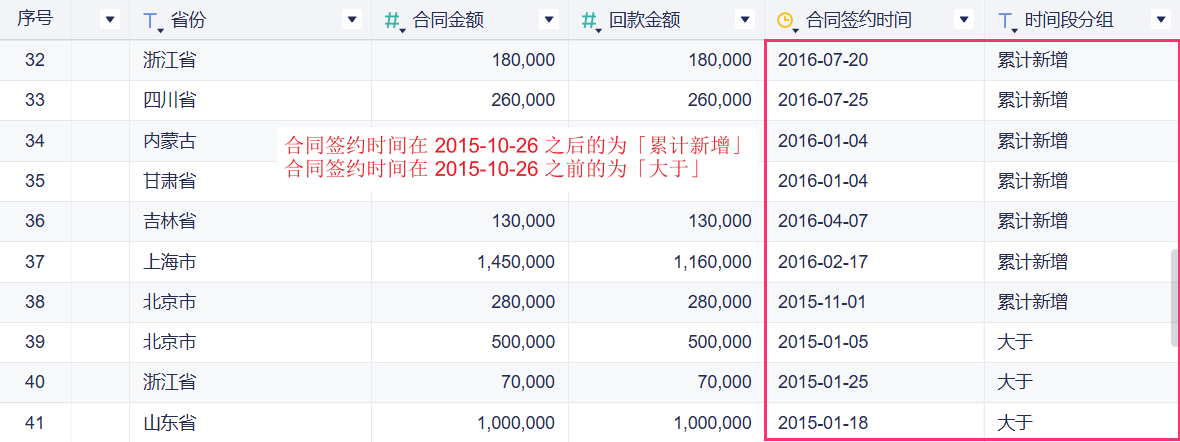
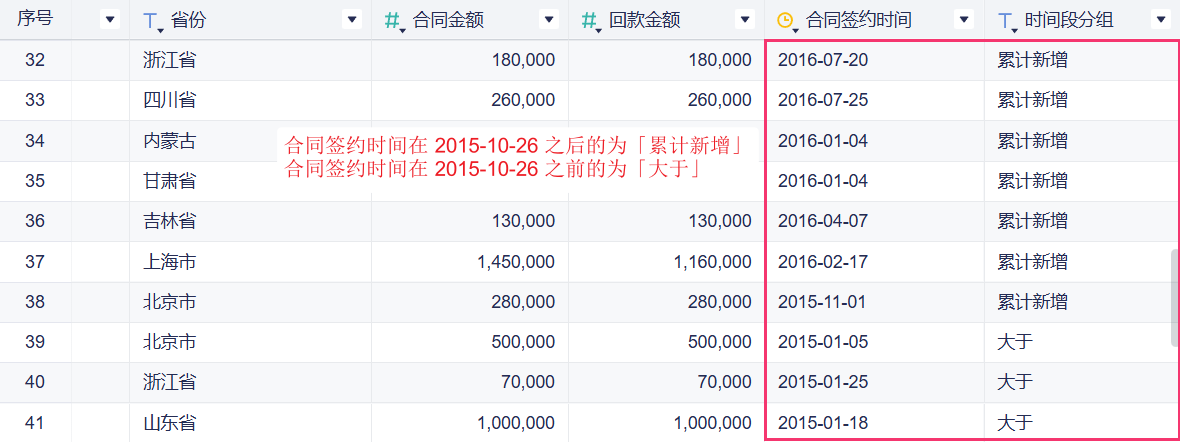
示例一:日期在2015-10-26以前命名为「大于」,之后的时间命名为「累计新增」,如下图所示:
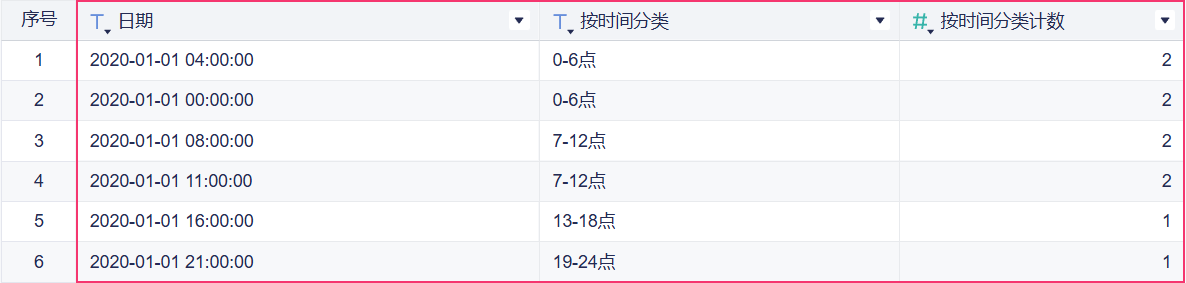
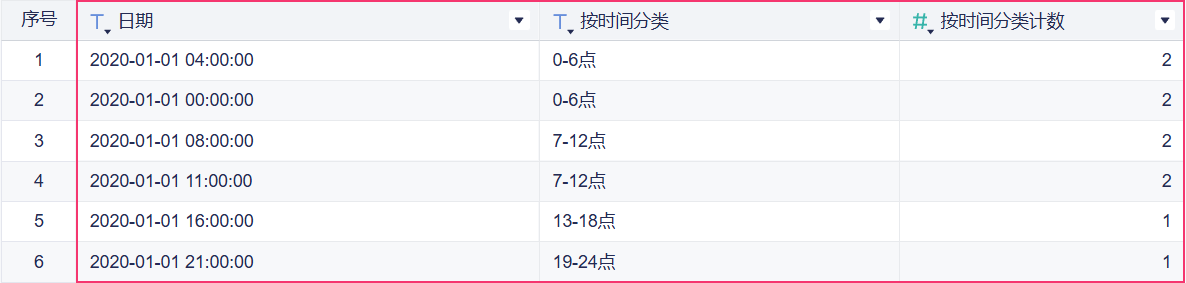
示例二:不同时间段按照「0点-6点」、「6点-12点」、「12点-18点」、「18点-24点」分组,并根据不同区间统计个数,如下图所示:
1.2 实现思路
示例一:使用 DATESUBDATE 函数计算时间差;再使用 IF 函数进行条件判断赋值。
示例二:使用 MID 函数提取时间段,使用「分类赋值」进行时间区间分组,并进行分组汇总。
2. 示例一编辑
示例数据:地区数据分析.xlsx
2.1 创建分析表
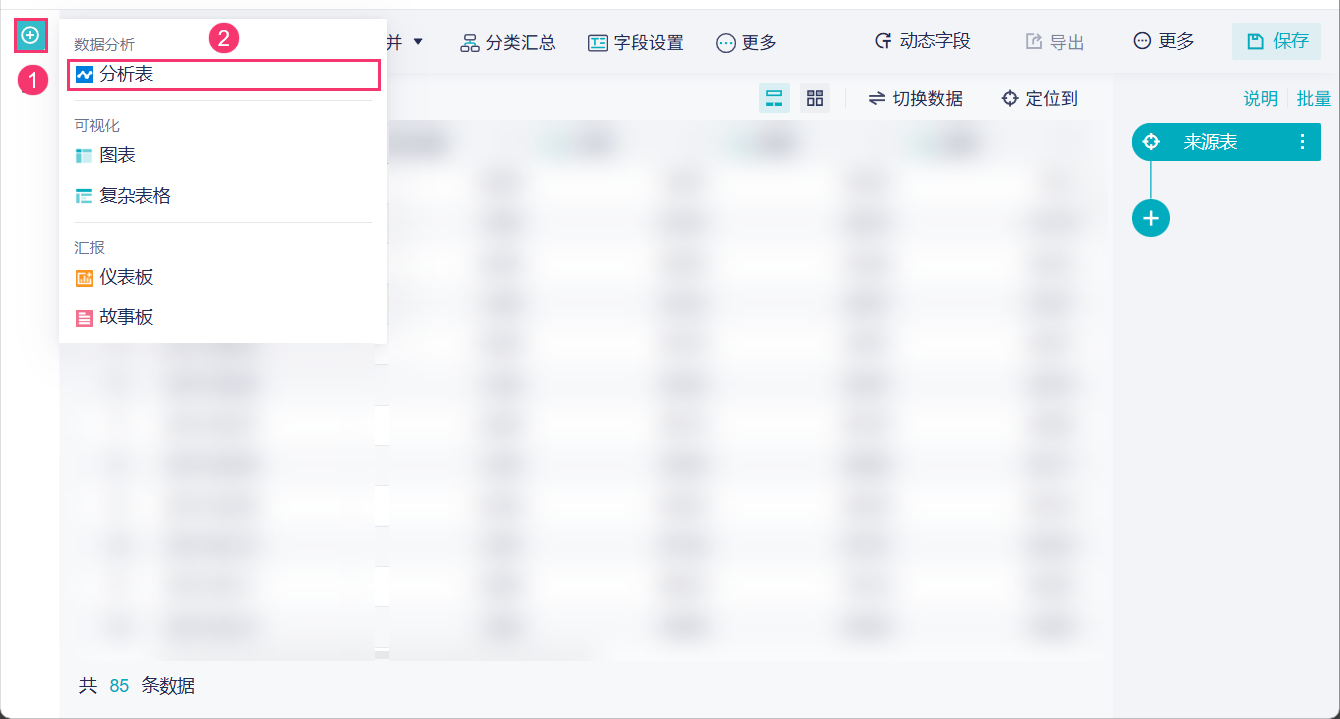
下载示例数据,点击「创建分析表」上传示例数据,如下图所示:
2.2 进行分组
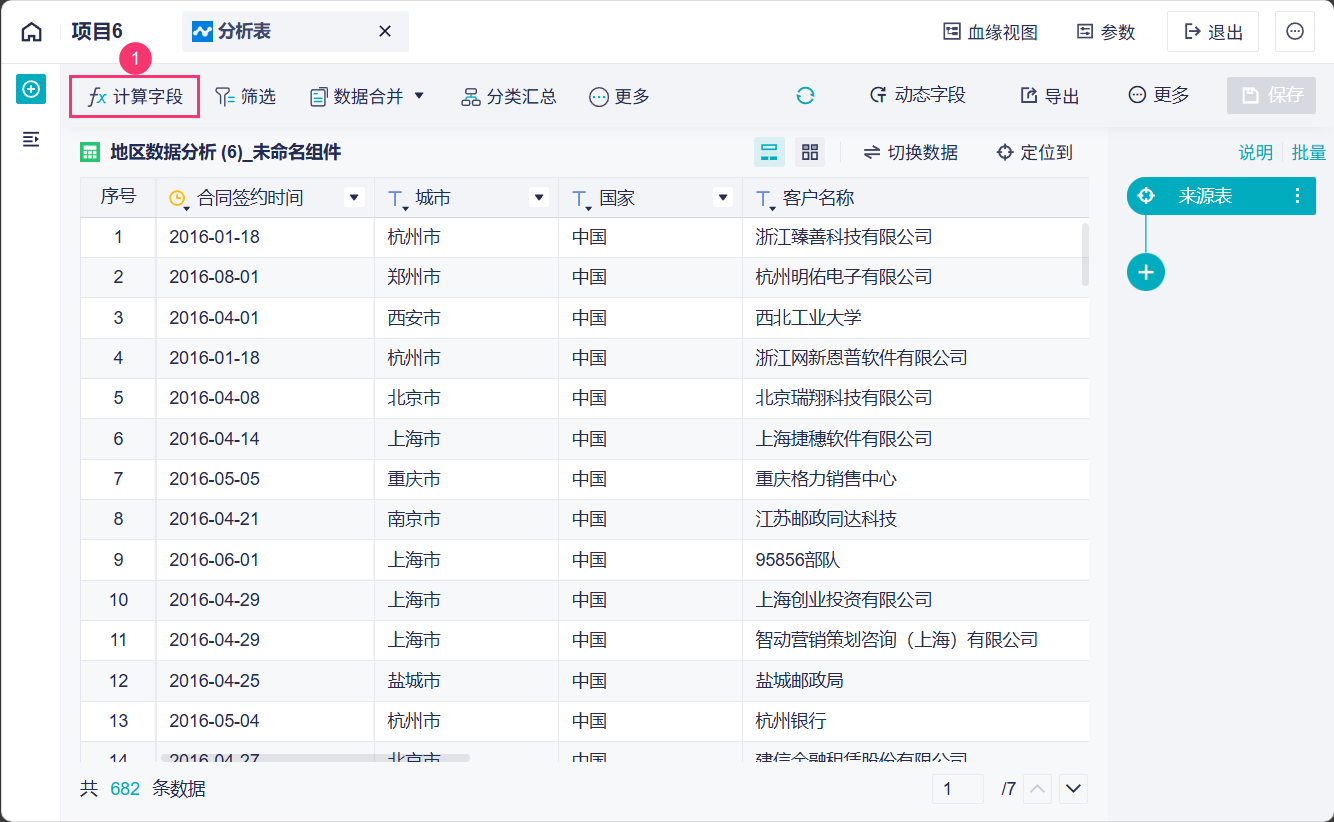
1)点击「计算字段」,如下图所示:
2)新增字段命名为「时间段分组」,输入公式:IF(DATESUBDATE([合同签约时间],DATE(2015,10,26),"d")>0,"累计新增","大于"),点击「确定」,如下图所示:
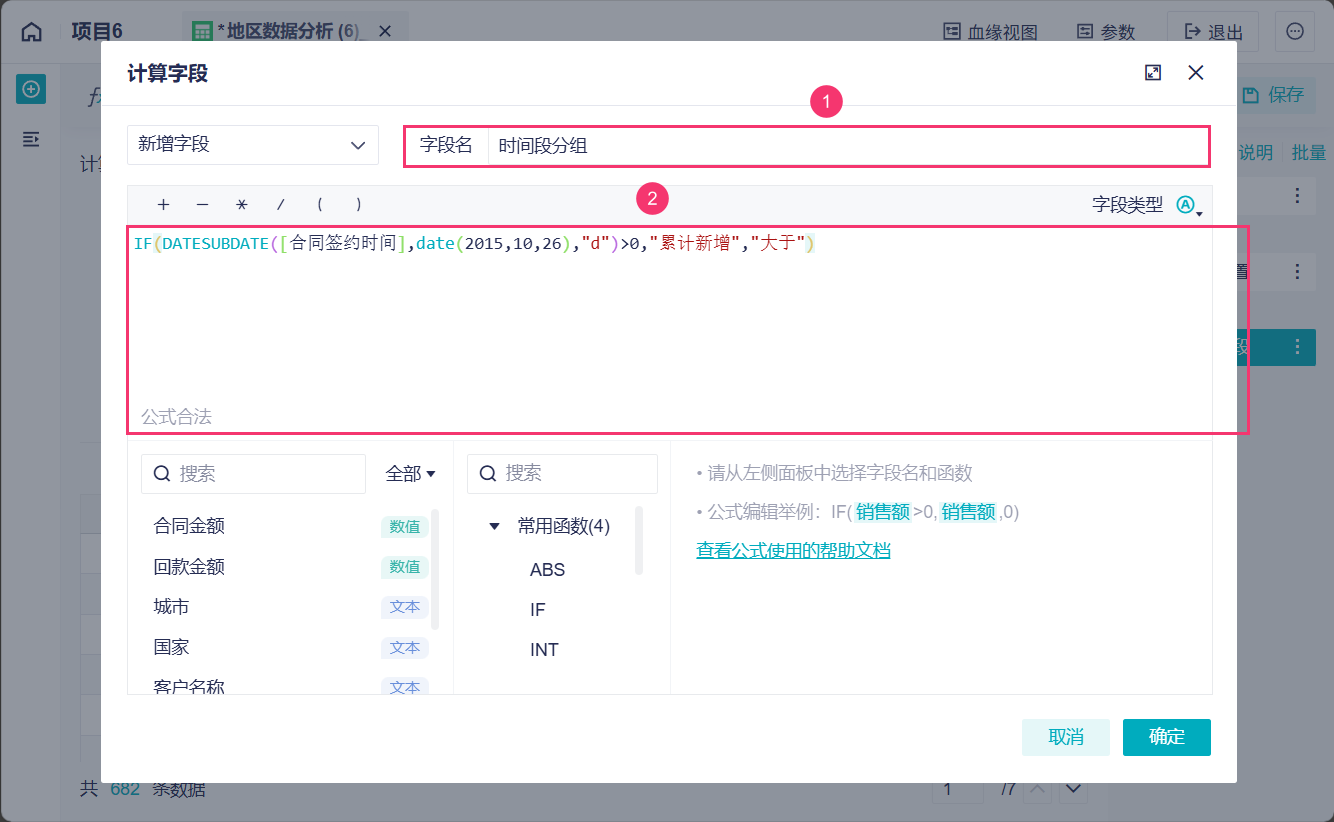
公式说明:
| 公式 | 说明 |
|---|---|
| DATE(2015,10,26) | 转换为函数可识别的日期格式 |
| DATESUBDATE([合同签约时间],DATE(2015,10,26),"d | 以天为单位返回合同签约时间与 2015-10-26 的时间差 |
| IF(DATESUBDATE(合同签约时间,DATE(2015,10,26),"d")>0,"累计新僧","大于") | 如果时间差大于0,则对新增列赋值为「累计新增」,否则赋值为「大于」 |
2.3 实现效果
日期在 2015-10-26 以前命名为「大于」,之后的时间命名为「累计新增」,如下图所示:
3. 示例二编辑
示例数据:时间区间分组.xlsx
3.1 创建分析表
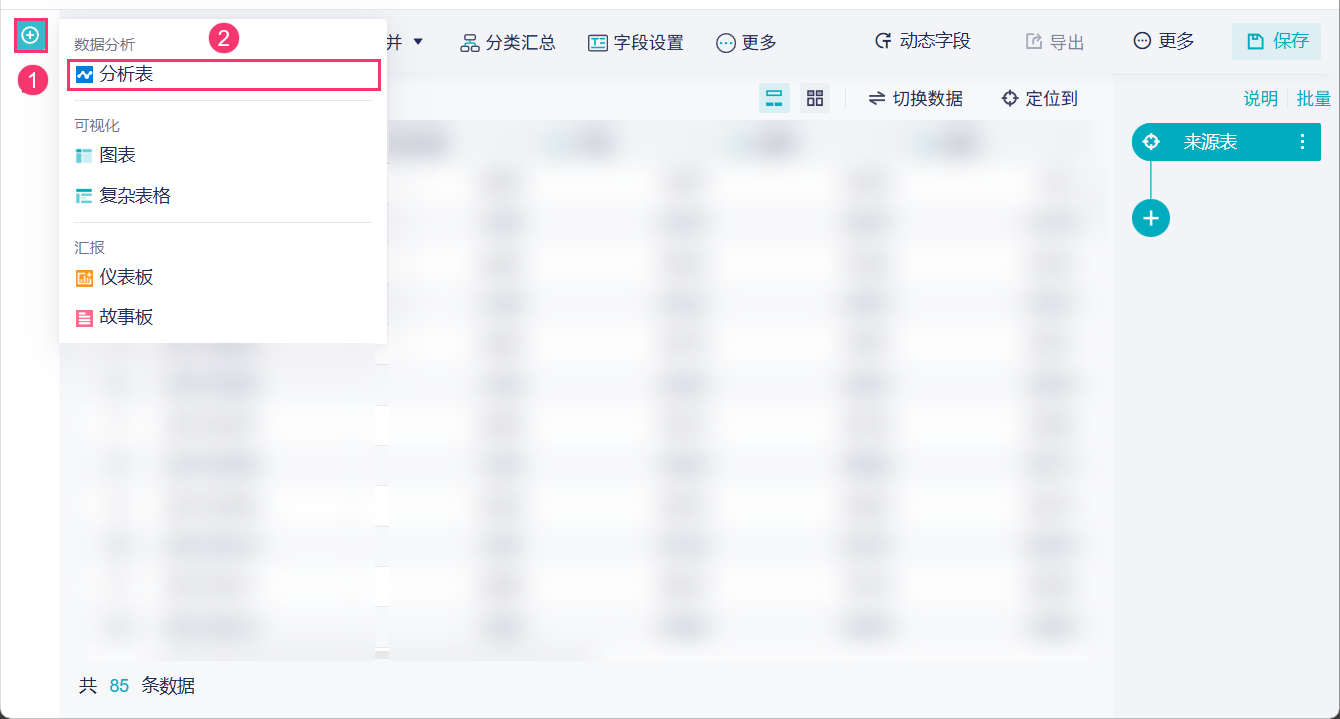
下载示例数据,点击「创建分析表」上传示例数据,如下图所示:
3.2 提取时间段
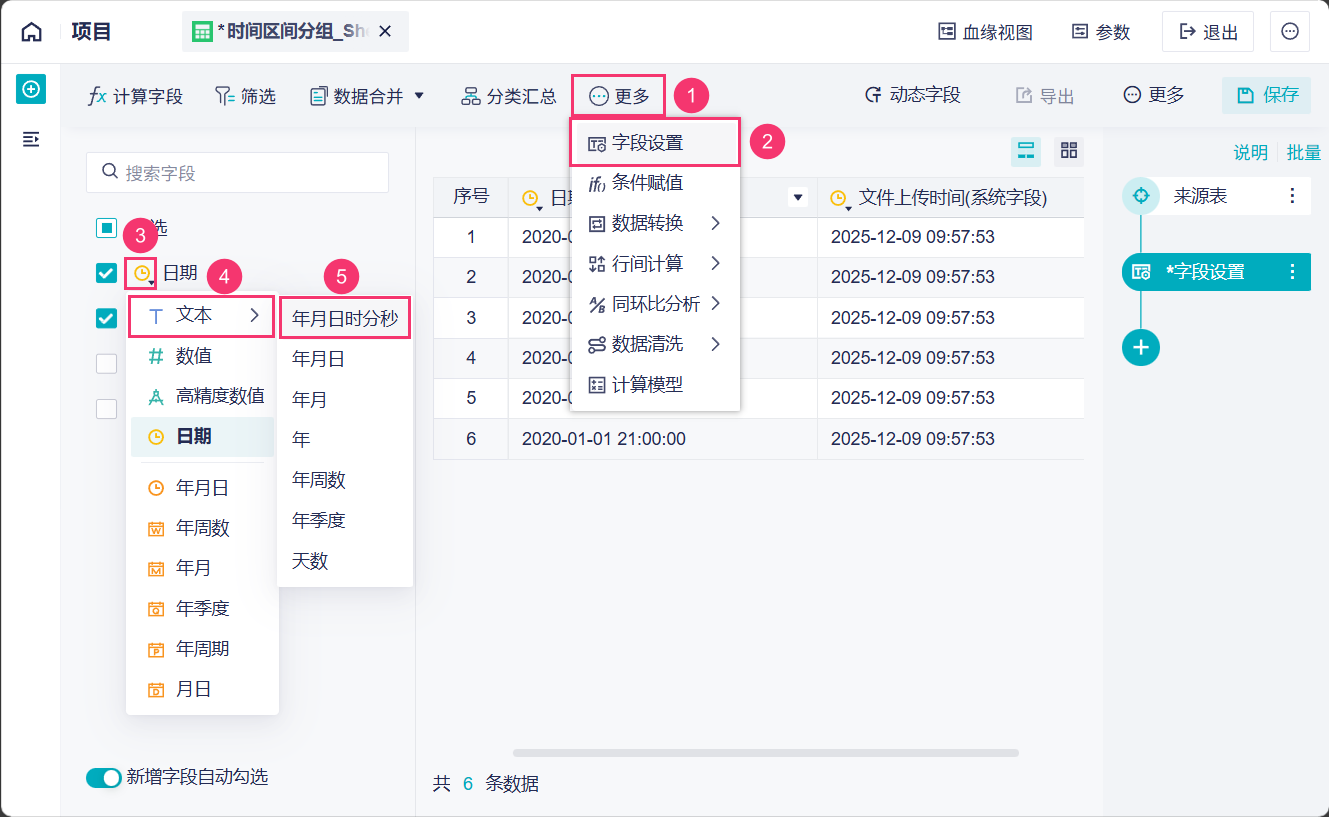
1)之后要使用 MID 函数计算,但 MID 函数只支持文本/数值字段。点击「字段设置」将日期字段转换成文本字段,如下图所示:
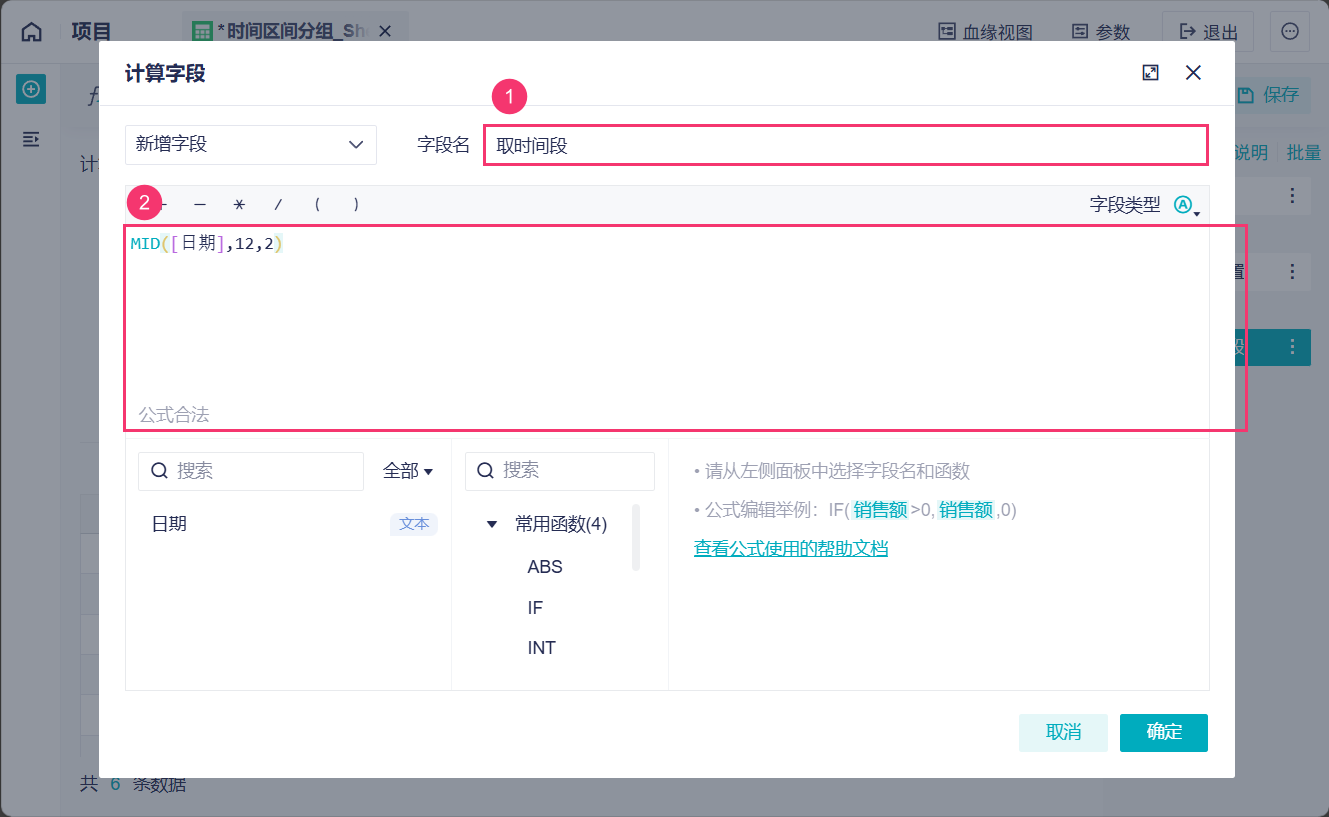
2)点击「计算字段」新增计算字段,命名为「取时间段」,输入公式:MID(日期,12,2),如此便可提取出日期字段中的“小时”,如下图所示:
3.3 进行时间区间分组
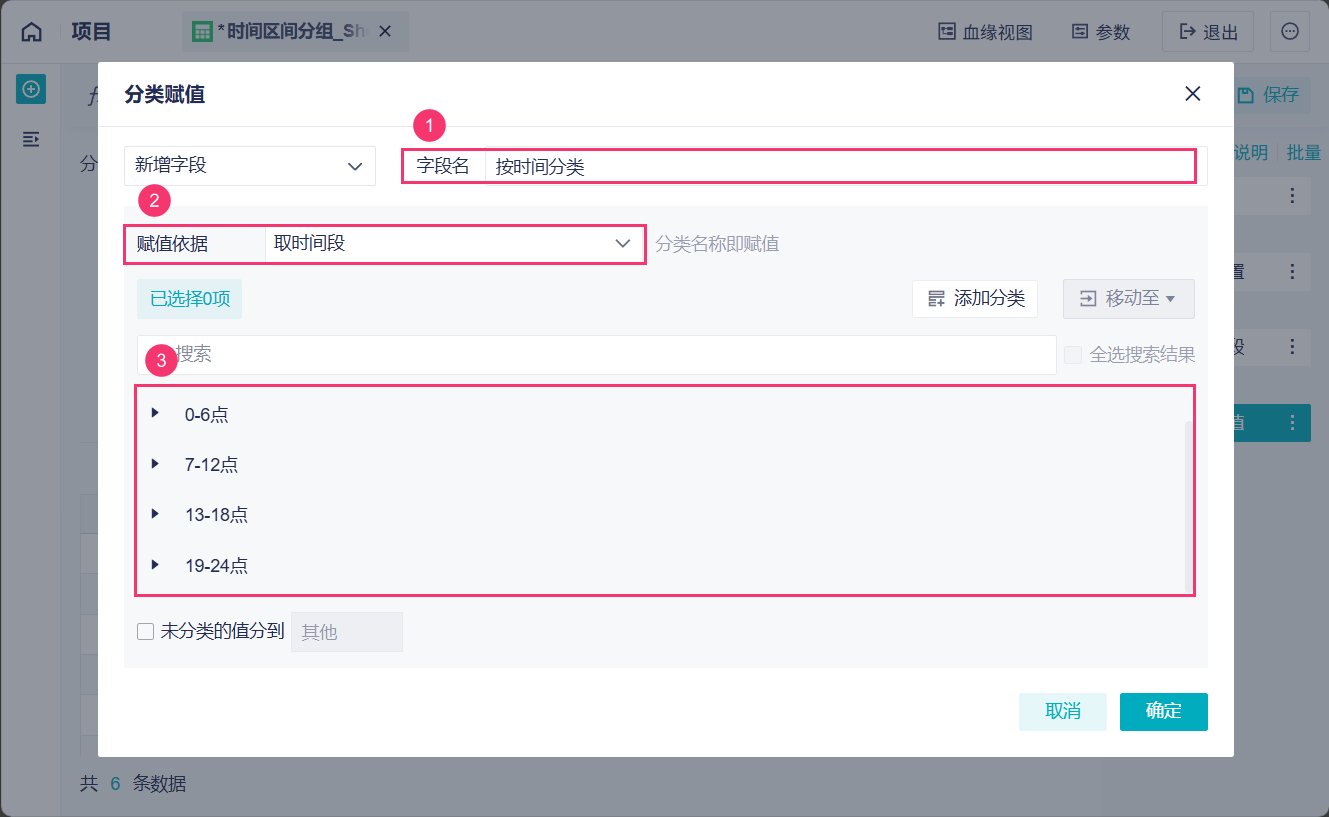
1)对提取好的字段进行分组,点击「+>更多>分类赋值」,新增字段命名为「按时间分组」,赋值依据为「取时间段」字段。将值按照下图中的内容分为 4 组。
详细的分组步骤参见文档:分类赋值
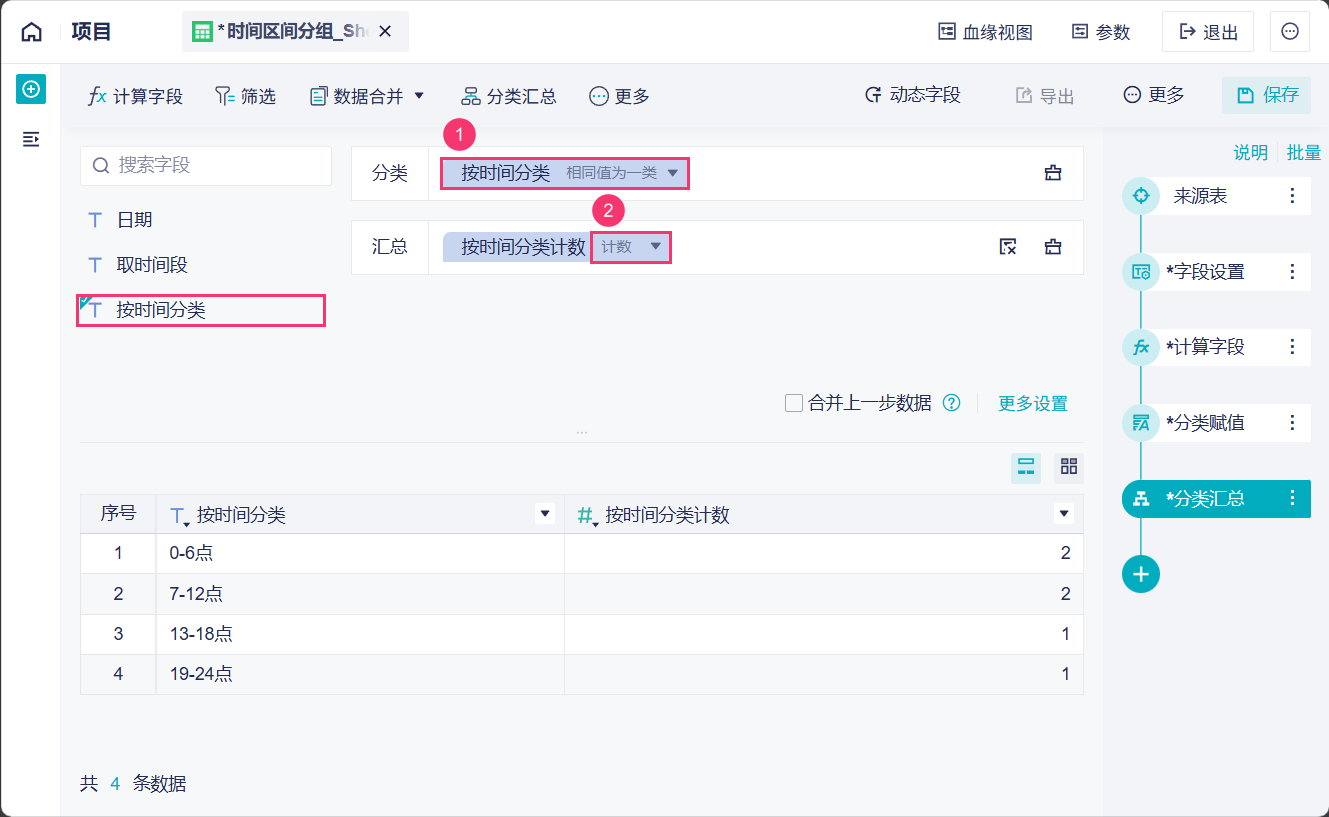
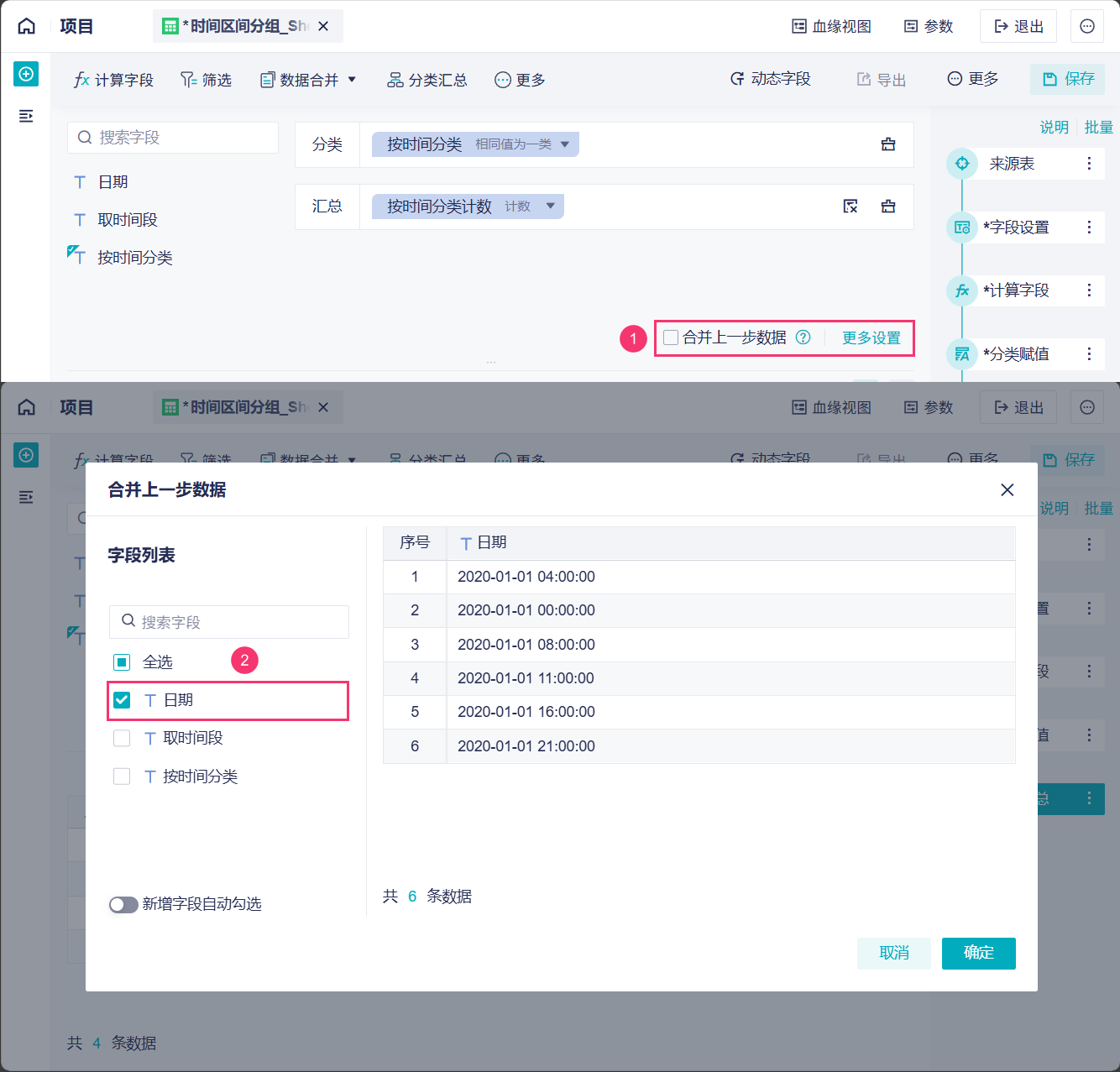
2)要统计每个分组的个数,添加一个「分类汇总」步骤,将「按时间分组」字段分别拖入分类栏和汇总栏,并将汇总栏的「按时间分组」计算方式更改为「计数」,即可计算出每个分组的个数。如下图所示:
3)点击「合并上一步数据」,勾选日期字段,
3.4 实现效果
划分四个时间区间并统计每个区间下的个数,如下图所示: