目录:
1. 概述编辑
1.1 应用场景
在分析表中,用户添加分析步骤对数据进行分析,如果想要在之前的步骤中间插入一个步骤该怎么做呢?或者不想删除这个分析步骤,但是想看一下没有这个分析步骤对结果有什么影响又该怎么做呢?
1.2 功能简介
用户对分析步骤的管理有以下几种操作:
增加分析步骤
删除分析步骤
插入分析步骤
重命名分析步骤
备注分析步骤
取消应用分析步骤
复制粘贴分析步骤
剪切分析步骤
2. 增加分析步骤编辑
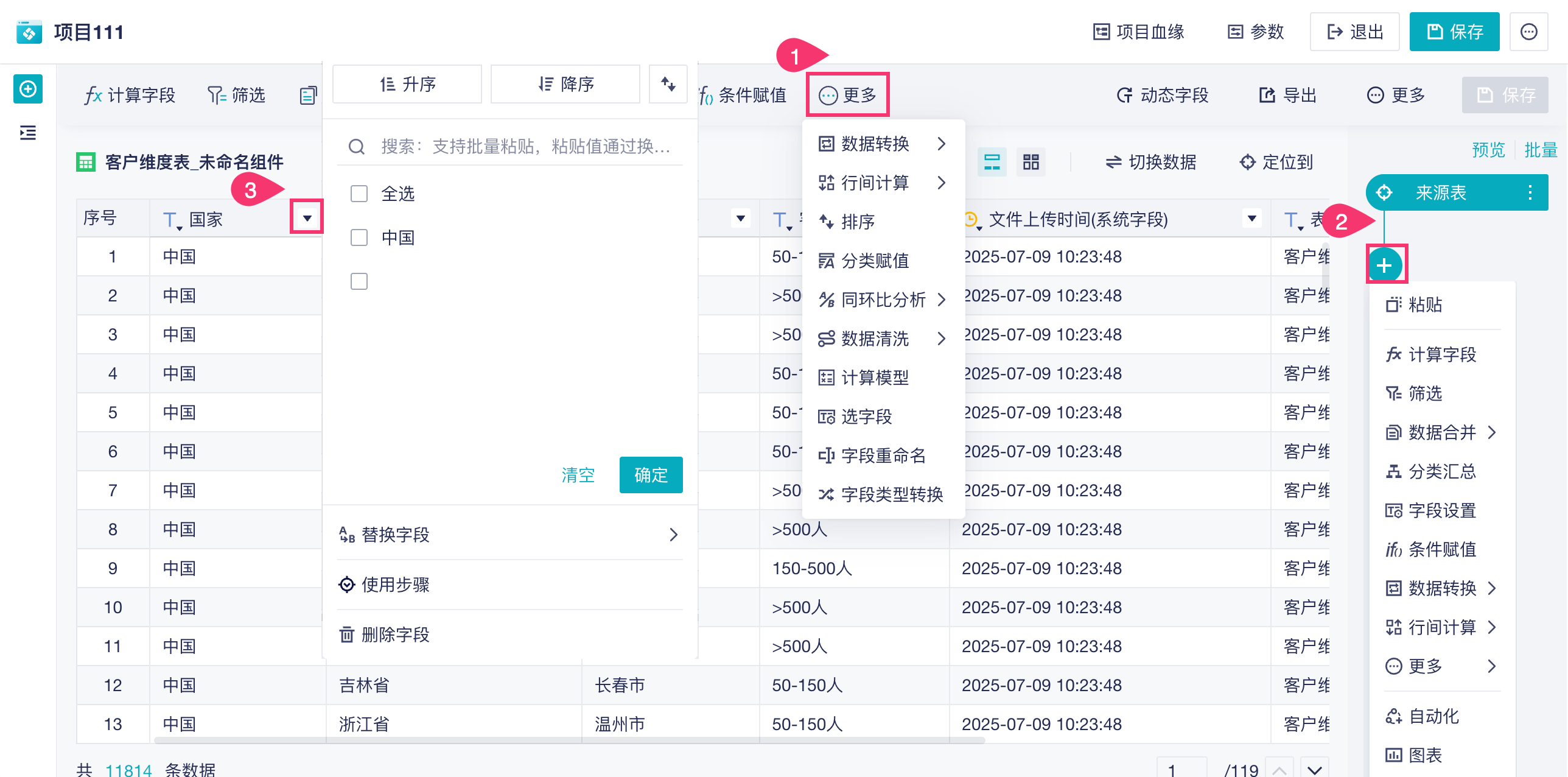
本产品有两个入口可以增加分析步骤:
在上方功能栏点击「更多」,添加分析步骤;
选择某一字段下拉,添加分析步骤,可以快速对当前字段进行一些处理;
点击「+」,添加分析步骤。
3. 删除分析步骤编辑
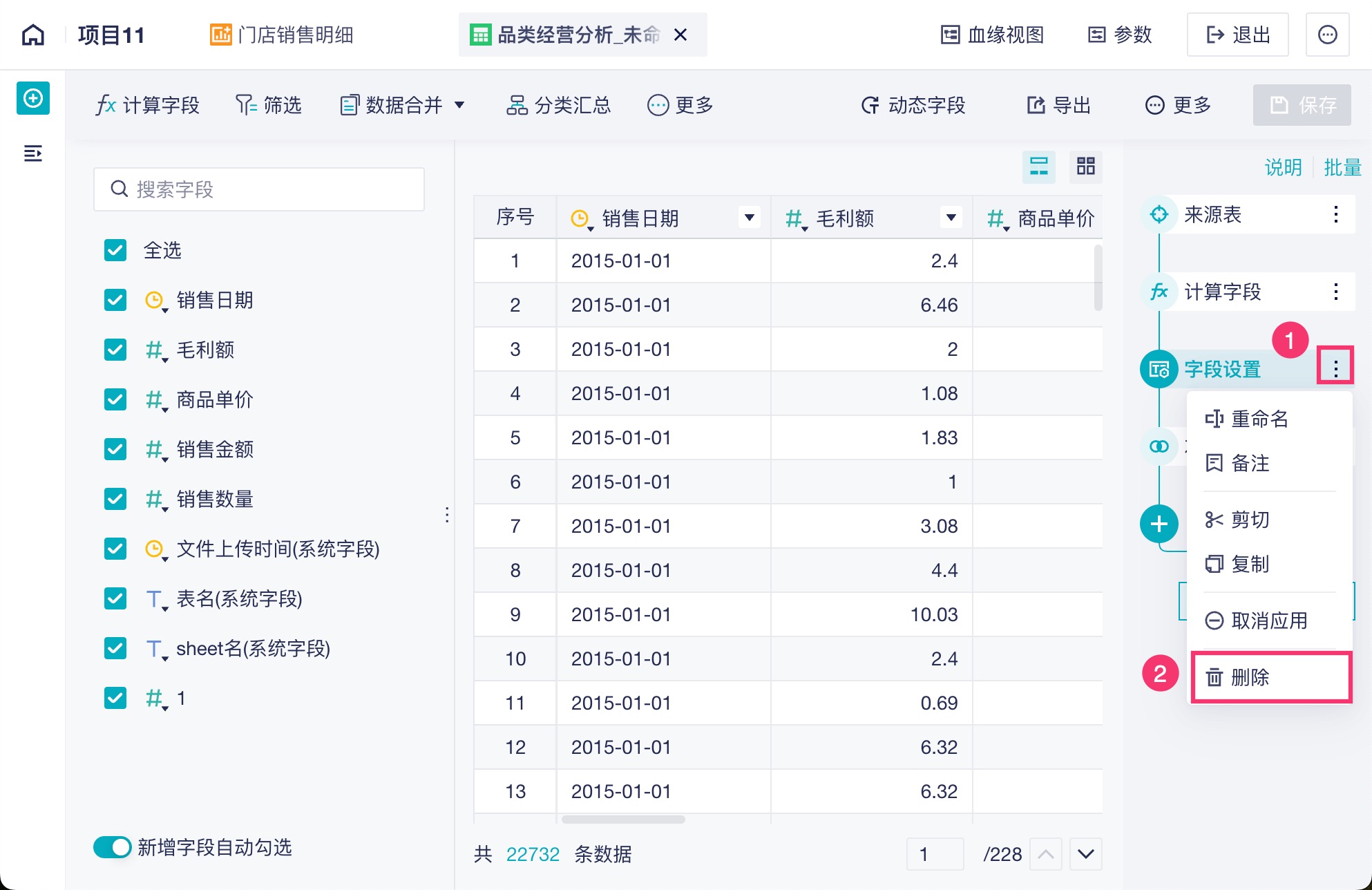
在分析数据的过程中,如果对当前的分析步骤结果不满意,想要删除此分析步骤,点击下拉,选择「删除」,如下图所示:
4. 插入分析步骤编辑
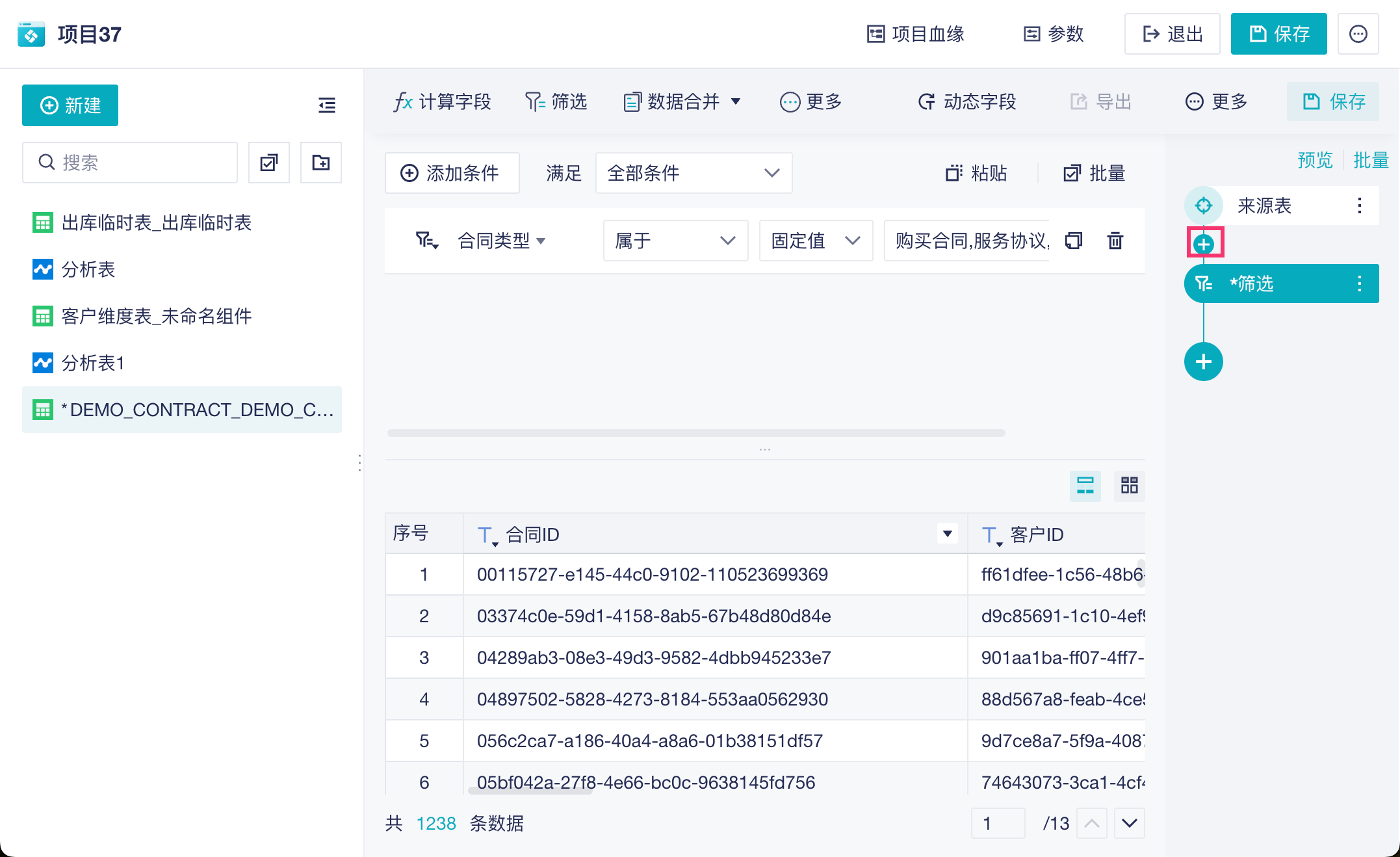
如果想要在之前的两个分析步骤中间再插入分析步骤,将鼠标移至两个分析步骤中间,点击「+」,如下图所示:
5. 重命名分析步骤编辑
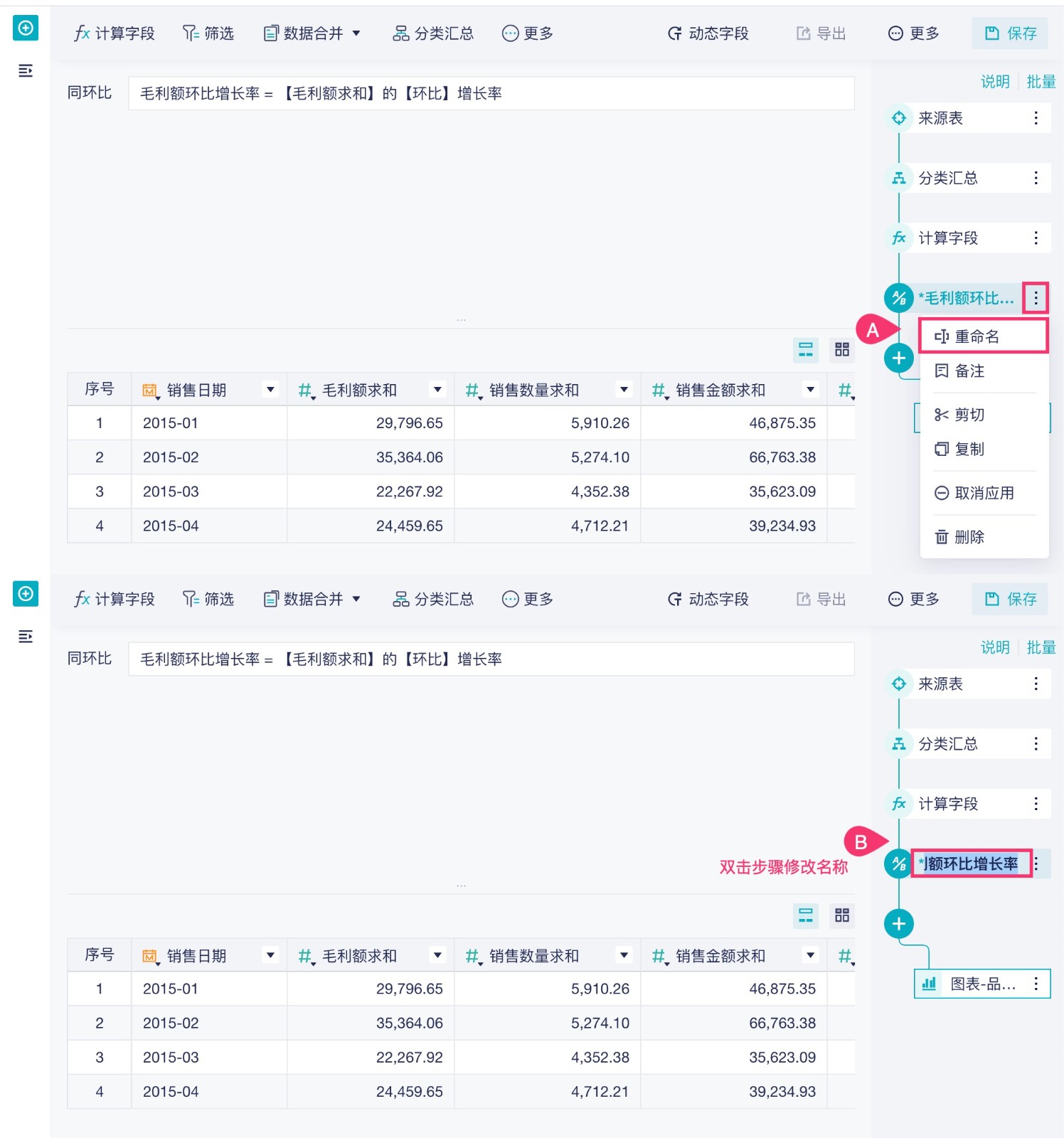
在分析过程中,步骤名称默认为功能名称,用户可以修改步骤名称以便更快速的看到该步骤的操作意图。
选择想要修改步名称的步骤,点击「名称」,或者双击步骤改名,如下图所示:
6. 备注分析步骤编辑
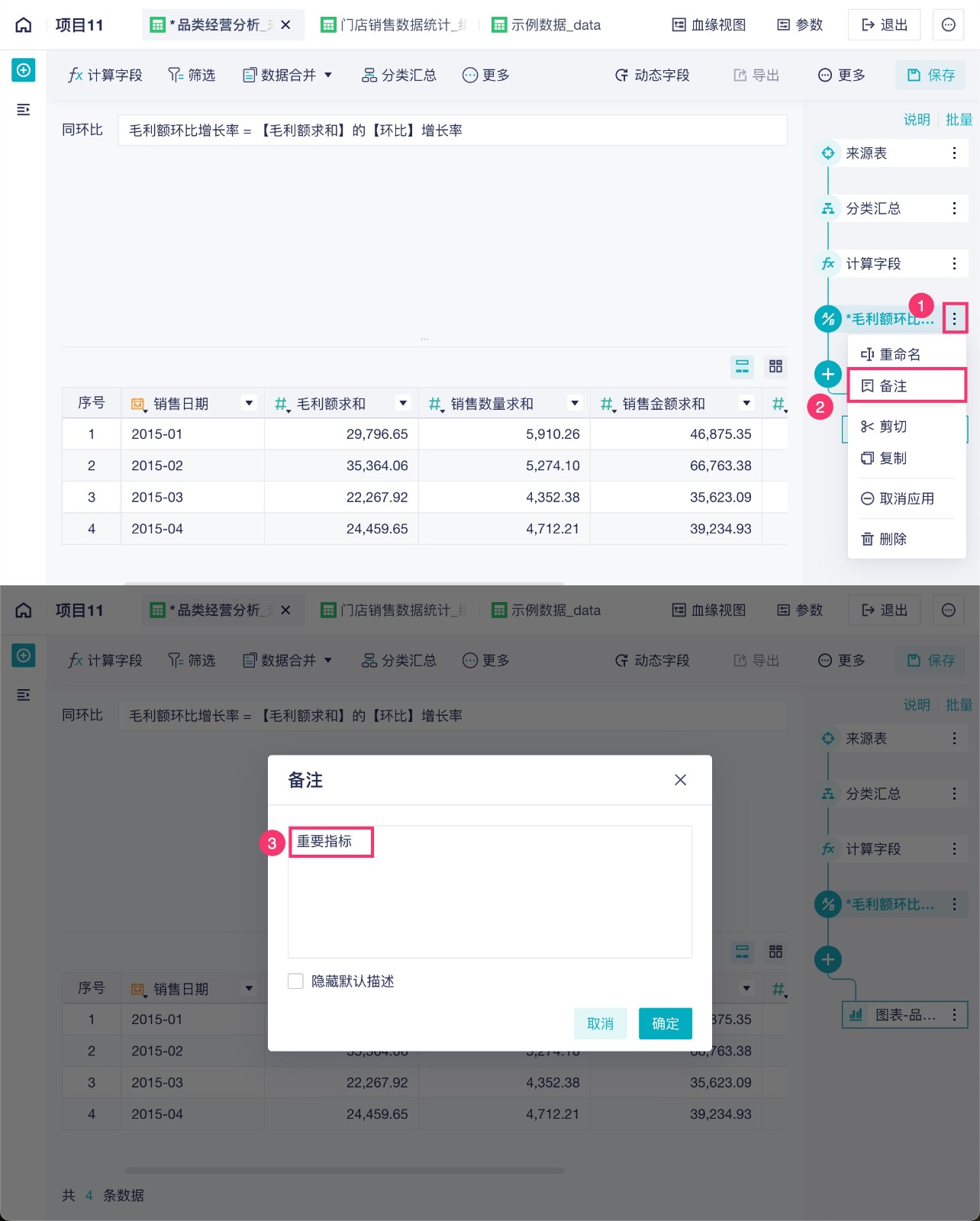
点击步骤下的备注,可为步骤添加备注说明,如下图所示:
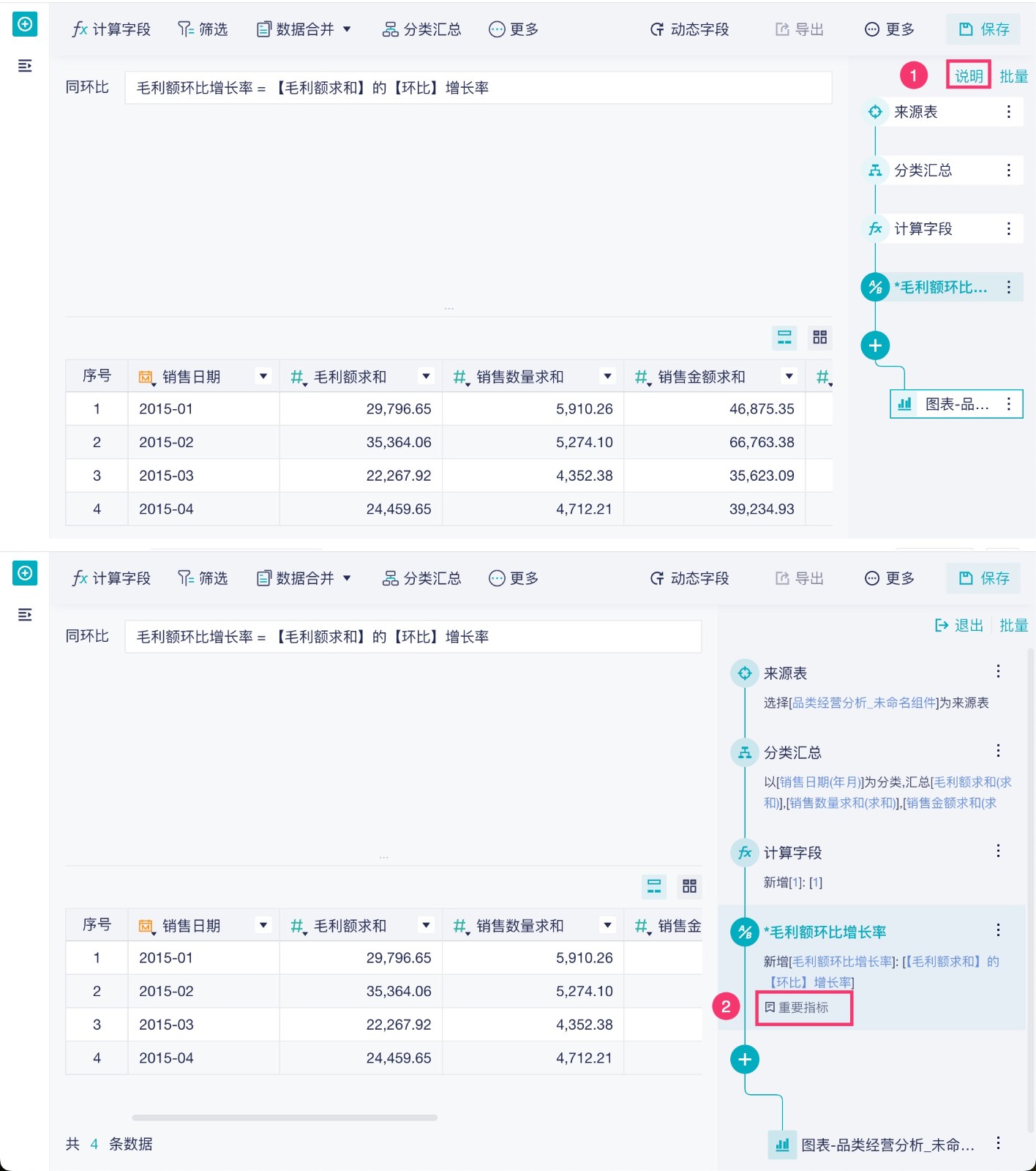
点击「说明」即可看到添加的步骤备注,如下图所示:
7. 剪切分析步骤编辑
用户想要将某个分析步骤剪切,并在指定位置添加相同的分析步骤。
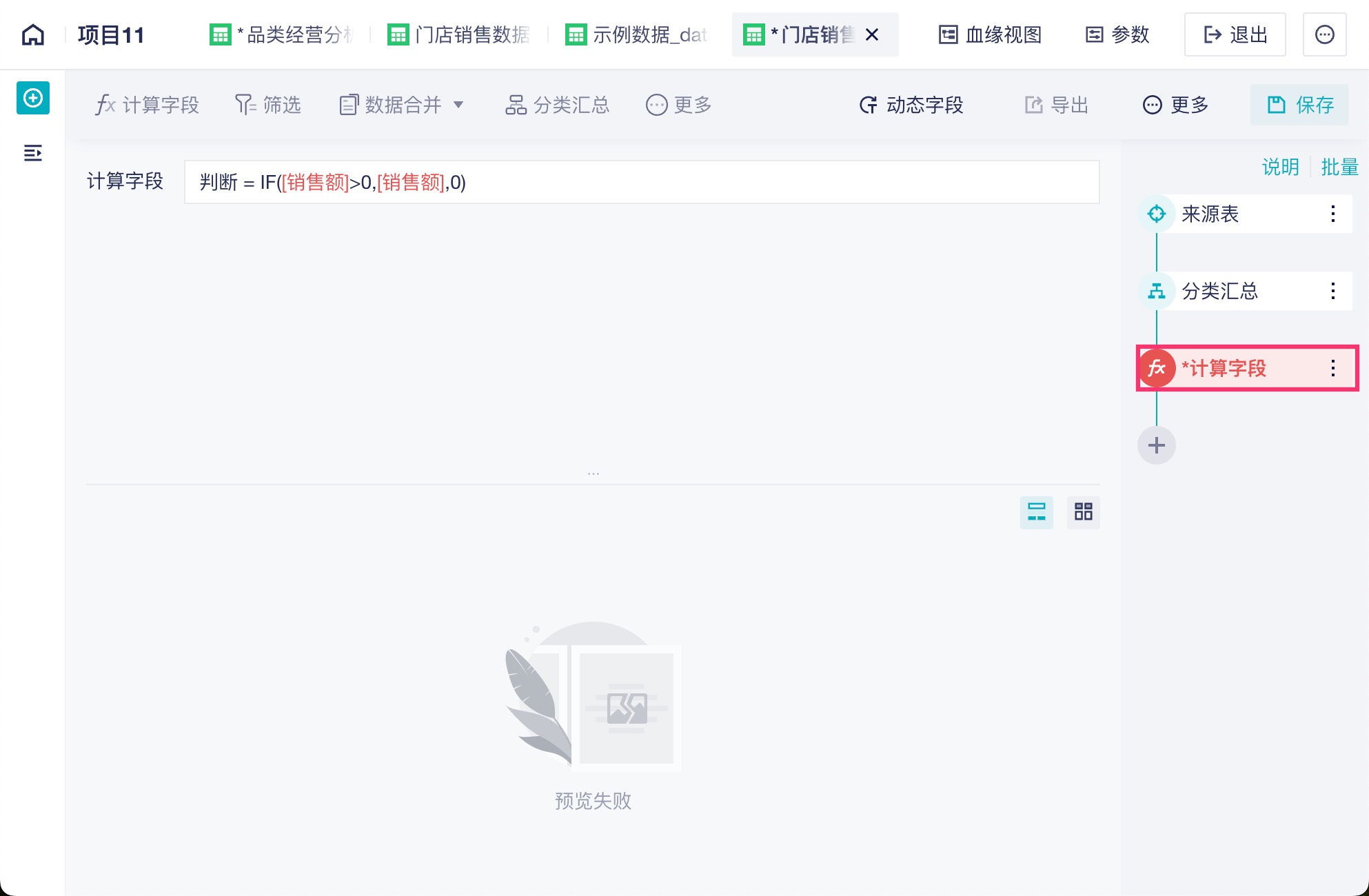
选择想要剪切的步骤,点击「剪切」,选择想要粘贴的位置,点击「+」粘贴历史步骤,如下图所示:
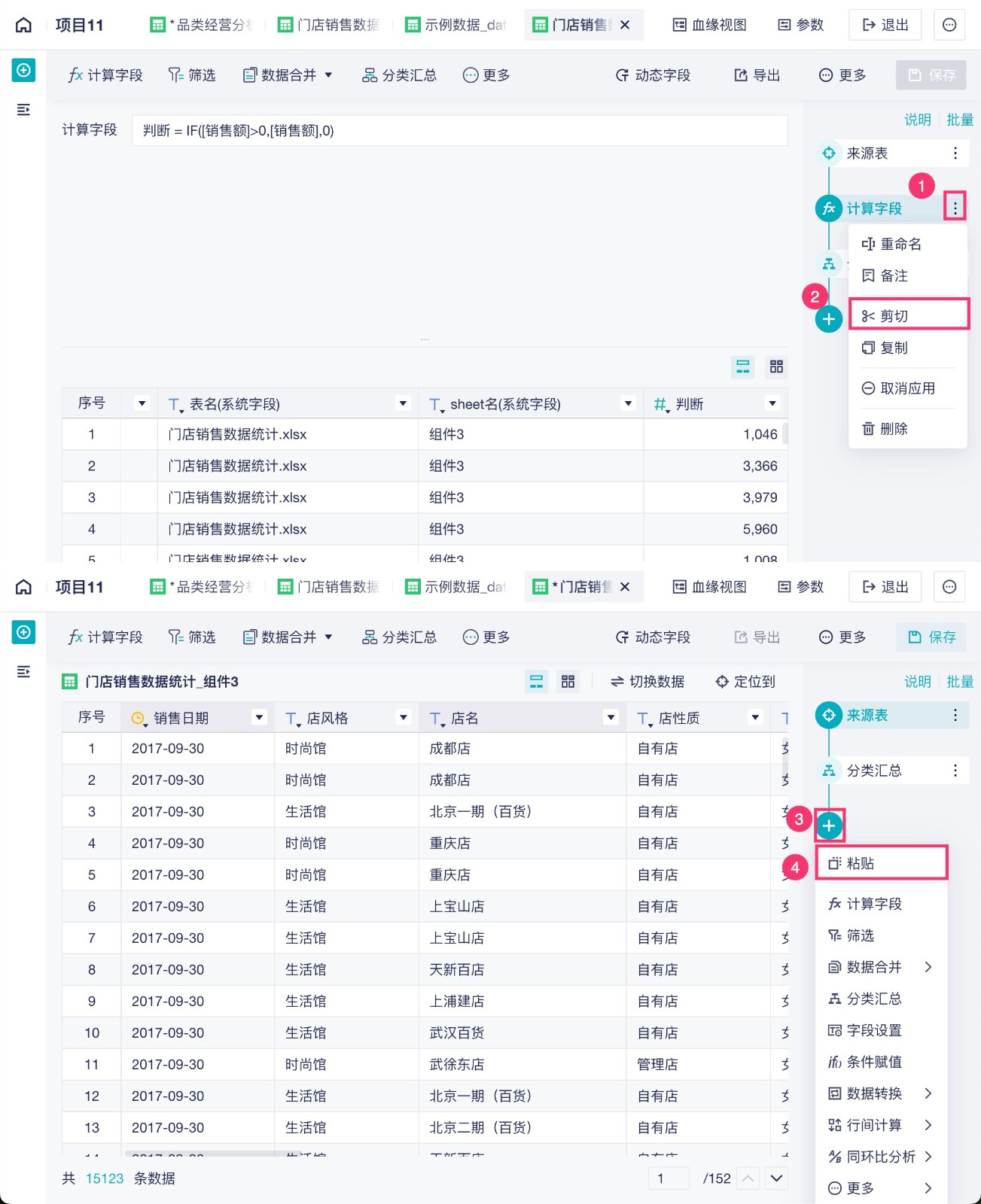
粘贴过来的字段因为字段名重复会标红,需要更改一下字段名以及用到的字段,如下图所示:
8. 复制分析步骤编辑
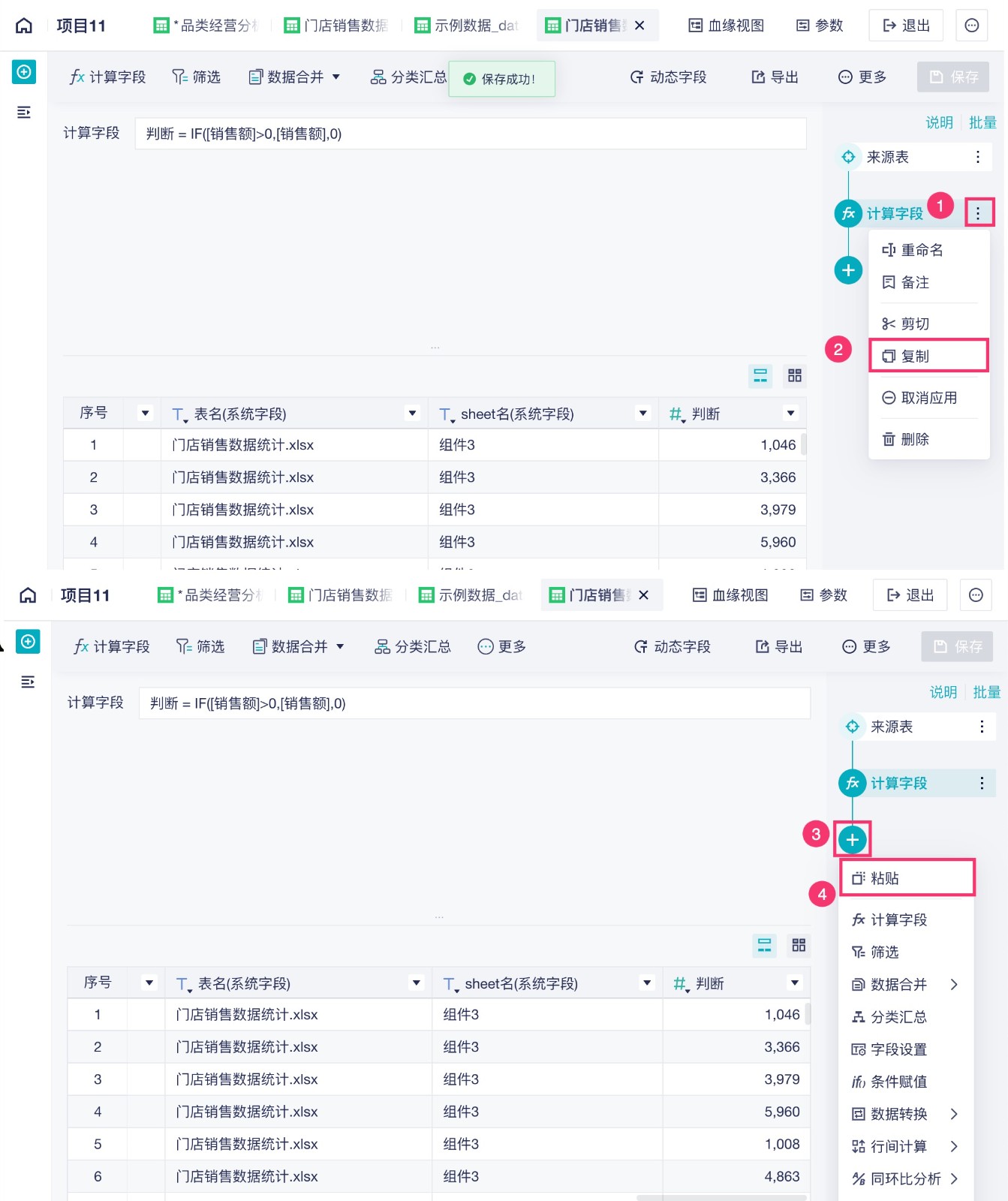
用户在计算某个指标时,新增三个字段,用到的公式是一样的,只是新增的字段名和用到的字段不一样,可以使用复制粘贴历史步骤的功能。
1)选择想要复制的步骤,点击「复制」,复制成功后在上方会有提示,选择想要粘贴的位置,点击「+」粘贴历史步骤,如下图所示:
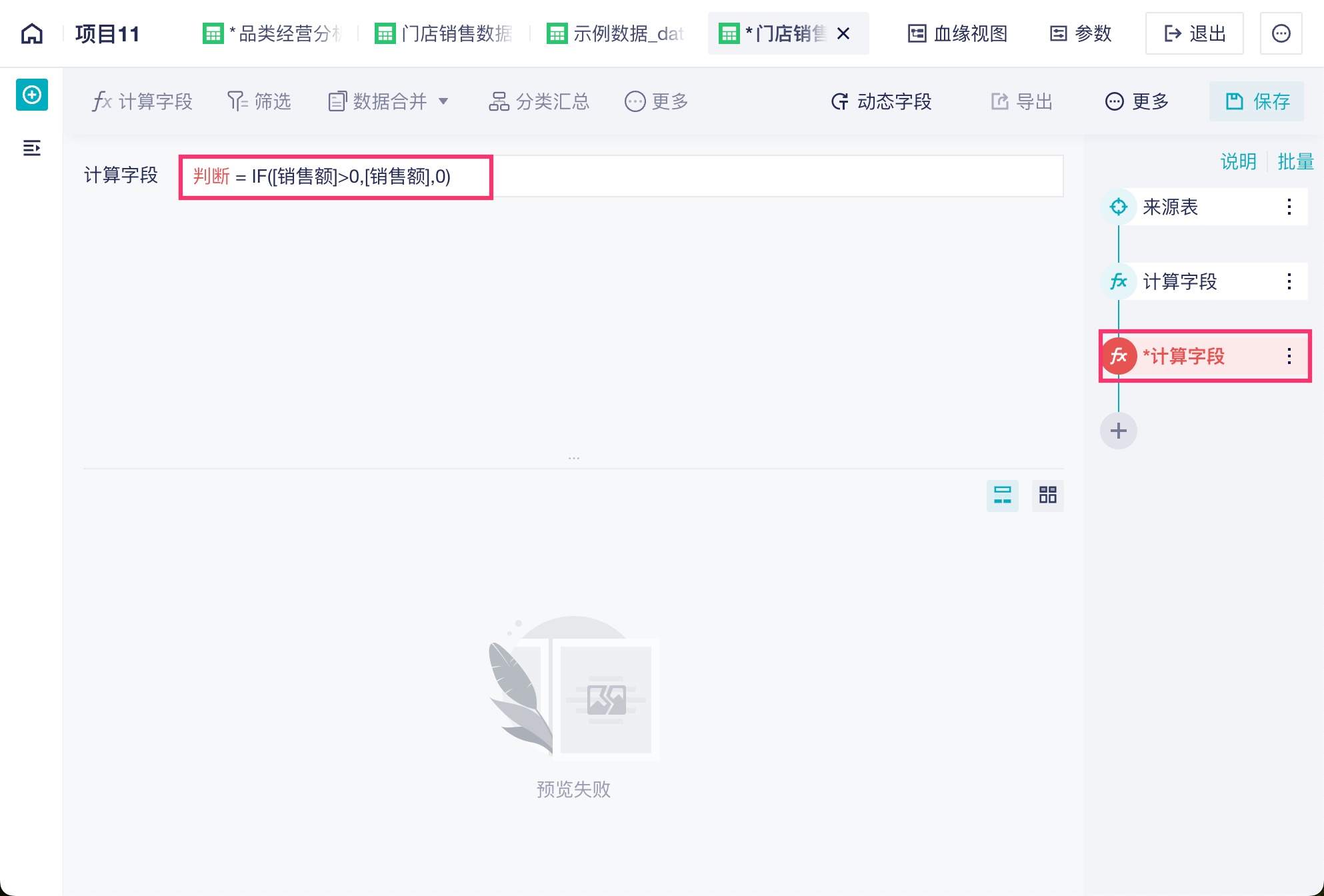
2)复制过来的字段因为字段名重复会标红,需要更改一下字段名以及用到的字段,如下图所示:
9. 取消应用分析步骤编辑
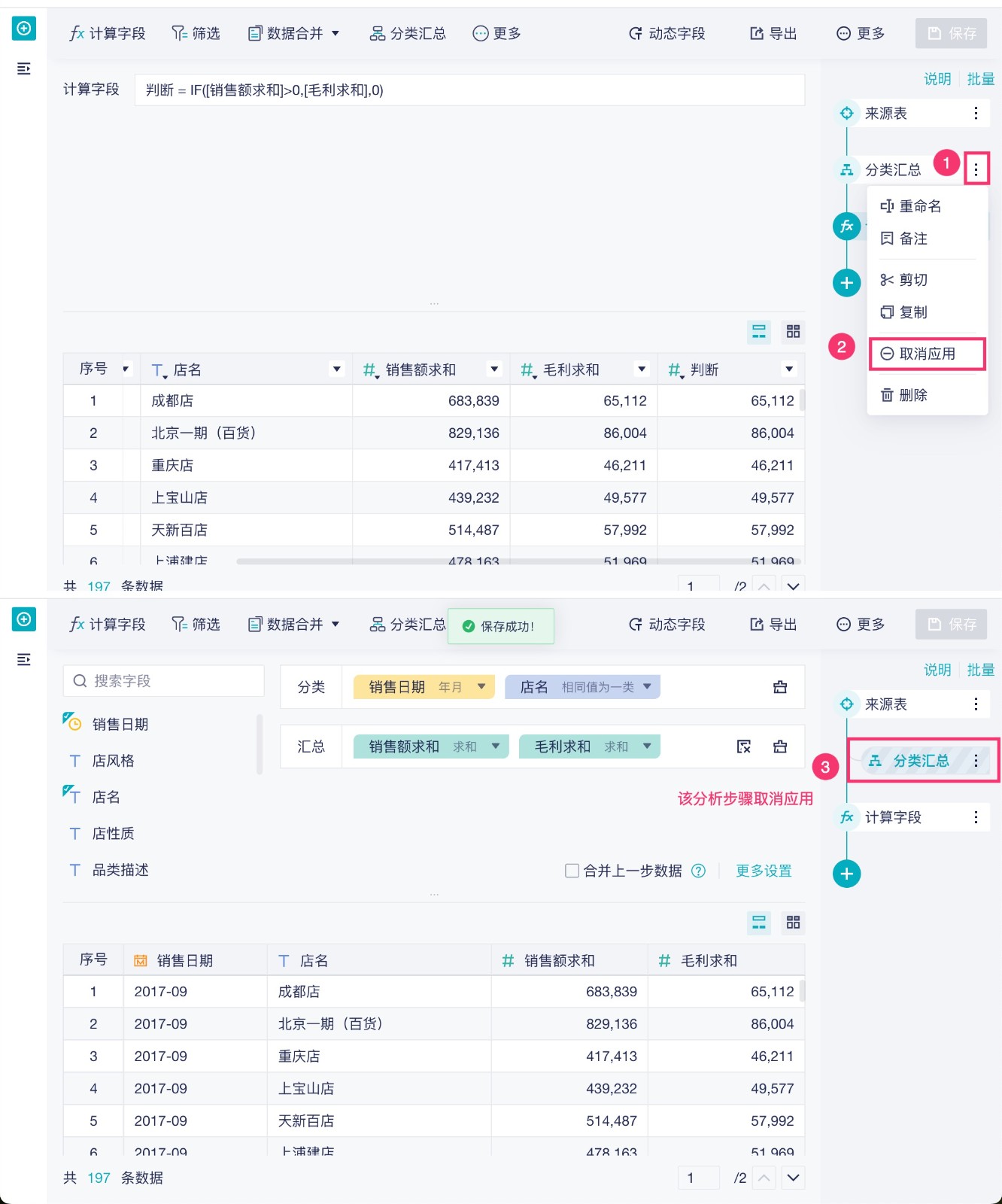
在分析数据的过程中,如果想要看一下某个分析步骤对数据的影响,但是又不想删除该分析步骤,可以使用取消应用分析步骤的功能。
所有添加的分析步骤都是默认直接应用的,选择某一分析应用,点击下拉,选择「取消应用」,即可禁用该分析步骤。
10. 展开分析步骤编辑
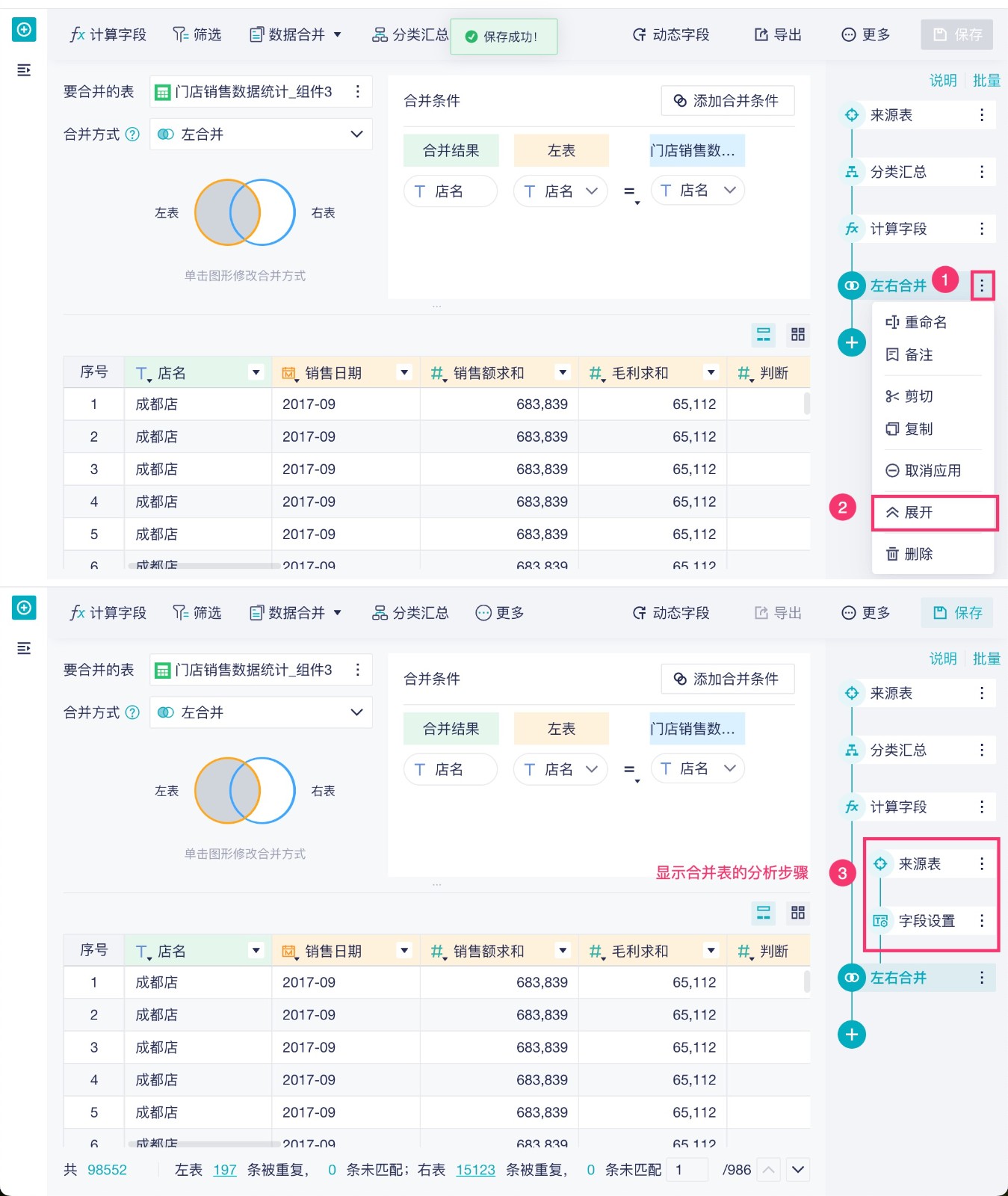
若使用「数据合并」步骤,此时点击下拉选择「展开」,可以显示数据合并表的分析步骤,方便用户处理合并表,如下图所示:
11. 批量管理编辑
本产品还支持批量模式,同时对多个分析步骤进行操作,省去重复设置的步骤,提高效率。
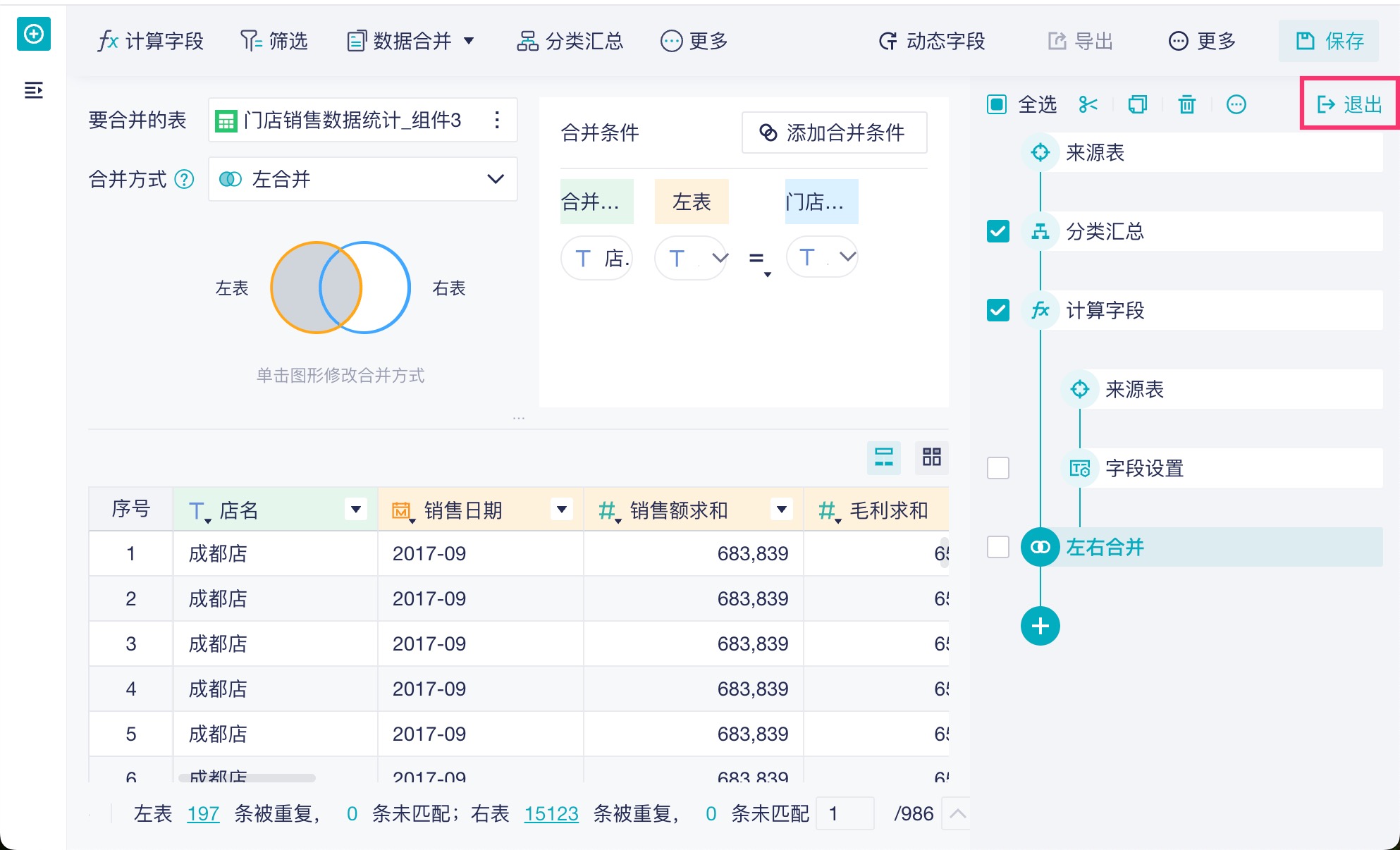
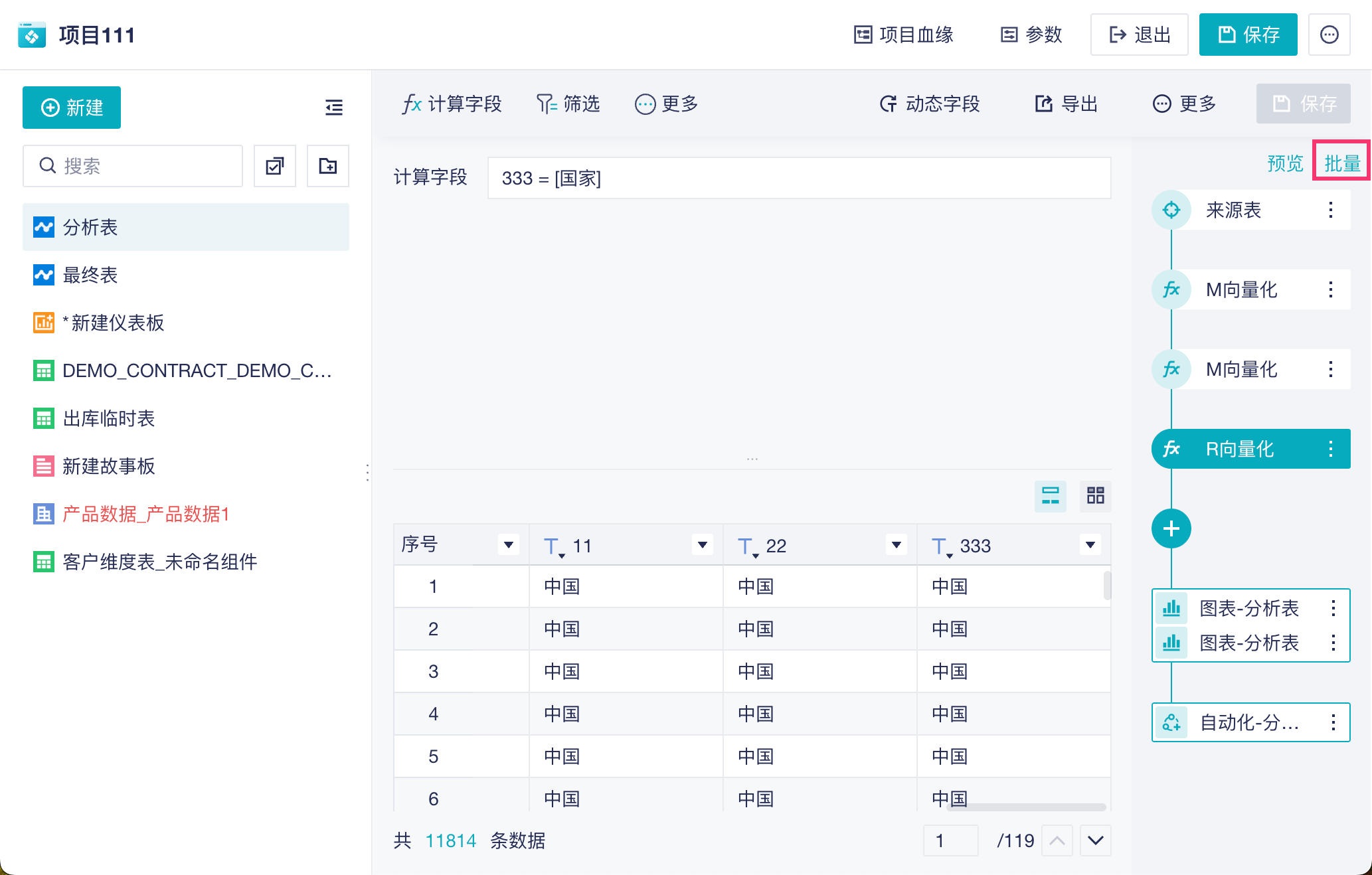
1)点击「批量」进入批量管理模式,如下图所示:
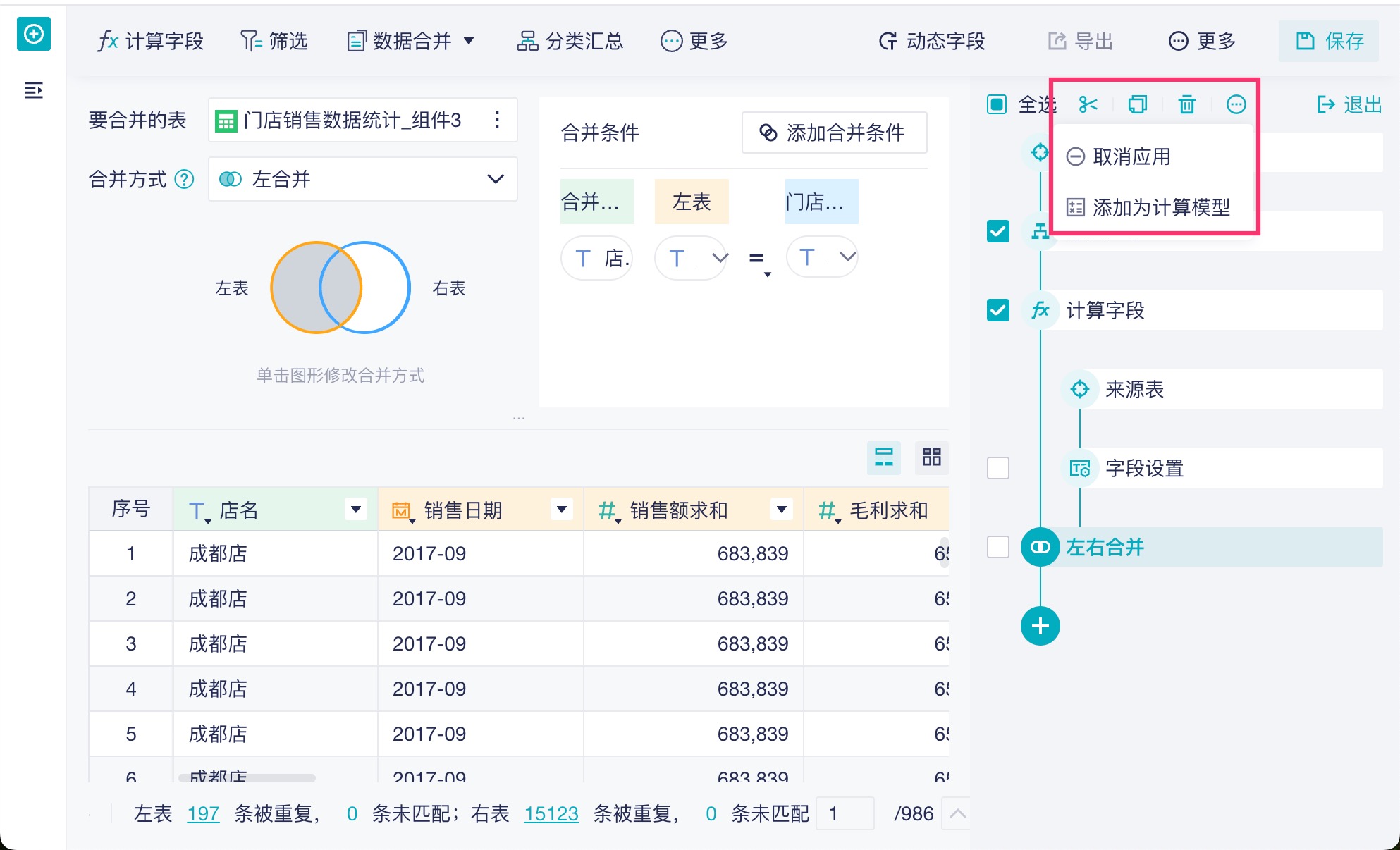
2)可以勾选多个分析步骤,对这些分析步骤进行「剪切」、「复制」、「删除」、「取消应用」、「添加为计算模型」操作。如下图所示:
3)设置完成后,可退出批量模式,如下图所示: