历史版本3 :设置图表联动 返回文档
编辑时间:
内容长度:图片数:目录数:
修改原因:
1. 概述编辑
1.1 分析场景
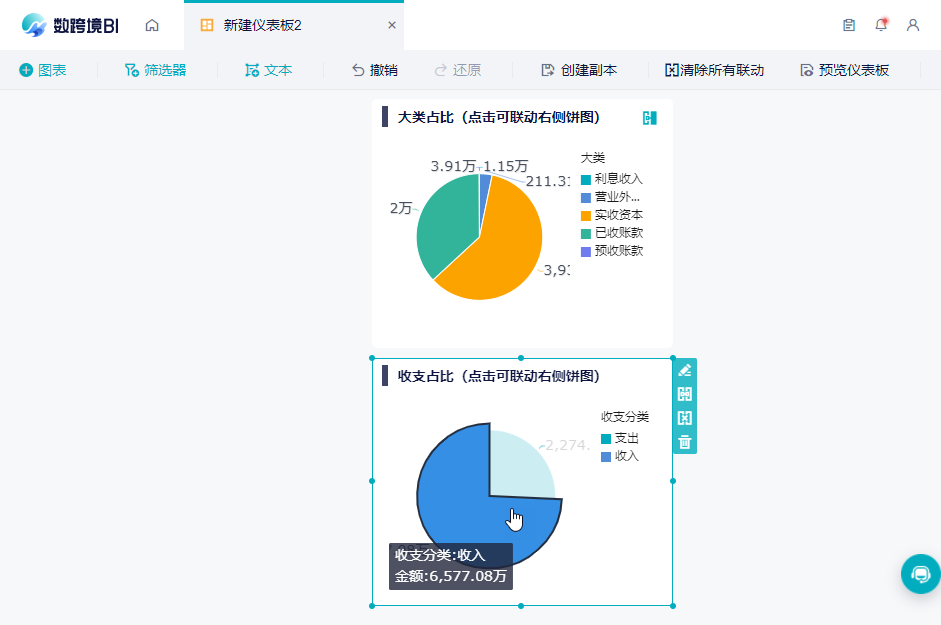
在仪表板中,我们希望在查看某个图表时,希望能通过点击某个某个区域的字段,仪表板中和这个图表相关的其他图表内容会产生变化。
例如:
例1:当我们点击销售额趋势的最高点时,可以看到其他图表的变化情况,由此可以推测出促成销售额成为最高的关键因素。
例2:当我们点击某个门店名称、某个商品名称、某个品类名称时,下方的趋势图随之变化,展示出该条件下的销售情况,可以非常方便的帮助我们了解变化,
1.2 名词解释
联动:单击仪表板中某个图表中的某个区域或字段时,仪表板中和这个图表相关的其他图表的内容会发生联动变化。
父子表:B分析表通过A分析表的数据创建,即A是B的父表,B是A的子表。
2. 操作步骤编辑
前提条件:至少需要两个制作图表的分析表,且两个分析表为父子表关系。
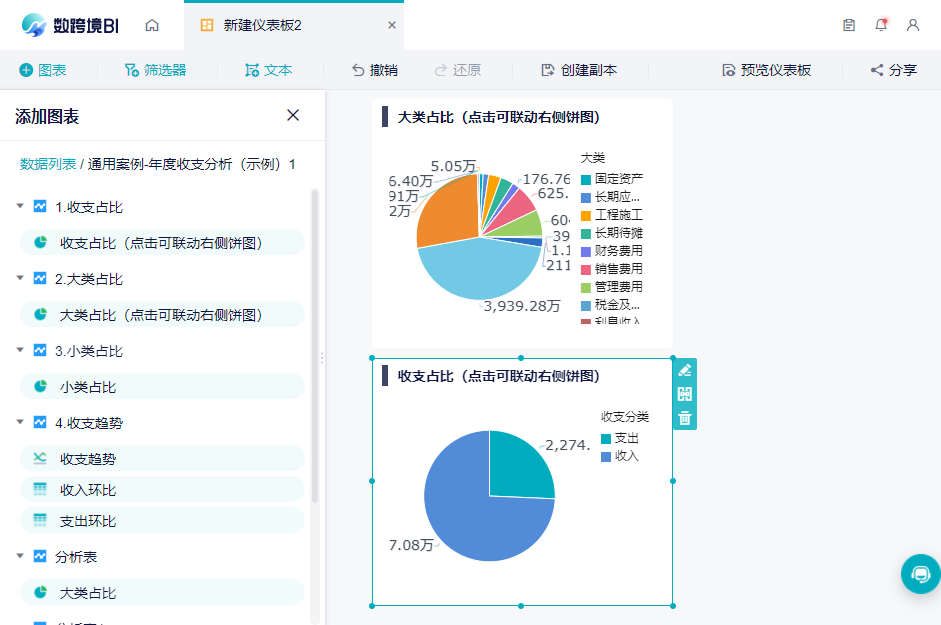
1)首先将A、B父子分析表及内部的图表制作好,创建仪表板,将A、B两张表的图表拖拽到仪表板中,如下图所示,大类占比为父表,收支占比为字表。
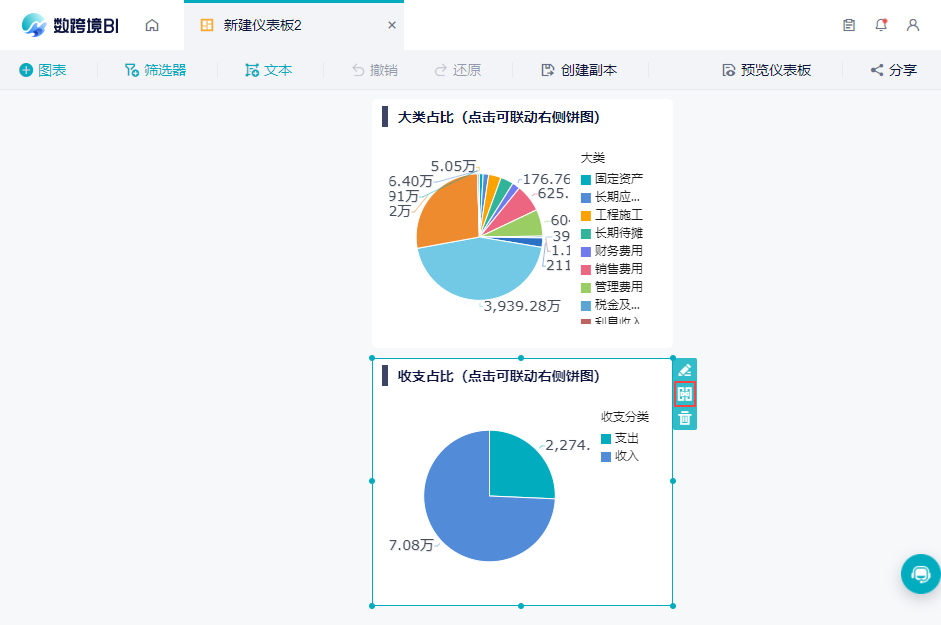
2)点击收支占比表(子表),点击右上角的联动设置图标。
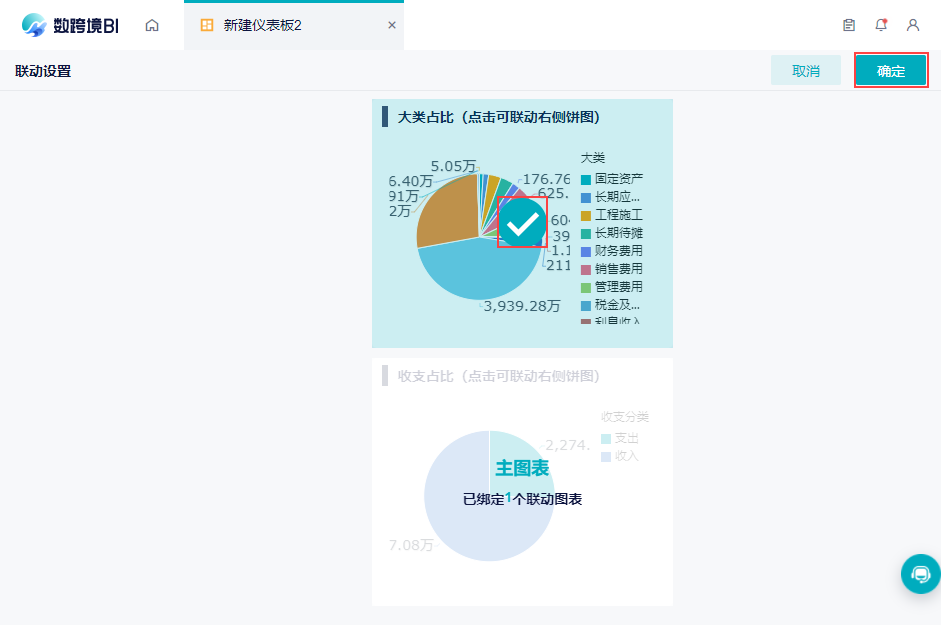
3)如图所示,在大类占比表(父表)中出现一个圈。将A表中的圈勾选上,点击右上角的确定按钮。
4)点击收支占比表对应的数值,大类占比表对应的图表会随之变化。