历史版本3 :数据编辑中按指定规则进行排序 返回文档
编辑时间:
内容长度:图片数:目录数:
修改原因:
1. 概述编辑
1.1 问题描述
如窗口函数等分析函数只能在组件内直接输出并使用。
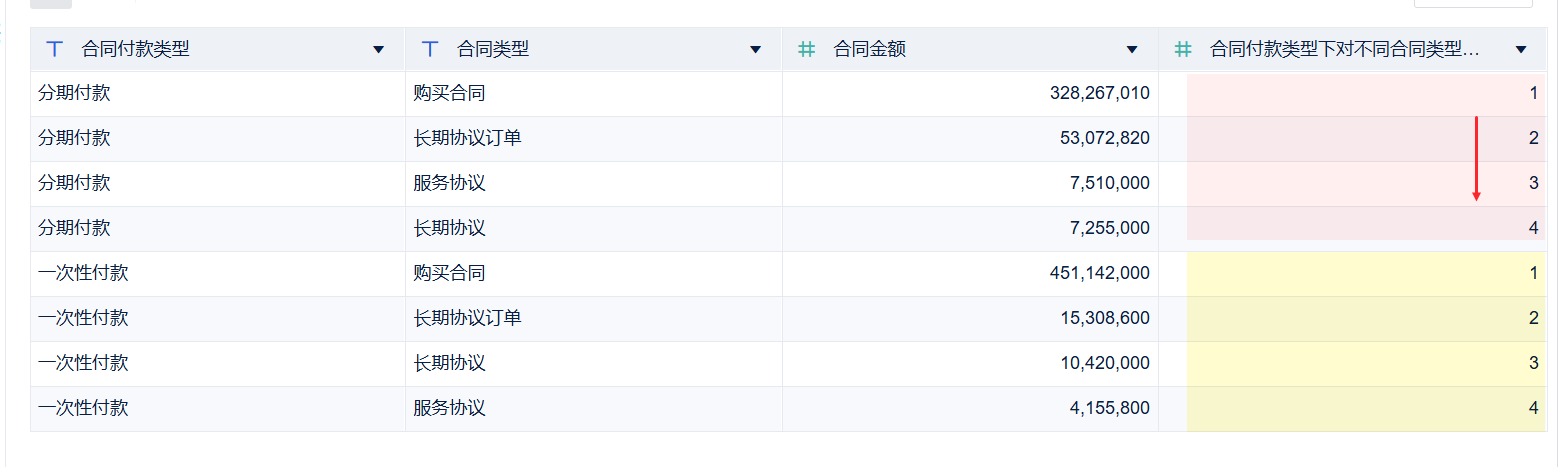
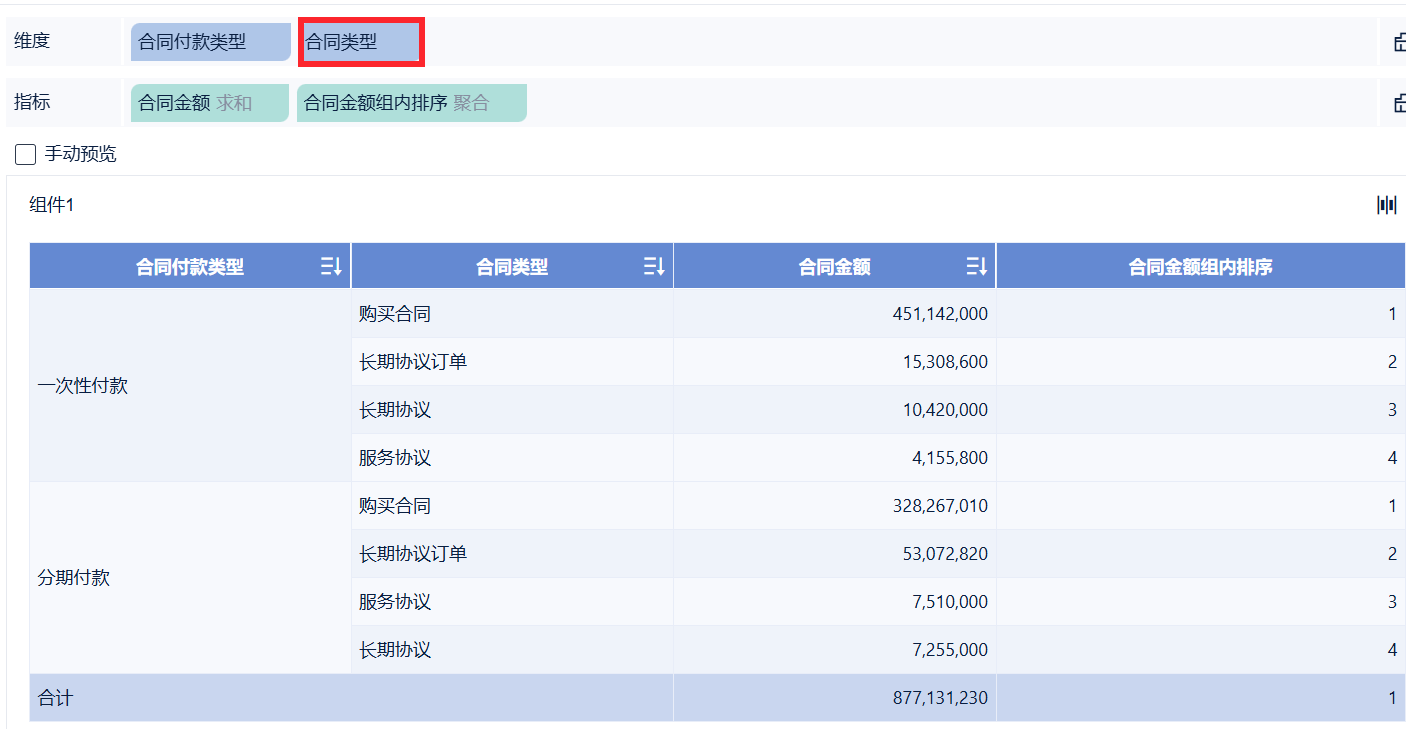
例如,RANK_AGG实现按照指定规则进行排序。对「合同付款类型」分组后,对组内不同「合同类型」金额降序排名,如下图所示:

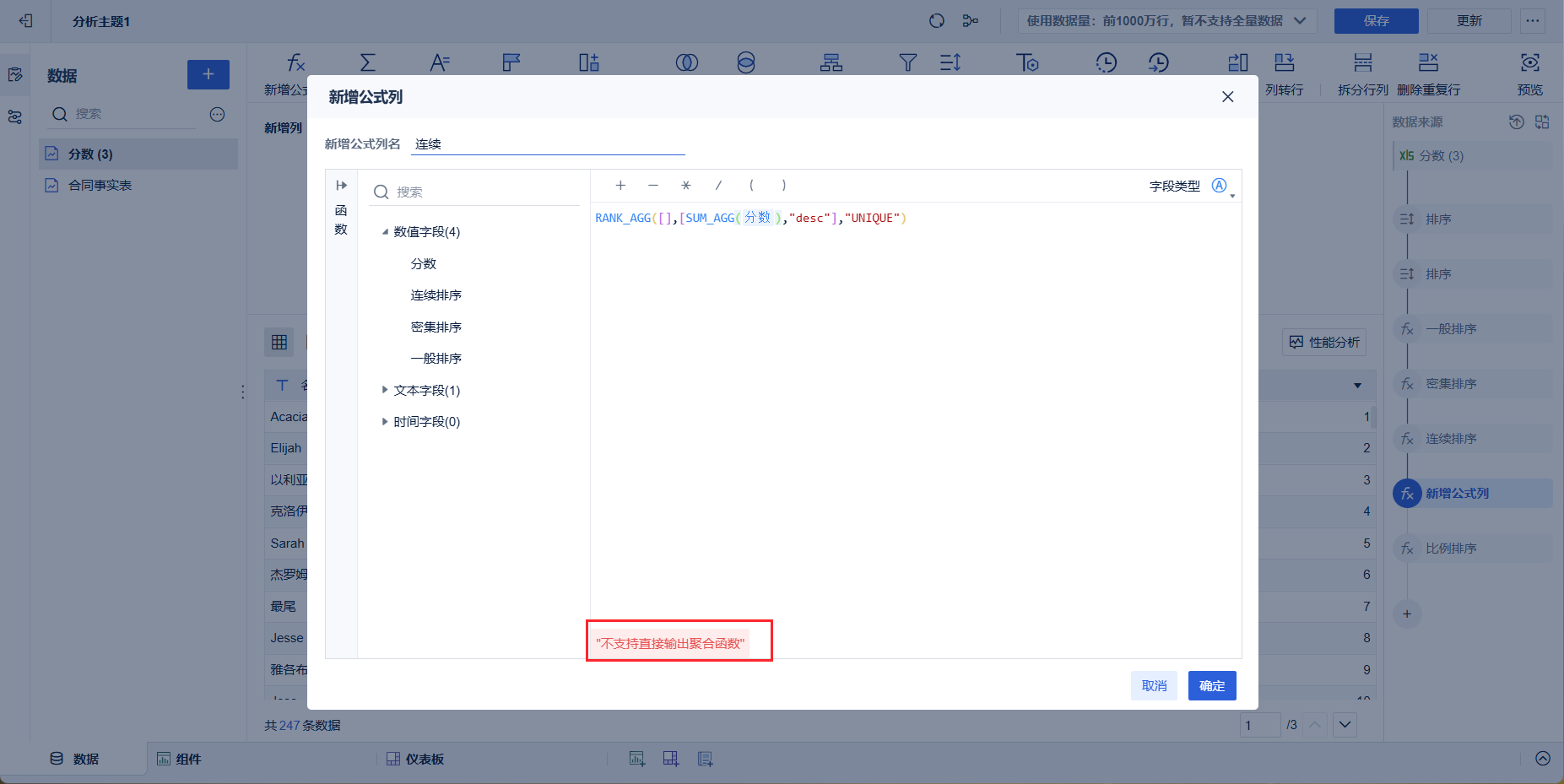
如果在「数据编辑」中直接输出。则提示「不支持直接输出聚合函数」。如下图所示:
那么如何在数据编辑中,我们如何实现按照指定规则进行排序呢?
1.2 问题原因
因为 窗口函数 输出的结果是聚合指标,跟随组件维度的字段变化自动计算出结果。
例如,问题描述中计算排名的公式为 :RANK_AGG([合同付款类型],[SUM_AGG(合同金额),"desc"],"UNIQUE")
依据「合同付款类型」分组后,维度拖入哪个字段,就按哪个字段降序排序。
拖入「合同类型」,则组内按合同类型汇总金额,求不同合同类型的金额降序排名。
拖入「客户名称」,则组内按客户汇总金额,求客户下单金额的降序排名
在「数据编辑」中只支持数据明细级别的固定指标。
1.3 实现思路
DEF 函数可以对「聚合指标」根据指定维度输出固定结果,因此使用 DEF 函数嵌套一层即可。
公式 =DEF(聚合指标/窗口函数计算结果,[公式的分组维度1,公式的分组维度2])
2. 操作步骤编辑
示例数据:合同事实表.xlsx
2.1 处理数据
1)在分析主题上传示例数据。详情请参见:5分钟上手FineBI
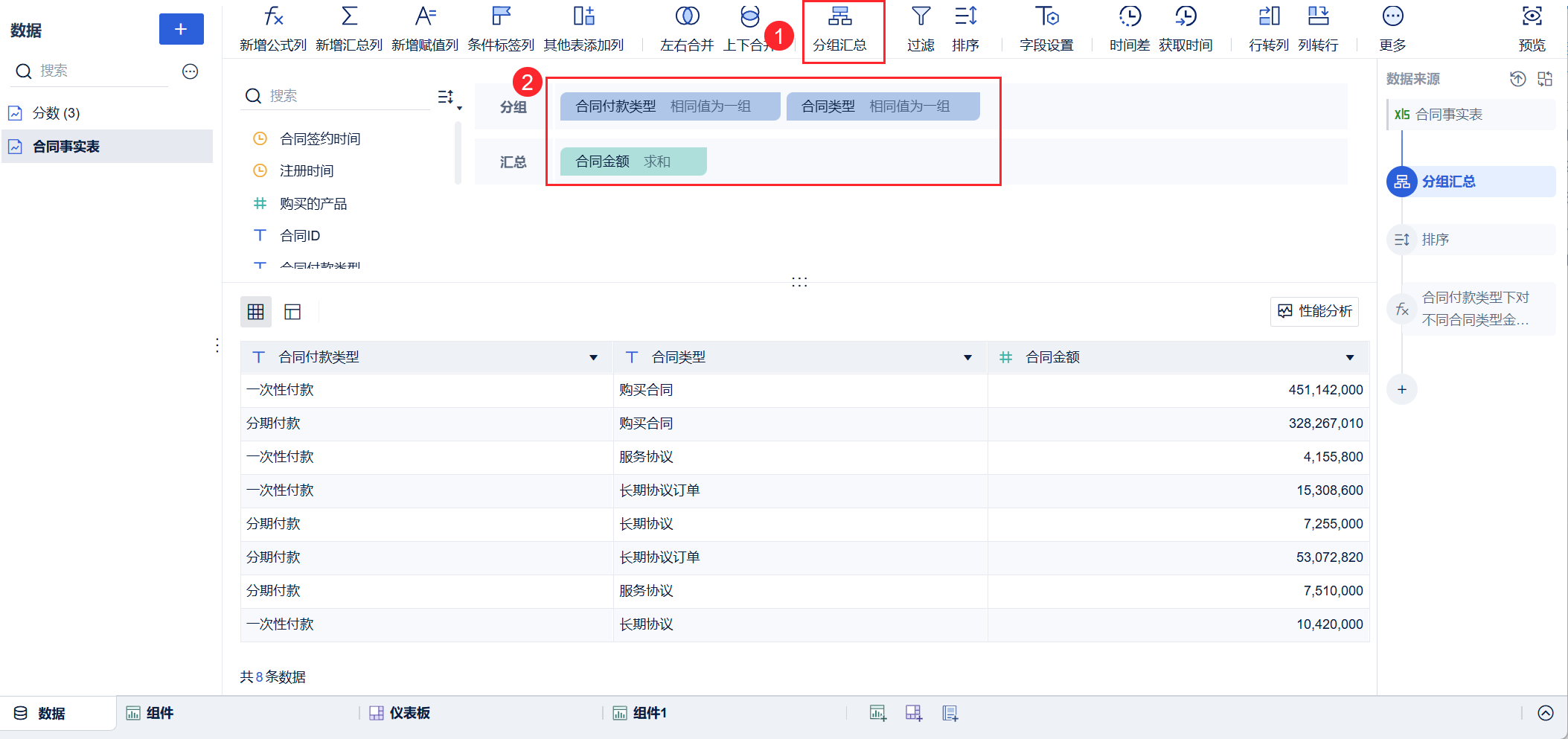
2)对数据分组汇总。得到排序需要用的字段。如下图所示:
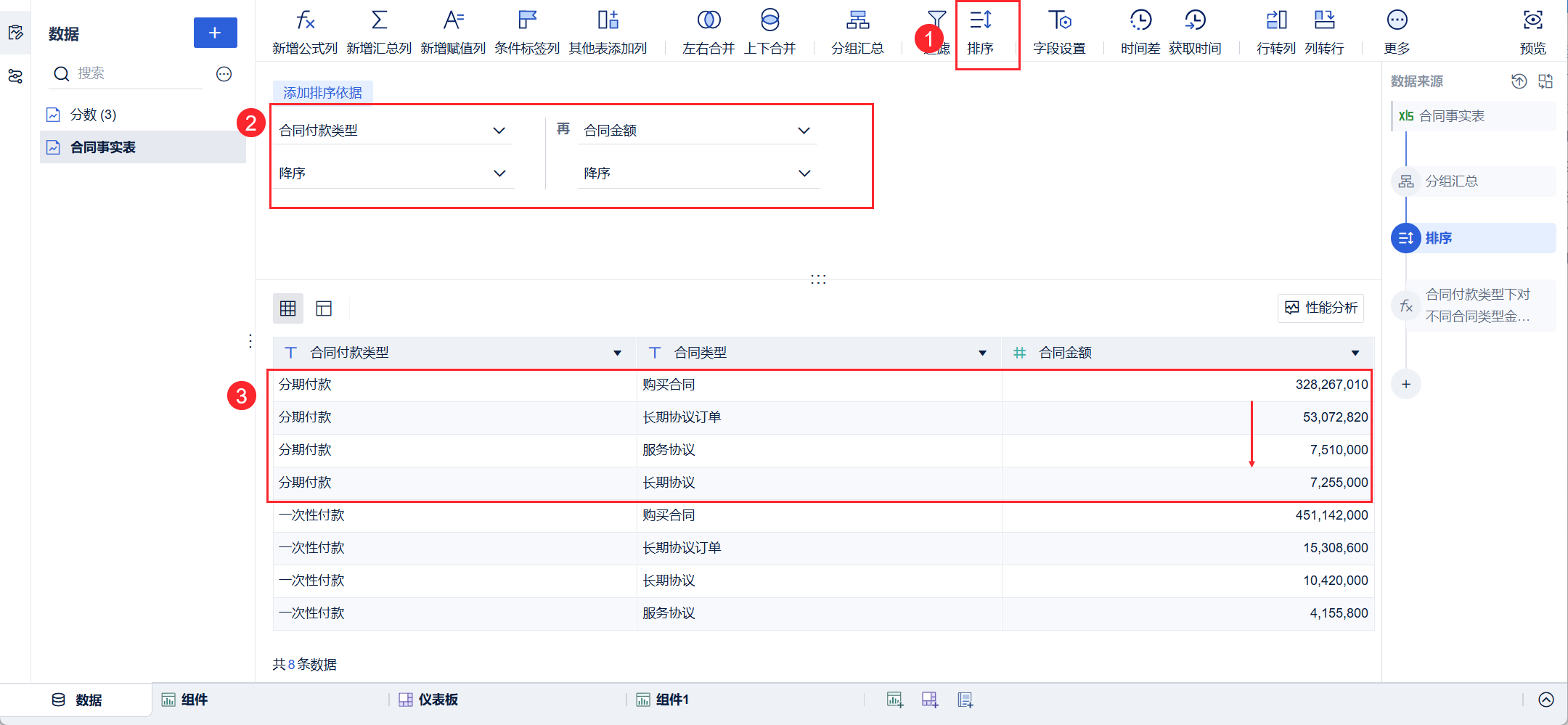
3)对数据先按「合同付款类型」排序,再按合同金额降序。方便后续校验公式计算结果。如下图所示:
2.2 输入公式
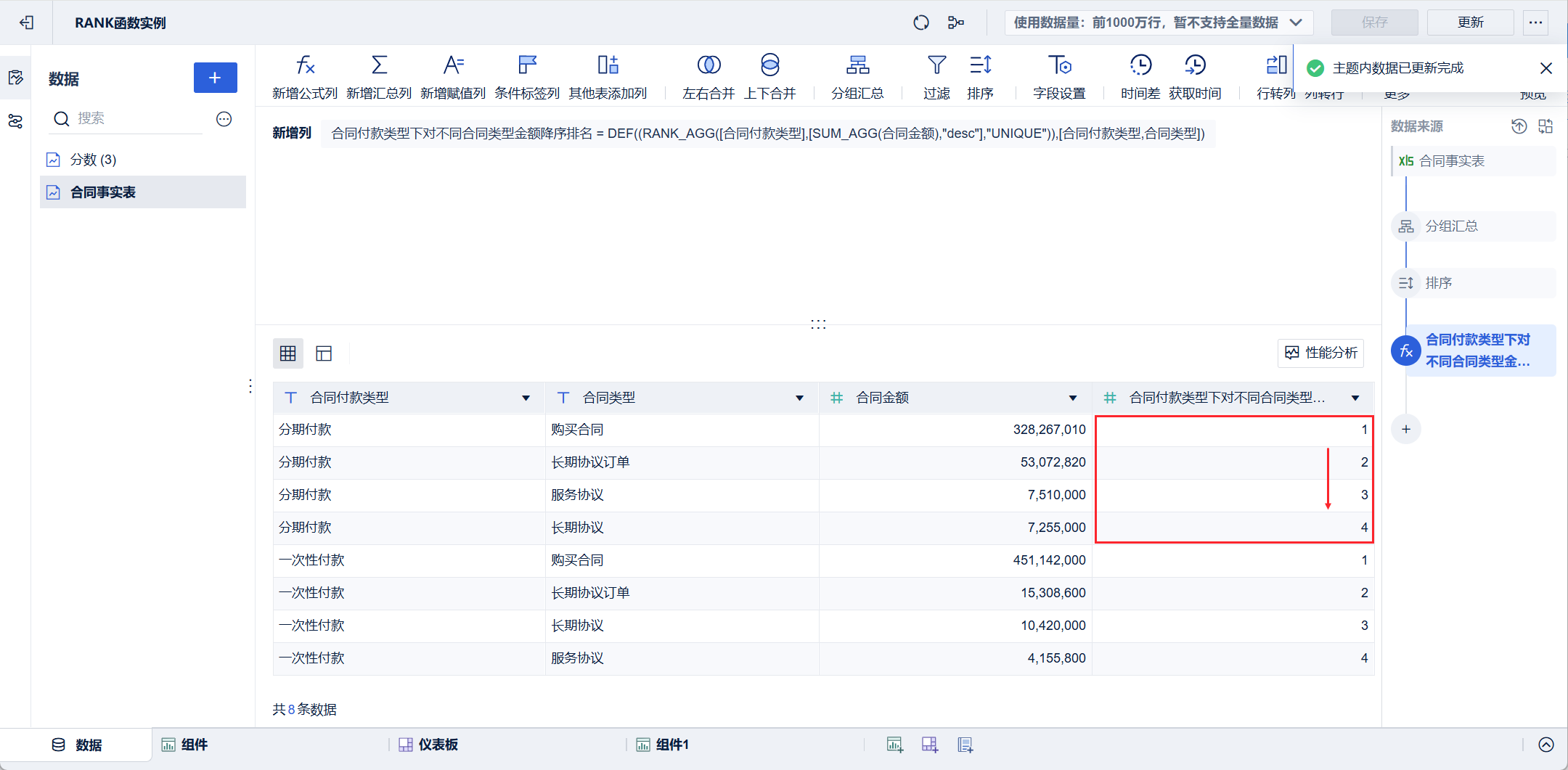
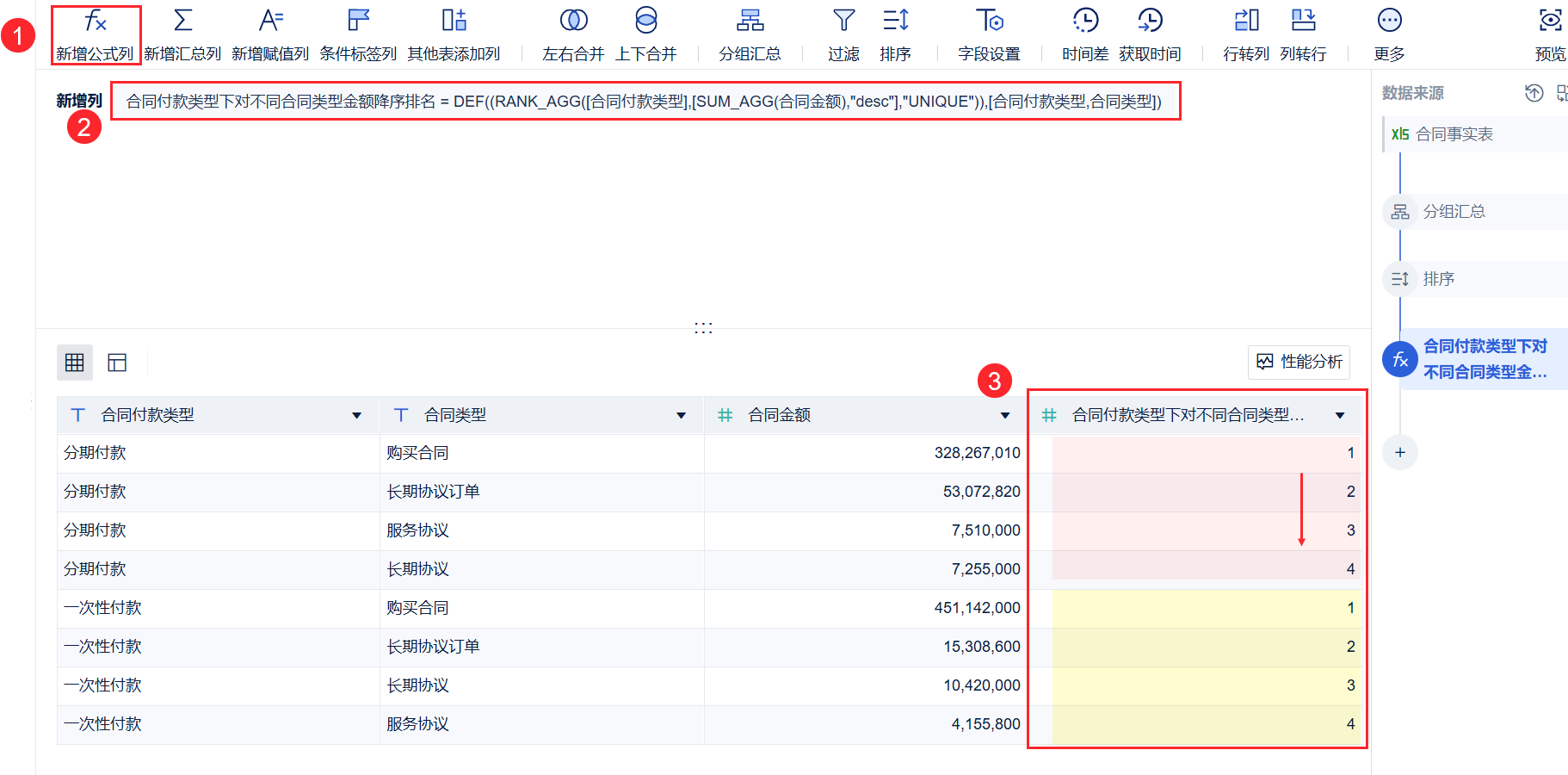
4)输入计算公式=DEF(RANK_AGG([合同付款类型],[SUM_AGG(合同金额),"desc"],"UNIQUE"),[合同付款类型,合同类型])。如下图所示:
| 步骤一 | 用 RANK_AGG 计算排名 | 对「合同付款类型」分组,然后对不同「合同类型」的金额降序排名,排名规则“连续排名” | RANK_AGG([合同付款类型],[SUM_AGG(合同金额),"desc"],"UNIQUE") |
| 步骤二 | 用DEF函数嵌套 | 目的是固定维度 「合同付款类型、合同类型」 | DEF(步骤一公式,[合同付款类型,合同类型]) |
2.3 效果查看
如下图所示: