

1. 概述编辑
适用人群:过滤器高阶用户
在开始本文档的学习之前,需完成 过滤层级进阶 的学习,这将为您掌握过滤层级调整提供知识基础。
1.1 版本
| 版本 | 功能变动 |
|---|---|
| 6.1 | - |
| 6.1.5 | 维度支持调整到第④层级快速计算过滤 |
1.2 应用场景
在过滤层级体系下,我们的过滤和计算默认情况下都有固定的顺序。那也会有想调整过滤顺序的时候,比如说我们遇到了这个场景:想看在全时间段复购过的用户,在 2021 年的订单情况。这时候我们需要进行两个过滤:
①年份=2021年(属于第①层级)
②def 求出每个客户购买次数≥2(属于第②层级)
系统默认先进行第①个过滤,但这样就会导致 def 求得的是客户在 2021年复购次数,而不是全时间段的复购次数。若不希望①影响我们的 def 计算,就可以使用到过滤层级的调整功能。
1.3 功能简介
只可以对维度进行过滤层级调整。
2. 示例一:从第①层级调整到第②层级编辑
背景:想看在全时间段复购过的用户,在 2021 年的订单情况。
下载示例数据:办公用品数据.xlsx
2.1 制作组件
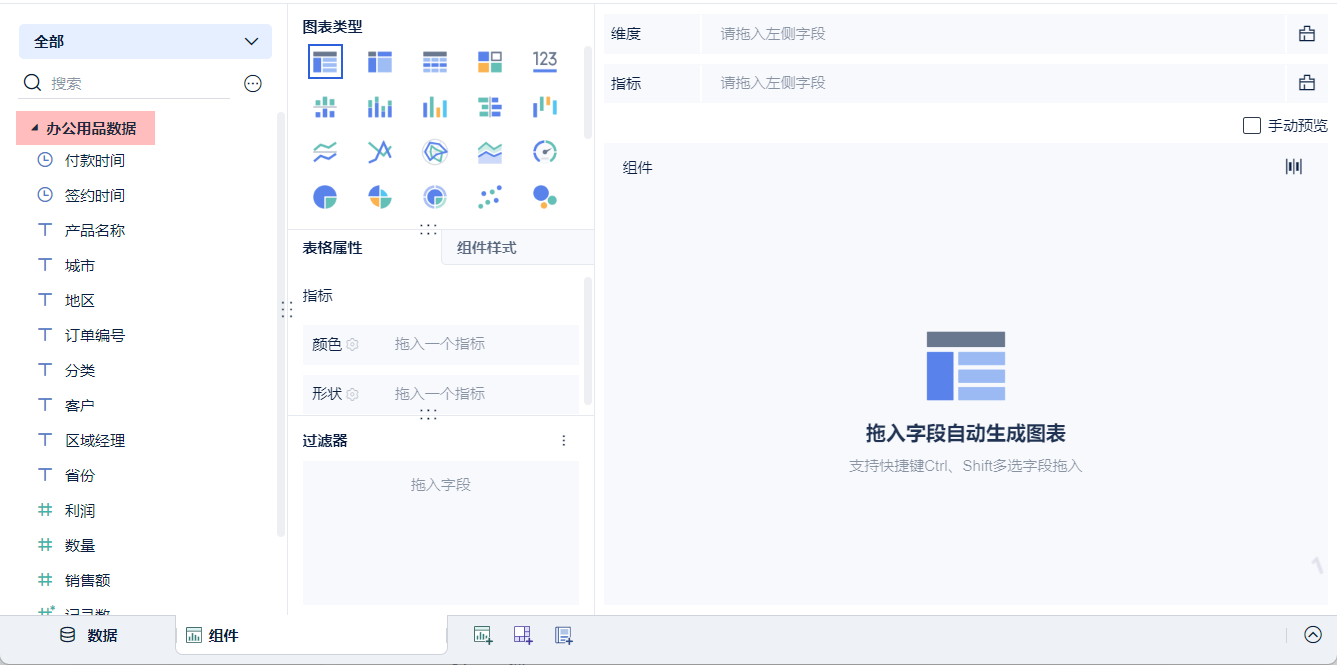
1)新建分析主题,上传示例数据,进入组件。如下图所示:
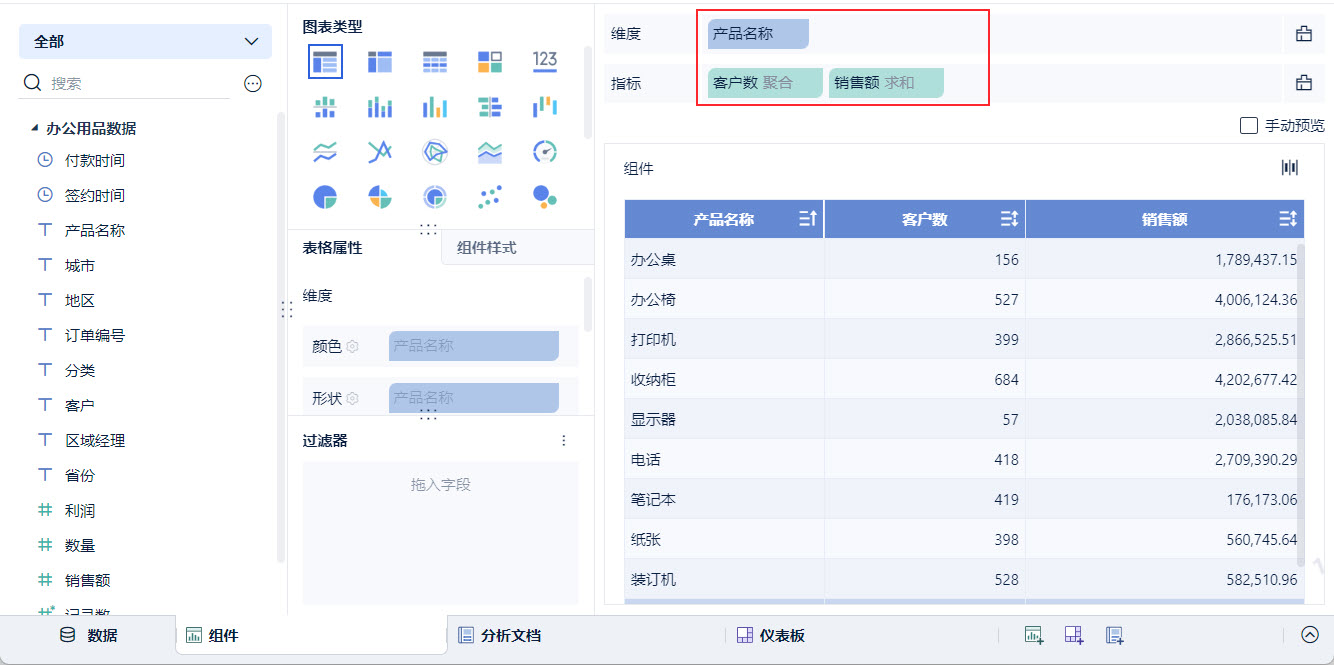
2)新建计算字段「客户数」,将「产品、客户数、销售额」拖入组件中,分析各个产品的复购人数及对应销售额。
「客户数」即对客户ID去重计数,公式:COUNTD_AGG(客户)
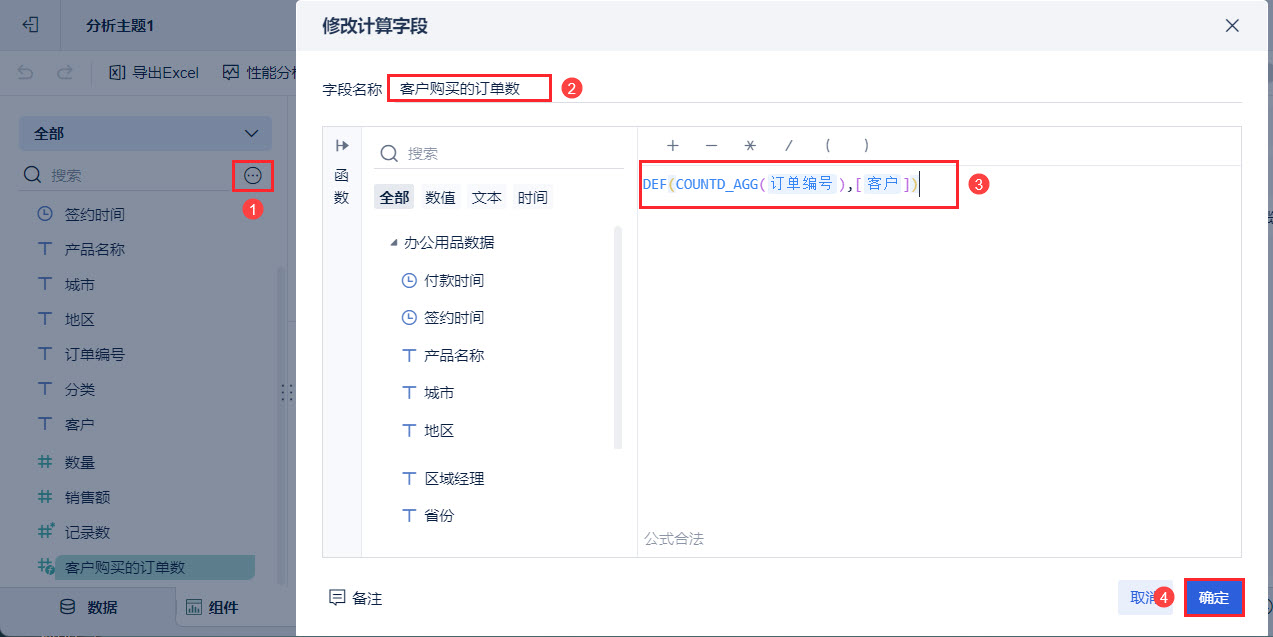
3)新建计算字段「客户购买的订单数」,如下图所示:
2.2 添加筛选条件
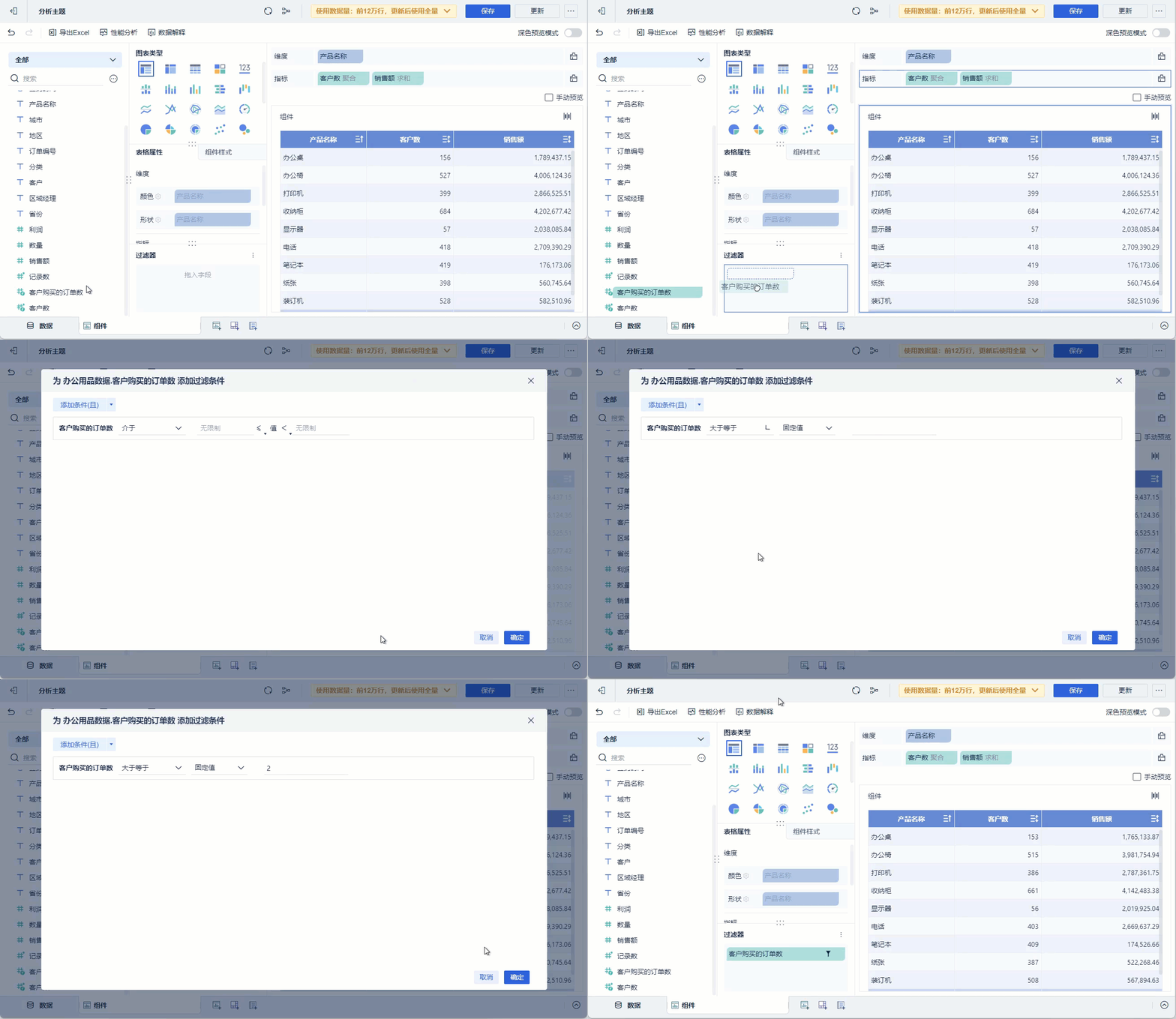
1)将「客户购买的订单数」拖入过滤器,并设置过滤条件为 ≥2。如下图所示:
2)拖入「签约时间」,筛选出年份为 2021 年的数据。如下图所示:
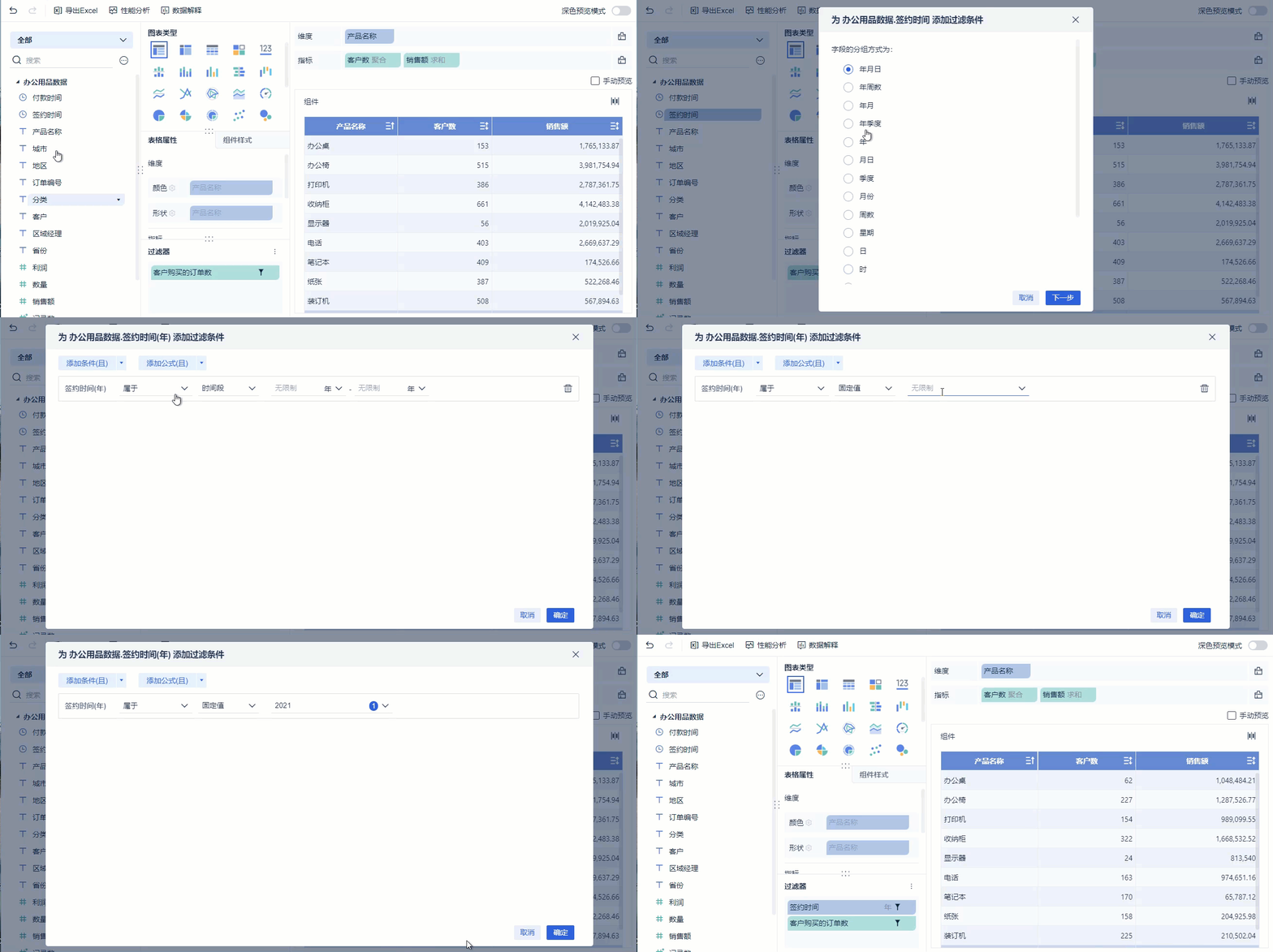
2.3 调整过滤层级
通过 层级①:明细过滤 和 层级②:def新增列过滤 的学习,我们知道:
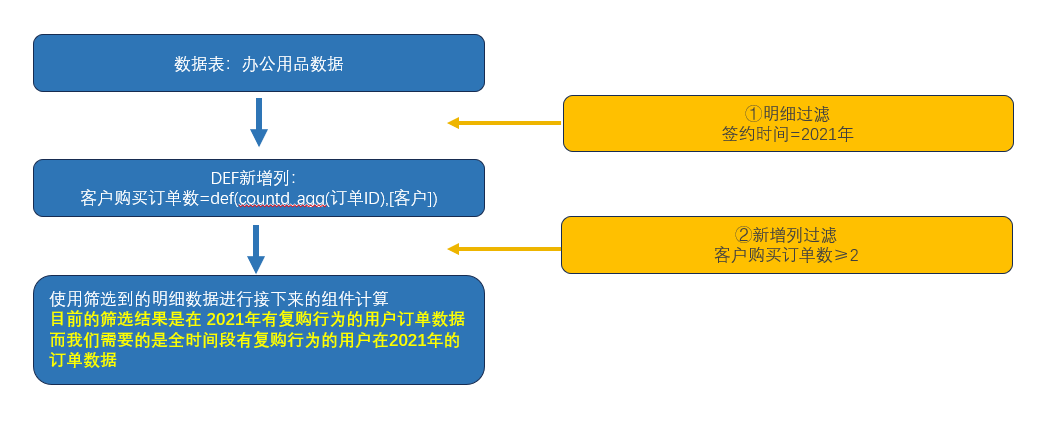
签约时间=2021年:是对维度自身过滤,默认属于第一层级 ①明细过滤
客户购买的订单数≥2:对 def 新增列过滤,默认属于第二层级 ②新增列过滤
所以这两个过滤条件对计算的作用顺序,如下图所示,此时获得的筛选结果并不能满足我们的需求。
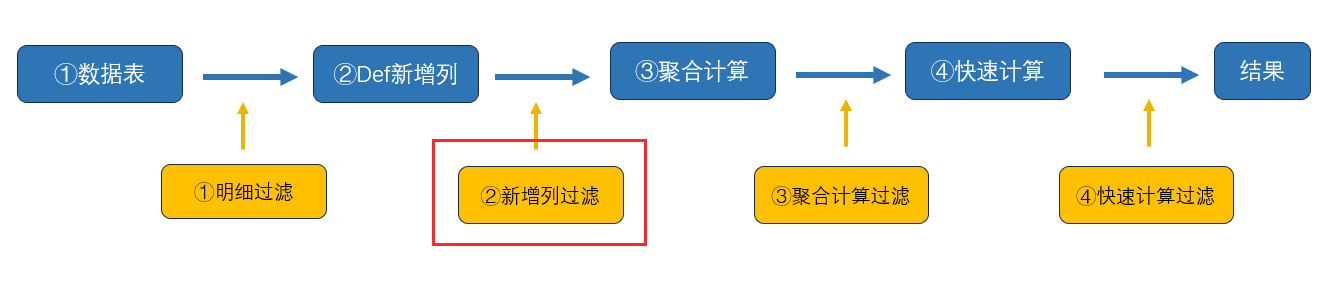
要统计全时间段用户的复购情况,需要在 def 新增列计算获得结果后,再进行「签约时间=2021」的过滤。
【def新增列计算后、组件聚合计算前】生效的过滤层级为 ②新增列过滤
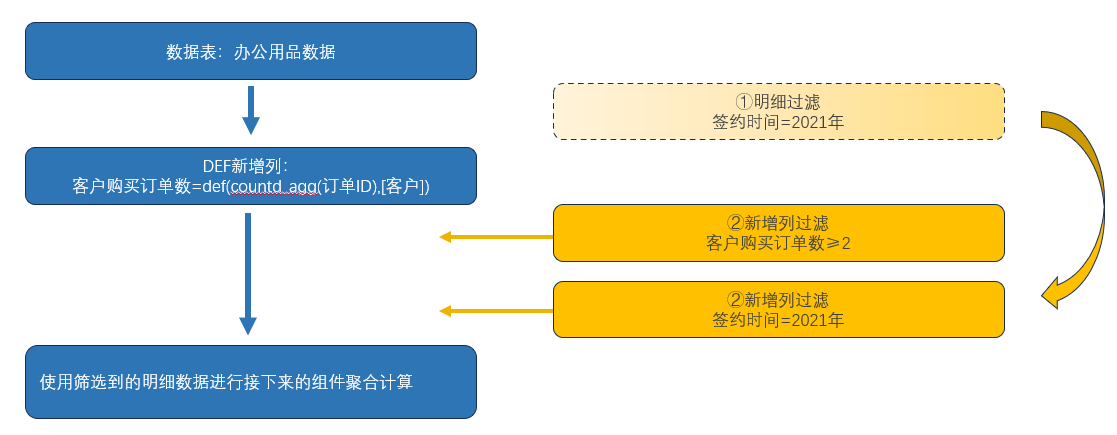
我们挪动一下「签约时间=2021」年的层级,计算全时间段用户的复购数据之后,再进行「签约时间=2021」的过滤。如下图所示:
在同一个层级下,过滤条件之间无先后顺序,为且关系。
1)点击「调整维度过滤层级」如下图所示:
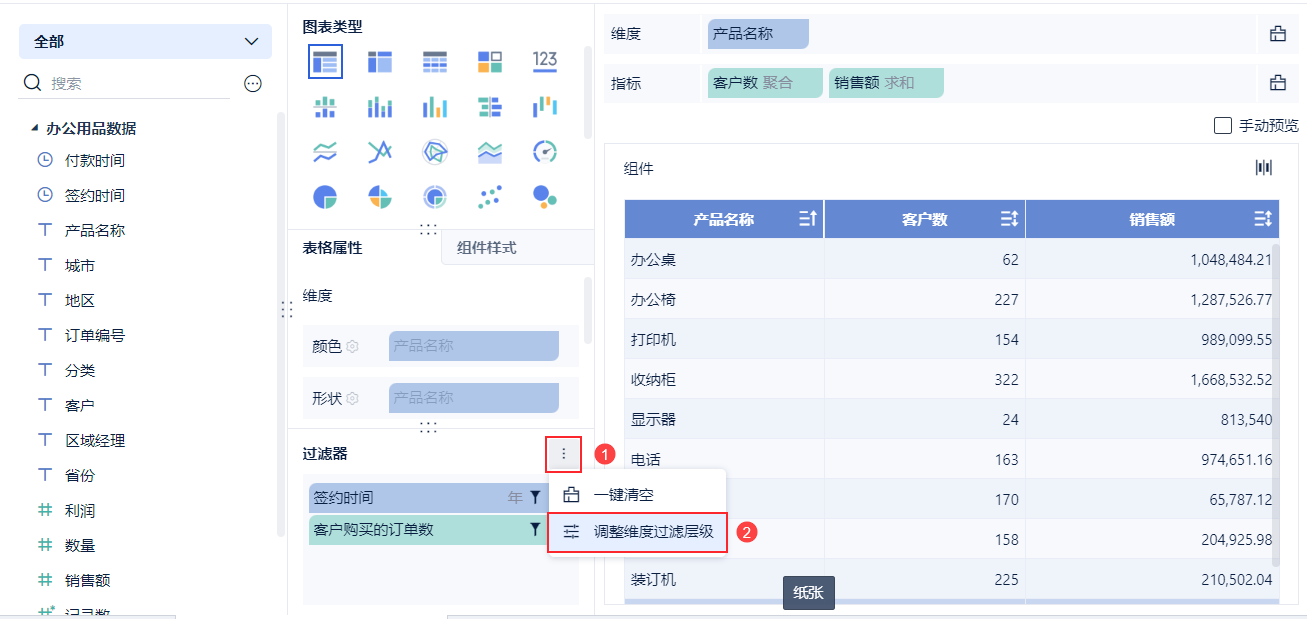
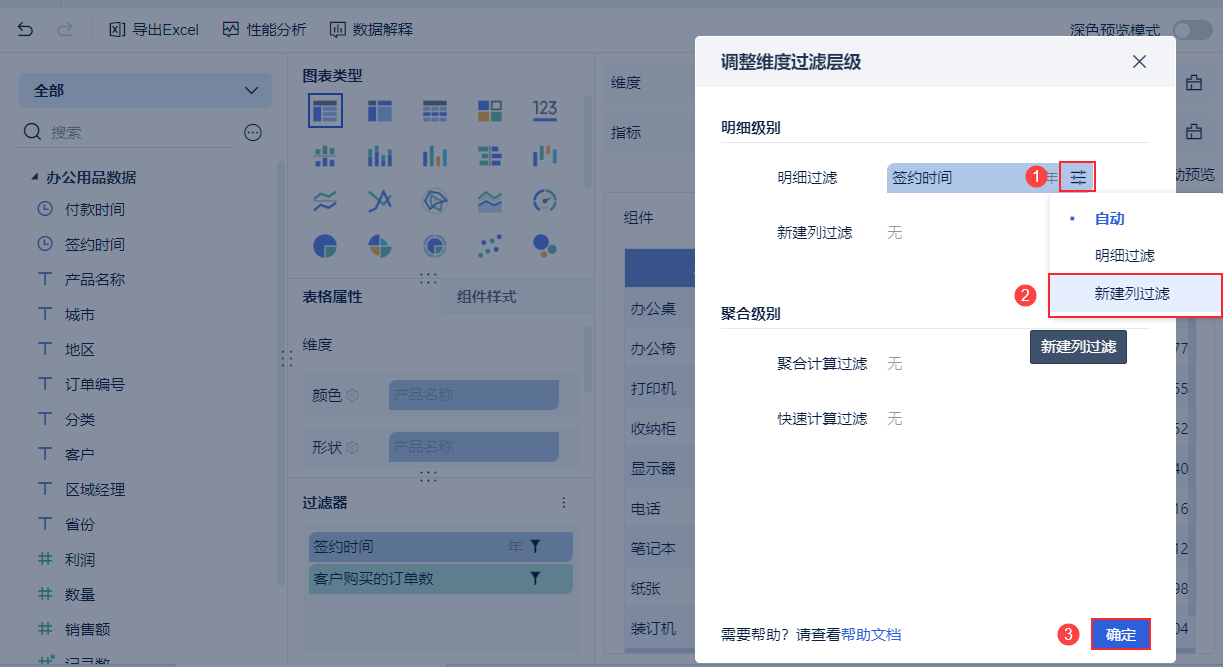
2)将「签约时间=2021」此过滤条件调整到 ②新增列过滤,如下图所示:
注:指标不支持调整过滤层级,所以当前页面只显示维度字段
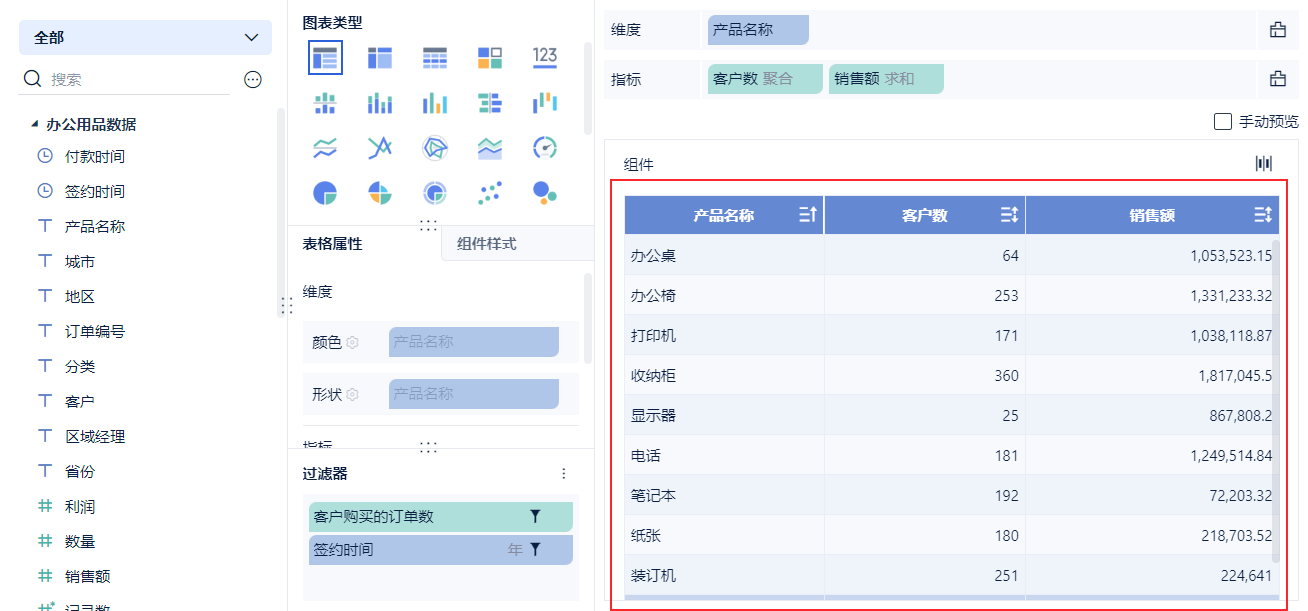
调整后的组件计算结果参见下图,即 全时间段有复购行为的用户,在2021年对于各产品的购买情况。
3. 示例二:从第①层级调整到第④层级编辑
4. 将过滤条件恢复到原来的层级编辑
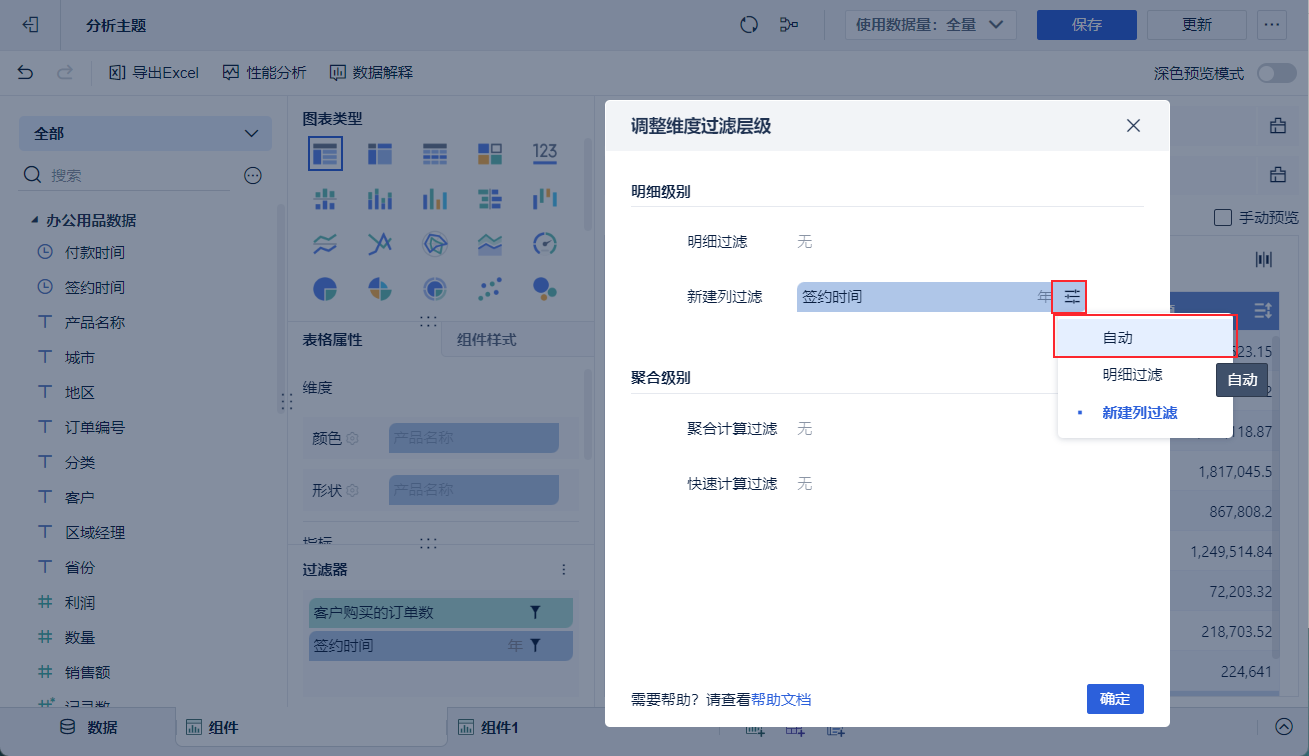
在调整维度过滤层级界面选择「自动」即可,如下图所示:
5. 支持调整的过滤层级编辑
不同的维度过滤条件支持的调整层级也不同,可参考下表:
| 默认所在层级 | 支持调整的层级 | |
|---|---|---|
| 在第①层级的维度过滤 | 对维度自身过滤 |
|
| 在第②层级的维度过滤 | 维度依赖指标过滤 |
|
| 对def函数输出的维度过滤 |
| |