

最新历史版本
:仪表板布局 返回文档
编辑时间:
内容长度:图片数:目录数:
修改原因:
1. 概述编辑
1.1 版本
| FineBI 版本 | 功能变动 |
|---|---|
| 6.0 | - |
| 6.0.11 | 移动端布局优化,详情见:移动端布局 |
| 6.0.12 | 移动平台全面优化,详情见:移动平台 |
| 6.0.13 | 自适应悬浮球优化 |
| 6.0.15 | 支持组件成组,多组件进行拼接,组合内调整布局样式 |
| 6.0.16 | 支持调整画布大小,新增样式自定义 |
| 6.0.17 | 合计行/列配置页面布局优化, 图表自适应优化 |
| 6.1.6 | 支持设置组件宽度 |
1.2 应用场景
对于已经制作好的可视化仪表板,希望仪表板能自由设置布局,并可以进行布局的美化。
1.3 功能说明
FineBI 的仪表板布局方式包含网格布局、自由布局。
默认即为网格布局,可设置组件间是否有间隙;自由布局通过设置组件悬浮实现。
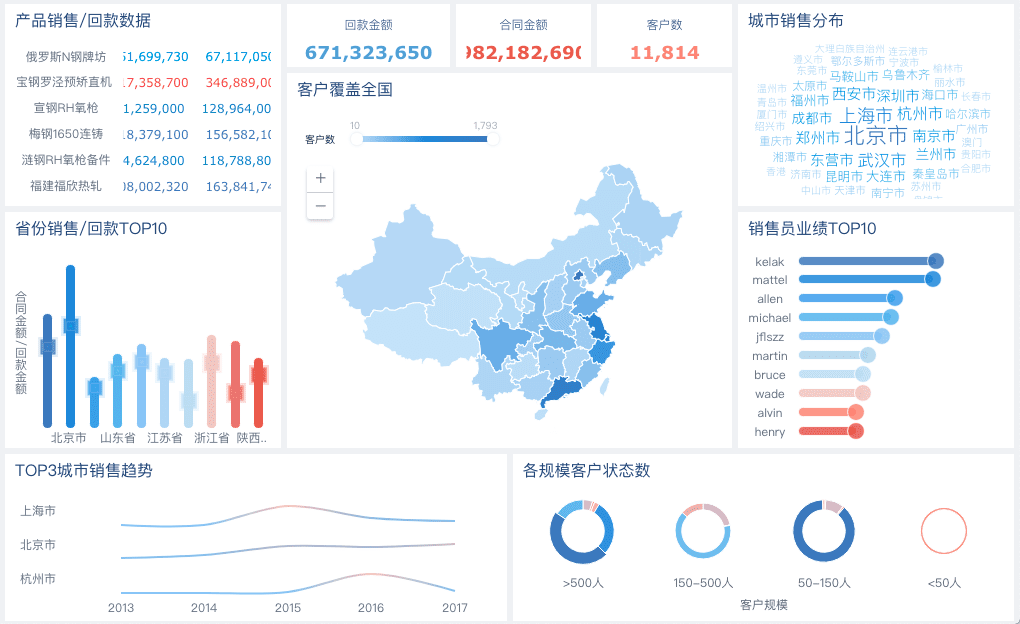
网格布局
自由布局
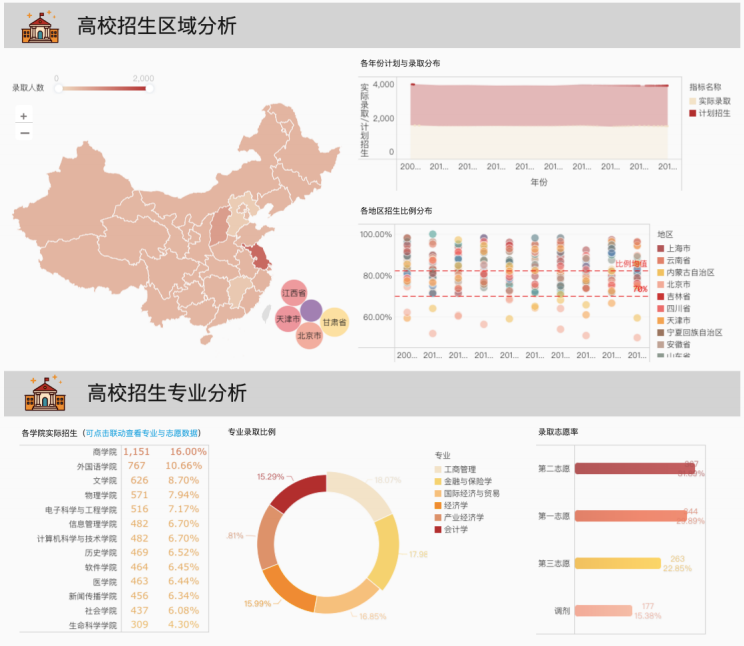
2. 网格布局编辑
网格布局只支持纵向延伸,不支持横向延伸。网格布局把平面按规则划分成多个单元格,每个组件占据一定数量的单元格,当屏幕大小发生变化时,随着屏幕实际宽高划分单元格,组件相对整个屏幕的比例不变。
在默认布局方式下,组件之间有间隙,可调整为无间隙,始终吸顶放置,组件之间不能重叠放置。
2.1 设置组件间隙
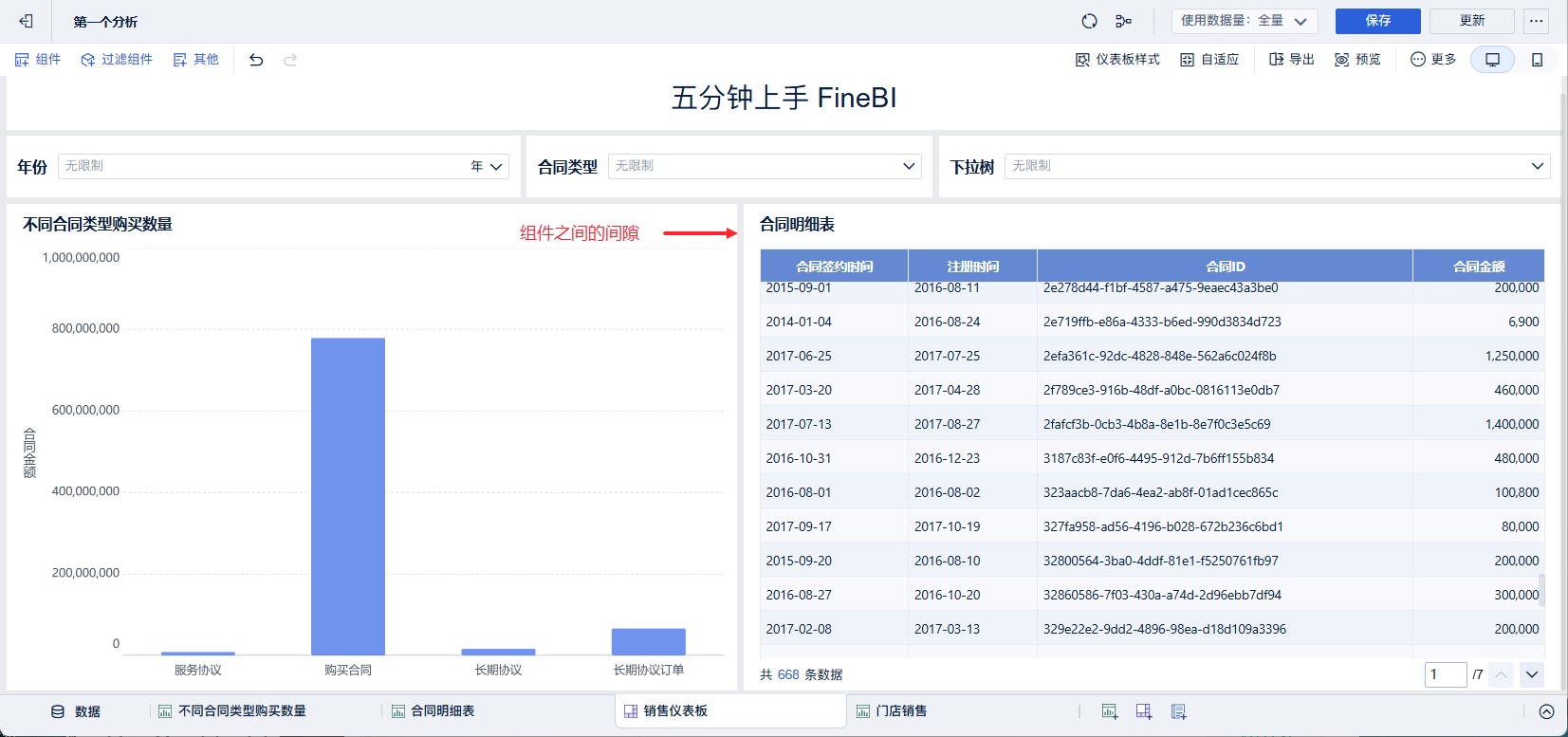
进入仪表板编辑界面,默认的网格布局中,组件间都是有固定间隙的,如下图所示:
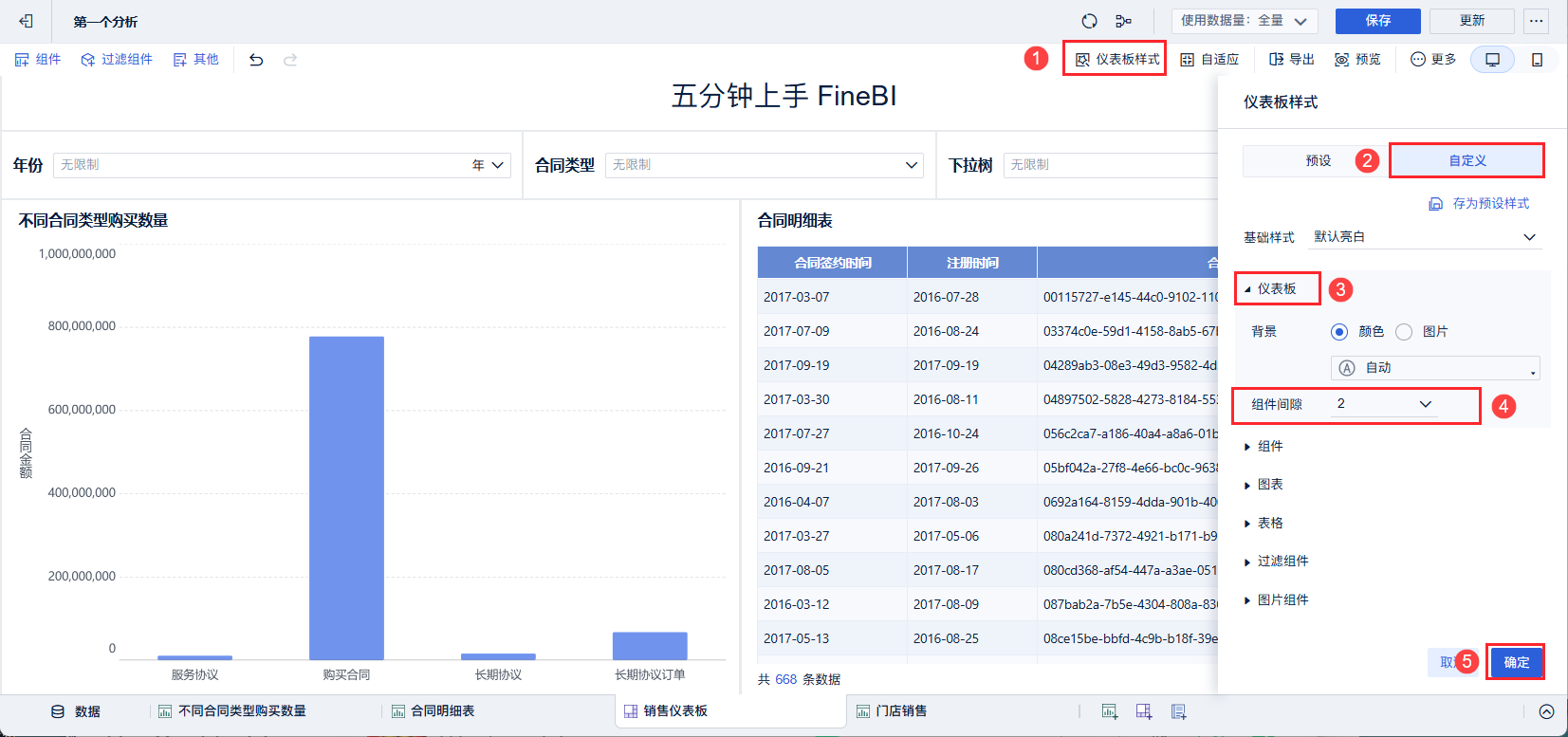
点击仪表板样式>自定义,在仪表板>组件间隙处,可以设置组件间隙,例如设置间隙为「2」,组件间隙会变小,效果如下图所示:
2.2 调节组件大小
可以通过拖拽自由调节组件大小,如下图所示:
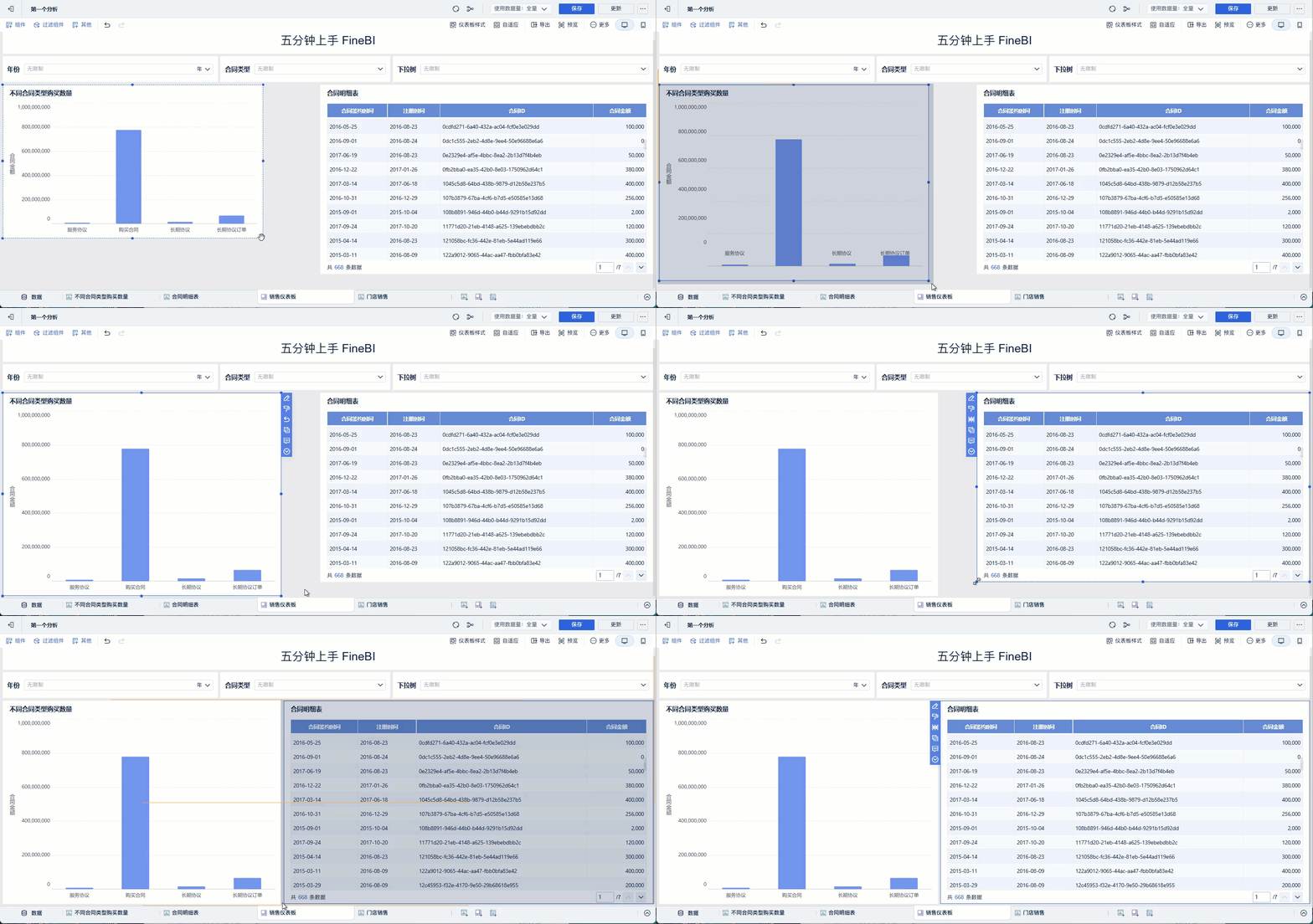
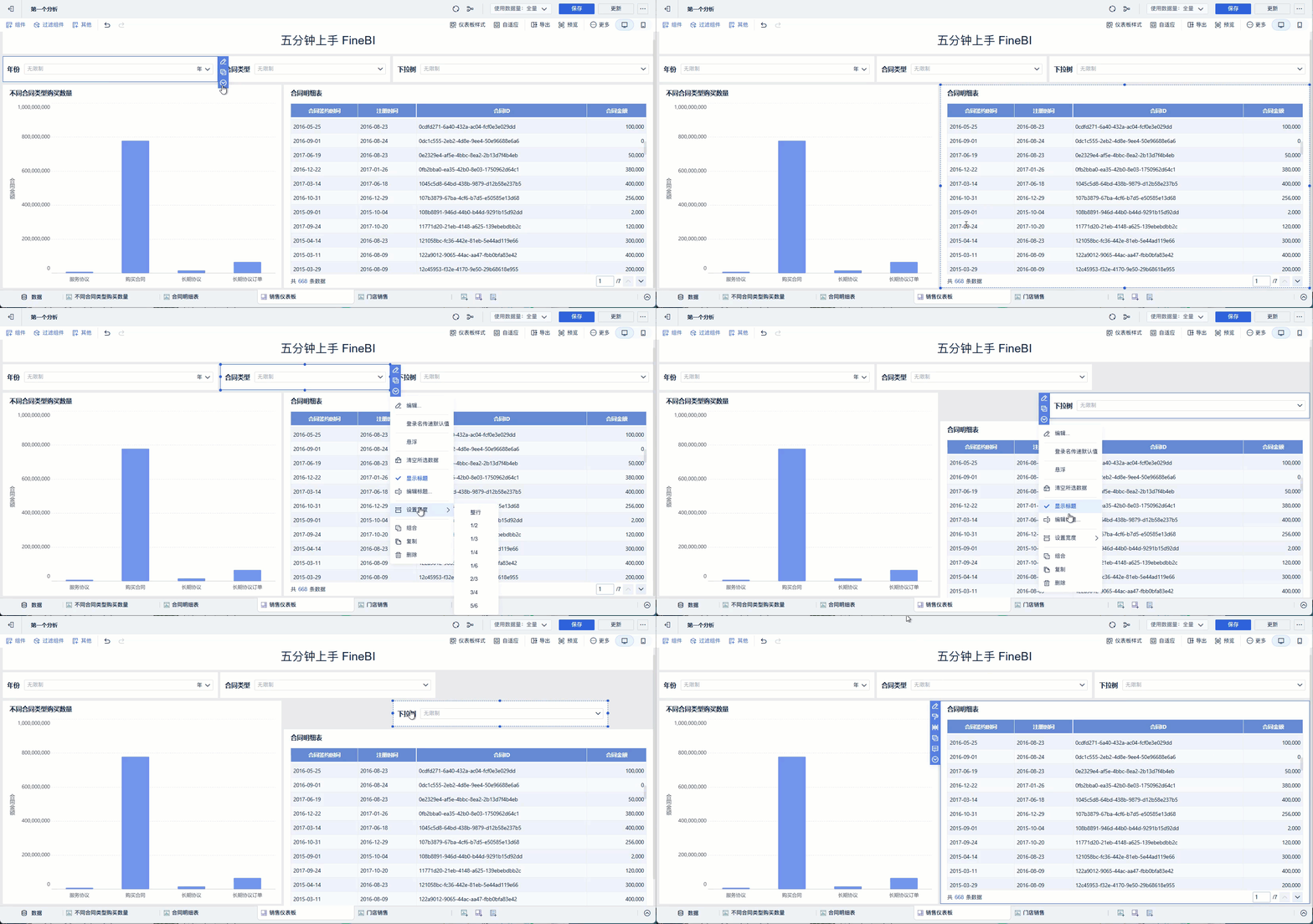
若是希望快速设置组件尺寸为屏幕宽度的固定占比 ,可以直接使用「设置宽度」功能。
比如用户希望三个过滤组件宽度相同,且填满屏幕,可设置过滤组件的宽度为屏幕的 1/3。点击下拉,选择「设置宽度」,如下图所示:
3. 自由布局编辑
自由布局通过设置组件悬浮实现,为组件勾选悬浮后,可自由拖动摆放位置及大小,支持设置组件叠放时的顺序调整。
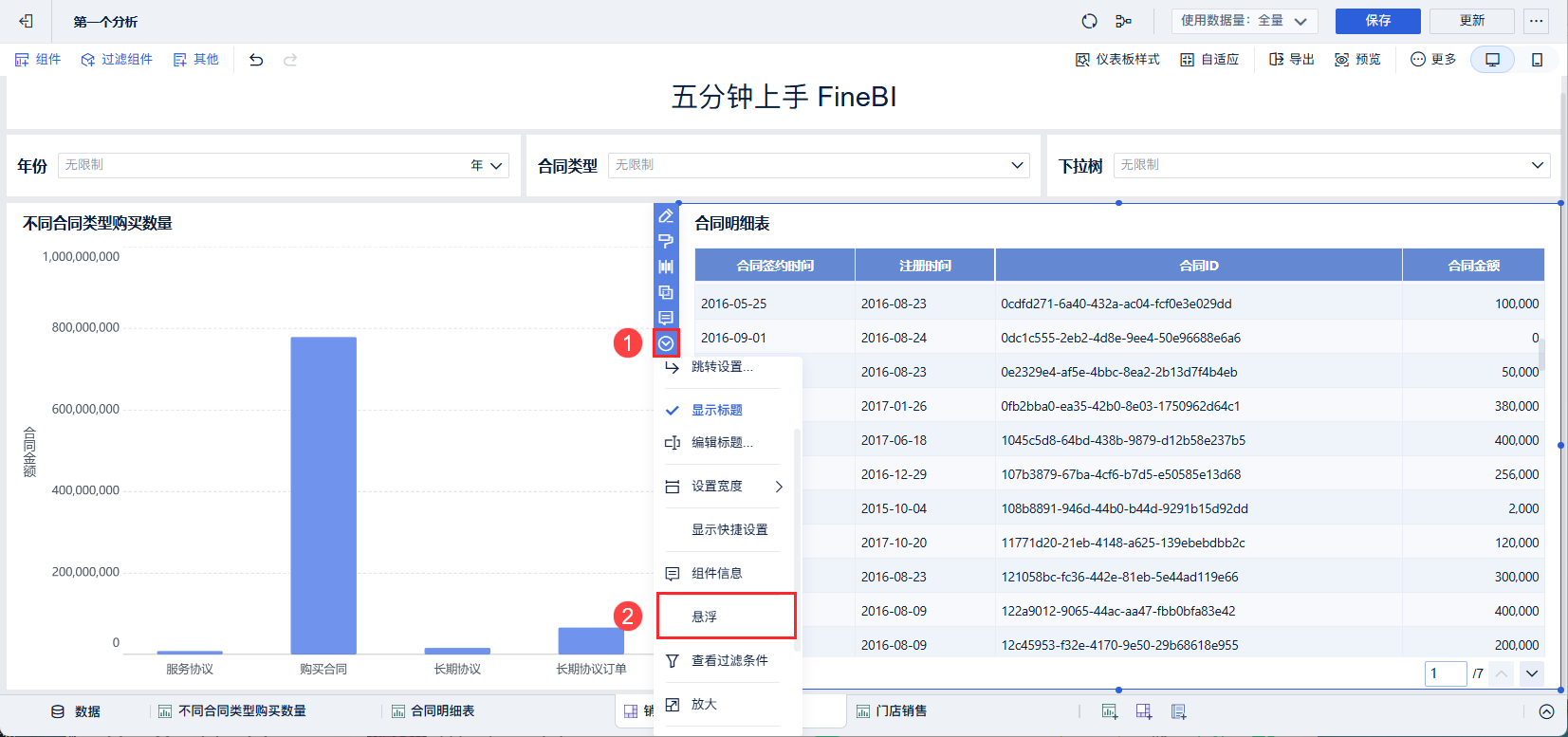
3.1 设置组件悬浮
若想要仪表板布局自由设置,自由拖拽组件之间的顺序与位置,可选中组件,下拉设置「悬浮」,如下图所示:
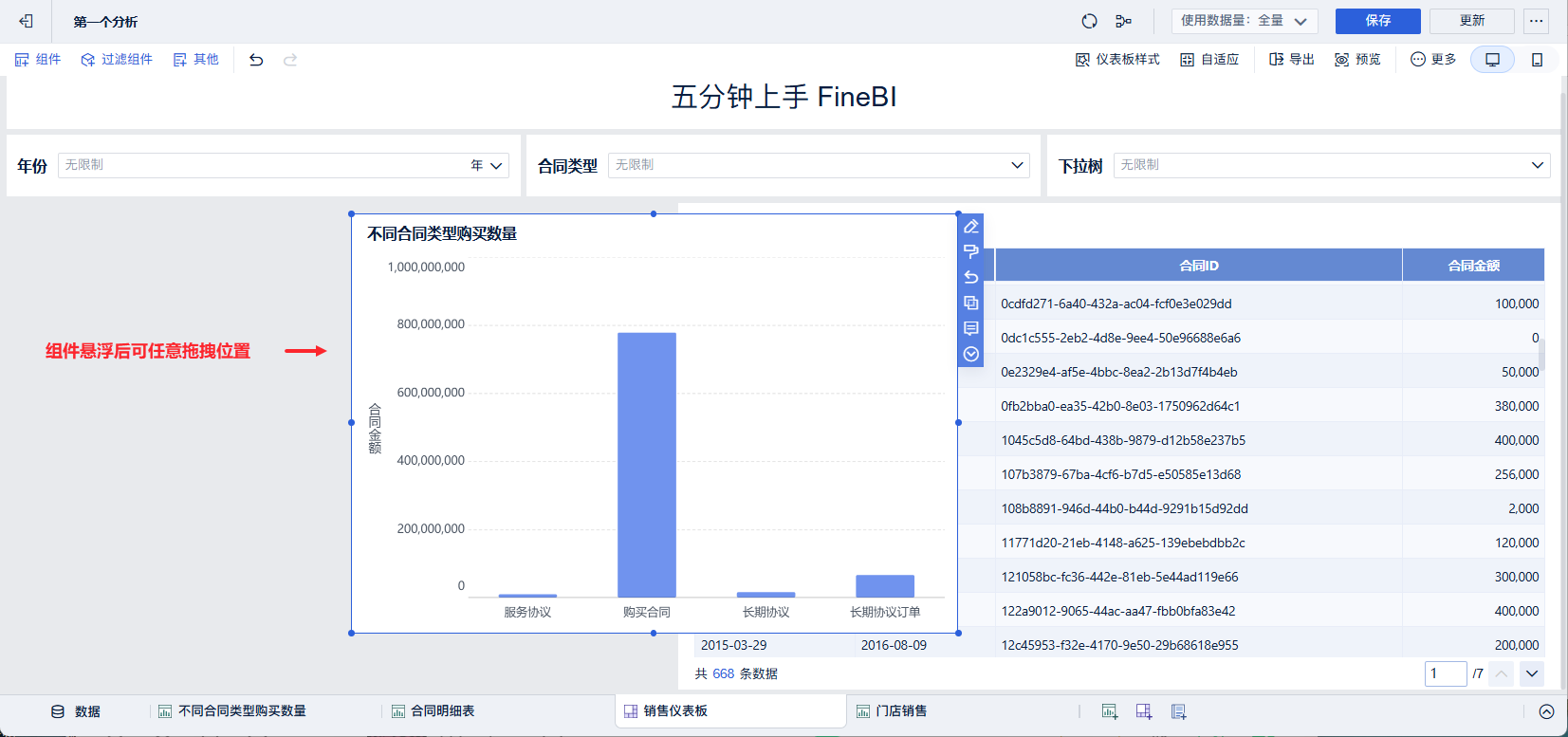
3.2 调整组件位置
悬浮后,该组件可以随意拖拽至任何位置,可随意设置组件大小,不受网格布局平面划分规则的限制。如下图所示:
3.3 设置组件叠放顺序
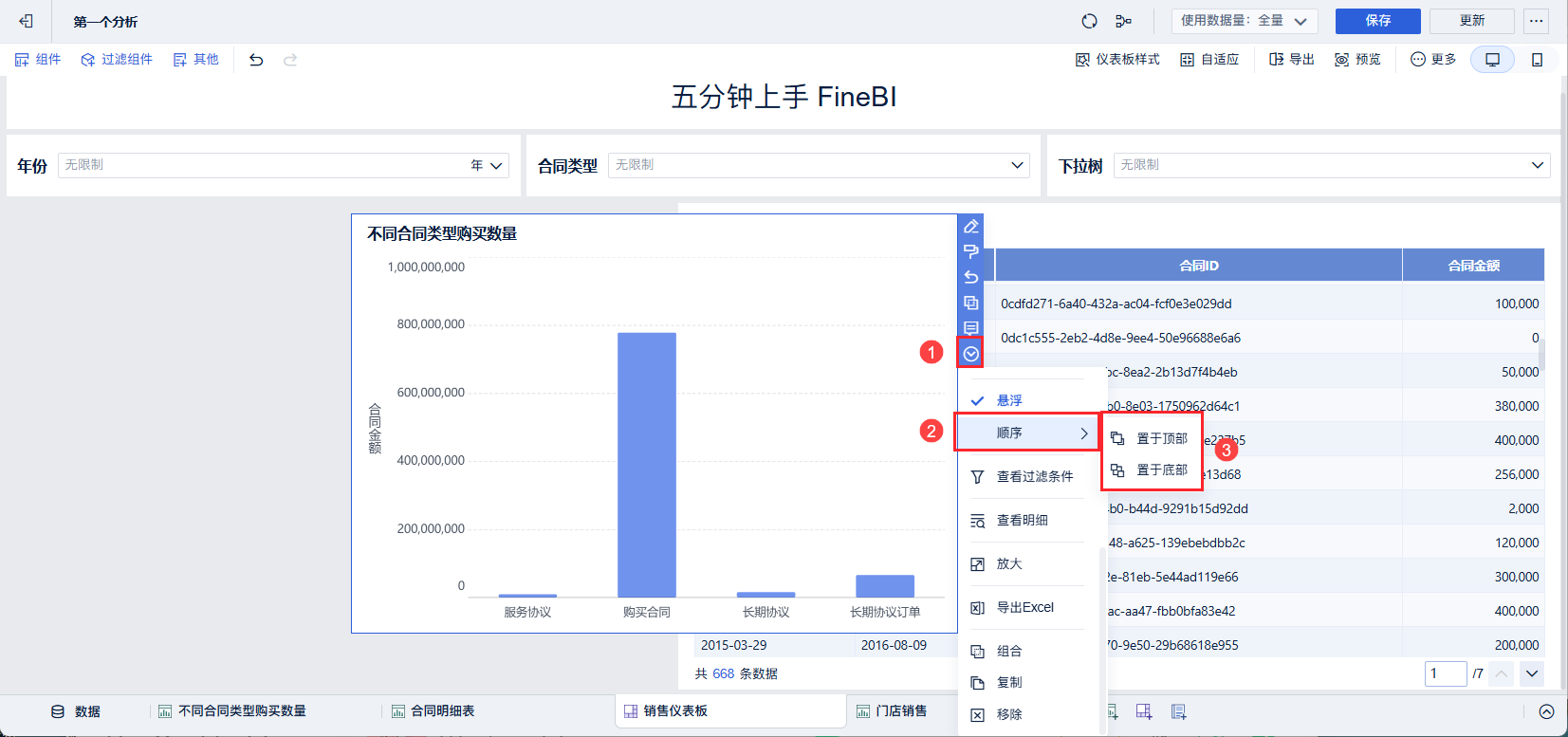
两个同时设置悬浮的组件可以通过设置顺序:置于顶部/置于底部,来调整组件显示,如下图所示:
3.4 调节组件大小
悬浮组件调节大小方式和网格布局相同,详情请参见本文 2.2 节。