

历史版本2 :数据资产入门示例 返回文档
编辑时间:
内容长度:图片数:目录数:
修改原因:
1. 概述编辑
本文以一个简单的场景应用,讲述如何使用资产中心功能。
现有资产位置:
公共数据:「全部数据>部门数据>销售_Lisa」文件夹中的数据
目录:「业务应用>销售主题」目录下的看板
本文示例:
1)设置销售业务相关的标签,用于后续对数据、目录、指标进行标记。
2)将公共数据和目录看板导入资产中心,配置并上线。
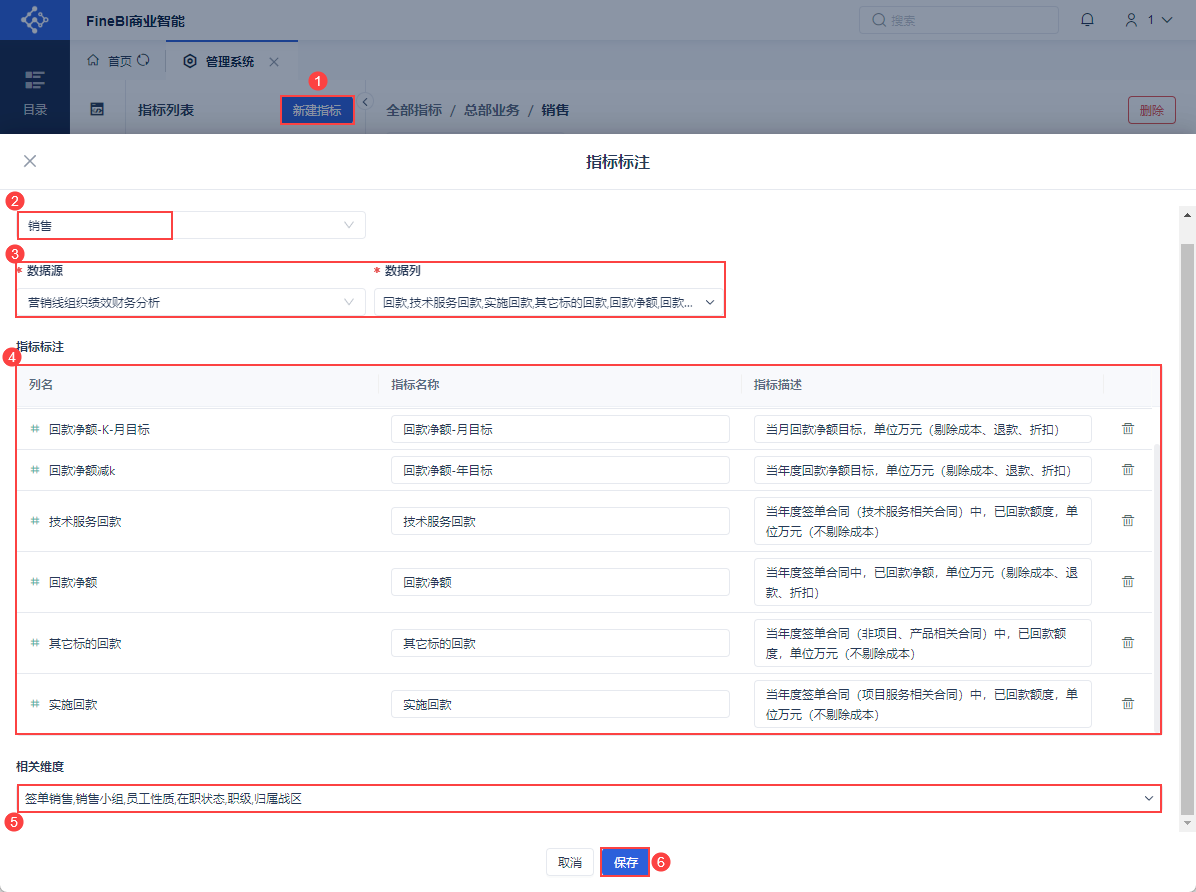
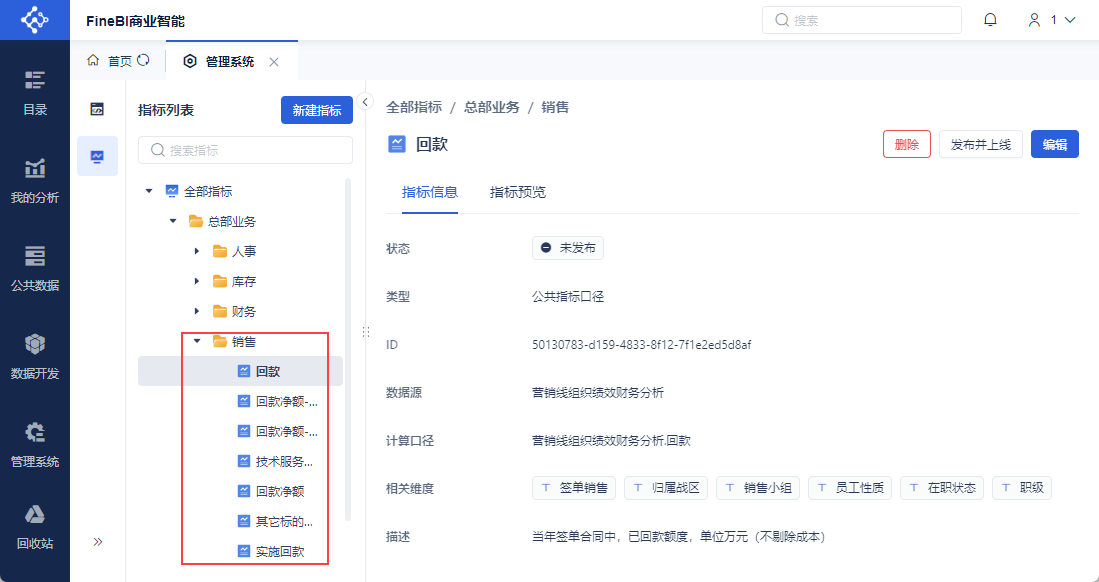
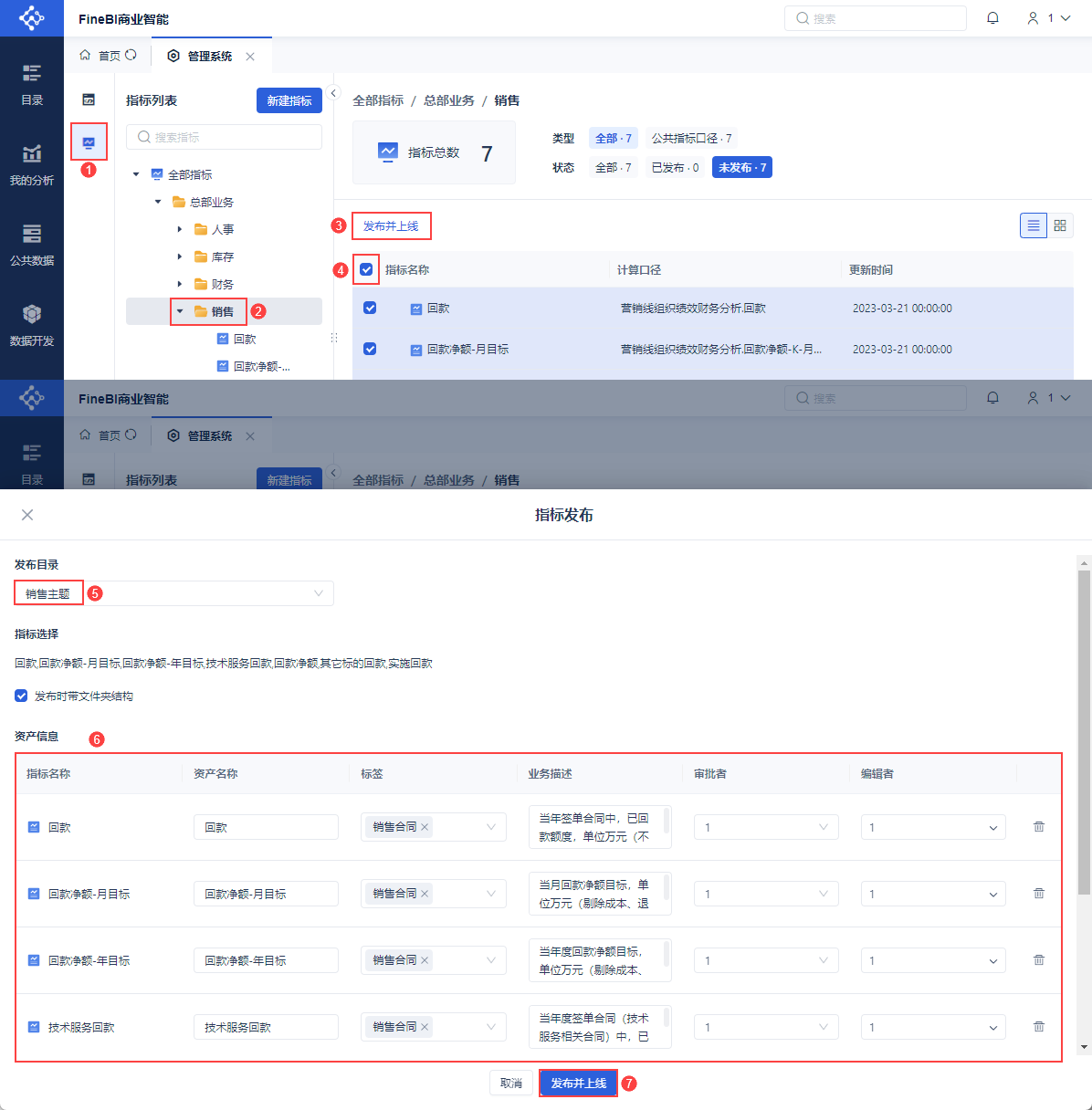
3)基于上线的公共数据,创建公共指标口径,发布并上线。
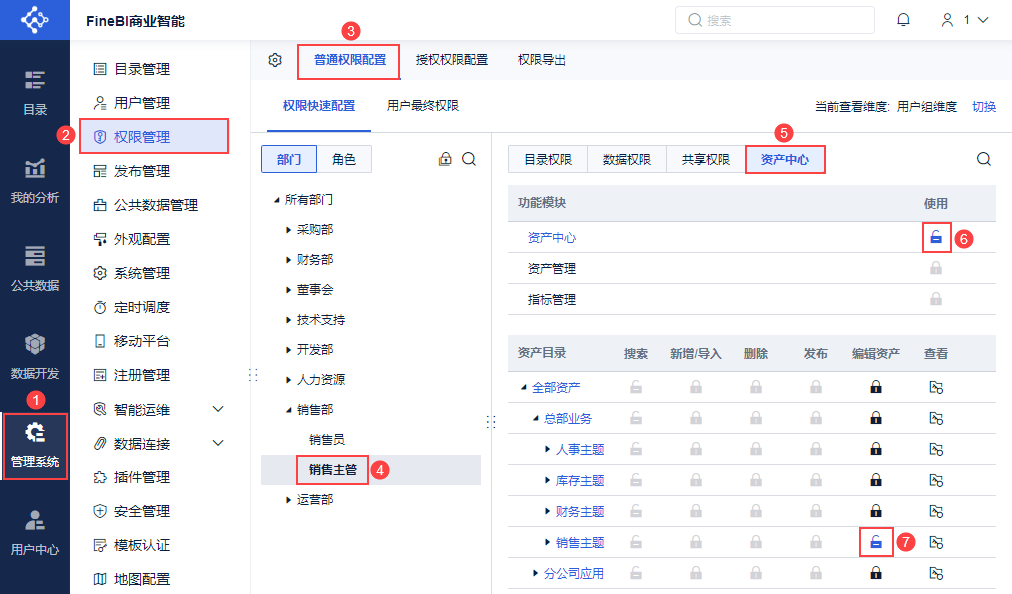
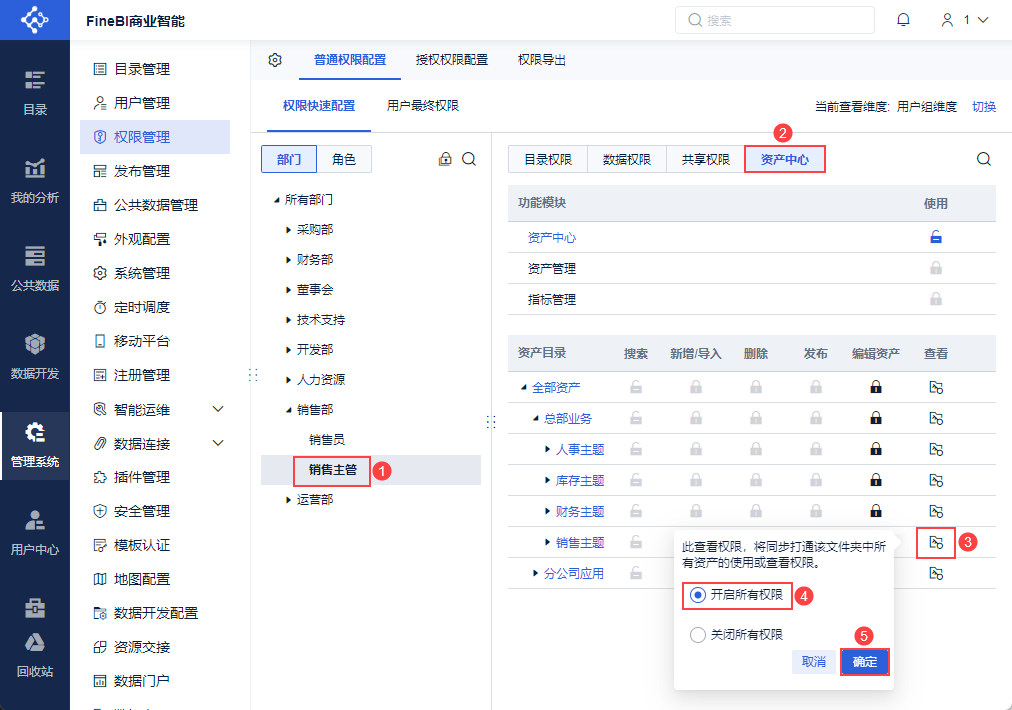
4)给销售部主管分配上线资产的查看编辑权限,销售员可自行申请权限
2. 新建标签编辑
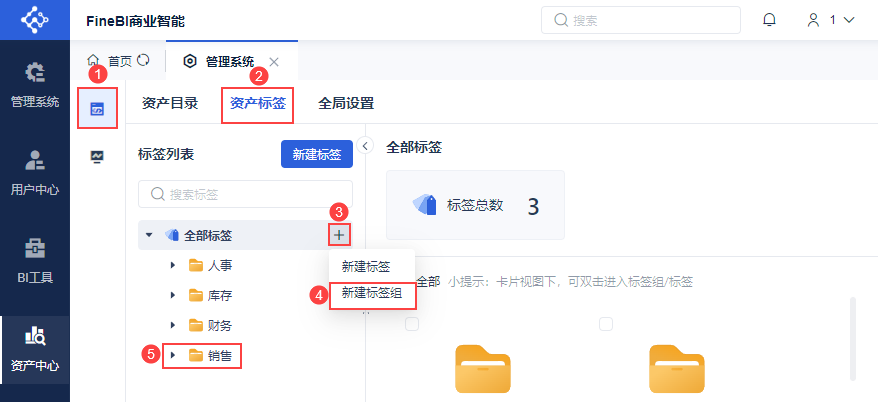
1)新建标签组:
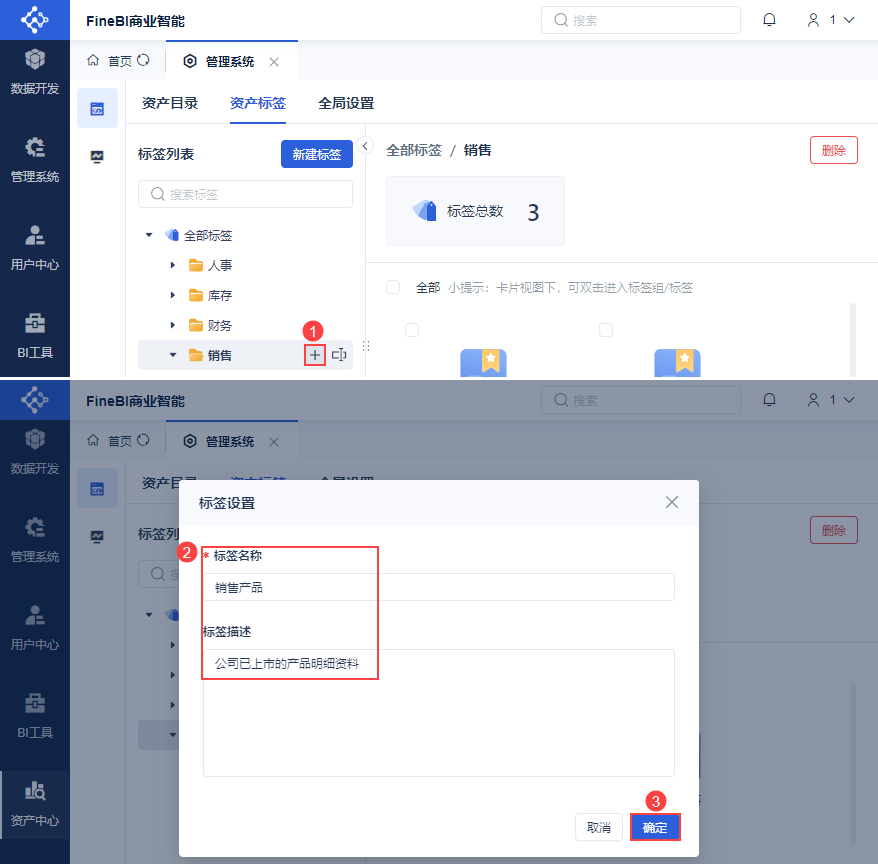
2)新建标签
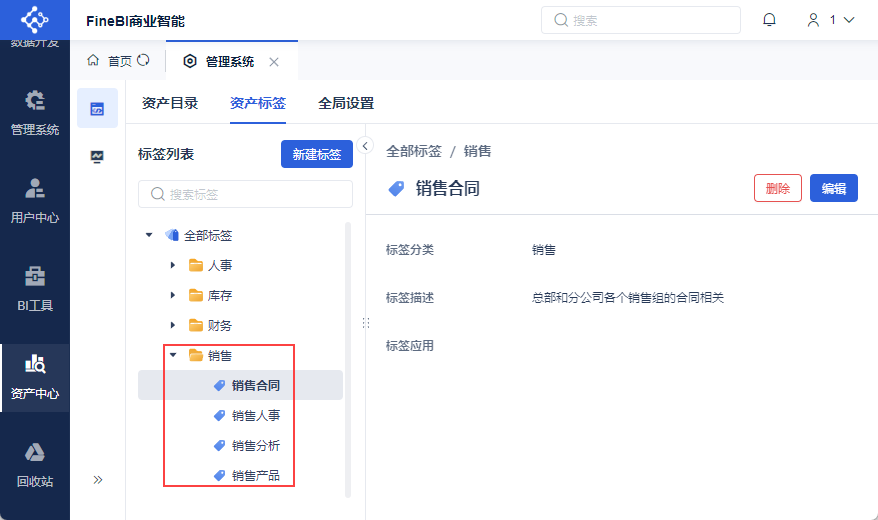
3)效果预览
3. 管理资产编辑
3.1 导入资产
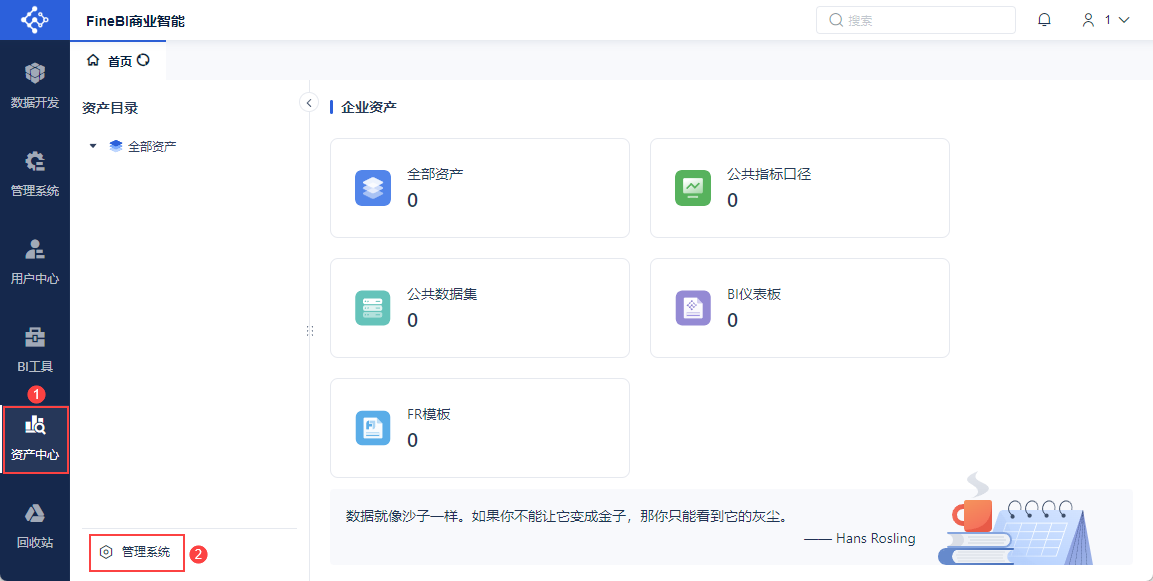
1)超级管理员登录FineBI系统,点击「资产中心>管理系统」。
2)新建文件夹:在「资产管理>资产目录>全部资产」下,新建一个文件夹「总部业务>销售主题」,用于存放销售相关资产。
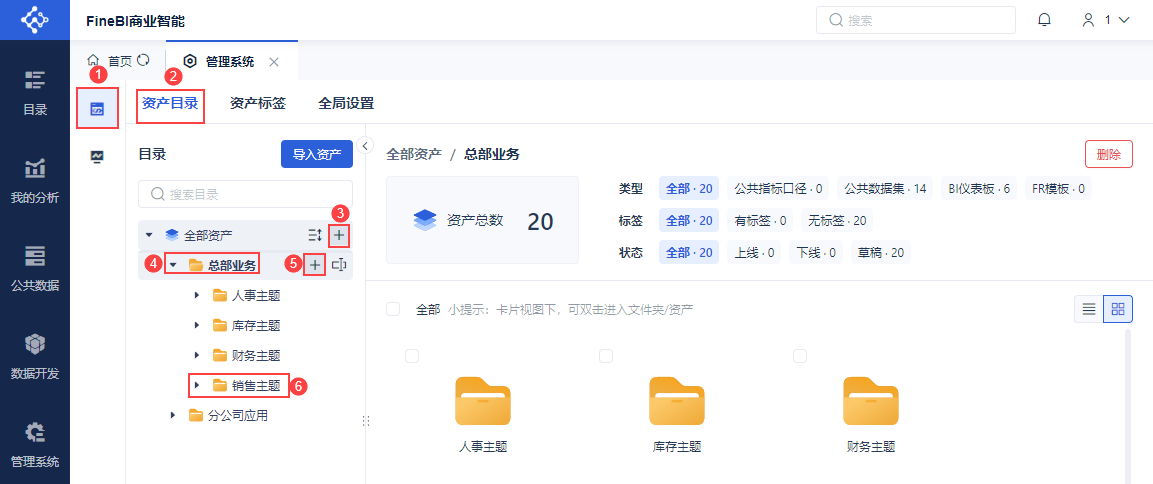
3)导入资产:
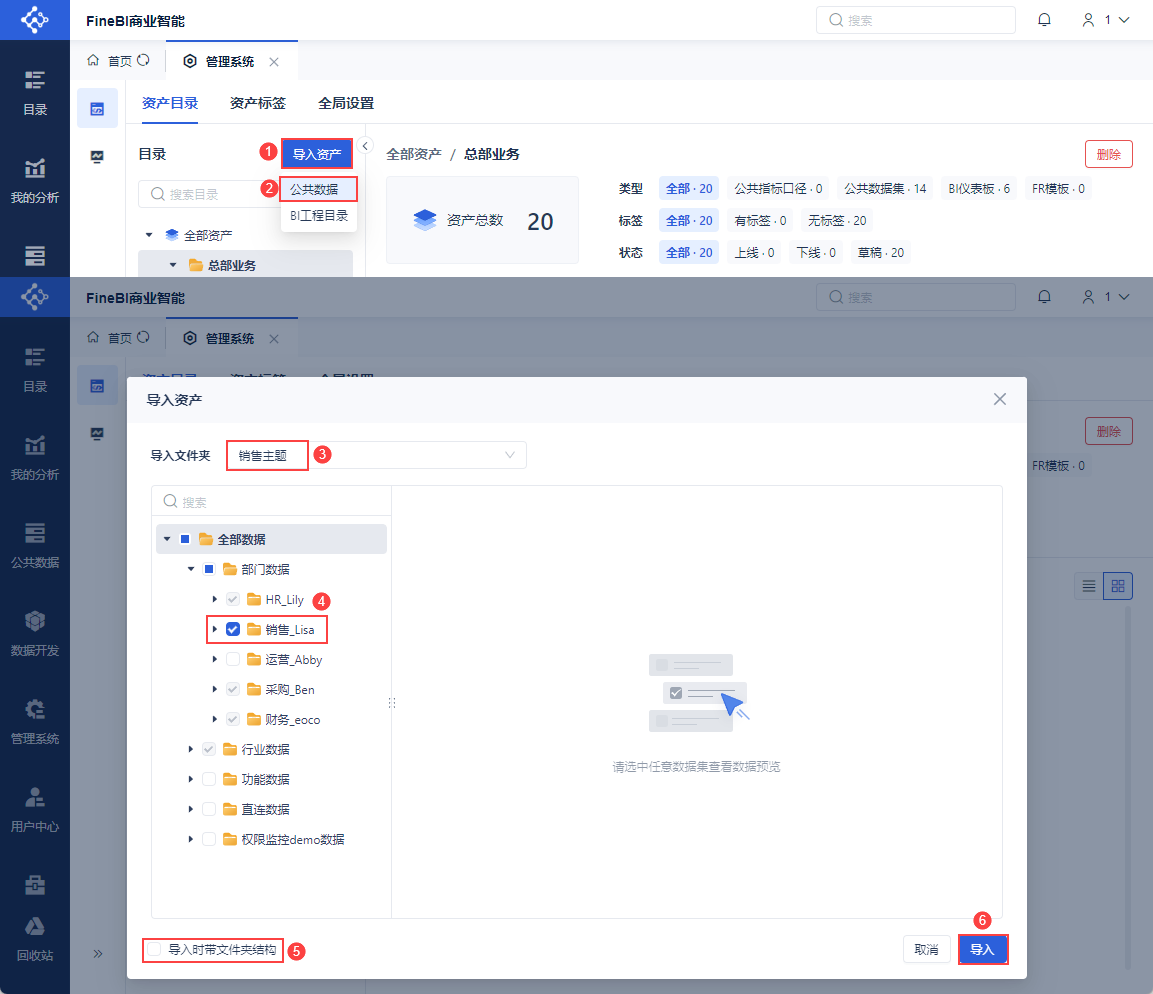
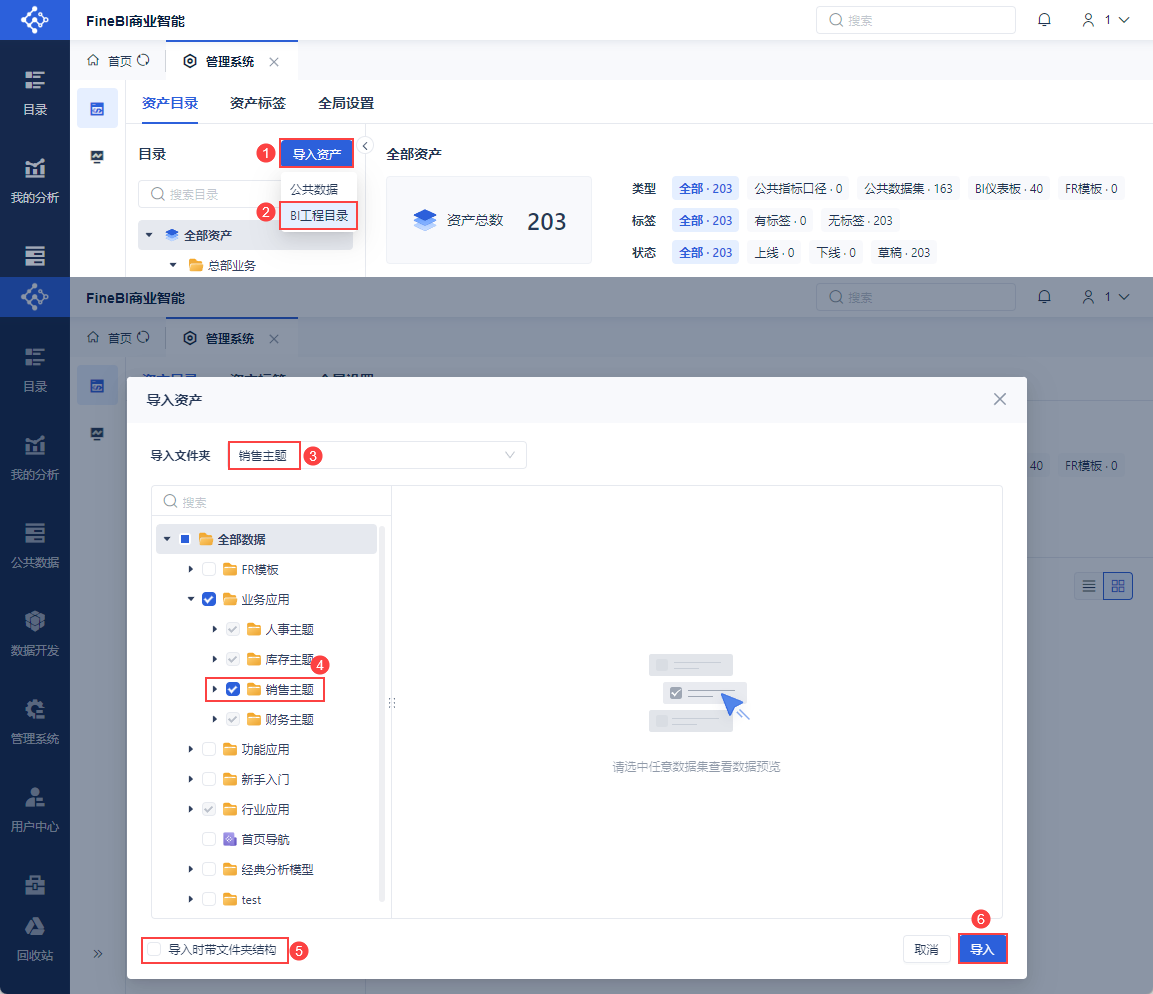
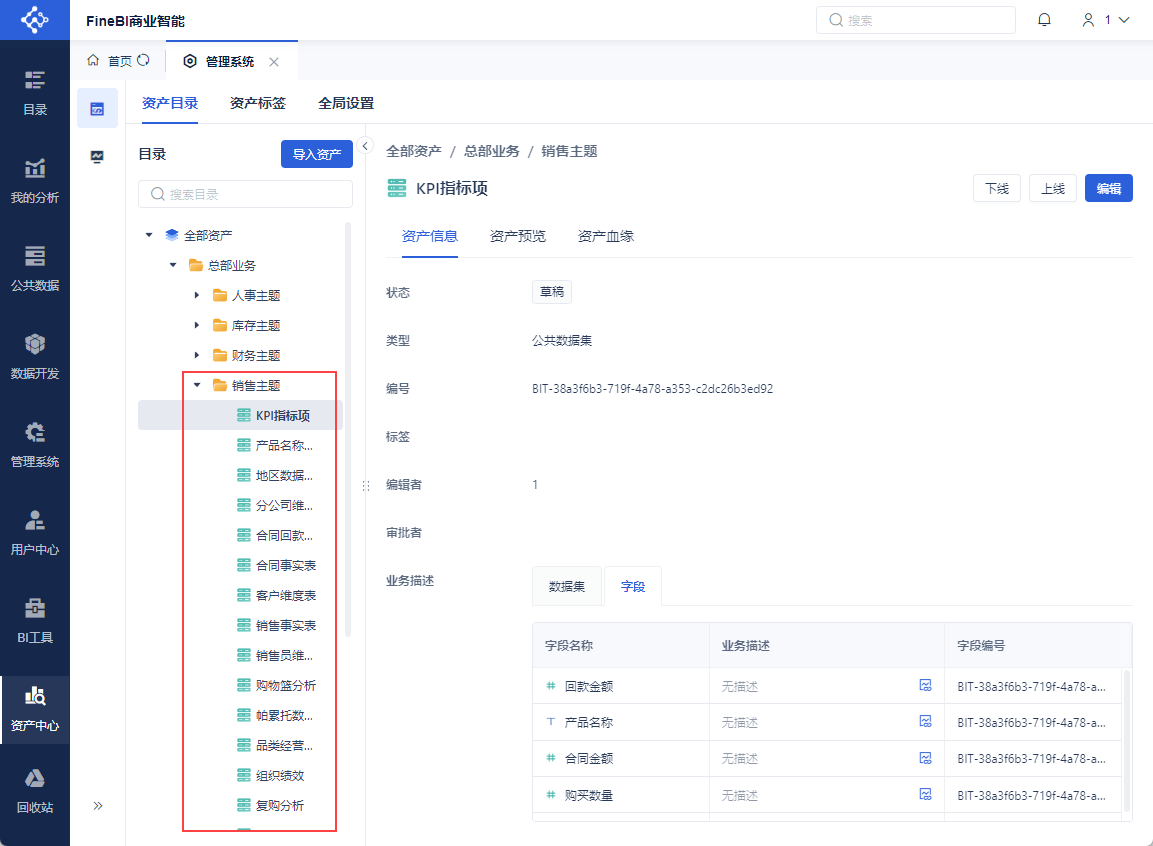
4)导入效果:
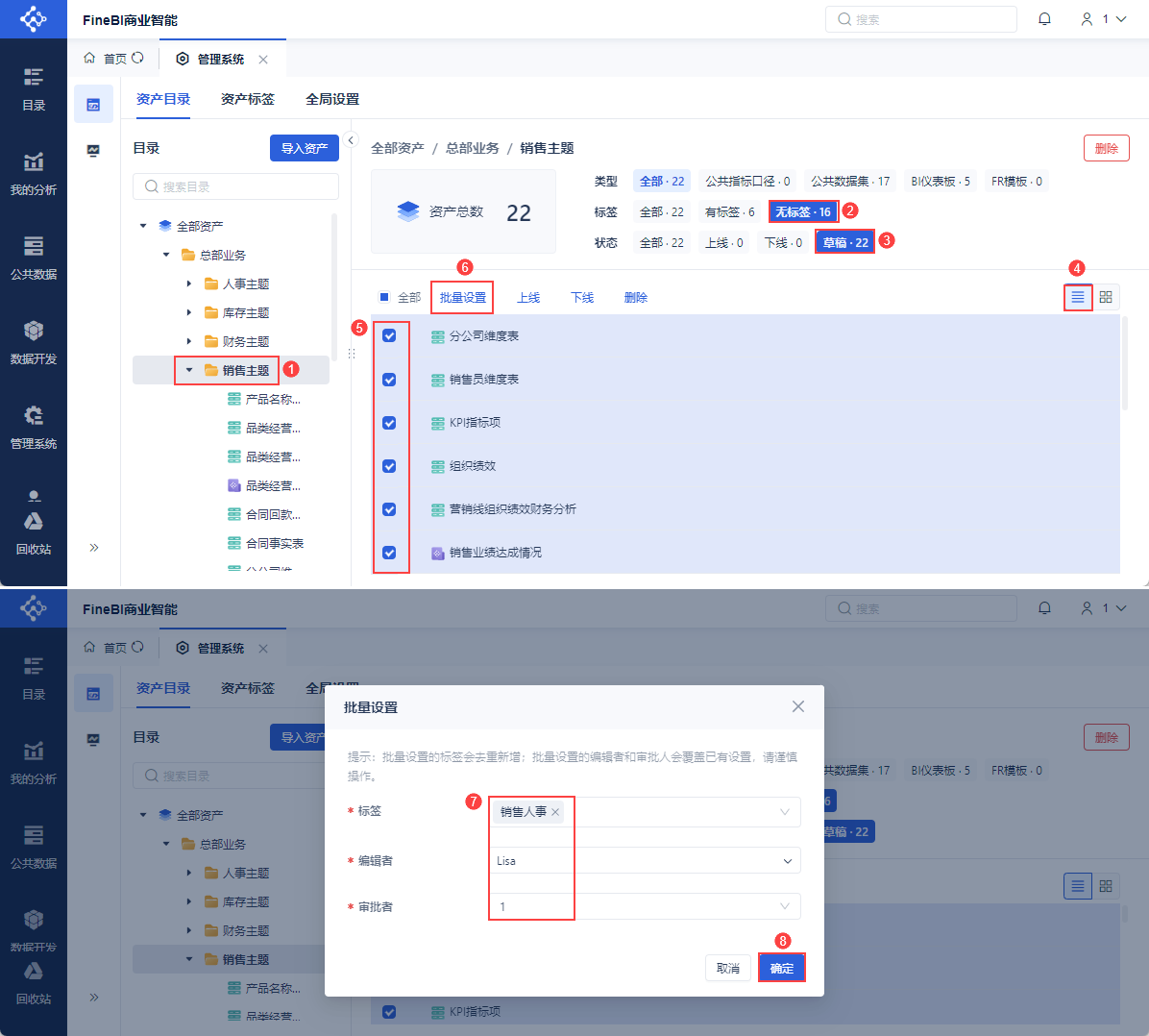
3.2 设置标签
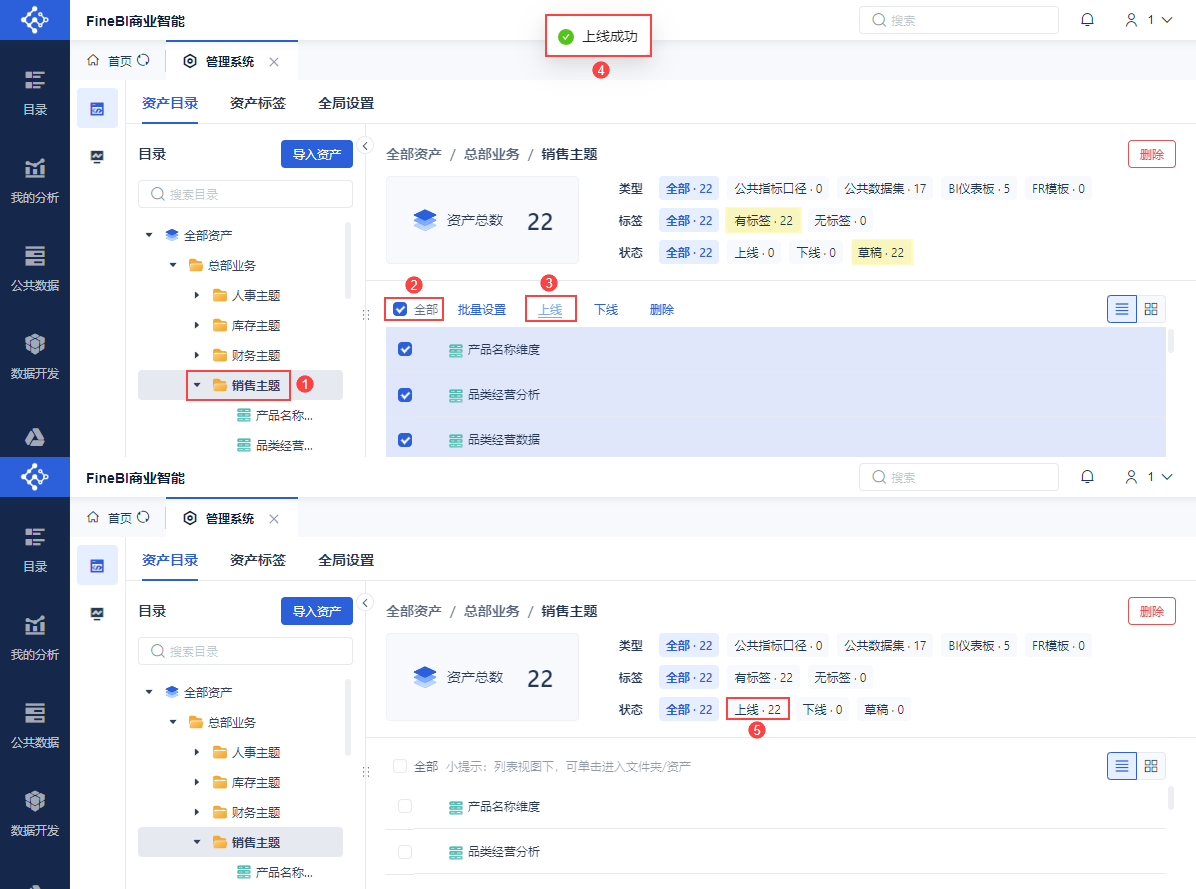
3.3 上线资产
4. 管理指标编辑
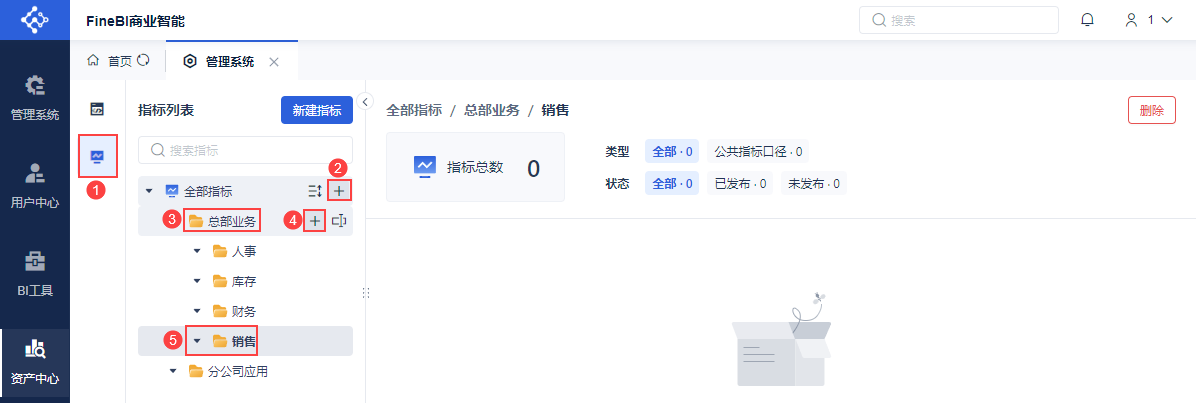
4.1 新建指标
4.2
4.2 发布并上线指标
5. 分配权限编辑
6. 效果预览编辑
6.1 销售主管查看
6.2 销售员申请查看