1. 概述编辑
1.1 版本
| FineDataLink 版本 | 功能变动 |
|---|---|
| 4.0.28 | 新增「Python脚本」节点 |
1.2 应用场景
用户的许多数据处理是通过 Python 脚本实现的,希望 FineDataLink 支持调用 Python 脚本。
1.3 功能简介
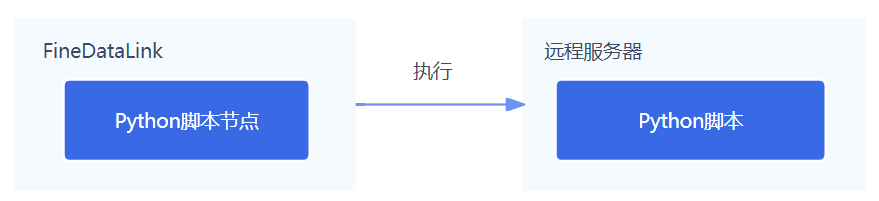
新增「Python脚本」节点,支持直接调用 Python 脚本。如下图所示:
2. 使用限制编辑
1)Python 脚本若放在 Linux 或者 mac 时,脚本路径和参数值中禁止使用'。
2)Python 脚本若放在 Windows 时,脚本路径和参数值中禁止使用"。
3. 示例编辑
3.1 场景模拟
Python 脚本中保存着学生成绩信息:
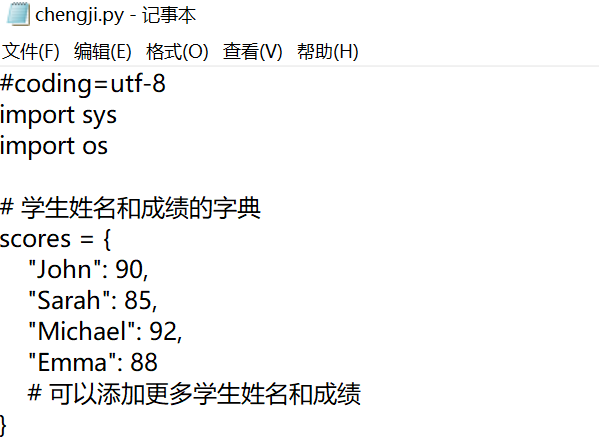
给 Python 脚本输入学生姓名(本文示例中参数值为 John)参数,取出该学生成绩,将取出的数据输出到 test.txt 文件中,test.txt 为自动创建的文件,且与 Python 脚本在同一路径下。
示例数据:Python脚本.zip、name.xls
注:本文的远程服务器中,Python 版本为 2.7.5,用户若按照本文示例操作,可能需要修改脚本。
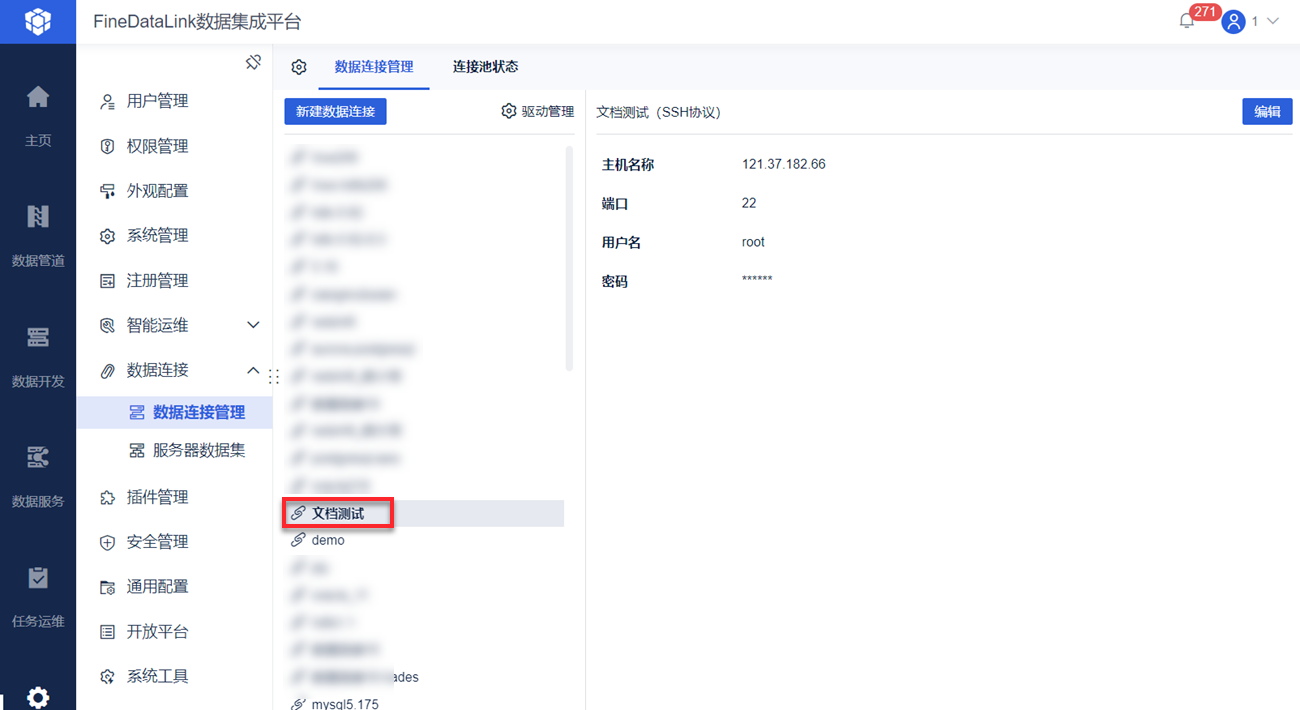
3.2 新建 SSH 数据连接
使用「Python脚本」节点执行 Python 脚本前,需要先配置 SSH 协议数据连接,远程连接目标服务器。如下图所示:
3.3 取出学生姓名并作为参数输出
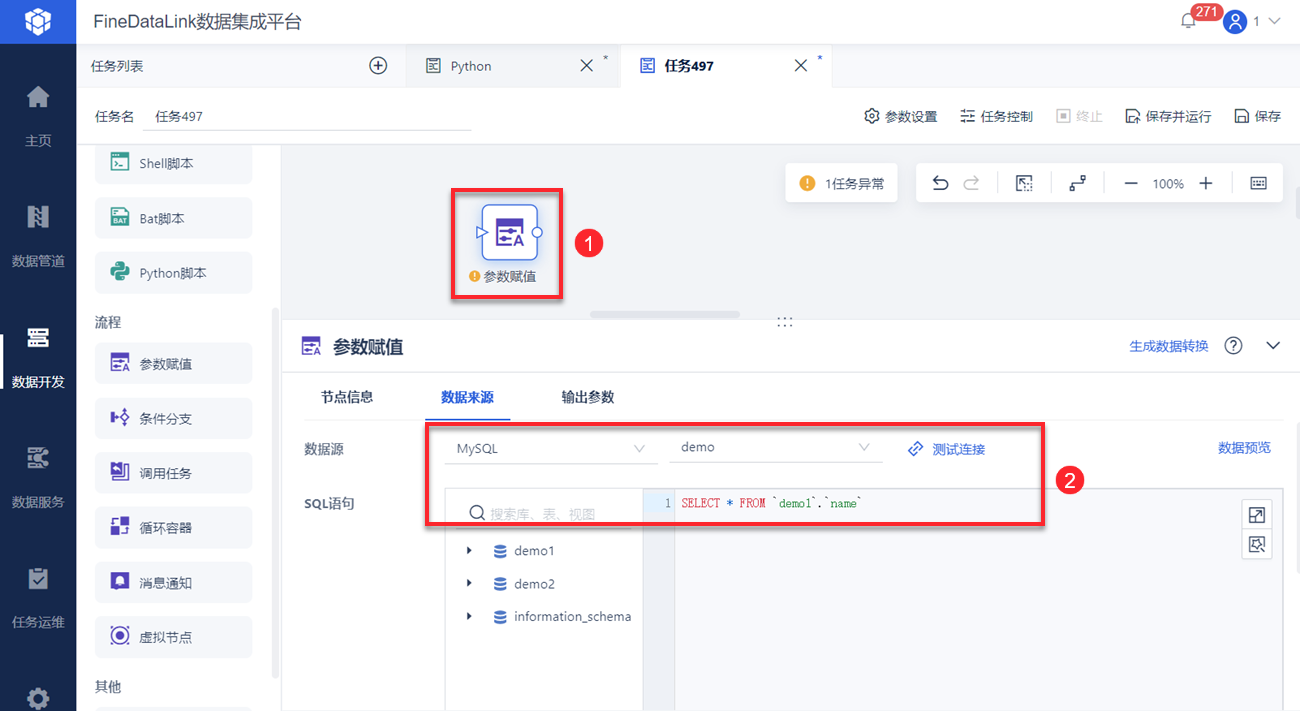
1)取出学生姓名数据。如下图所示:
2)将取出的学生姓名数据作为参数输出。
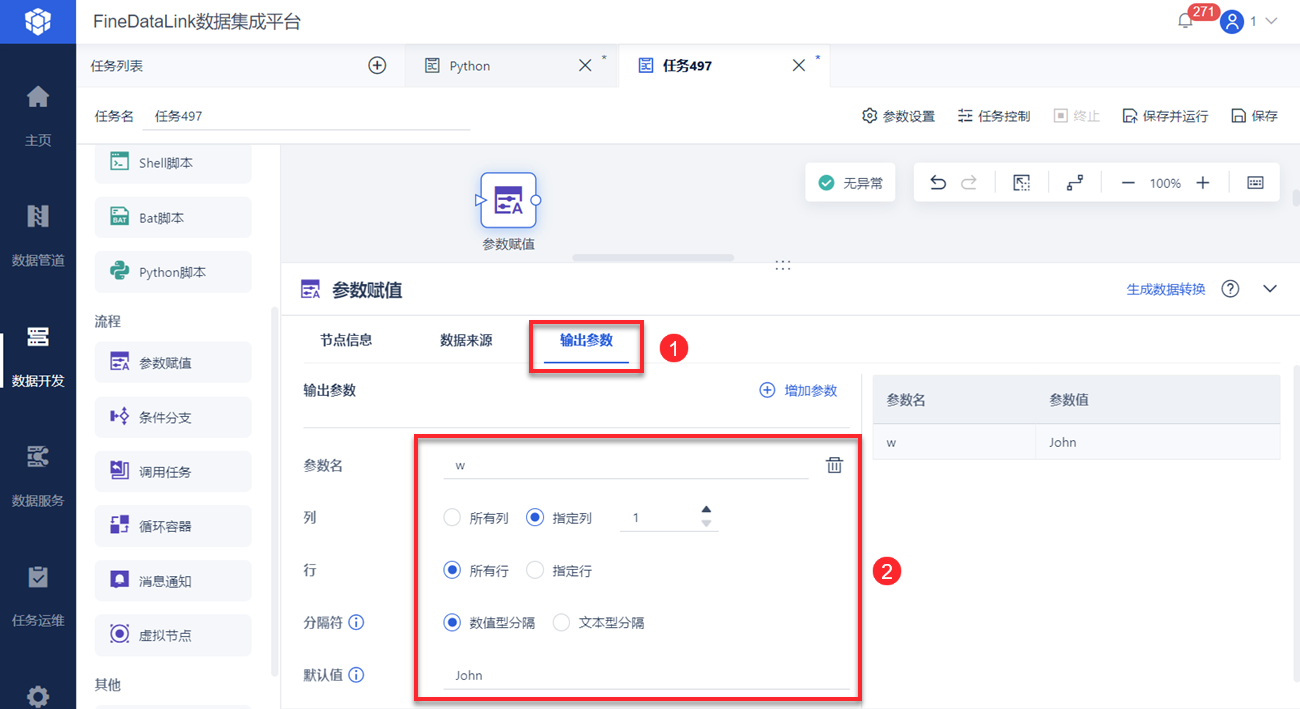
Python 脚本中接收的参数名为 w,所以此处参数名也为 w ;取出第一列所有行的数据;默认值只是为了下游节点提前预览设置的,实际运行时不会用到这个默认值,直接从右侧的「参数预览」中复制即可。
如下图所示:
3.4 设置 Python 脚本节点
拖入「Python脚本」节点,设置要执行的 Python 脚本文件,添加 3.3 节设置的脚本参数。如下图所示:
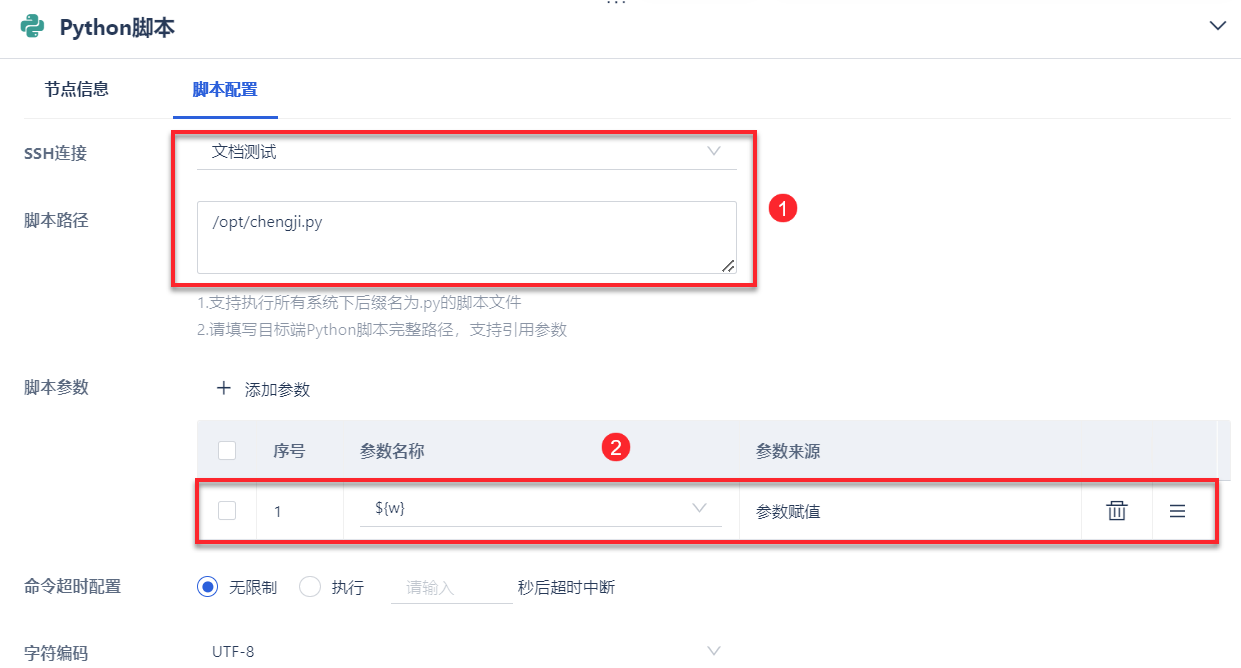
各设置项说明如下表所示:
| 设置项 | 说明 |
|---|---|
| SSH 连接 | 下拉所有可选的 SSH 连接 |
| 脚本路径 | 填写 SSH 目标端要执行的 Python 脚本完整路径:
|
| 脚本参数 | 指定传递给脚本的参数:
|
| 命令超时配置 | 脚本开始执行到完全执行完毕的超时时间,默认选择无限制 执行X秒后超时中断,X值的范围:0~1000000 |
| 字符编码 | 指定输出字符编码,默认为UTF-8 下拉框内容:
|
3.5 运行结果
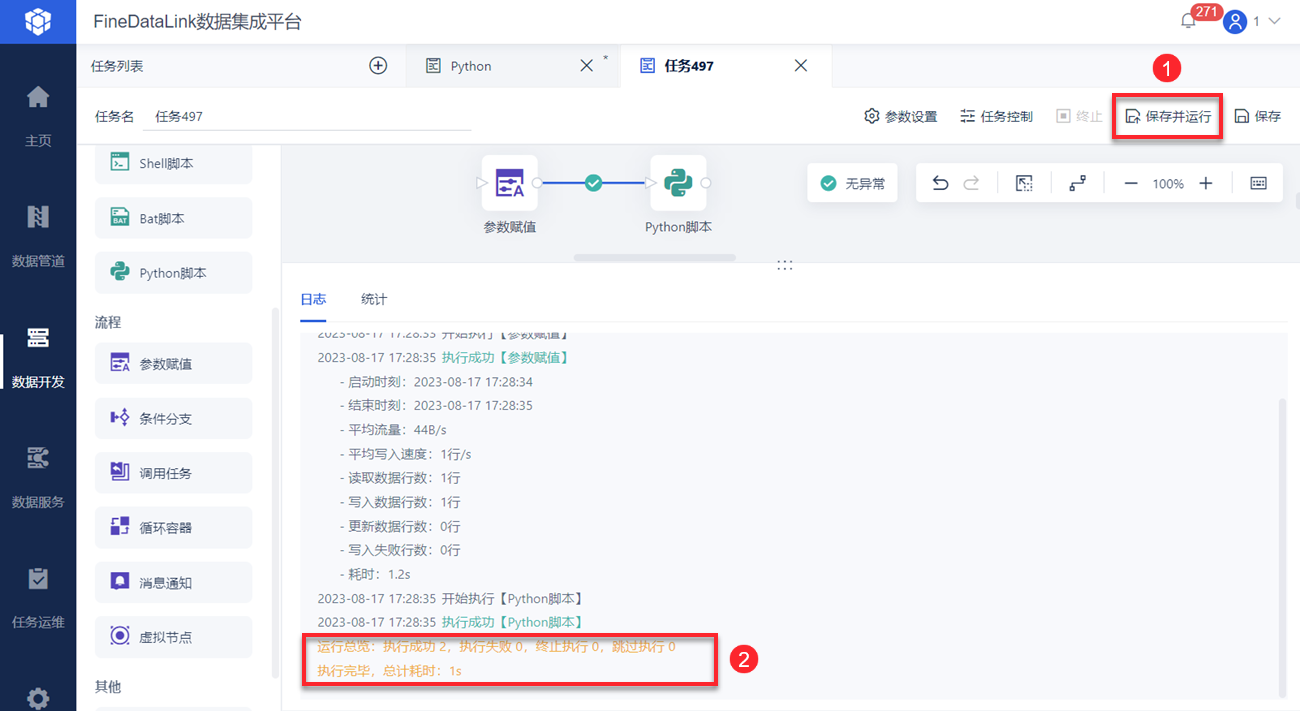
1)点击「保存并运行」按钮,任务执行成功后,如下图所示:
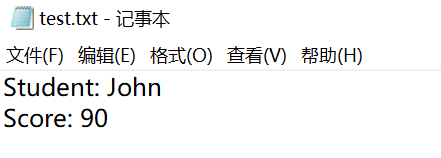
2)可看到 Python 脚本所在的路径下自动生成了 test.txt 文件,文件内容如下图所示: