历史版本2 :定時任務維運-調度計劃 返回文檔
編輯時間:
內容長度:图片数:目录数:
修改原因:
1. 概述编辑
1.1 版本
| FineDataLink 版本 | 功能变动 |
|---|---|
| 4.0.27 |
|
| 4.0.30 |
|
1.2 功能简介
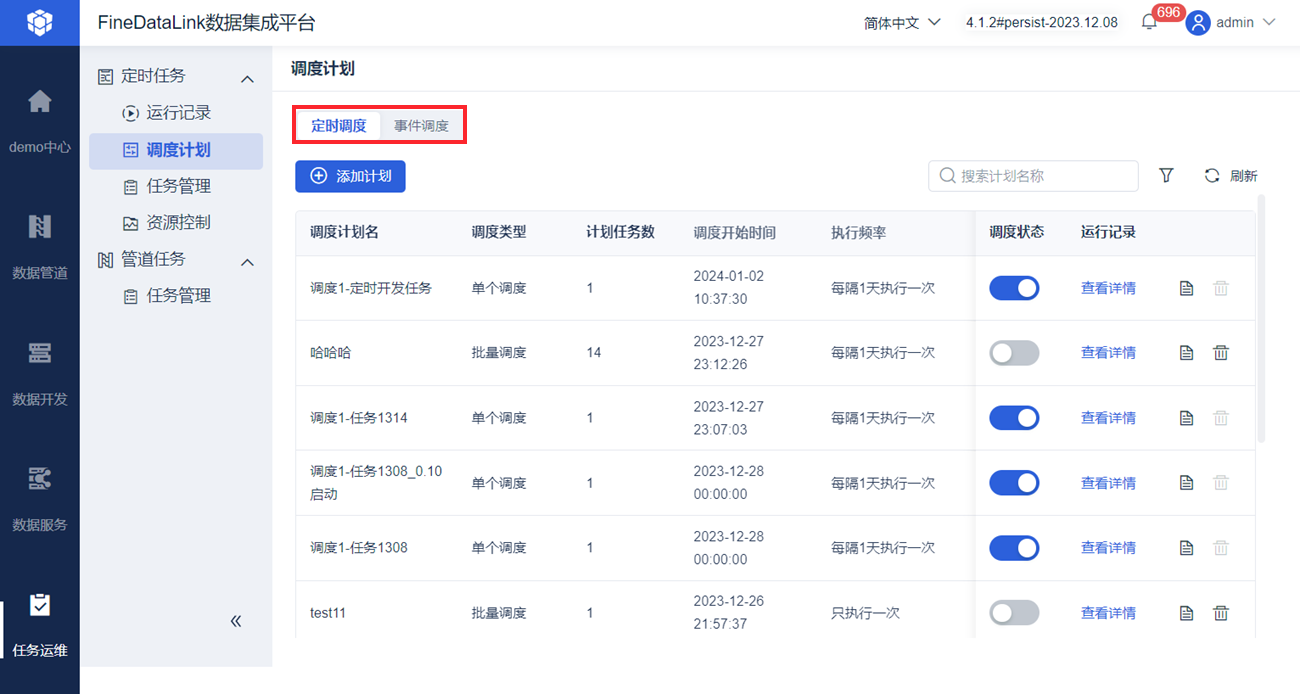
调度计划页面有两个 Tab,分别为「定时调度」和「事件调度」。
注:「调度计划」处设置的调度,暂不支持在 资源迁移 中导出。
可在「定时调度」Tab 中为多个/单个定时任务设置执行频率、修改和删除任务的执行频率。
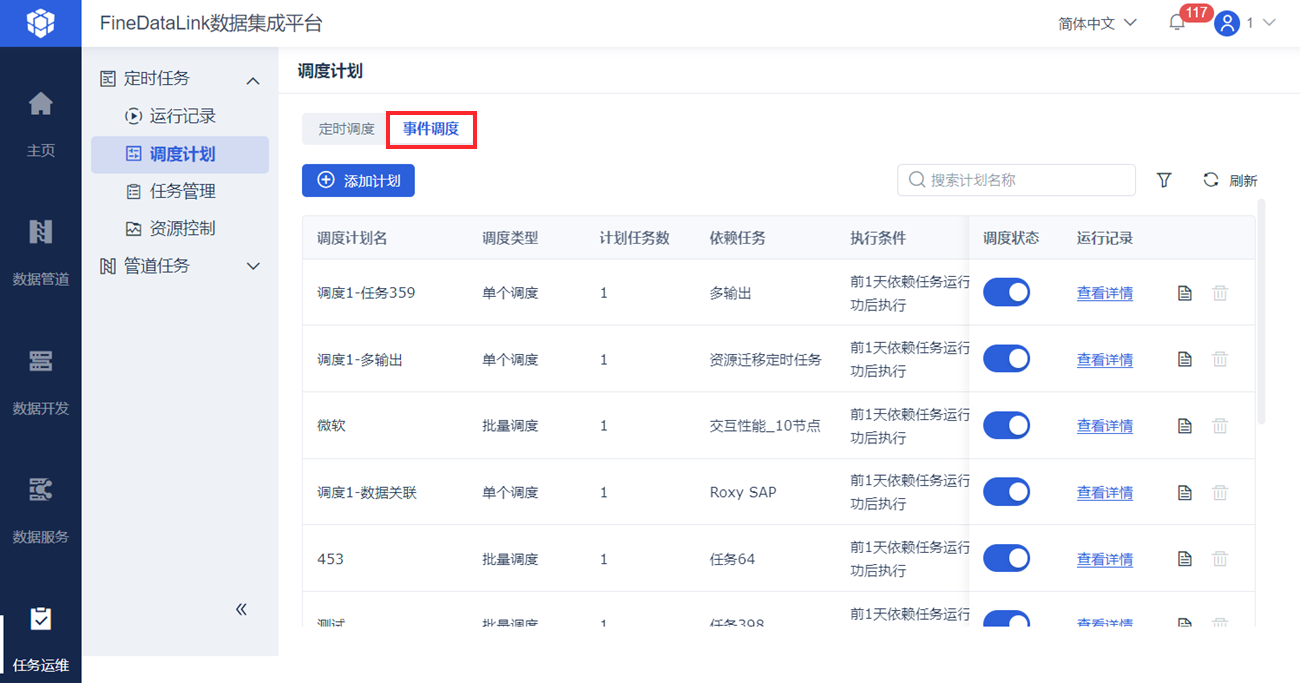
「事件调度」Tab 中,可为多个/单个定时任务设置事件调度、修改和删除任务的事件调度。
2. 功能说明编辑
2.1 调度计划概览
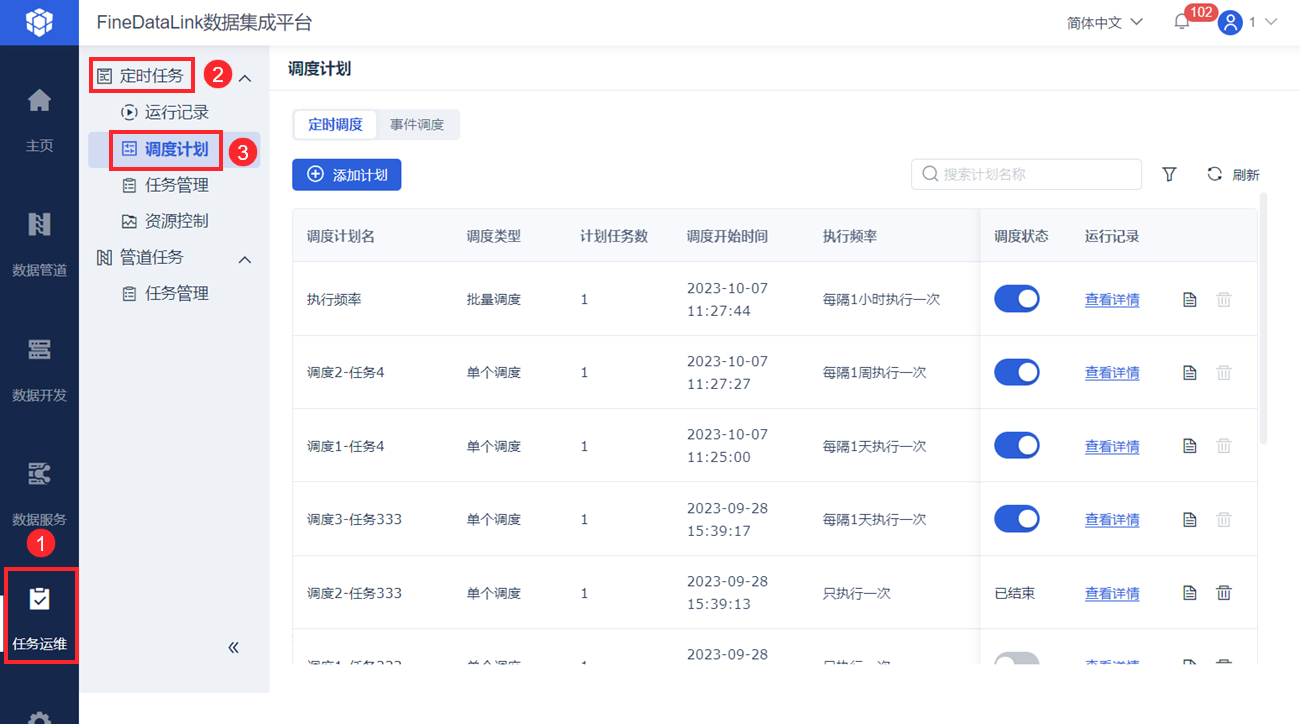
「调度计划」页面展示所有已配置的调度及配置详情。如下图所示:
2.2 查看调度运行详情
2.2.1 查看定时调度运行详情
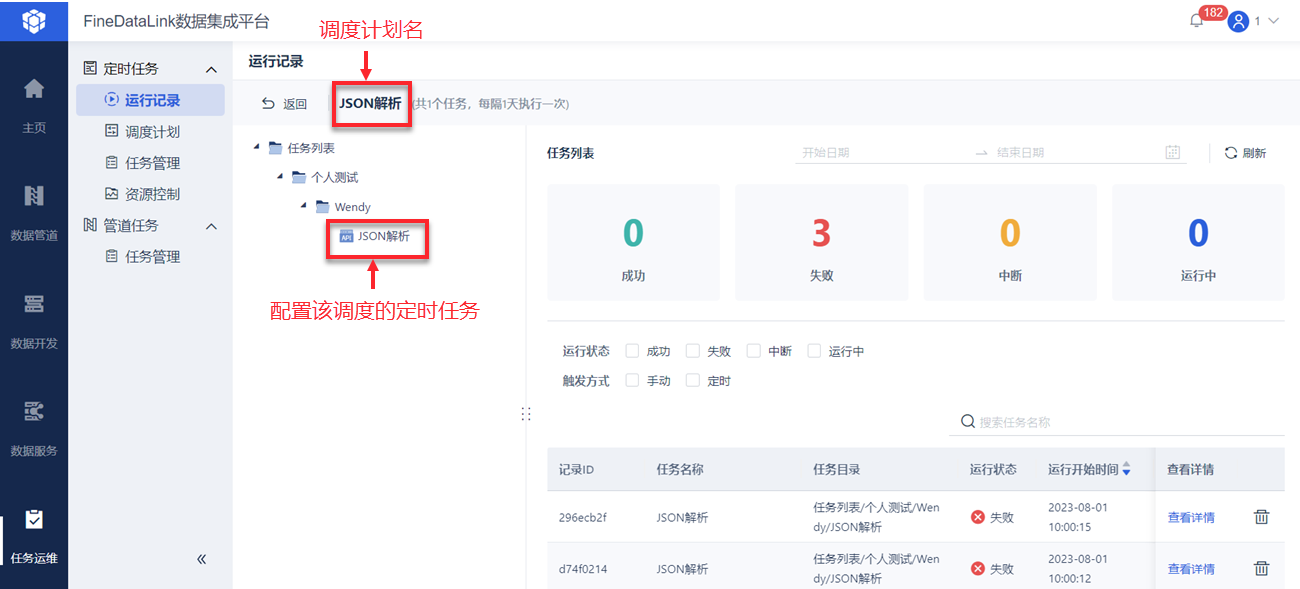
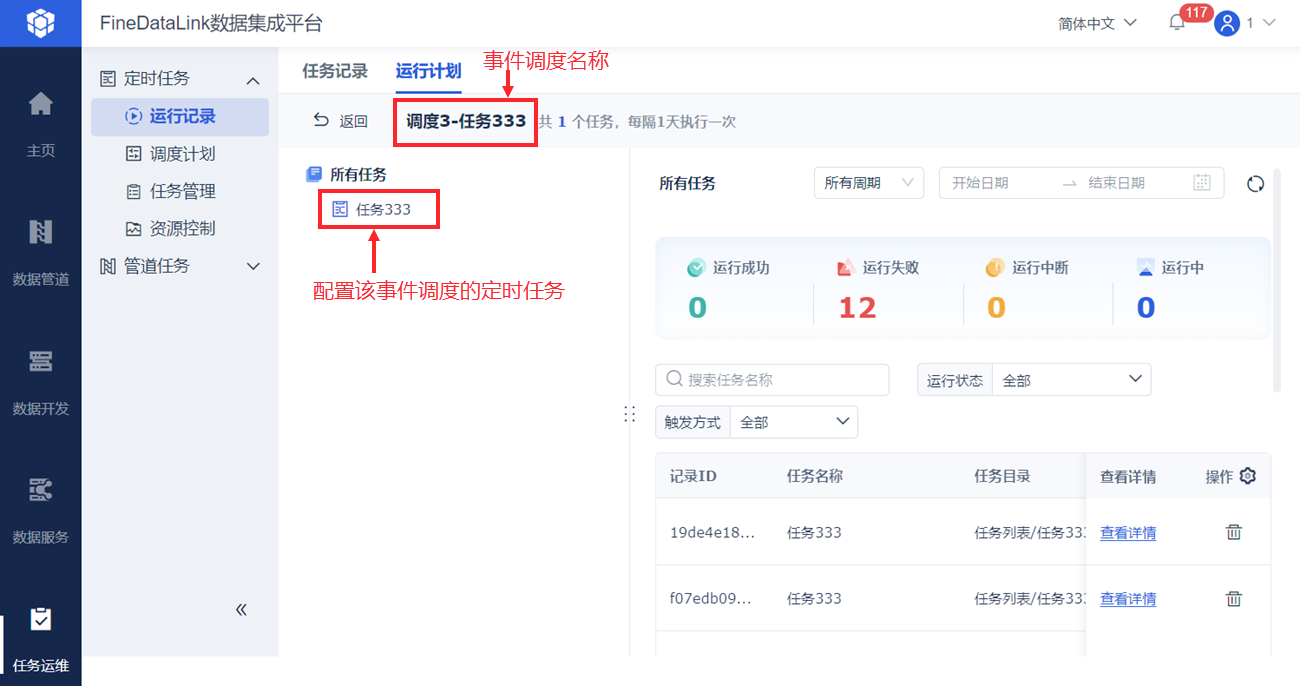
「定时调度」 Tab 下点击「查看详情」按钮,可查看配置该调度的定时任务的运行情况。如下图所示:
2.2.2 查看事件调度运行详情
1)「事件调度」Tab 下,展示所有已配置的事件调度详情。如下图所示:
2)点击「查看详情」按钮,可查看配置该事件调度的定时任务的运行记录。如下图所示:
2.3 新增调度计划
2.3.1 新增定时调度计划
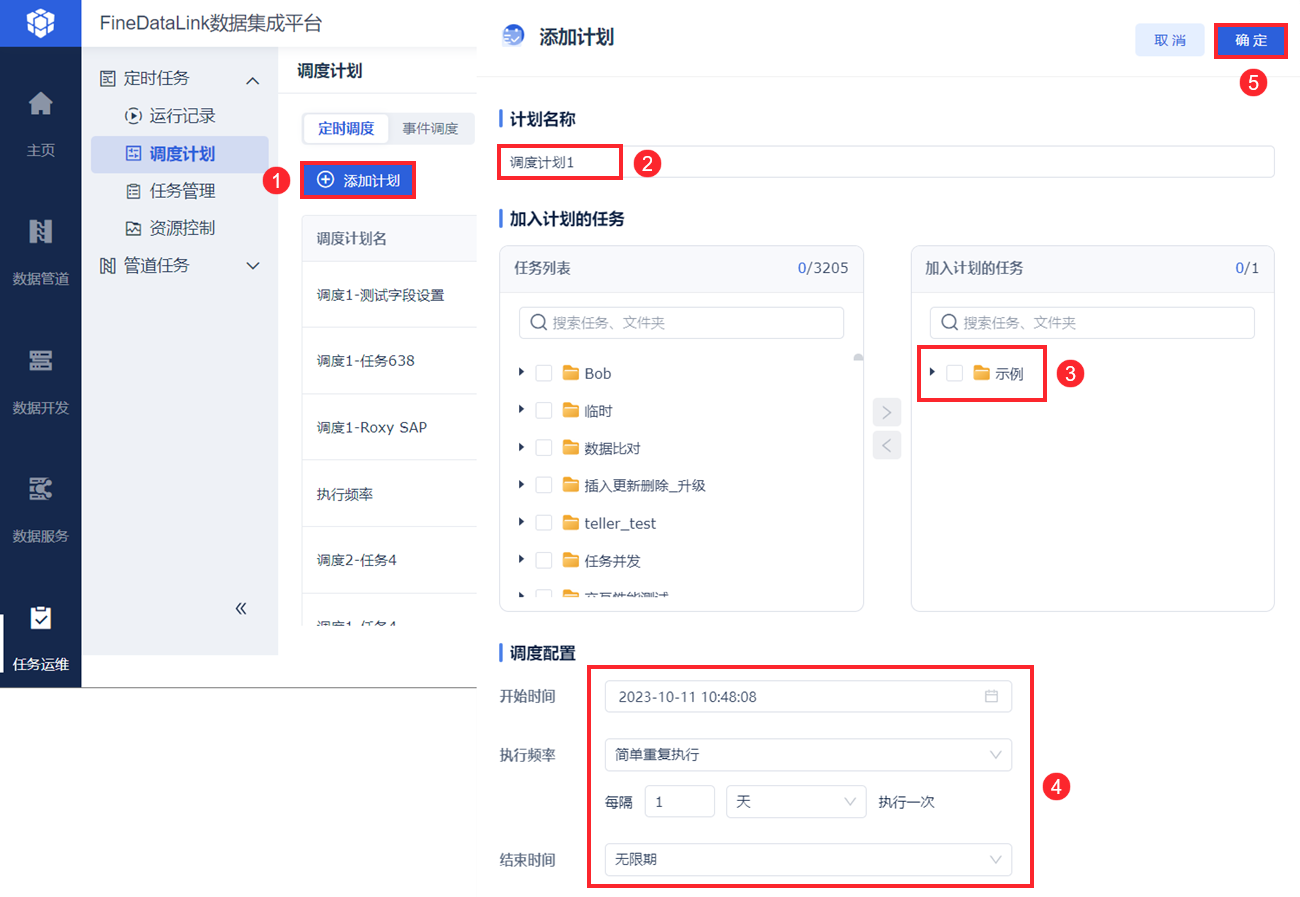
注:每个调度计划中最多可以添加 1000 个任务。
点击「添加计划」按钮,可为单个/多个定时任务设置定时调度。如下图所示:
调度计划名称:不可重名,不可为空,任务名不可包含特殊字符?*:<>|"\/
2.3.2 新增事件调度计划
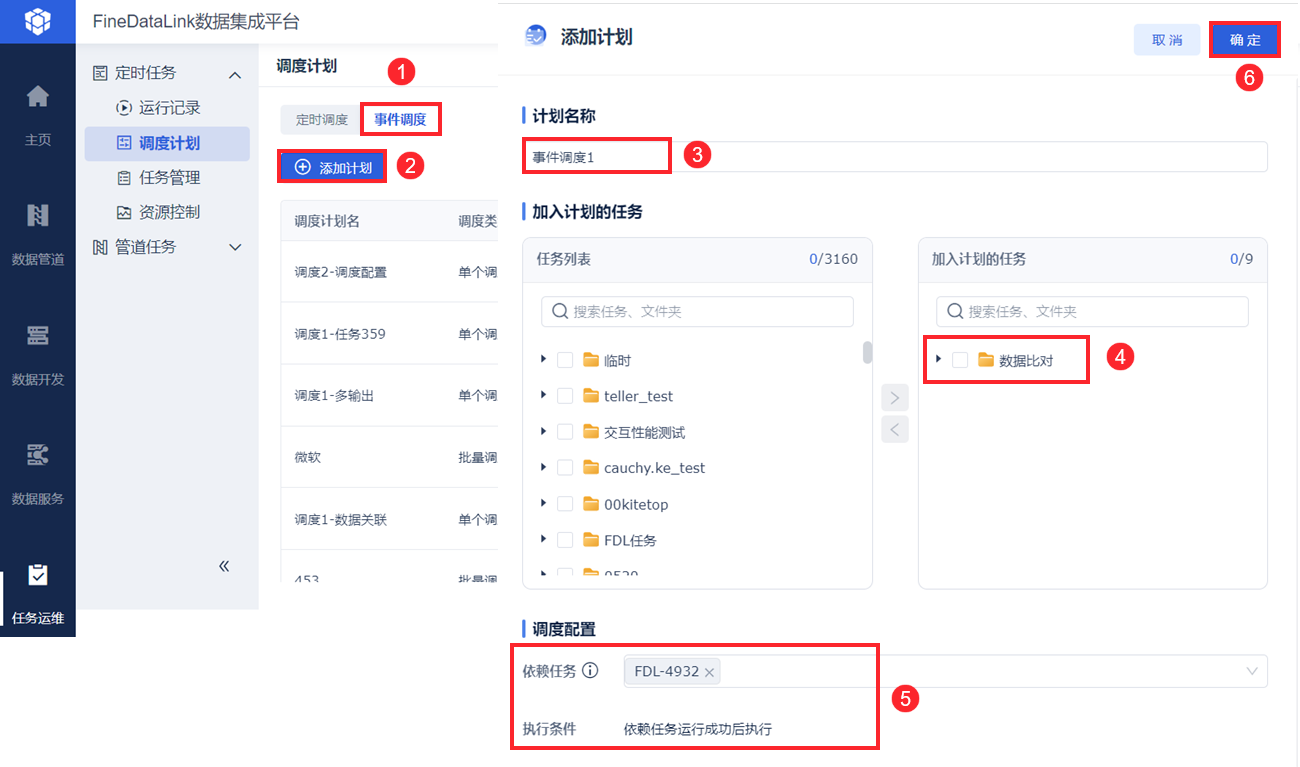
点击「添加计划」按钮,可为单个/多个定时任务设置事件调度。如下图所示:
注:一个定时任务只能配置一个事件调度。
2.4 修改、删除调度计划
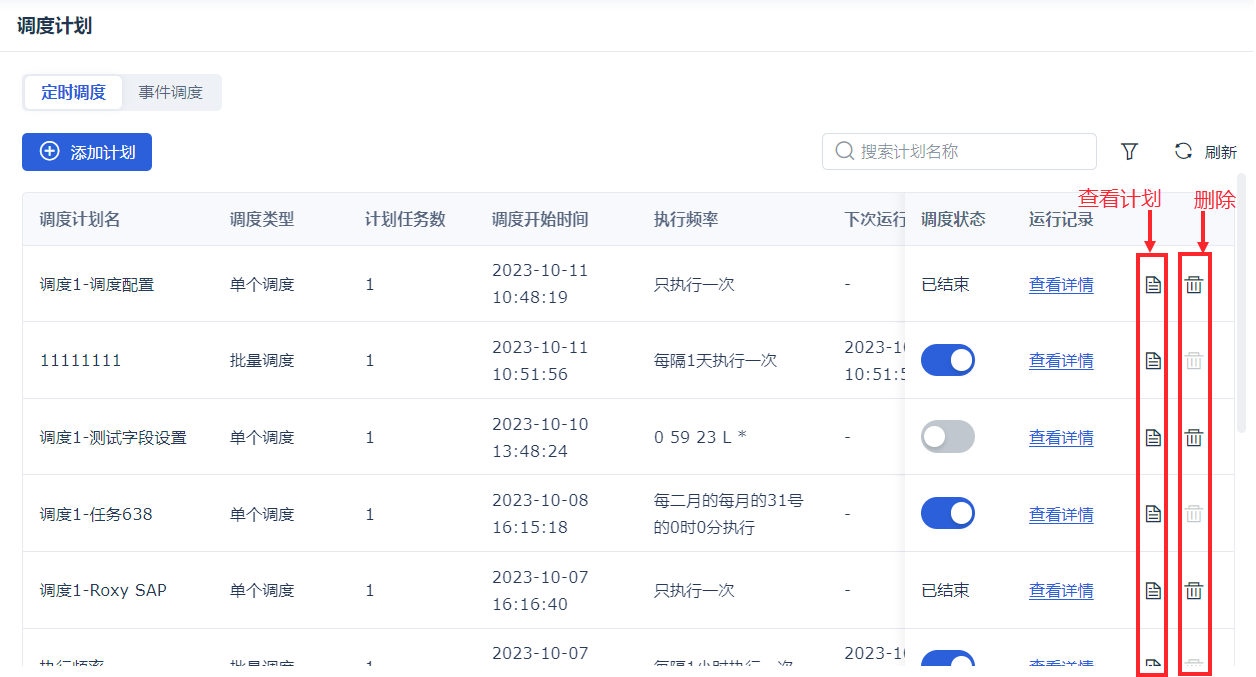
修改调度计划:点击「查看计划>编辑」按钮即可。
删除调度计划:关闭「调度状态」按钮,点击「删除」按钮即可。
注:用户若拥有某个调度计划下部分定时任务的管理权限,则仅支持查看该调度计划;若拥有某个调度计划下全部定时任务的管理权限,则支持编辑调度计划。
2.5 筛选调度计划
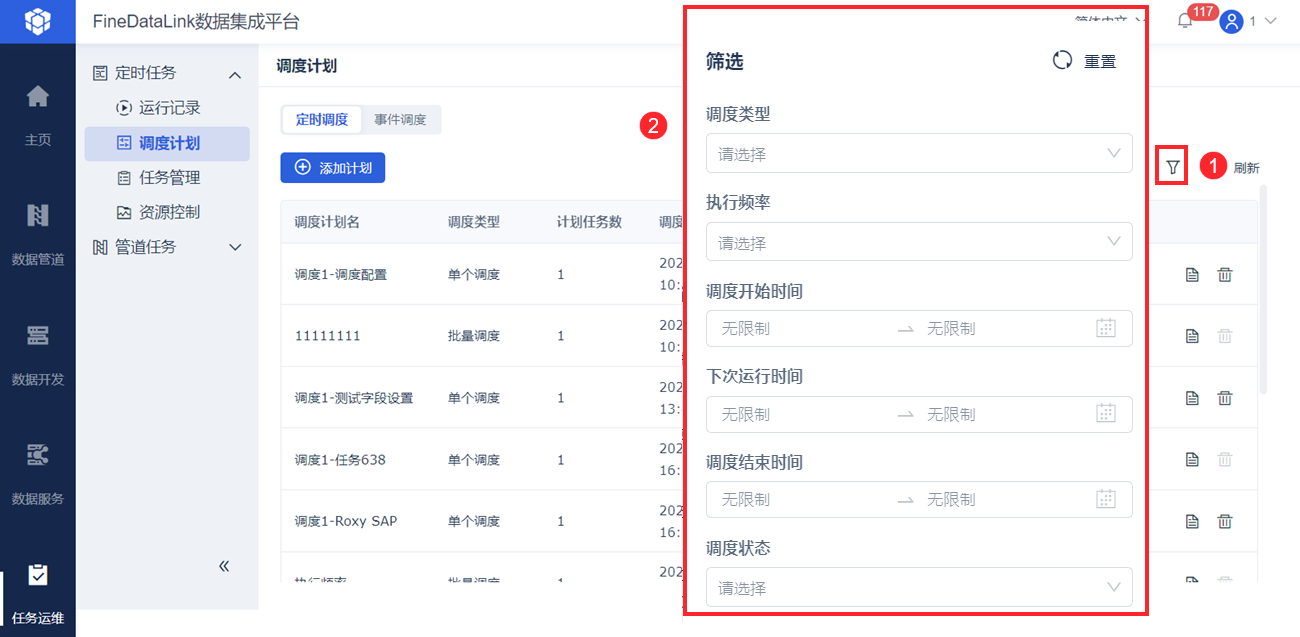
点击「筛选」按钮,设置筛选条件后,可筛选出需要的调度计划。
1)筛选定时调度:
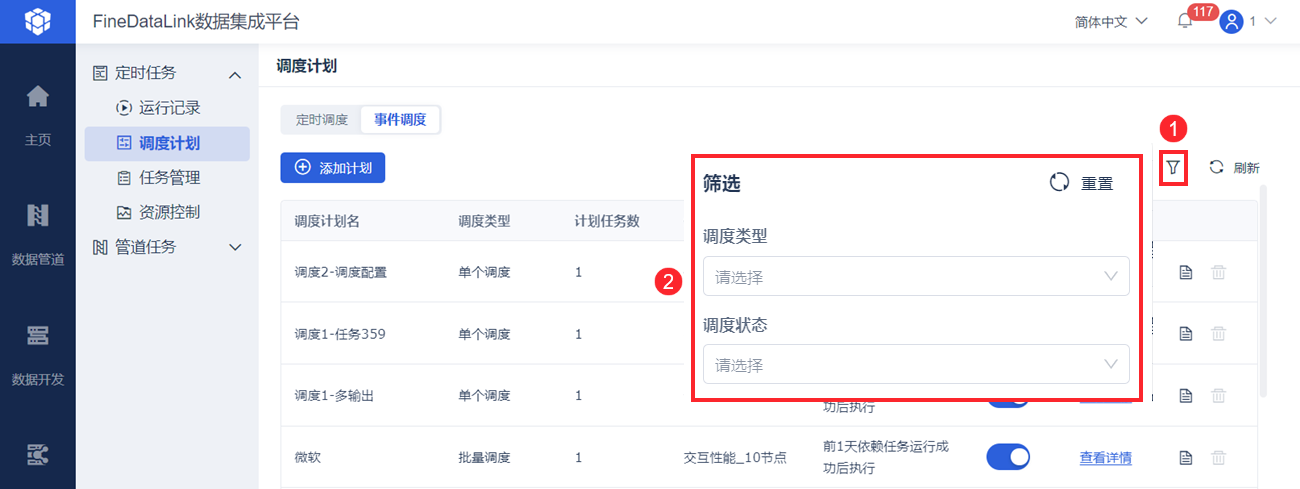
2)筛选事件调度: