

1. 概述编辑
1.1 版本说明
| FineDataLink 版本 | 功能变动 |
|---|---|
| 2.0 | ETL 作业新增一种节点类型:「条件分支」 |
| 4.0.19 | 「条件分支」中,支持定义的参数类型,从日期、字符串、整型、双精度型、布尔型,改为日期、文本、数值、布尔 |
| 4.1.0 | 「条件分支」中添加参数时,可通过折叠树选择参数 |
1.2 应用场景
进行数据开发时,需要基于某个变量作为判断的条件,将节点与上游节点、其他任务建立联系,灵活地控制下游节点运行的前提。
例如:
当某个部门销售额达到一定值时,将该部门标记为优秀。
基于任务 1 执行的结果(success\fail),判断是否执行任务 2 。
当离职人员数据达到 N 条时,将该部门的稳定性标记为风险。
1.3 功能简介
「条件分支」节点需要与 参数 配合使用,当参数的值符合某个条件时,运行下游节点或者运行下游节点里面的哪一个;当参数值不符合某个条件时,跳过执行下游节点,未执行的下游节点不等同于运行失败,不影响整体任务的运行。
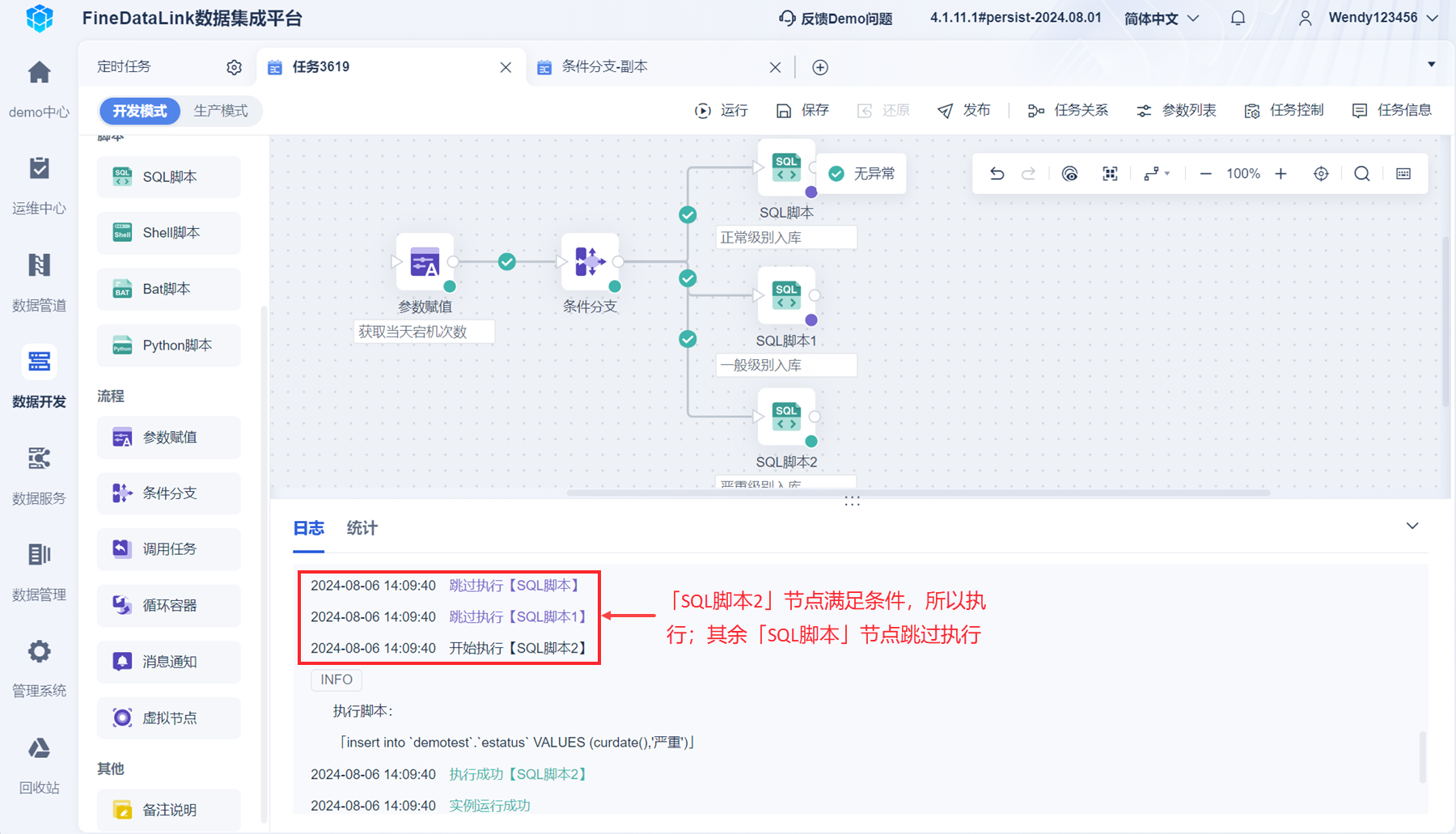
demo 示例详情参见:https://demo.finedatalink.com/ 「条件分支-副本」
2. 使用说明编辑
2.1 准备参数
参数说明请参见:参数概述
「条件分支」节点需要与参数配合使用,当参数的值符合某个条件时,运行下游节点或者运行下游节点里面的哪一个。
需注意:
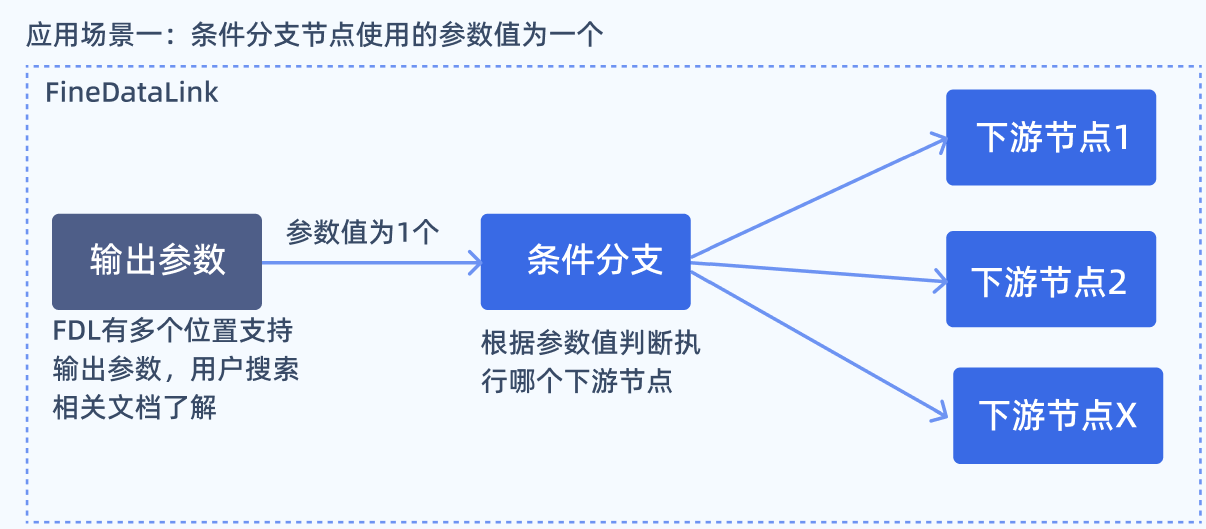
1)若参数值为一个,设置参数后,后接一个「条件分支」节点或直接使用「条件分支」节点判断如何运行后续节点即可。如下图所示:
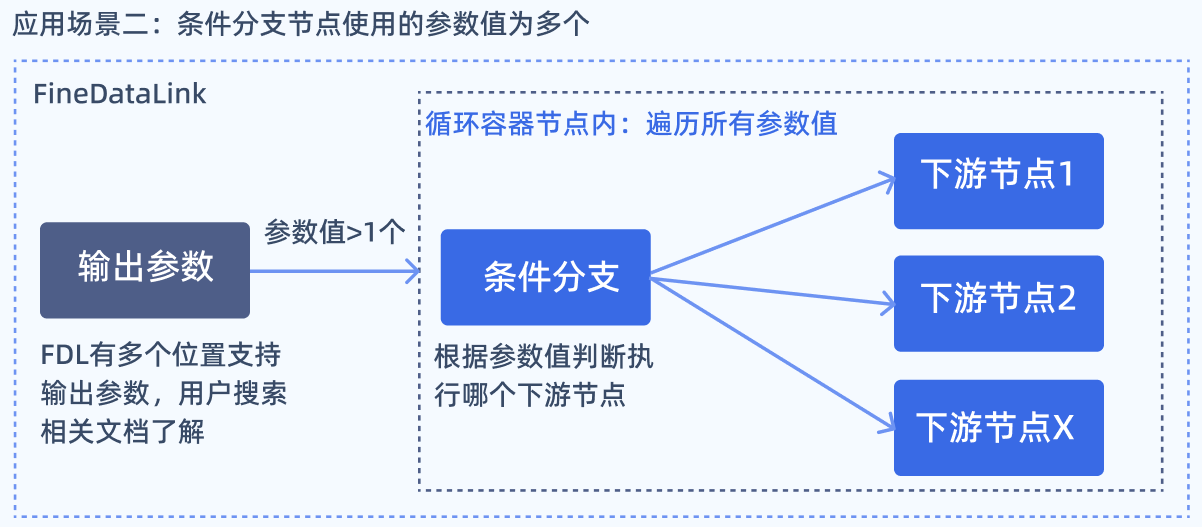
2)若参数值为多个,由于「条件分支」节点每次只能使用一个参数值进行判断,需要将「条件分支」节点及后续要判断是否运行的节点放到「循环容器」节点中,由「循环容器」节点遍历所有参数值。如下图所示:
2.2 条件分支节点设置项说明
「条件分支」节点设置项如下图所示:
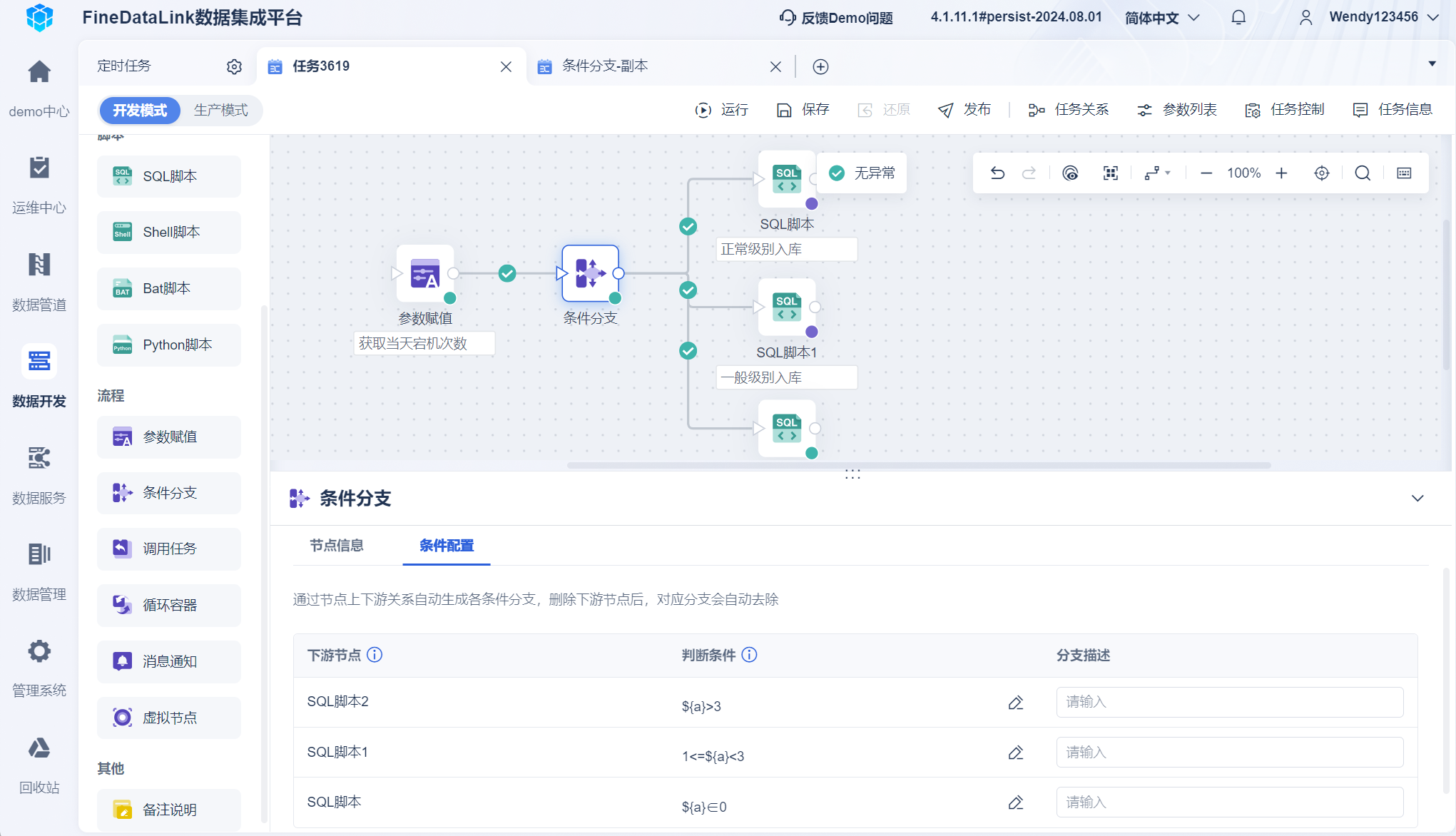
2.2.1 下游节点
当条件判断通过时,运行对应下游节点,否则不运行。
2.2.2 判断条件
1)判断条件说明:
条件判断返回的值为布尔型:true 或 false
当返回值为 true 时,执行下游节点。
当返回值为 false 时,不执行下游节点。
判断条件默认返回 null ,即无判断,直接执行下游节点。
判断条件中支持使用内置参数,可直接在条件配置中输入参数名,格式为${参数名称}
注:某个条件可以由多个条件用且、或的关系组成。
基于不同的参数类型,提供不同的判断条件:
注:4.1.1 及之后版本,产品内条件判断逻辑进行了统一,每个判断条件的说明可参见:条件判断逻辑说明
| 参数类型 | 可选择的判断条件 |
|---|---|
| 字符串 | 属于、不属于、包含、不包含、开头是、结尾是、开头不是、结尾不是、为空、非空 |
| 日期 | 属于、不属于、某个日期之前、某个日期之后、等于、不等于、为空、非空 |
| 数值(整型、双精度型) | 介于、不介于、等于、不等于、大于、小于、大于等于、小于等于、为空、非空 |
| 布尔 | 等于、不等于 |
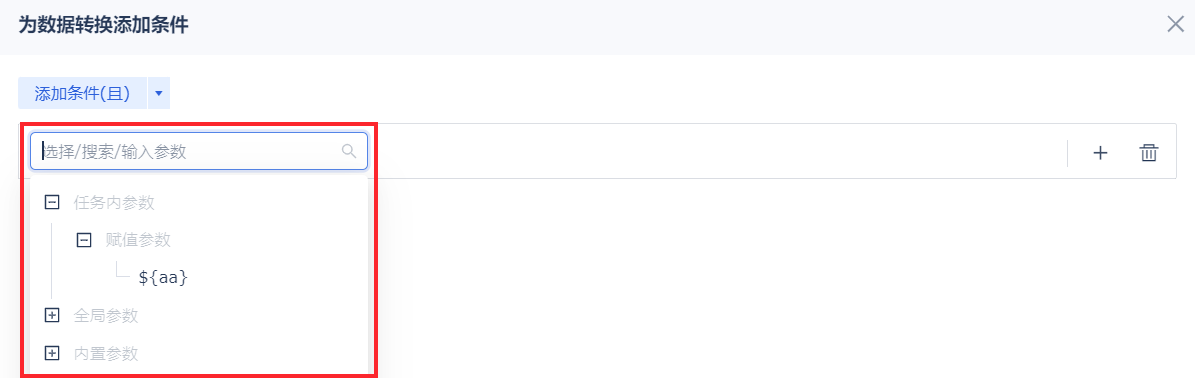
4.1.0 及之后版本,添加参数时,可通过折叠树选择参数,可选的参数类型:任务内参数、全局参数、内置参数。如下图所示:
3)常量条件值说明:
直接输入常量类型的条件值,和定义参数时输入的常量格式保持一致,具体要求如下表所示:
| 类型 | 示例 | 备注 |
|---|---|---|
| 数字-单个 | 1 | |
| 数字-数组 | 1.4,2.6,4.8,5.6 | 数字间用英文逗号隔开 |
| 文本-单个 | 文本1 | |
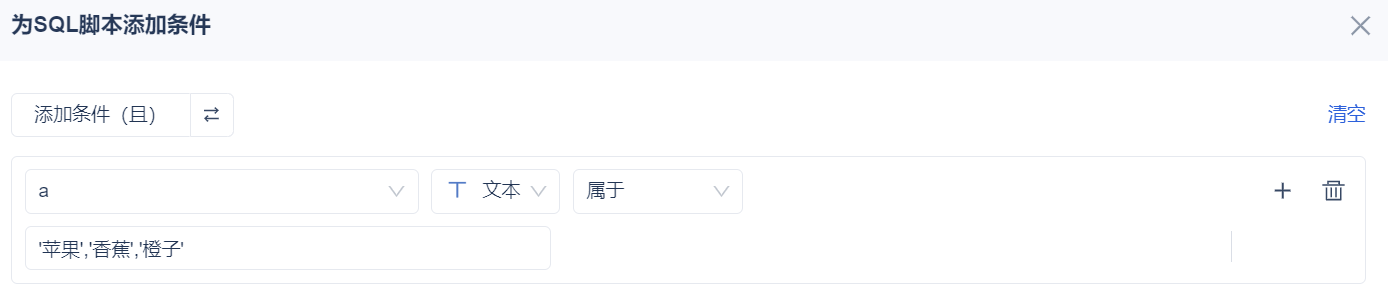
| 文本-多个 | '文本1','文本2' | 文本加单引号,用英文逗号隔开 |
用文本常量值举个例子,设置如下图所示:
2.3 设置后续运行节点
用户根据实际情况设置条件分支后需要运行的节点。
3. 操作步骤编辑
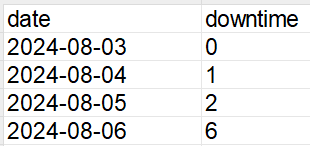
本文示例:每天根据机台的宕机次数,将机台对应的维护级别写到另一张表里(任务运行当天,日期为2024-08-06)。
3.1 数据库表说明
示例任务用到两张表,其表名称和字段的说明分别如下:
edown:模拟生产环境,某个机台每天的宕机次数会自动录入该表。
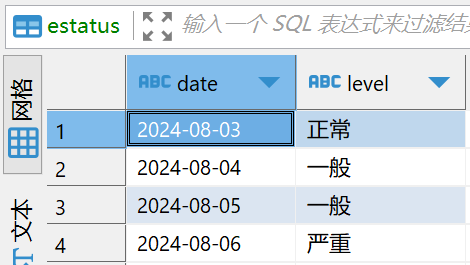
estatus:每天根据 edown 表里的宕机次数,将机台维护级别写到这个表里,不同宕机次数对应的级别不同,需要进行判别。
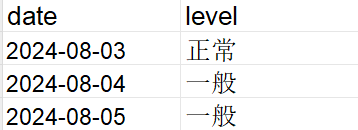
机台维护级别说明如下:
宕机次数为0:正常级别。
宕机次数大于3:严重级别。
其他:一般级别。
3.2 设置参数
由于不同宕机次数对应的级别不同,需要通过宕机次数判断机台维护级别。因此,需要将宕机次数作为参数输出,便于后续「条件分支」节点根据宕机次数判断机台维护级别。
1)新建定时任务,拖入「参数赋值」节点,将当天机台宕机次数取出。如下图所示:
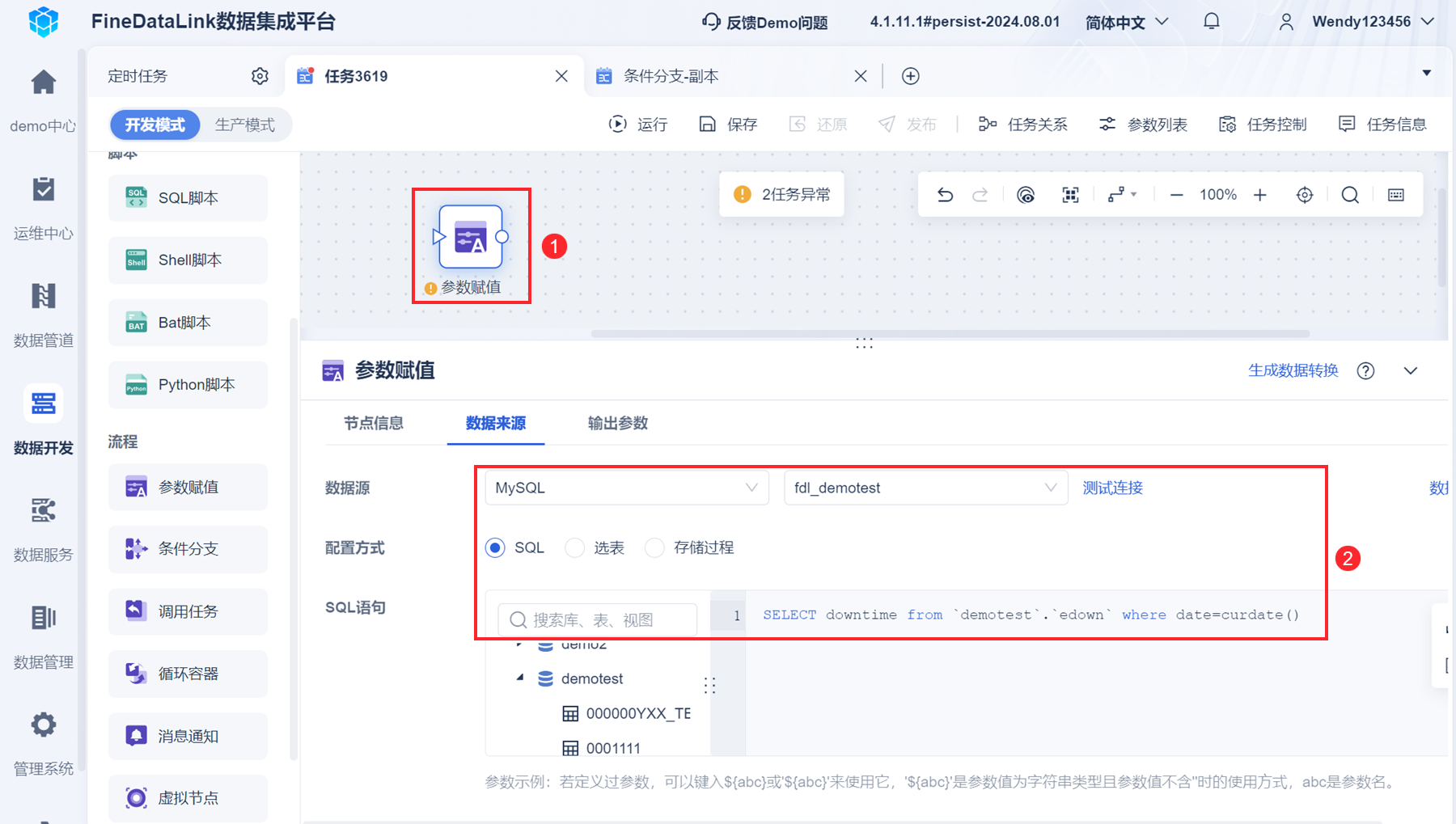
点击「数据预览」,如下图所示:

2)将宕机次数输出为参数。如下图所示:
注:参数建议设置调试值,便于后续节点引用参数后查看效果;调试值不参与实际运行。
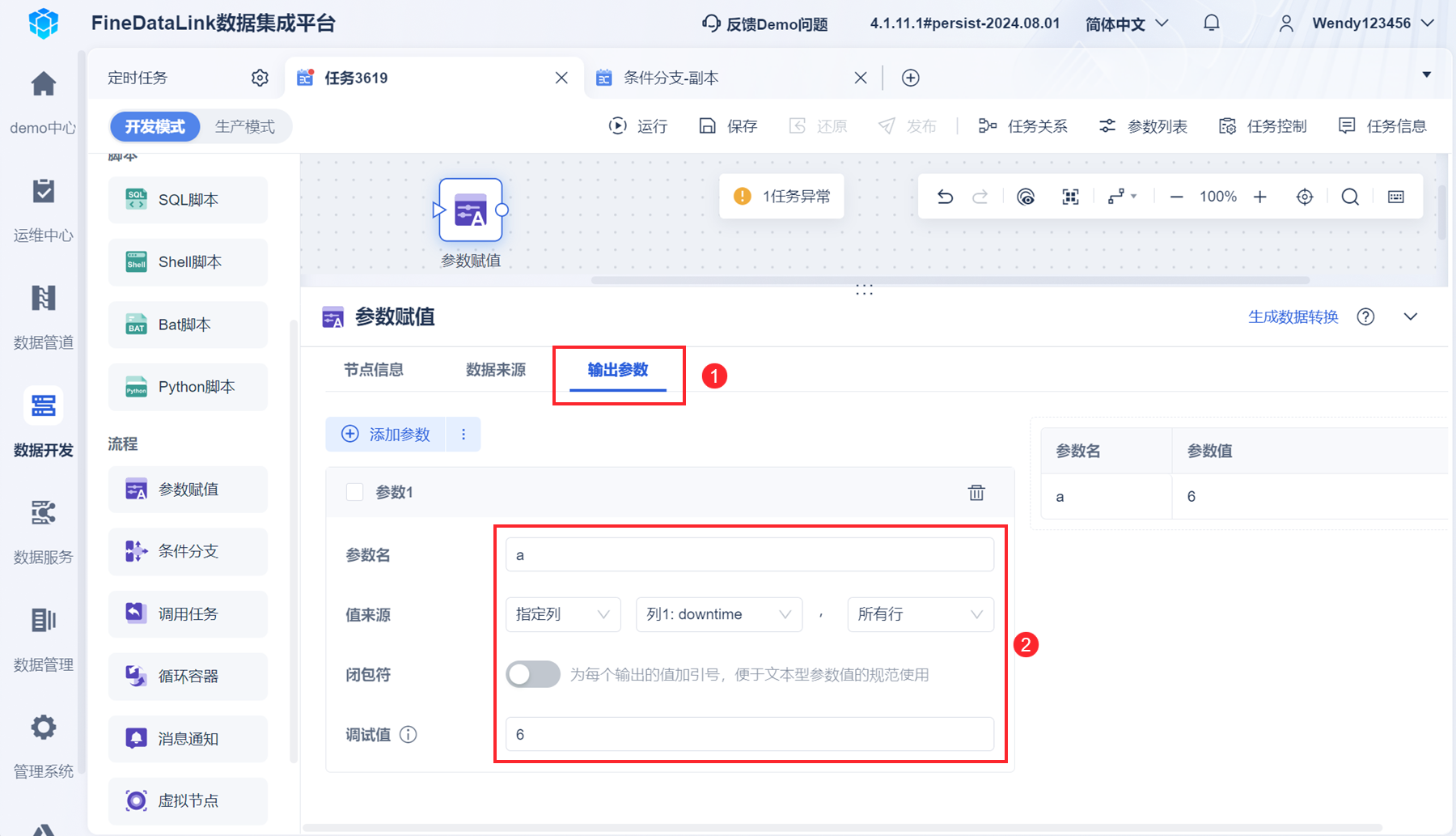
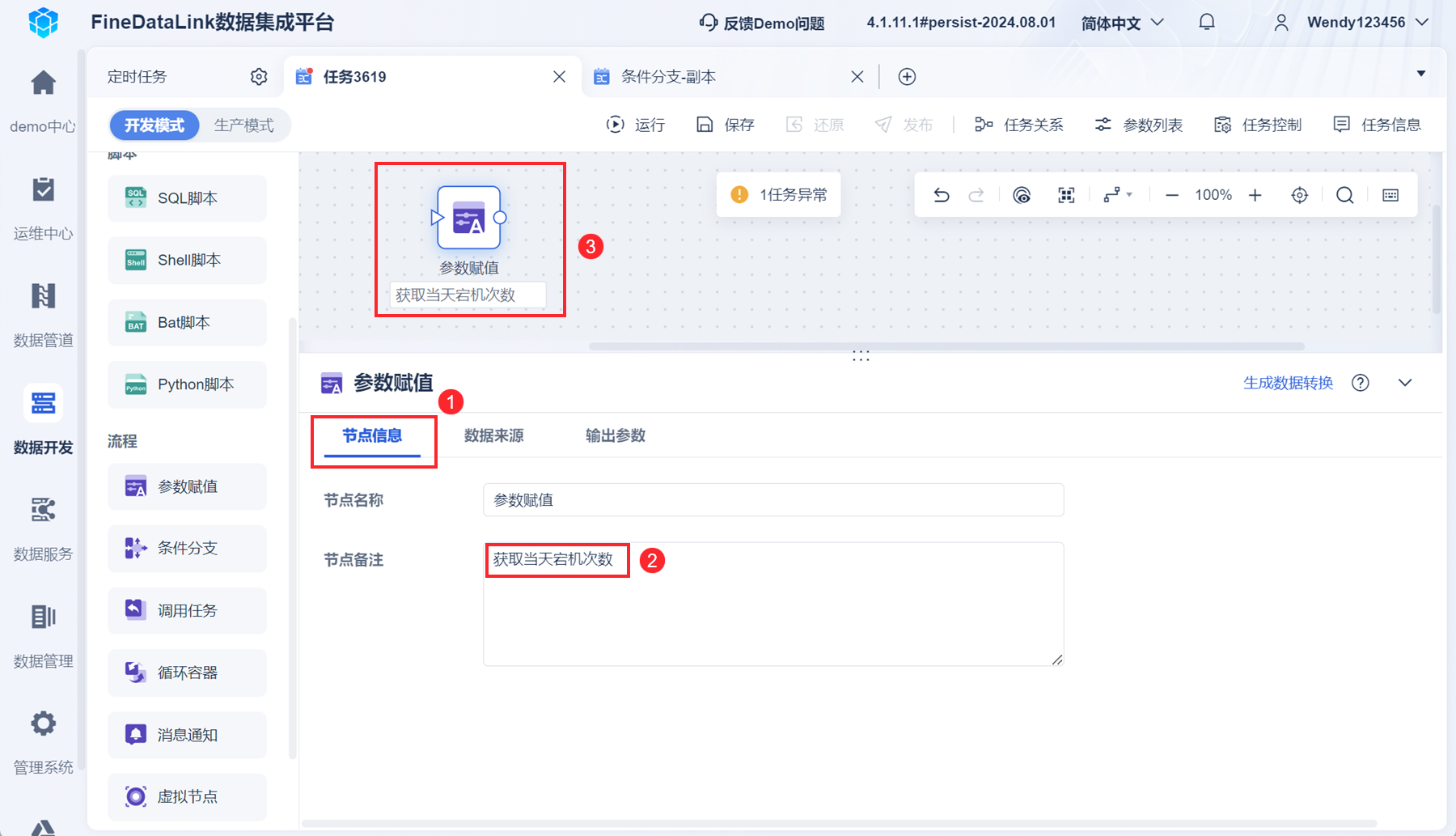
3)给该节点添加备注:获取当天宕机次数。如下图所示:
3.3 级别入库
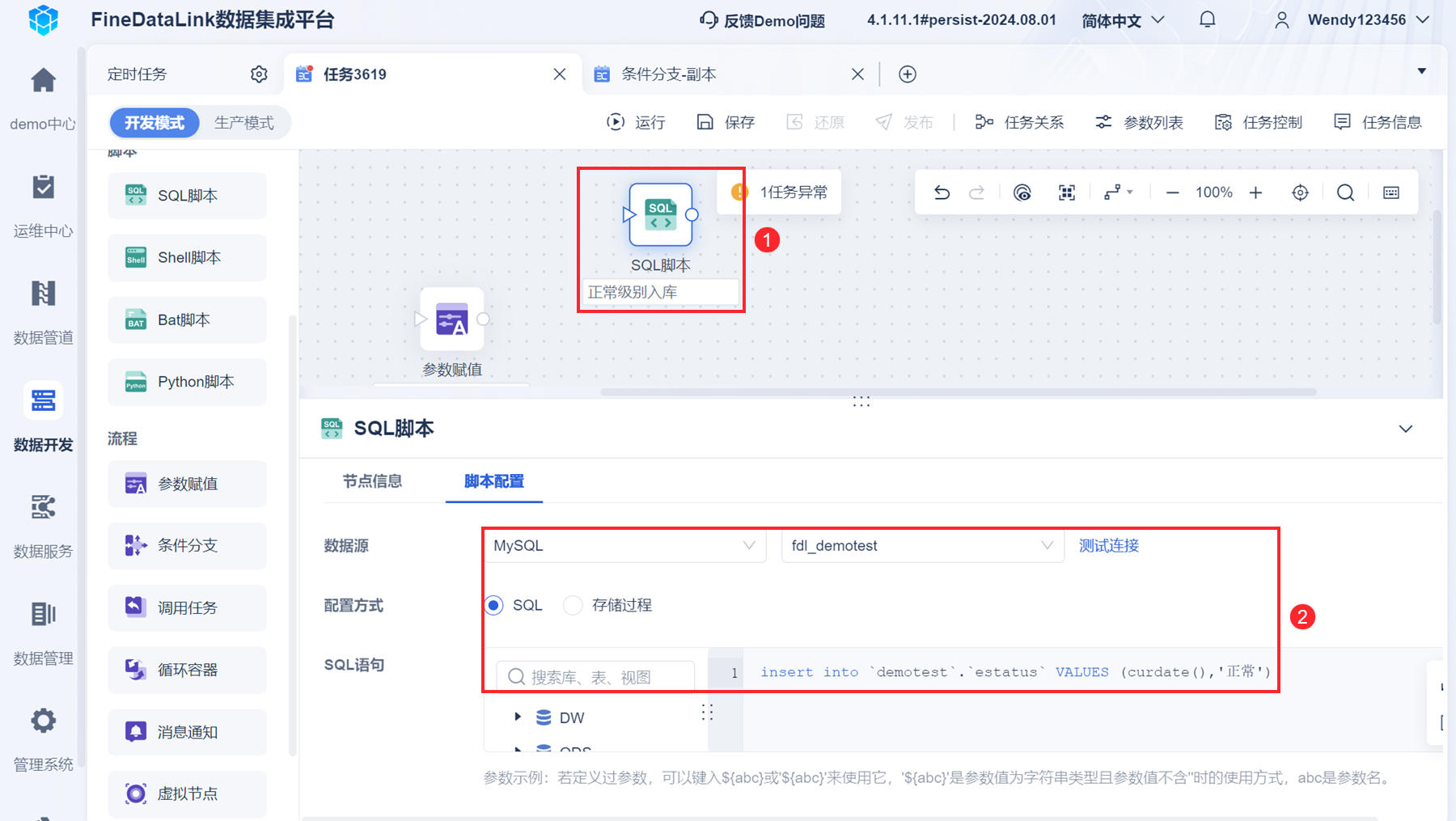
1)拖入一个「SQL脚本」节点,将当天日期和正常级别写到 estatus 表里,并给节点备注为:正常级别入库。如下图所示:
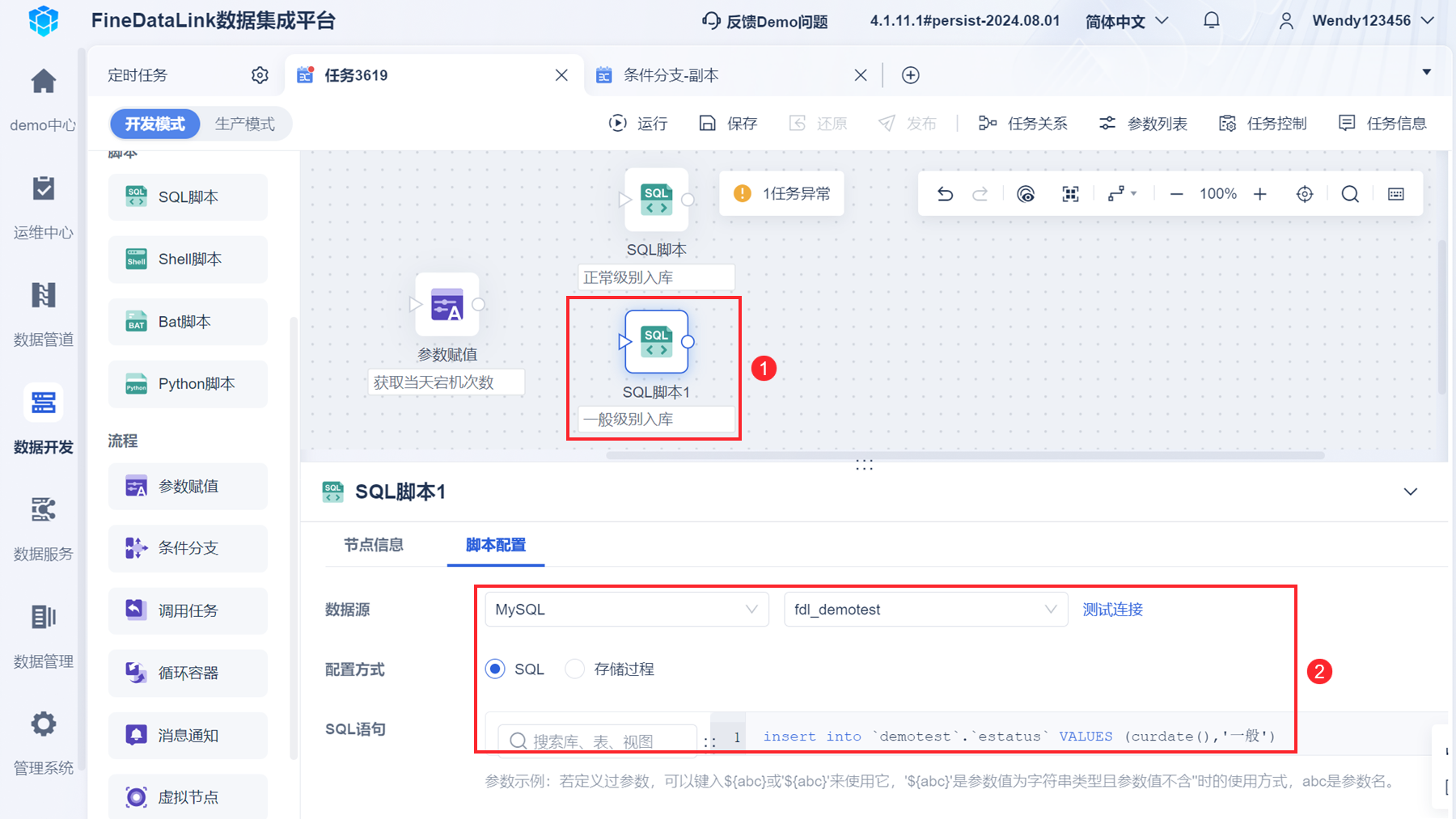
2)再拖入一个「SQL脚本」节点,将当天日期和一般级别写到 estatus 表里,并给节点备注为:一般级别入库。如下图所示:
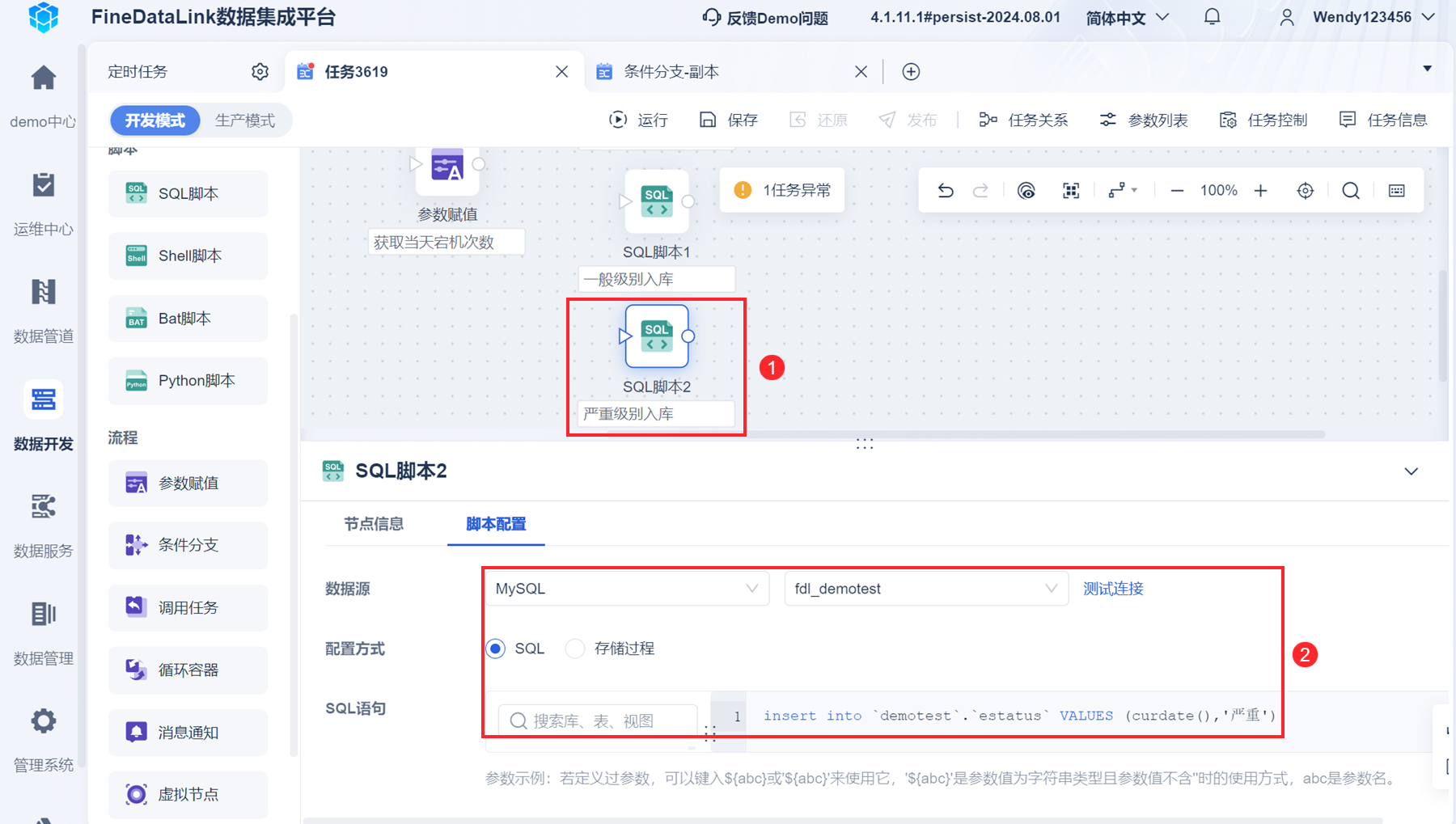
3)再拖入一个「SQL脚本」节点,将当天日期和严重级别写到 estatus 表里,并给节点备注为:严重级别入库。如下图所示:
3.4 设置条件分支
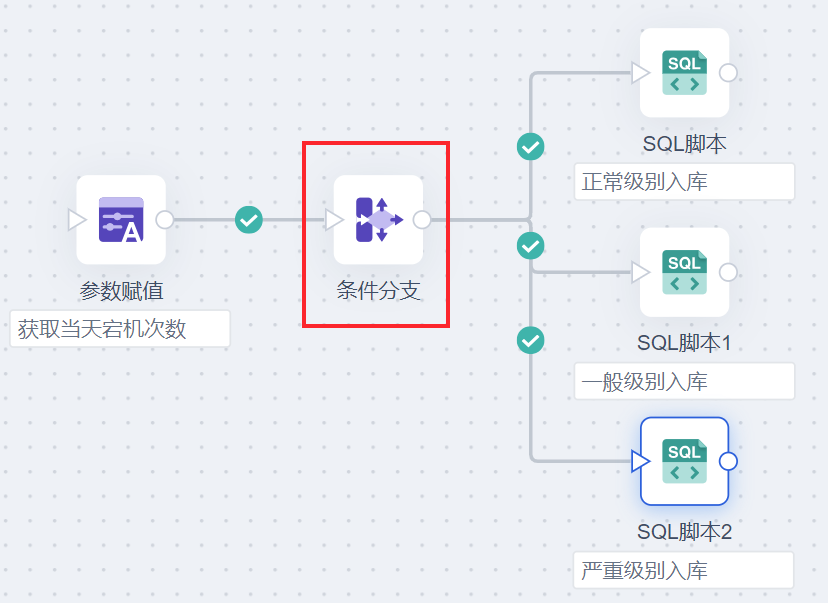
1)在「参数赋值」节点和「SQL脚本」节点之间,拖入「条件分支」节点;上游跟「参数赋值」节点连线,下游跟三个「SQL脚本」节点连线。如下图所示:
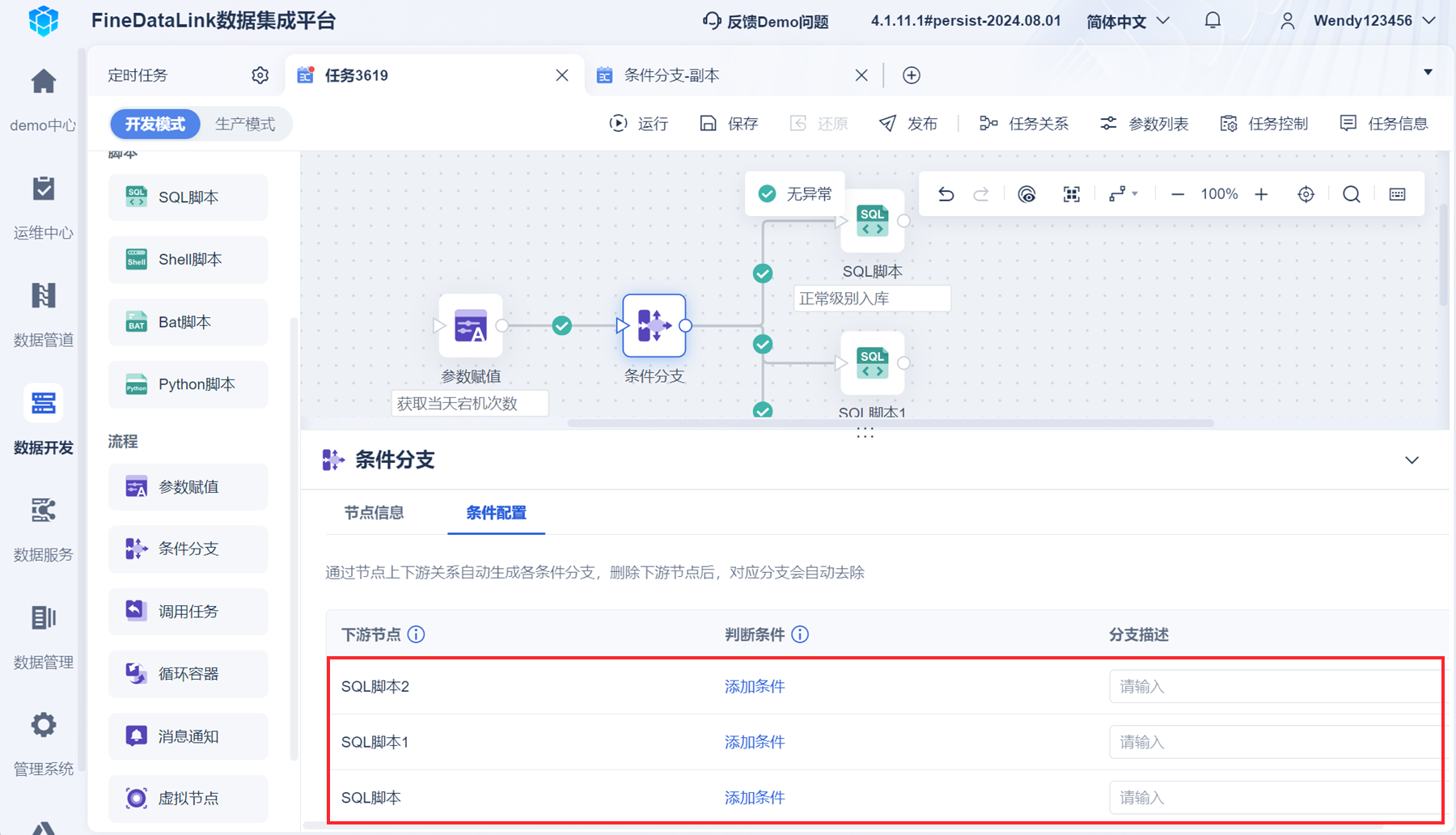
此时点击「条件分支」节点,可以看到多了三个分支,分别对应到下游的三个节点,可以给每个分支设置判别条件,决定执行哪一个。
2)先设置SQL脚本节点的判别条件,当宕机次数等于 0 时,就执行该分支。如下图所示:
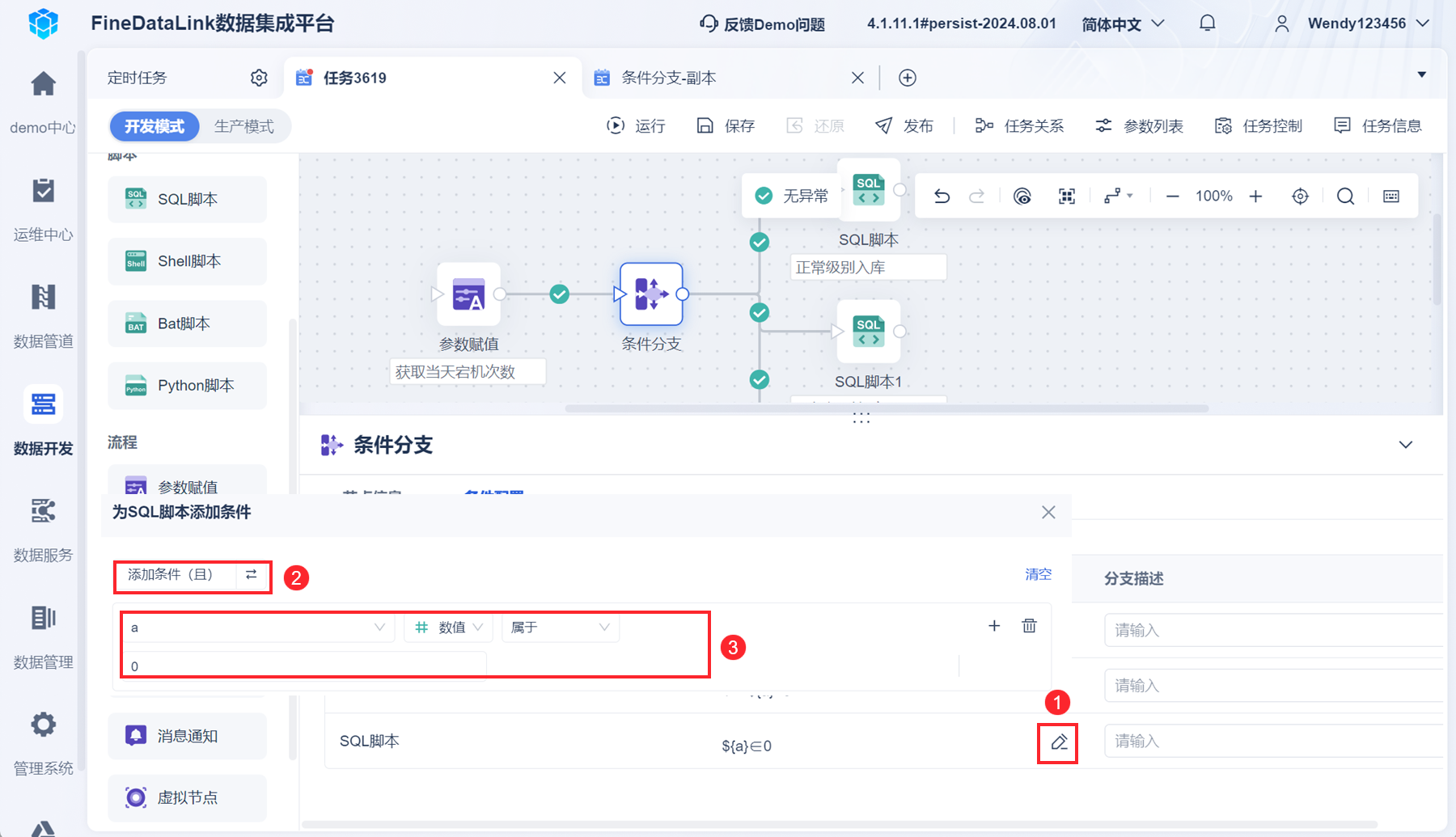
相同步骤,设置另外两个「SQL脚本」节点的执行条件。如下图所示:
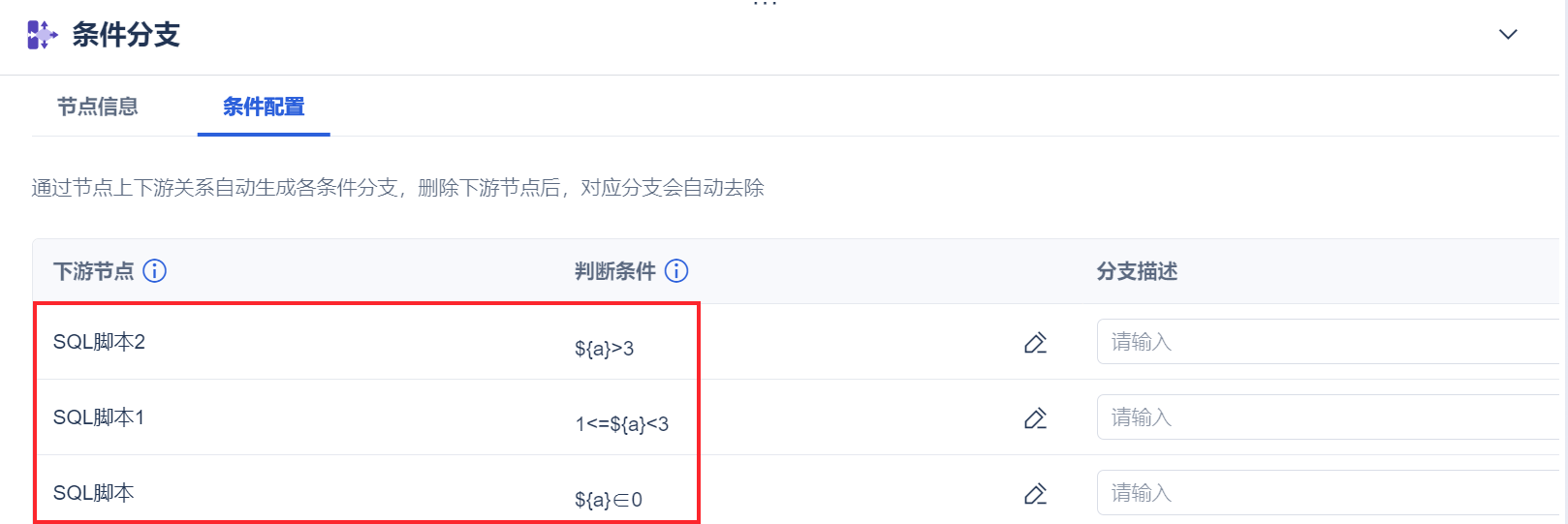
3.5 效果查看
点击「运行」按钮,任务执行成功后,日志如下图所示:
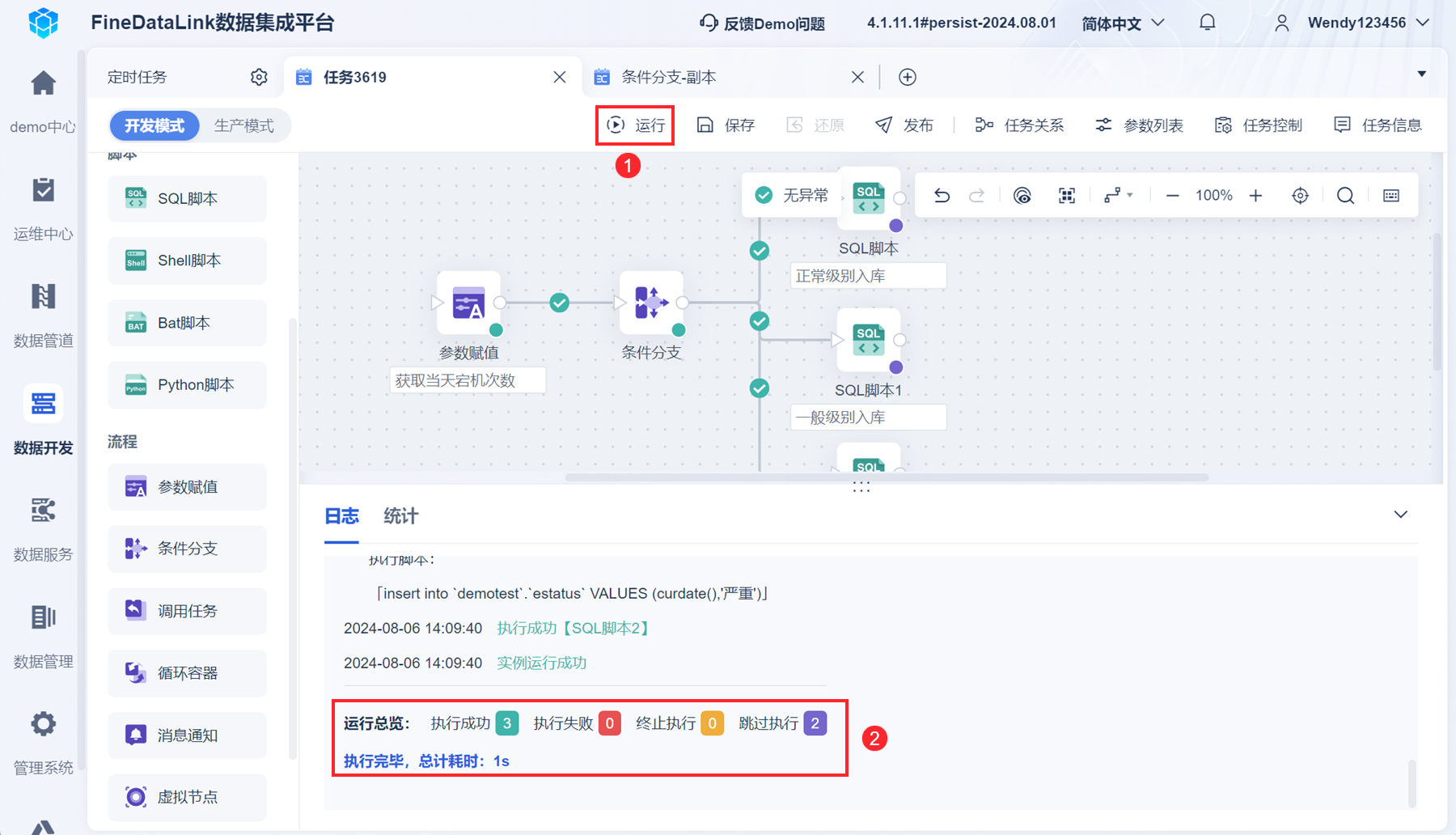
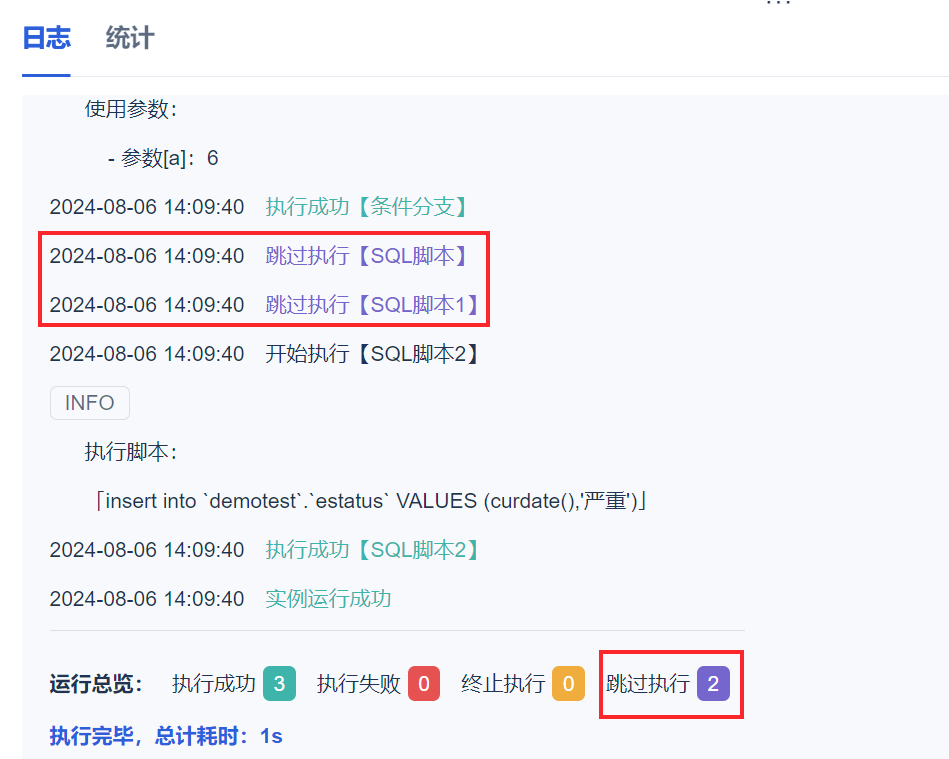
2024-08-05 的宕机次数为 6,将只执行严重级别入库的「SQL脚本」节点,剩余两个「SQL脚本」节点跳过执行。如下图所示:
estatus 表数据如下图所示:
4. 最佳实践编辑
条件分最佳实践详情参见:使用条件分支获取优秀员工信息