1. 概述编辑
1.1 版本
| FineDataLink 版本 | 功能變動 |
|---|---|
| 4.0.27 | 支援批量設定任務調度計劃 |
| 4.0.30 |
|
| 4.1.4 |
|
| 4.2.3.2 | 若沒有調度計劃包含的所有定時任務的管理權限,不能編輯/刪除/開啟/關閉調度計劃 |
| 4.2.5.1 | 事件調度計劃交互和介面優化,提升使用者體驗 |
1.2 功能簡介
注:「調度計劃」處設定的調度,4.1.5.3 之前版本不支援在 資源遷移 中匯出;4.1.5.3 及之後版本支援在 資源遷移 中匯出。
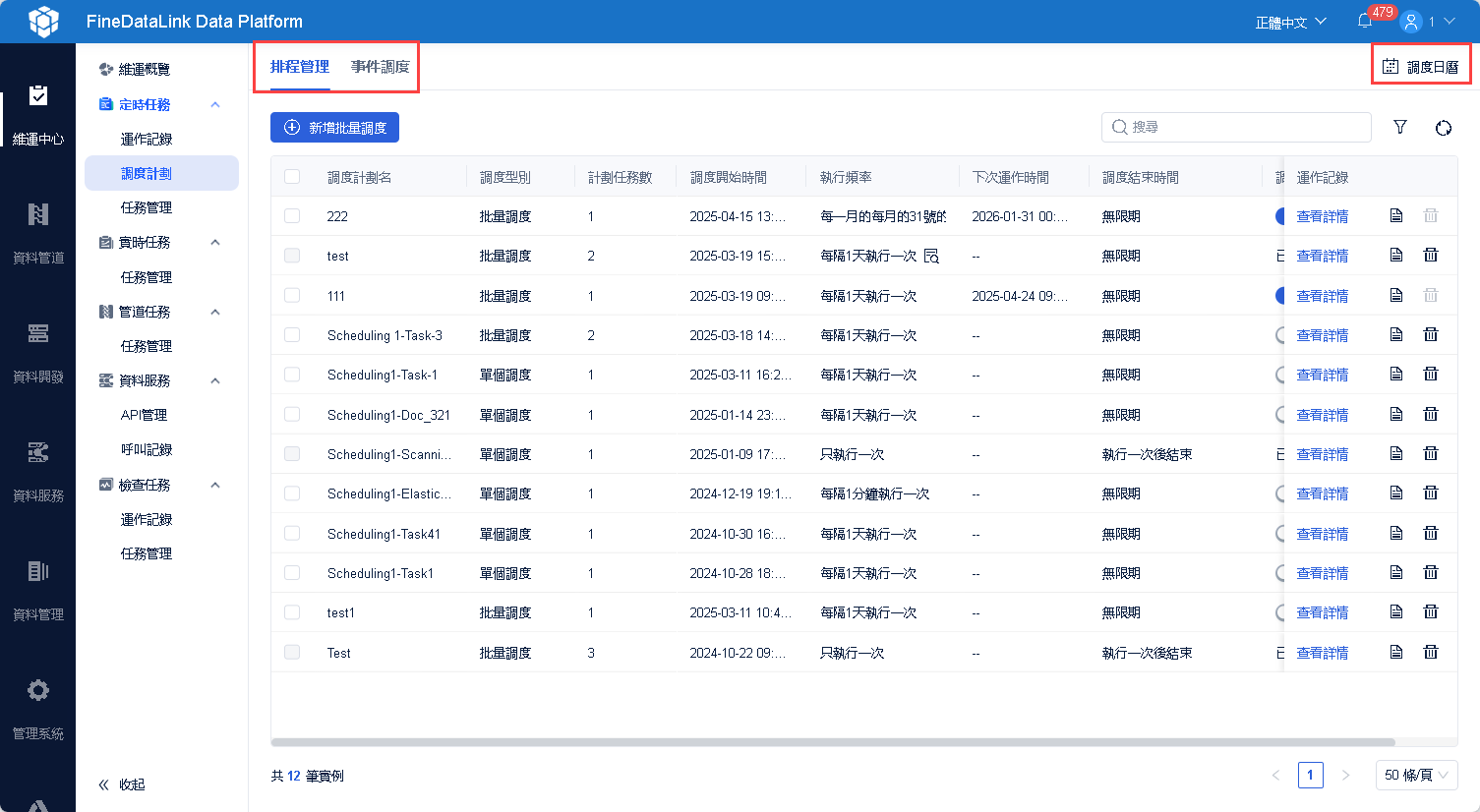
調度計劃頁面有兩個 Tab,分別為「排程管理」和「事件調度」。
可在「排程管理」Tab 中為多個/單個定時任務設定執行頻率、修改和刪除任務的執行頻率。
「事件調度」Tab 中,可為多個/單個定時任務設定事件調度、修改和刪除任務的事件調度。
支援自訂調度日曆。
2. 排程管理编辑
2.1 調度計劃概覽
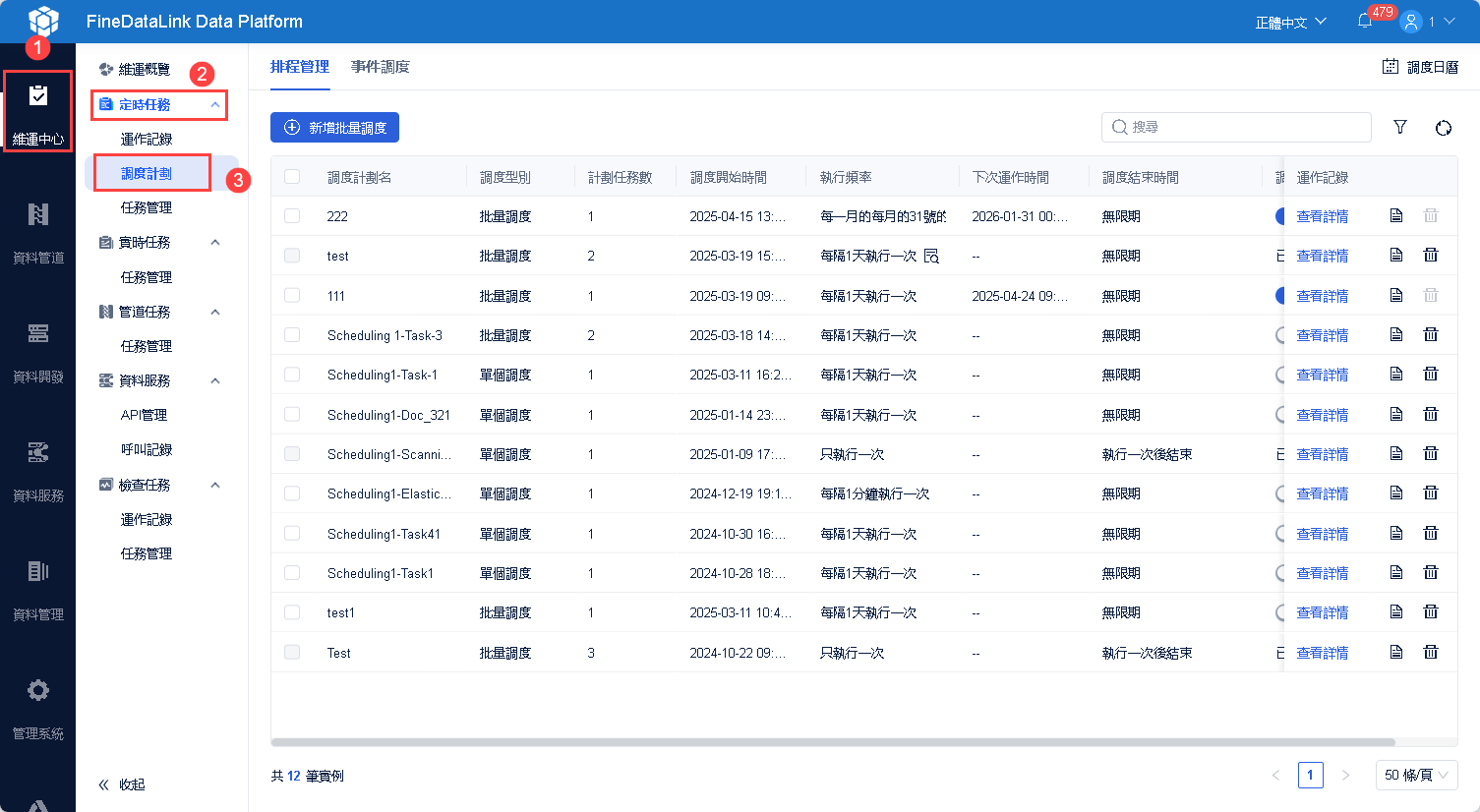
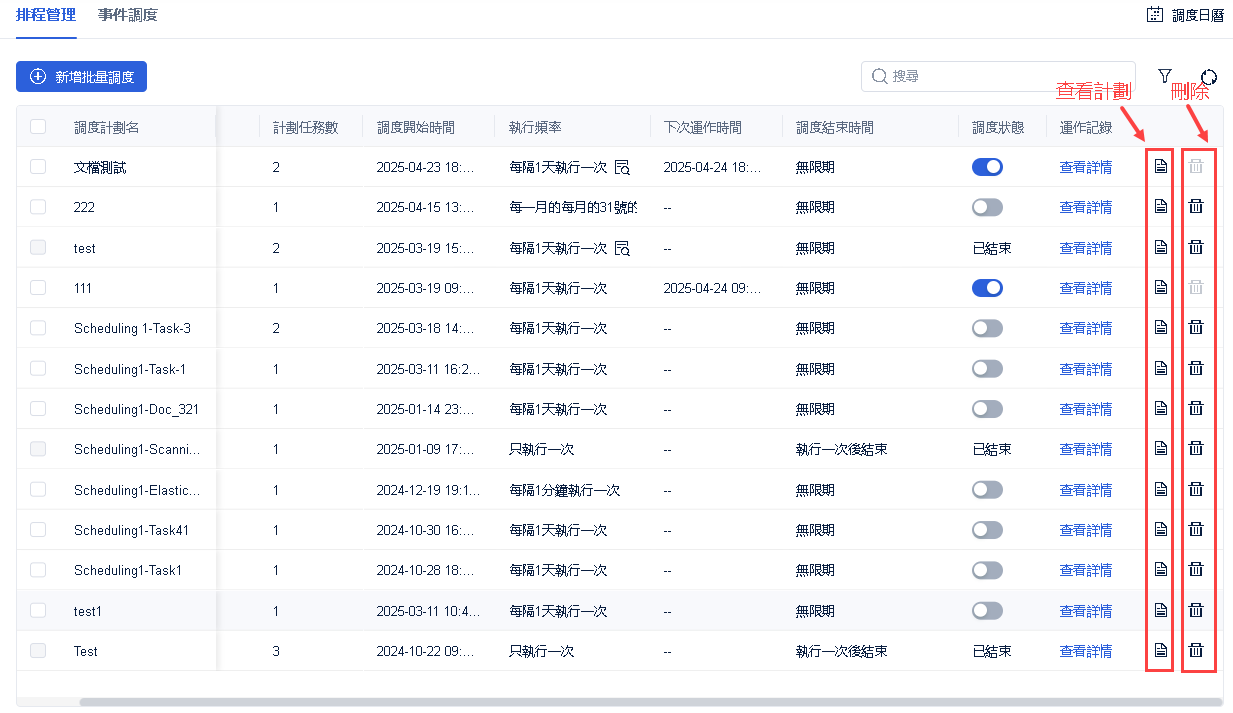
「調度計劃」頁面展示所有已配置的調度及配置詳情。如下圖所示:
2.2 查看調度運作詳情
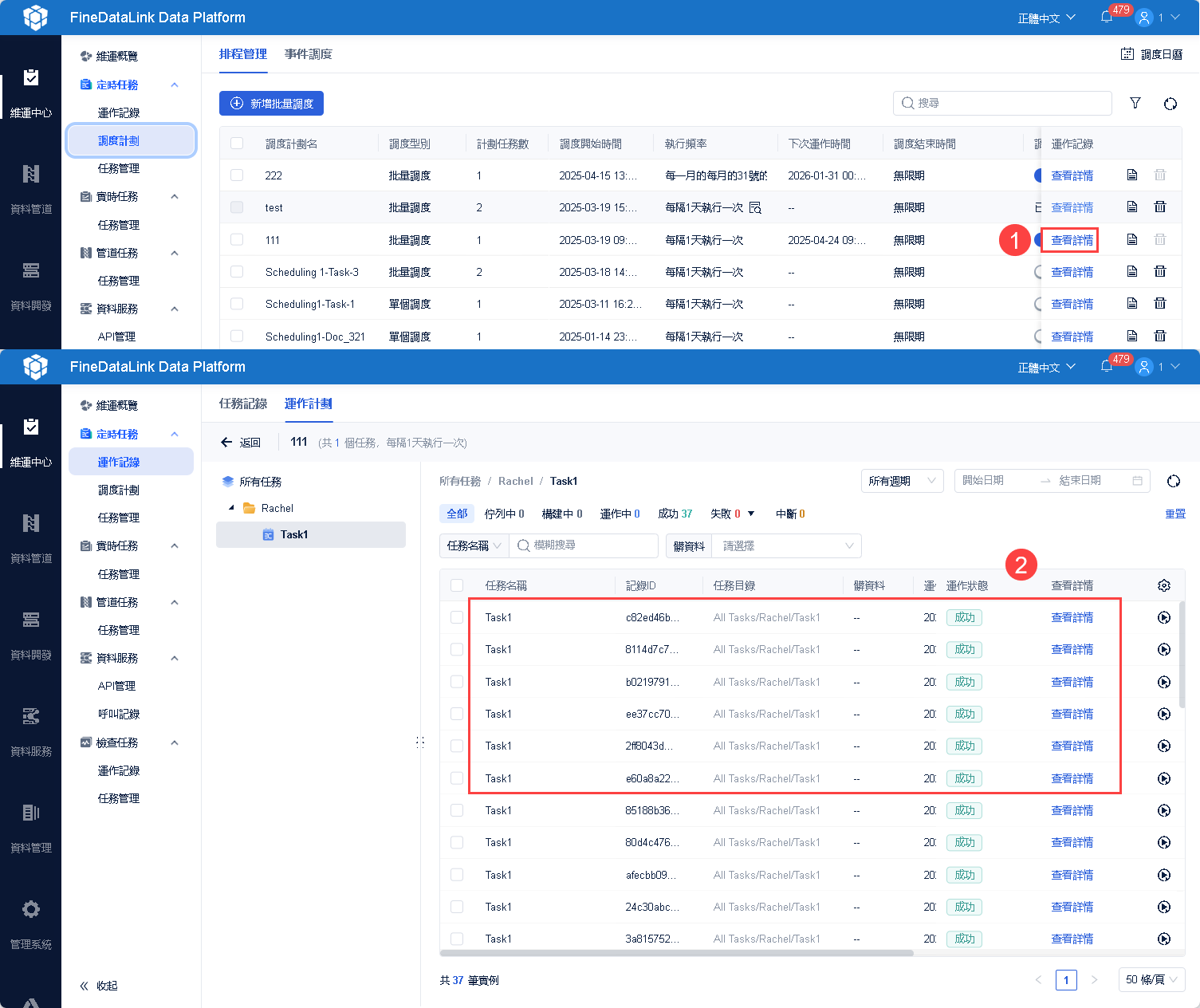
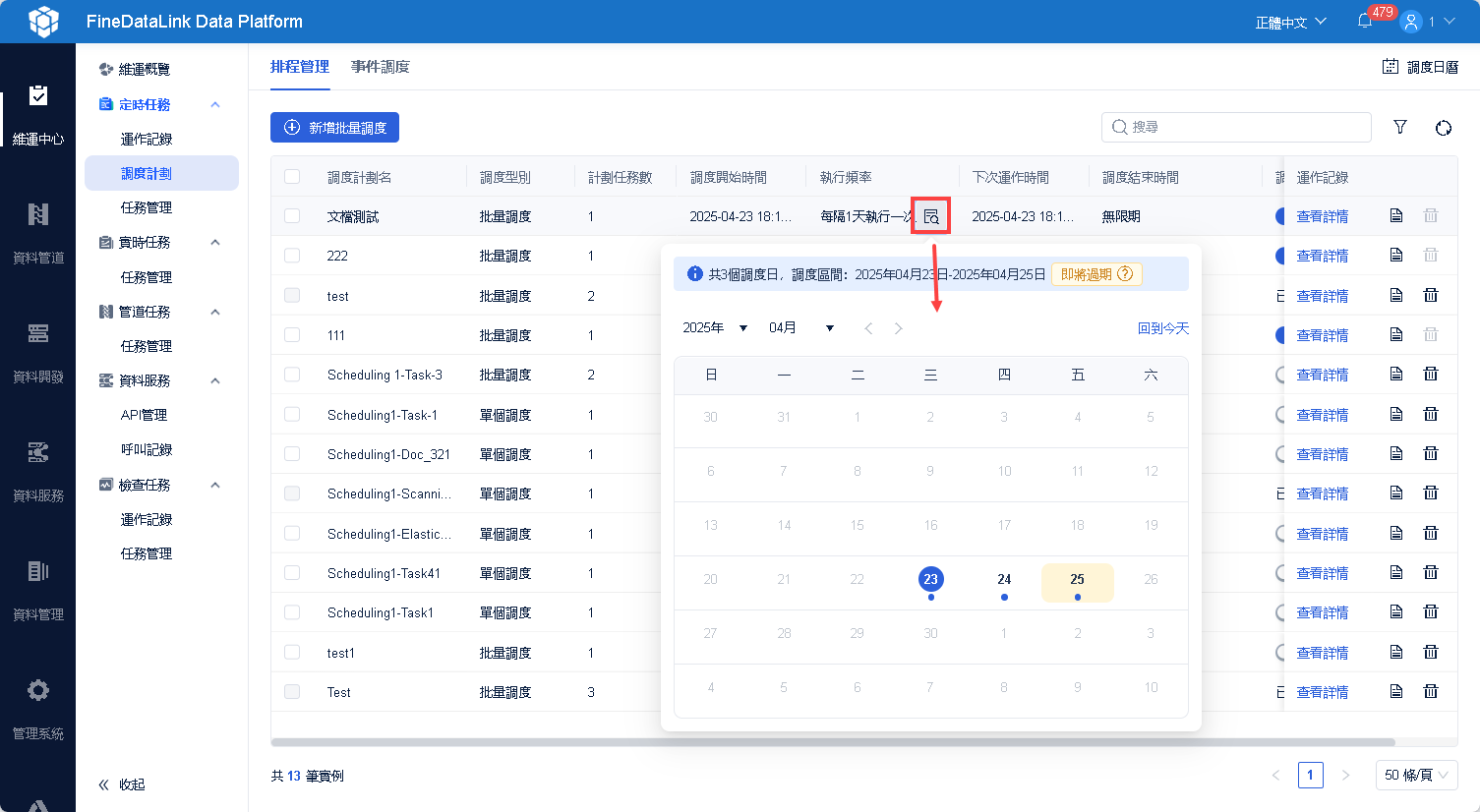
「排程管理」 Tab 下對應的調度計劃中,點選「查看詳情」按鈕,可查看配置該調度的定時任務的運作情況。如下圖所示:
2.3 新增調度計劃
注:每個調度計劃中最多可以新增 1000 個任務。
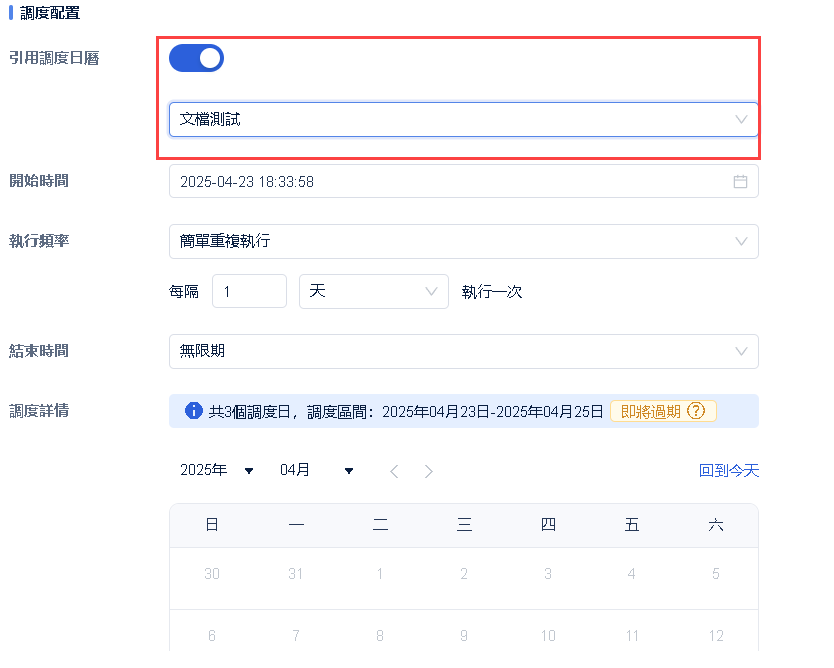
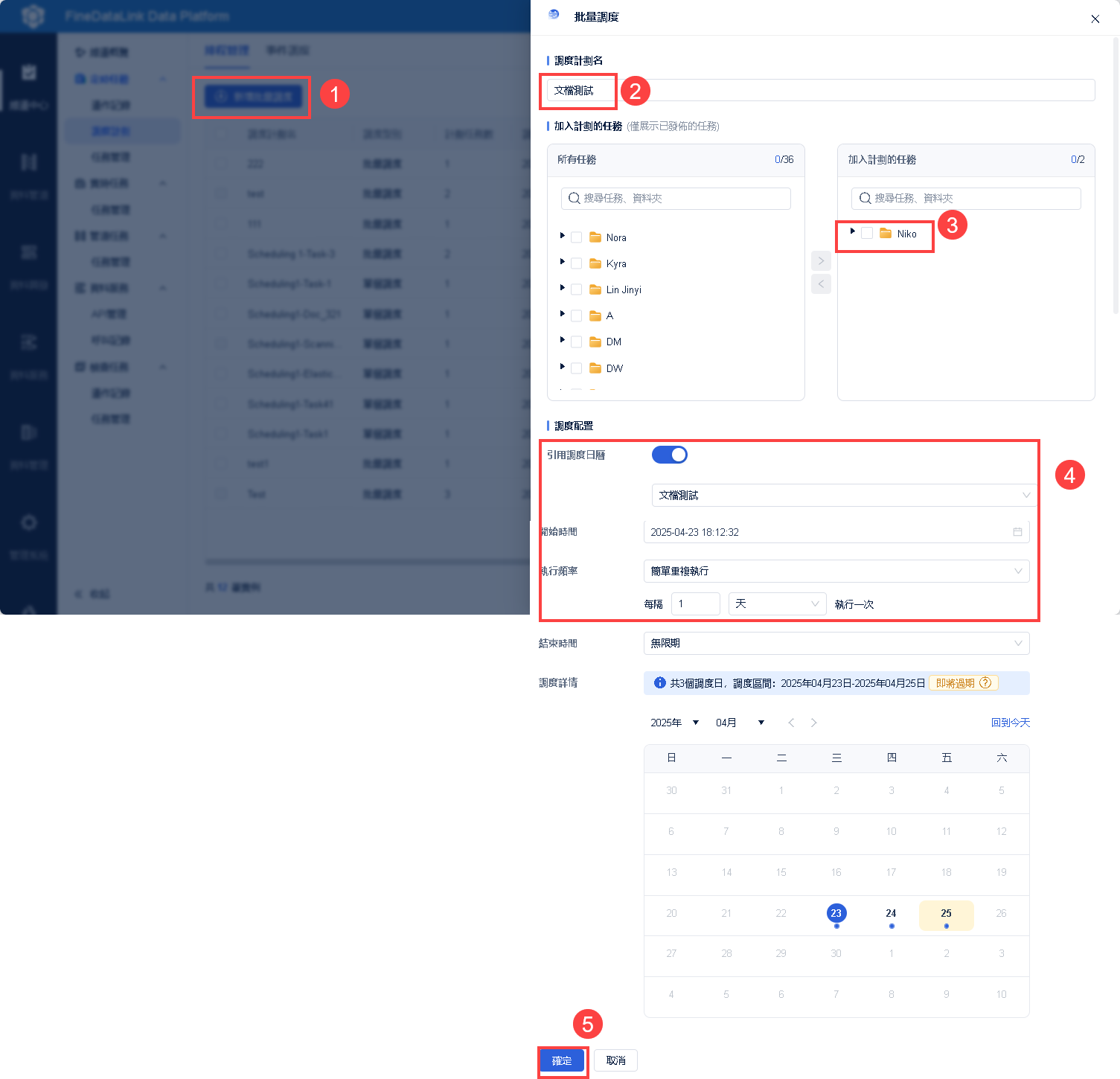
1)點選「新增計劃」按鈕,可為單個/多個定時任務設定排程管理,可引用新增的調度日曆。如下圖所示:
注:各設定項介紹請參見:排程管理
2)新增成功後,介面如下圖所示:
2.4 修改、刪除調度計劃
修改調度計劃:點選「查看計劃>編輯」按鈕即可。
刪除調度計劃:關閉「調度狀態」按鈕,點選「刪除」按鈕即可。
注1:4.2.3.2 及之後版本,若使用者擁有調度計劃下所有定時任務的管理權限,則支援使用者開啟、關閉、編輯、刪除該調度計劃。
注2:4.2.3.2 及之後版本,若使用者僅擁有調度計劃下部分定時任務的管理權限,則僅支援使用者查看該調度計劃。
2.5 篩選調度計劃
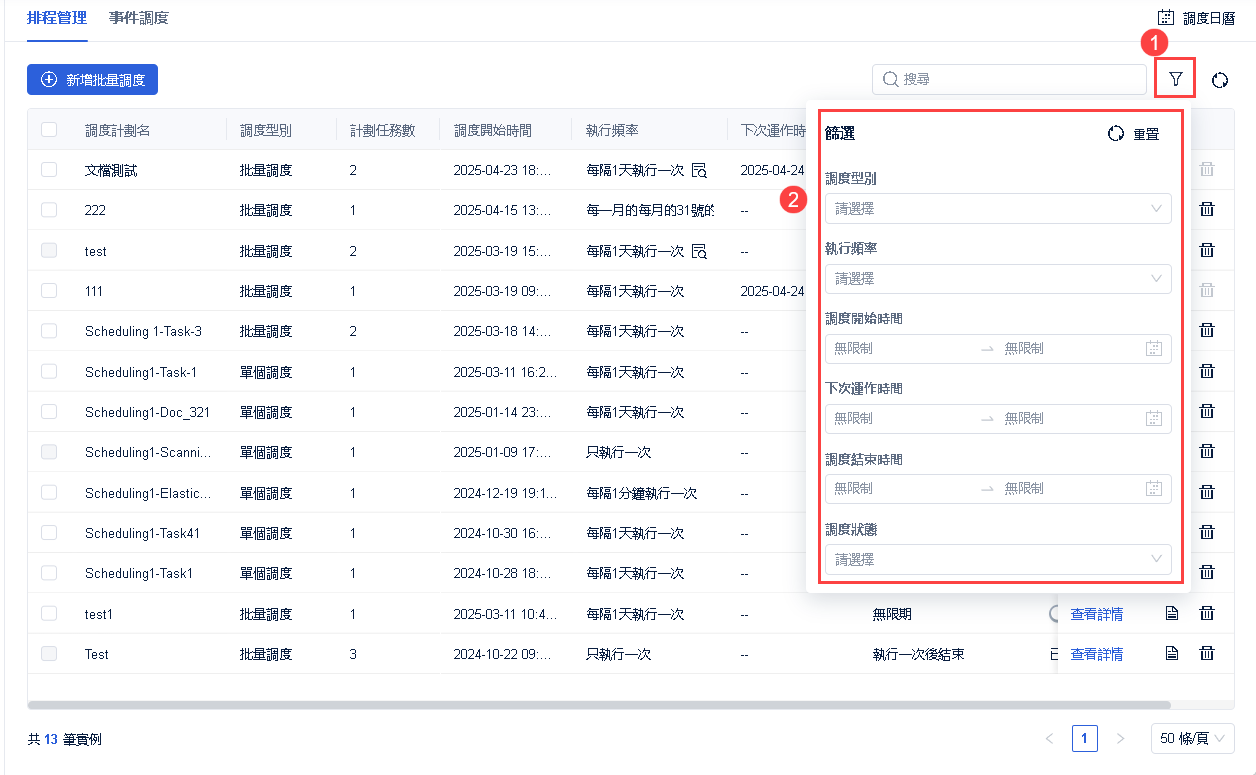
點選「篩選」按鈕,設定篩選條件後,可篩選出需要的調度計劃。
2.6 批量開啟/關閉調度
1)選擇定時任務後,點選批量開啟/批量關閉按鈕即可。如下圖所示:
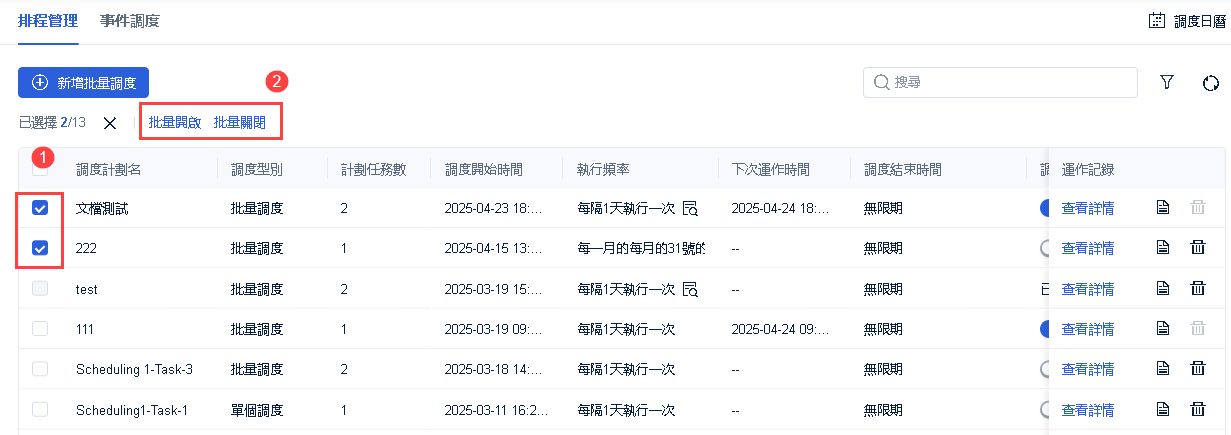
說明如下:
支援一鍵全選當前頁,執行批量開啟/關閉操作。
選擇的任務中,若調度狀態全部開啟,「批量開啟」按鈕灰化;若調度狀態全部關閉,「批量關閉」按鈕灰化。
調度狀態「已結束」的定時任務不能選擇。
使用改寫邏輯,即開啟狀態的調度計劃繼續開啟,開啟已關閉的調度計劃。
2)範例:選擇多個定時任務後,點選「批量關閉」,會將關閉結果告知使用者。如下圖所示:

3. 事件調度编辑
3.1 調度計劃概覽
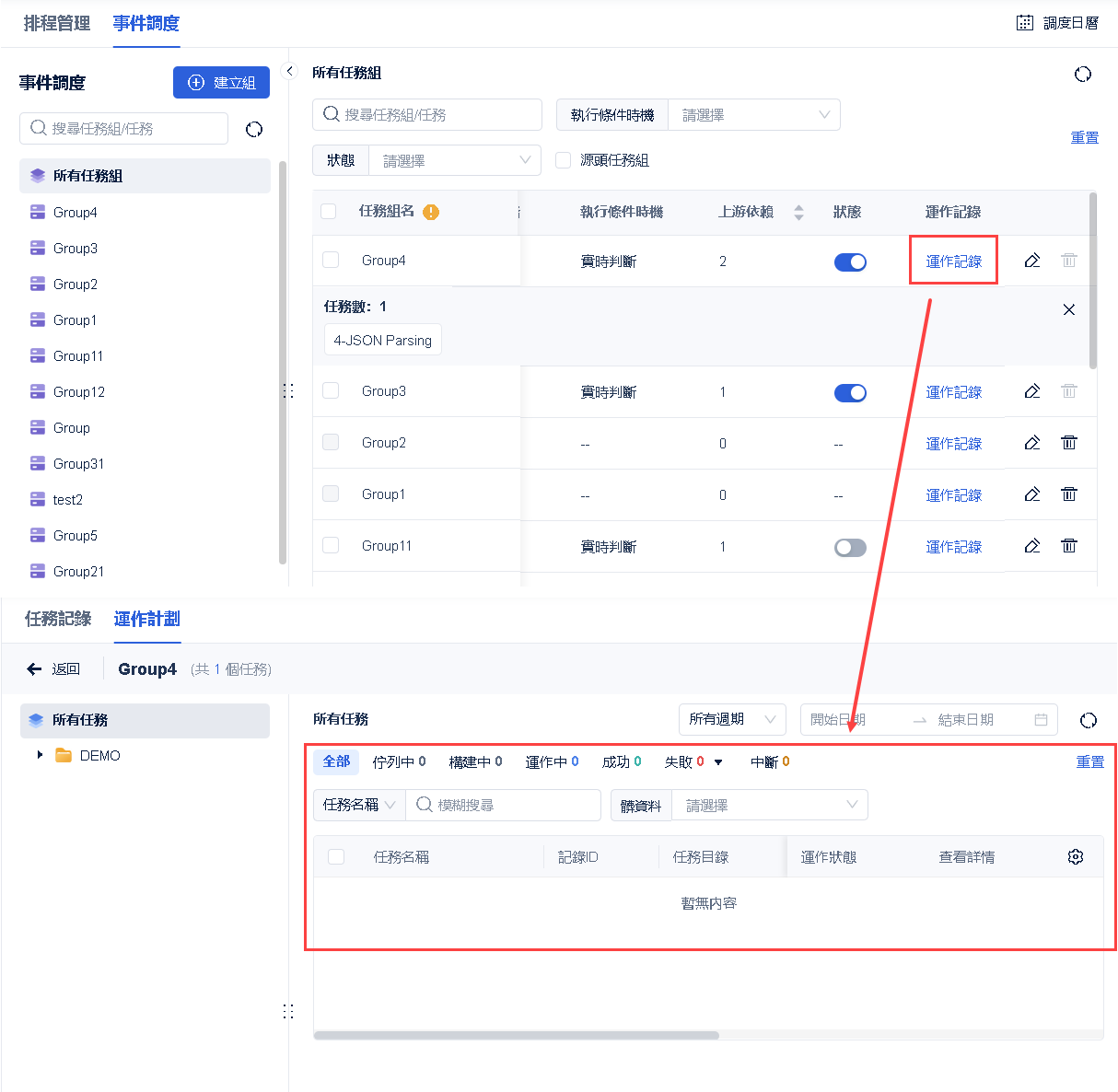
點選所有任務組,可以看到事件調度任務組的情況,同時可以根據「任務組/任務名稱」、「執行條件時機」、「狀態」、「源頭任務組」篩選任務組,如下圖所示:
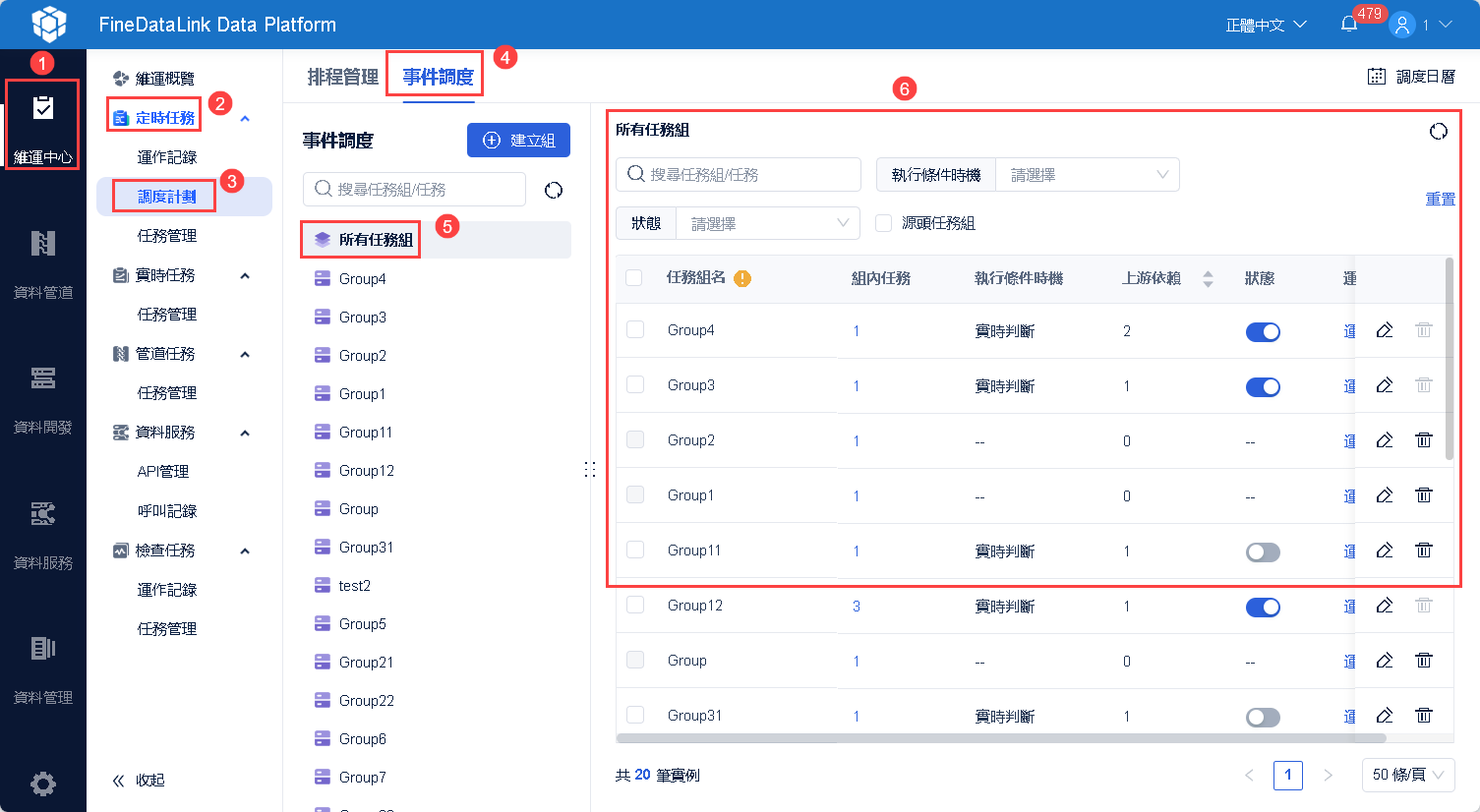
3.2 查看調度運作詳情
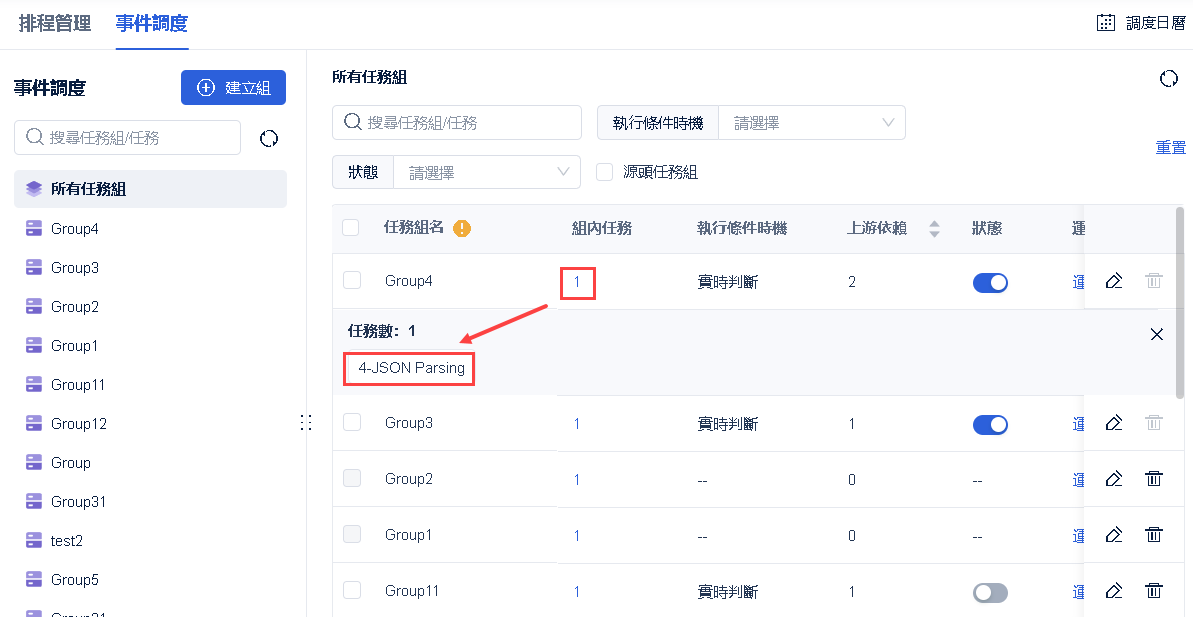
「事件調度」Tab 下,可以查看組內任務名稱和數量,如下圖所示:
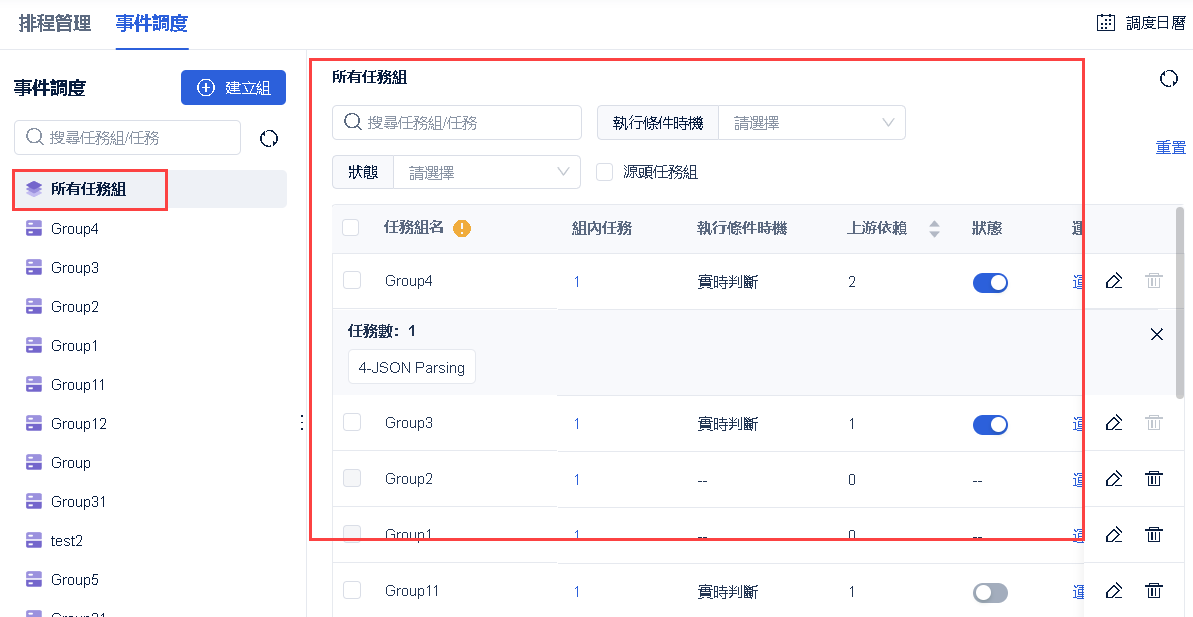
同時可以看到事件調度任務組的執行條件時機、上游依賴、狀態,如下圖所示:
點選「運作記錄」按鈕,可查看配置該事件調度的定時任務的運作記錄。如下圖所示:
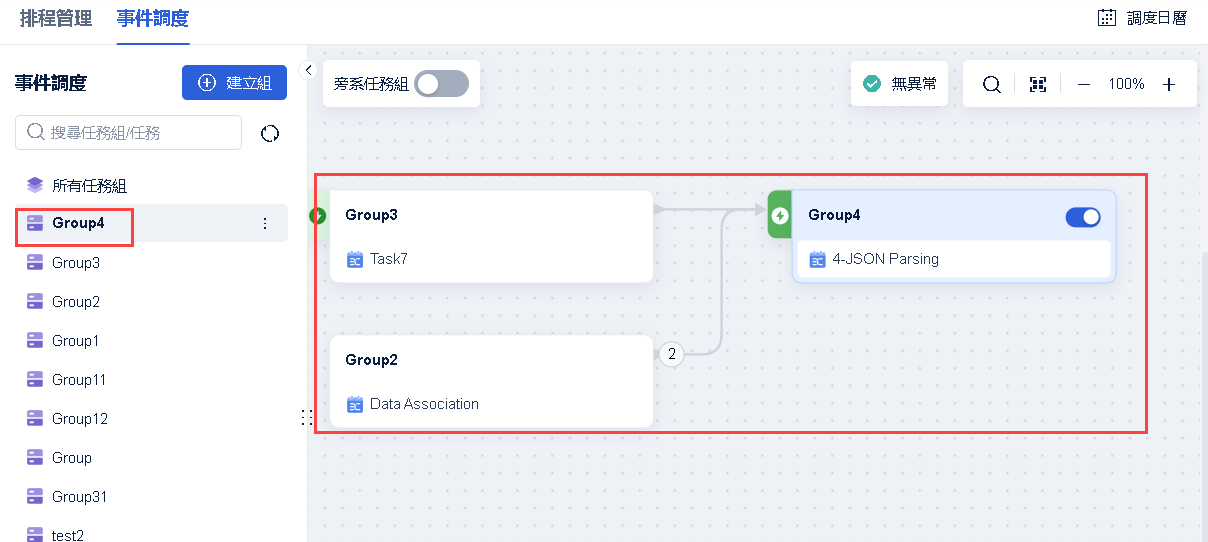
選擇指定的事件調度任務組,可以看到任務圖,同時可以在該頁面進行任務設定,如下圖所示:
3.3 新增調度計劃
各設定項介紹可參見:事件調度
3.4 修改、刪除調度計劃
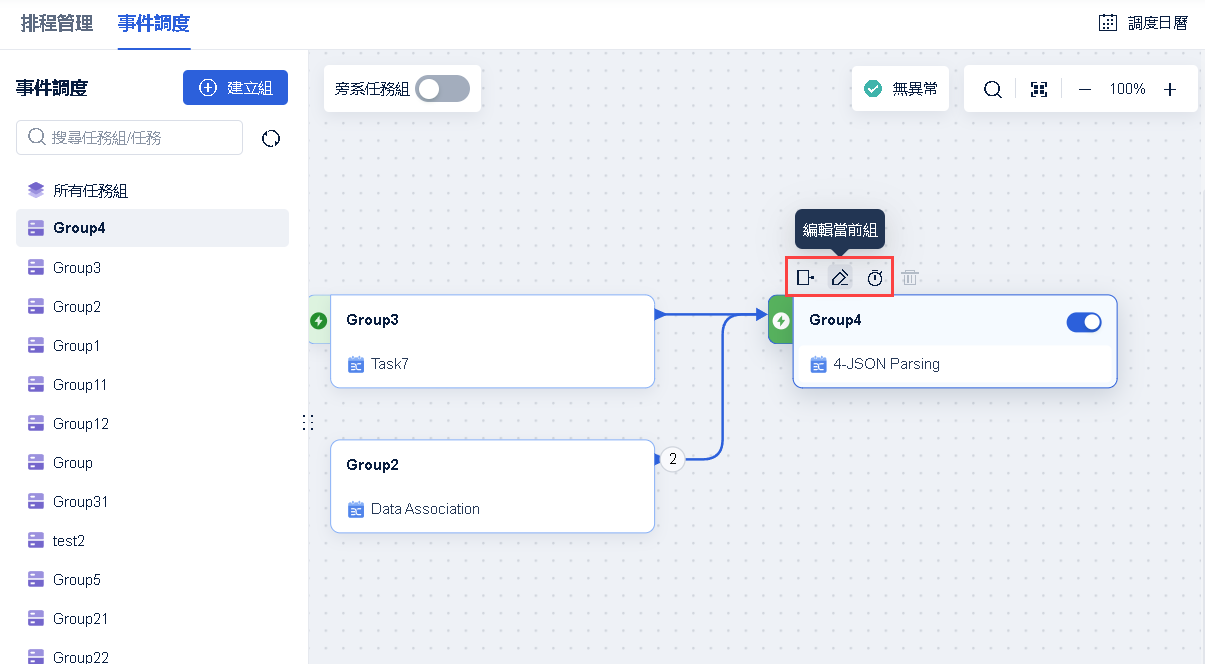
修改調度計劃:選擇指定的任務組,在畫布中可以「新增上游」、「編輯當前組」、「查看排程管理」等等,如下圖所示:
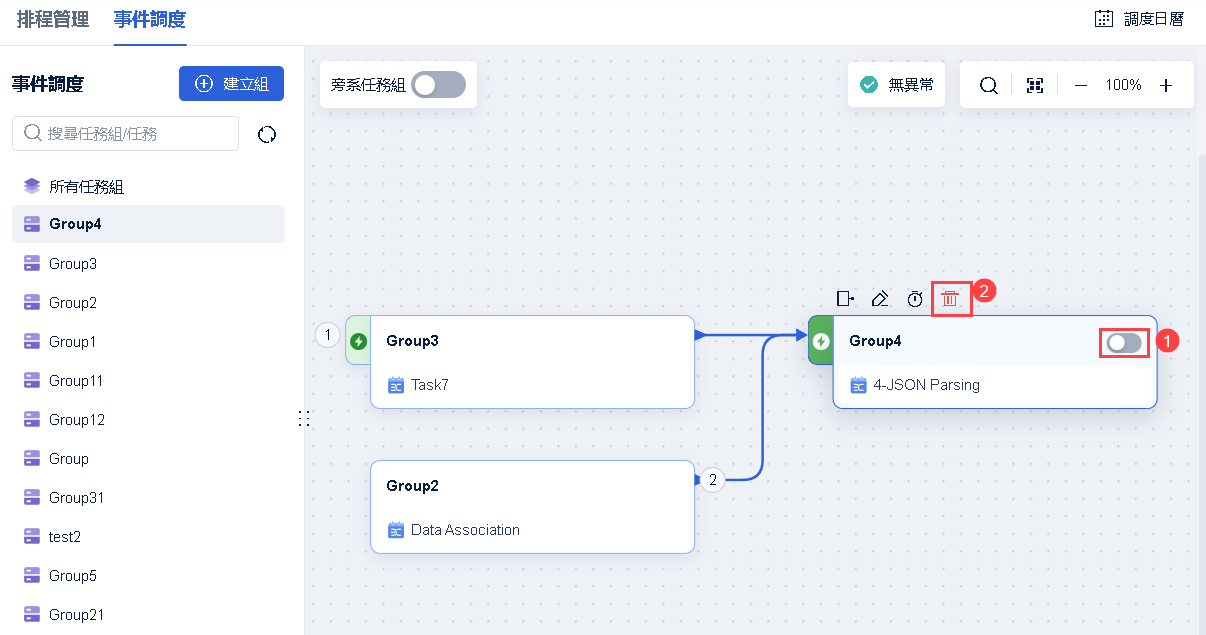
刪除調度計劃:關閉「調度狀態」按鈕,點選「刪除」按鈕即可。
3.5 批量開啟/關閉調度
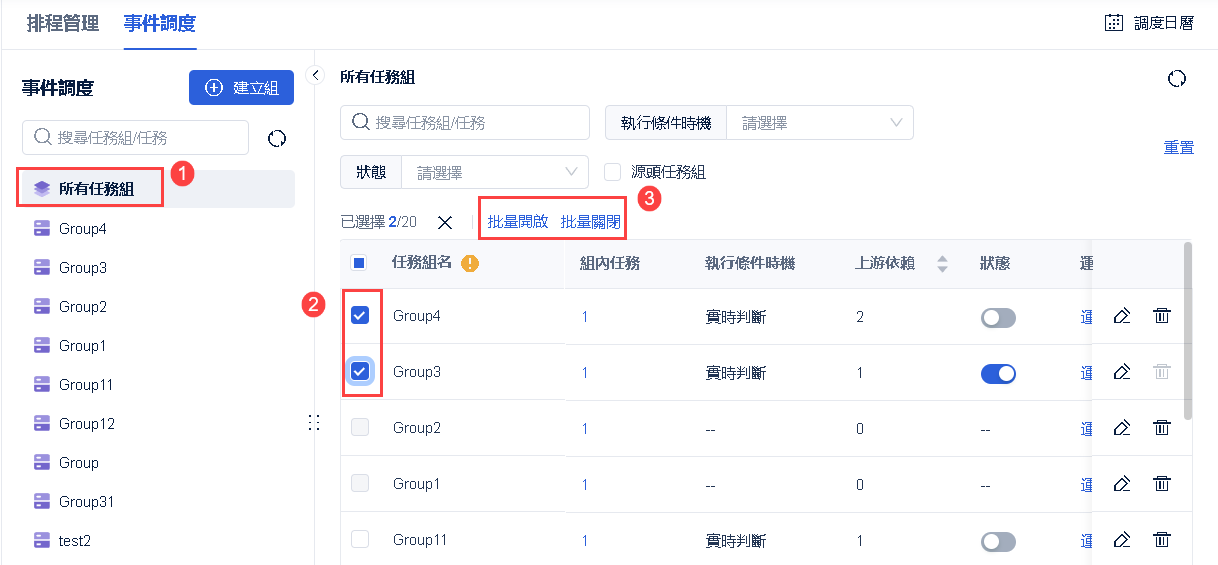
對於有上游依賴的任務組,可以在「所有任務組」下勾選任務組名,進行批量的開啟和關閉操作,如下圖所示:
5. 調度日曆编辑
應用場景:
金融行業的工作日和法定工作日有差異,使用者希望獲得適合自身需要的調度週期。
使用者希望法定節假日不執行定時任務。
「調度計劃」中支援自訂調度日曆。
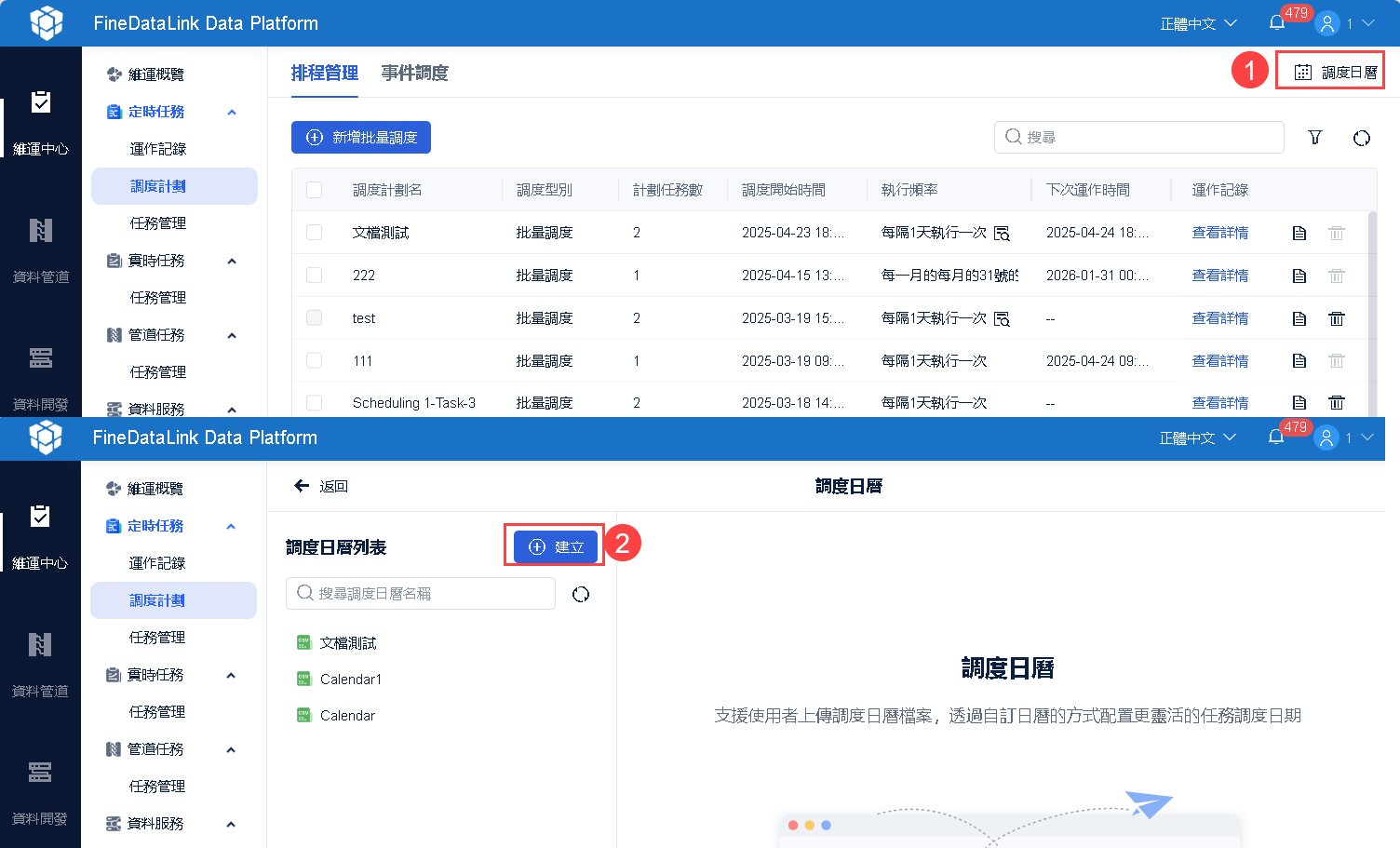
1)按照下圖步驟建立調度日曆。如下圖所示:
2)點選「建立」按鈕後,設定調度日曆名稱,上傳日曆範本。如下圖所示:
注1:範例檔案為 2024 年的節假日。
注2:由於不同軟體使用的預設編碼不同,可能會導致本地開啟檔案亂碼。本檔案使用utf-8編碼,若開啟亂碼,請自行更改編碼為gbk。
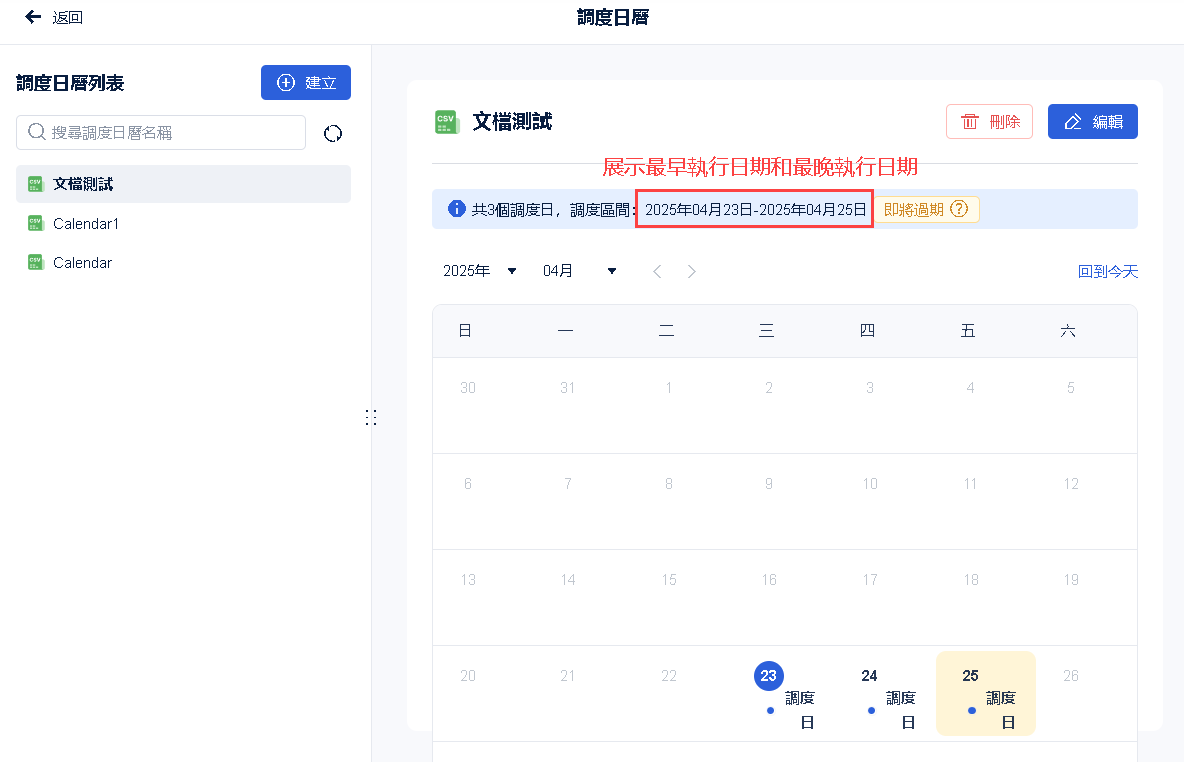
點選右下角「確定」按鈕,最終介面如下圖所示:
| 設定項 | 說明 |
|---|---|
| 調度日曆名稱 | 不可重名;名稱中不可包含:?*:<>|"\/ |
| 上傳檔案 | 1)支援上傳 csv 檔案解析日曆,範例檔案:csv文件.zip 注:由於不同軟體使用的預設編碼不同,可能會導致本地開啟檔案亂碼。本檔案使用utf-8編碼,若開啟亂碼,請自行更改編碼為gbk。
2)下載範本按鈕:點選可下載調度日曆檔案 |
| 編輯、刪除日曆 | 支援修改調度日曆名稱、重新上傳調度日曆檔案修改調度日歷 支援刪除調度日曆:
|
| 日曆狀態提醒 | 1)調度日曆已過期:今日大於最晚調度日且今日-最晚調度日大於1天
2)調度日曆即將過期:最晚調度與今日間隔<=7天
|
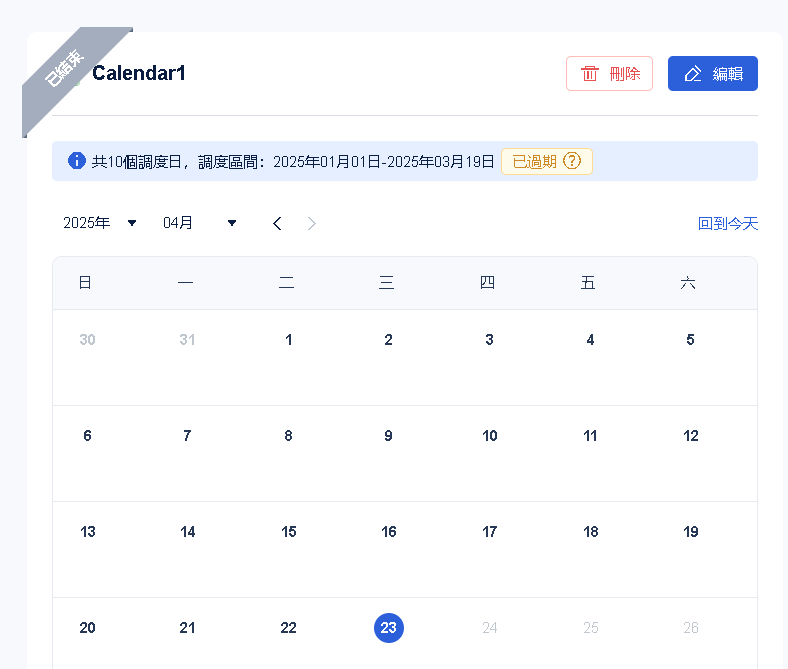
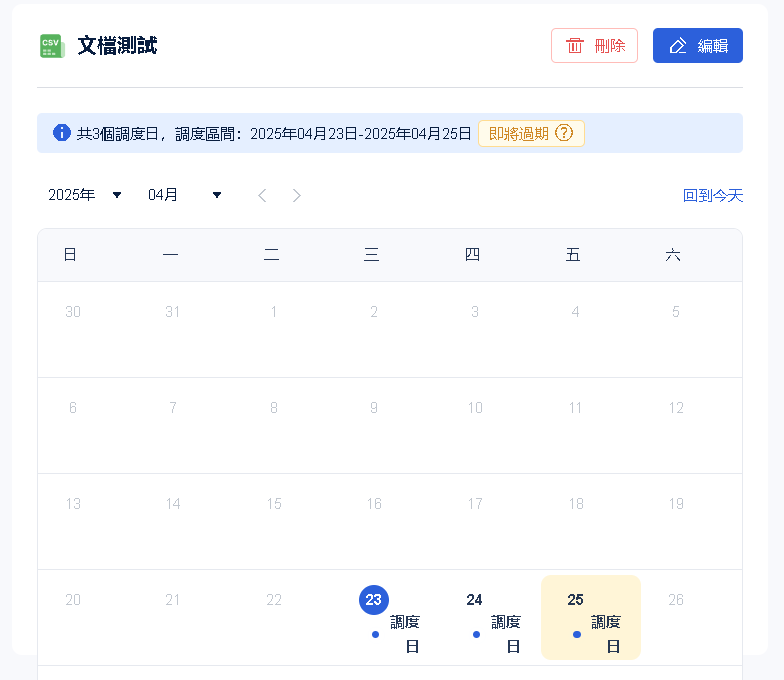
3)可將定時任務的執行頻率設定為調度日曆。如下圖所示: