1. 概述编辑
1.1 版本
| FineDataLink 版本 | 功能变动 |
|---|---|
| 4.2.8.4 | 支持发布数据接收 API ,供业务系统调用,向其他系统/数据库写入/更新数据 |
1.2 应用场景
用户希望 FineDataLink 提供一个接口,支持业务系统调用,向其他系统/数据库写入/更新数据。
1.3 功能简介
数据服务模块支持发布数据接收 API,可接收上游下发的数据,解析后写入数据库。如下图所示:
注1:可调用数据接收 API 插入/更新数据,暂不支持删除数据。
注2:支持写入的数据库类型:Oracle 、MySQL 、SQL Server 、PostgreSQL、达梦数据库。
2. 前提条件编辑
3. 操作步骤编辑
3.1 新建数据接收API
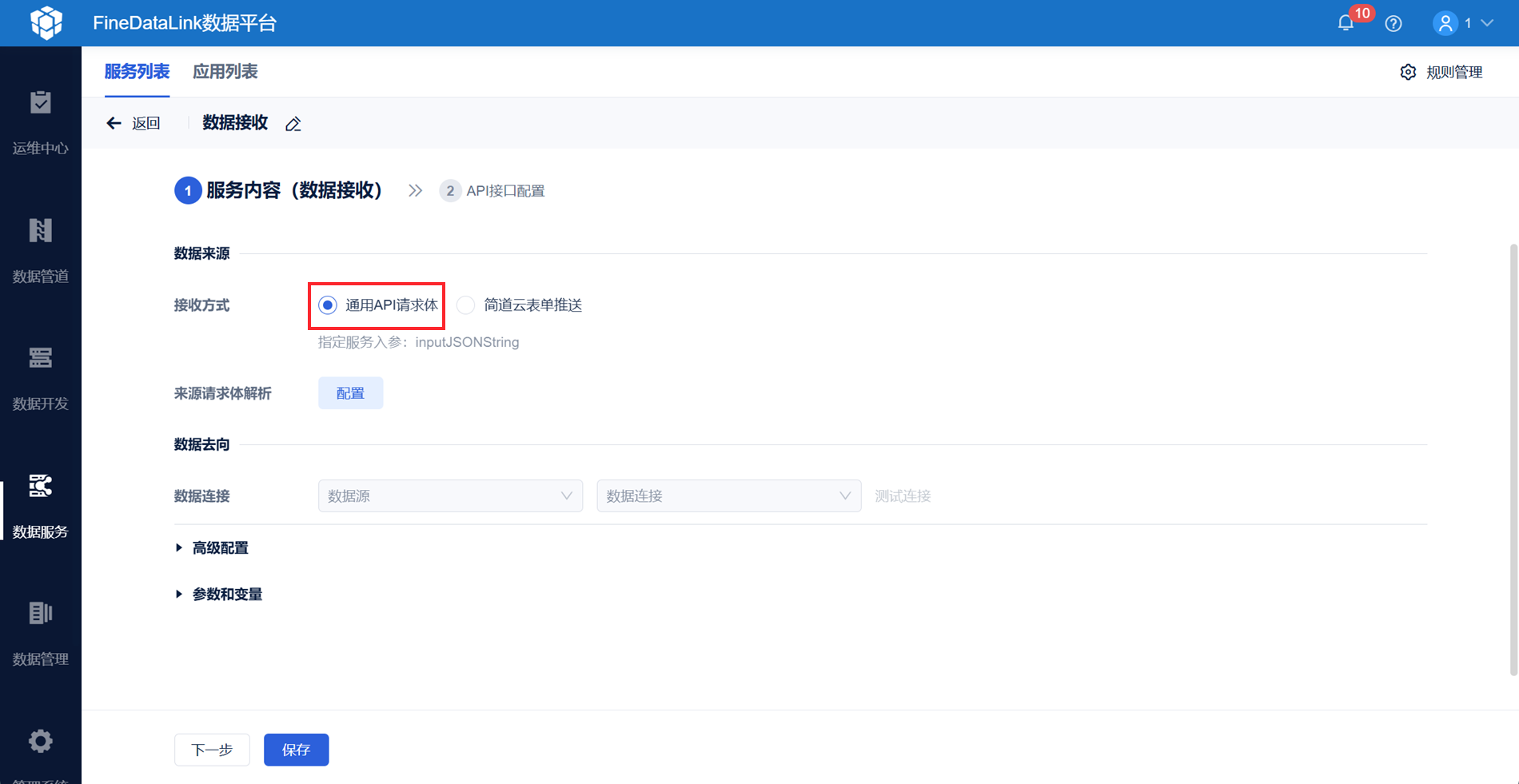
1)进入 FDL 工程,点击「数据服务」,新建一个数据接收 API 。如下图所示:
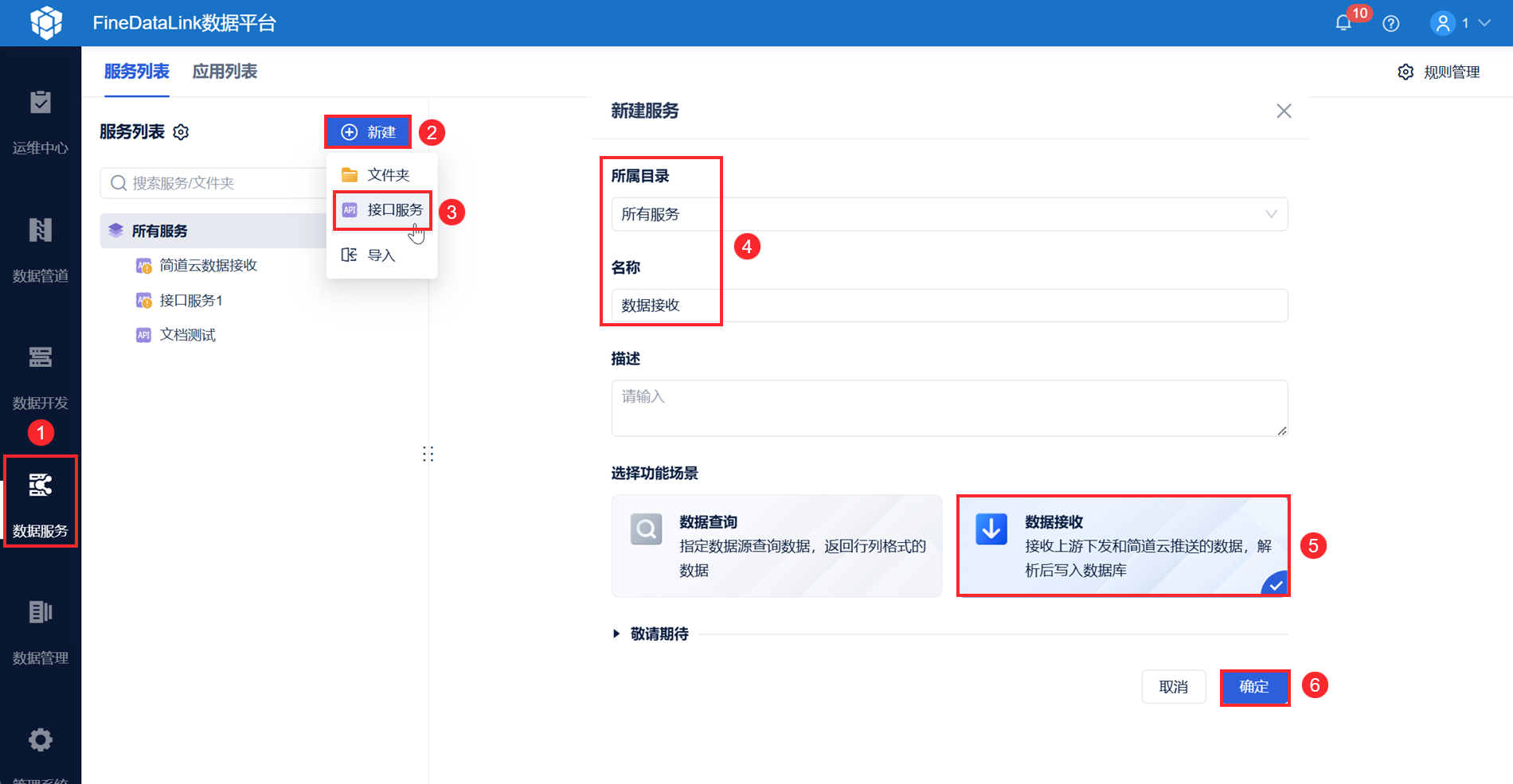
2)接收方式默认为「通用API请求体」。如下图所示:
3.2 服务内容(数据接收)
3.2.1 设置数据来源
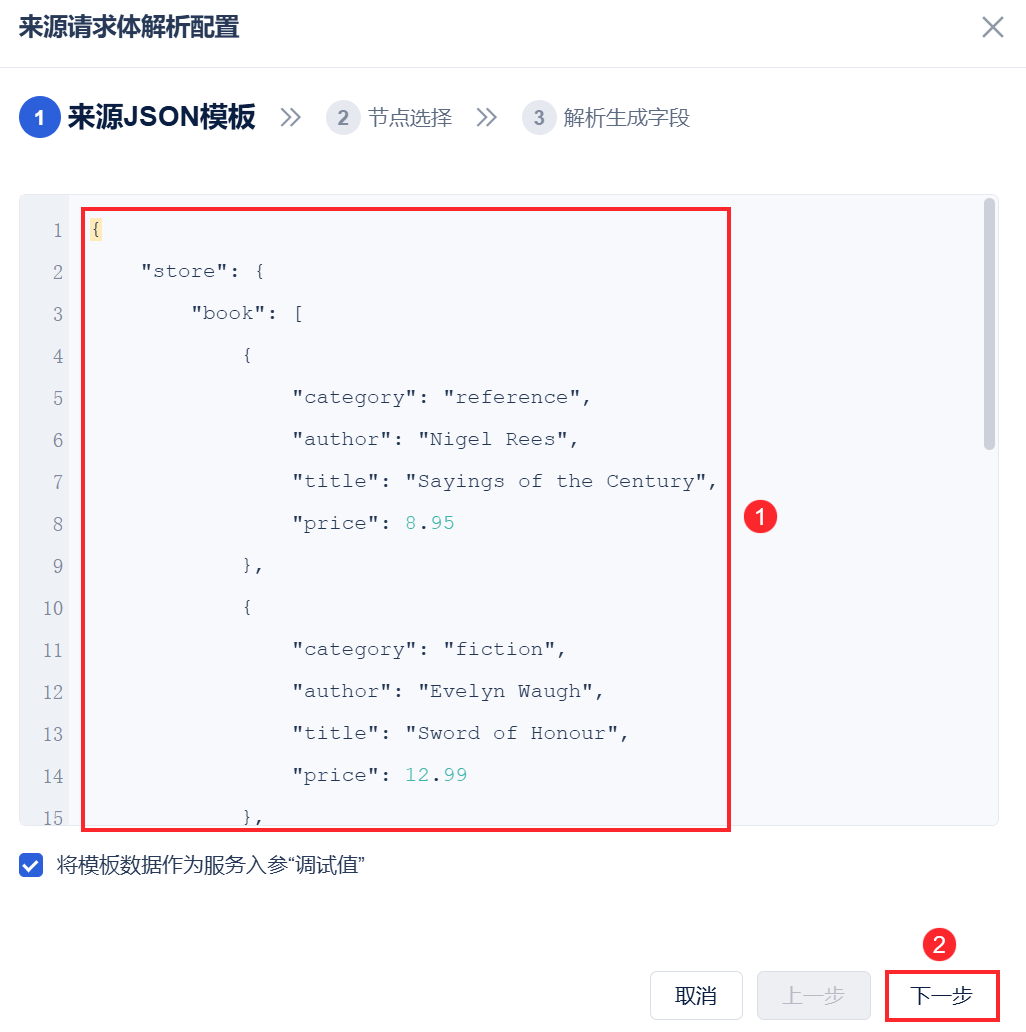
需要将待提交的业务数据转换为接口所需的 JSON 格式参数,后续调用该接口时,会将这段 JSON 填入 Body 内。
1)点击「来源请求体解析」右侧的「配置」按钮,输入 JSON 结构的数据。如下图所示:
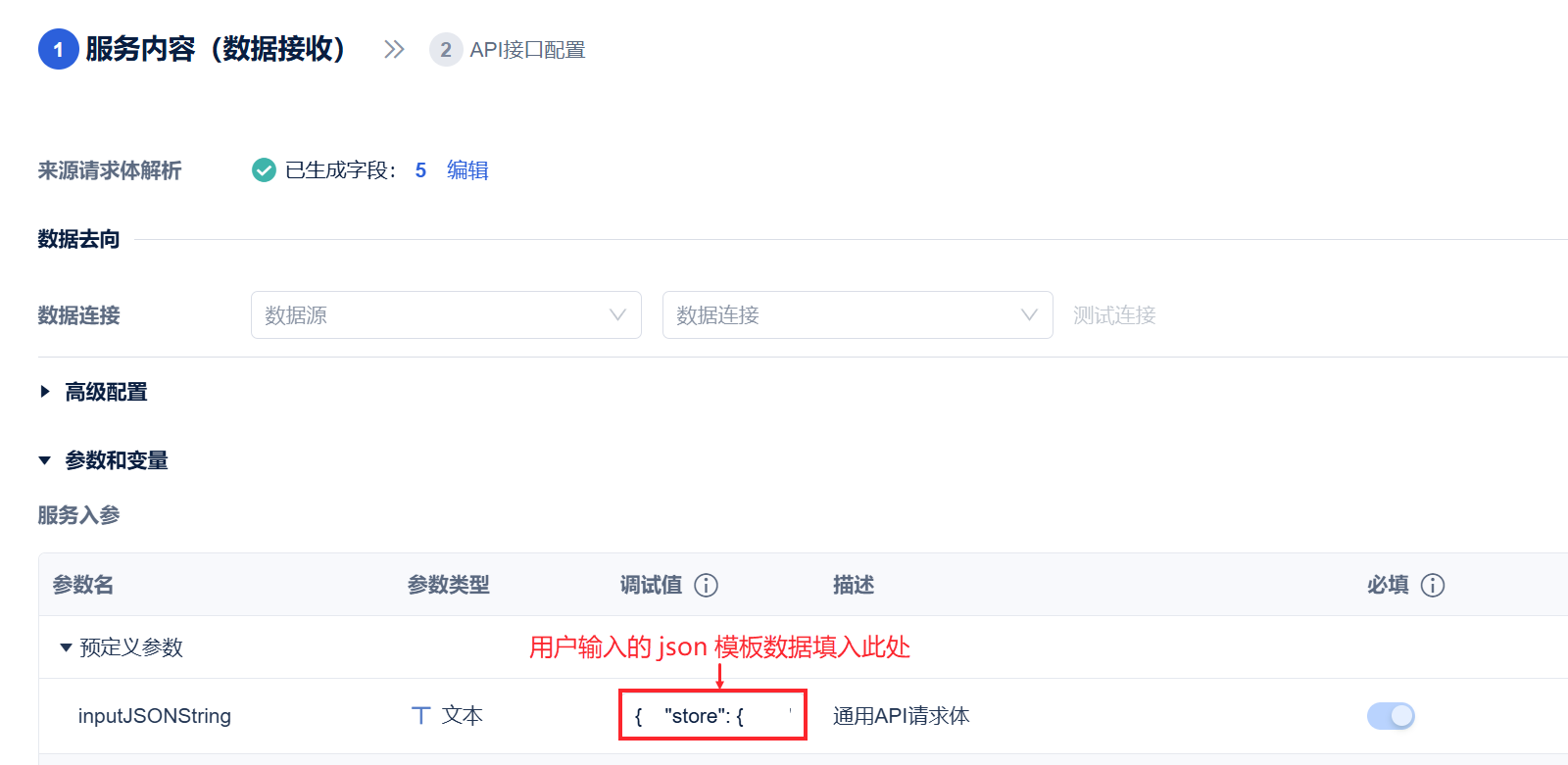
勾选「将模板数据作为服务入参调试值」按钮效果:将用户输入的 JSON 格式数据填入服务入参的调试值。如下图所示:
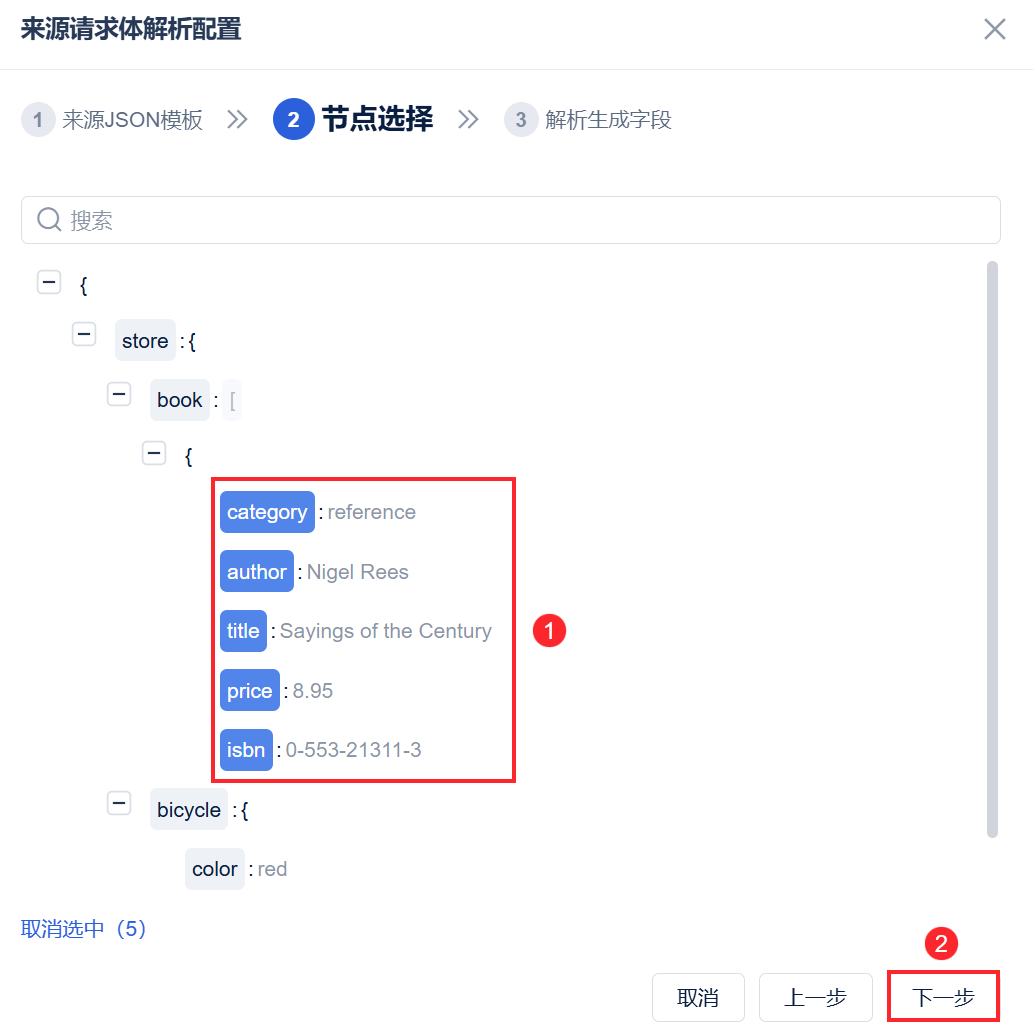
2)选择要解析的节点。如下图所示:
注:不支持跨路径解析数组。
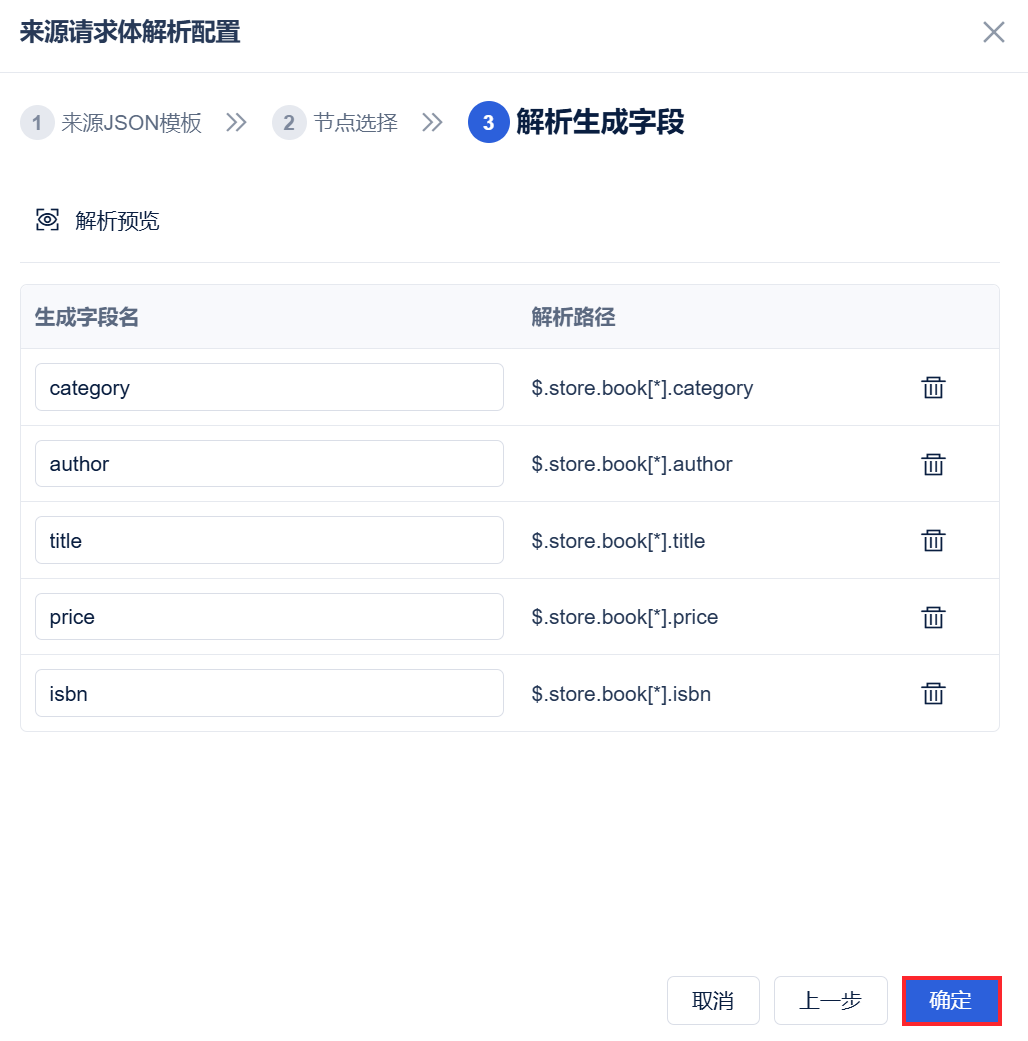
3)可查看解析后的字段名、字段路径,支持删除字段。如下图所示:
注:删除字段时,若只剩最后一个字段,「删除」按钮禁用。
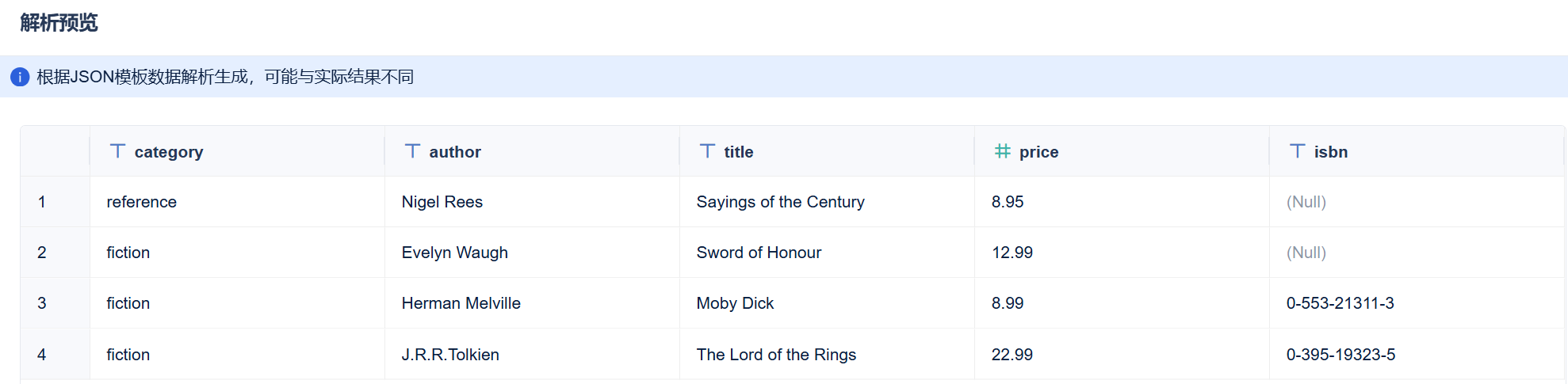
点击「解析预览」按钮,支持查看解析后的数据:
注:字段类型根据本次 JSON 模板数据中解析出的类型固定。
4)配置完成后,最终界面如下图所示:
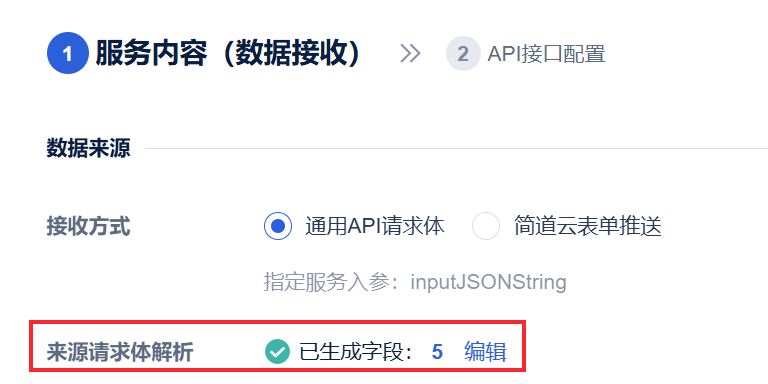
点击「编辑」按钮,可对数据来源配置进行修改。
3.2.2 设置数据去向
接下来需要设置目标表及字段映射。如下图所示:
注:支持写入的数据库类型:Oracle 、MySQL 、SQL Server 、PostgreSQL、达梦数据库。
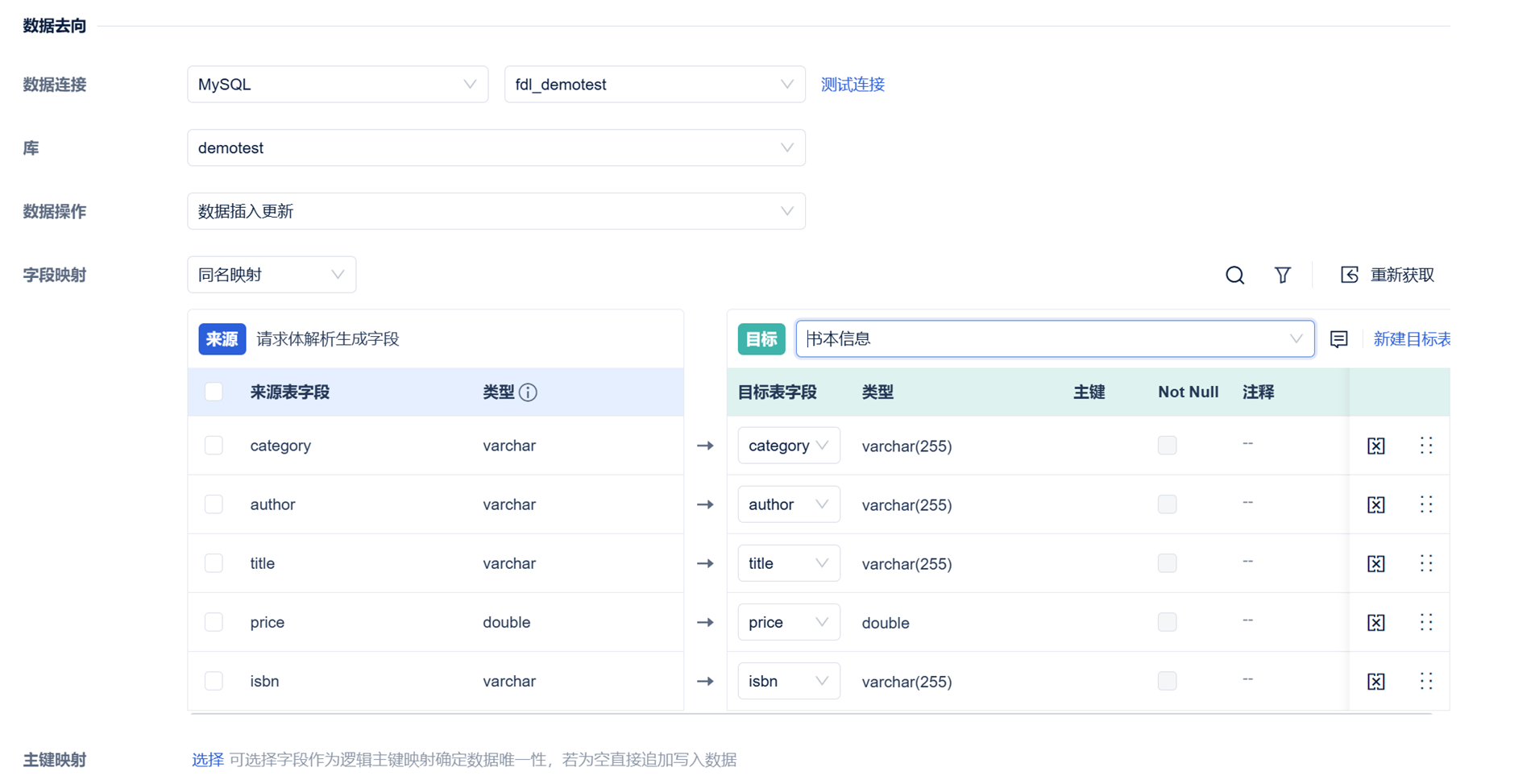
数据操作:
固定为:数据插入更新,暂不支持数据删除。
目标表类型:
默认需要选择已存在表;可点击「新建目标表」按钮,在目标数据库中自动建表(数据连接用户需要有当前库的执行权限)。
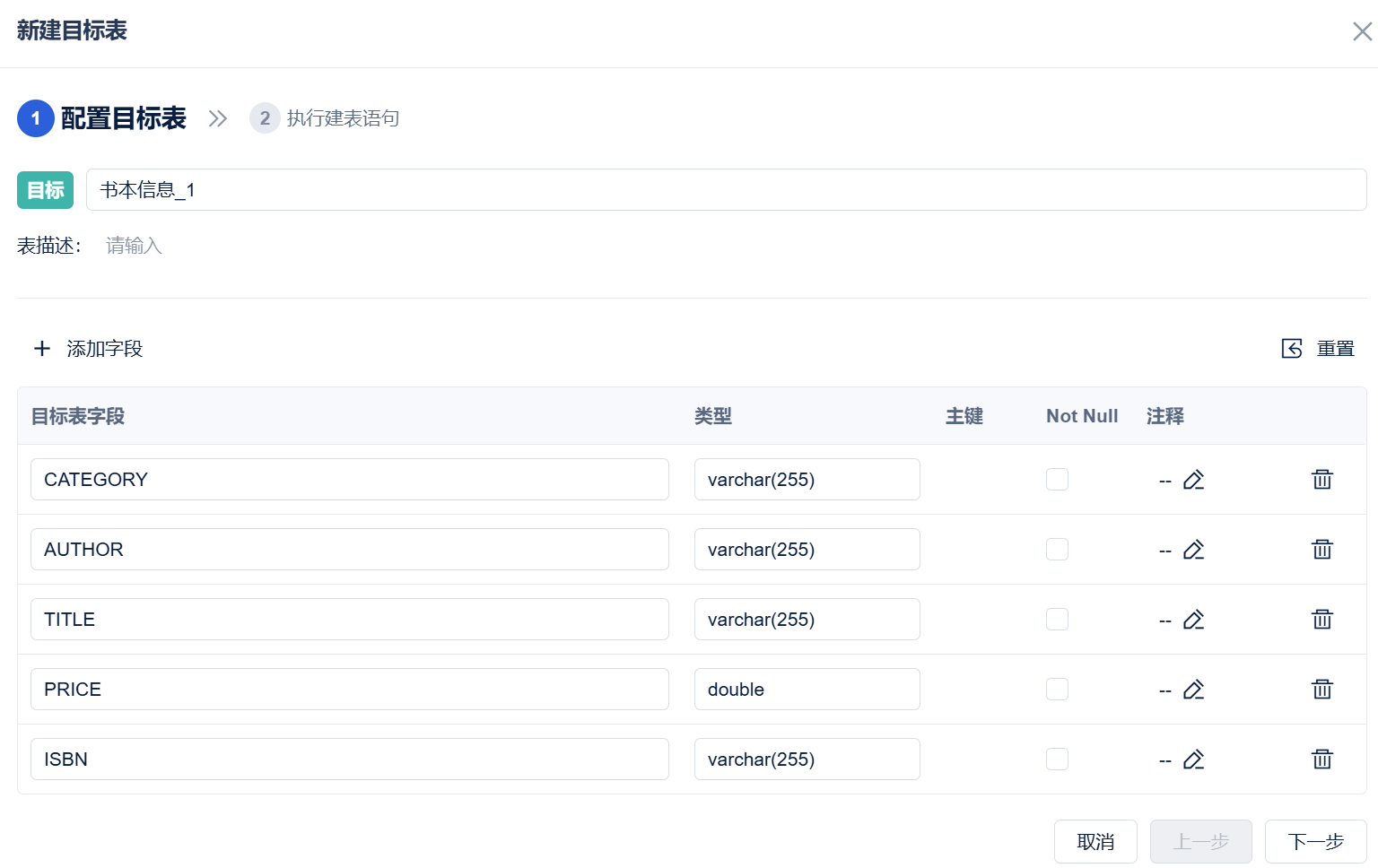
1)点击「新建目标表」按钮后,输入目标表名称(支持输入表描述),将自动获取来源表的字段名和类型填入:
支持添加字段。
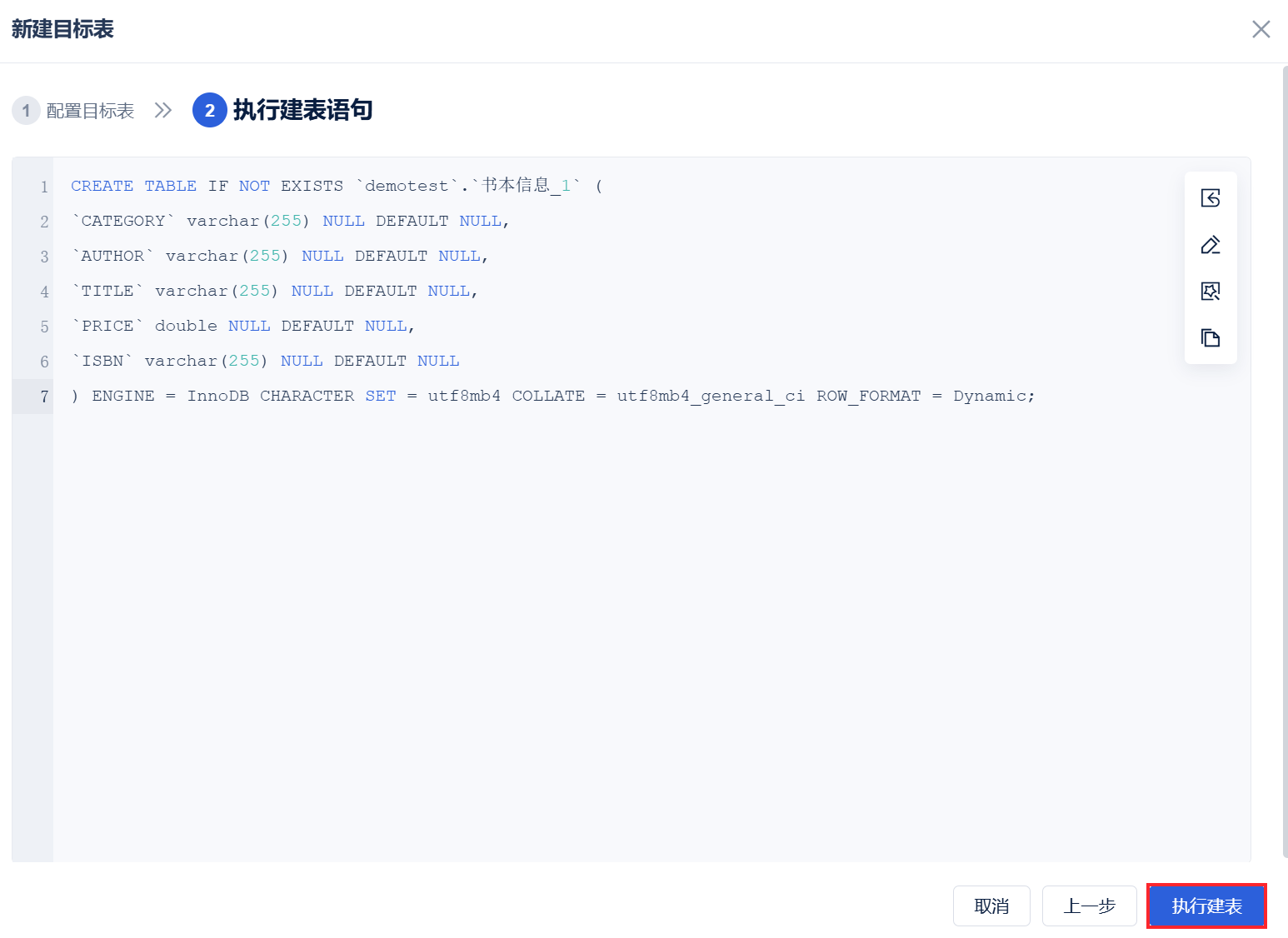
2)点击「下一步」按钮后,再点击「执行建表」按钮,将在目标数据库中新建表:
3)建表成功后,字段映射中自动选择新建的表,根据新建表字段自动生成映射。
注:若建表时未设置主键,支持在「主键映射」中设置逻辑主键。
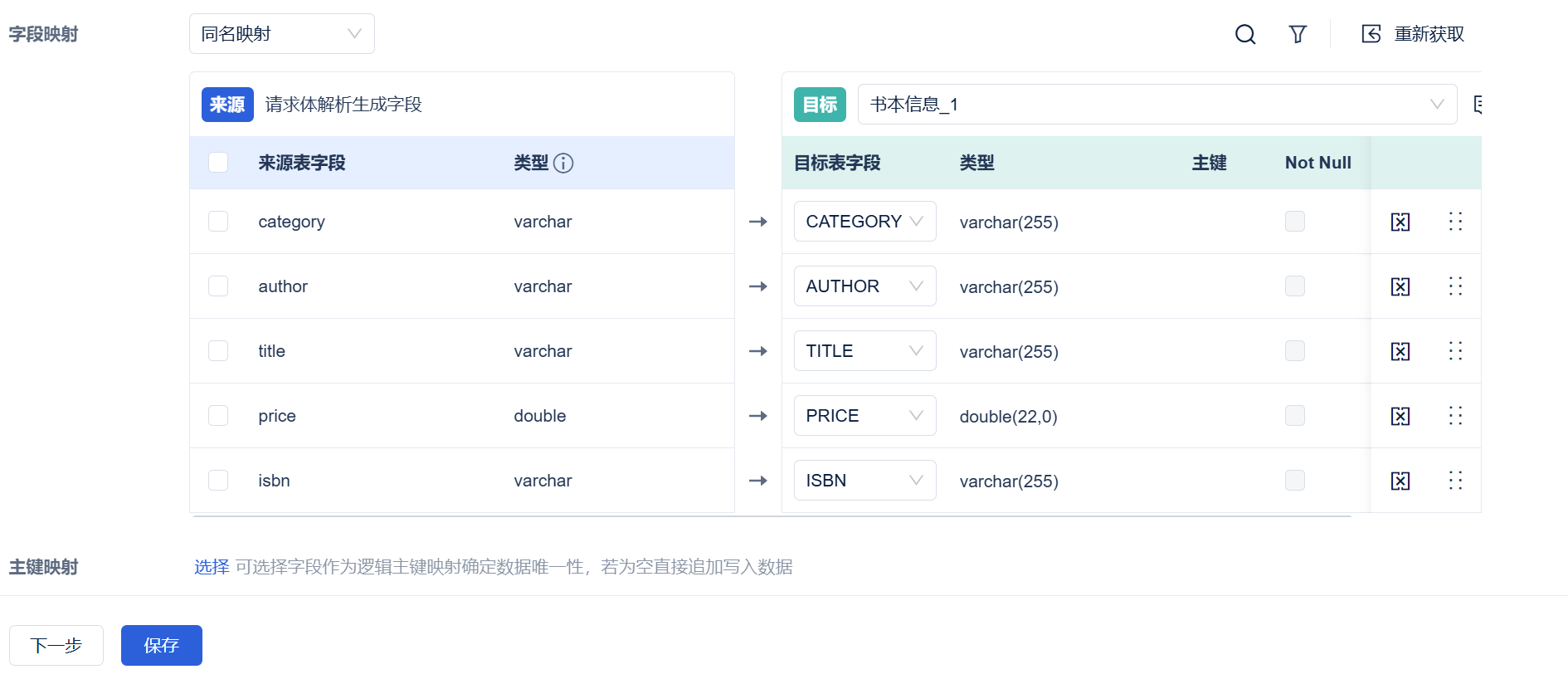
字段映射方式:
可选择同名映射、同行映射,详情请参见:数据同步-数据去向与映射
字段映射:
1)来源表的字段类型根据配置解析时的模板数据生成,实际数据类型不一致时,将报错。
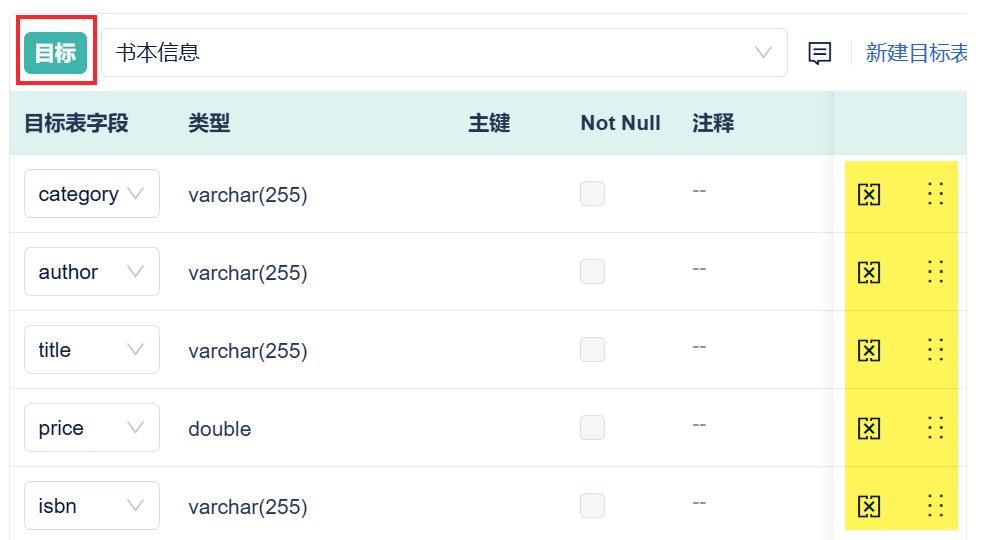
2)支持取消某个字段的映射关系,支持调整目标表中字段的前后顺序。
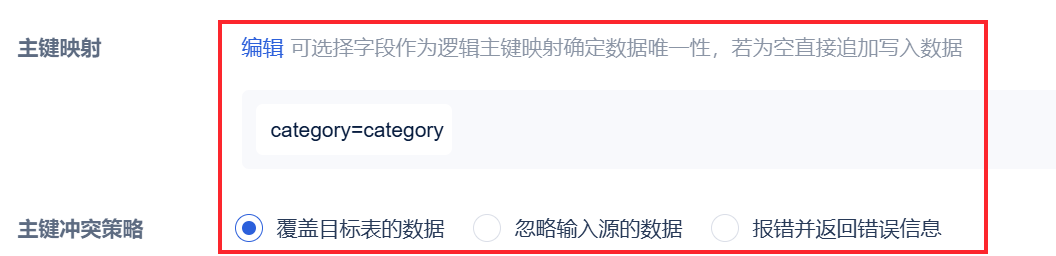
主键映射:
1)目标表未配置主键时,可在此处配置主键;目标表已有主键时,直接显示主键。
2)目标表存在主键后,支持配置主键冲突策略:
3.2.3 高级配置

| 按钮状态 | 说明 |
|---|---|
| 开启 | 调用发布的 API 时,监控数据是否通过该接口入库成功: API 接口将先进行数据缓存,等待数据入库操作完成后,返回入库结果 |
| 关闭 | 调用发布的 API 时,监控数据是否通过该接口推送成功:
|
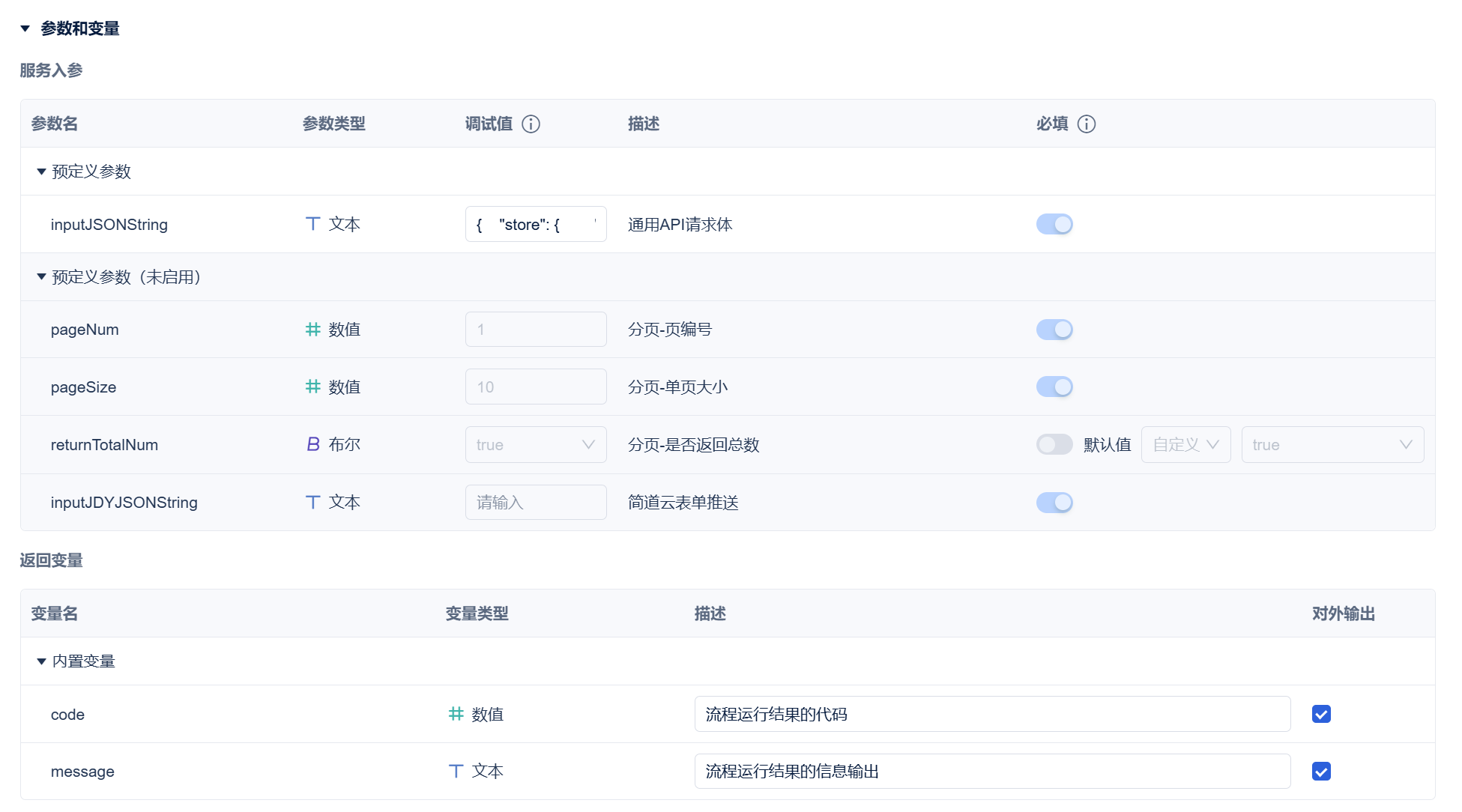
3.2.4 参数和变量
| 参数和变量 | 说明 |
|---|---|
| 预定义参数 | 该 API 发布后,调用该 API 时需要填入的 Body 值;若在 3.1 节勾选了「将模板数据作为服务入参调试值」按钮,3.1 节输入的 JSON 数据为此处的调试值
|
| 返回变量 | 调用该 API 后,返回的参数
|
3.3 接口配置
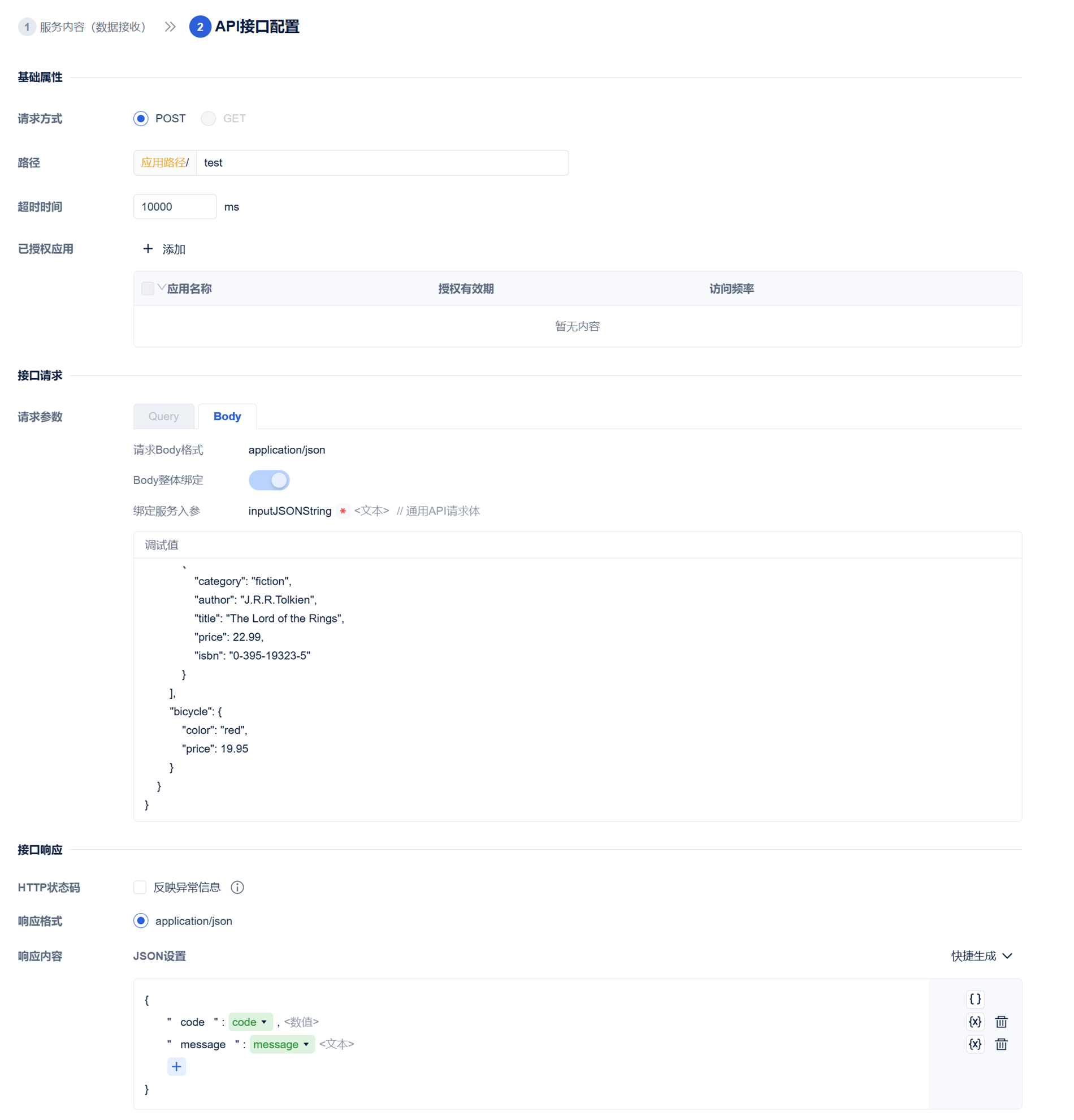
3.3.1 基础属性
| 设置项 | 说明 |
|---|---|
| 请求方式 | 只支持选择 POST |
| 路径 | 配置要发布的API路径。 API路径不允许重复。 默认为空,支持指定英文、数字、下划线(_)、连字符(-)、正斜杠(/);不支持以正斜杠(/)开头和结尾 例如以下完整的API请求路径示例: http://192.168.5.175:8089/webroot/service/publish/应用ID/demo 注1:service前的部分为发布API所在的当前 FineDataLink 服务器地址 注2:应用ID是API被绑定应用的ID,详情参见绑定API至应用 |
| 超时时间 | 填写响应超时时间,如果在指定时间后仍没有返回查询结果,则接口返回超时错误 默认10000ms,必填 |
| 已授权应用 | 用户可在创建 API 时将其添加至授权应用,同时在 API 测试阶段可直接测试 API 调用情况 同时可以将 API 任务批量添加至多个有权限的应用下 详情请参见:绑定API至应用 API 若想被调用必须绑定应用 |
3.3.2 接口请求
注:Query 禁用。
| 设置项 | 说明 |
|---|---|
| 请求 Body 格式 | 只支持 application/json |
| Body 整体绑定 | 默认开启且禁止关闭 |
| 调试值 | 与「数据服务(数据接收)」步骤中预定义参数的调试值相同,详情请参见本文 3.2.4.节内容 |
3.3.3 接口响应
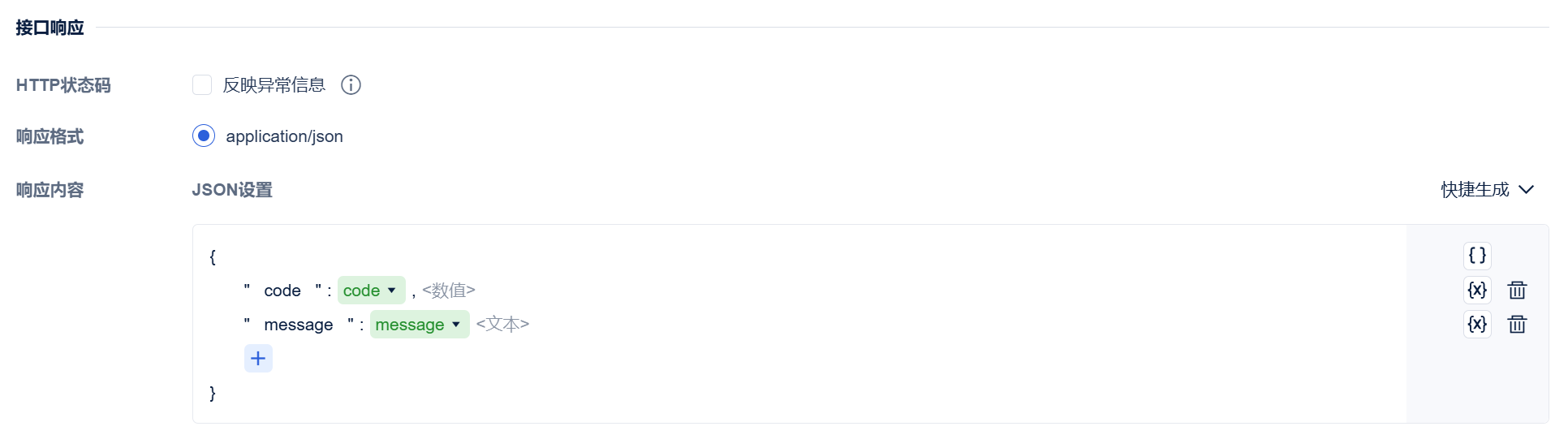
1)展示调用 API 后返回的数据格式(JSON 格式)。
2)反映异常信息按钮:
勾选:接口异常信息将反映在 HTTP 状态码上。
不勾选:HTTP 状态码仅返回 200 或 404。
3)支持用户自动调整返回的数据格式;点击「快捷生成」按钮,下拉框中可选择自动生成、按JSON模板生成,详细说明请参见:JSON生成 文档。
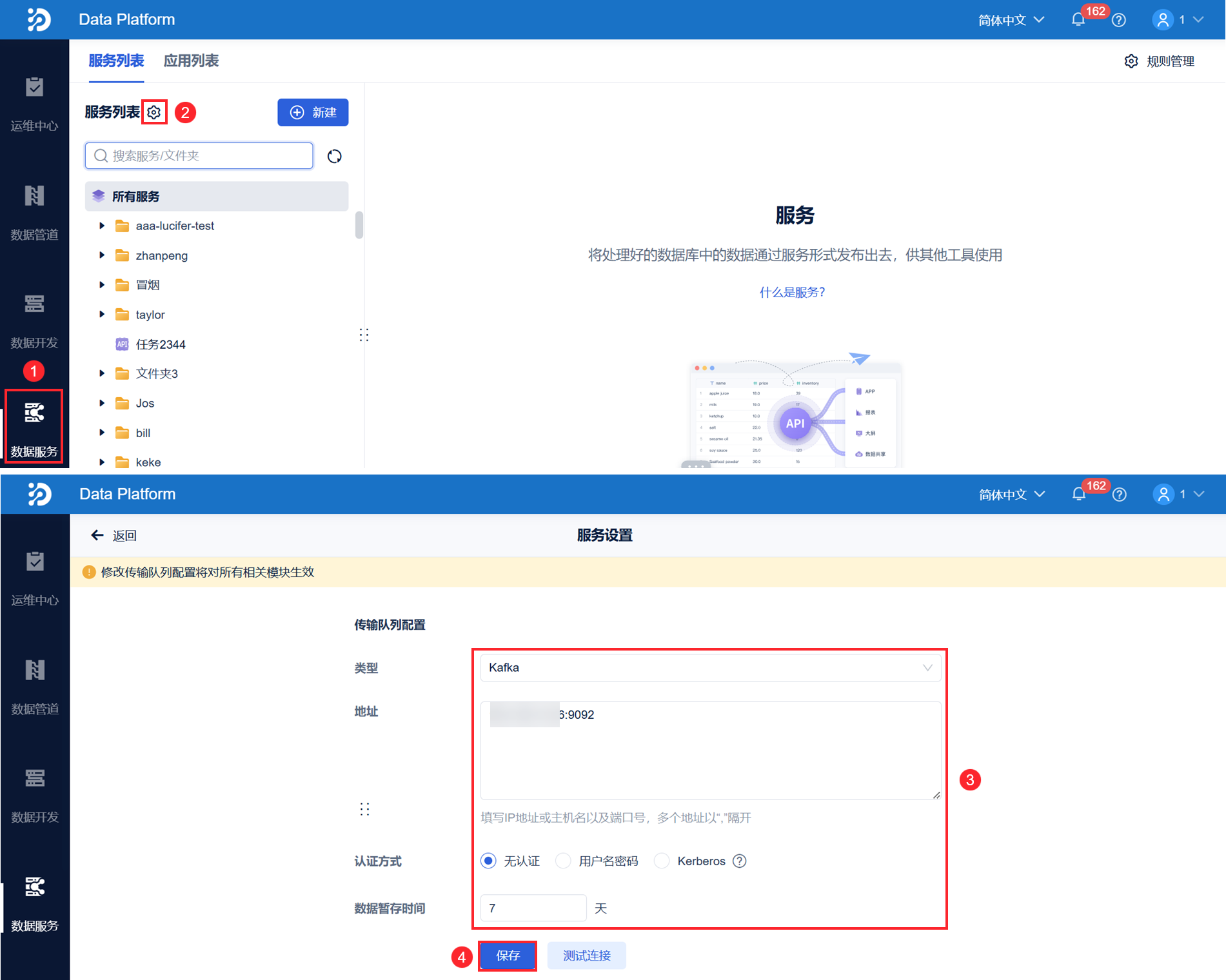
4)点击「测试调用」按钮,调整 Body 值,会触发数据库实际执行操作;测试调用时,会校验传输队列是否配置成功,若未配置,无法使用测试调用功能。
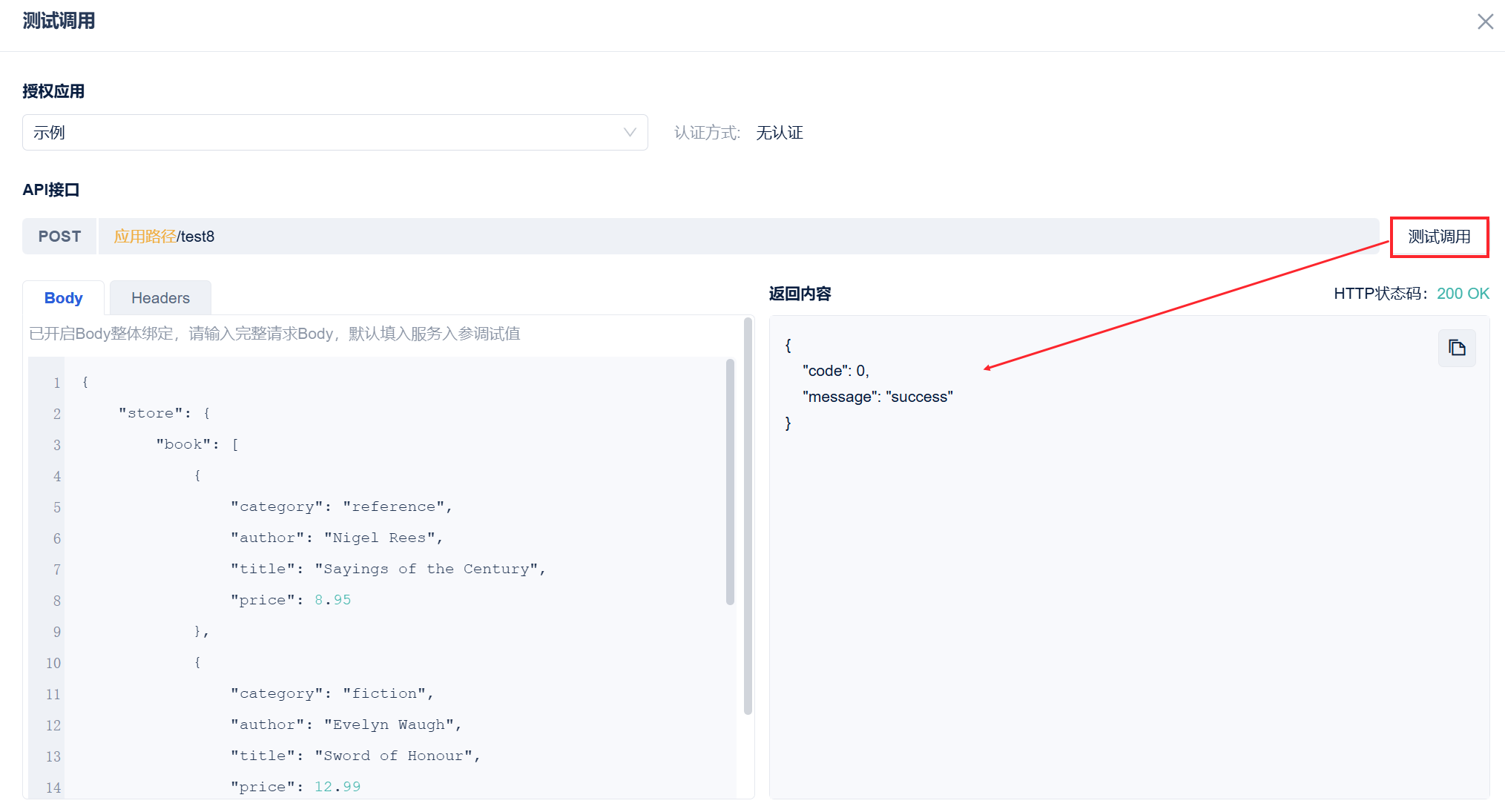
此时,查看目标表,发现目标表填入数据:
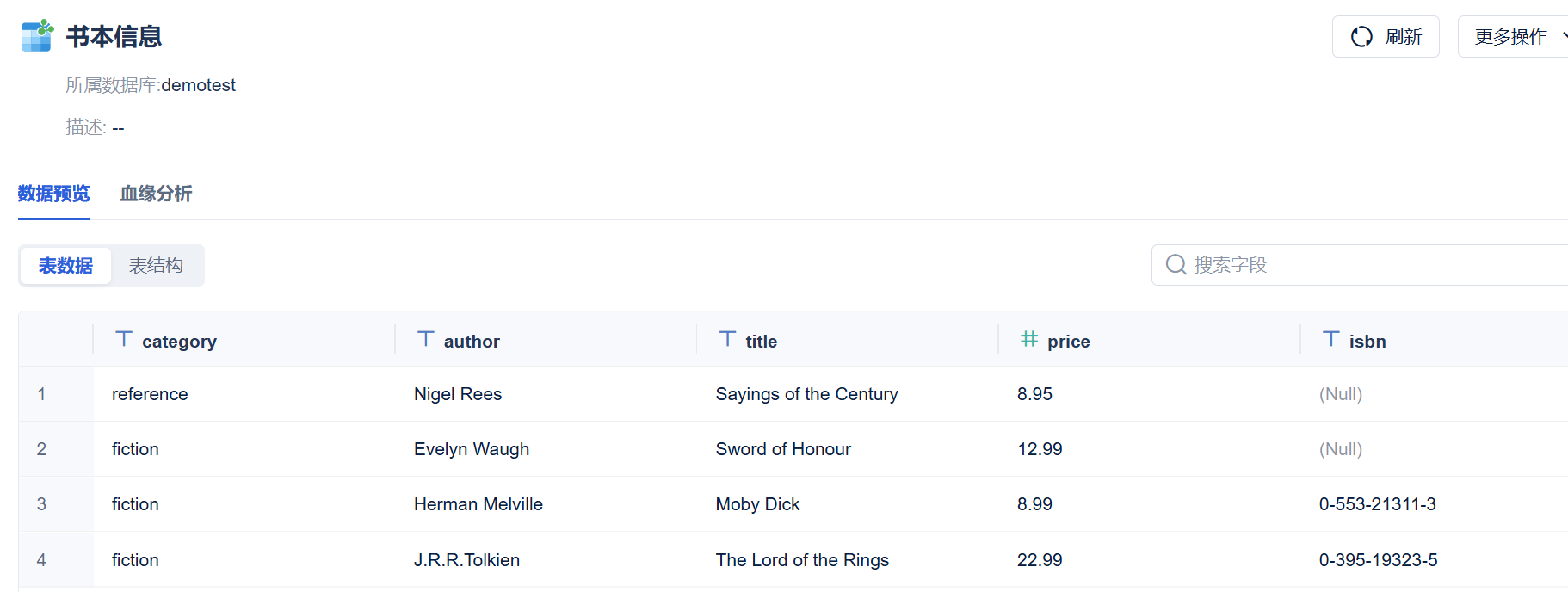
3.4 API 上线
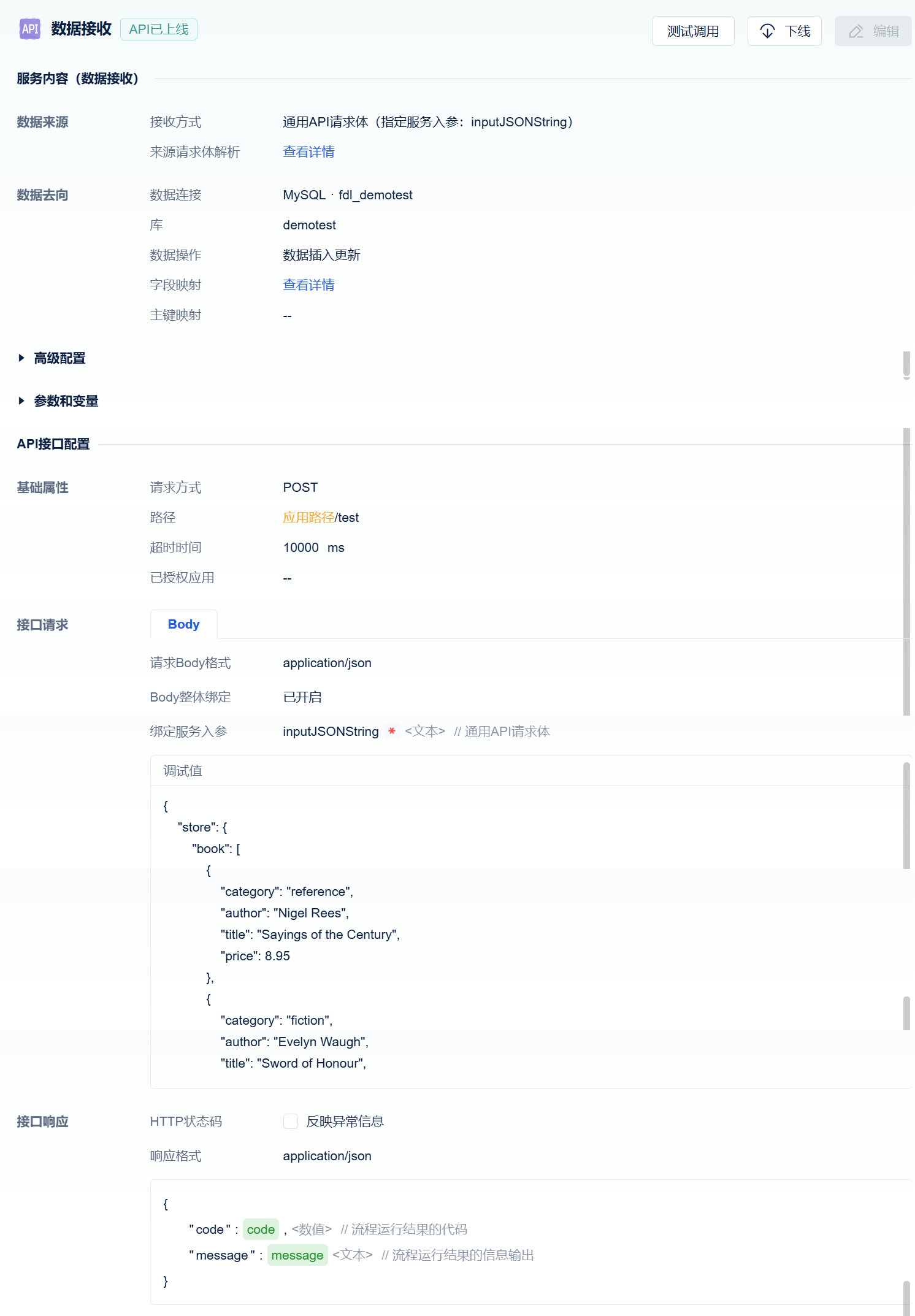
点击「保存」按钮或者「保存并上线」按钮生成 API。
若配置不完整,点击「保存并上线」按钮将报错,但可以点击「保存」按钮保存已有配置。
3.5 绑定 API 至应用
API 若想被调用必须绑定应用。
用户可在本文 3.3 节步骤中给 API 绑定应用,或者 3.4 节结束后,参考 绑定API至应用 给 API 绑定应用。
3.6 调用 API
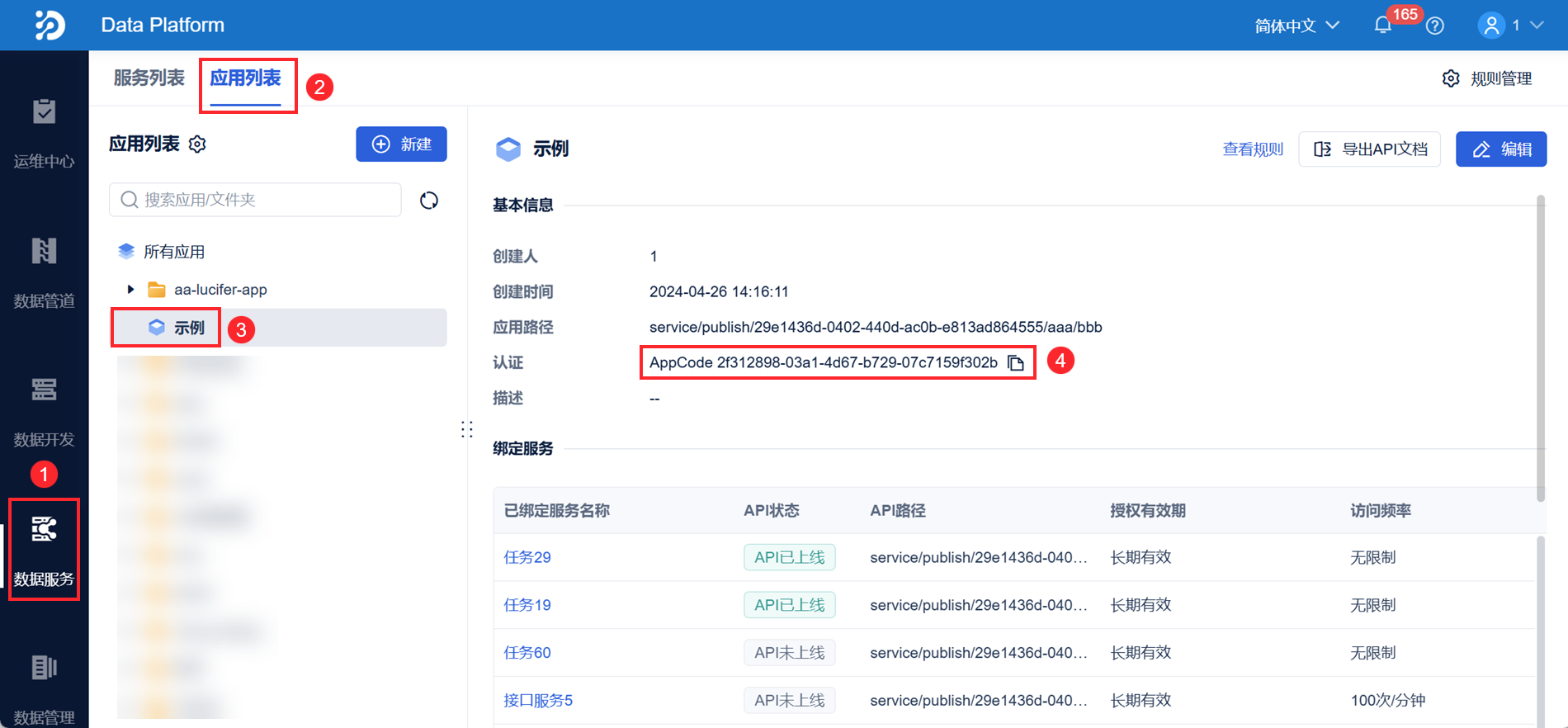
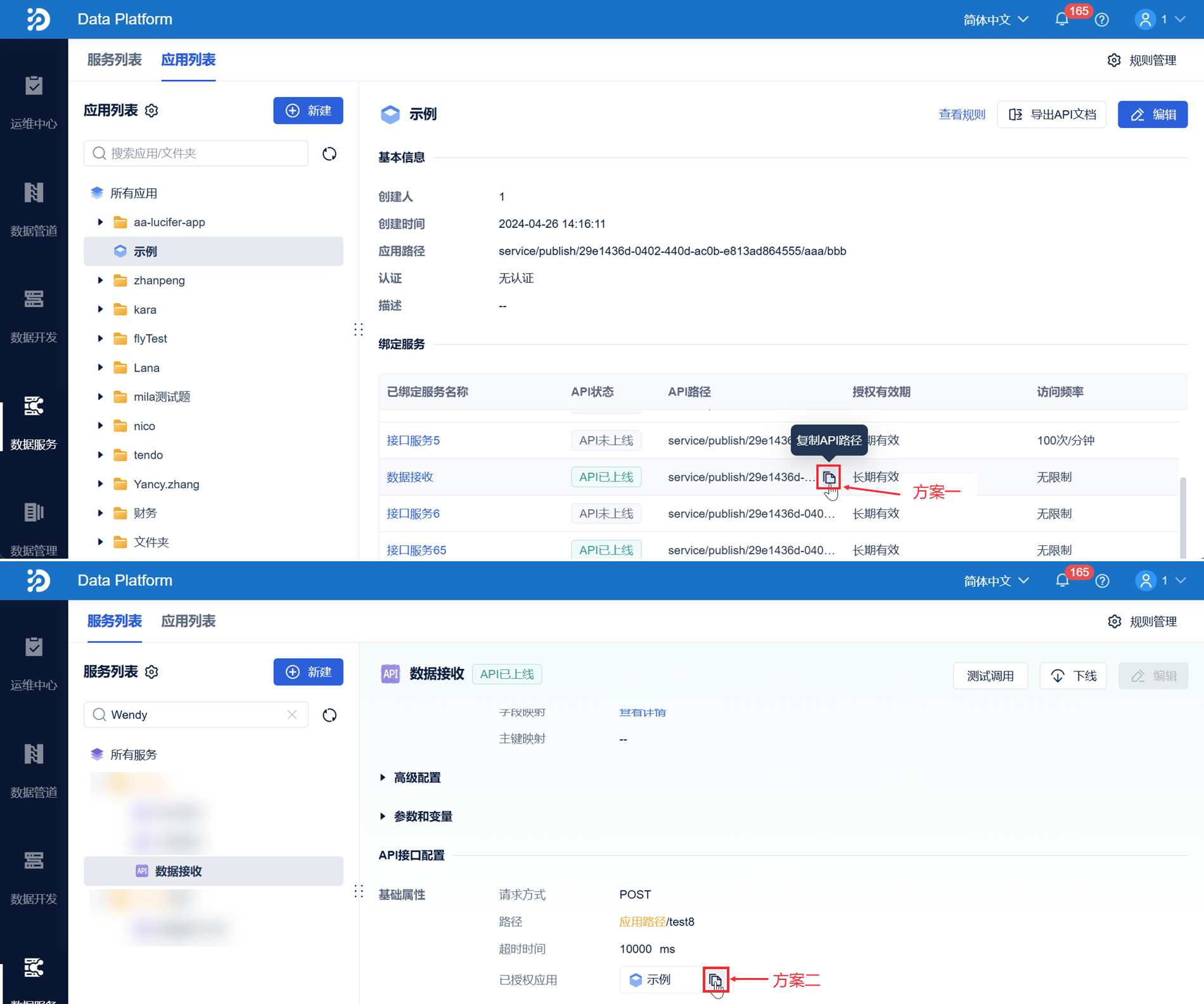
1)完整的 API 路径获取方式:
4.2.8.4 及之后版本,用户也可 导出 API 文档 查看 API 完整路径。
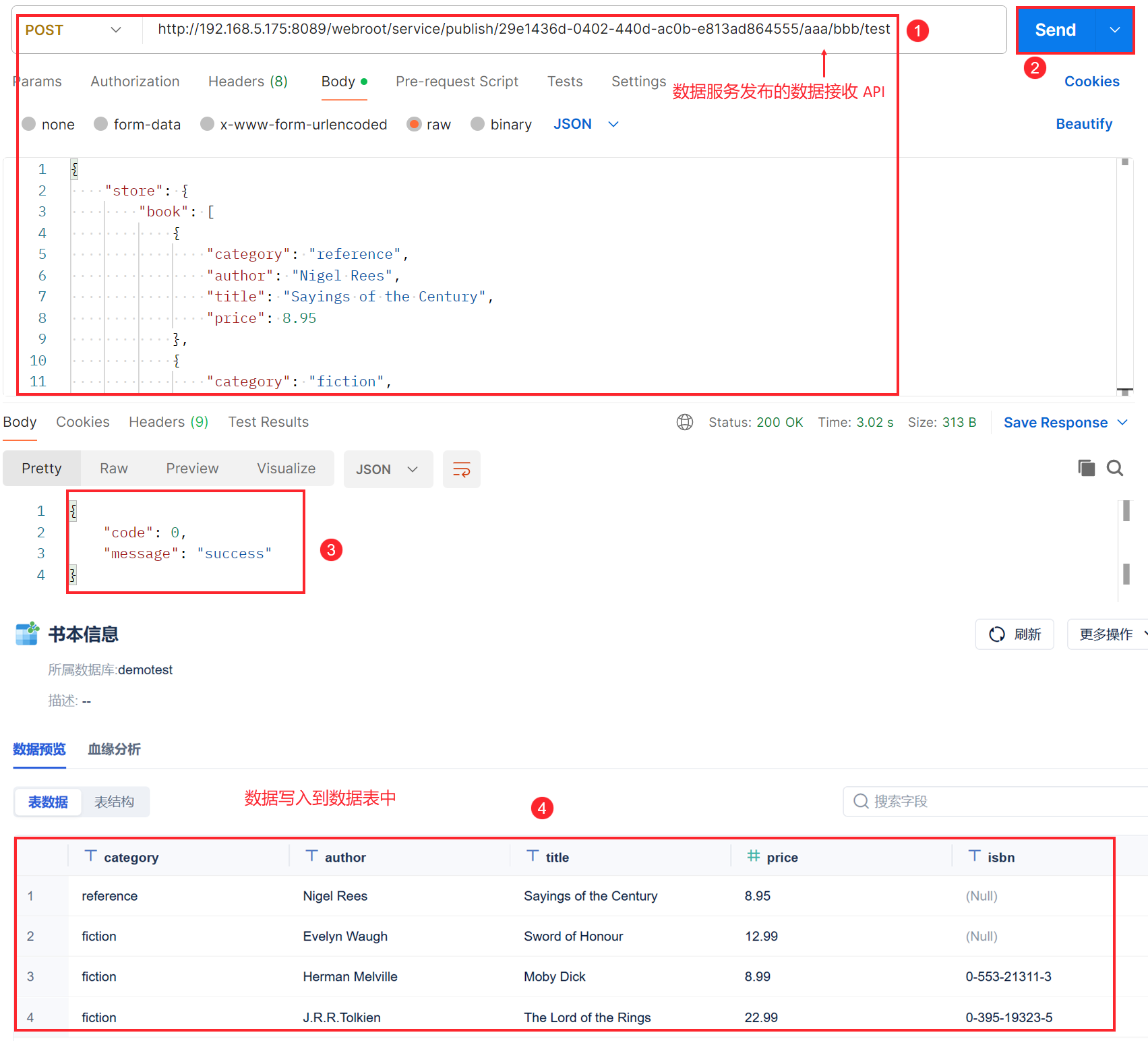
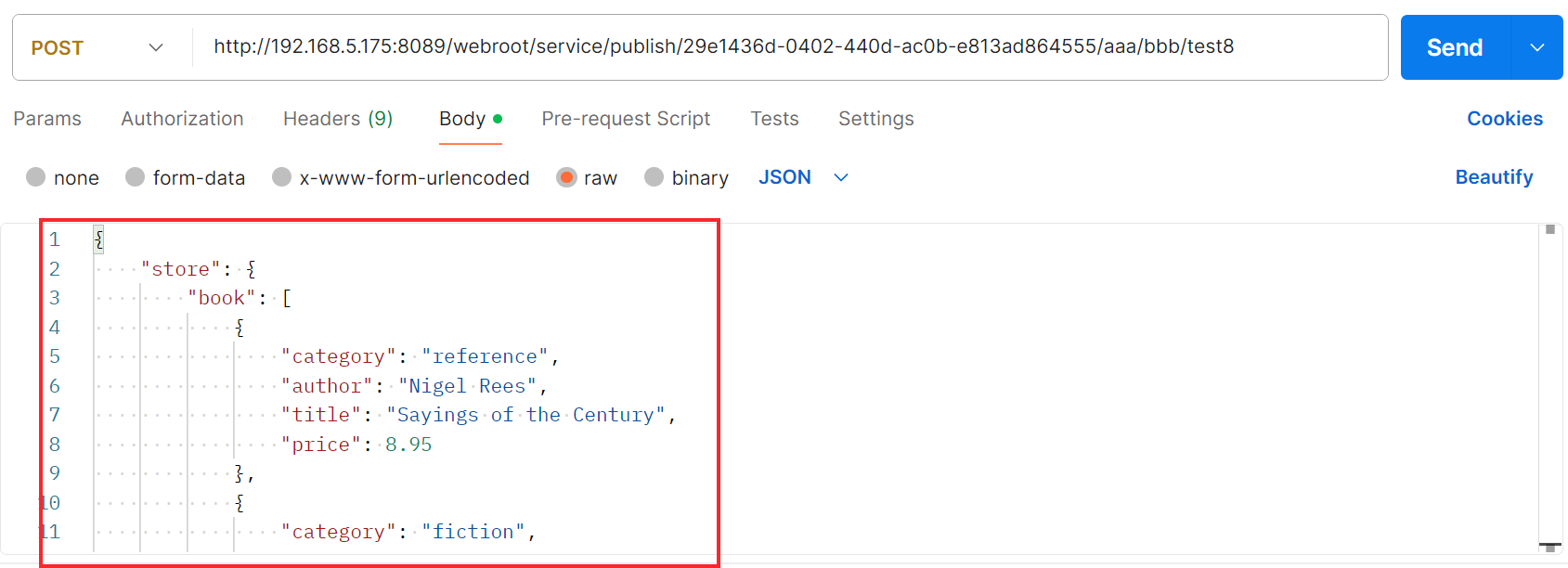
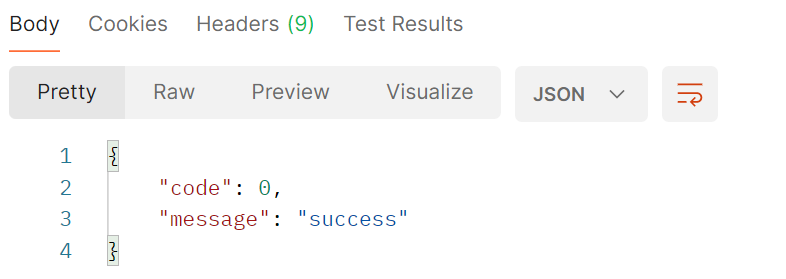
2)若 API 绑定的应用无认证,调用已发布的 API 示例:
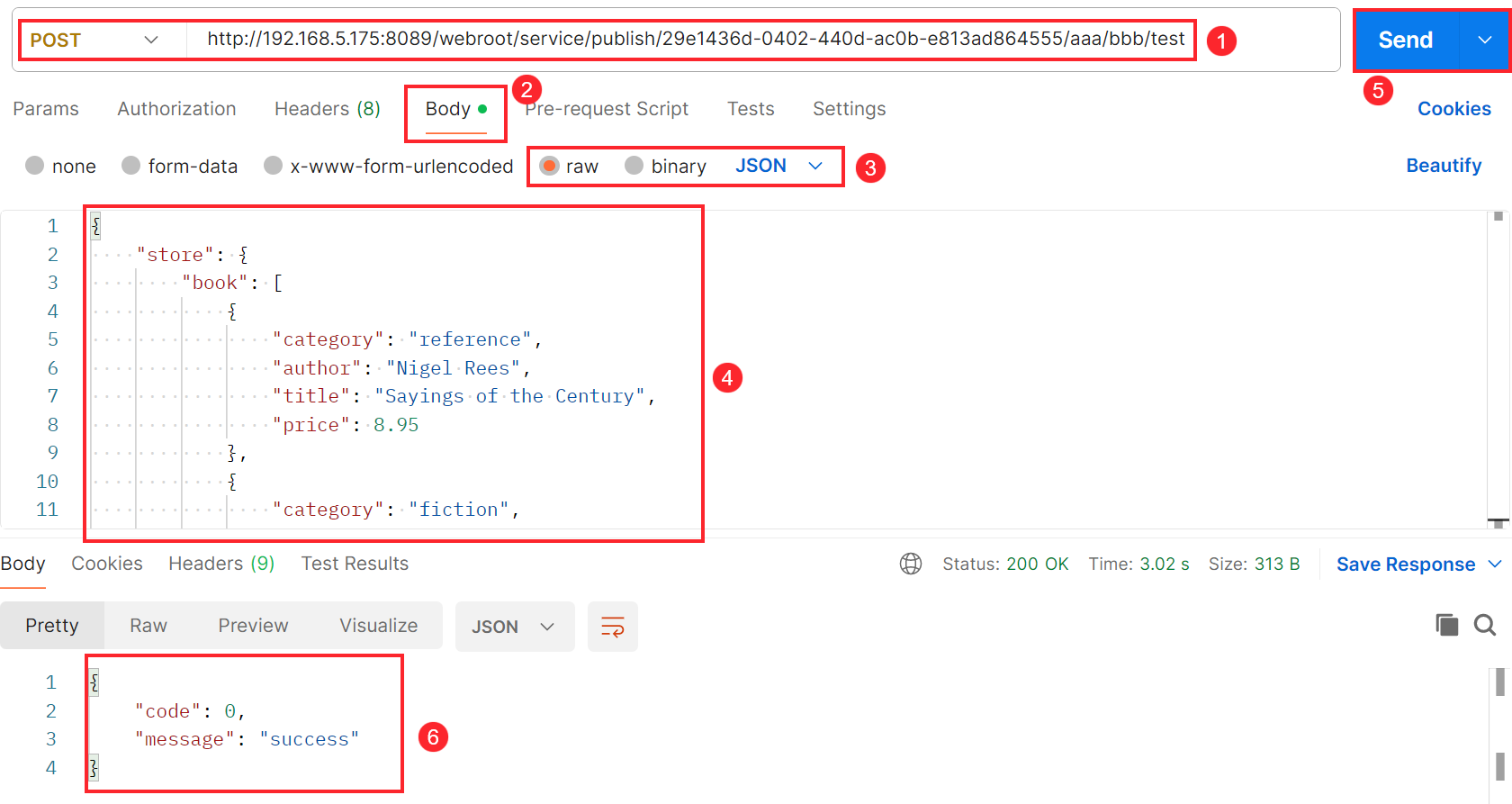
调用成功后,可到目标表中查看写入的数据。
3)若应用认证方式为 AppCode,调用 API 时,需要再填入 Authorization 。如下图所示:
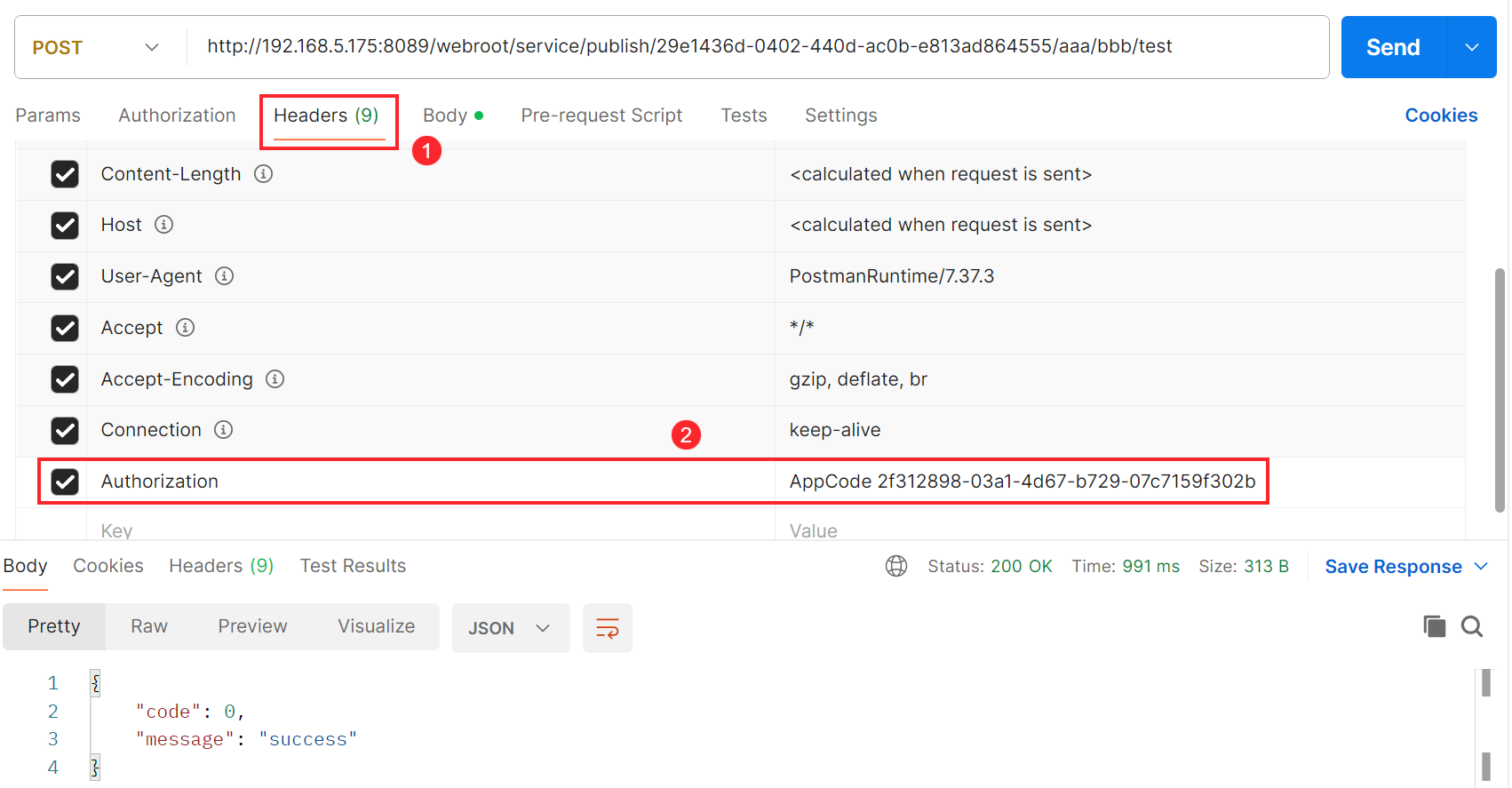
Authorization 值来源: