

1. 概述编辑
1.1 版本
| FineDataLink 版本 | 功能变动 |
|---|---|
| 4.0 | 定时任务读写适配PostgreSQL |
| 4.0.9 | 数据管道输出适配 PostgreSQL |
| 4.0.11 | 数据管道输入适配 PostgreSQL |
| 4.0.20.1 | 数据服务适配 PostgreSQL |
| 4.1.3 | 支持读取 PostgreSQL 数据库的分区表 |
| 4.1.11.4 | 实时任务读写适配 PostgreSQL |
1.2 功能简介
FineDataLink 支持使用 PostgreSQL 数据源定时任务读写、管道任务读写、数据服务读取、实时任务读写,可以在系统中配置任务。
2. 准备工作编辑
2.1 前提条件
详情请参见:前提条件
2.2 版本和驱动
下载驱动包,并将其上传至 FineDataLink 中,如何上传详情可参见:驱动管理
| 支持的数据库版本 | 驱动包下载 |
|---|---|
| postgresql_9.4.7;9.5.0 | Postgresql驱动 请下载最新驱动 |
2.3 收集连接信息
在连接数据库之前,请收集以下信息:
数据库所在服务器的 IP 地址和端口号。
数据库的名称。
数据库的用户名和密码。
需要连接的数据库模式。
3. 具体连接步骤编辑
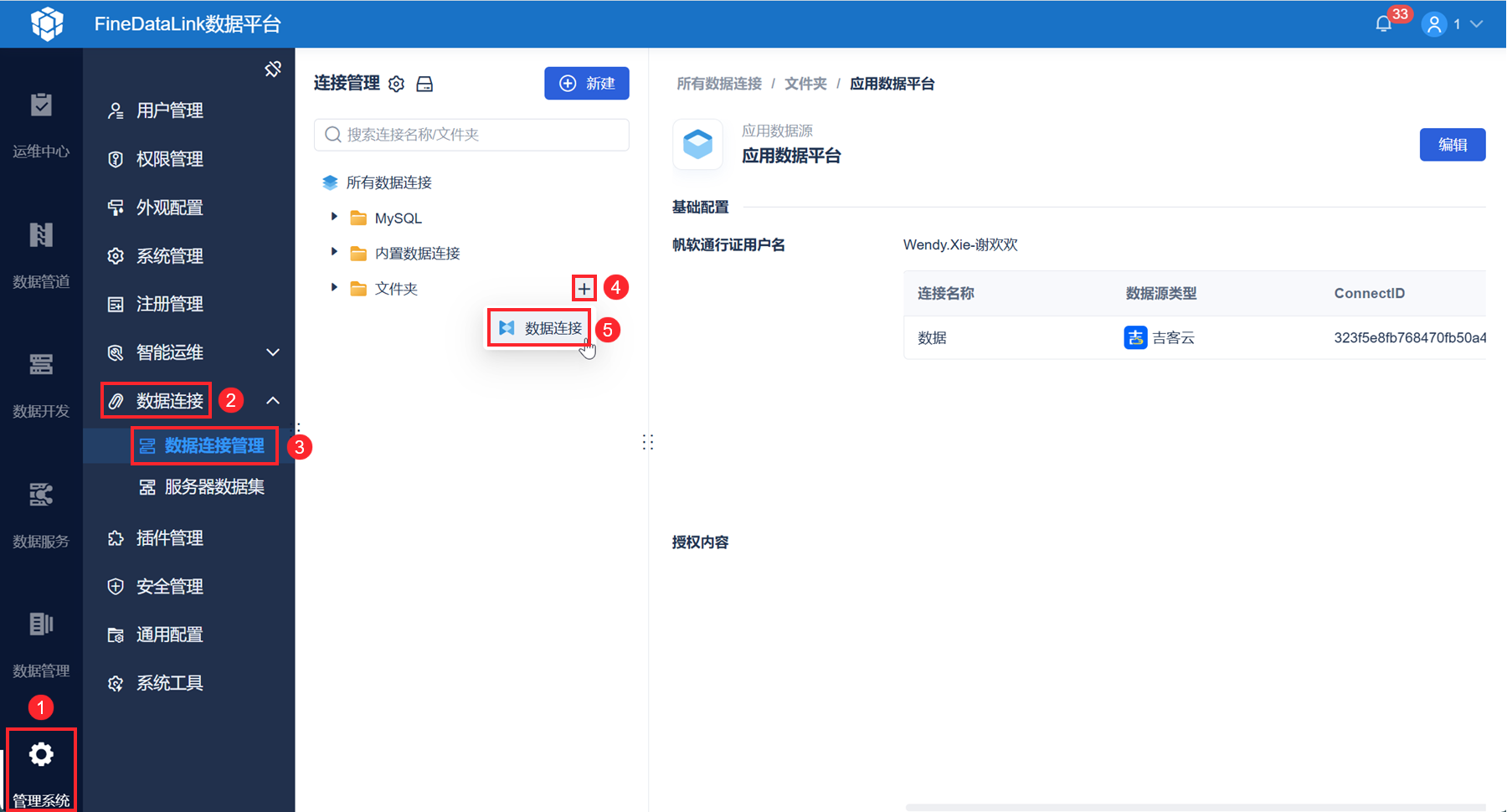
1)管理员登录 FDL 工程,点击「管理系统>数据连接>数据连接管理」,选中某个文件夹后,新建数据连接。如下图所示:
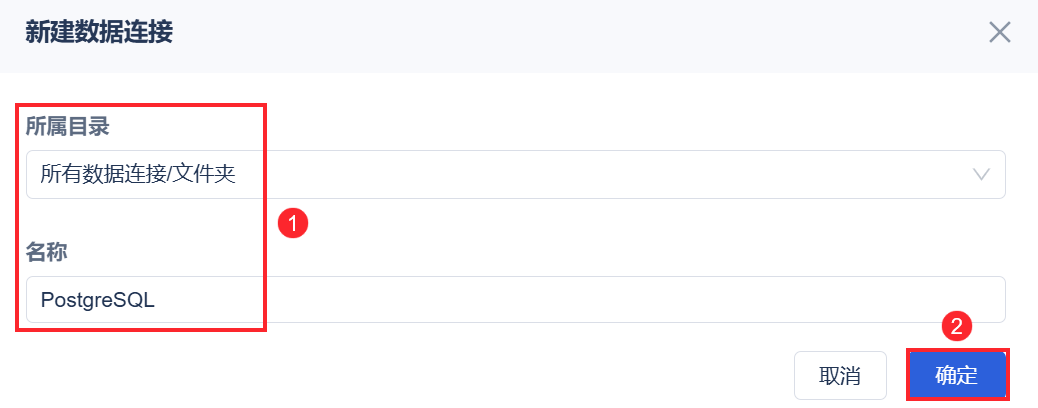
2)设置数据连接名称(可同时修改数据连接所在目录)。如下图所示:
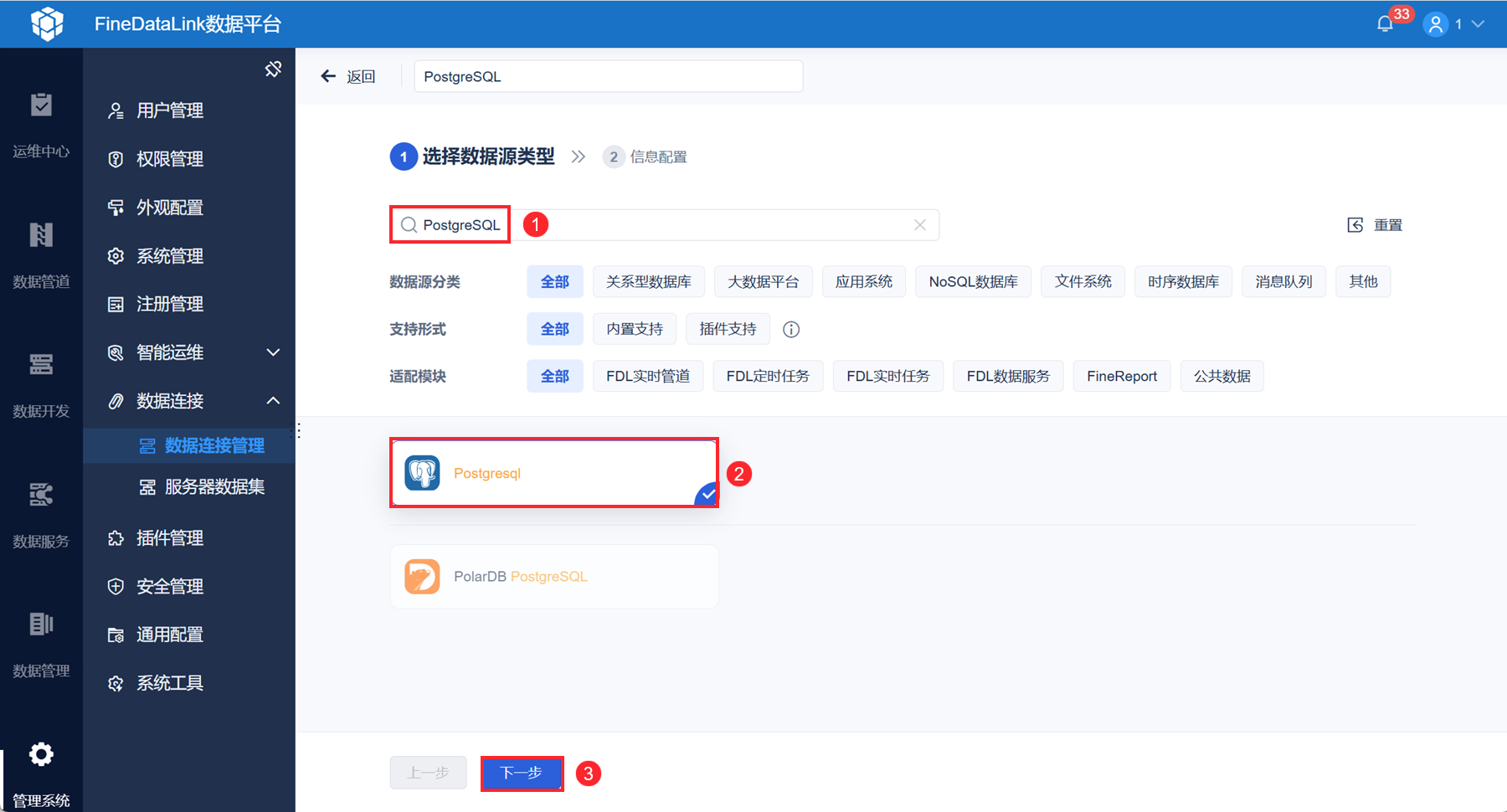
3)可根据数据源分类、支持形式、适配模块、数据源名称筛选数据库。如下图所示:
4)输入 2.3 节的连接信息。驱动选择「自定义」,并勾选 2.2 节上传的驱动。
模式需要连接数据库后才可以选择,所以需要先点击「点击连接数据库」后,再选择「模式」。如下图所示:
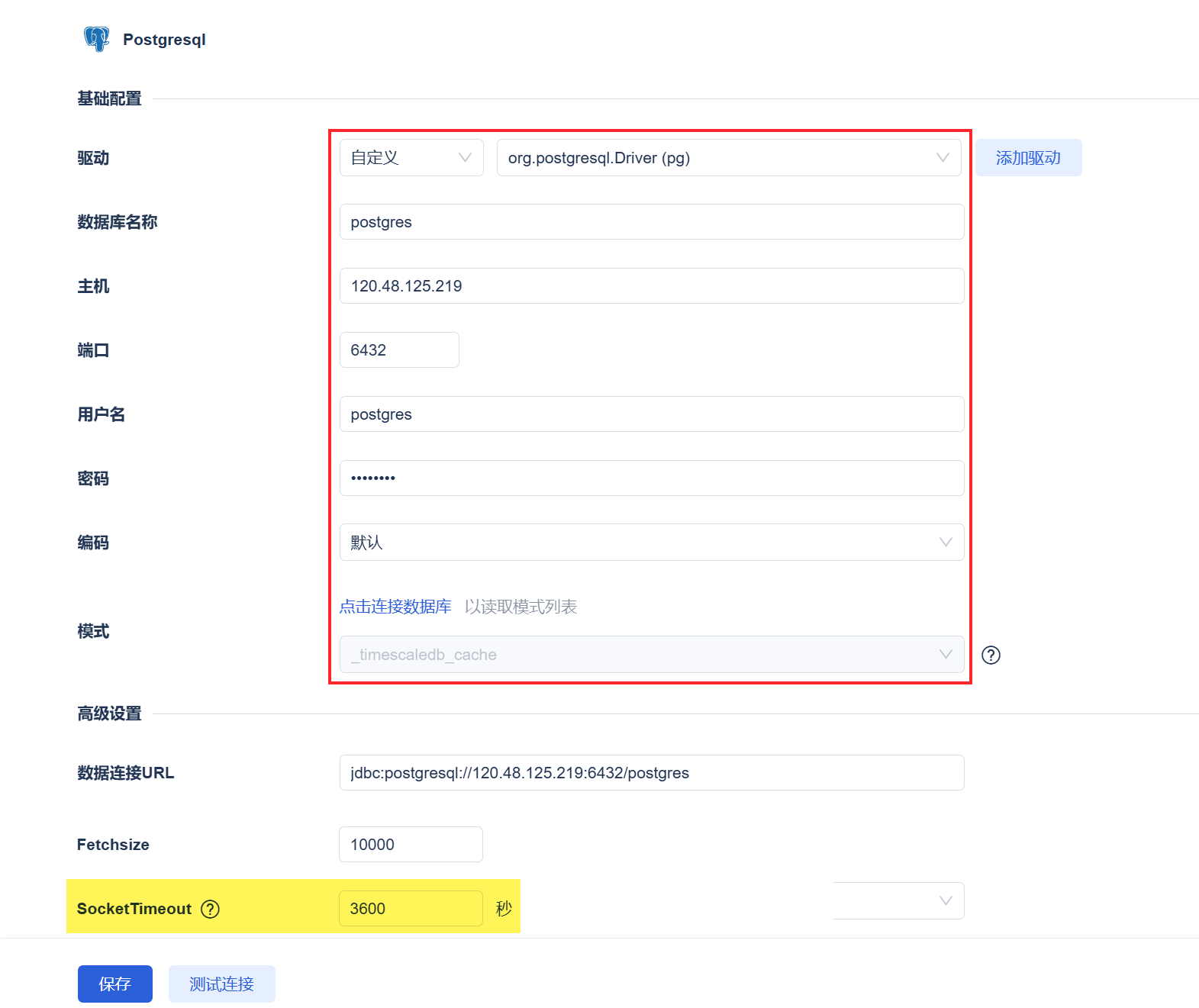
部分设置项说明如下表所示:
| 设置项 | 说明 |
|---|---|
| SocketTimeout (4.1.14.1 及之后版本新增) | 1)值说明: 配置当前数据连接的套接字超时,单位为秒,默认值为 3600 输入框要求为非负整数,配置为 0 时,视为不设置超时 2)该设置项应用场景: 在网络发生抖动时,可能会出现管道&定时任务发出查询后,无限等待返回数据的问题,用户运维时,看不到报错,但实际任务已不再同步数据 配置该设置项后,将控制查询在一个合理的范围内,达到套接字超时时间后,SQL 语句会自动中断报错,避免出现无限等待的问题 3)该设置项控制的功能范围:
|
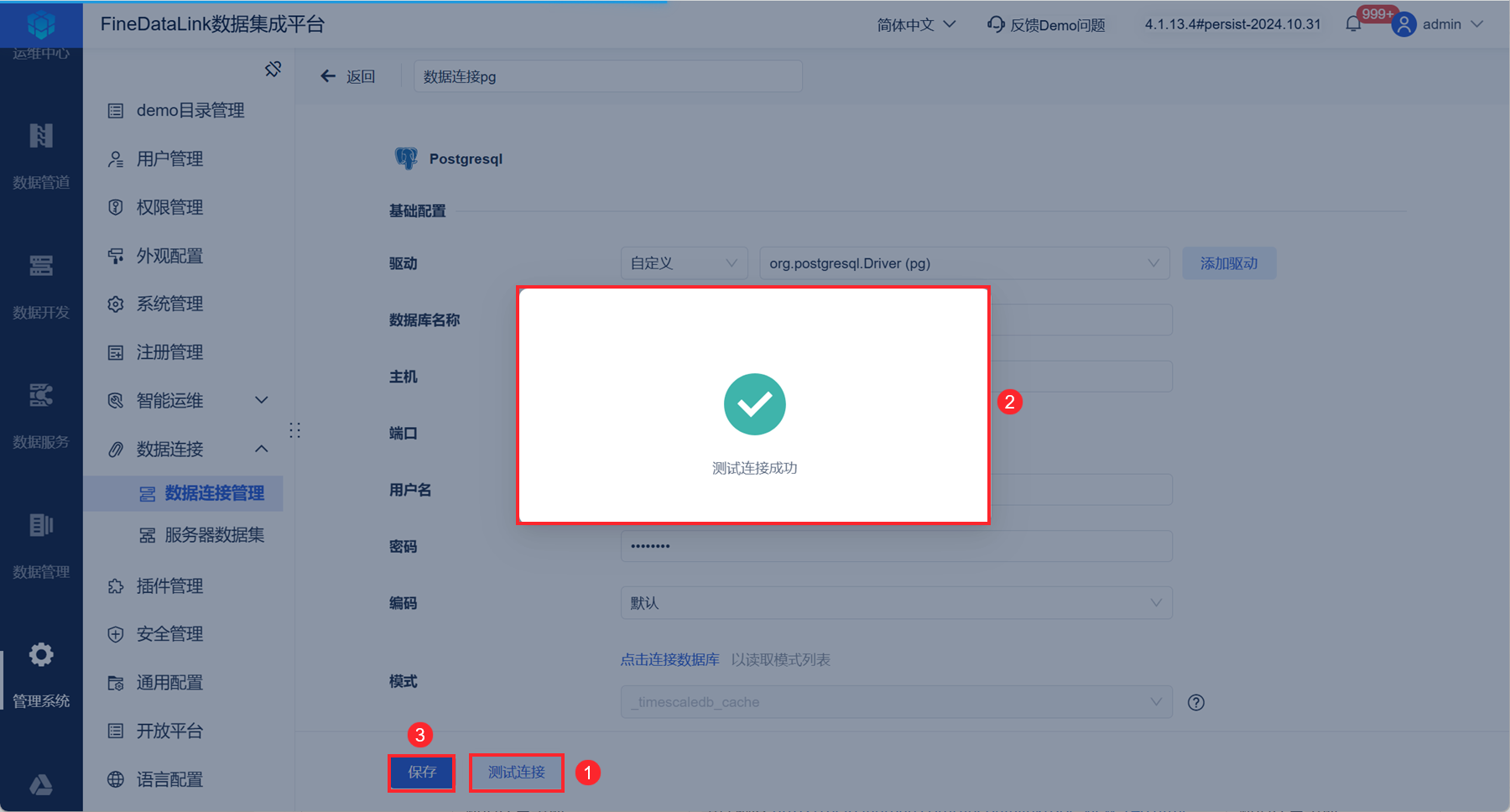
5)点击「测试连接」,若连接成功则「保存」该连接。如下图所示:
4. 使用数据源编辑
配置好数据源后即可在「定时任务」中使用数据源,详情参见:定时任务概述
配置好数据源后即可在「数据管道」中将使用数据源,详情参见:数据管道概述
配置好数据源后即可在「数据服务」中将使用数据源,详情参见:数据服务概述
配置好数据源后即可在「实时任务」中将使用数据源,详情参见:实时任务概述
4.1.3 及之后版本,支持读取 PostgreSQL 数据库的分区表。详情请参见:读取、创建、写入分区表