

1. 概述编辑
1.1 问题描述
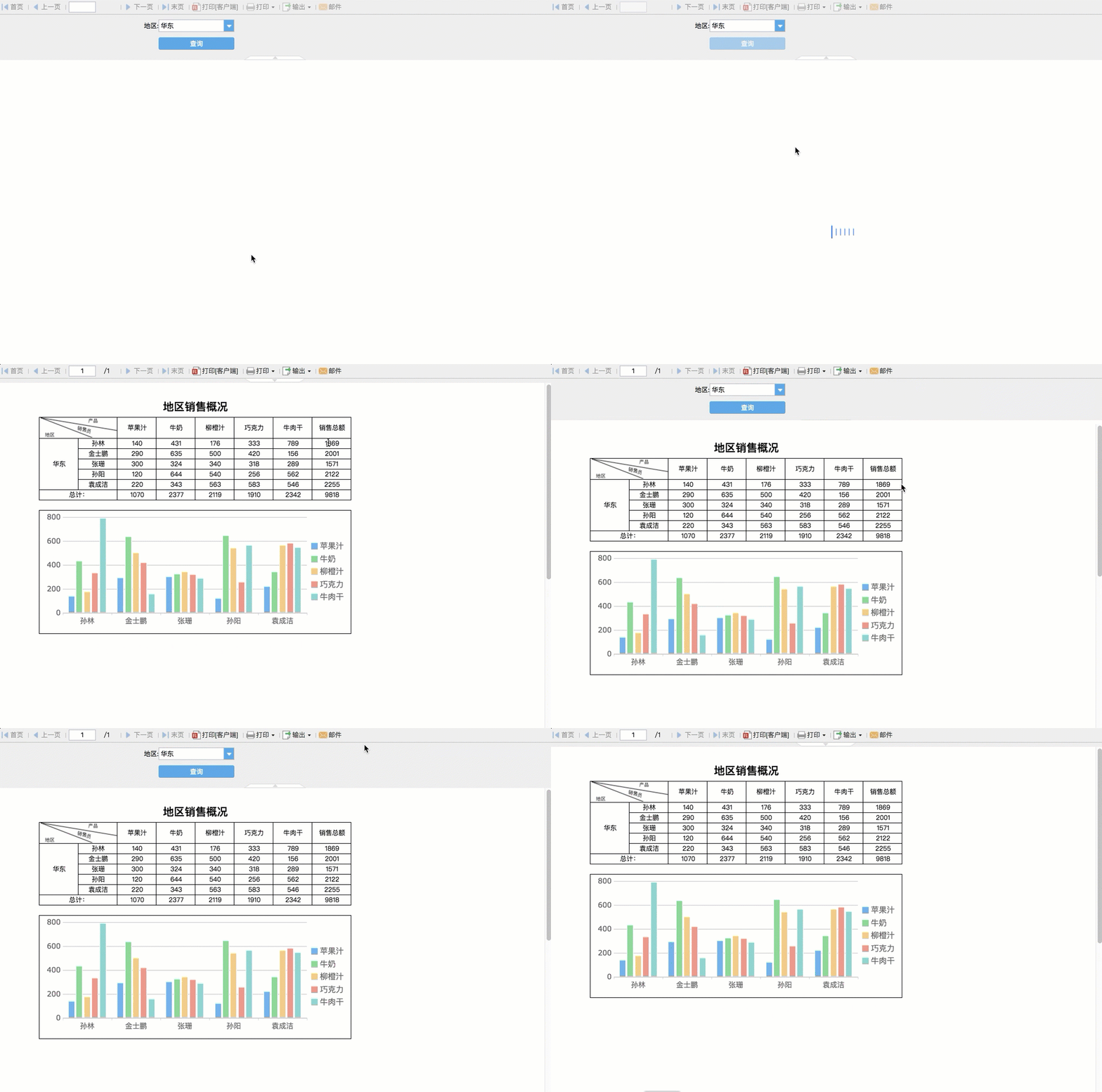
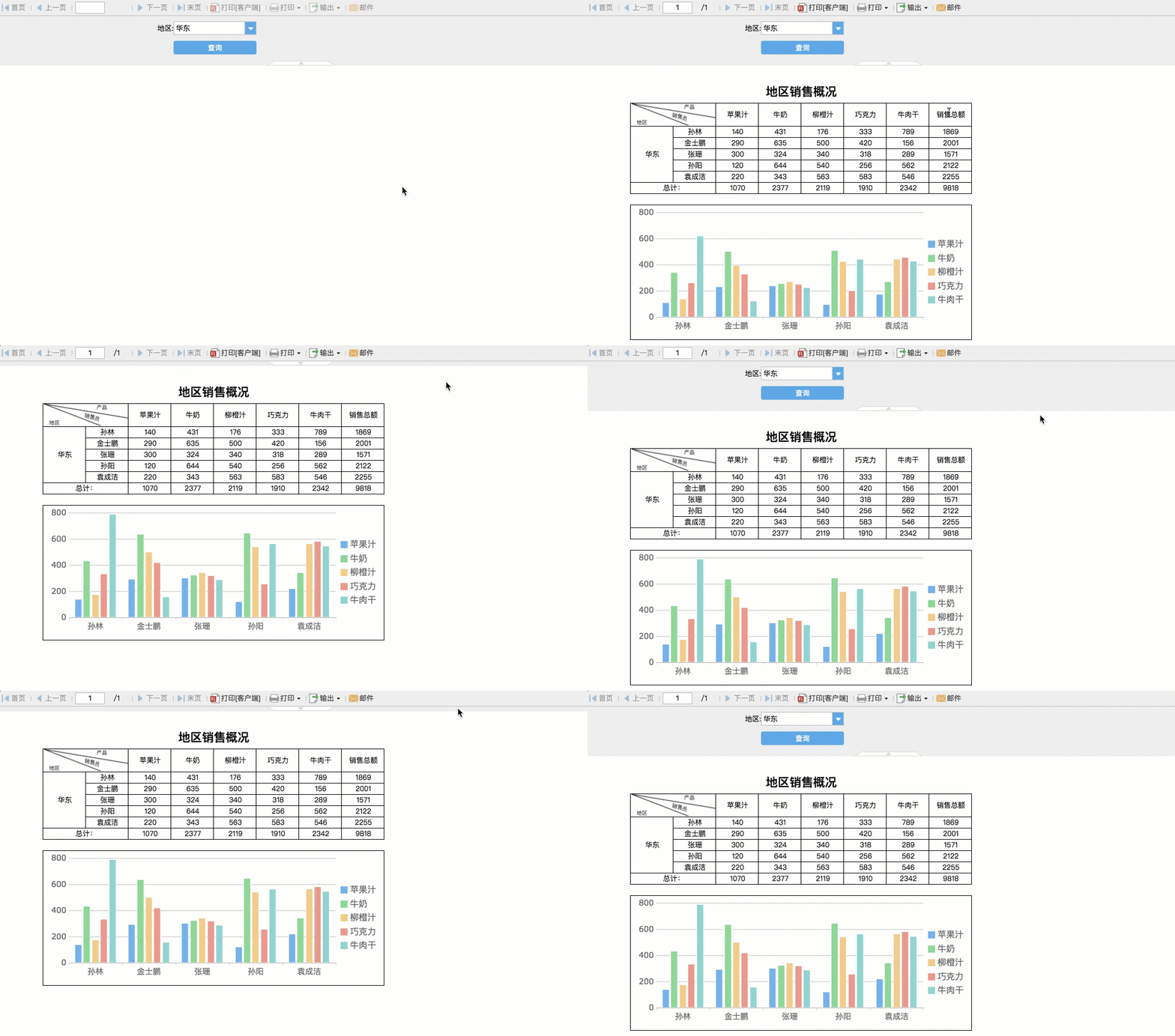
报表自带的参数面板默认是显示的,如果想隐藏,需要点击参数面板下面的小三角图标,再次显示需要再次点击,这样比较麻烦,于是有客户想在查看内容时自动隐藏参数面板,在鼠标移动在上面时再次恢复参数面板,效果如下图所示:
1.2 实现思路
通过添加加载结束事件来实现此功能。
$('.parameter-container-collapseimg-down').click();//点击参数面板下拉按钮,即显示参数面板
$(".parameter-container-collapseimg-up").click()//点击参数面板收缩按钮,即隐藏参数面板
2. 示例编辑
2.1 示例一:鼠标移动显示或隐藏参数面板
1)打开模板:%FR_HOME%\webroot\WEB-INF\reportlets\GettingStarted.cpt。
2)点击菜单模板>模板 Web 属性>分页预览设置,选择为该模板单独设置,添加加载结束事件,如下图所示:
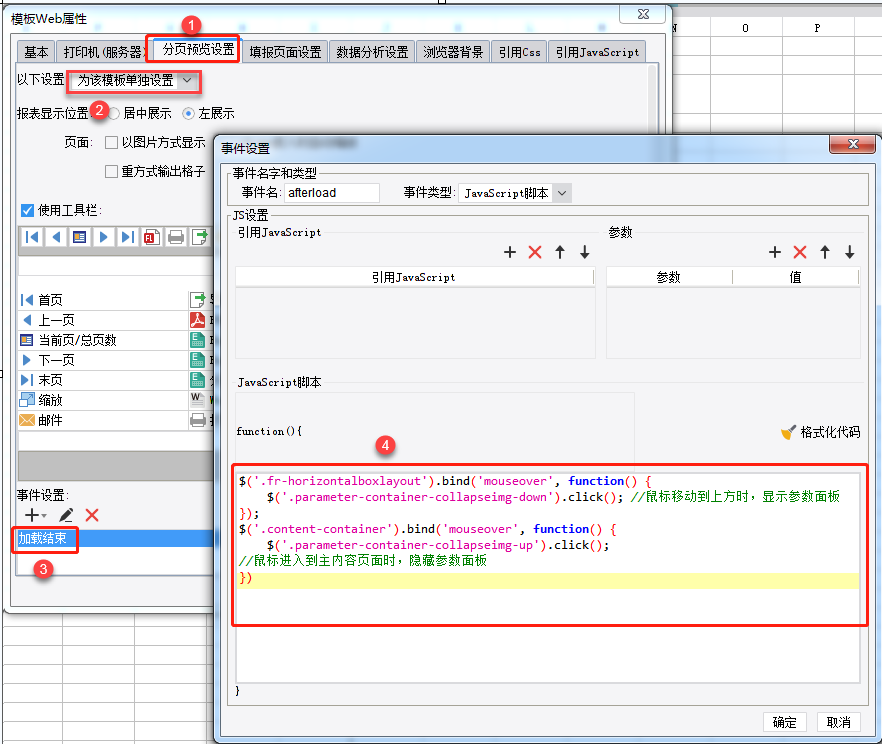
JavaScript 代码如下:
$('.fr-horizontalboxlayout').bind('mouseover',function(){
$('.parameter-container-collapseimg-down').click();//鼠标移动到上方时,显示参数面板
});
$('.content-container').bind('mouseover',function(){
$('.parameter-container-collapseimg-up').click();//鼠标进入到主内容页面时,隐藏参数面板
})3)保存后,点击分页预览,点击查询按钮,效果如描述中所述,查看内容时自动隐藏参数面板,在鼠标移动在上面时再次恢复参数面板。
2.2 示例二:鼠标点击显示或隐藏参数面板
如果不需要鼠标经过主内容,而是点击主内容才隐藏参数面板,在菜单模板>模板 Web 属性>分页预览设置,选择为该模板单独设置,添加加载结束事件,如下图所示:
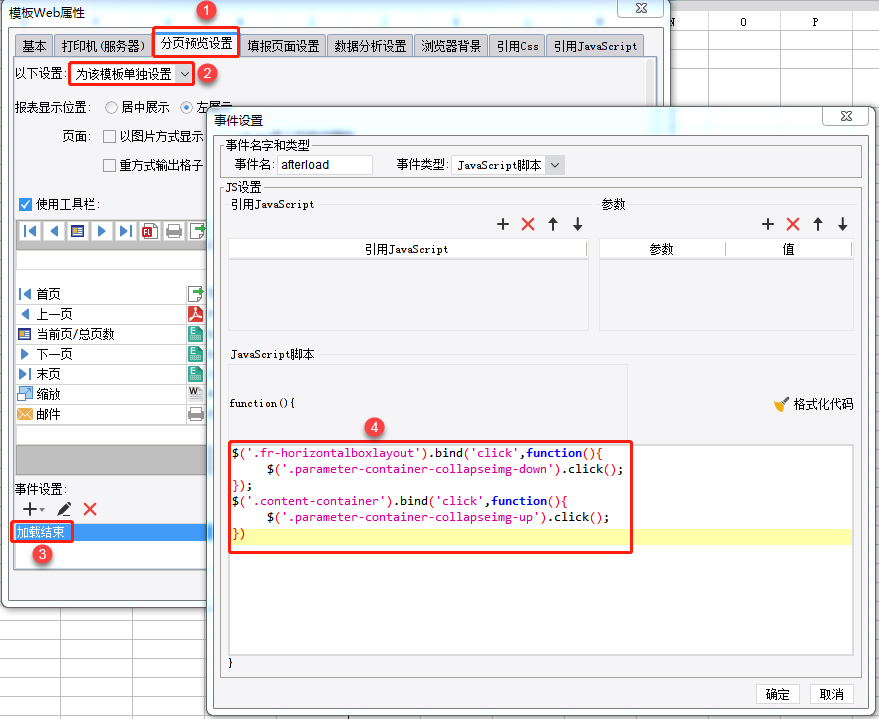
JavaScript 代码如下:
$('.fr-horizontalboxlayout').bind('click',function(){
$('.parameter-container-collapseimg-down').click();
});
$('.content-container').bind('click',function(){
$('.parameter-container-collapseimg-up').click();
})
保存后,点击分页预览,点击查询按钮,在主内容点击鼠标左键,隐藏参数面板,将鼠标移动到参数面板上点击鼠标左键,显示参数面板。
2.3 示例三:预览自动隐藏参数面板
如果想实现模板预览即隐藏参数面板,选择参数面板,在右侧的控件设置中选择 para 控件,在事件中添加初始化后事件,如下图所示:
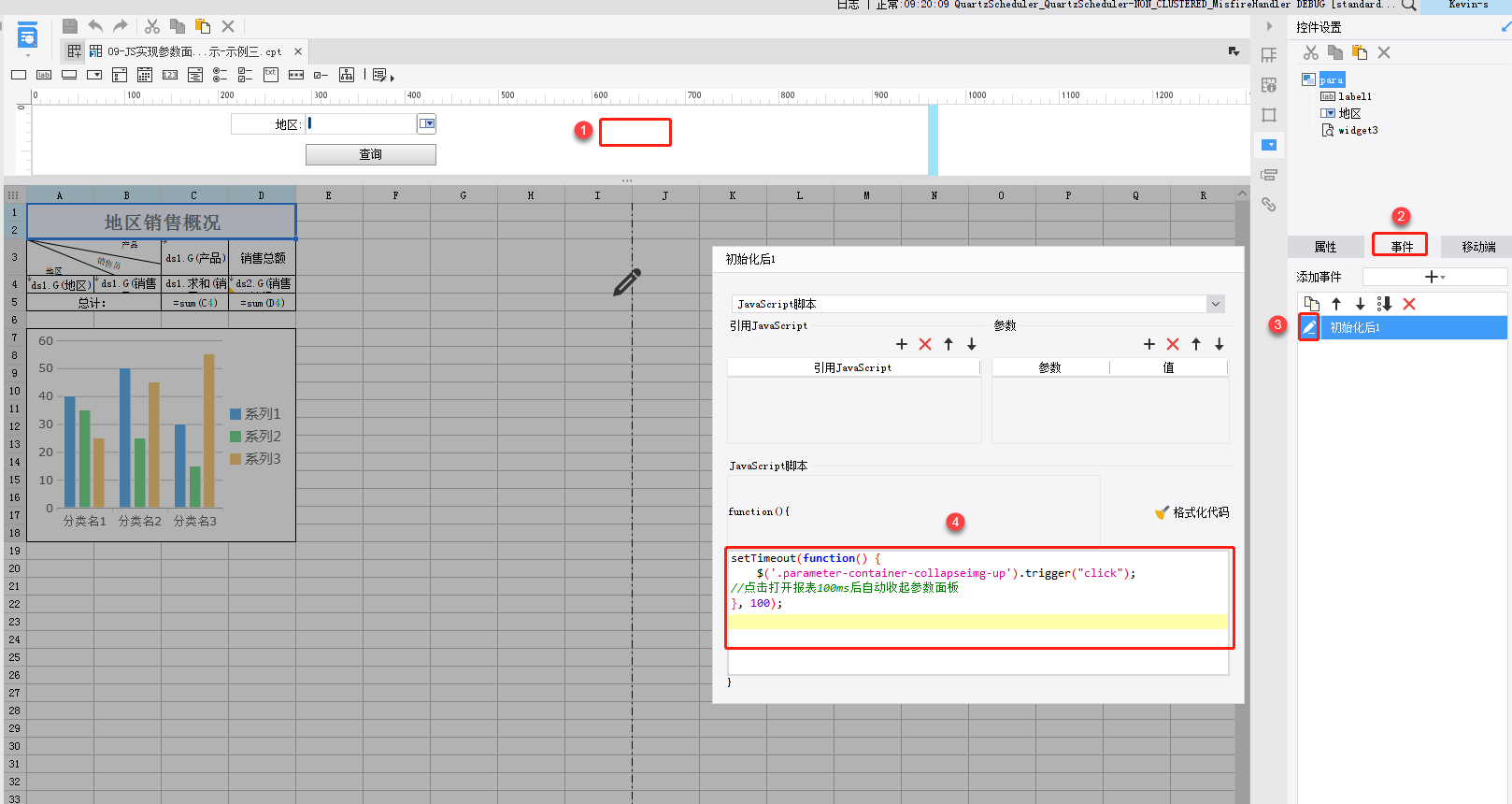
JavaScript 代码如下:
setTimeout(function() {
$('.parameter-container-collapseimg-up').trigger("click");
//点击打开报表100ms后自动收起参数面板
}, 100);保存后,点击分页预览,模板加载 100ms 后自动隐藏参数面板。
2.4 预览效果
保存模板,点击分页预览,PC 端效果如下所示:1)示例一:鼠标移动显示或隐藏参数面板
2)示例二:鼠标点击显示或隐藏参数面板
3)示例三:预览自动隐藏参数面板
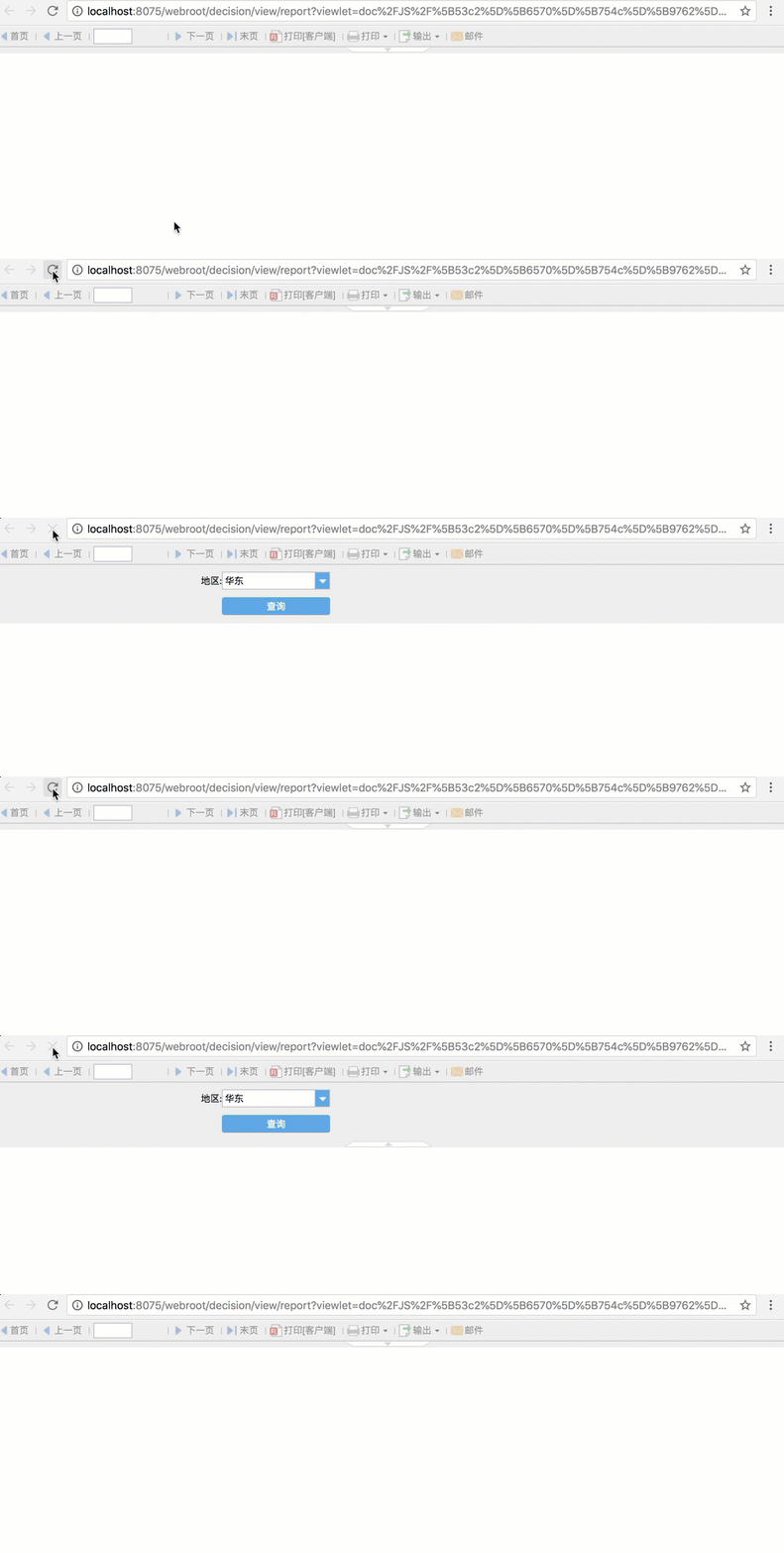
3. 模板下载编辑
1)示例一
模板效果在线查看请点击:JS 实现参数面板自动隐藏与显示-示例一.cpt
已完成的模板,可参见:%FR_HOME%\webroot\WEB-INF\reportlets\doc\JS\参数界面JS实例\09-JS实现参数面板自动隐藏与显示-示例一.cpt
点击下载模板:09-JS实现参数面板自动隐藏与显示-示例一.cpt
2)示例二
模板效果在线查看请点击:JS 实现参数面板自动隐藏与显示-示例二.cpt
已完成的模板,可参见:%FR_HOME%\webroot\WEB-INF\reportlets\doc\JS\参数界面JS实例\09-JS实现参数面板自动隐藏与显示-示例二.cpt
点击下载模板:09-JS实现参数面板自动隐藏与显示-示例二.cpt
3)示例三
模板效果在线查看请点击:JS 实现参数面板自动隐藏与显示-示例三.cpt
已完成的模板,可参见:%FR_HOME%\webroot\WEB-INF\reportlets\doc\JS\参数界面JS实例\09-JS实现参数面板自动隐藏与显示-示例三.cpt
点击下载模板:09-JS实现参数面板自动隐藏与显示-示例三.cpt