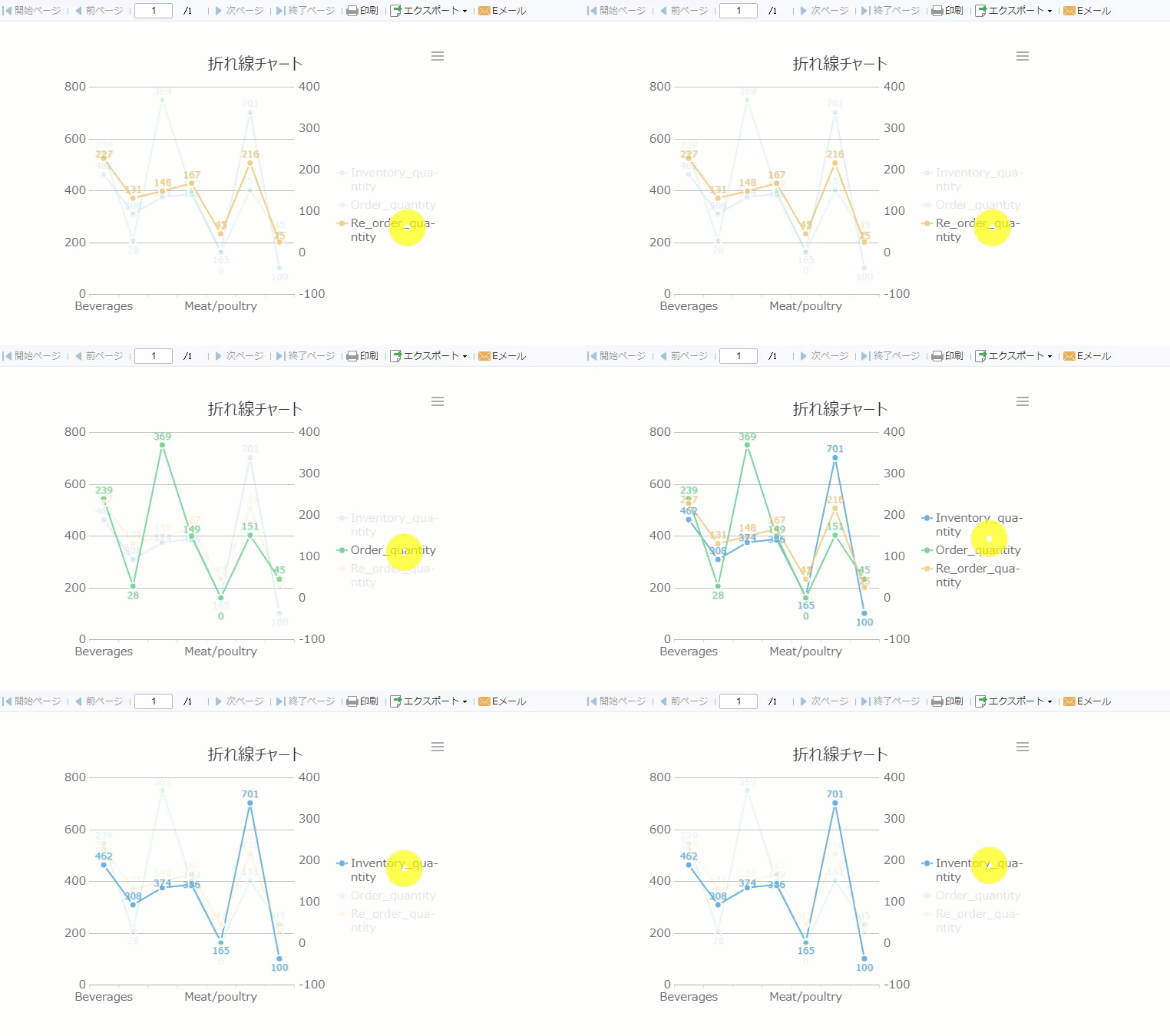
折れ線グラフは、数値を点にマークし、それらの点を直線でつないで形成された図形という。時間や秩序あるカテゴリによって変化する傾向を示すことができます。
折れ線グラフは、2次元のデータセット、特に単一のデータポイントよりトレンドが重要なデータセットに適用され、複数の2次元データセットの重ね合わせ比較にも適します。しかし、折れ線グラフは大きなデータセットには適用されず、各部分が全体に占める割合を直感的に見ることはできません。
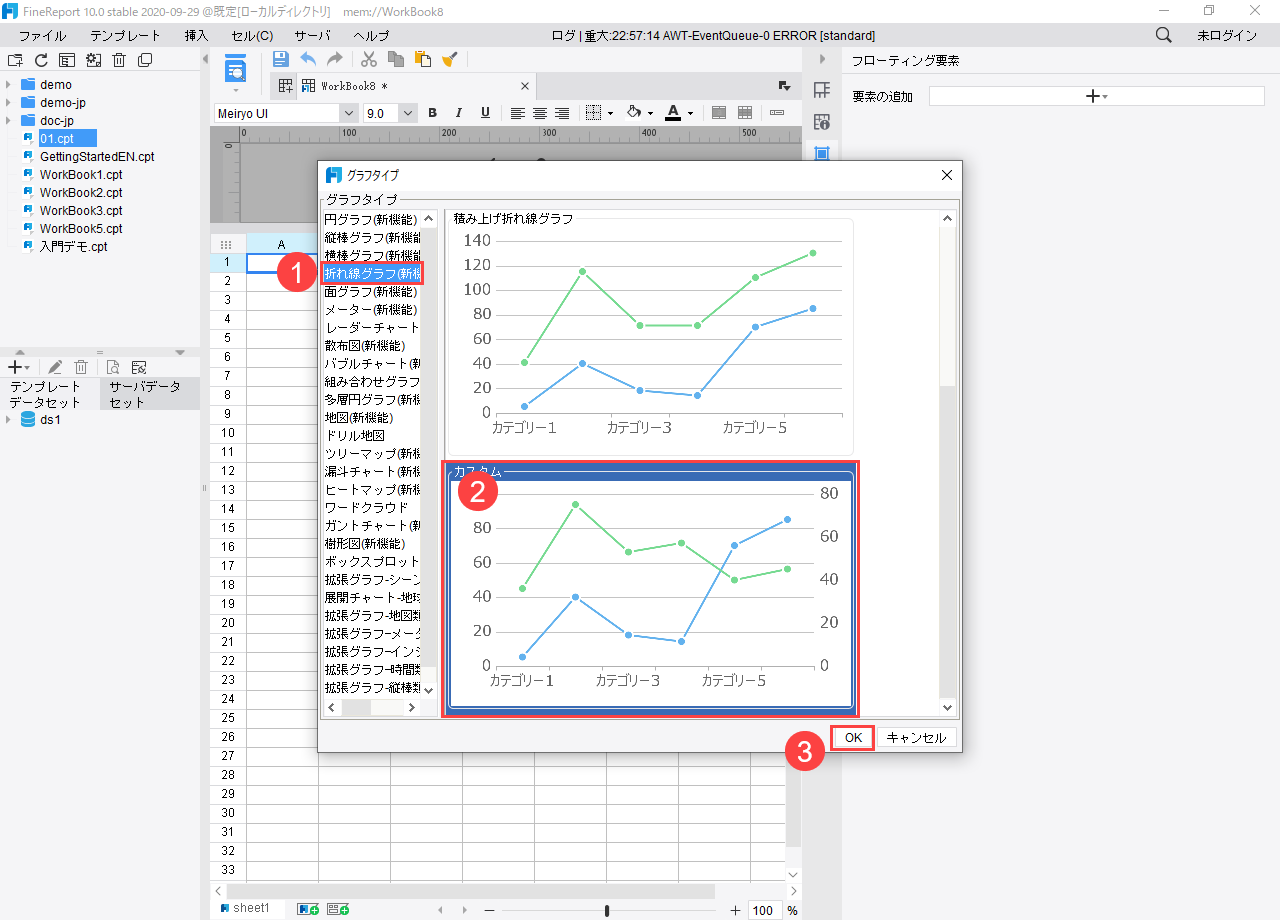
折れ線グラフには、折れ線グラフ、積み上げ折れ線グラフ、カスタム折れ線グラフの3つのサブタイプがあります。
通常の折れ線グラフでは、時間の経過や序列の数値の変化に伴うデータの傾向を示します。データポイントは、個々のデータ値を表すために表示することも、表示しないこともできます。
積み上げ折線図では、各変数の数値は順に積み上げて総量になり、各変数の差額は実際の数値です。総量の変化、各変数の貢献度とその変化を表すのに適します。
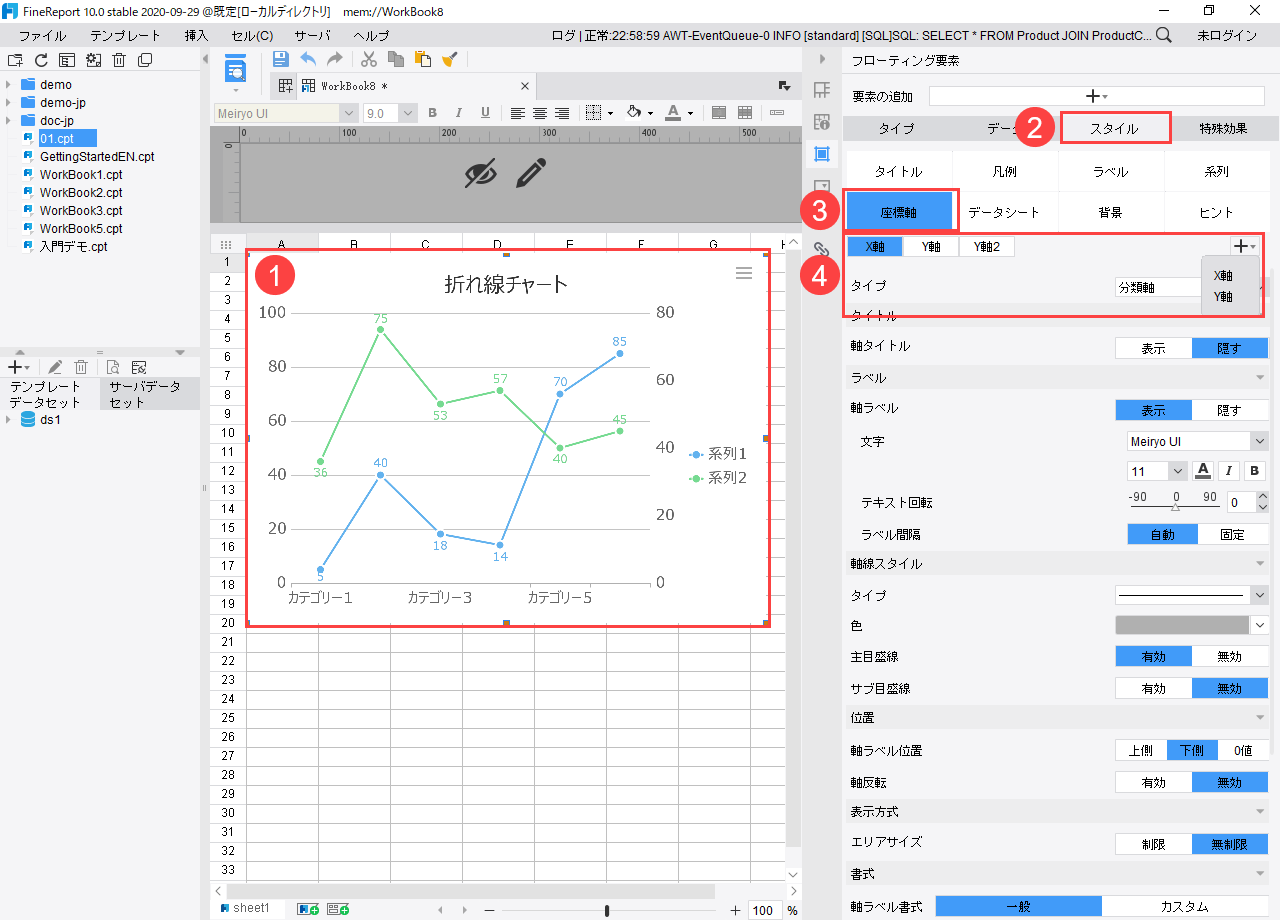
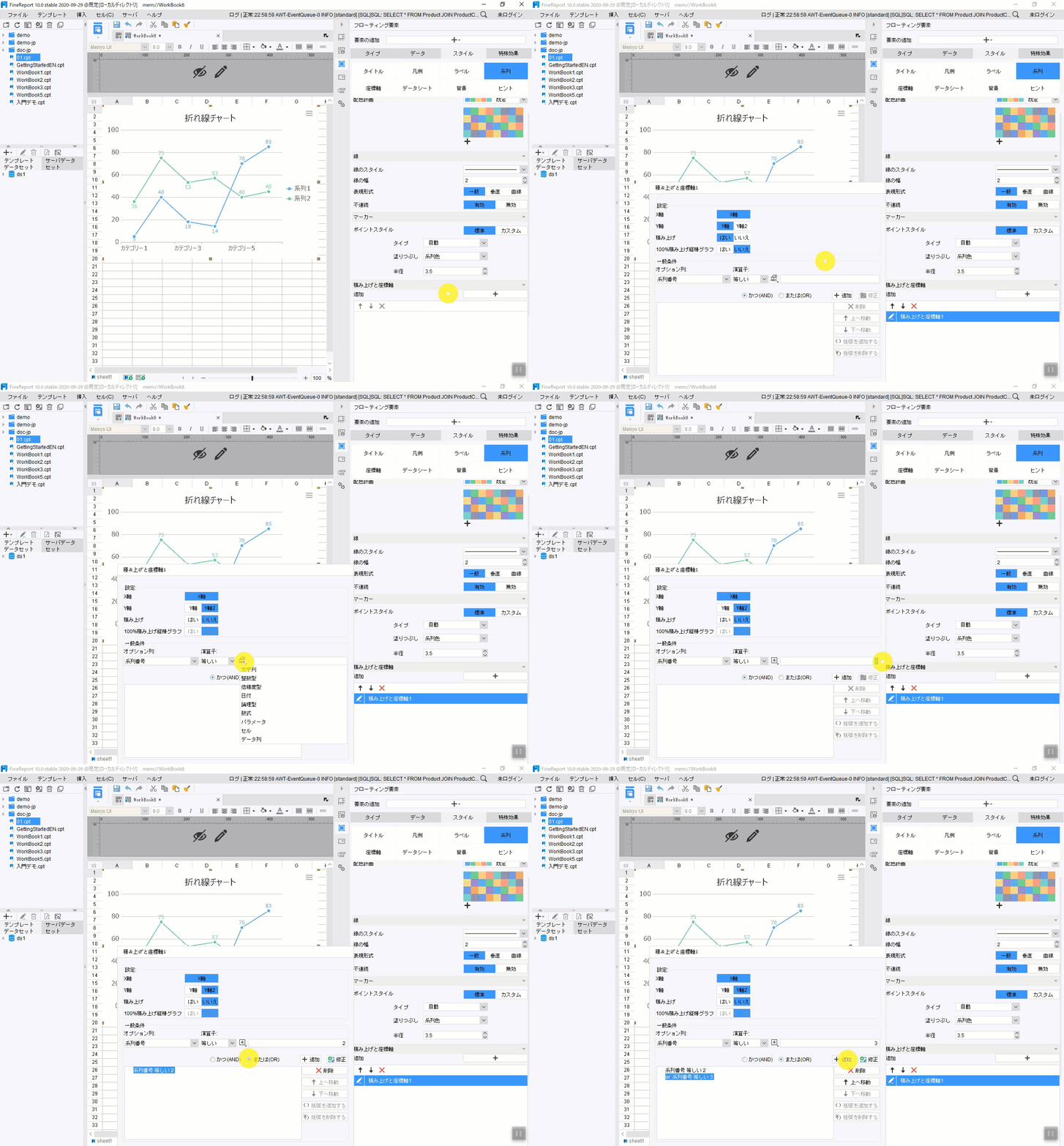
カスタム折り線グラフでは、積み上げ方式と軸のプロパティをカスタマイズすることができます。
関連マニュアル:グラフデータ、グラフスタイル、特殊効果
本文では、カスタム折れ線グラフを例にとり、残りのサブタイプのグラフ設定は同様です。
1.データの準備
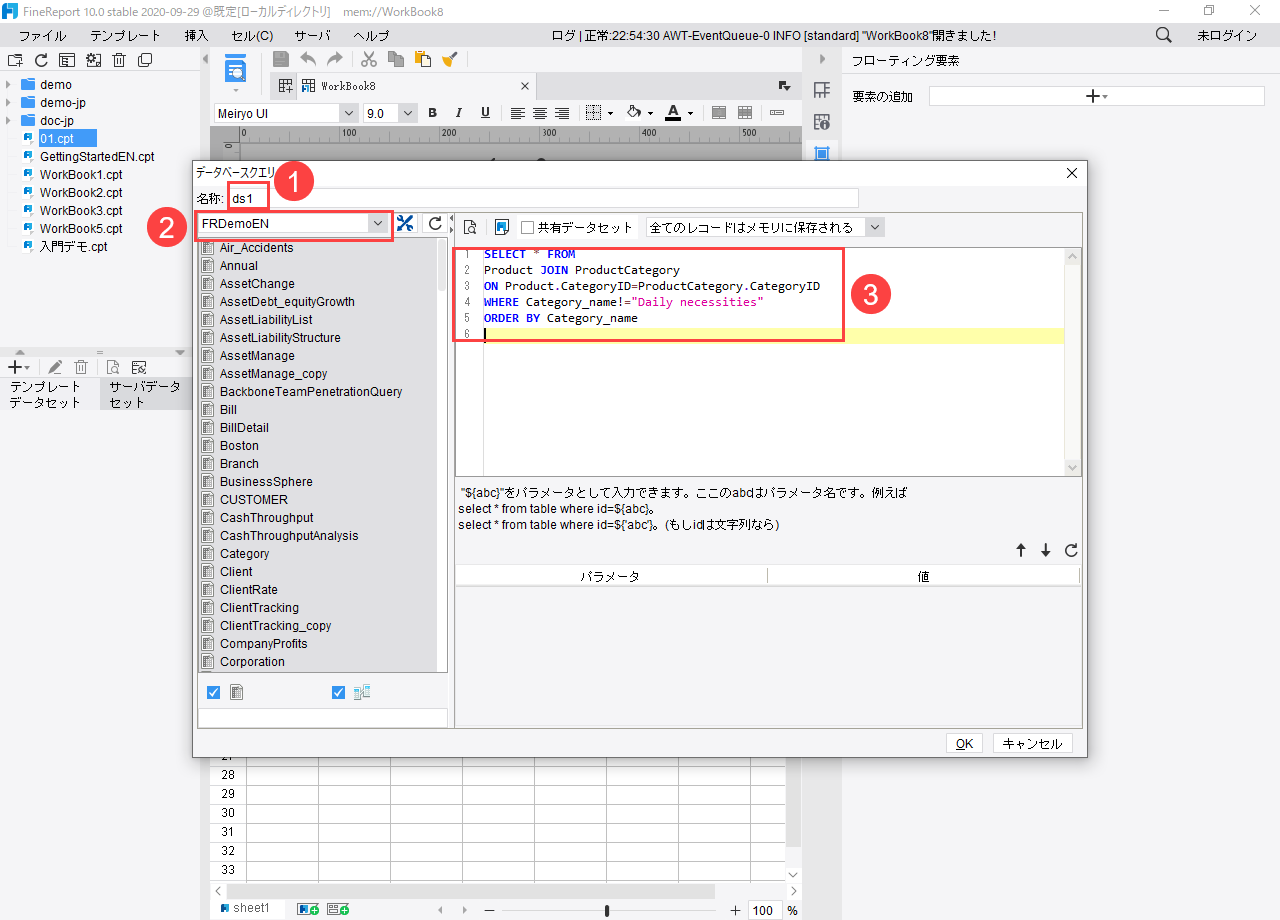
テンプレートデータクエストds1を新規作成し、データ接続はFRDemoENを選択します。次のクエリステートメントを入力してください。
SELECT * FROM
Product JOIN ProductCategory
ON Product.CategoryID=ProductCategory.CategoryID
WHERE Category_name!="Daily necessities"
ORDER BY Category_name
2.グラフの挿入
例としてフローティンググラフを取り上げます。フローティンググラフの挿入をご参照ください。
3.データのバンディング
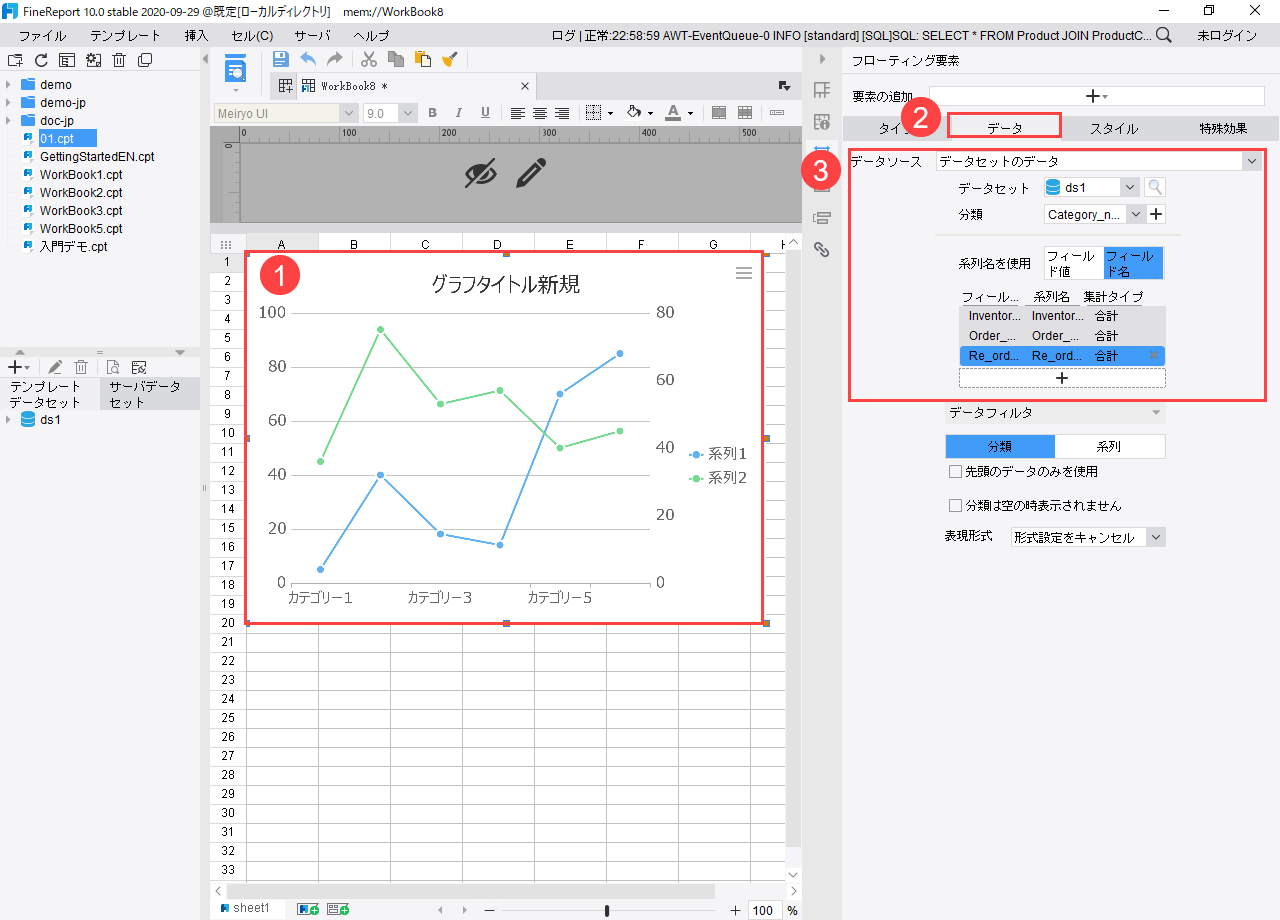
カスタム折れ線グラフデータを次のように設定してください。
グラフをダブルクリックし、
右側パネルの[Cell Element]をクリックします。[Data]をクリックします。
[Data source]で[Dataset data]を選択し、[Dataset]で[ds1]を選択します。
[Category]で[Category_name]を選択
系列名はフィールド名を使用し、[Inventory_quantity]、[Order_quantity]、[Re_order_quantity]を追加し、すべて[Sum]で集計します
4.スタイルの設定
汎用スタイル
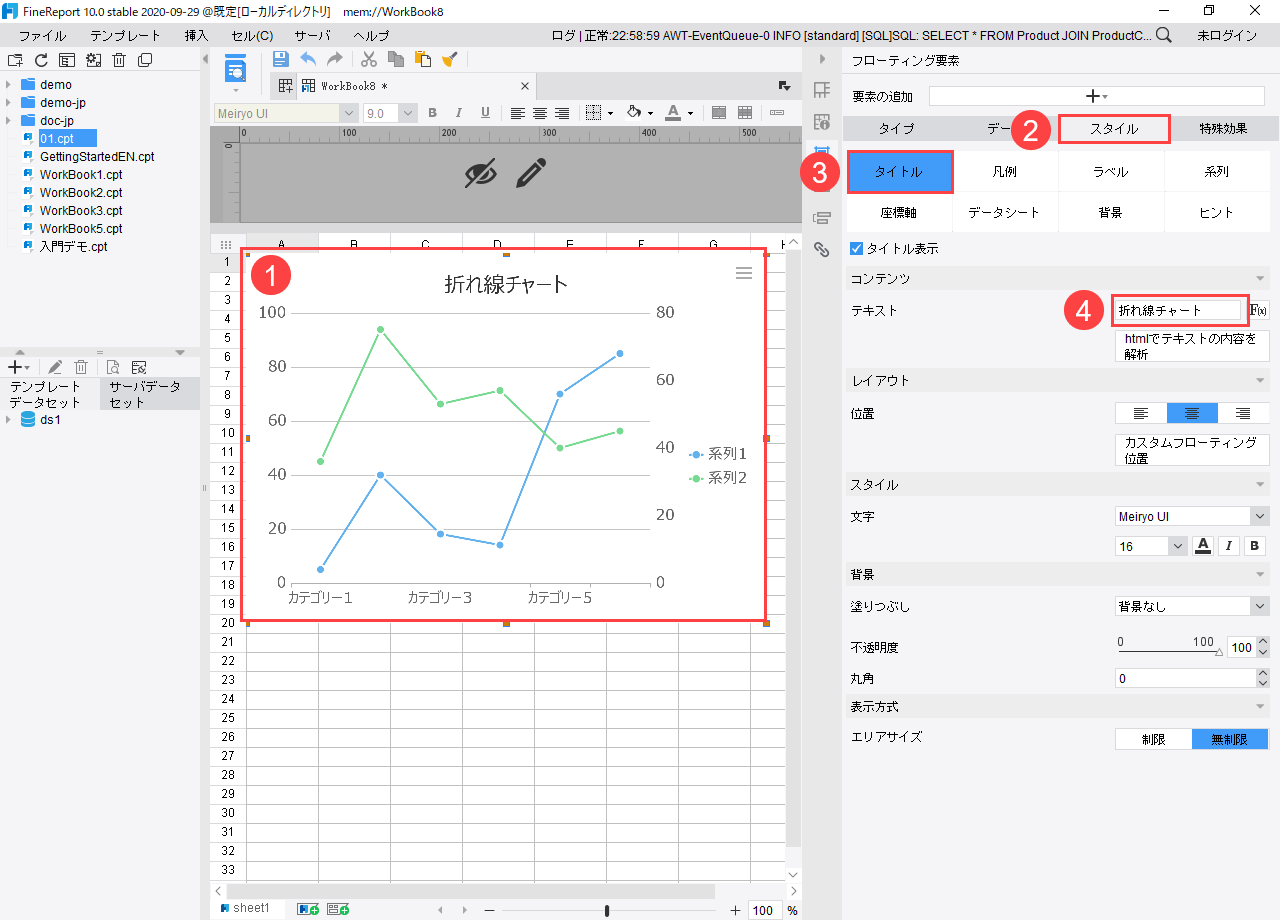
グラフを選択し、[スタイル]をクリックします。グラフの種類は様々だが、ほとんどのスタイル設定項目は共通しています。グラフスタイルの章を参照して設定できます。ここでは次のように設定します
特別スタイル
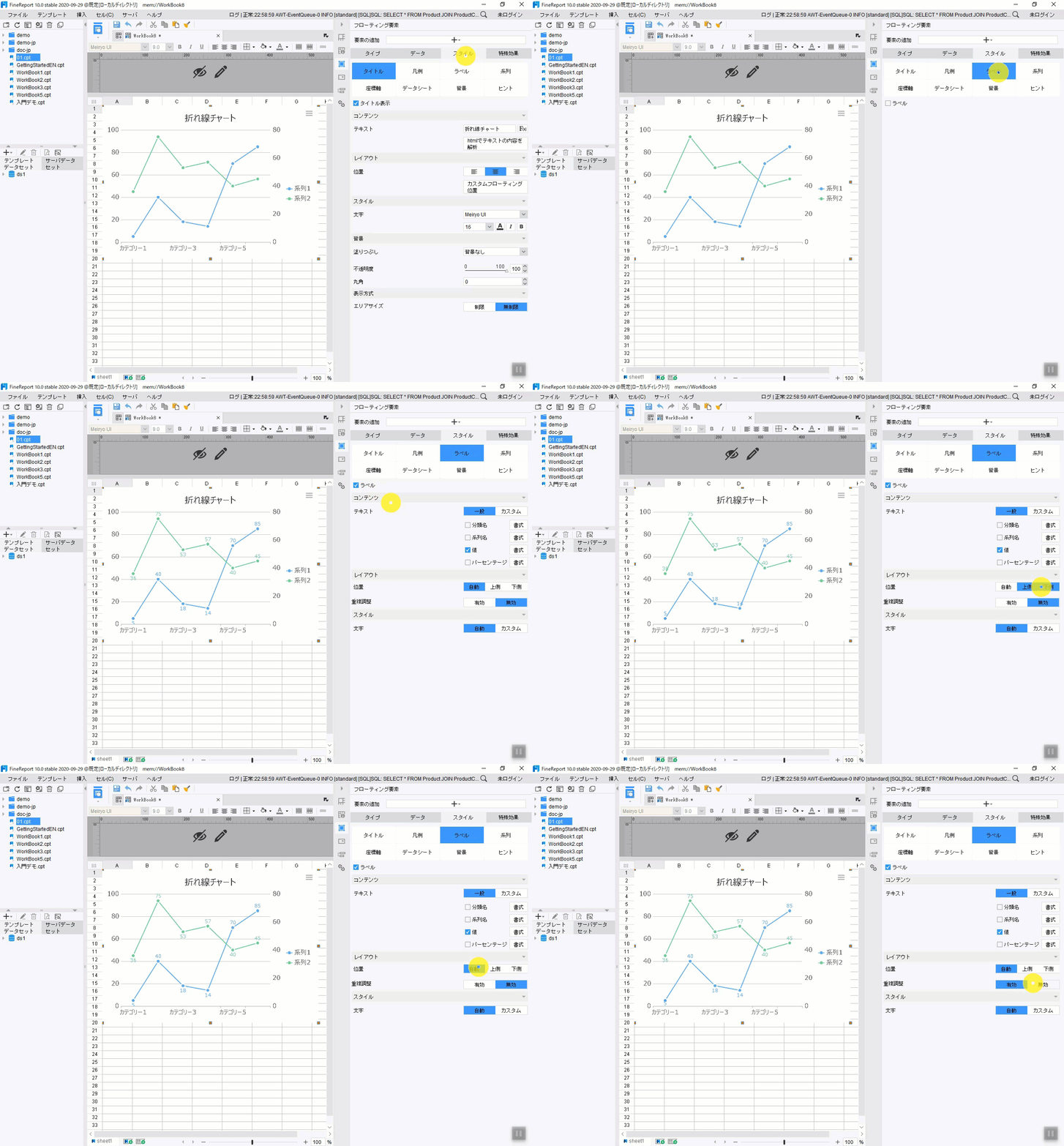
折れ線グラフの[スタイル]の設定項目は、汎用スタイルとは異なるので、単独で説明します。
5.特殊効果の設定
特殊効果設定の詳しい説明は、グラフ特殊効果の章を参照し、汎用特殊効果の設定を行うことができます。
6.効果の確認
保存してプレビューします。
第1系列Inventory_quantityは左側のY軸に対応し、order_quantityとre_order_quantityは右側のY軸2に対応していることがわかります