

1. 概述编辑
1.1 版本
| 报表服务器版本 | 插件版本 |
|---|---|
| 11.0 | V1.8.2 |
1.2 应用场景
在报表设计时,「插入>单元格元素/悬浮元素」类型里,新增一种元素类型”多热点图片“。类似插入图片功能,同时支持在图片上设计热点区域,并可设置热点对应的网页链接。热点区域支持圆形、矩形和自定义多边形区域。效果图如下所示:
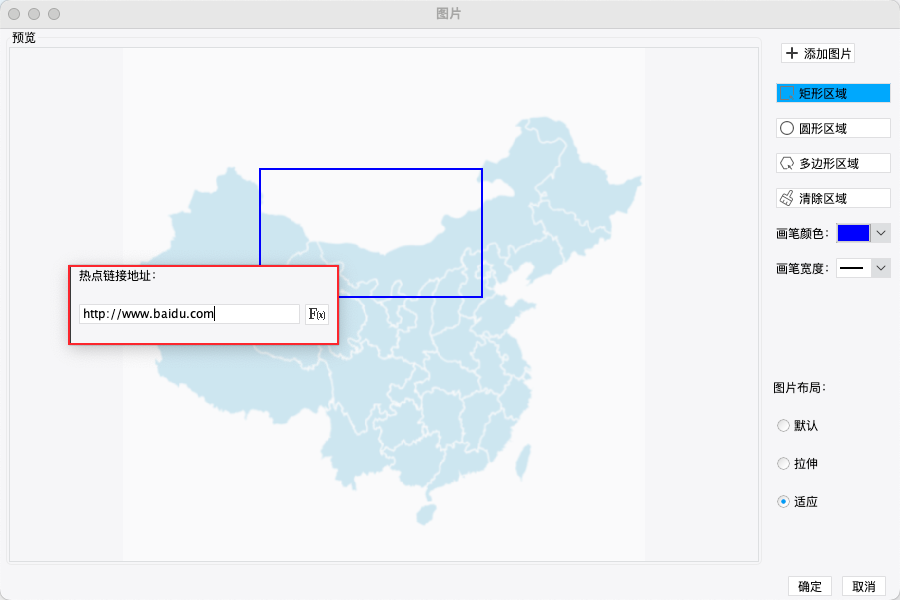
预览模板时,点击图片中对应的区域打开指定的链接地址。
1.3 功能描述
支持图片编辑功能、热点区域设置及链接配置等功能。
不支持移动端。
不支持在 FVS 可视化看板和决策报表中使用。
2. 插件介绍编辑
2.1 插件安装
点击下载插件:多热点图片插件
设计器插件安装方法请参见:设计器插件管理
服务器安装插件方法请参见:服务器插件管理
2.2 操作方法
2.2.1 功能入口
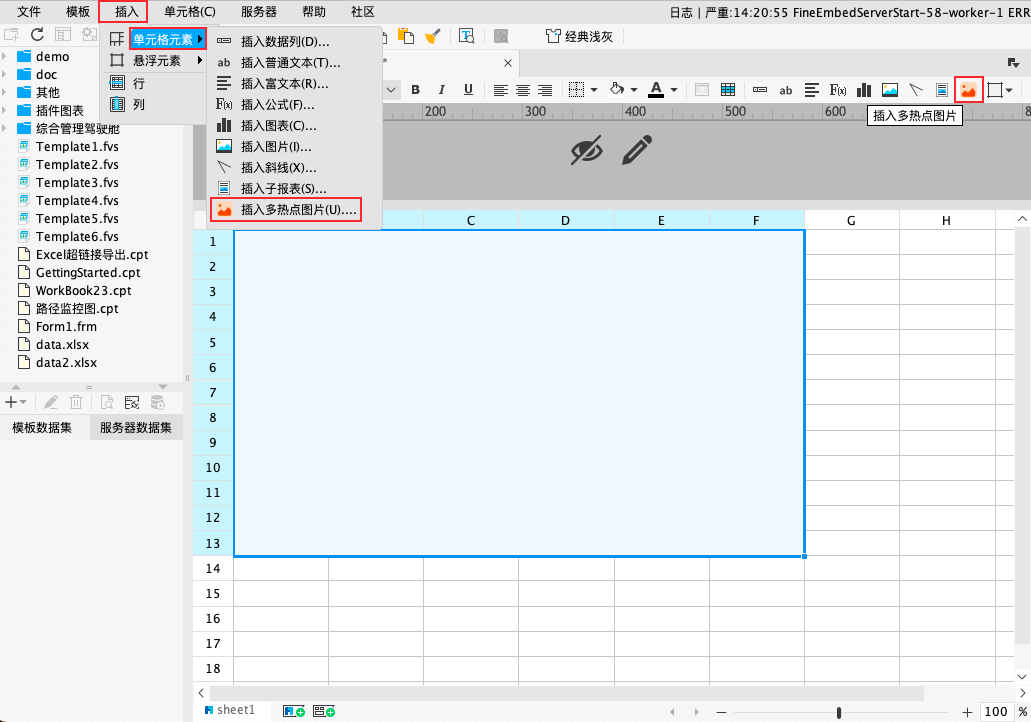
新建普通报表,点击设计器左上角「插入>单元格元素/悬浮元素>插入多热点图片」,即可打开多热点图片设计窗口。
通过设计器工具栏也可打开多热点图片设计窗口。如下图所示:
2.2.2 编辑多热点图片
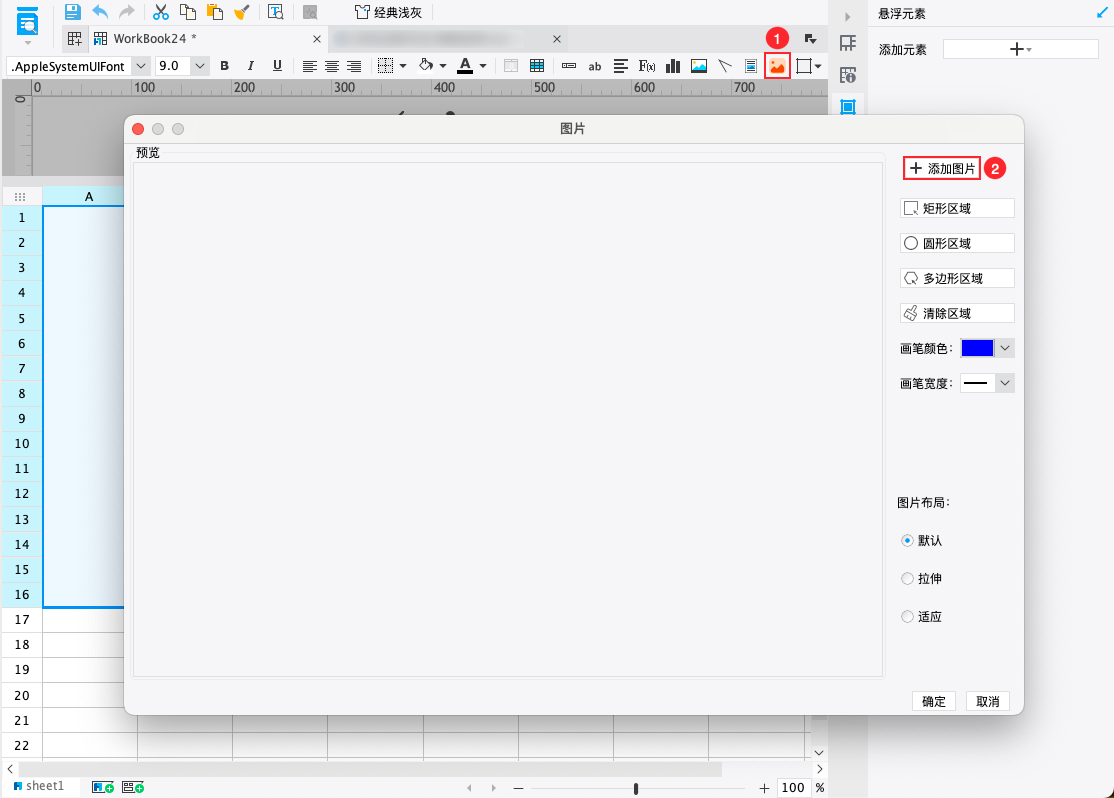
1)添加图片
在设计器上点击插入多热点图片元素后,会自动弹出多热点图片编辑窗口。在设计窗口右边点击“添加图片”按钮,选择一张图片进行添加。如下图所示:
2)调整布局
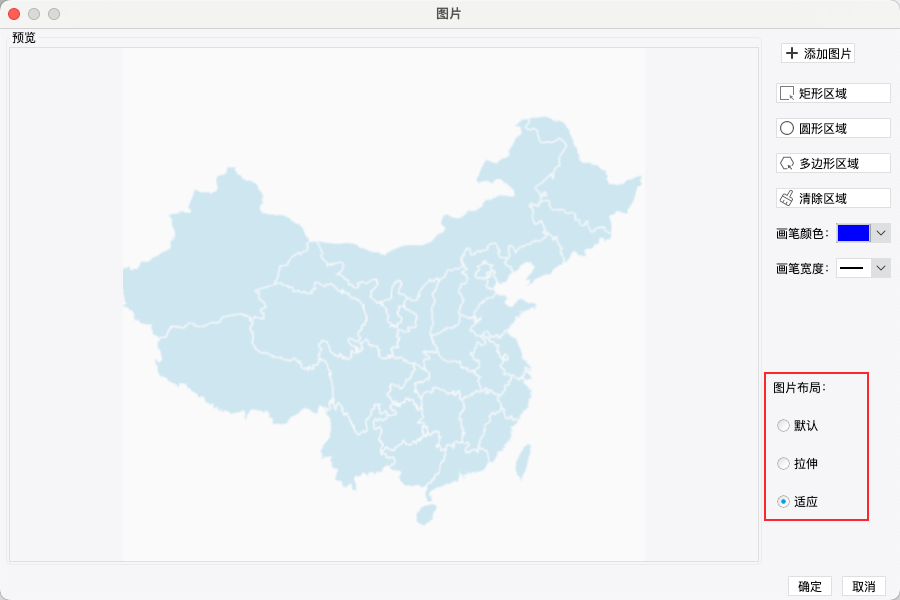
新增图片后,可以选择图片的布局方式,支持“默认”、“拉伸”、“适应”三种布局方式。
默认:原始图片大小,拉伸:适应图片父元素大小,适应:按比例缩放适应父元素大小。
3)设置区域
矩形区域:在设计窗口右边点击“矩形区域”按钮,然后在图片需要设置热点的区域,按下鼠标左键(保持按下不松开)拖动鼠标,最后松开鼠标左键,即可设置矩形热点区域。如下图所示:
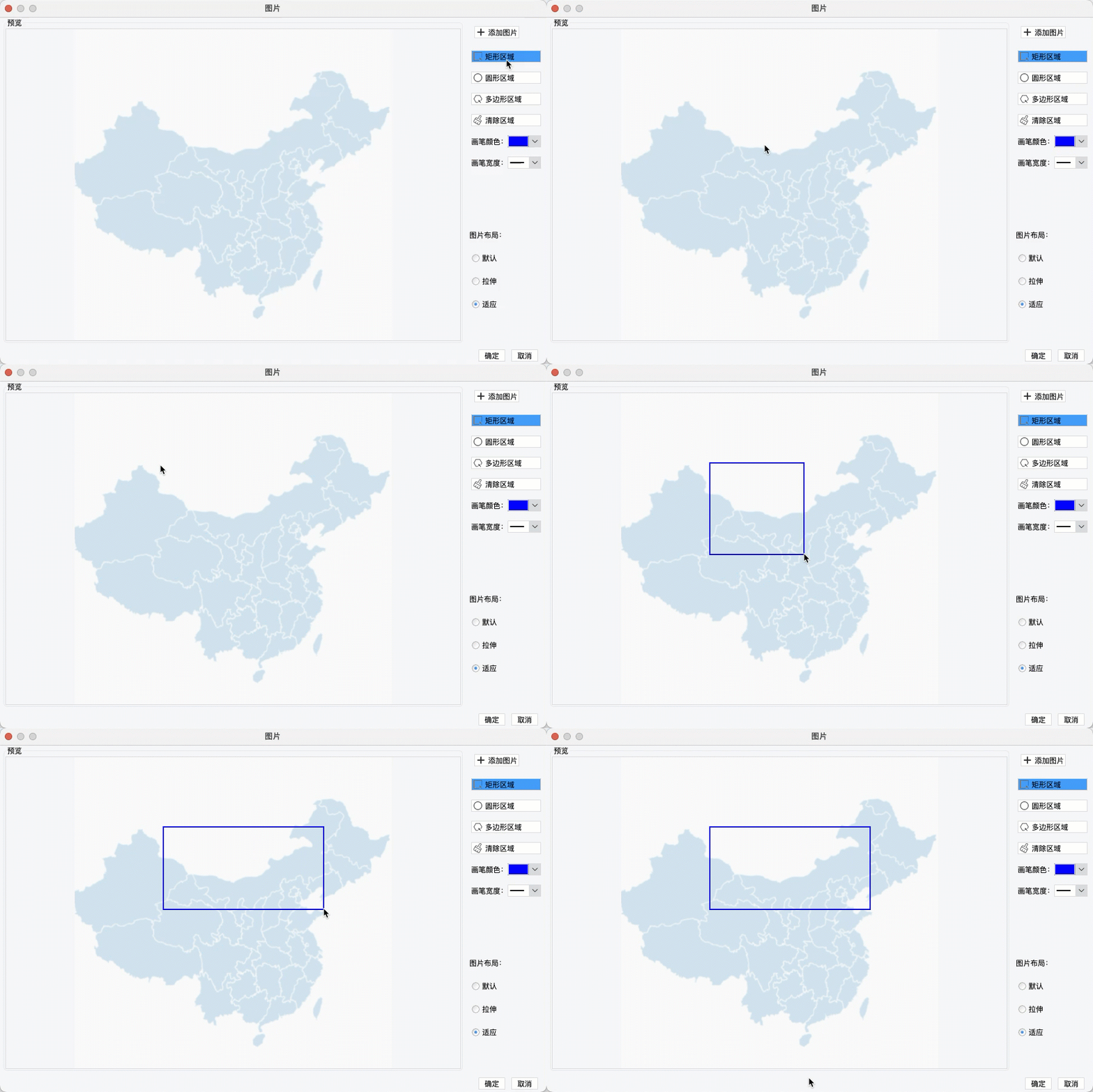
圆形区域的设置步骤跟矩形区域一样。
多边形区域:在设计窗口右边点击“多边形区域”按钮,然后在图片上单击-移动位置-再点击-再移动位置-再单击(可多次设置点),最后双击结束,即可设置多边形区域。如下图所示:
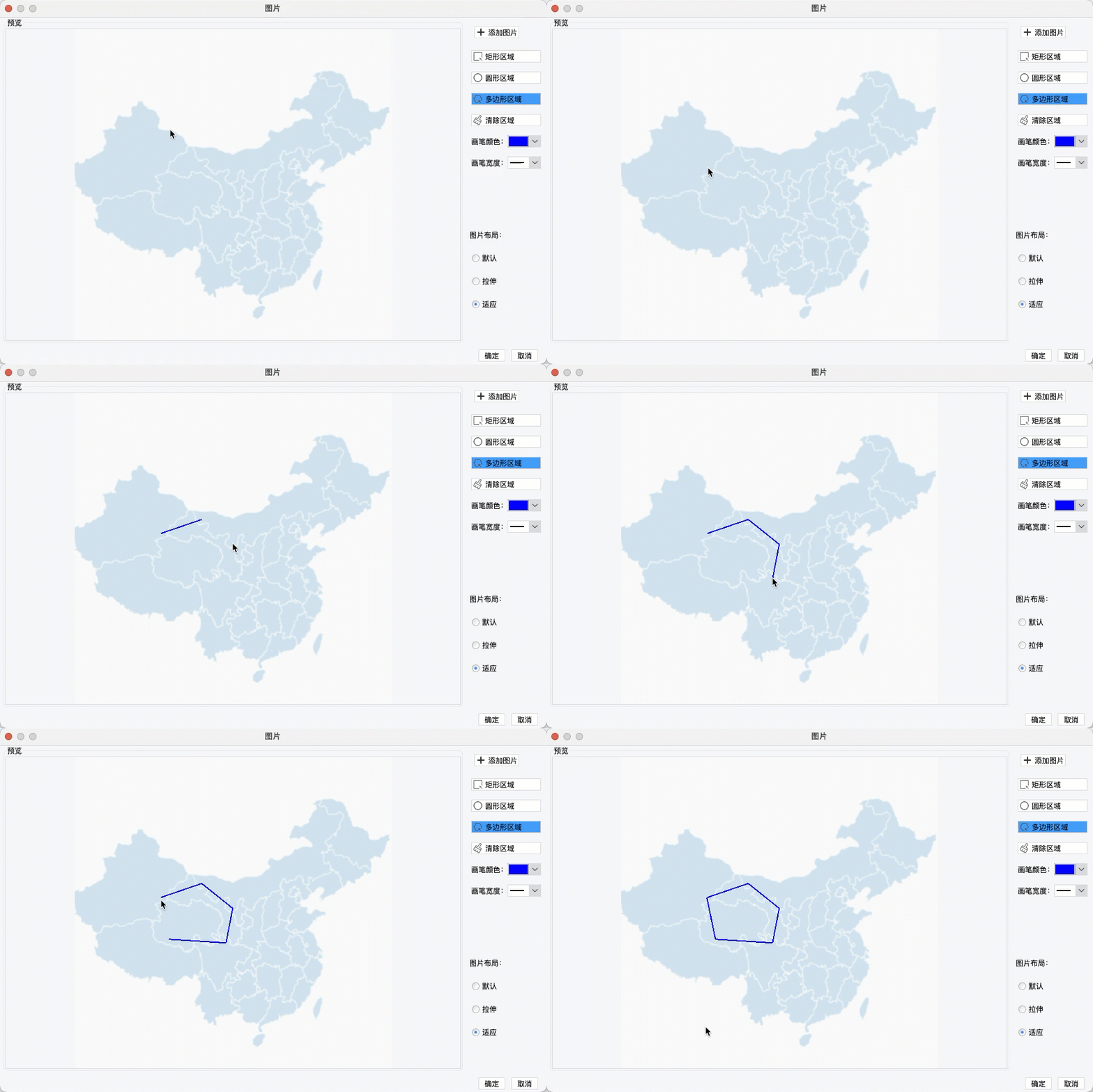
注:画区域的时候,画笔的颜色及粗细,可自定义设置。
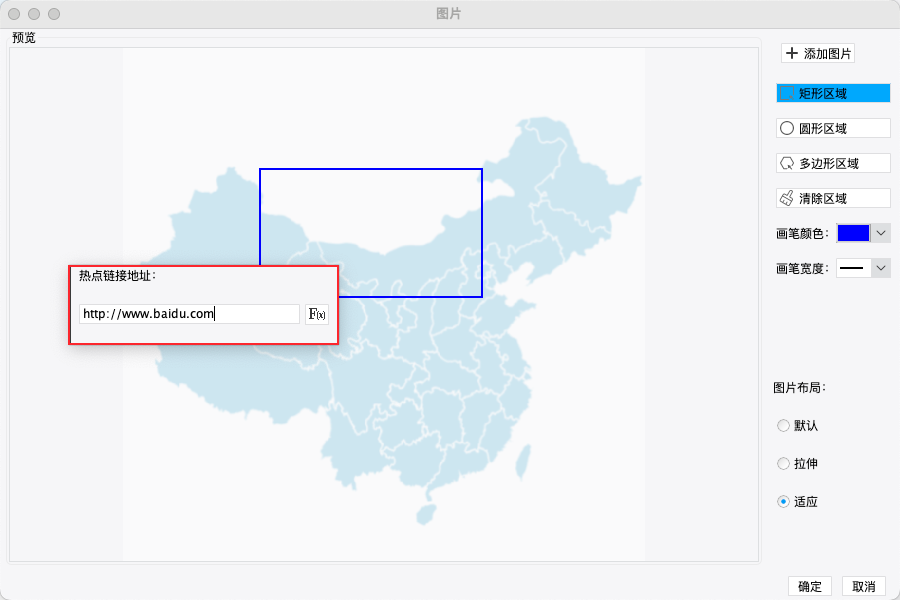
4)设置区域的网页链接在画好的区域内,点击鼠标右键可弹出输入框,输入网页链接地址,即可完成热点区域的设置。如下图:
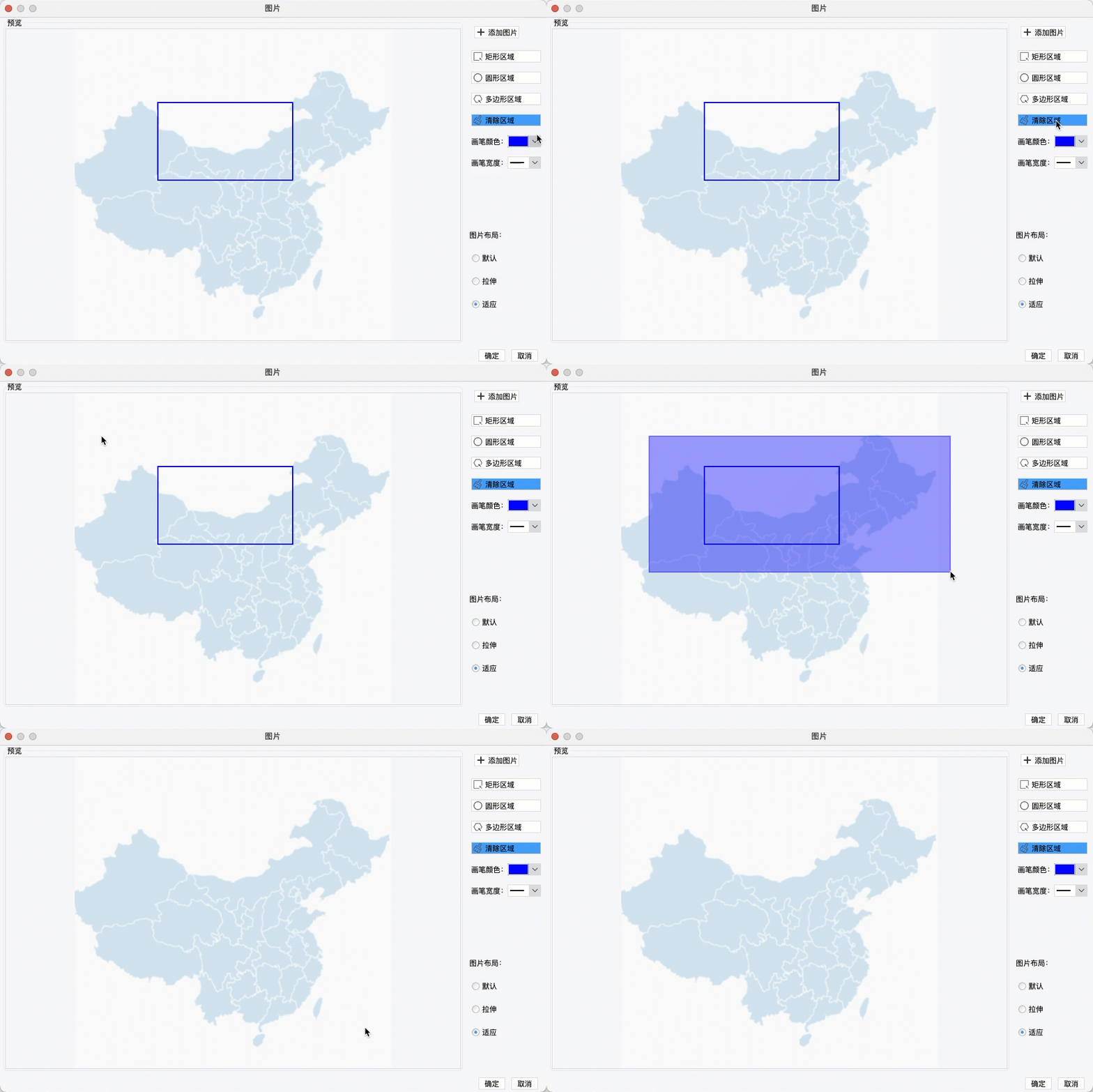
在设计窗口右边点击“清除区域”按钮,然后在图片上画矩形区域,画完后区域内的热点即可被清除掉。
2.3 效果预览
保存报表,点击「分页预览」,效果如下图所示。
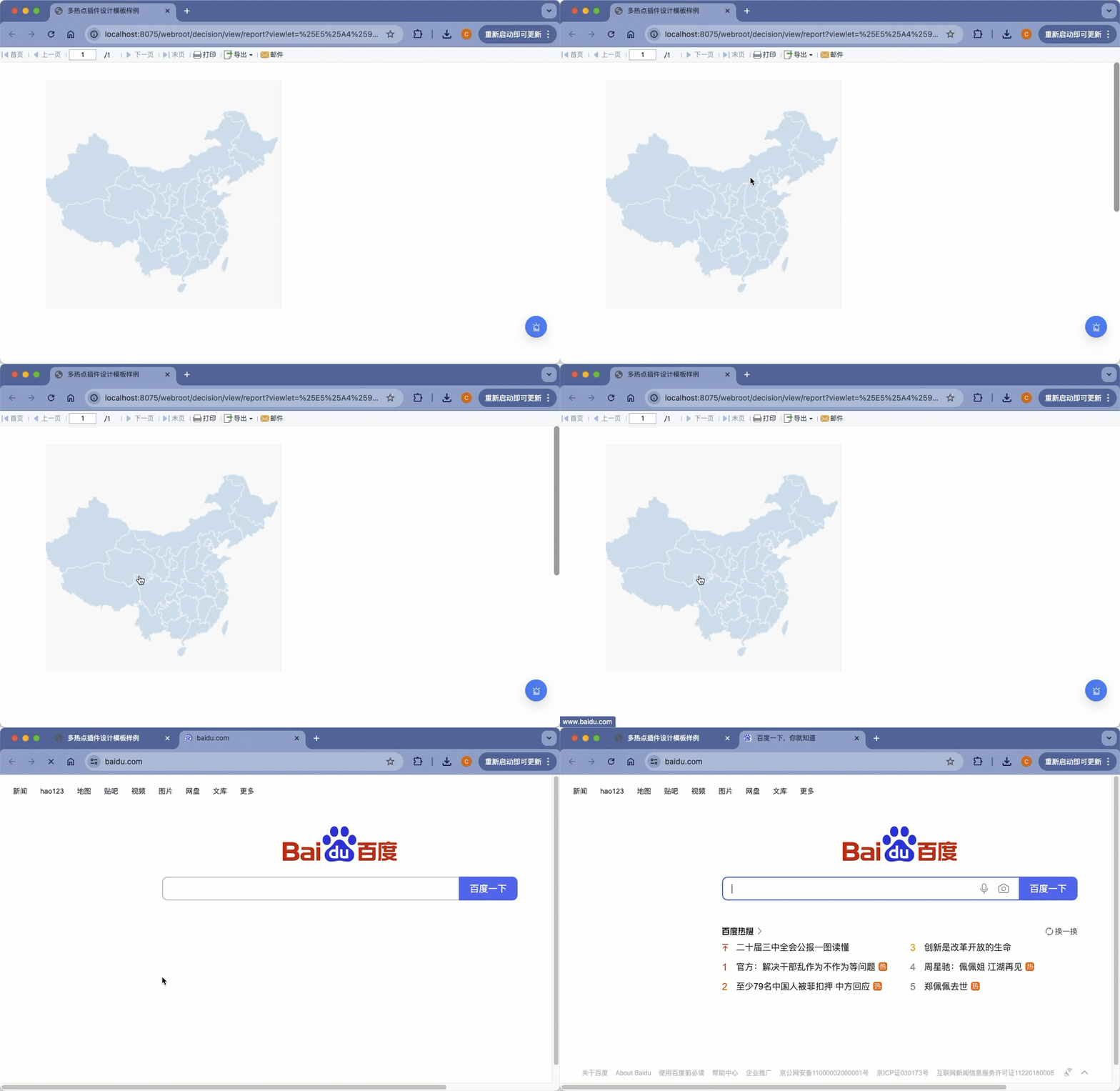
注:不支持移动端。
3. 模板下载编辑
点击下载模板:多热点插件设计模板样例.cpt