

1. 概述编辑
1.1 版本
| 报表服务器版本 | 插件版本 | 功能变更 |
|---|---|---|
| 11.0 | V1.8.2 | - |
1.2 应用场景
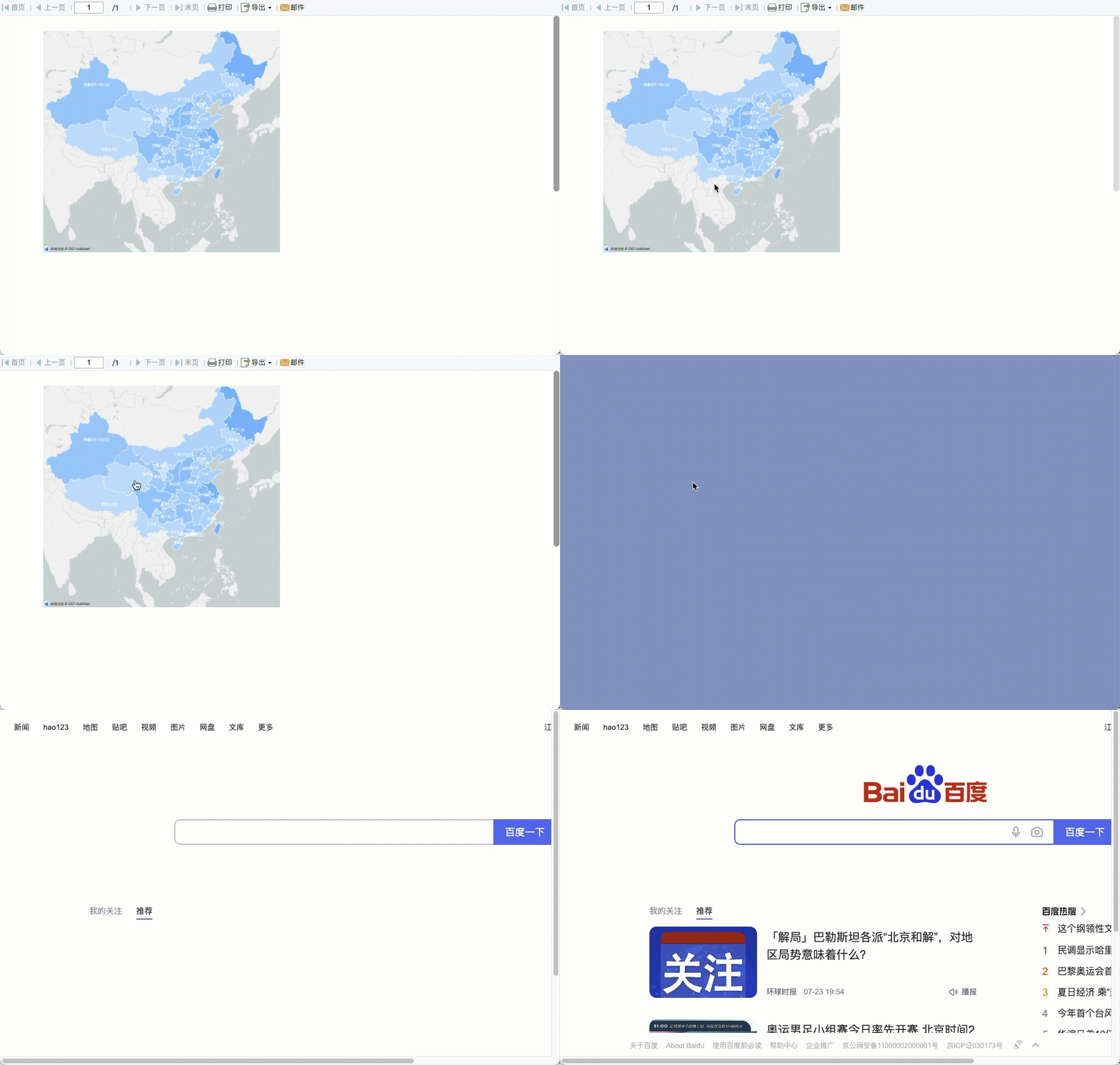
允许用户在插入图片的同时,在图片上设计多个热点区域。每个热点区域可以关联一个网页链接,当用户点击该热点区域时,便会跳转到相应的网页。提升图片的交互性和信息传达能力,适用于多种场景,例如:
产品展示:在一张产品图片上标注多个热点区域,每个热点对应一个产品详情页面,用户可以点击热点了解更多信息
数据分析:在统计图表上标注热点区域,点击后显示详细的数据信息或跳转到相关数据分析页面,便于用户深度挖掘和分析数据
地图应用:在地图上标注热点区域,用户点击后可以查看具体地点的详细信息或导航路线
1.3 功能描述
帆软提供「多热点图片」插件,主要用于在图片上加入热点区域进行网页链接跳转。
支持图片编辑功能、热点区域设置及链接配置等功能。
支持圆形、矩形和自定义多边形的热点区域
不支持移动端。
不支持在 FVS 可视化看板和决策报表中使用。
2. 插件介绍编辑
2.1 插件安装
点击下载插件:多热点图片插件
设计器插件安装方法请参见:设计器插件管理
服务器安装插件方法请参见:服务器插件管理
2.2 功能入口
新建普通报表,将单元格调整到合适大小,选中单元格。
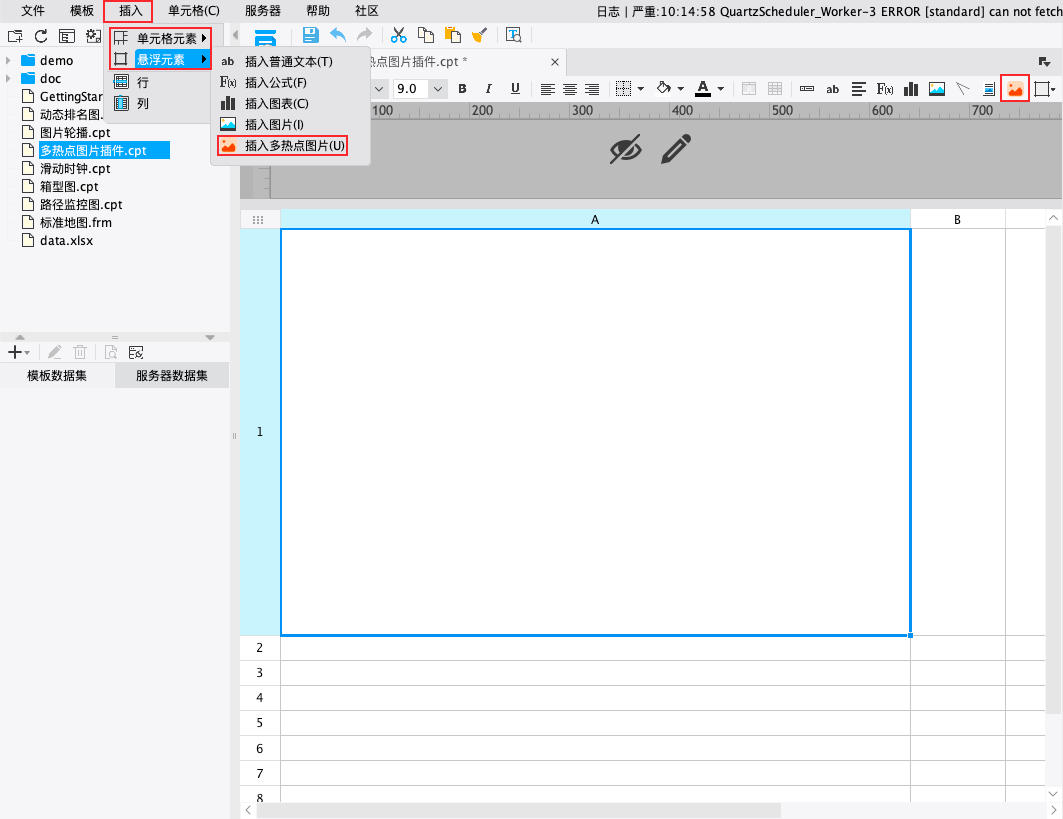
点击设计器左上角「插入>单元格元素/悬浮元素>插入多热点图片」,即可打开多热点图片设计窗口。
通过设计器工具栏也可打开多热点图片设计窗口。如下图所示:
2.3 编辑多热点图片
1)添加图片
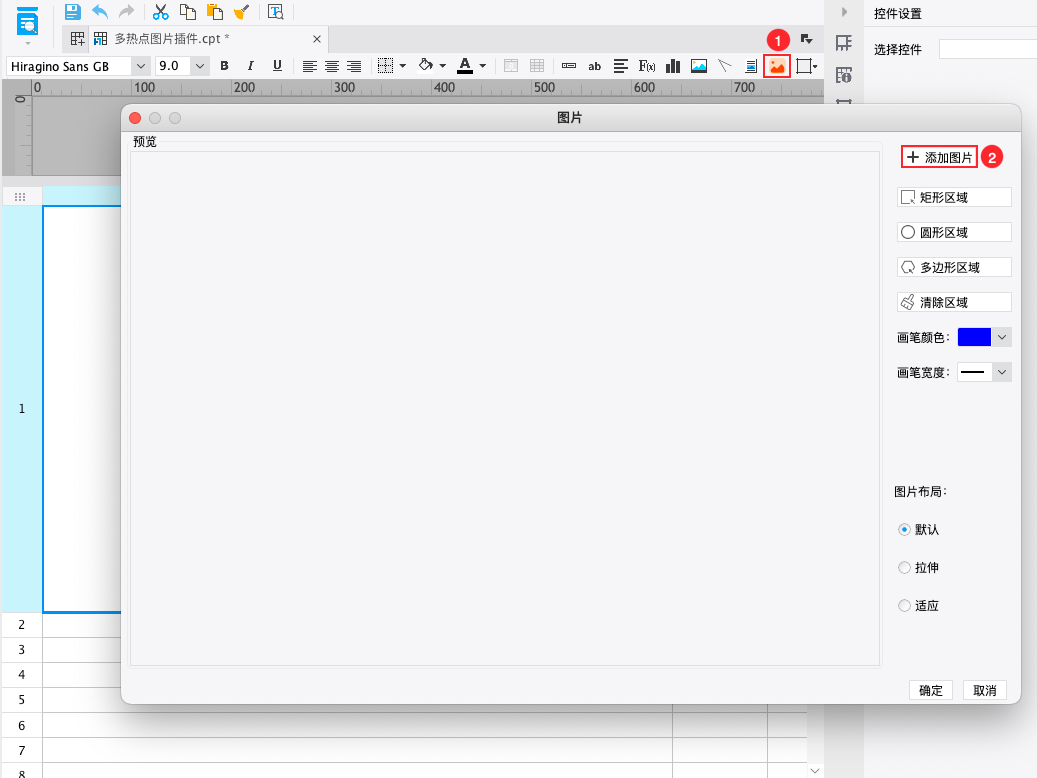
点击插入多热点图片元素后,会自动弹出多热点图片编辑窗口
在设计窗口右边点击“添加图片”按钮,选择一张图片进行添加。如下图所示:
2)调整布局
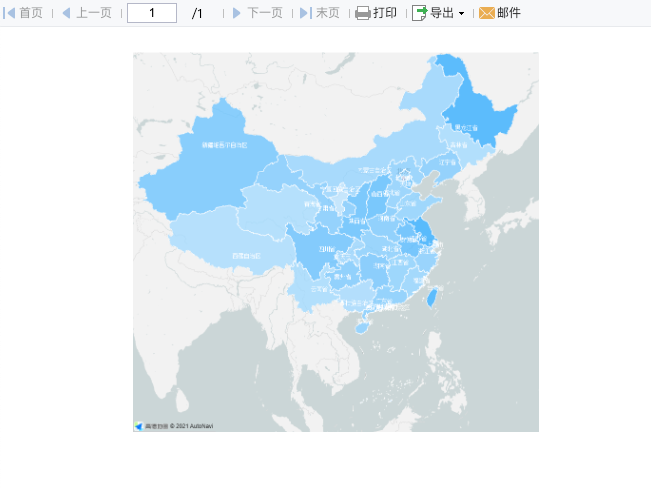
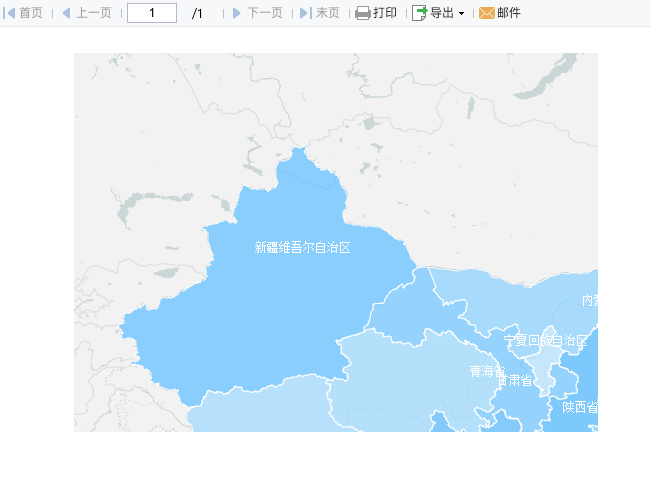
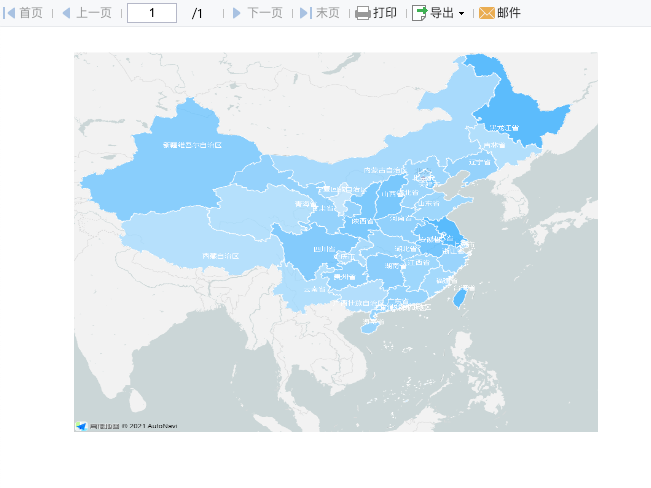
新增图片后,可以选择图片的布局方式,支持「默认」、「拉伸」、「适应」三种布局方式。
默认:原始图片大小
拉伸:适应图片父元素大小
适应:按比例缩放适应父元素大小。
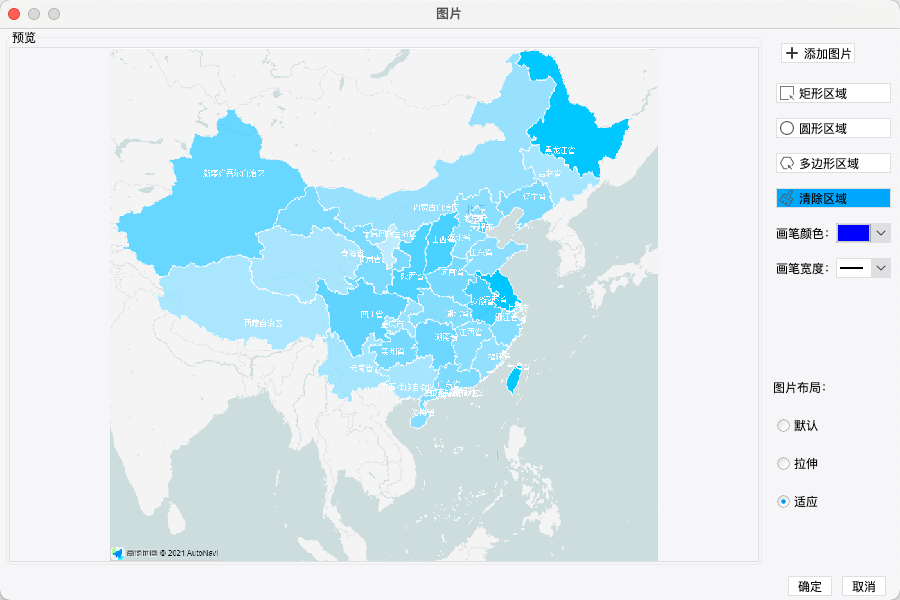
三种布局方式的预览效果如下:
| 默认 | 拉伸 | 适应 |
|---|---|---|
|
|  |
3)设置热点区域
矩形区域:在设计窗口右边点击“矩形区域”按钮,然后在图片需要设置热点的区域,按下鼠标左键(保持按下不松开)拖动鼠标,最后松开鼠标左键,即可设置矩形热点区域。如下图所示:
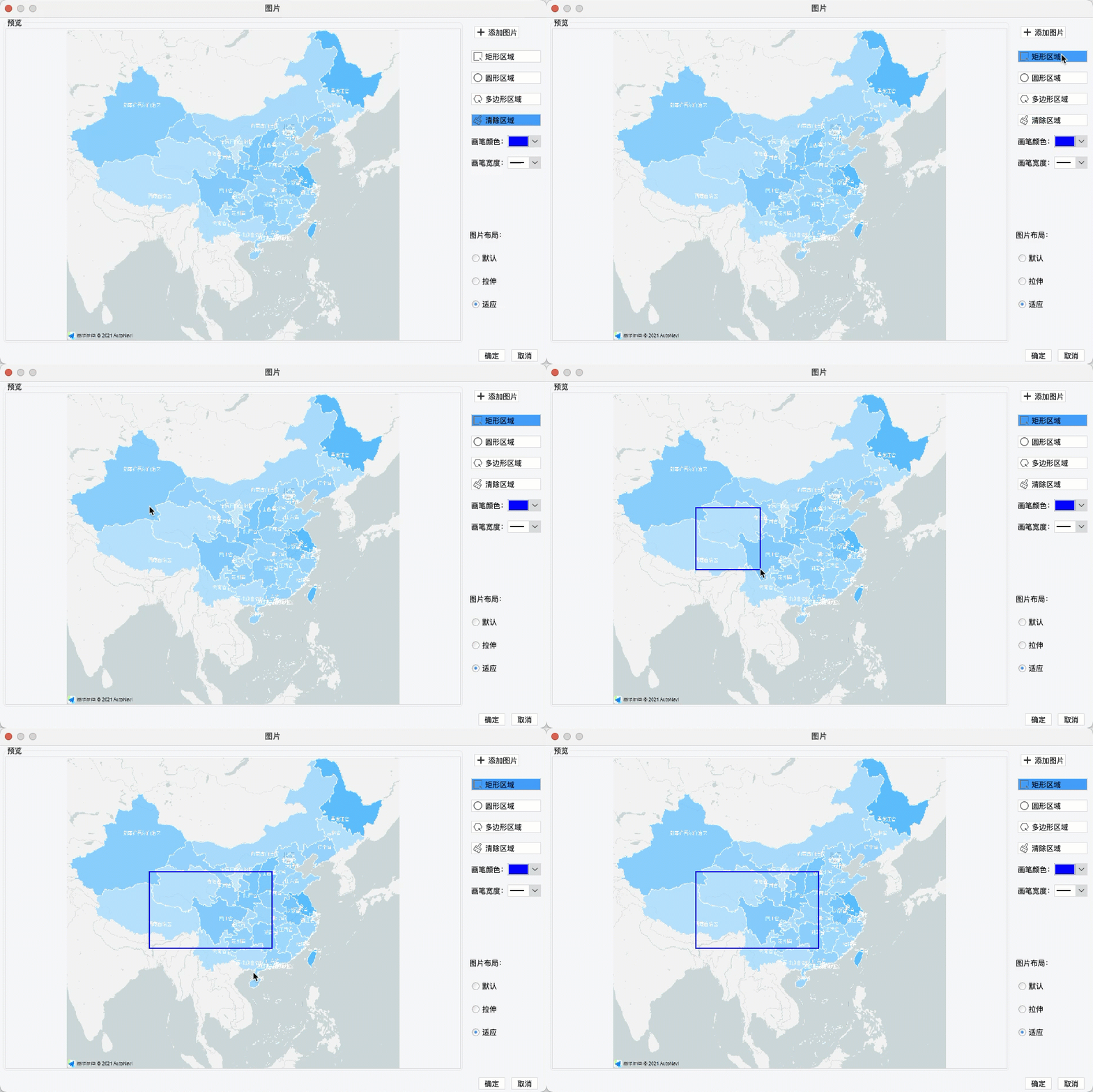
圆形区域:设置步骤跟矩形区域一致。
多边形区域:在设计窗口右边点击“多边形区域”按钮,然后在图片上单击-移动位置-再点击-再移动位置-再单击(可多次设置点),最后双击结束,即可设置多边形区域。如下图所示:
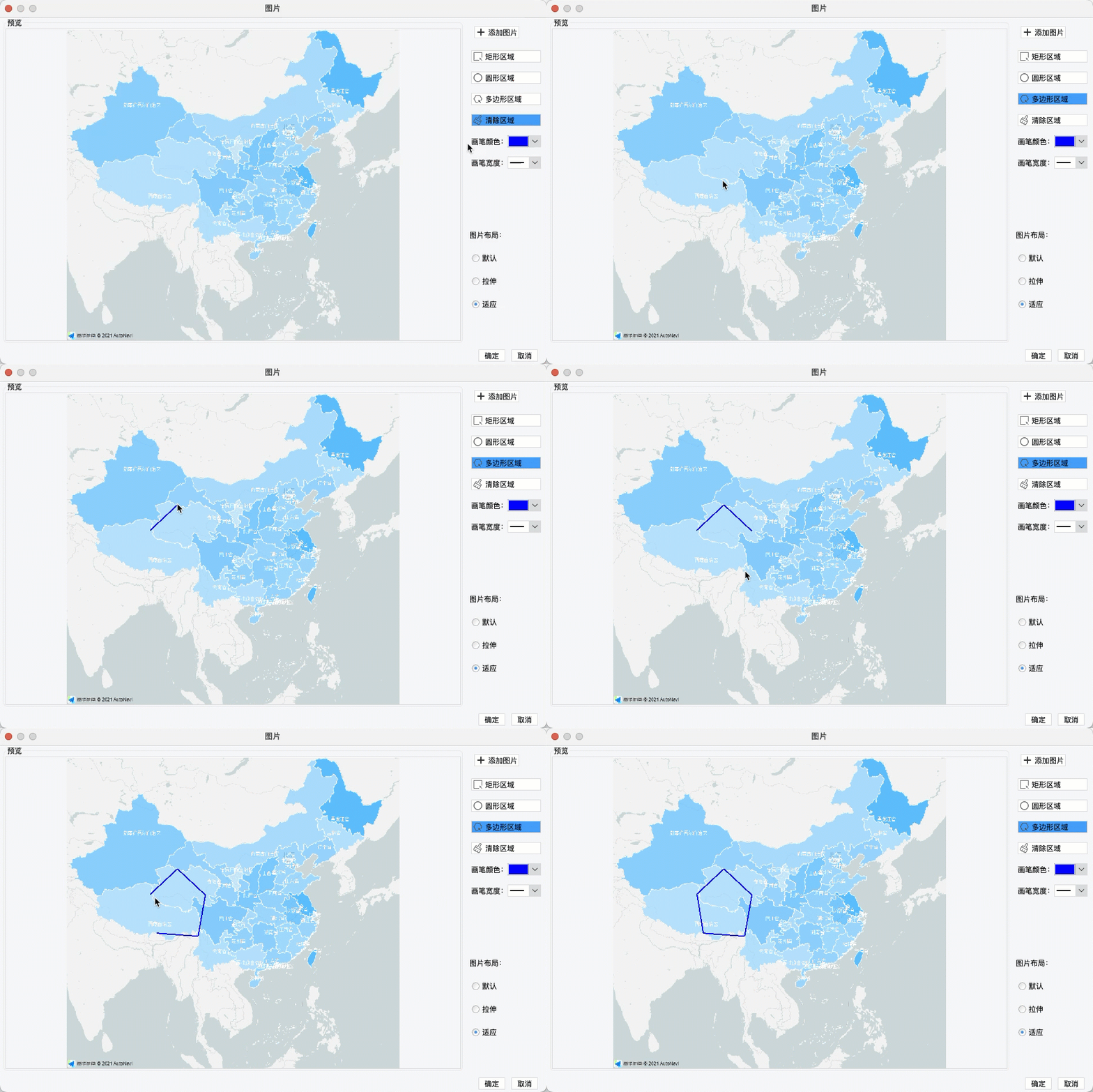
注:画区域的时候,画笔的颜色及粗细,可自定义设置。
4)设置热点区域的网页链接
在画好的热点区域内,点击鼠标右键可弹出输入框,输入网页链接地址,即可完成热点区域的设置。如下图:
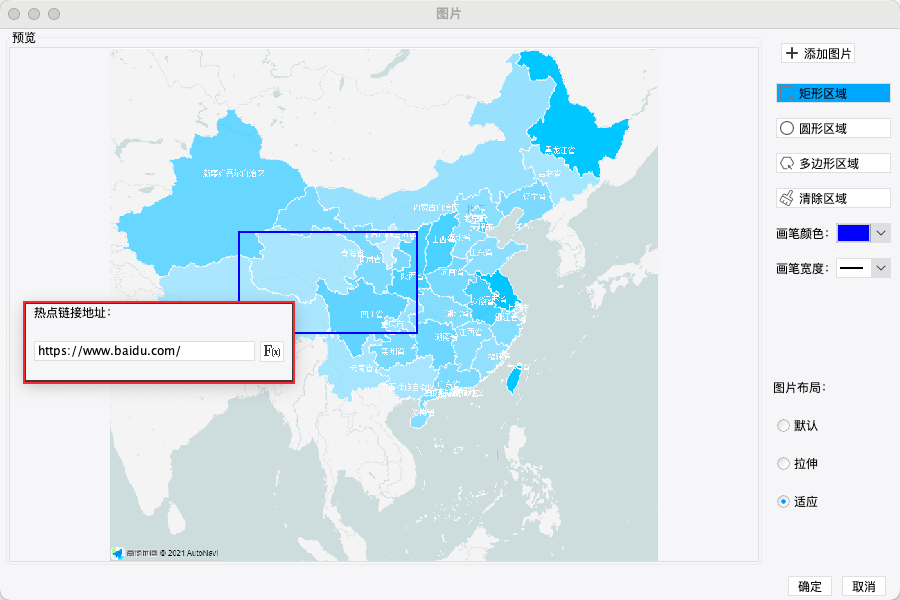
5)热点区域删除
在设计窗口右边点击“清除区域”按钮,然后在图片上画矩形区域,画完后区域内的热点即可被清除掉。
注:清除区域的范围要大于需要消除的热点区域
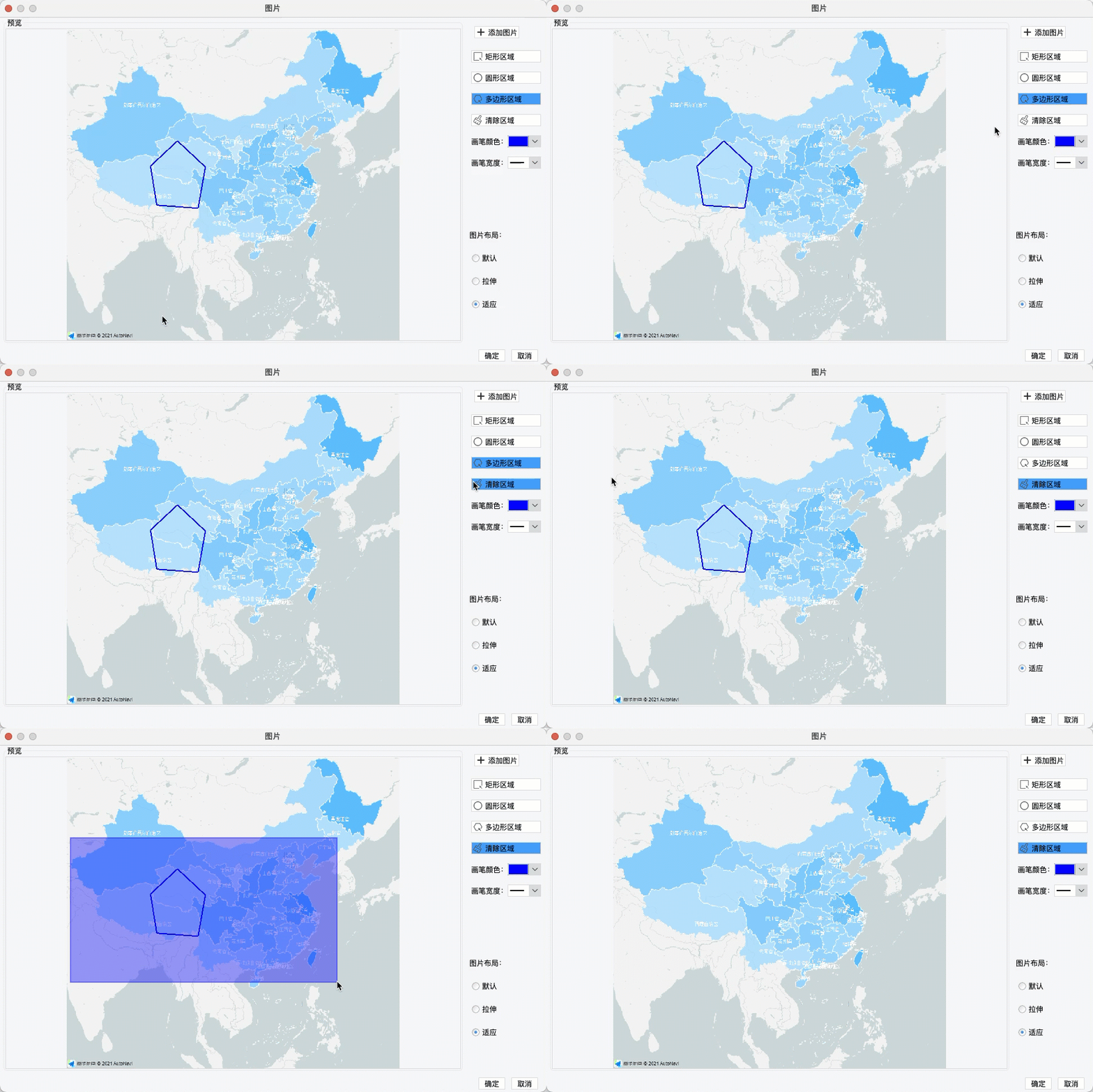
2.3 效果预览
保存报表,点击「分页预览」,效果如 1.2 节应用场景所示。
注:不支持移动端。
3. 模板下载编辑
点击下载模板:多热点插件设计模板样例.cpt