

历史版本8 :滑动时钟 返回文档
编辑时间:
内容长度:图片数:目录数:
修改原因:
1. 概述编辑
1.1 版本
| 报表服务器版本 | 插件版本 |
|---|---|
| 11.0 | V2.1.5 |
1.2 应用场景
在报表中实现数字滑动效果。
1.3 功能描述
支持四种功能:时间、计时器、数字显示、倒计时器
支持普通报表和决策报表
不支持移动端
2. 插件介绍编辑
2.1 插件安装
点击下载插件:滑动时钟
设计器插件安装方法参照:设计器插件管理
服务器安装插件方法参照:服务器插件管理
2.2 操作方法
2.2.1 功能入口
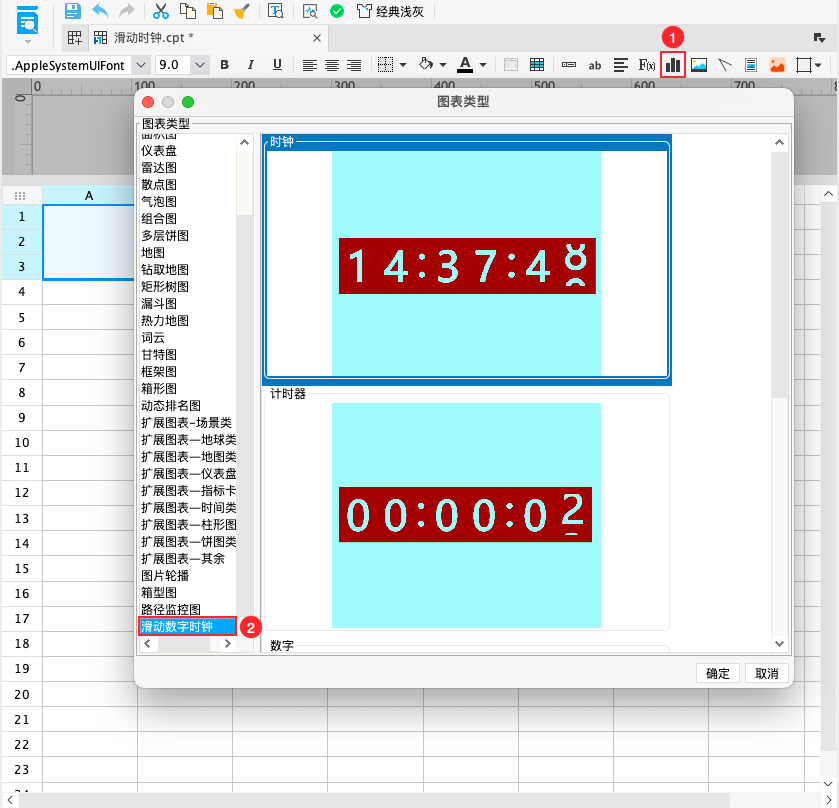
1)普通报表
合并一片单元格区域,点击上方工具栏插入图表按钮,插入「滑动数字时钟」。如下图所示:
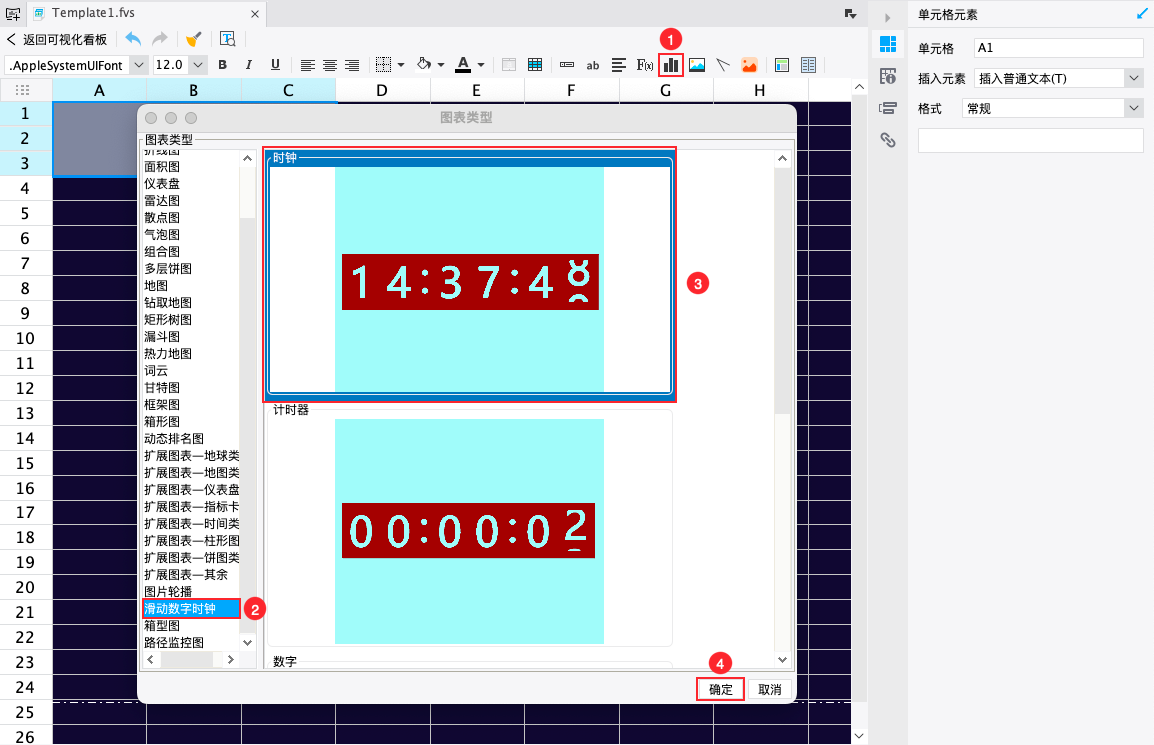
2)FVS可视化看板
在 FVS 中添加表格组件。编辑表格,上方工具栏中选择插入图表,在图表类型窗口,选择「滑动数字时钟」,如下图所示:
注:FVS 中仅支持在表格组件中使用。
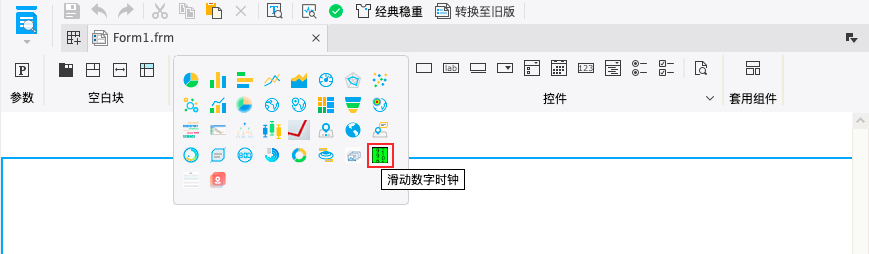
3)决策报表
在决策报表上方的图表工具栏,选择滑动数字时钟图标,即可添加,如下图所示:
注:决策报表中也支持在报表块中使用。
2.2.2 属性设置
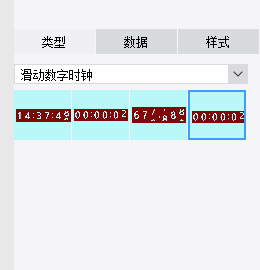
1)类型
在类型面板可以选择:时钟、计时器、数字、倒计时器四种类型之一,如下图所示:
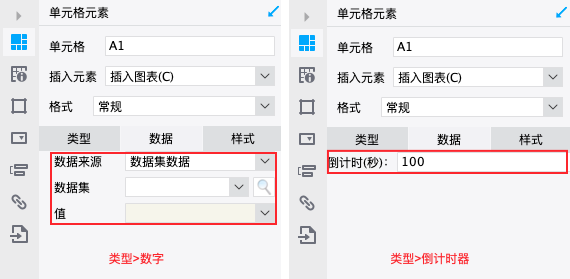
2)数据
数据面板只在图表选择为数字类型或者倒计时器的时候有效。时钟和计时器不需要设置数据。
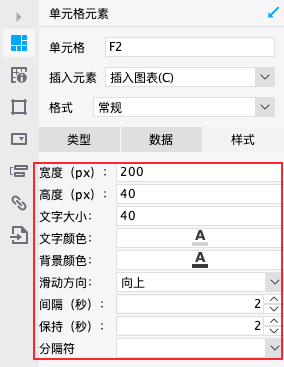
3)样式
样式面板用于设置图表的样式。后面三项设置「间隔(秒)、保持(秒)、分隔符」对时钟、计时器和倒计时器无效。
3. 示例编辑
新建普通报表,合并一片单元格区域,点击上方工具栏插入图表按钮,插入「滑动数字时钟」。
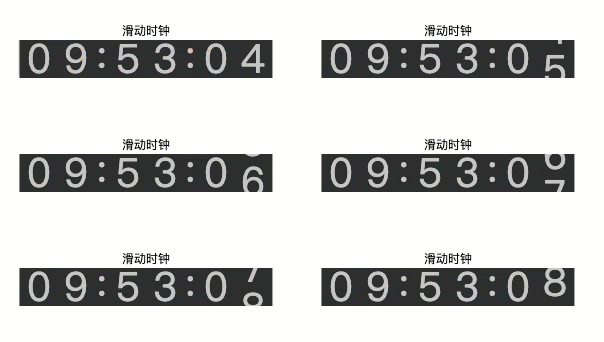
1)滑动时钟
类型选择「滑动时钟」,样式为默认设置即可。效果如下图所示:
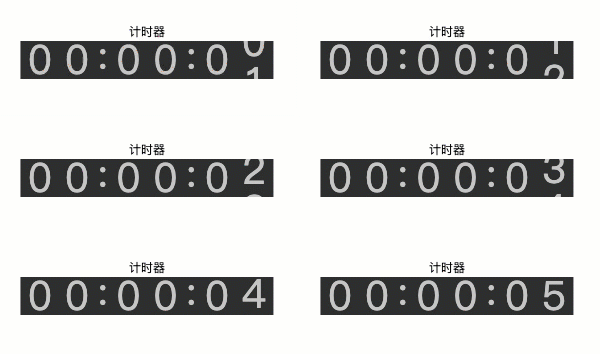
类型选择「计时器」,样式为默认设置即可。效果如下图所示:
新建数据集 ds1,SQL 语句如下:select * from 账单
类型选择「数字」,数据和样式设置如下图所示:
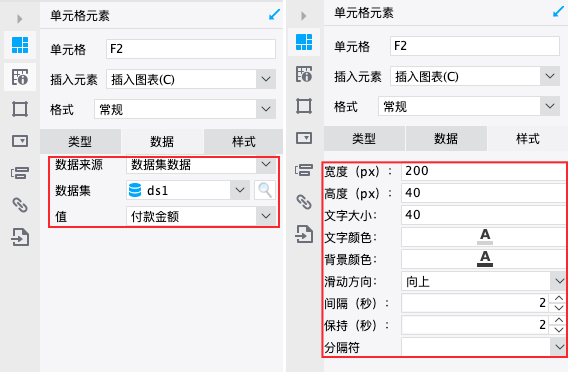
效果如下图所示:

4)倒计时器
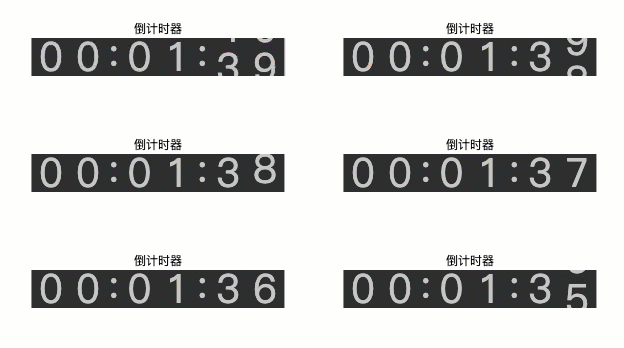
类型选择「倒计时器」,数据>倒计时(秒) 设置为 100,样式为默认设置即可,效果如下图所示:
4. 模板下载编辑
点击下载模板:滑动时钟.cpt