

1. 概述编辑
1.1 版本
| 报表服务器版本 | 插件版本 | 功能变更 |
|---|---|---|
| 11.0 | V2.0.0 | - |
| 11.0 | V2.1.5 | - |
1.2 应用场景
在报表中实现数字滑动效果,提升报表的美观性和互动性,适用于多种场景,例如:
商业报表中想要进行实时数据展示
会议演示中想要显示当前时间或进行计时
比赛测验中想要进行倒计时显示
1.3 功能描述
帆软提供「滑动数字时钟」插件,主要用于实现数字滑动的效果。
支持四种类型:时钟、计时器、数字、倒计时器
不支持移动端
2. 插件介绍编辑
2.1 插件安装
点击下载插件:滑动时钟
设计器插件安装方法参照:设计器插件管理
服务器安装插件方法参照:服务器插件管理
2.2 功能入口
1)普通报表
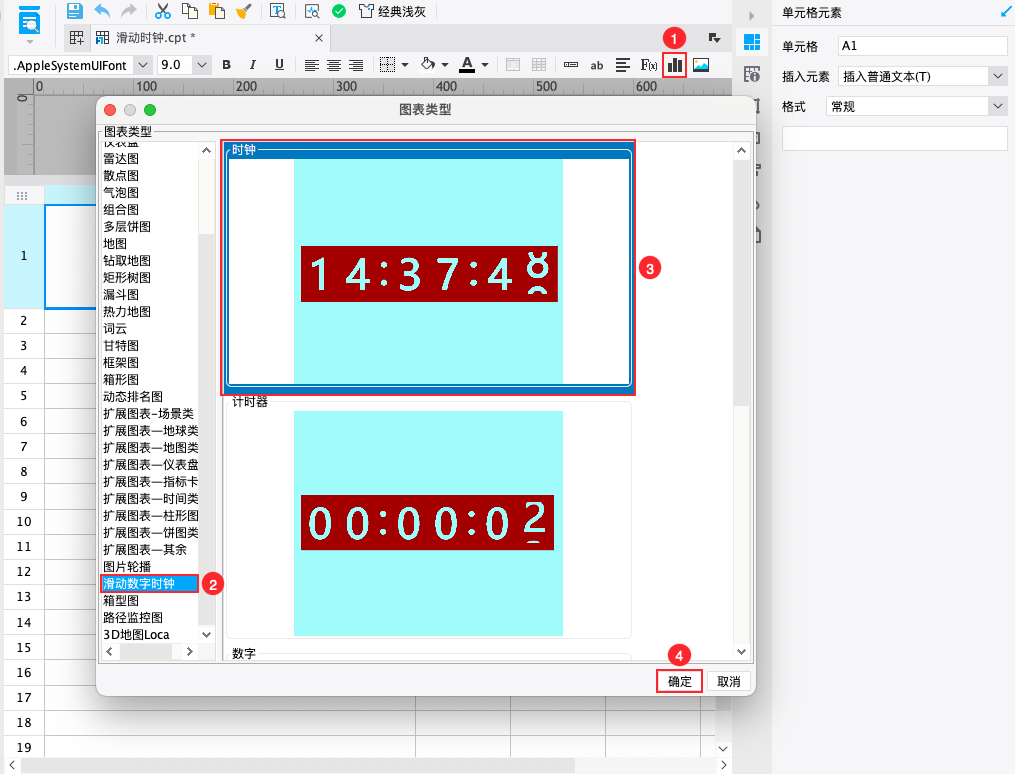
选中单元格并调整到合适大小,点击上方工具栏插入图表按钮,插入「滑动数字时钟」。如下图所示:
2)FVS可视化看板
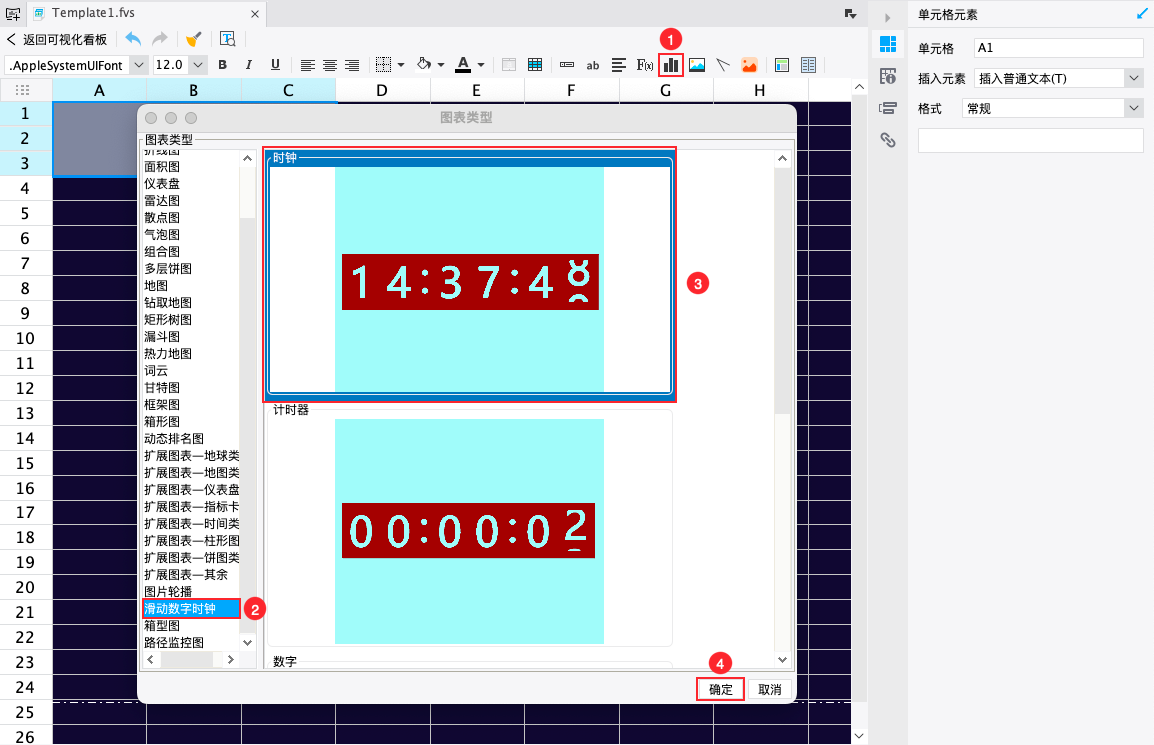
在 FVS 中添加表格组件。编辑表格,上方工具栏中选择插入图表,在图表类型窗口,选择「滑动数字时钟」,如下图所示:
注:FVS ,仅支持在「表格组件」中插入滑动数字时钟使用,不支持直接在「图表组件」中使用滑动数字时钟。
3)决策报表
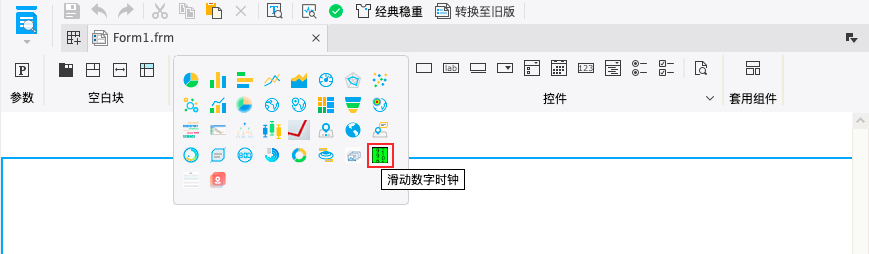
在决策报表上方的图表工具栏,选择滑动数字时钟图标,即可添加,如下图所示:
注:决策报表,支持在报表块或图表块中使用滑动数字时钟。
2.3 属性设置
1)类型
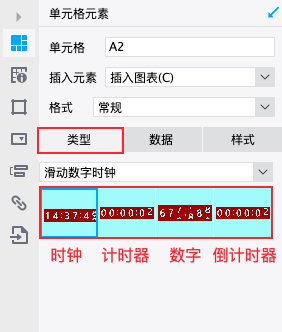
在类型面板可以选择:时钟、计时器、数字、倒计时器四种类型之一,如下图所示:
2)数据
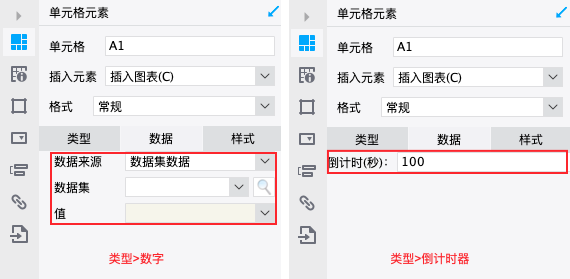
数据面板只在图表选择为数字类型或者倒计时器的时候有效,时钟和计时器不需要设置数据。
3)样式
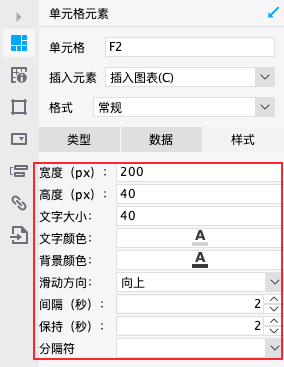
样式面板用于设置图表的样式。
注:时钟、计时器和倒计时器没有后面三项设置:「间隔(秒)、保持(秒)、分隔符」。
3. 示例编辑
3.1 新建报表
1)新建普通报表
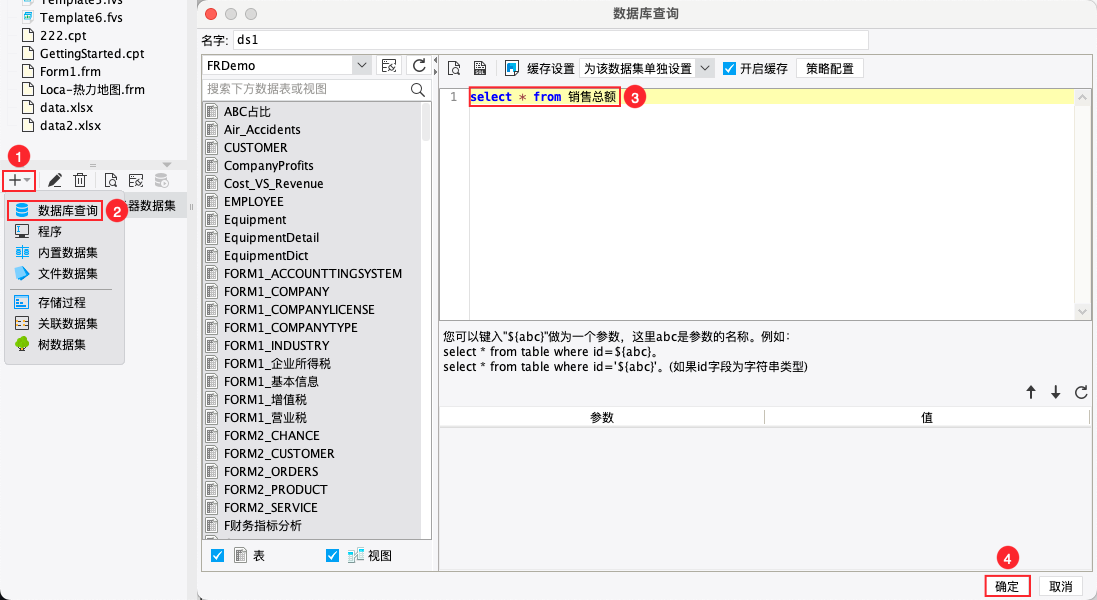
2)新建数据集 ds1,SQL 语句如下:select * from 销售总额
注:仅有滑动数字时钟的类型选择「数字」时,需要新建数据集。
3.2 插入图表
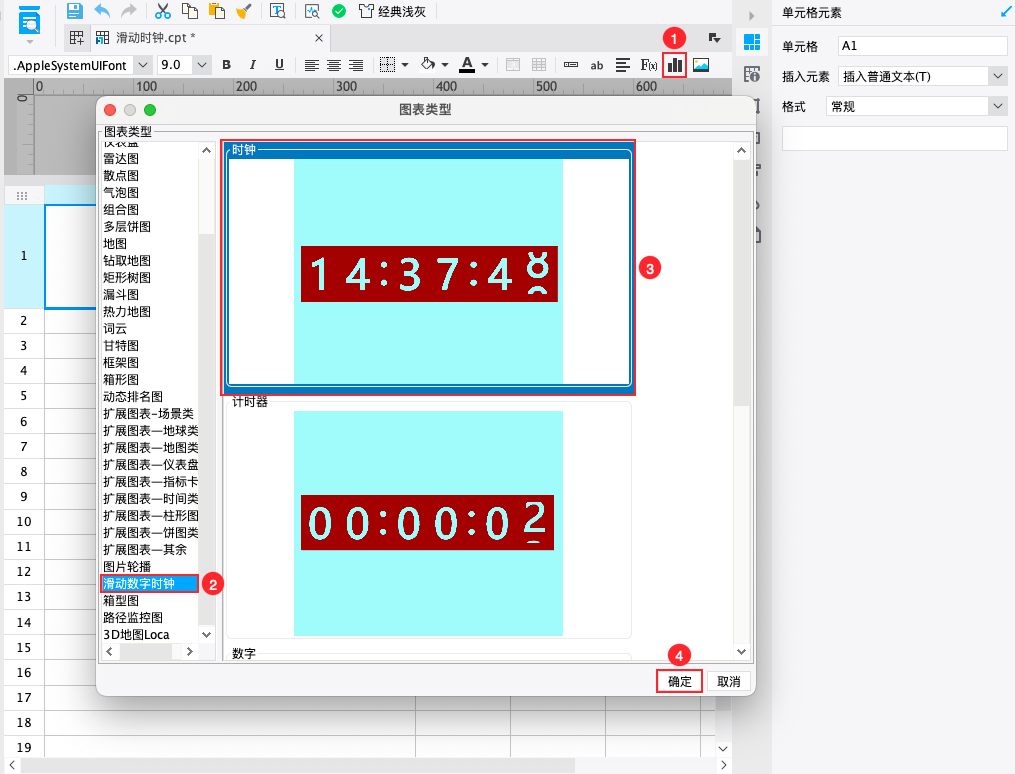
1)将单元格调整到合适大小,选中单元格。
2)点击上方工具栏插入图表按钮,插入「滑动数字时钟」。
3.3 设置图表属性
四种滑动数字时钟类型的设置如下表所示:
| 类型 | 数据 | 样式 |
|---|---|---|
| 时钟 | - | 默认设置即可 |
| 计时器 | - | 默认设置即可 |
| 数字 | 1)数据来源选择「数据集数据」 2)数据集选择 ds1 3)值选择「销售总额」
| 默认设置即可 |
| 倒计时器 | 倒计时(秒) 设置为 100
| 默认设置即可 |
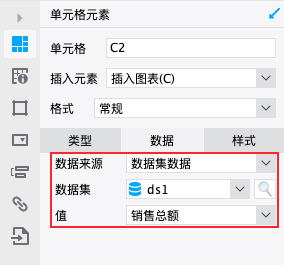
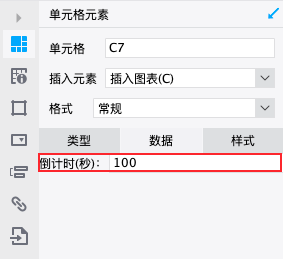
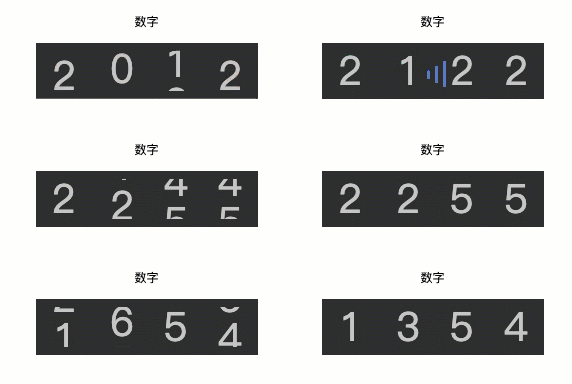
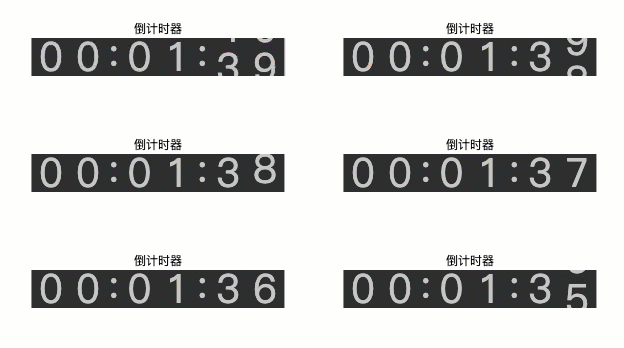
3.4 效果预览
保存报表,点击「分页预览」,效果如下表中所示:
| 时钟 | 计时器 | 数字 | 倒计时器 |
|---|---|---|---|
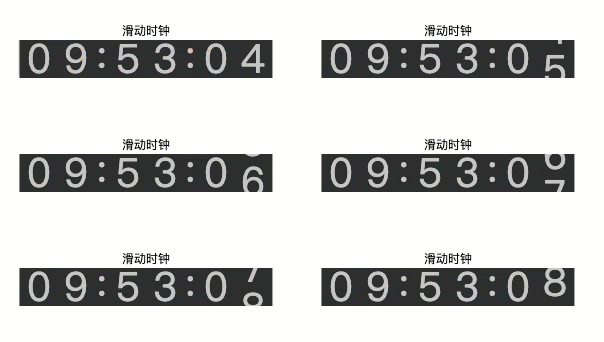 | 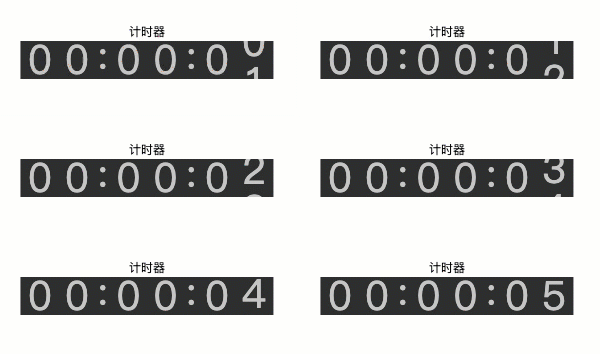 |  |  |
4. 模板下载编辑
点击下载模板:滑动时钟.cpt