

1. 概述编辑
1.1 版本
| 报表服务器版本 | 功能变更 |
|---|---|
| 11.0 | - |
1.2 应用场景
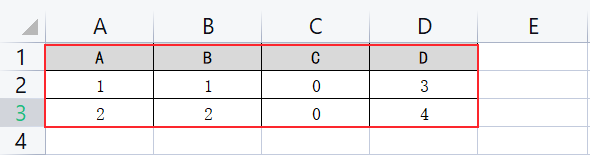
使用 Excel 标记导入插件 导入 Excel 数据后,希望实现公式计算。
Excel 数据如下图所示:
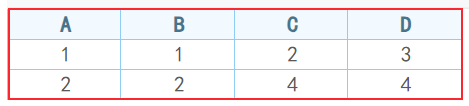
希望 C 列的数据为 A 列和 B 列数据之和,效果如下图所示:
1.3 实现思路
1)两种情况
计算公式在导入区域内:导入方式只能为「增量」或「覆盖」。
计算公式在导入区域外:「清空」、「增量」、「覆盖」三种导入方式皆可。
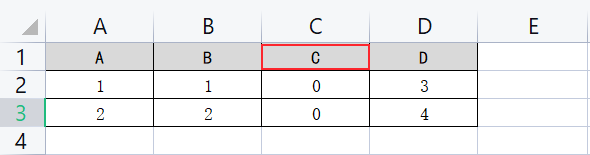
注:计算公式在导入区域内时,公式所在列的标题不能出现在 Excel 中。因为 Excel 标记导入遵循标题匹配,当报表中公式所在列的标题能在 Excel 中匹配到对应列时,会直接将 Excel 中的该列数据导入,无法实现公式计算。
2)原因说明
计算公式在导入区域内时,选择「清空」导入方式,会将内容区域的所有数据清空,包括公式,此时将无法再进行公式计算。故计算公式在导入区域内的导入方式只能为「增量」或「覆盖」;而计算公式在导入区域外时,「清空」、「增量」、「覆盖」三种导入方式皆可。
2. 示例一:计算公式在导入区域内编辑
2.1 新建模板
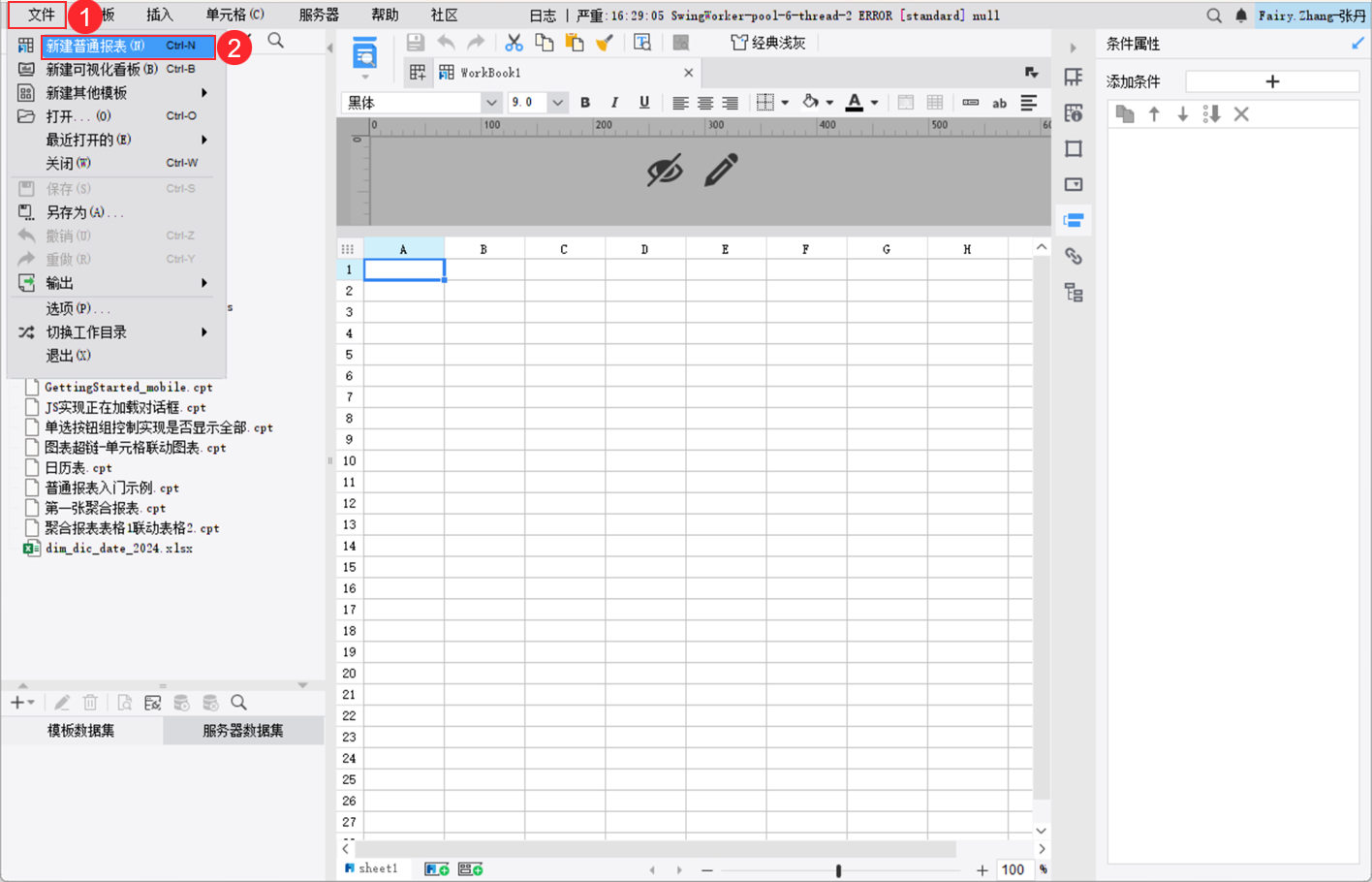
点击菜单栏「文件>新建普通报表」,新建一张普通报表。如下图所示:
2.2 设计报表
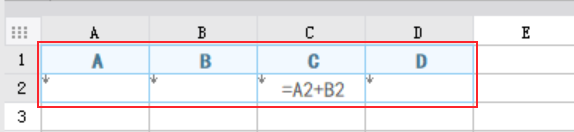
1)A1-D1 单元格输入文本,C2 单元格输入公式:A2+B2。
2)A2-D2 单元格为导入区域,需设置纵向扩展,设计报表样式。如下图所示:
3)选中 C2 单元格,设置其插入行策略为「原值」。如下图所示:
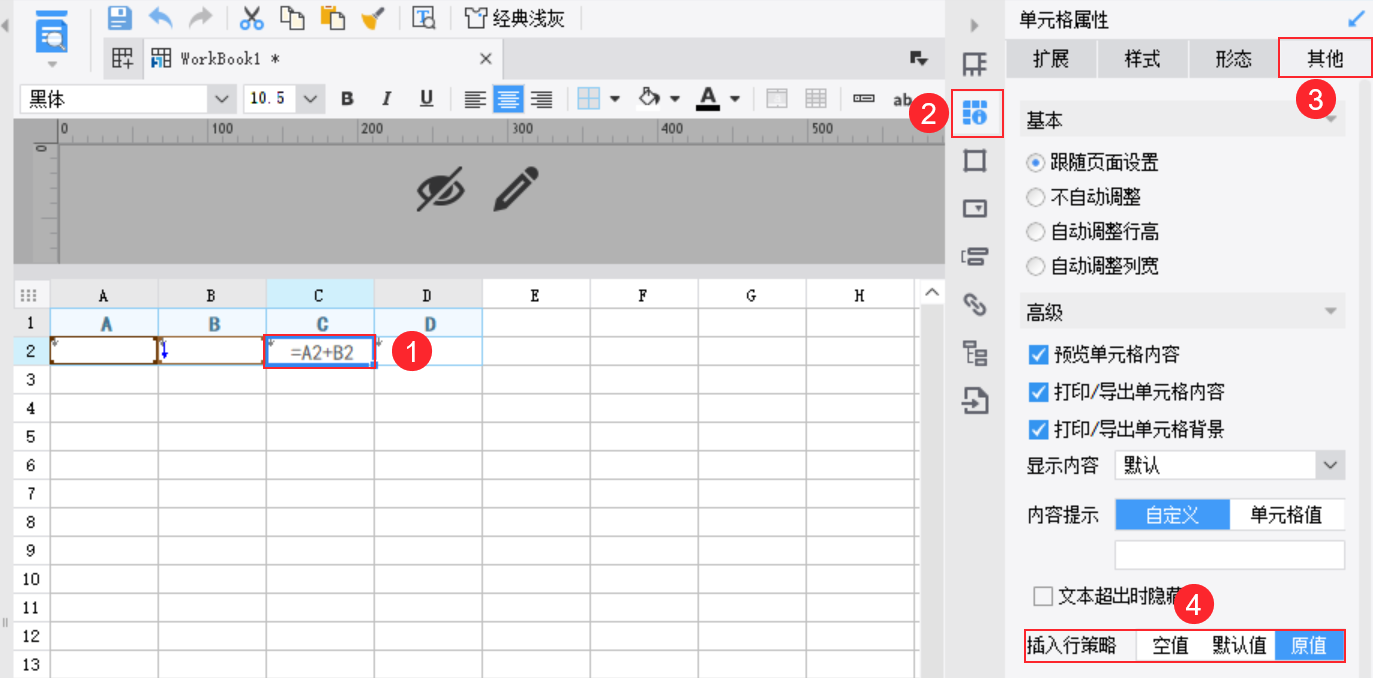
4)根据 1.3 节实现思路的逻辑,报表中公式所在列的标题,不能出现在 Excel 中。Excel 数据中有一个标题为 C ,如下图所示:
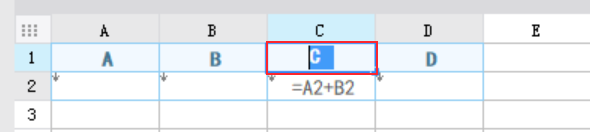
5)故修改模板的标题 C ,将其修改为与 Excel 中 的标题 C 不一致即可,比如加个空格。如下图所示:
2.3 设置 Excel 标记导入
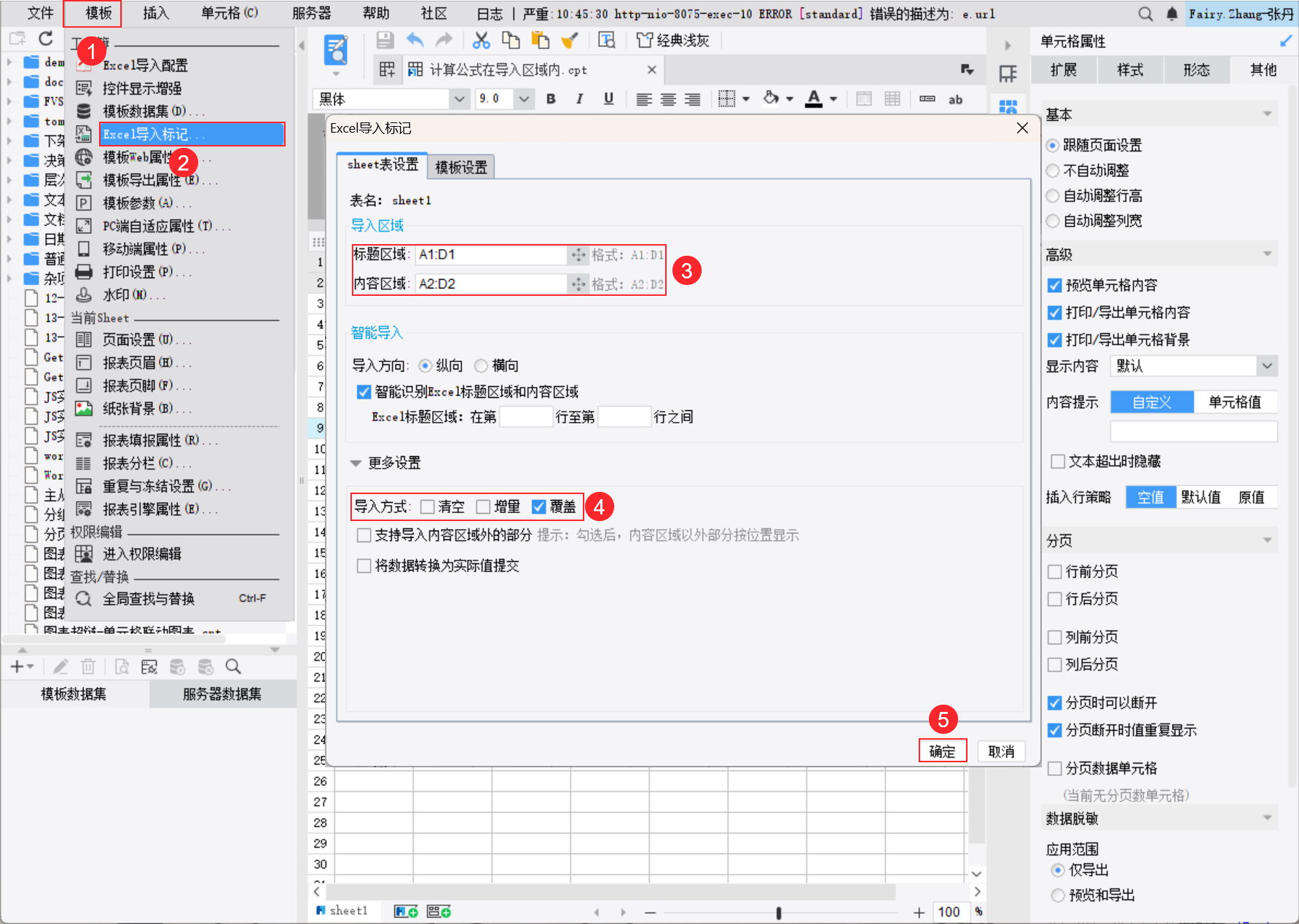
点击菜单栏「模板>Excel导入标记」,设置导入区域,导入方式选择「增量」或「覆盖」,此处选择「覆盖」。如下图所示:
注:计算公式在导入区域内时,导入方式只能为「增量」或「覆盖」。
2.4 添加标记导入按钮
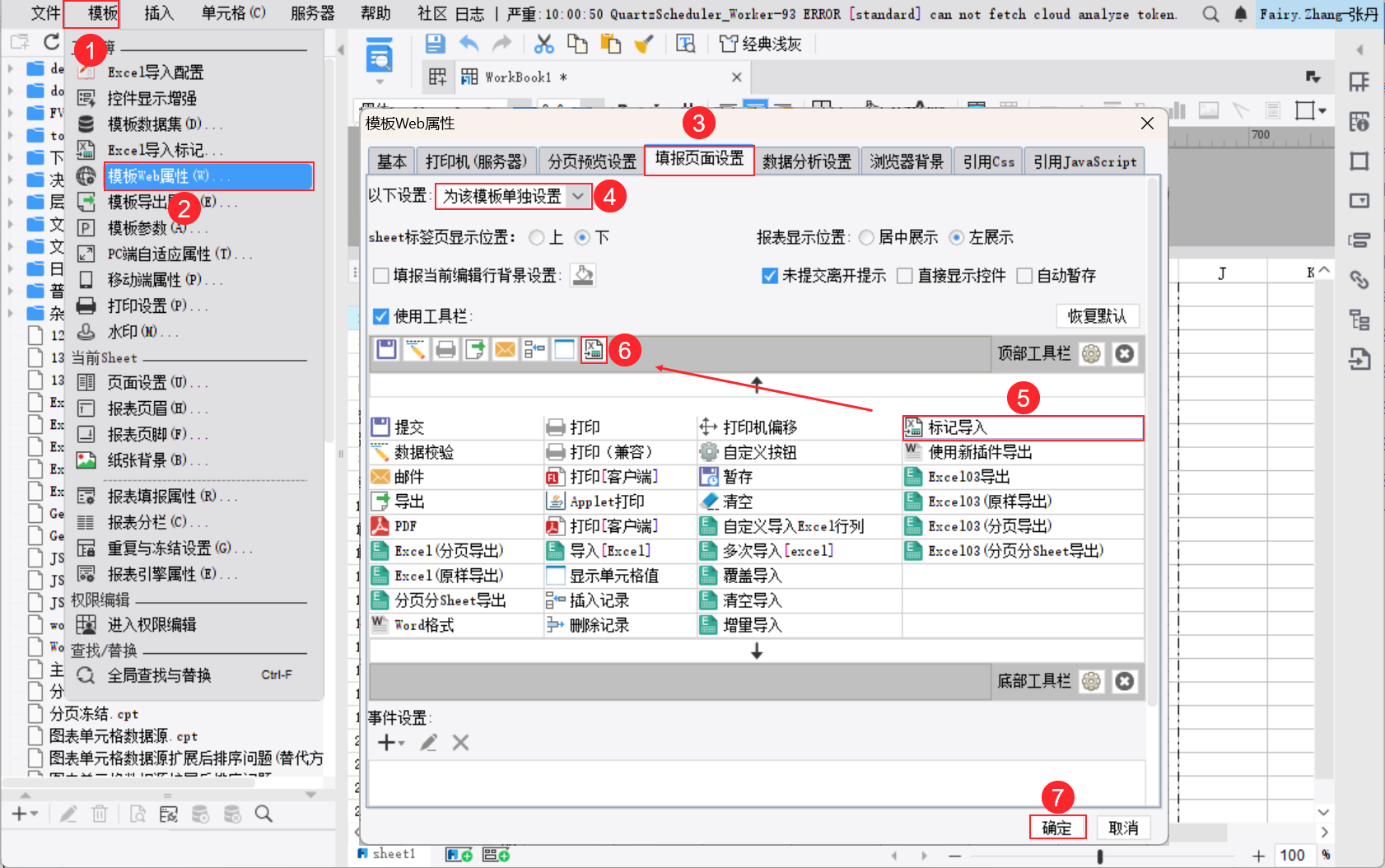
1)点击菜单栏「模板>模板web属性」。
2)点击「填报页面设置」,选择「为该模板单独设置」,双击「标记导入」按钮添加到工具栏。如下图所示:
2.5 效果预览
注:不支持移动端。
保存报表,点击「填报预览」,点击工具栏的「标记导入」,导入 Excel 文件,C 列实现了公式计算。如下图所示:

3.示例二:计算公式在导入区域外编辑
3.1 新建模板
同 2.1 节。
3.2 设计报表
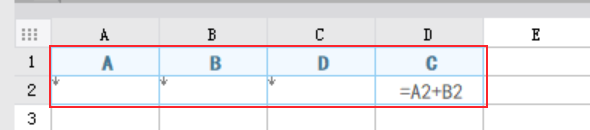
1)A1-D1 单元格输入文本,D2 单元格输入公式:A2+B2。
2)A2-C2 单元格为导入区域,需设置纵向扩展,设计报表样式。如下图所示:
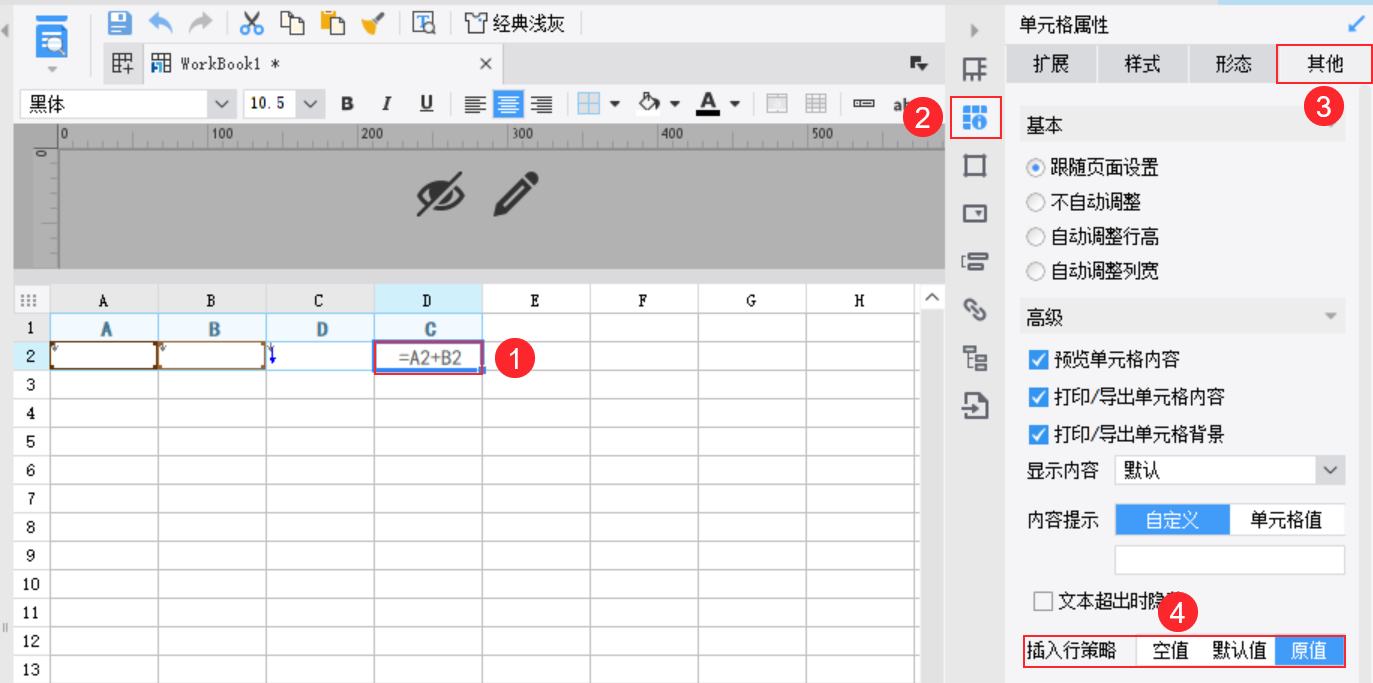
3)选中 D2 单元格,设置其插入行策略为「原值」。如下图所示:
3.3 设置 Excel 标记导入
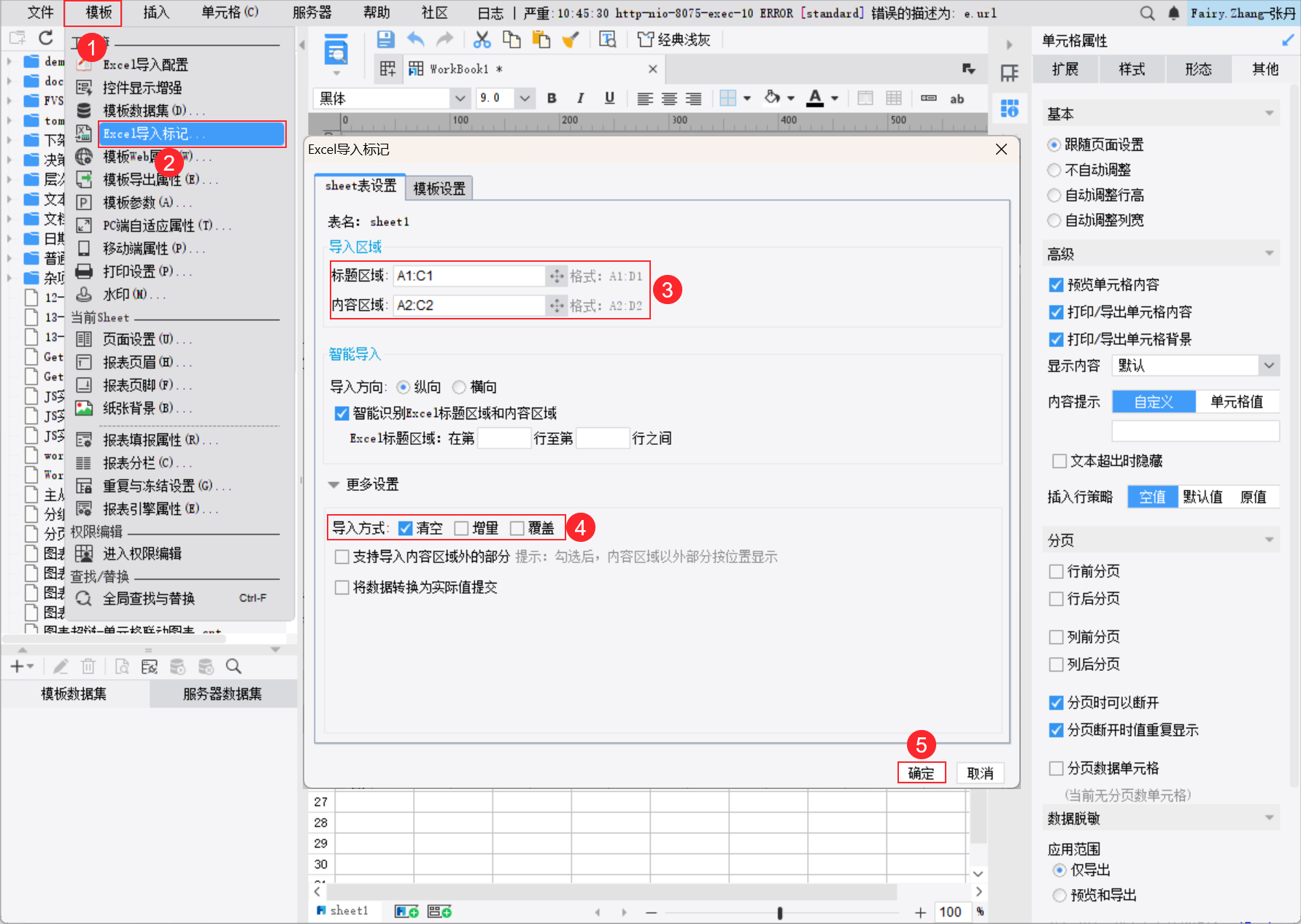
点击菜单栏「模板>Excel导入标记」,设置导入区域,导入方式选择「清空」、「增量」、「覆盖」皆可,此处选择「清空」。如下图所示:
3.4 添加标记导入按钮
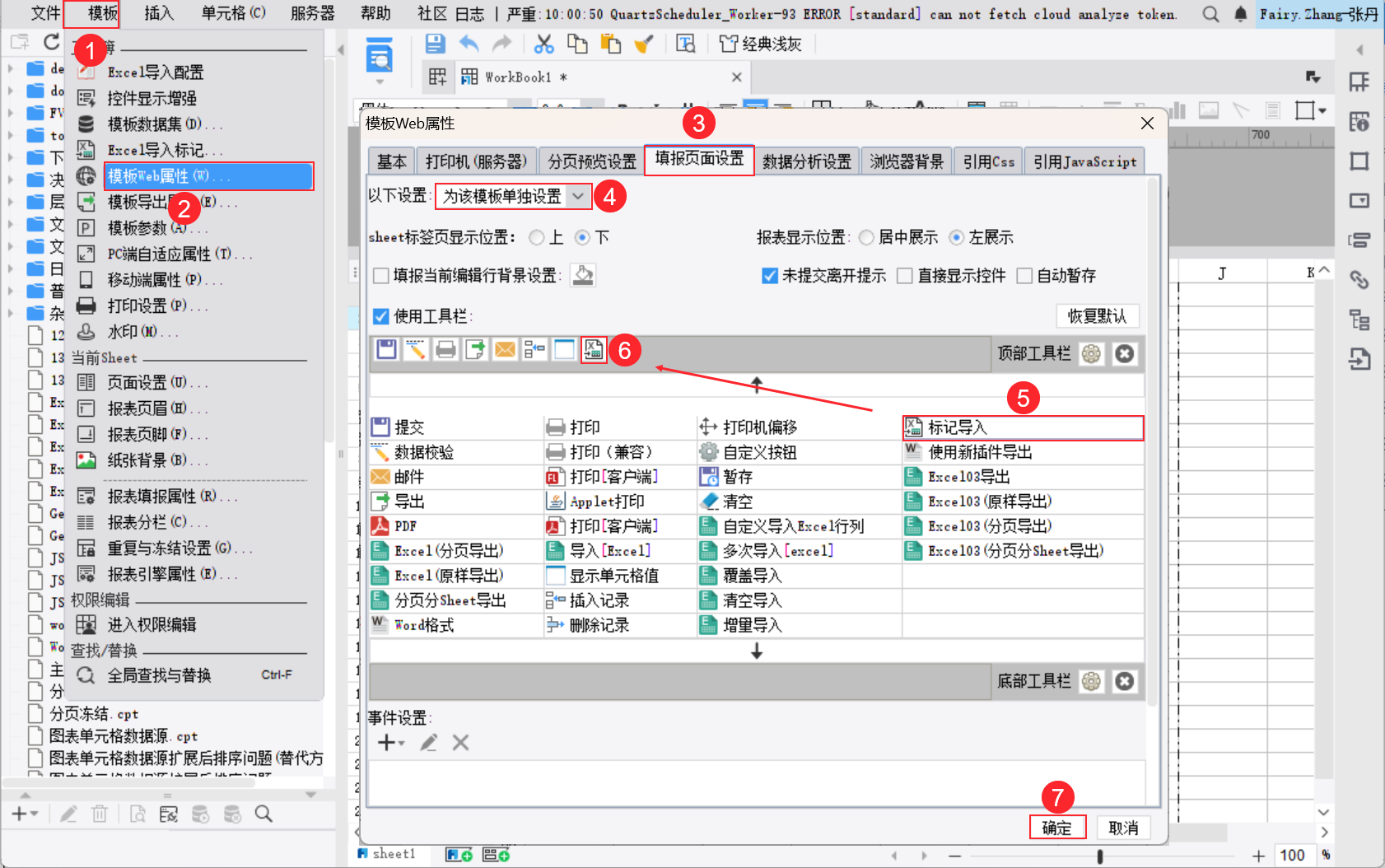
1)点击菜单栏「模板>模板web属性」。
2)点击「填报页面设置」,选择「为该模板单独设置」,双击「标记导入」按钮添加到工具栏。如下图所示:
3.5 效果预览
注:不支持移动端。
保存报表,点击「填报预览」,点击工具栏的「标记导入」,导入 Excel 文件,C 列实现了公式计算。如下图所示:
