1. 概述编辑
1.1 版本
| 报表服务器版本 |
|---|
| 11.0 |
1.2 应用场景
模板维度、数据较多,又不希望模板页面过长时,可使用 Tab 块,手动切换维度,且可以展示每个维度的标题。
同一个页面有多个明细数据表,不希望每一个都平铺展示出来,可使用 Tab 块,根据实际需要展示数据。
1.3 功能简介
针对您想要分析的某组数据,可以从使用 Tab 设置多个 Tab,分别从多个维度来分析这组数据,查看时切换 Tab 即可,非常方便。
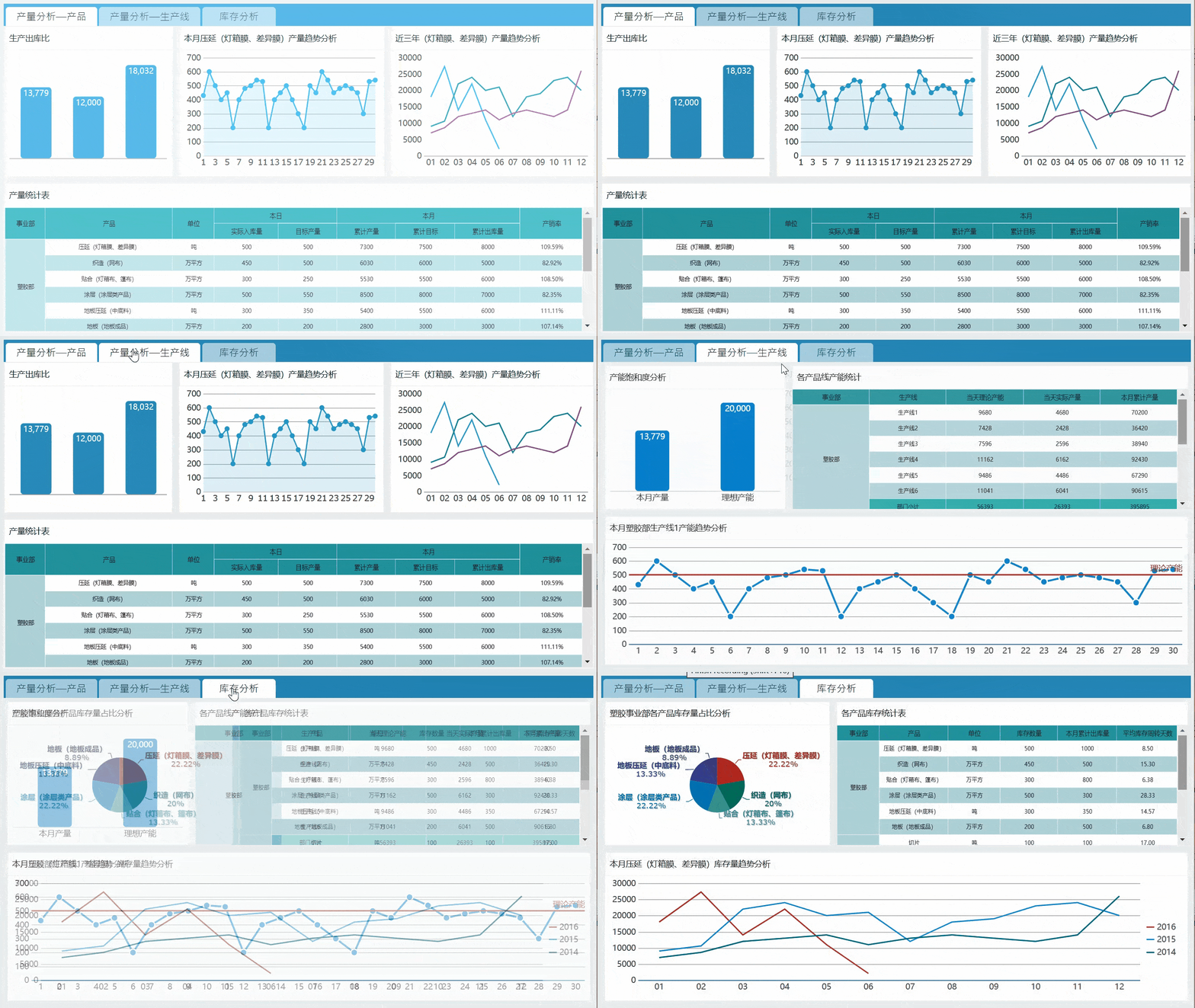
例如:想要分析某工厂的生产情况,可以从产品产量维度、生产线产量维度、库存维度来分析,如下图所示:
2. 操作说明编辑
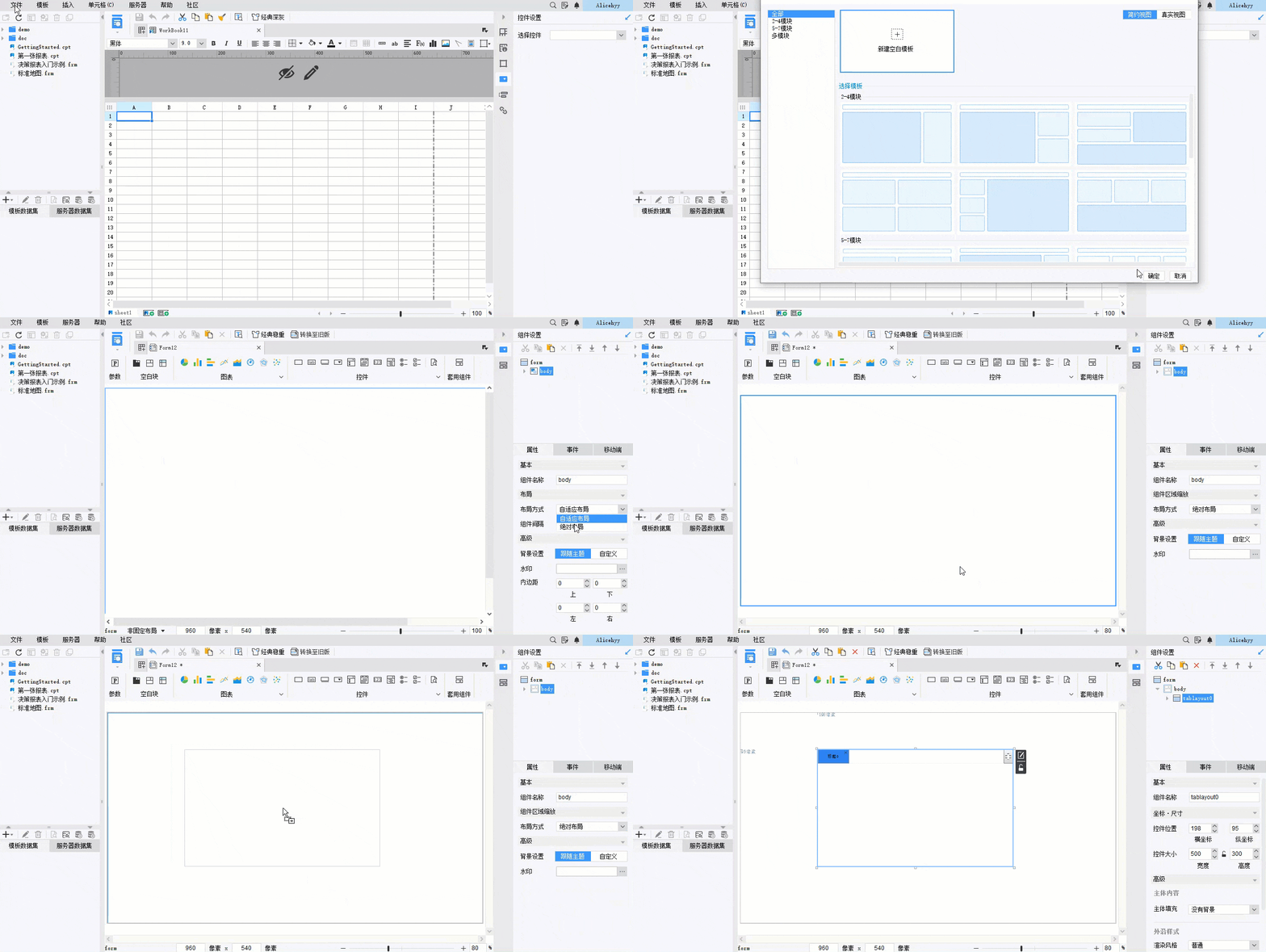
首先我们点击设计器左上角「新建决策报表」,新建一个空白模板。将 body 的布局方式改为「绝对布局」,将 Tab 块拖入 body 中。
注:11.0.3 版本及之后的设计器中,body 布局 中自适应相关设置由右侧属性面板移至菜单栏「模板>PC端自适应属性」中。
如下图所示:
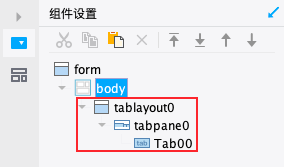
添加 Tab 块后,在组件设置列表可以看到一个 Tab 块包含 3 个层级:
tablayout : Tab 块的整体
tabpane :容纳所有 Tab 页标题的面板
Tab :一个 Tab 页的设计区域,支持添加组件
选中 Tab 块后,点击组件右上角的编辑按钮,进入编辑状态,可进行添加、删除、移动 Tab 页等操作。
1)新增:点击 Tab 页标题面板右侧的  按钮可以新增 Tab 页,默认自动添加在最后面。
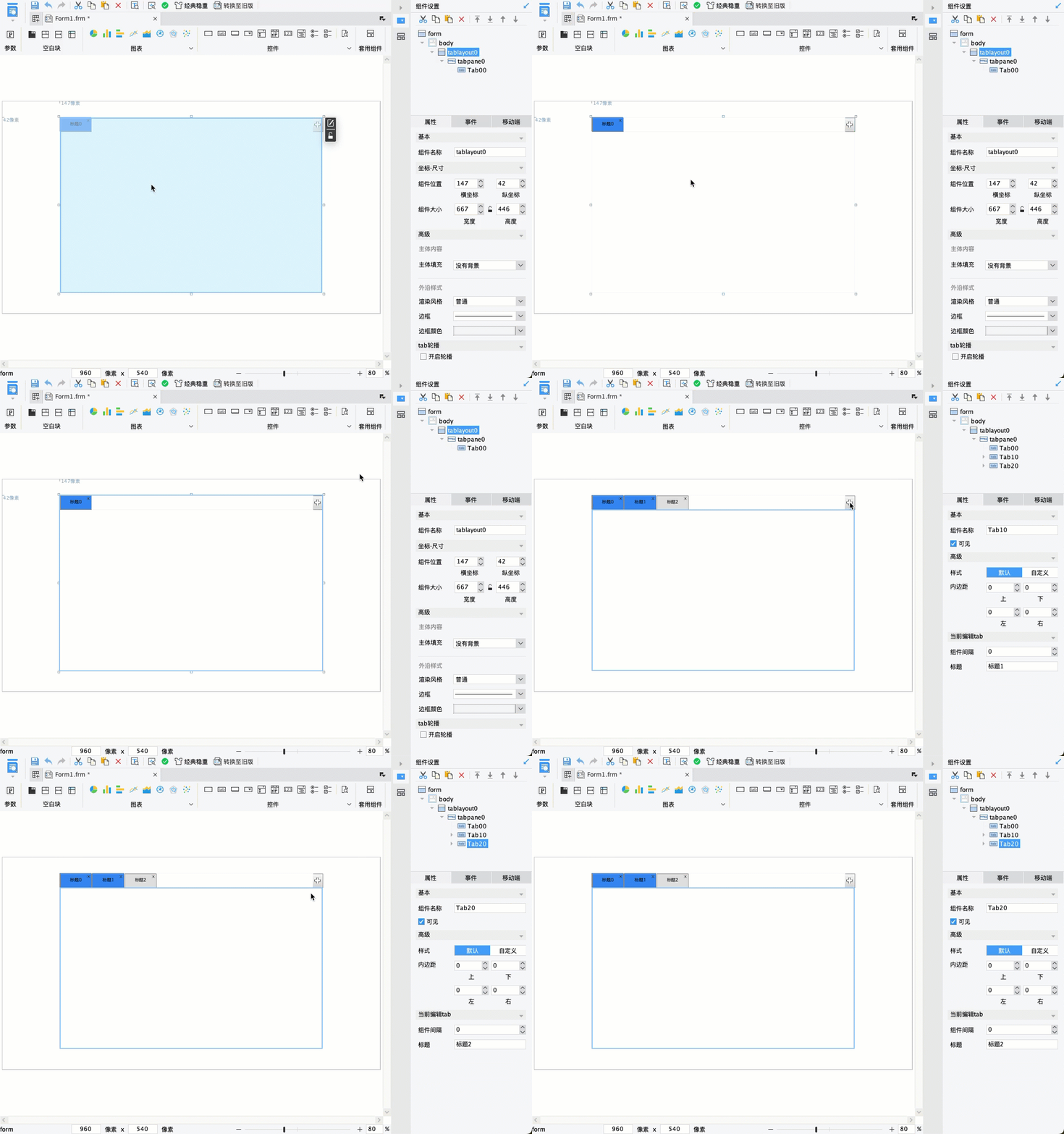
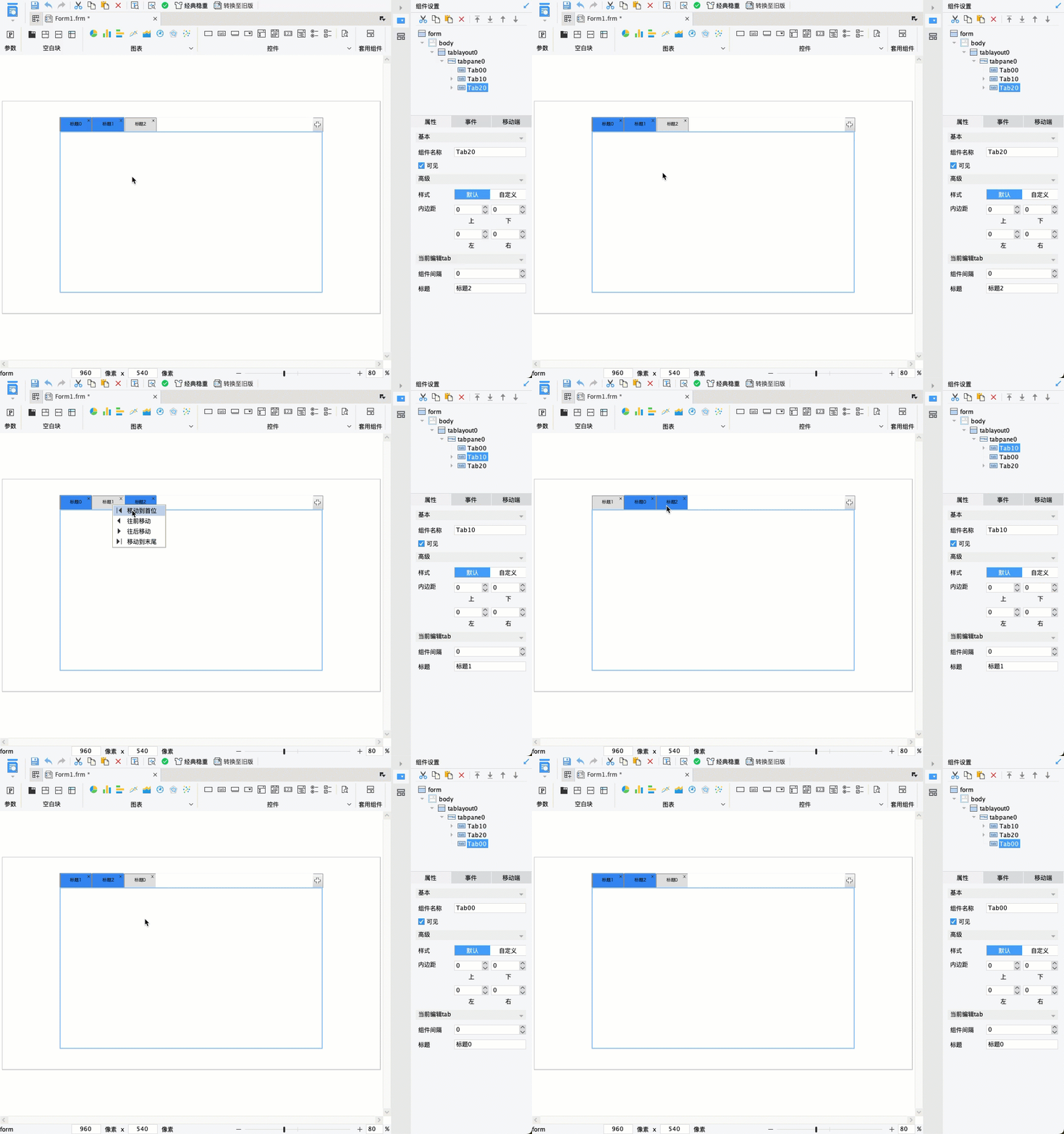
2)移动:使用鼠标右键单击需要移动的 Tab 页,弹出四个选项:移动到首位,往前移动,往后移动和移动到末尾。
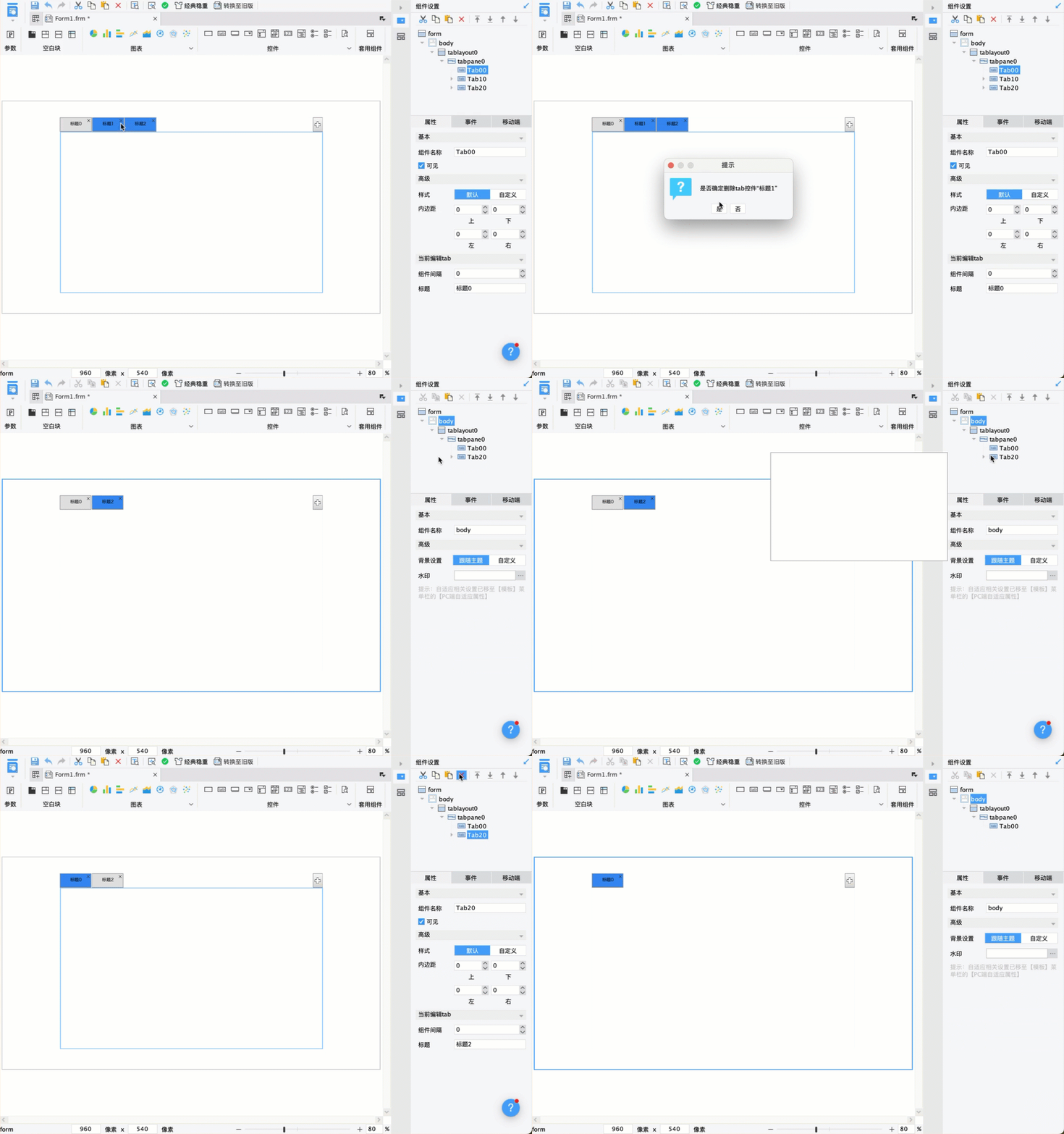
3)删除:点击 Tab 标题右上角的 × 按钮,可删除 Tab 页,也可在组件设置列表中选中后直接删除。
3. Tab 属性编辑
3.1 Tab 块整体属性
选中 tablayout 即 Tab 块整体,可在下方属性面板设置其属性。如下图所示:
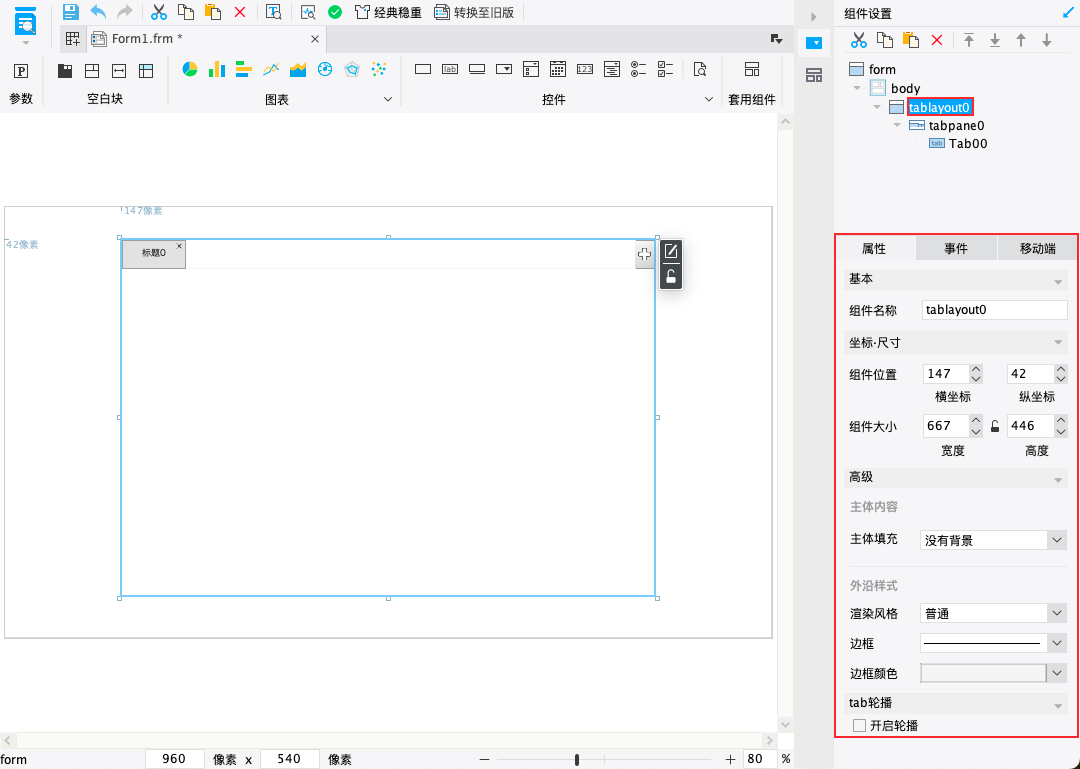
具体属性介绍如下表所示:
| 属性 | 属性介绍 |
|---|---|
| 组件名称 | Tab 块名称默认为 tablayout+数字后缀,从 0 依次累加,支持修改,但不支持为空或重复 |
| 坐标·尺寸 |
|
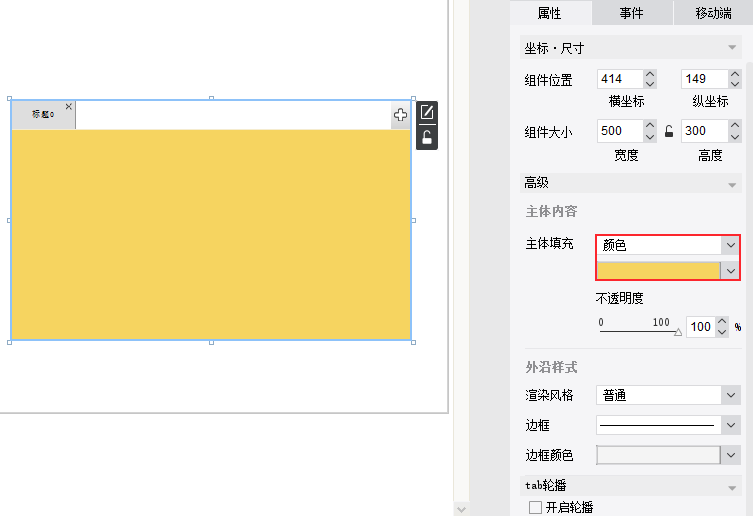
| 主体填充 | 可设置 Tab 页背景填充为没有背景、颜色、图片或渐变色,如下图所示:
|
| 外沿样式 | 可设置 Tab 块整体的外沿样式:
|
| Tab 轮播 | 勾选开启轮播后,Tab 页会开启轮播,可以设置轮播间隔,默认为 1.8 s |
3.2 Tab 页标题面板
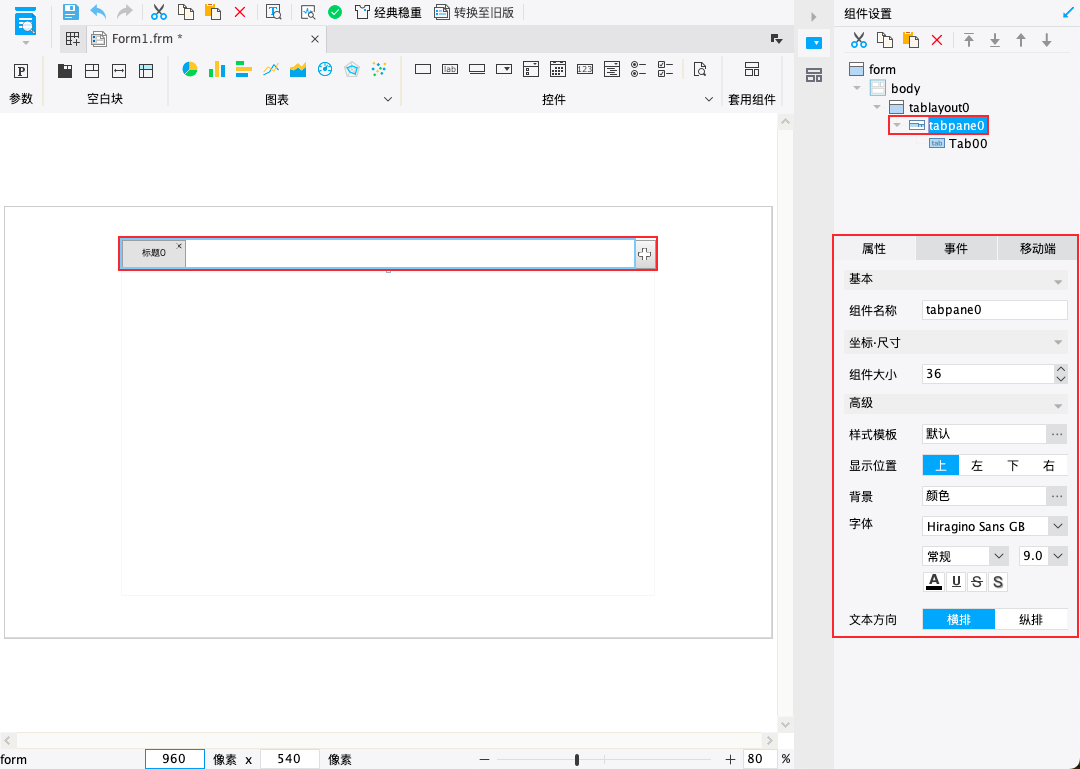
选中 tabpane 即 Tab 页标题面板。如下图所示:
3.2.1 PC 端
tabpane PC 端属性如下表所示:
| 属性 | 简介 | |
|---|---|---|
| 组件名称 | 组件名称默认为 tabpane+数字后缀,从 0 依次累加,支持修改,但不支持为空或重复 | |
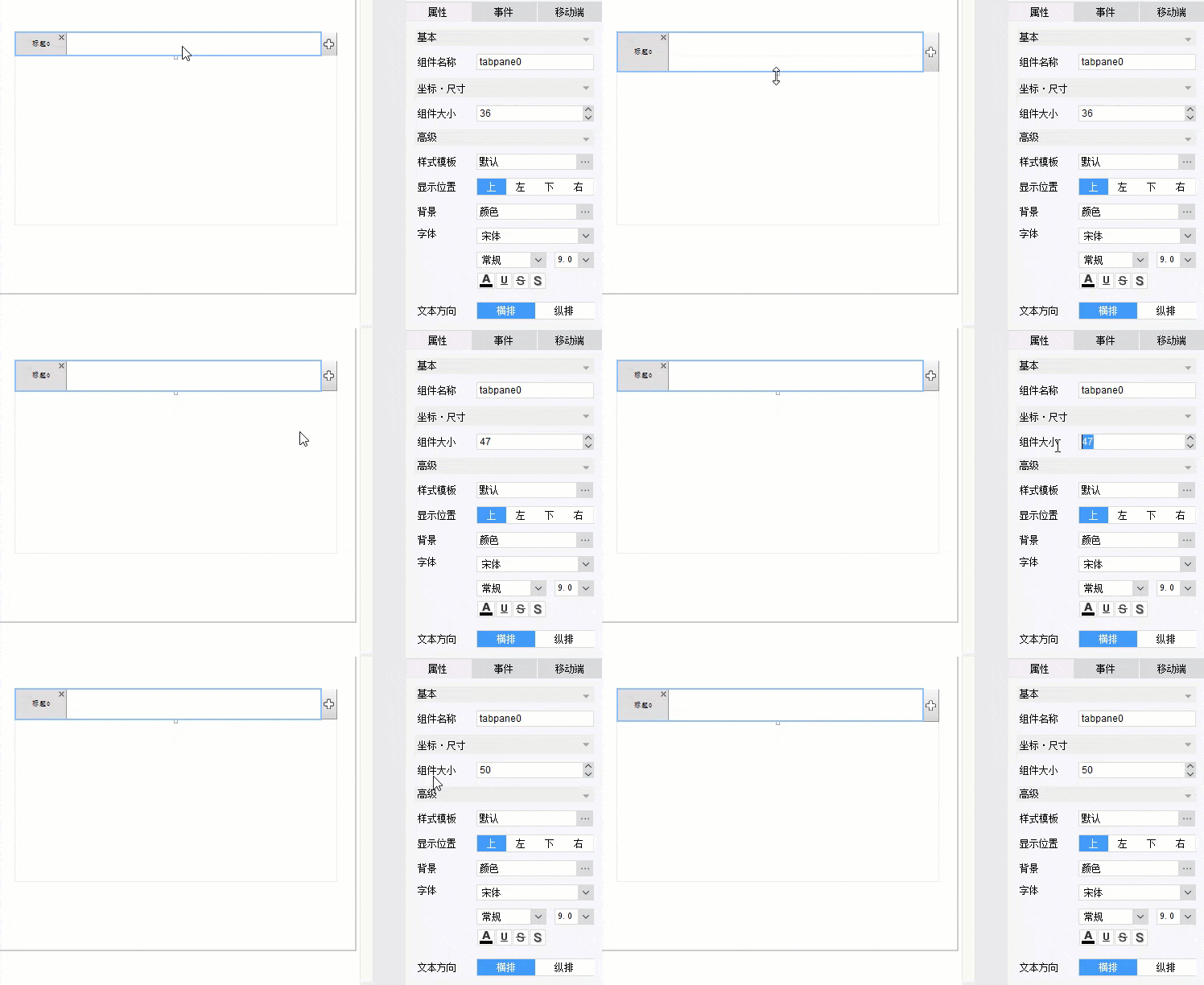
| 坐标·尺寸 | 可通过修改数值或拖拽标题面板,调整 Tab 标题面板的高度,如下图所示: 注1:组件大小不可以超出 tablayout 的高度范围 注2:组件大小为 0 ,或拖动标题组件到上下线重合时,即可隐藏 Tab 标题
| |
| 样式模板 | 默认 |  |
| 卡片式 |  | |
| 锦旗 |  | |
| 书签式 |  | |
| 菜单式 |  | |
| 五边形 |  | |
| 梯形 |  | |
| 显示位置 | Tab 页标题面板的位置可选择:上、下、左、右 | |
| 背景/字体 | 自定义 Tab 标题背景、Tab 标题字号、字体等 | |
| 文本方向 | 横排 |  |
| 纵排 |  | |
3.2.2 移动端
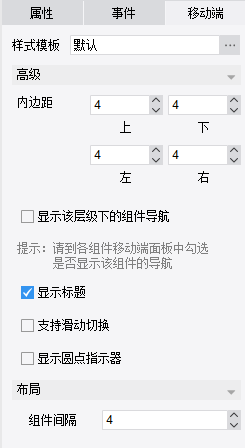
tabpane 移动端属性如下图所示:
样式模板详情参见:[通用]决策报表TAB标签面板样式
内边距详情参见:[通用]决策报表移动端设置内边距及组件间隔
显示该在组件下的层级导航详情参见:[通用]组件导航快速定位
组件间隔详情参见:[通用]决策报表移动端设置内边距及组件间隔
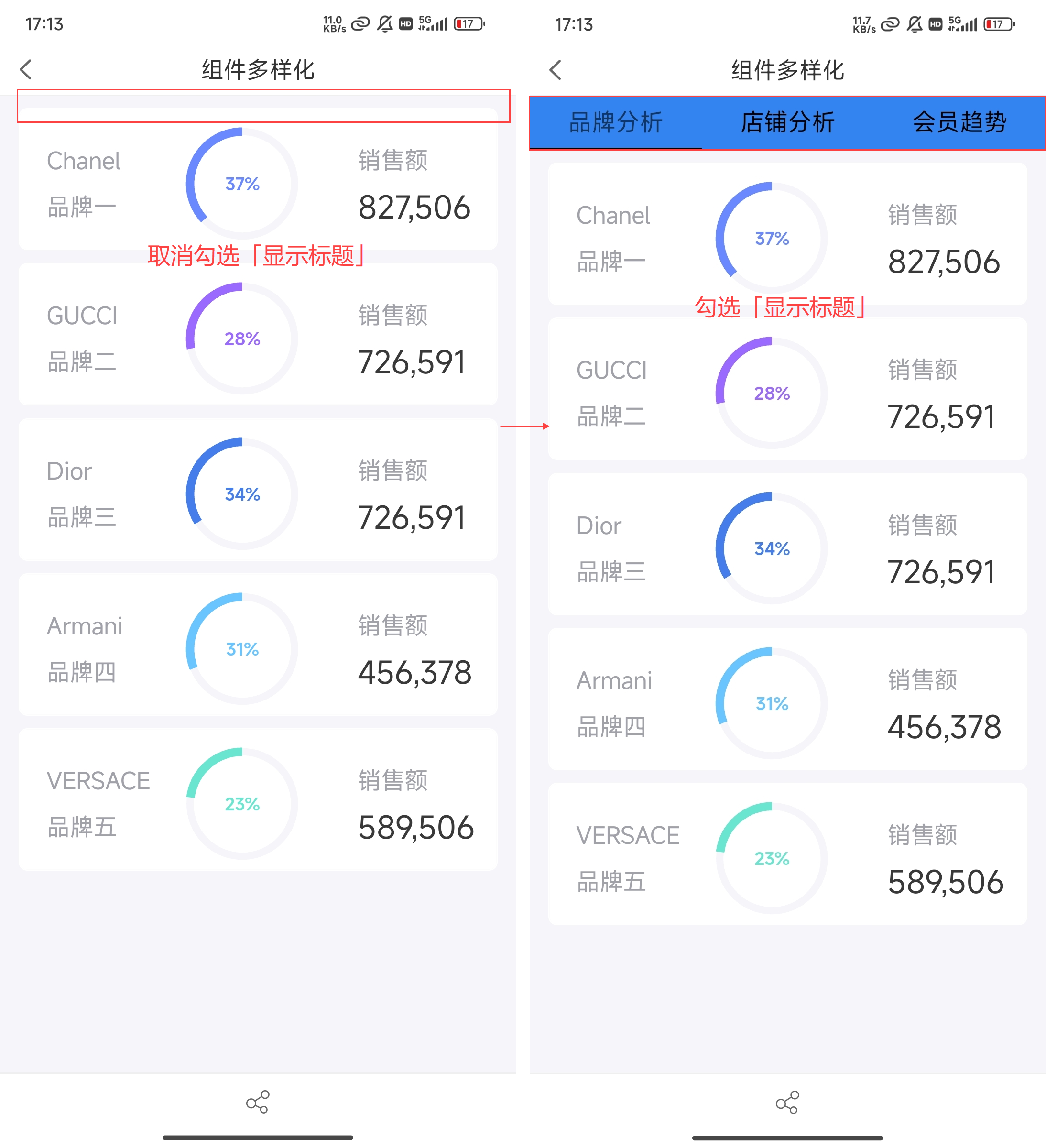
1)显示标题
「显示标题」控制是否显示 Tab 标题栏。
默认勾选,即默认显示标题;取消勾选则不显示 Tab 标题栏,也就无法通过点击 Tab 标题来切换 Tab 块,效果如下图所示:
2)支持滑动切换
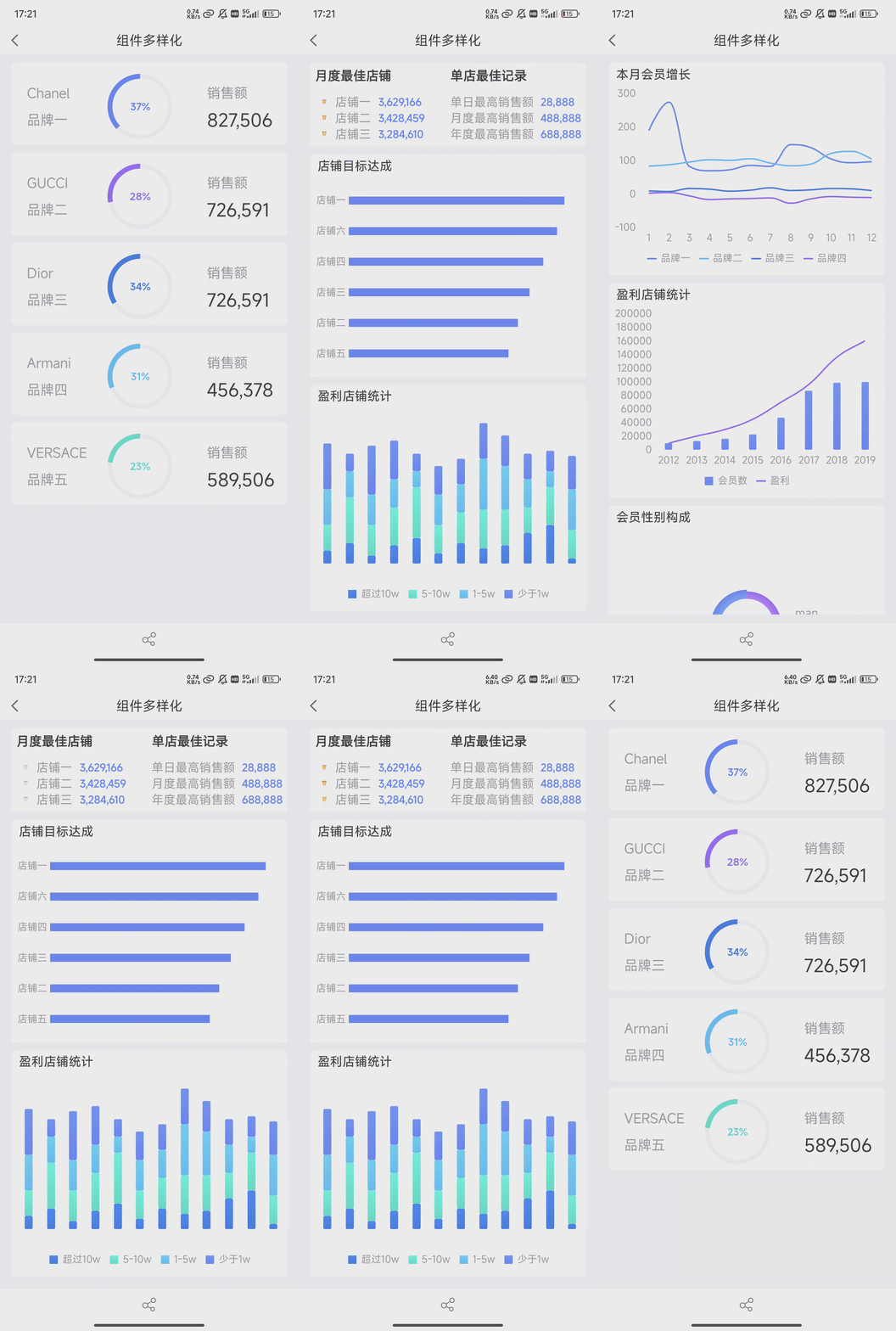
「支持滑动切换」控制预览时是否可以左右滑动 Tab 内容来切换 Tab 块。
默认不勾选,即不可通过滑动 Tab 内容切换 Tab 标签页;勾选后,可通过滑动 Tab 内容切换 Tab 标签页,效果如下图所示:
3)显示圆点指示器
「圆点指示器」即提示有几个 Tab 块,切换到哪个 Tab 块,对应的圆点会高亮。
默认不勾选,即默认不显示圆点指示器;勾选后会出现 3 个设置项,如下图所示:
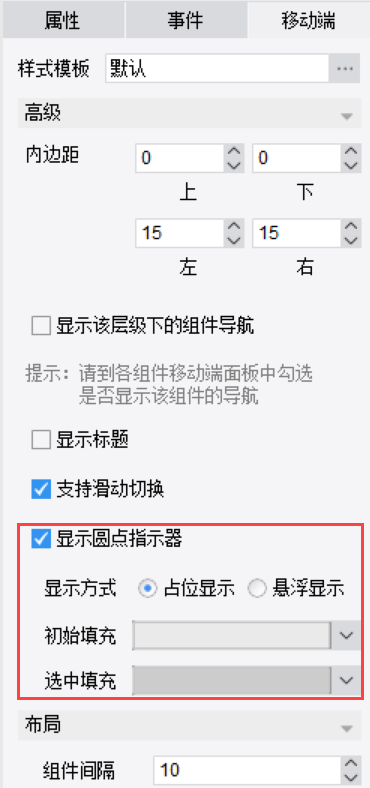
各设置项及说明如下表所示:
| 设置项 | 说明 |
|---|---|
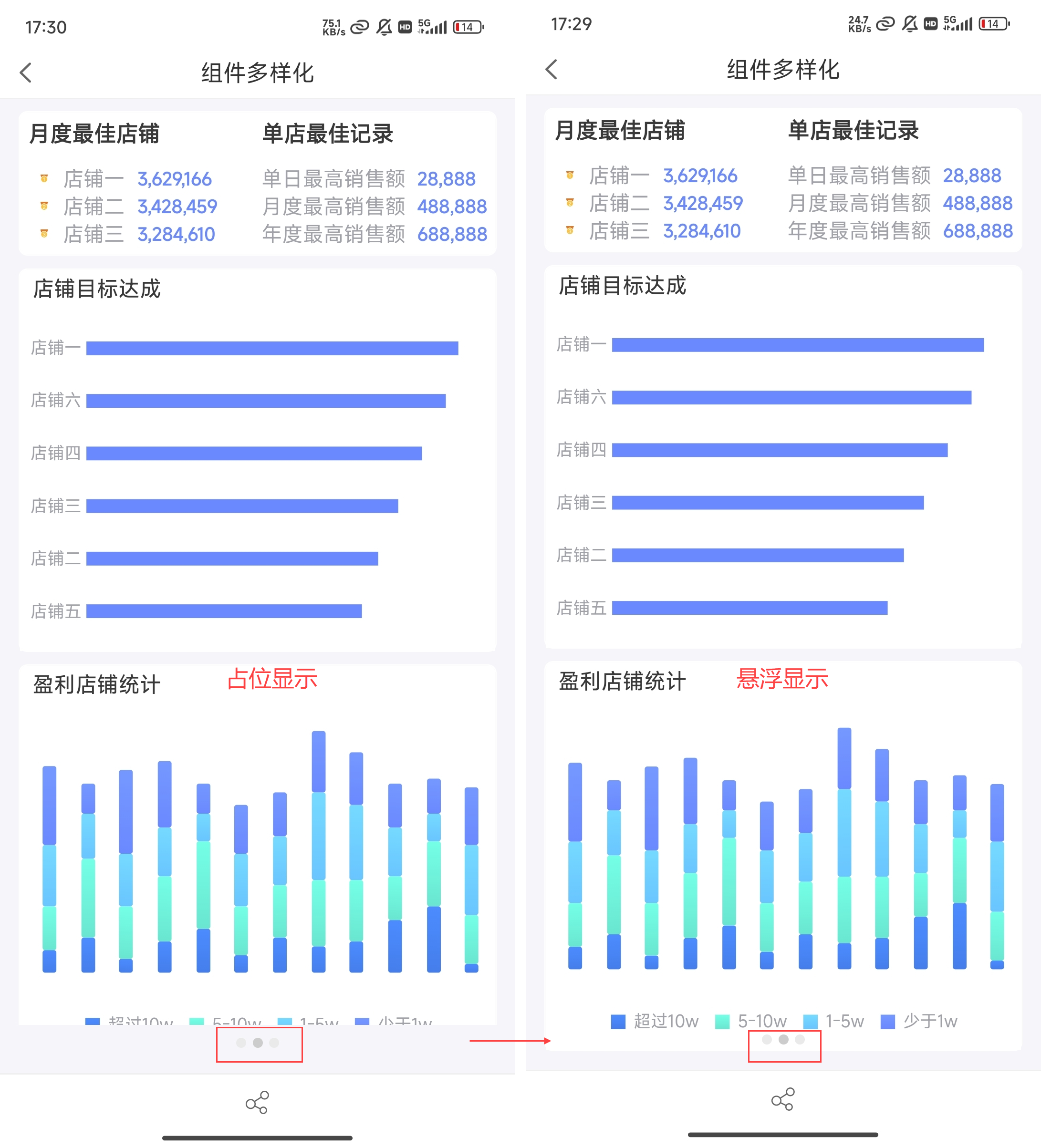
| 显示方式 | 占位显示:圆点指示器则显示在 Tab 块内容外面 悬浮显示:圆点指示器则悬浮在 Tab 块内容上方
|
| 初始填充 | Tab 块对应圆点的初始填充色 |
| 选中填充 | Tab 块对应圆点的选中填充色,即高亮色 |
注1:移动端样式模板选择「滑动式」时,圆点的初始填充色和选中填充色按照「滑动式>tab样式」的设置生效,此处的「初始填充」和「选中填充」设置不生效。
注2:不能使用圆点指示器来滑动切换 Tab 块,它只是作提示用。
不同样式模板下圆点指示器的显示位置如下表所示:
| 样式模板 | 圆点指示器位置 |
|---|---|
| 默认 | 居中显示在下方 |
| 上菜单式 | 居中显示在下方 |
| 下菜单式 | 居中显示在上方 |
| 滑动式 | 显示在左上角 |
| 联排式 | 居中显示在下方 |
3.3 Tab 页
处于编辑状态下的 Tab 页,标题默认灰色,如下图「标题0」,Tab 属性界面如下图所示:
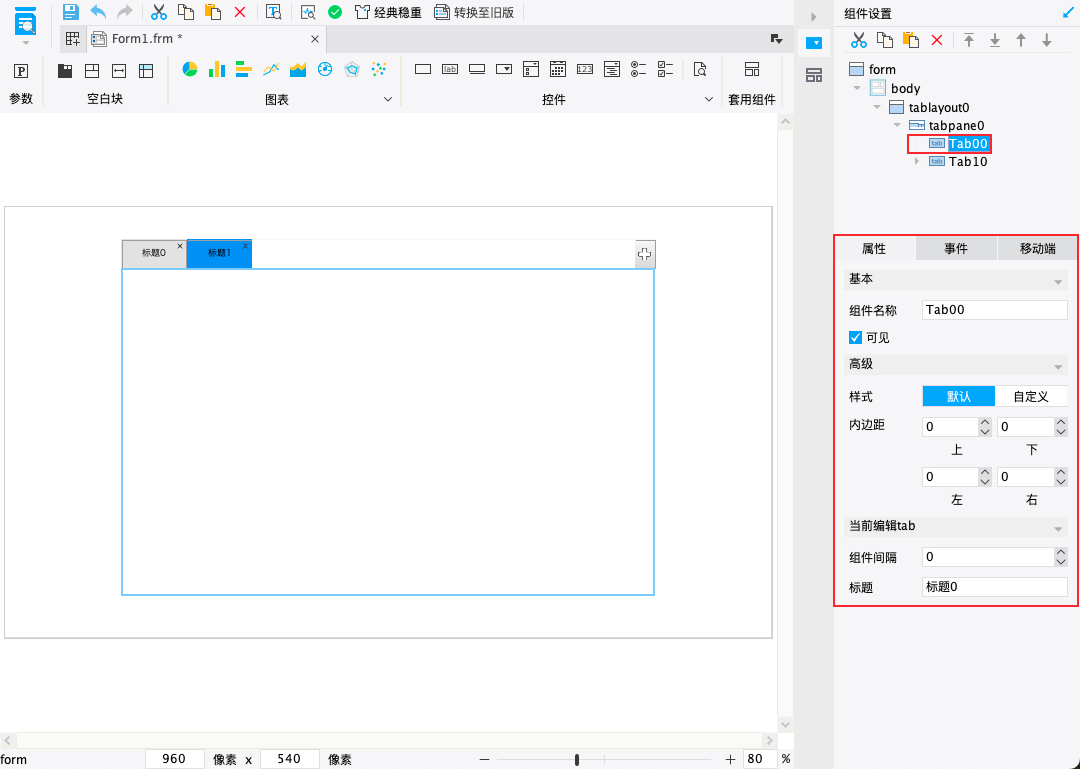
具体设置如下表所示:
| 属性 | 简介 |
|---|---|
| 组件名称 | 组件名称默认为 Tab + XY。
支持修改,但不支持为空或重复 |
| 可见 | 「可见」按钮默认勾选,取消勾选后,设计器界面按钮灰化,预览模板时该 Tab 及其内容不可见 注:模板导出时,被隐藏的 Tab 不会被导出 |
| 样式 | 可以自定义当前 Tab 页标题的初始、鼠标悬浮、选中的背景,均支持设置为颜色、图片或渐变色 注:移动端只支持设置「初始背景」和「鼠标点击背景」,且只支持显示颜色,若设置为图片,则显示为默认颜色 |
| 内边距 | Tab 设计区域部分,为自适应布局模式,组件添加时自动充满 Tab 页,可以设置内边距
|
| 组件间隔 | 和内边距一样,每个 Tab 页可以设置各自的内部组件间隔 |
| 标题 | 当前编辑的 Tab 的标题,可以修改当前编辑 Tab 的标题名,修改后设计区域会及时体现 |
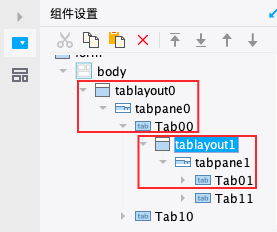
注:在 Tab 页内嵌套 子Tab,子Tab 组件名称的数字后缀依次累加。如下图所示: