

1. 概述编辑
适用场景:安装了「FineVis数据可视化」插件的用户,可参考本文了解 FVS 模板的相关功能。
1.1 版本
| 报表服务器版本 | 插件版本 |
|---|---|
| 11.0.9 | V1.9.1 |
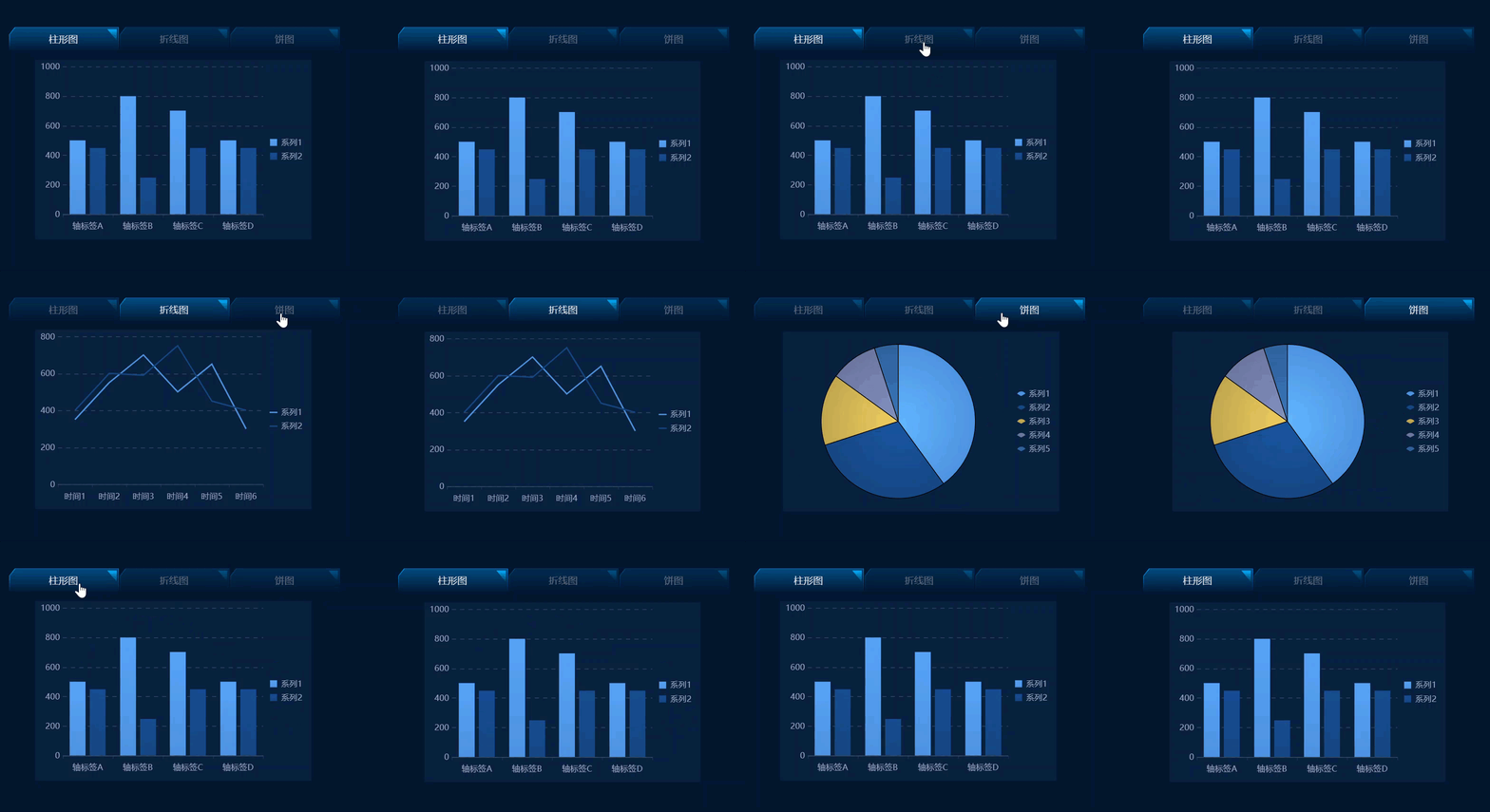
在页面中有多个 Tab 组件时,希望实现 Tab 页面的同步切换。
例如,点击左侧 Tab 页面时,右侧 Tab 页面自动同步切换。如下图所示:
1.3 实现思路
通过 getShowIndex() 获取 Tab 组件切换后当前标签页的标题索引,进而同步切换另一个 Tab 组件页面。
2. 示例编辑
2.1 新建模板
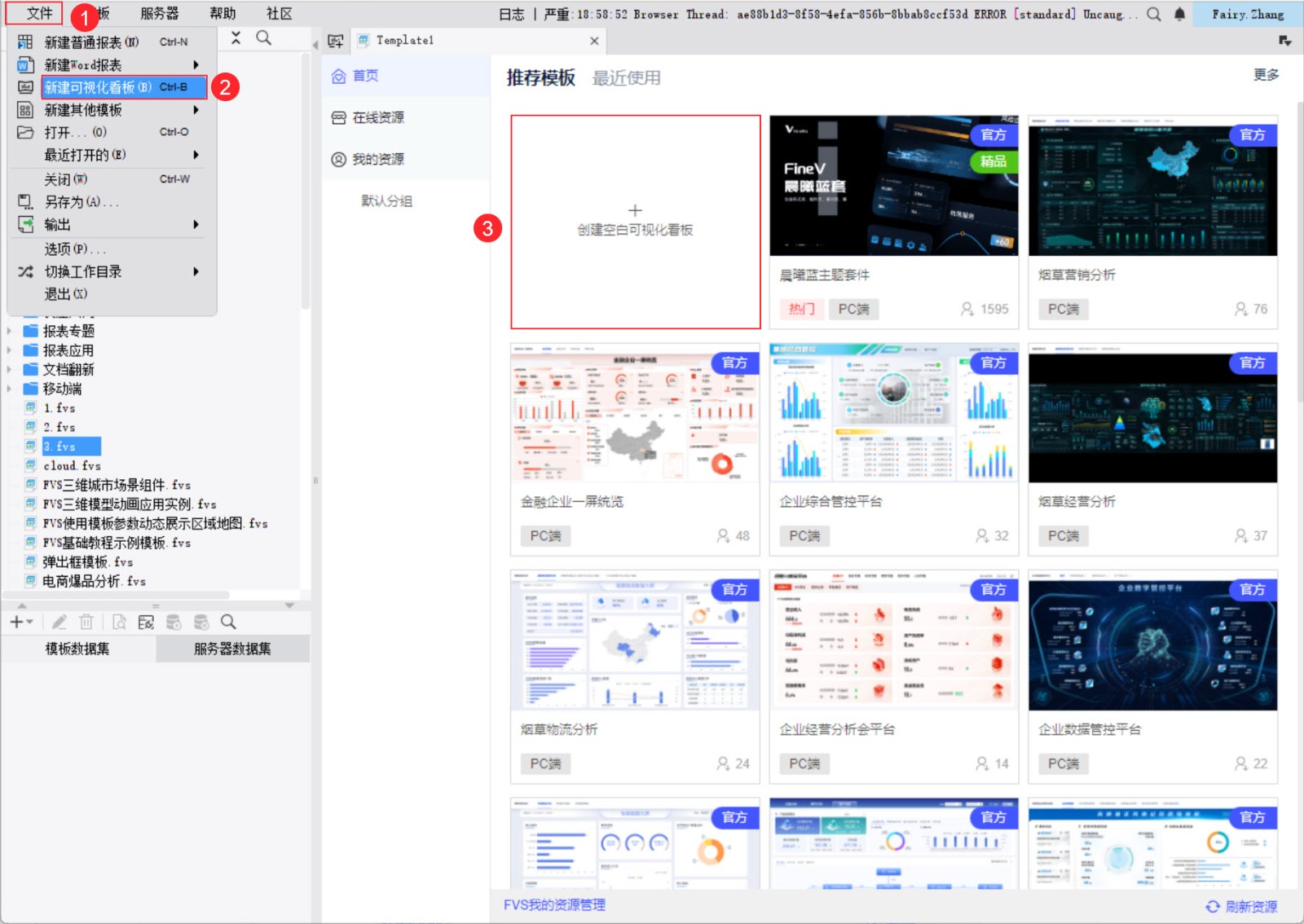
点击设计器左上角「文件>新建可视化看板」,创建一张空白看板,可自定义名称和尺寸。如下图所示:
2.2 设置 Tab 组件
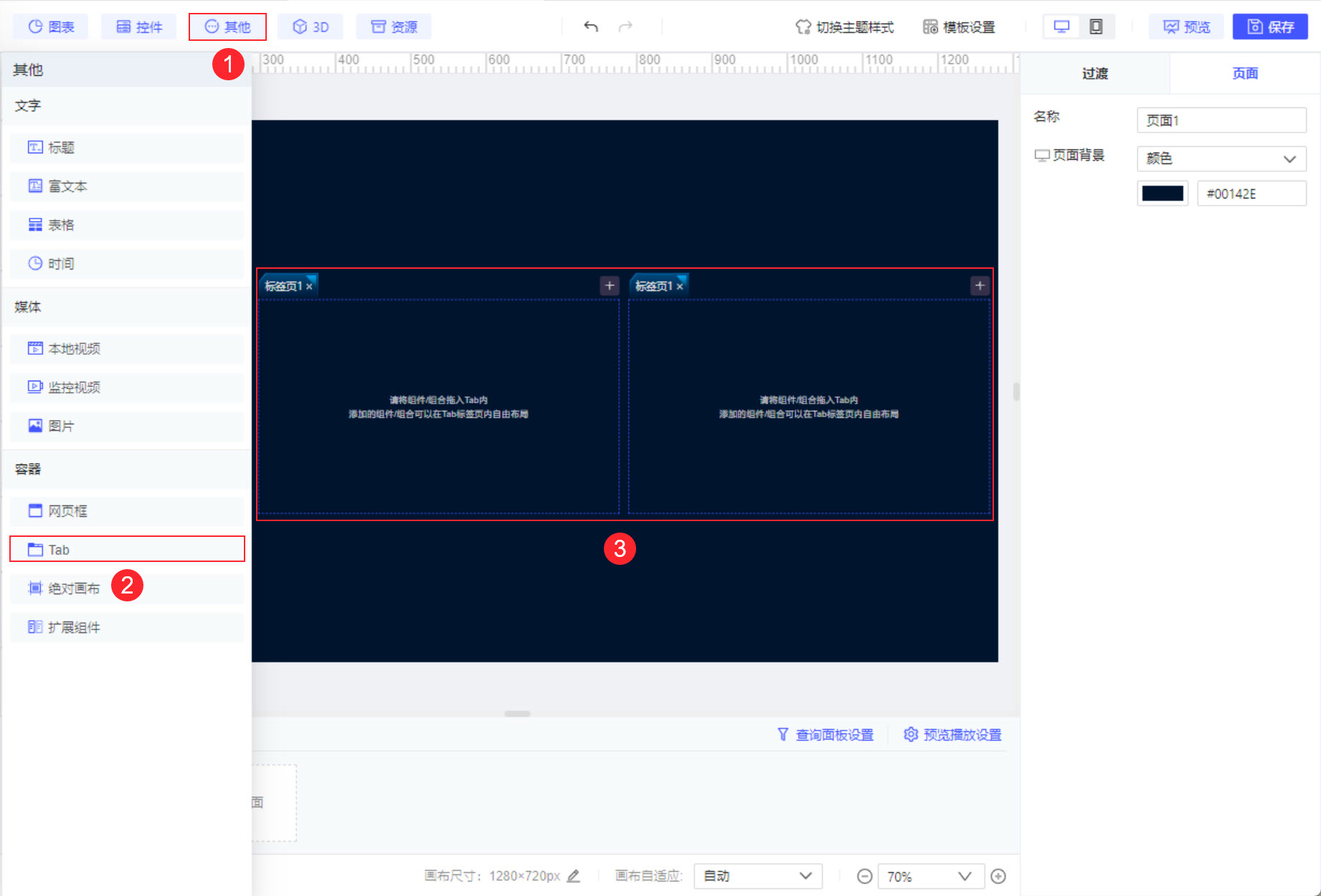
1)点击模板画布左上角「其他>Tab」,添加两个 Tab 组件到画布中。如下图所示:
2)分别点击两个 Tab 组件右上角的「新建标签页」为每个组件再添加两个标签页。如下图所示:
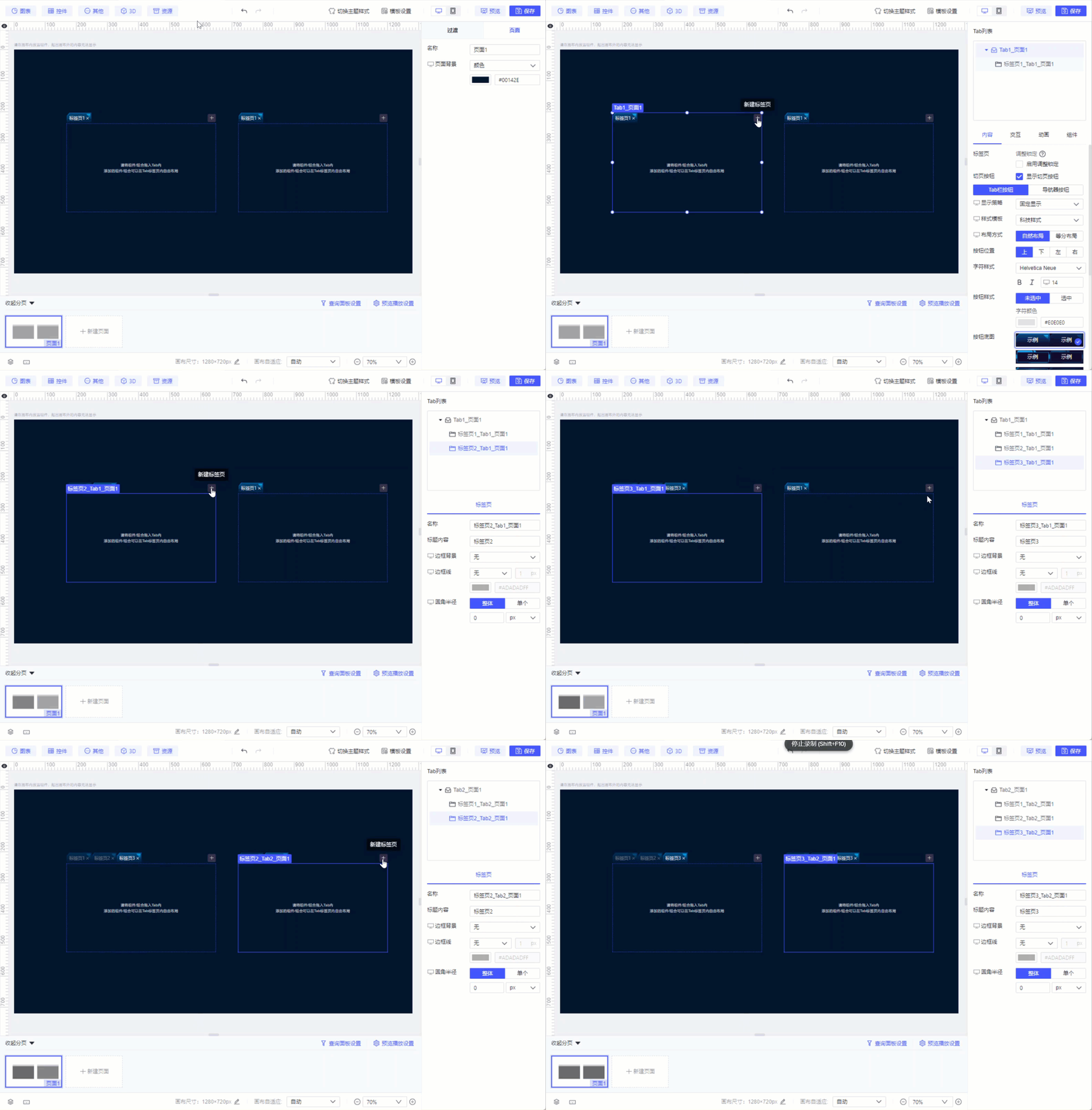
3)选中 Tab1 组件的三个标签页,分别设置标题内容为:柱形图、折线图、饼图。如下图所示:
注:「标题内容」为 V2.10.0 版本新增,支持重复、为空。历史模板的「标题内容」取原「名称」的值。
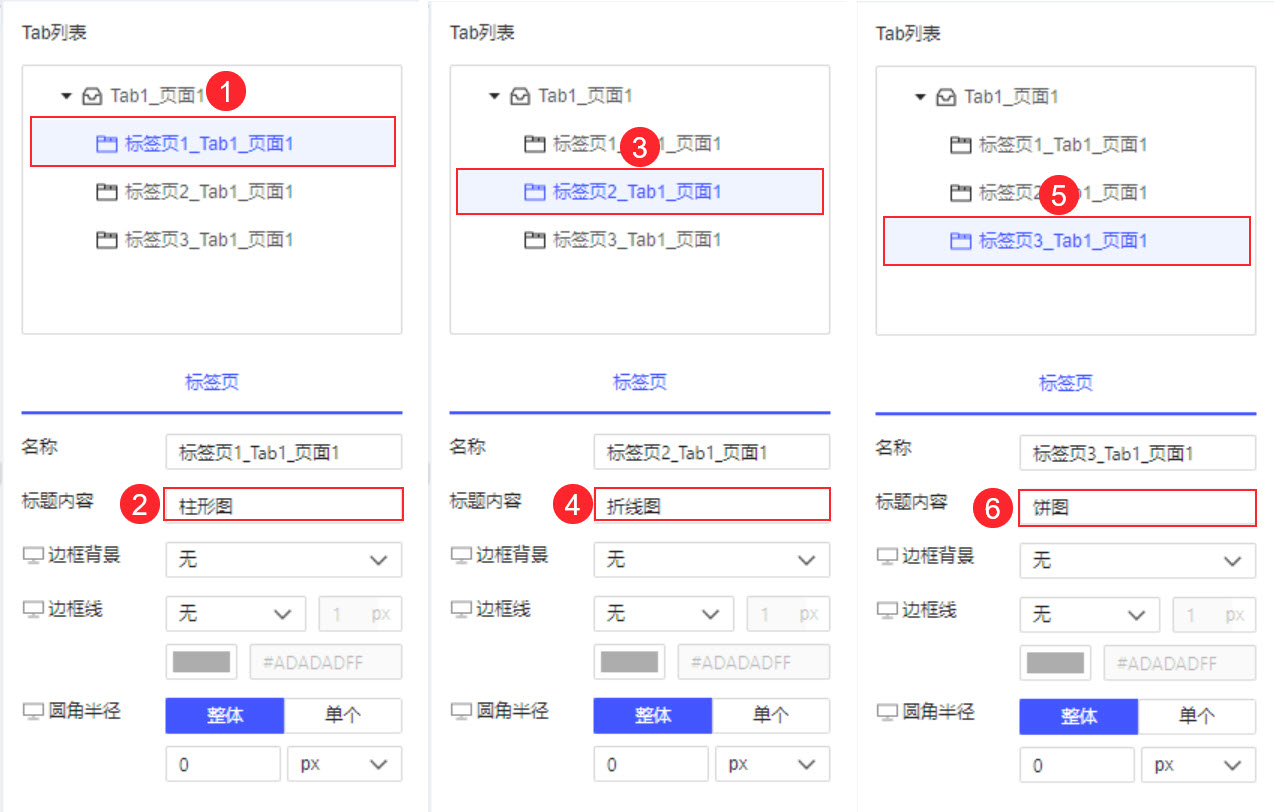
4)同理,选中 Tab2 组件的三个标签页,设置为与 Tab1 组件的对应标签页相同的标题内容。
5)选中 Tab1 组件,布局方式设置为「等分布局」。如下图所示:
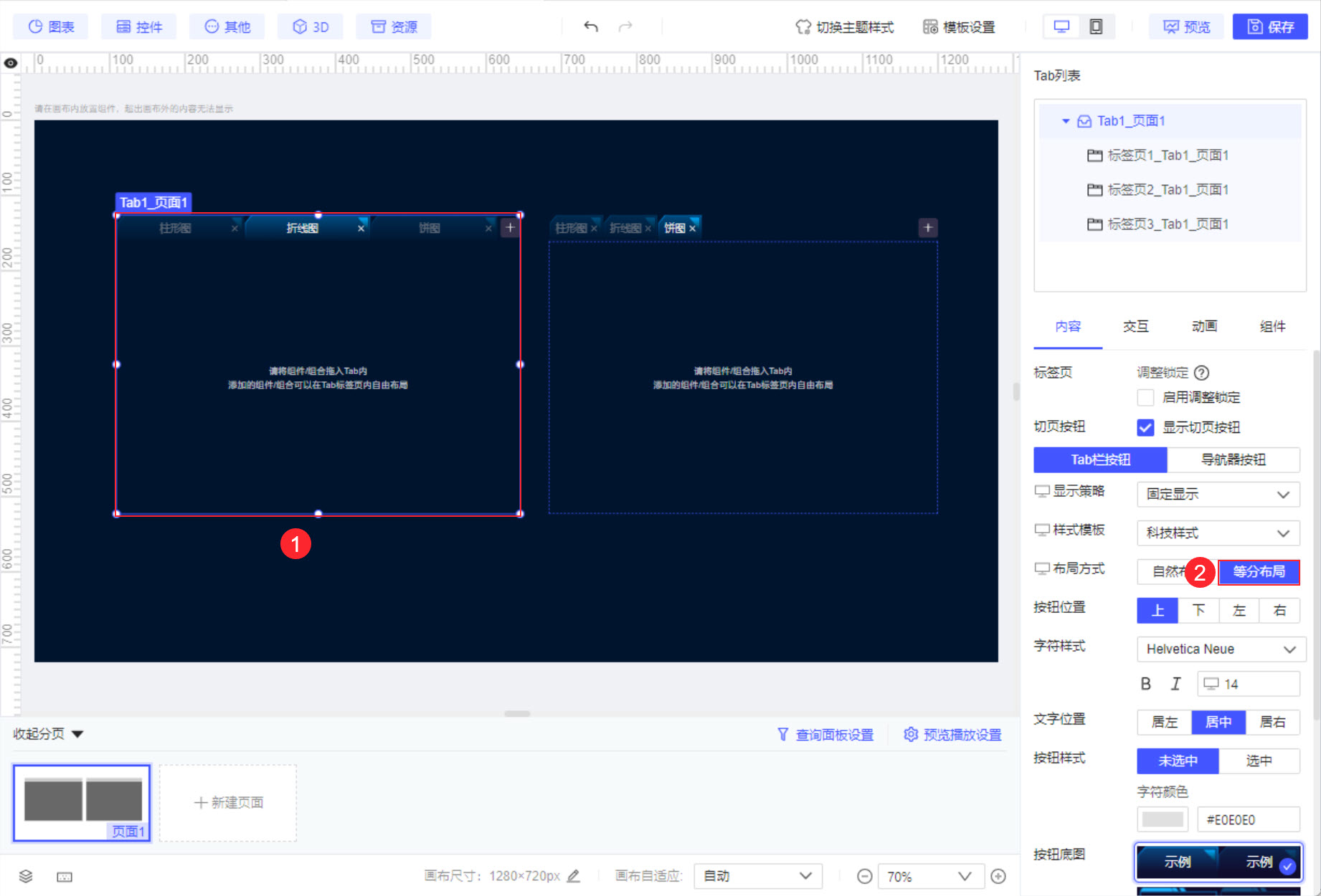
6)同理,Tab2 组件的布局方式也设置为「等分布局」。
7)分别向 Tab1 、Tab2 组件的内的标签页中拖入相应的图表。以 Tab1 组件为例,如下图所示:
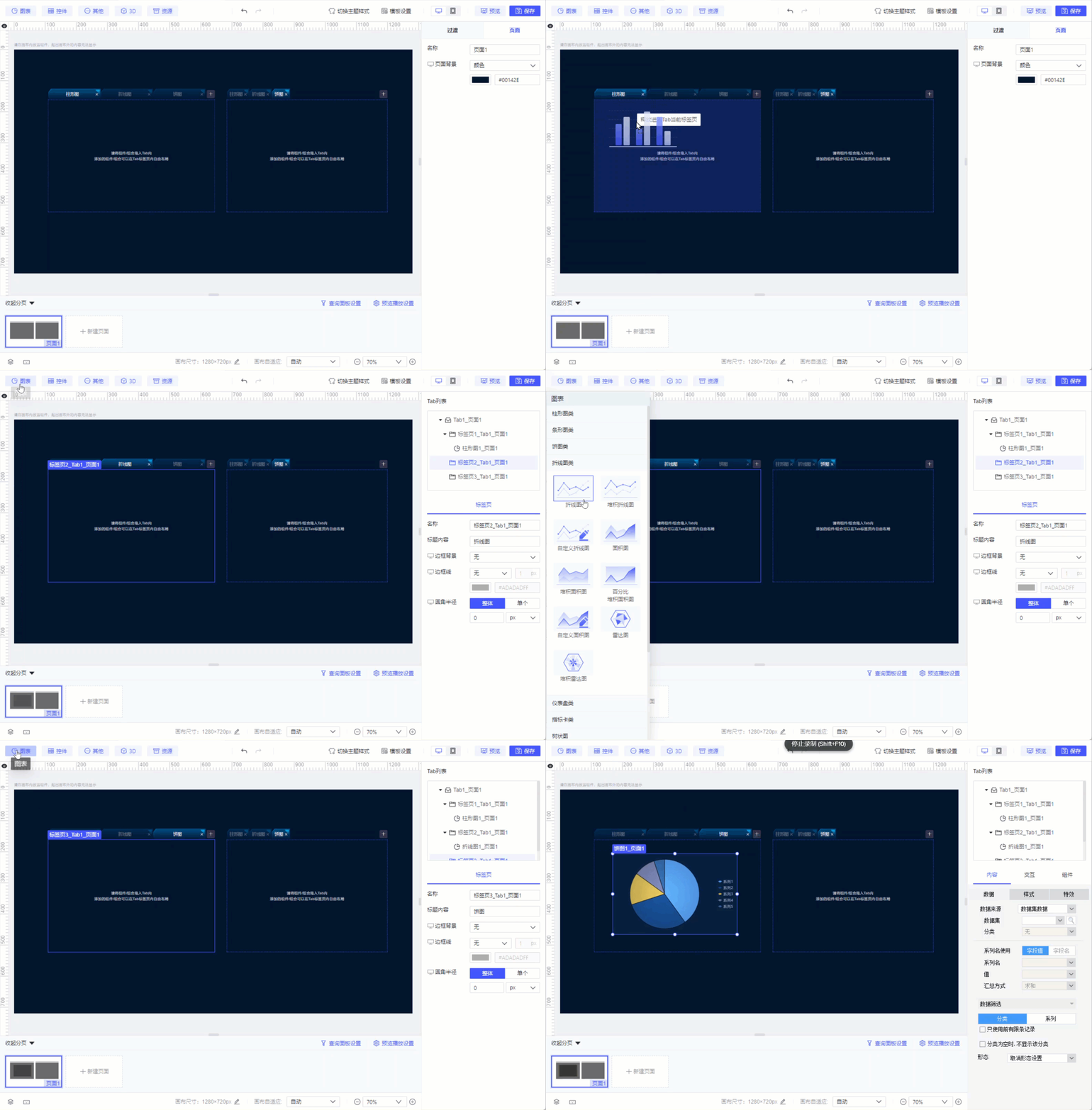
2.3 添加事件
选中右侧的 Tab1 组件,点击交互,点击「添加事件>标签切换>JavaScript」,输入 JavaScript 代码。如下图所示:
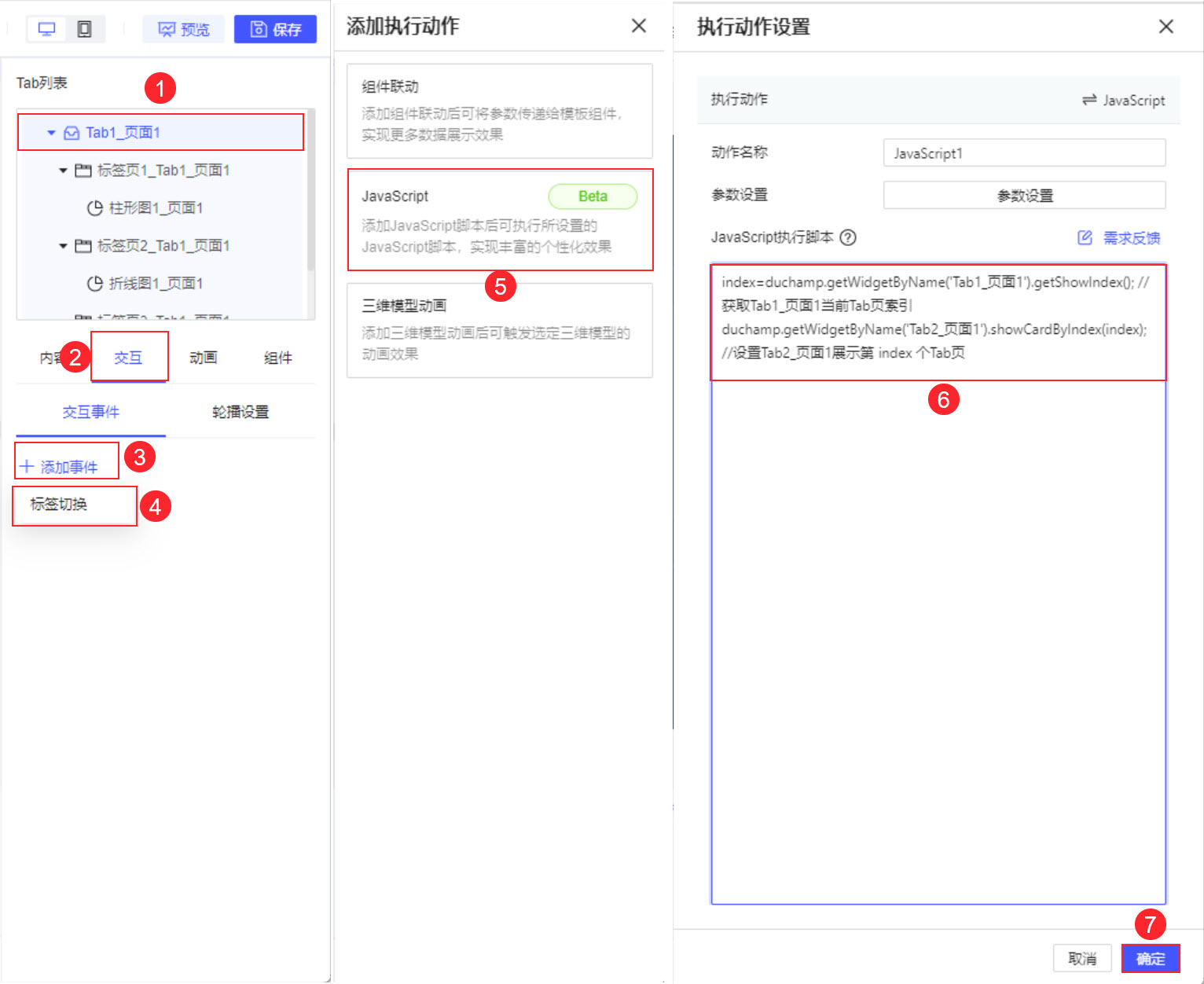
JavaScript 代码如下所示:
index=duchamp.getWidgetByName('Tab1_页面1').getShowIndex(); //获取Tab1_页面1当前Tab页索引
duchamp.getWidgetByName('Tab2_页面1').showCardByIndex(index); //设置Tab2_页面1展示第 index 个Tab页
2.4 效果预览
2.4.1 PC 端
点击模板右上角「保存」按钮,再点击「预览」。预览后的效果如 1.2 节所示。
2.4.2 移动端
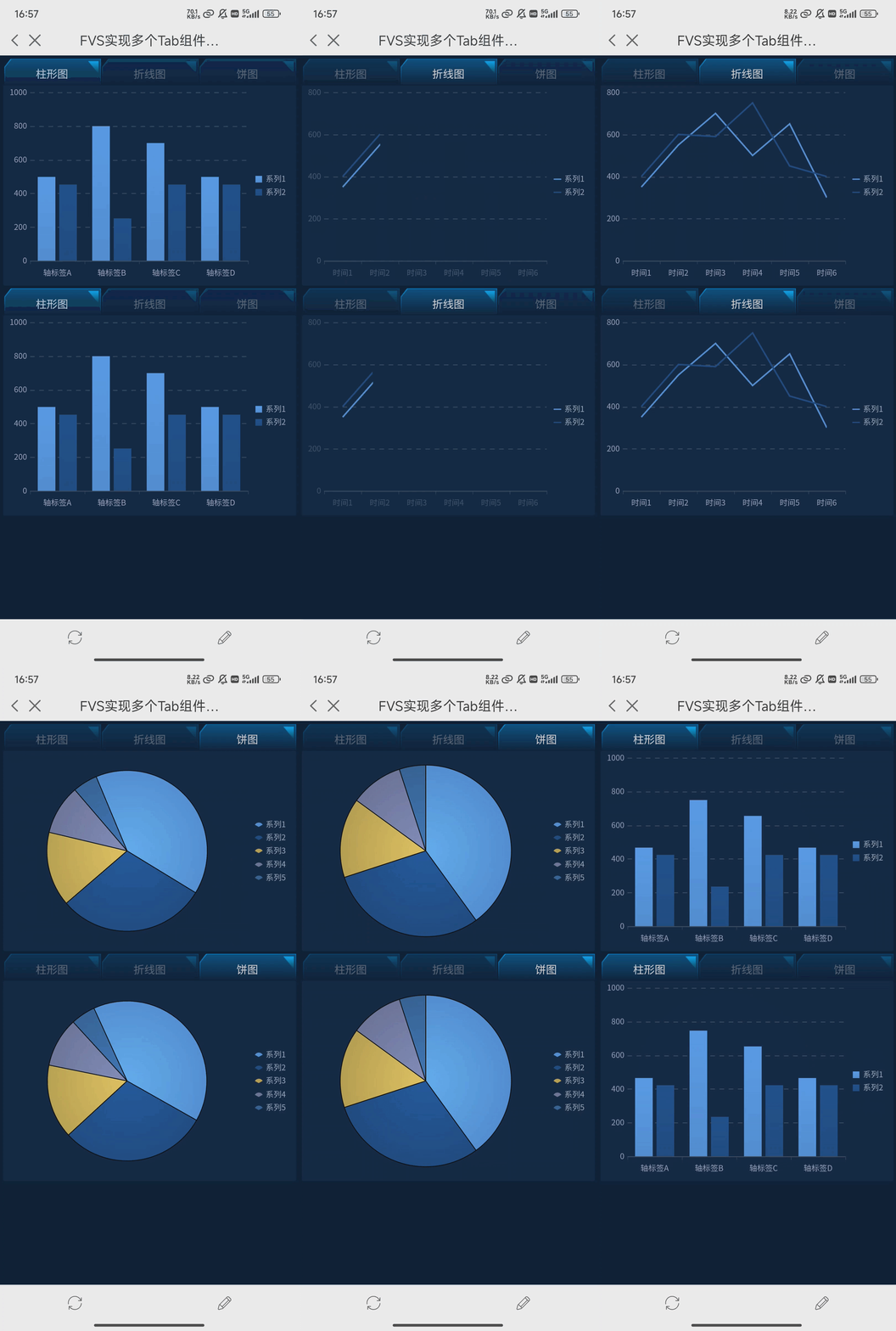
预览方式请参考 FVS移动端预览 ,效果如下图所示:
3. 模板下载
点击下载模板:FVS实现多个Tab组件同步切换.fvs