

最新历史版本
:Excel增量导入时实现序号自增 返回文档
编辑时间:
内容长度:图片数:目录数:
修改原因:
1. 概述编辑
1.1 版本
| 报表服务器版本 | 功能变更 |
|---|---|
| 11.0 | - |
1.2 应用场景
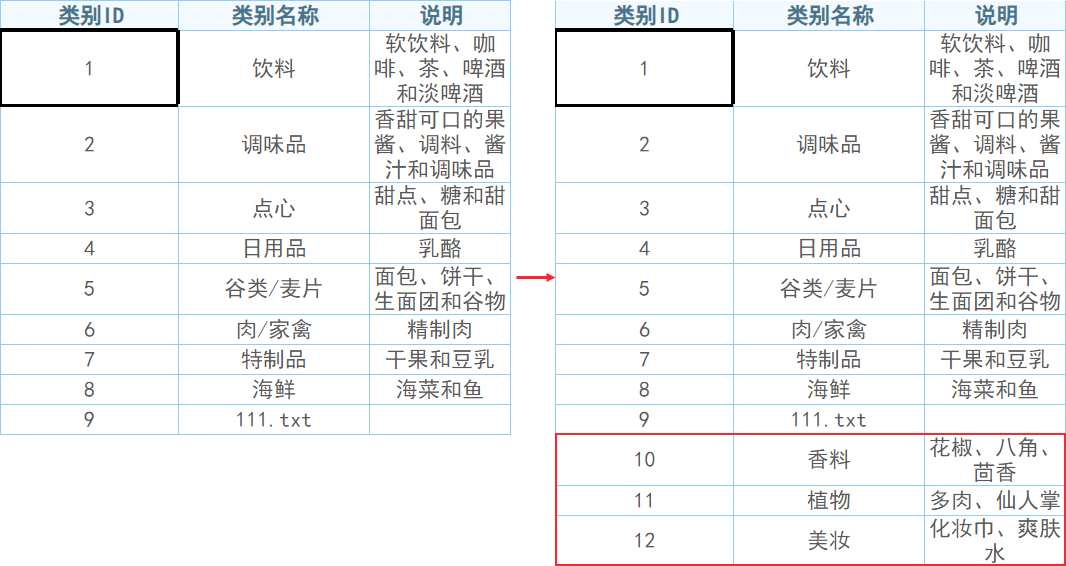
使用 Excel标记导入插件 导入Excel 数据时,填报页面已经有序号的情况下,增量导入数据时希望延续之前的序号排序。如下图所示:
1.3 实现思路
设置条件属性,判断序号列是否为空,为空则使用层次坐标公式: Cellx[Celly:-1] + 1,获取 Celly 扩展出来的最后一个单元格对应的 Cellx 值并加 1 继续排序 。
注:层次坐标可参考 层次坐标概念 。
2. 示例编辑
2.1 新建模板
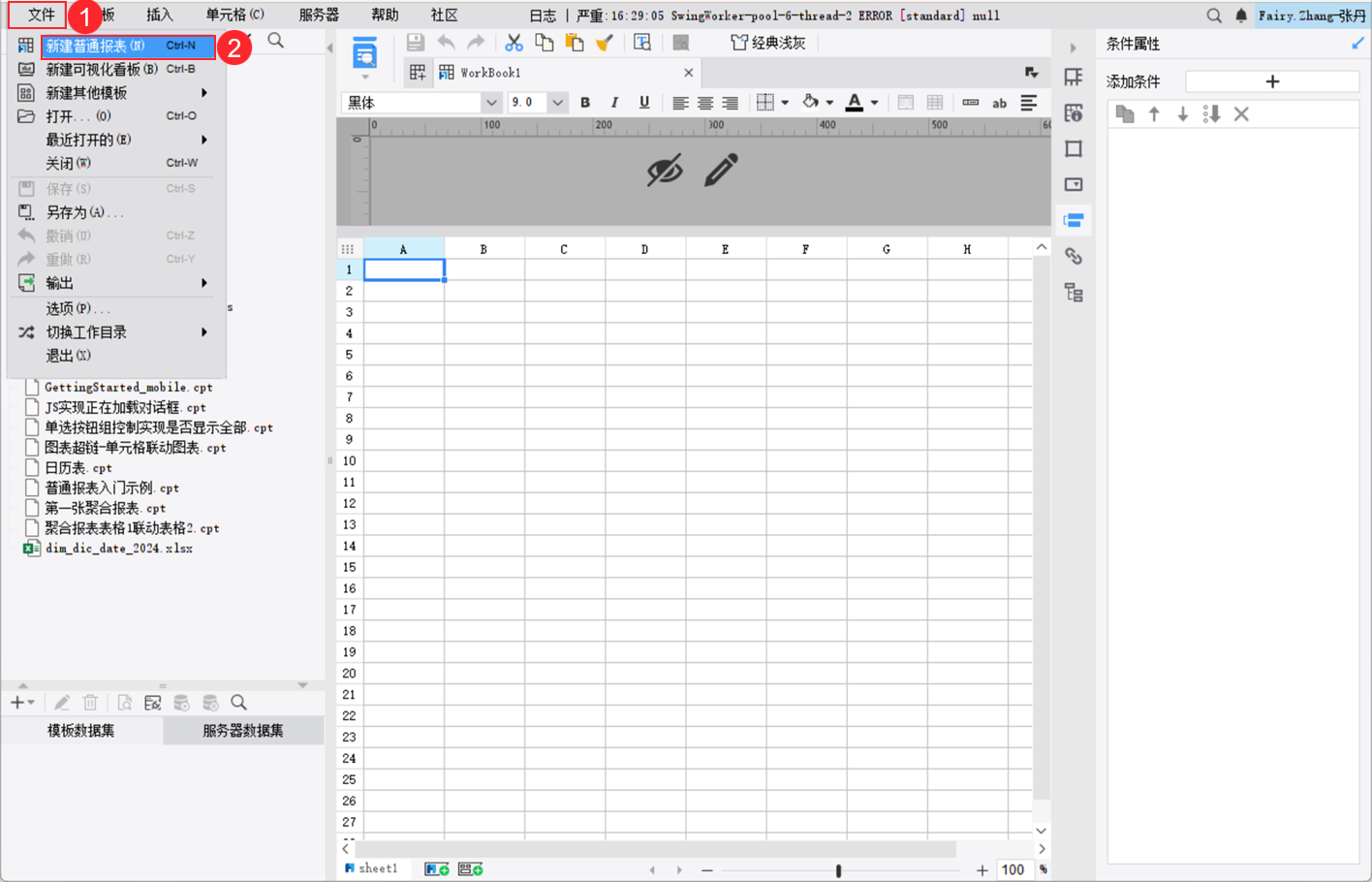
点击菜单栏「文件>新建普通报表」,新建一张普通报表。如下图所示:
2.1 准备数据
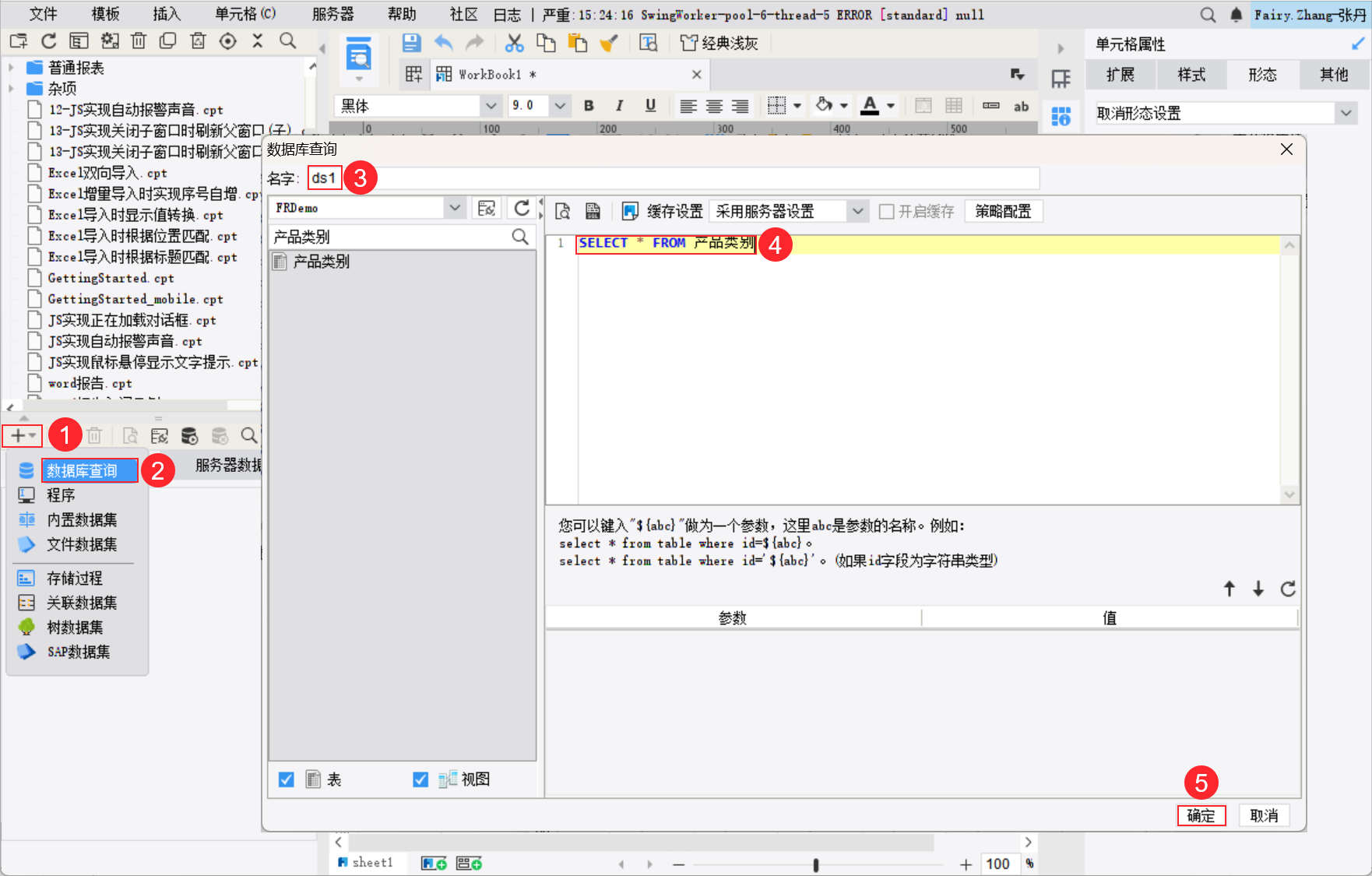
新建数据库查询 ds1,输入 SQL 查询语句:SELECT * FROM 产品类别。如下图所示:
2.3 设计表格
1)A1-C1 单元格输入文本,A2-C2 单元格拖入相应的数据列。
2)A2 单元格添加数字控件,B2、C2单元格添加文本控件,设计表格样式。如下图所示:

2.4 设置条件属性
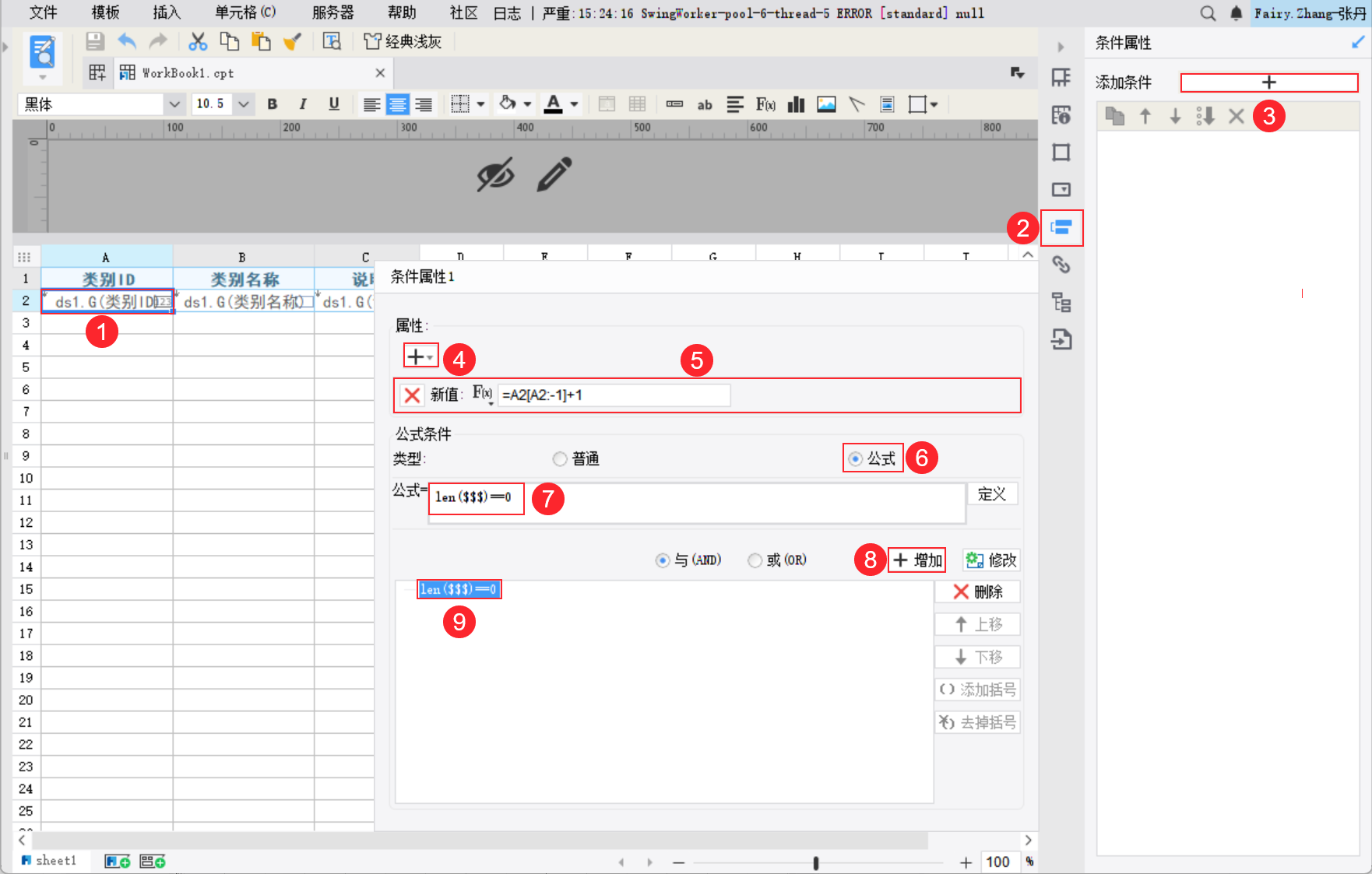
1)选中 A2 单元格,为其添加一个条件属性。
2)属性为公式类型的新值:A2[A2:-1]+1,公式条件类型为公式: len($$$)==0,实现当列序号为空时在原有序号的基础上继续排序。如下图所示:
2.5 设置 Excel 导入标记
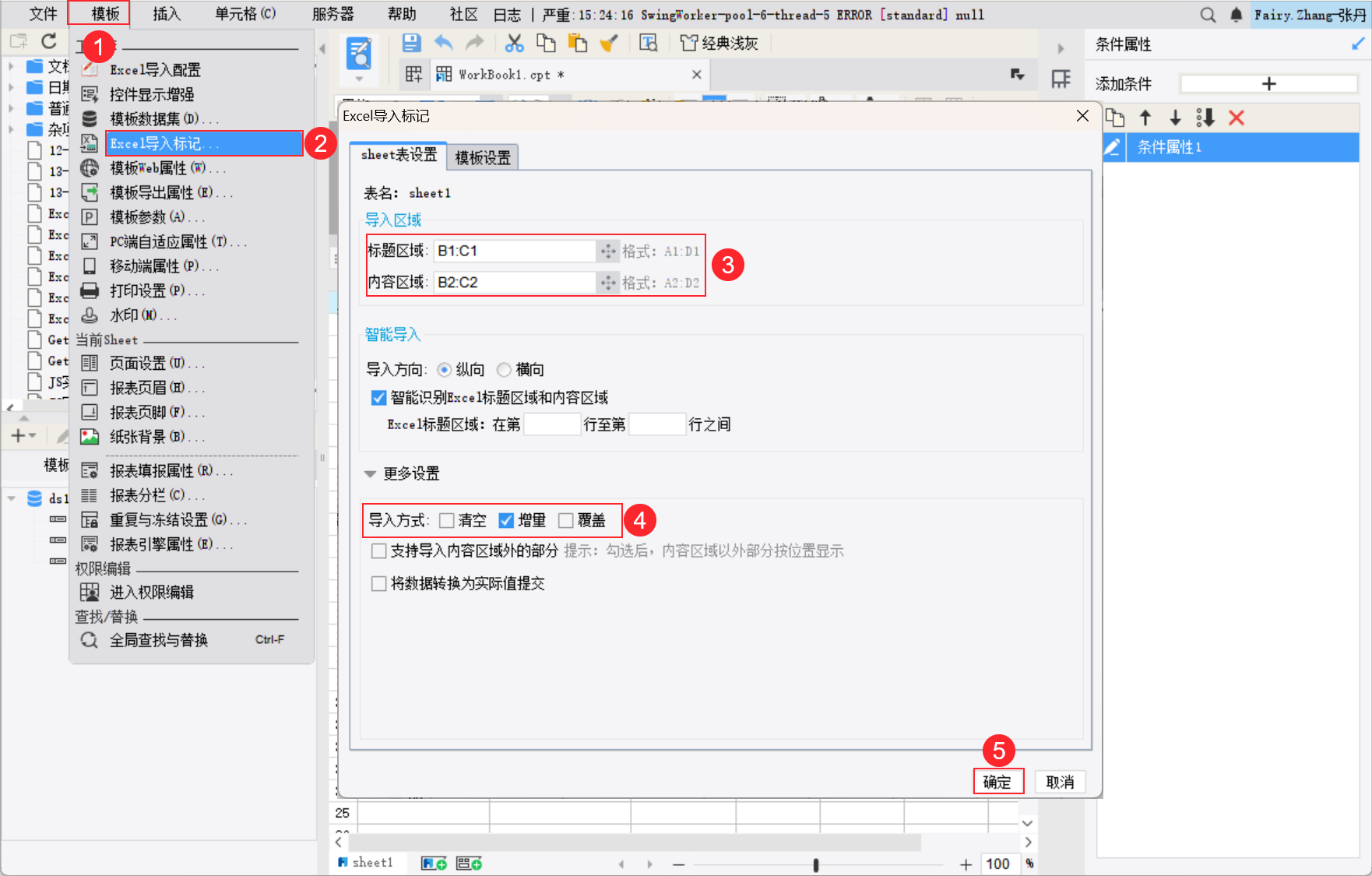
点击菜单栏「模板>Excel导入标记」,设置导入区域,设置导入方式为「增量」。如下图所示:
注:导入区域的标题区域和内容区域不需要包括序号列,导入后会自动生成。
2.6 添加标记导入按钮
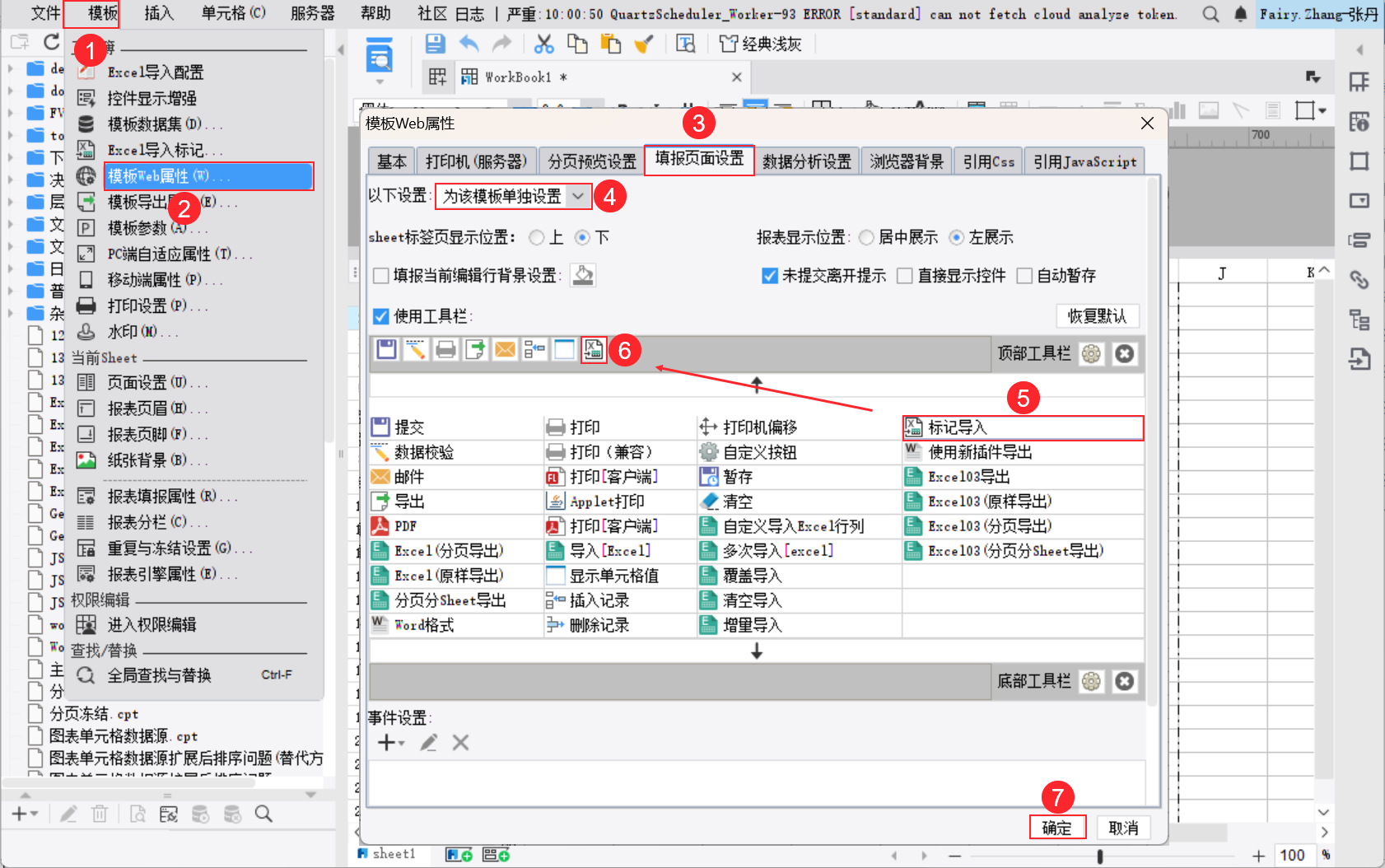
1)点击菜单栏「模板>模板web属性」。
2)点击「填报页面设置」,选择「为该模板单独设置」,双击「标记导入」按钮添加到工具栏。如下图所示:
2.7 效果预览
注:不支持移动端。
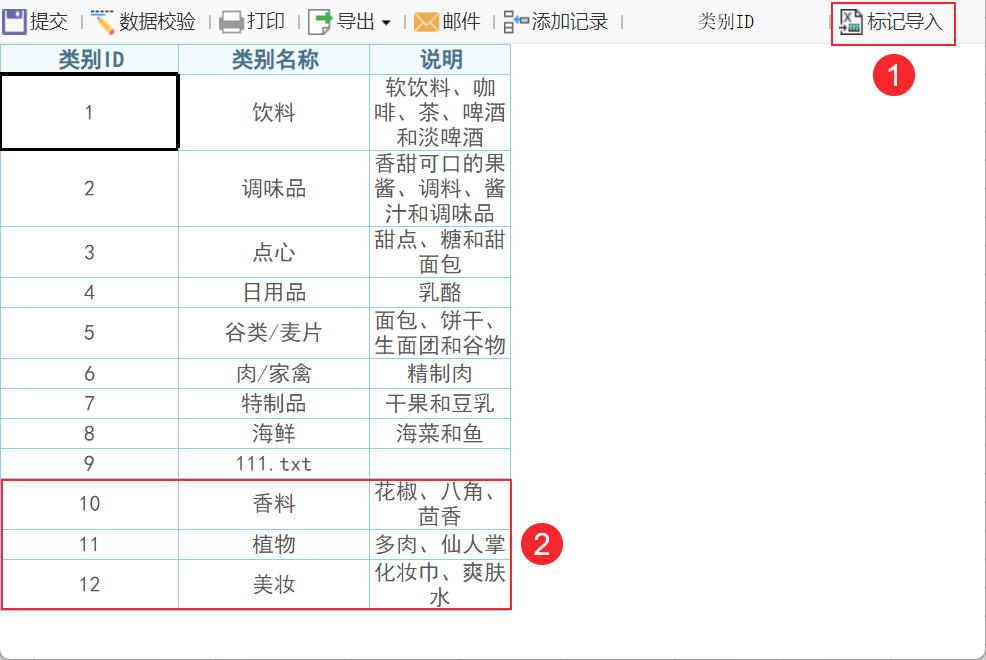
保存报表,点击「填报预览」,点击工具栏的「标记导入」,导入 Excel 文件,导入后在之前序号的基础上继续排序。如下图所示:
3. 下载模板编辑
点击下载模板:Excel增量导入时实现序号自增.cpt
点击下载Excel:Excel增量导入时实现序号自增.xlsx