

1. 概述编辑
1.1 版本
| 报表服务器版本 |
|---|
| 11.0 |
1.2 应用场景
分发逐级上报是指,在上报任务中,某节点的操作人员出于数据需求,分发任务到下级部门来获取数据。
下级部门收到并完成任务,数据经逐级上报至原节点后,原上报任务可以继续流转。
1.3 功能简介
本文将通过一个简单的示例,帮助用户理解分发逐级上报功能。
示例:销售总监审核每日销量数据。
任务流程如下图所示:
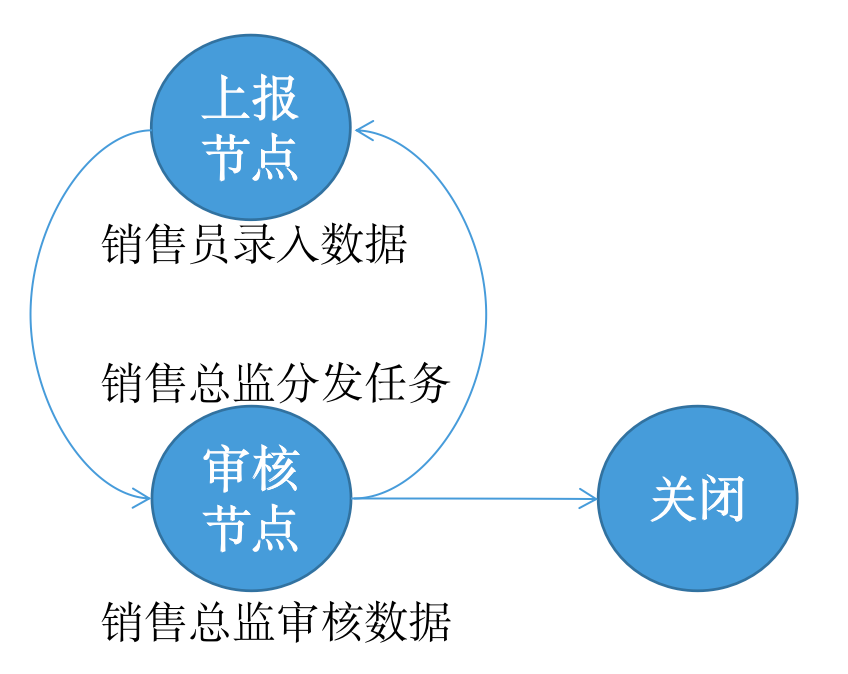
1)销售总监分发数据录入任务,让销售员录入数据。
2)所有销售员录入完成后,销售总监继续进行审核。
步骤:
| 序号 | 步骤 | 说明 |
|---|---|---|
| 1 | 前期准备 | 1)在数据决策系统目录中,建立多级上报任务的目录 2)将目录权限,开放给需要进行多级上报的员工 |
| 2 | 设计上报模板 | 1)准备一张模板,用于销售员填报销量信息 2)准备一张模板,用于销售总监审核销量信息 |
| 3 | 添加上报流程 | 1)新增一个销量审核主任务流程,添加审核节点 2)新增一个分发任务的子任务流程,添加上报节点和上报后续审核节点 |
| 4 | 添加上报任务 | 新增一个上报任务,调用上一步创建的上报流程 |
| 5 | 任务流转 | 上报任务投入使用。 1)销售总监 Lisa 分发任务到销售员 2)销售员 wangwei、hanwen 完成上报 3)销售总监 Lisa 审核上报的数据,需先完成子流程审核再完成主审核流程 |
2. 前期准备编辑
3. 设计上报模板编辑
3.1 销量录入模板
管理员需要提前准备一张模板,用于销售部员工录入每日销量数据,并提交给销售总监审核。
点击下载模板:销量录入模板.cpt
3.1.1 数据准备
1)数据库中,需要准备一张表「销量录入明细」,用于存放销售部员工录入的数据。表结构如下图所示:

请自行下载文件,并将该表上传到您的数据库中:销量录入明细.xlsx
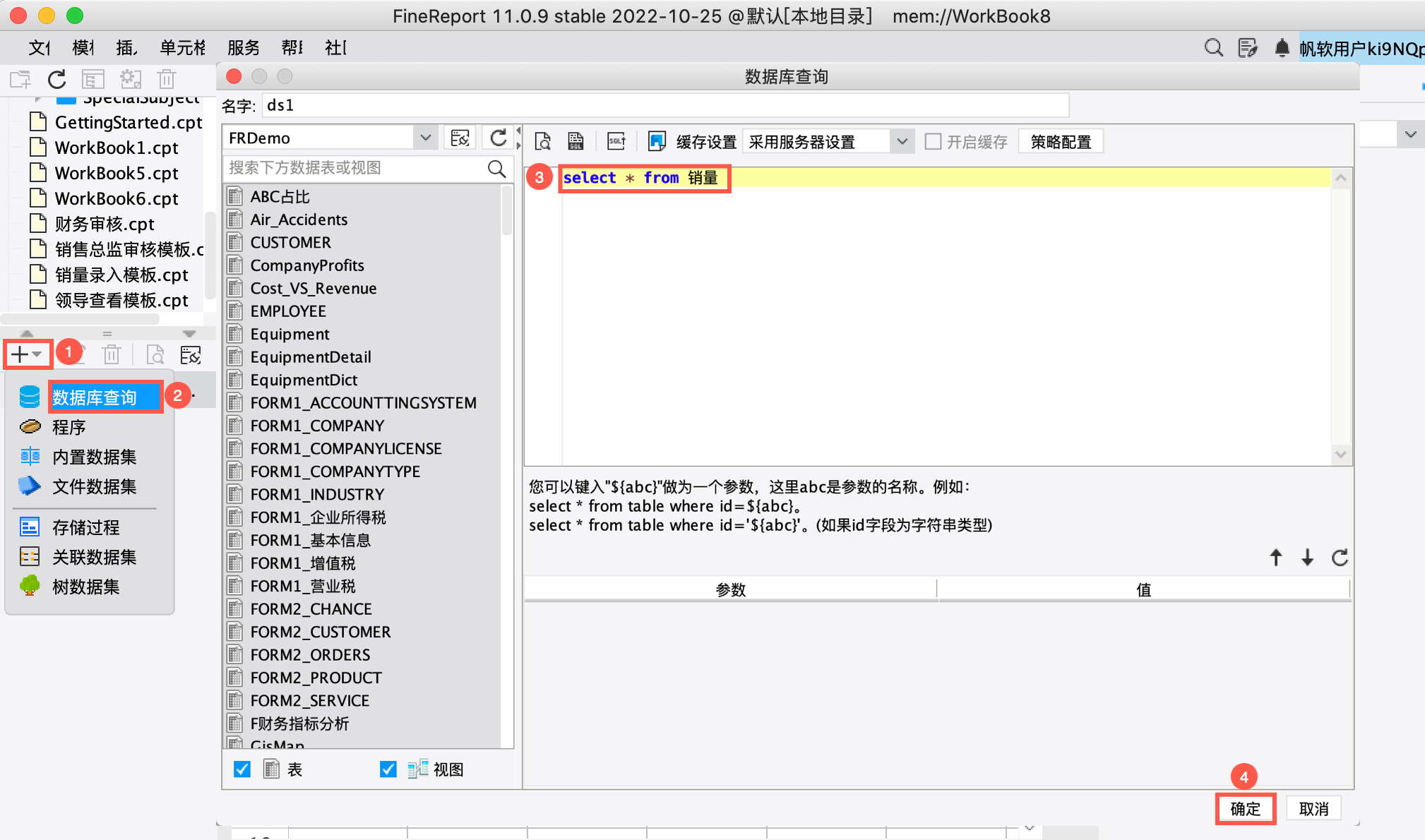
2)新建一张普通报表。新建数据集 ds1:select * from 销量,取出「销量」表中的「产品」列用于模板设计。
3.1.2 设计报表
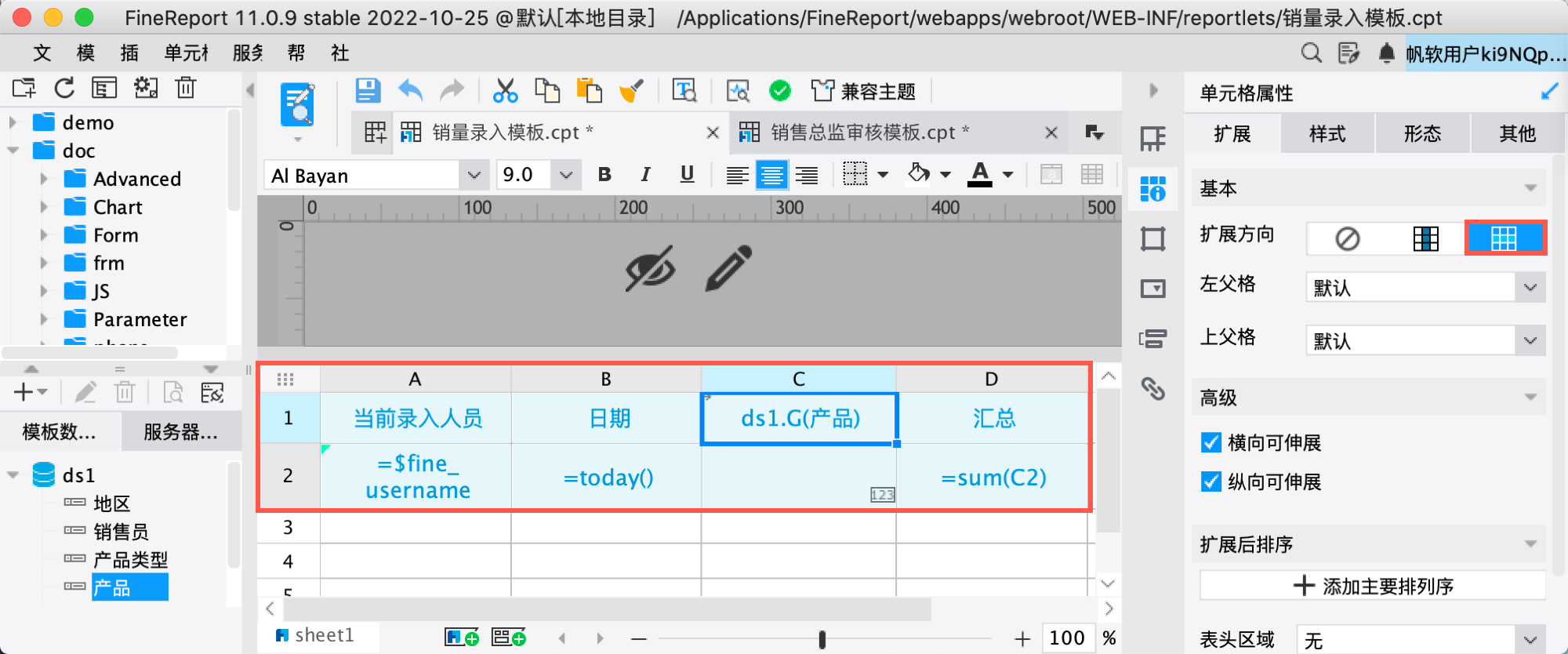
销量录入模板样式如下图所示。
1)主体内容
| 单元格 | 操作 | 说明 |
|---|---|---|
| A1 | 插入普通文本: 当前录入人员 | |
| B1 | 插入普通文本:日期 | |
| C1 | 1. 拖拽数据集 ds1 下产品列到 C1 单元格 2. 设置 C1 单元格横向扩展 | 横向排列「销量」表产品种类 |
| D1 | 插入普通文本:汇总 | |
| A2 | 插入公式: $fine_username | 自动获取当前数据决策系统的用户名 |
| B2 | 插入公式:today() | 获取当前填报日期 |
| D2 | 插入公式:sum(C2) | 汇总销量 |
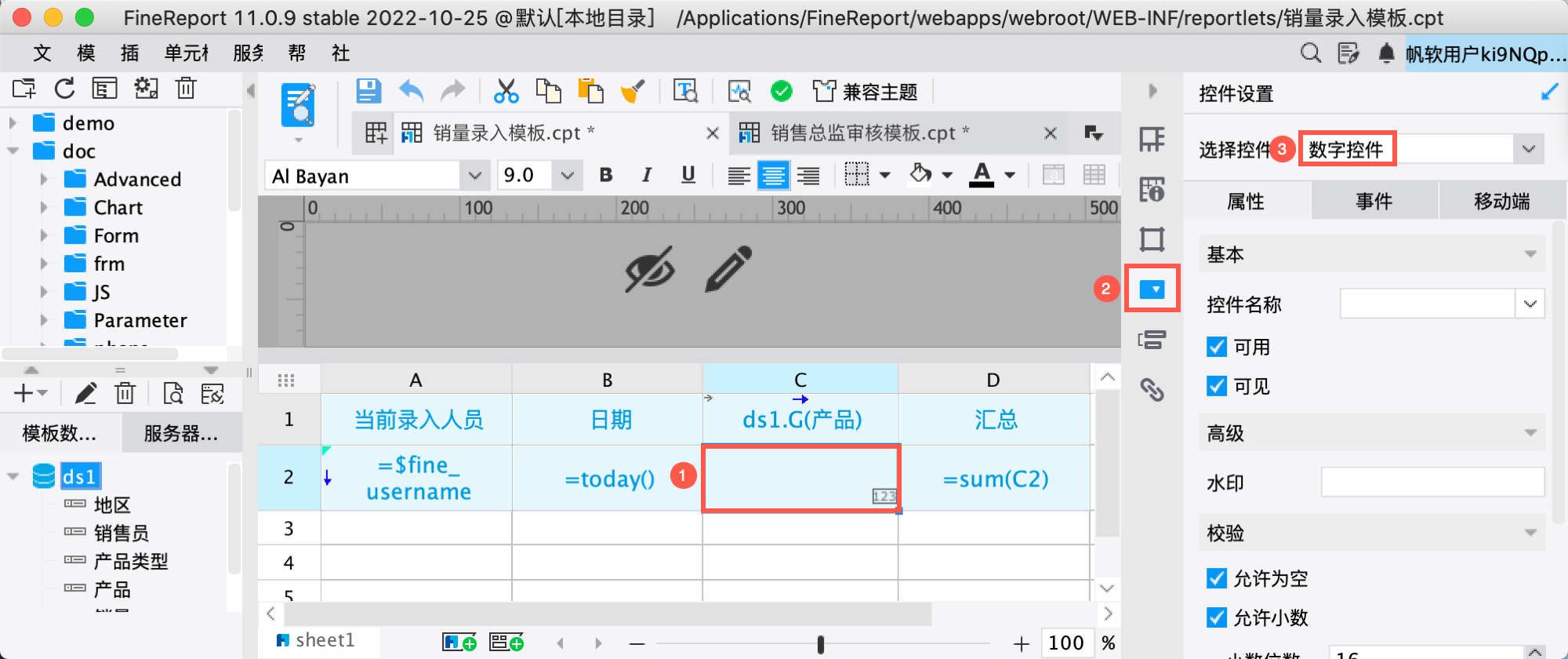
2)设置填报控件
设置 C2 单元格为数字控件。如下图所示:
3.1.3 设置填报属性
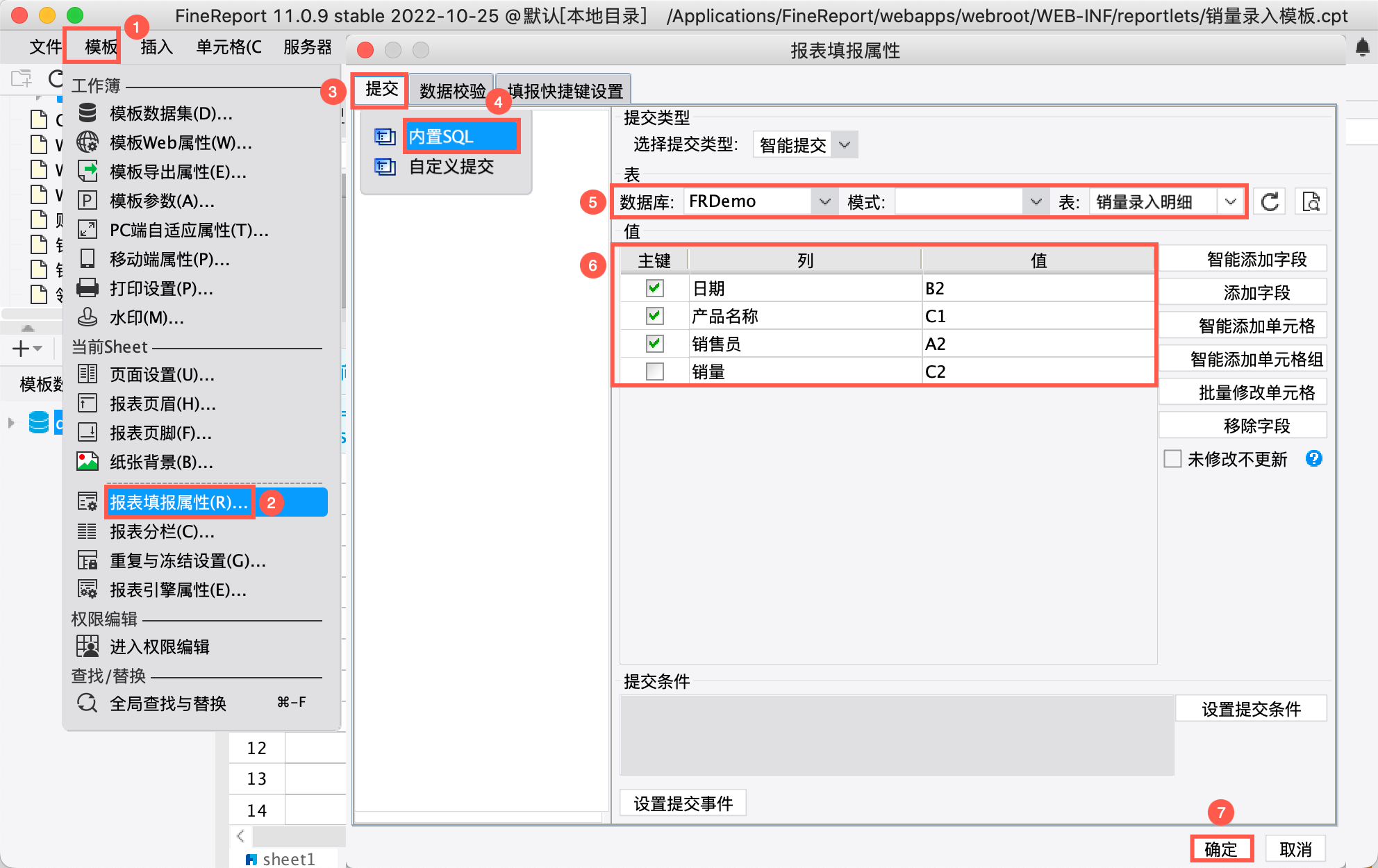
点击菜单栏「模板>报表填报属性>提交」,新增「内置 SQL」。
1)选择 3.1.1 节在数据库中准备好的「销量录入明细」表
2)将单元格与数据库表中的数据列进行绑定,并选择「日期、产品名称、销售员」作为主键。如下图所示:
3.2 销售总监审核模板
准备一张模板,用于销售总监审核此次上报任务中,销售员上报的数据。
点击下载模板:销售总监审核模板.cpt
3.2.1 数据准备
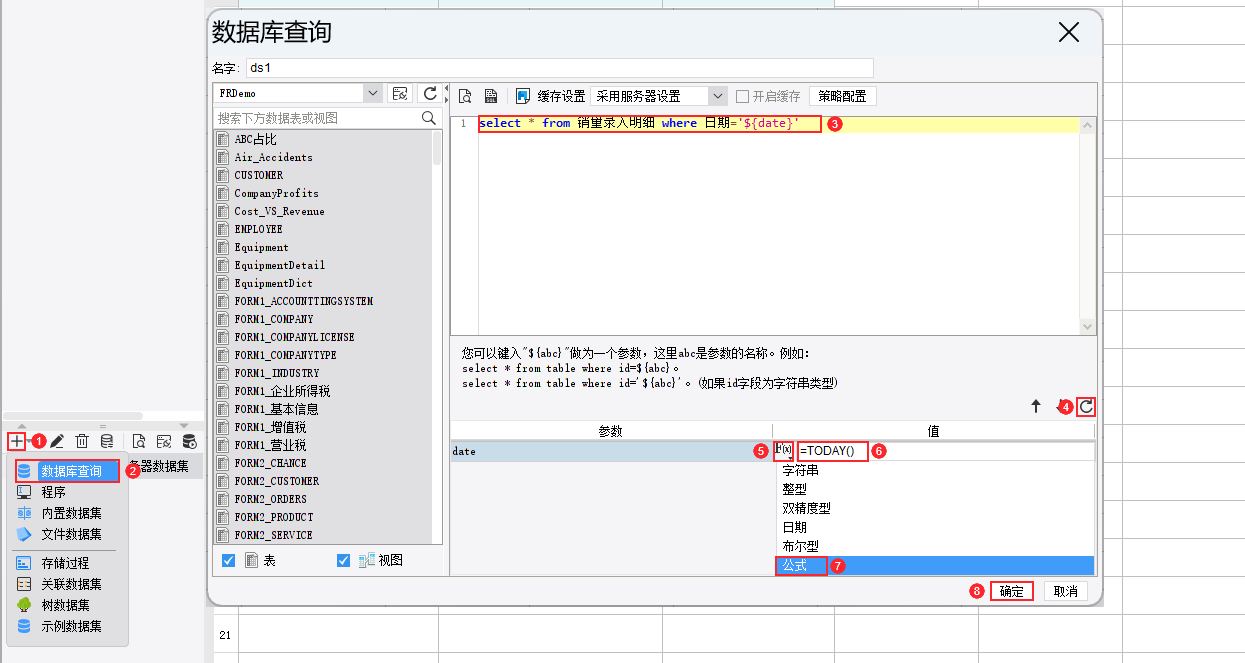
新建一张普通报表。新建数据集 ds1:select * from 销量录入明细 where 日期='${date}'
设置「date」参数默认值为当前日期:TODAY()。取出当日的上报数据用于销售总监审核。
3.2.2 设计报表
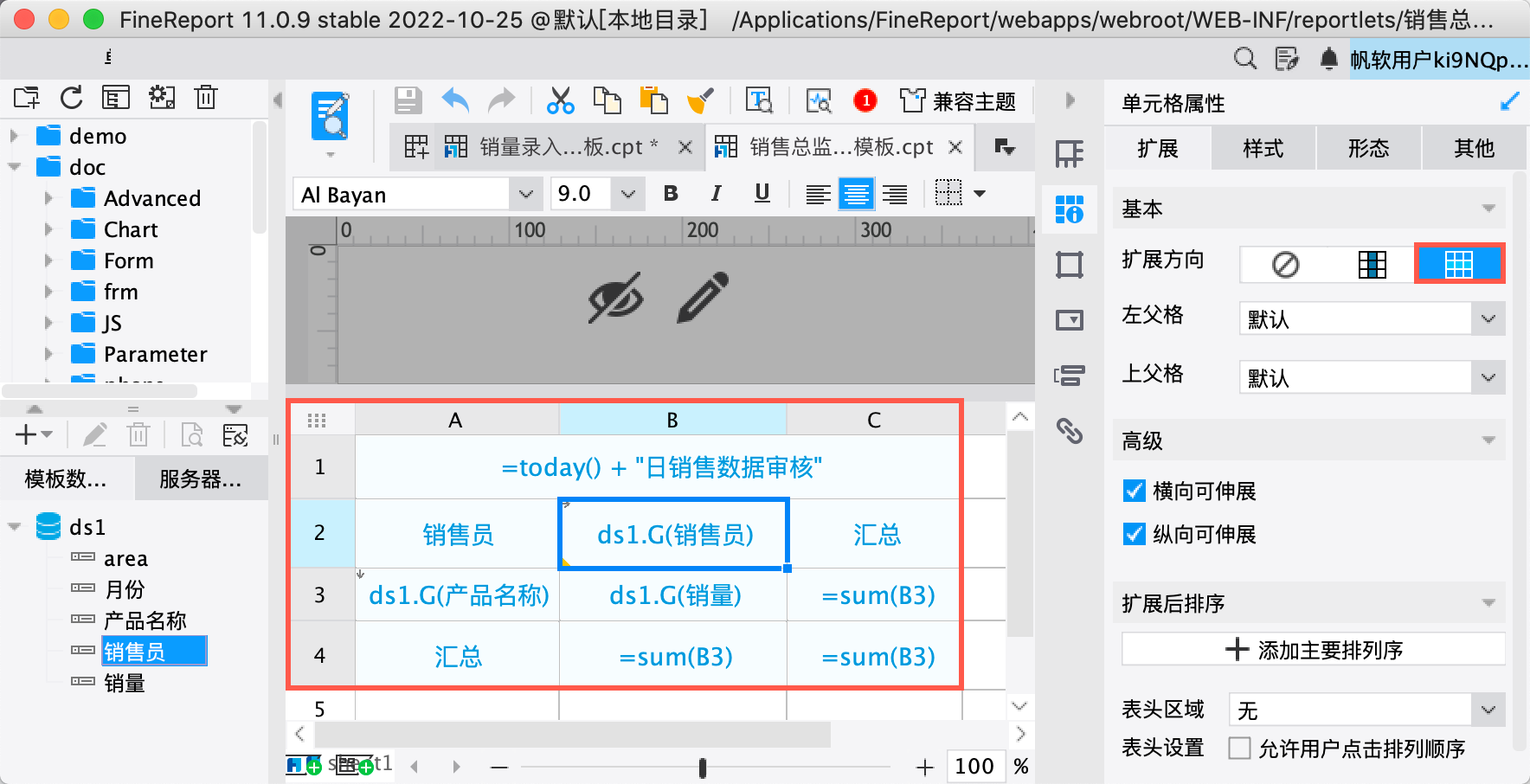
模板样式如下图所示。
| 单元格 | 操作 | 说明 |
|---|---|---|
| A1~C1 | 1.合并单元格 A1~C1 2.插入公式:today() + "日销售数据审核",标题内容为“日期+日销售数据审核” | 表头显示当日日期数据审核 |
| A2 | 插入普通文本:销售员 | |
| B2 | 1. 拖拽数据集 ds1 下「销售员」列到 B2 单元格 2. 设置 B2 单元格横向扩展 | 横向排列「销量录入明细」表销售员 |
| C2、A4 | 插入普通文本:汇总 | |
| A3 | 1. 拖拽数据集 ds1 下「产品名称」列到 A3 单元格 2. 设置 A3 单元格纵向扩展 | 纵向排列「销量录入明细」表产品名称 |
| B3 | 拖拽数据集 ds1 下「销量」列到 B3 单元格 | |
| C3、B4~C4 | 插入公式:sum(B3) | 对销量进行汇总 |
4. 设置上报流程编辑
在每日销量审核流程中,若审核节点上的数据暂未收集,则需要销售总监通过分发任务,先对销量数据进行收集。
因此需要先在「上报流程管理」目录中设置好一个主流程「每日销量审核」。
再设置好一个子任务流程「分发任务」,用于销量数据的收集和上报数据的审核。
4.1 添加主任务流程「每日销量审核」
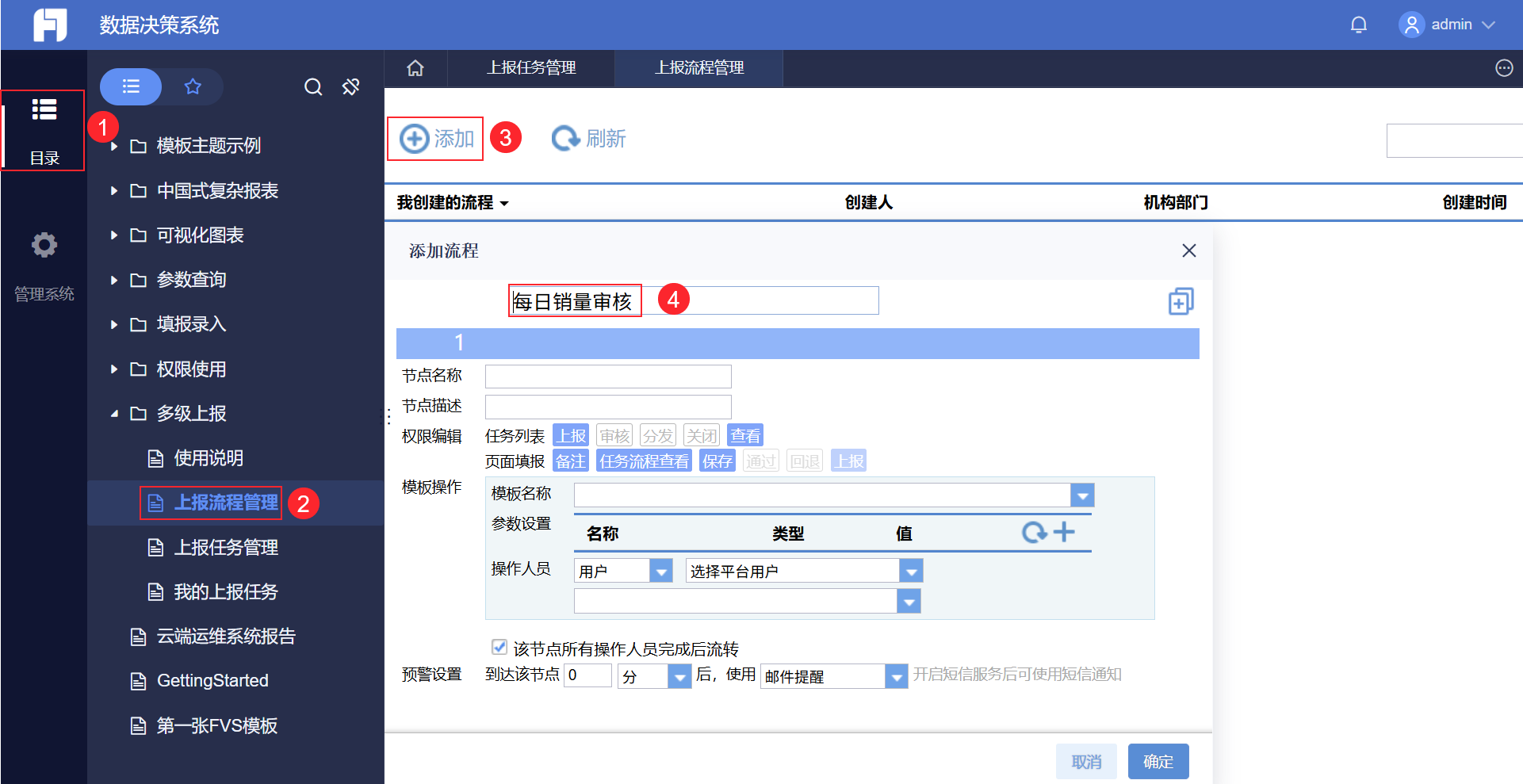
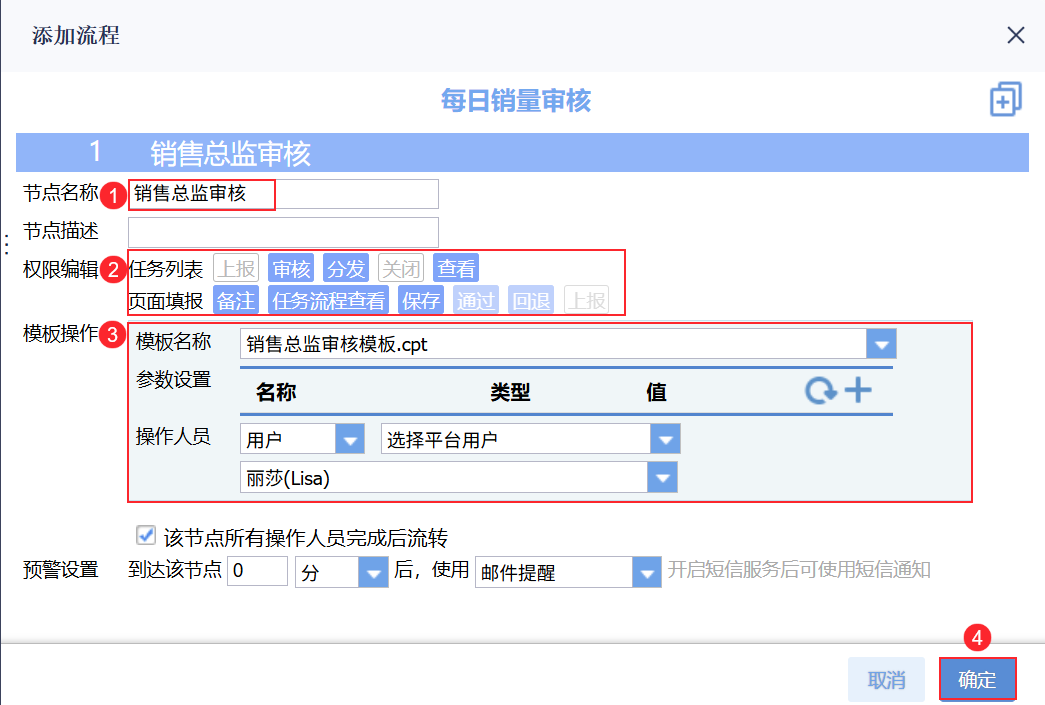
管理员登录数据决策系统,点击「目录>多级上报>上报流程管理」。点击「添加」,新建一个上报流程「每日销量审核」。如下图所示:
4.2 添加节点「销售总监审核」
该主流程节点用于销售部总监复审当日子流程上报的数据。
1)设置节点名称为「销售总监审核」。
2)设置权限编辑-任务列表为「审核」、「分发」、「查看」。
3)选择模板为 3.2 节准备的「销售总监审核」模板。
4)设置操作人员为「用户>选择平台用户>Lisa」
5)点击「确定」,完成流程设置。
如下图所示:
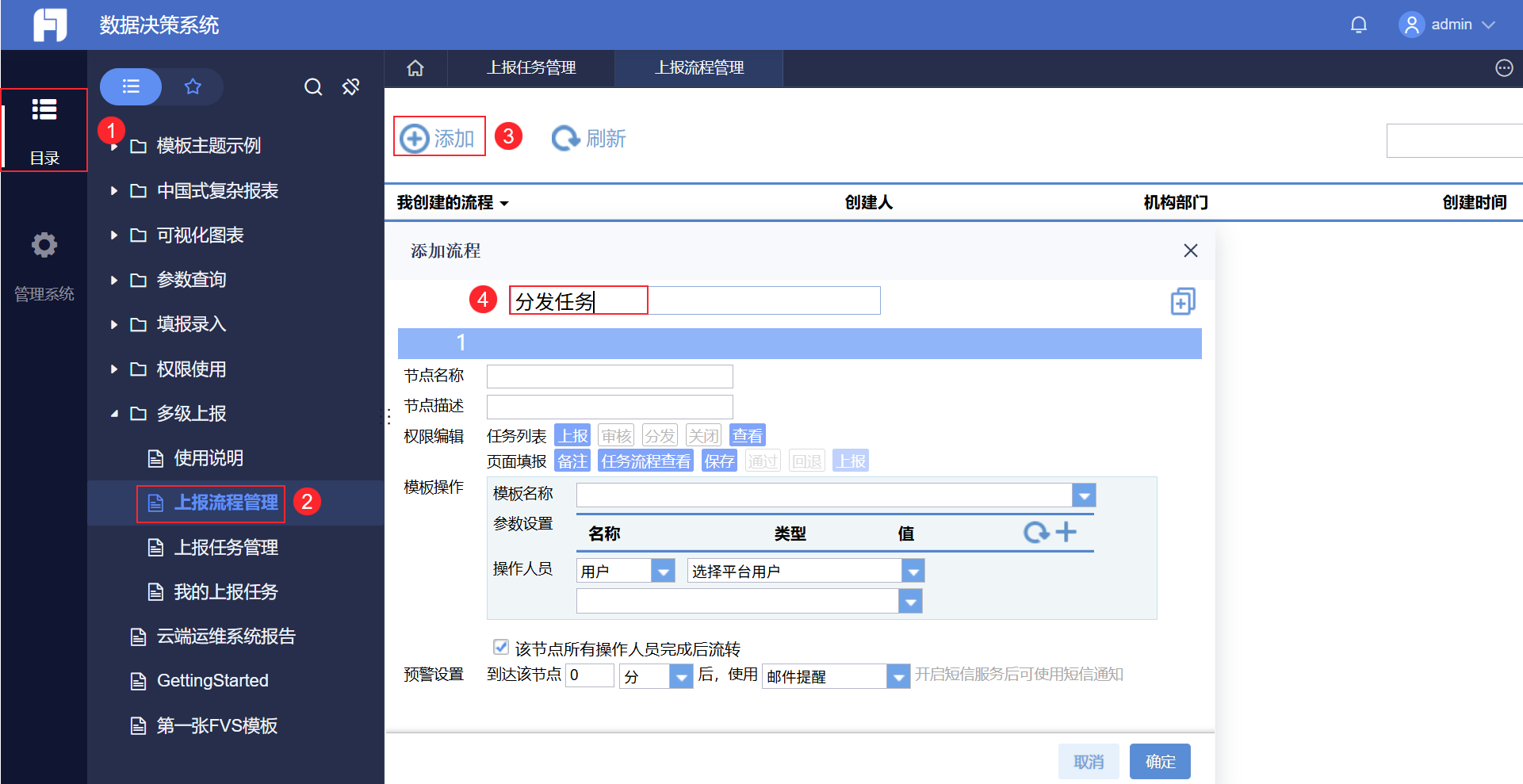
4.3 添加子任务流程「分发任务」
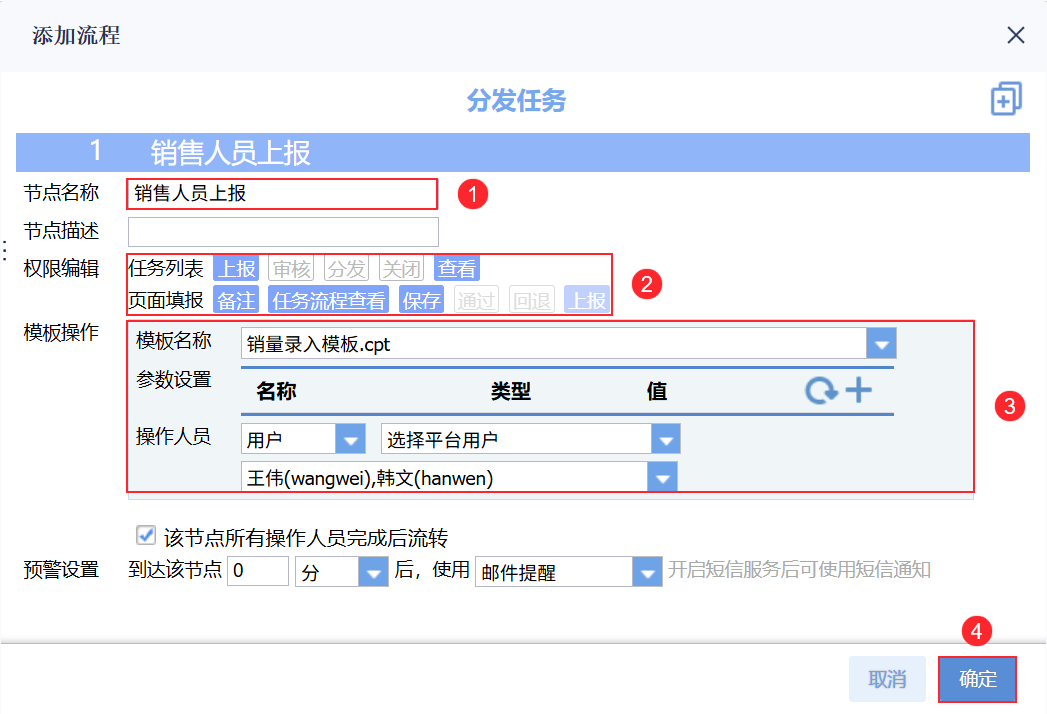
4.4 添加节点「销售人员上报」
该节点用于销售部员工录入当日销量数据。
1)设置节点名称为「销售人员上报」。
2)设置权限编辑-任务列表为「上报」、「查看」。
3)选择模板为 3.1 节准备的「销量录入」模板。
4)设置操作人员为「用户>选择平台用户>wangwei、hanwen」
5)点击「确定」,完成流程设置。
如下图所示:
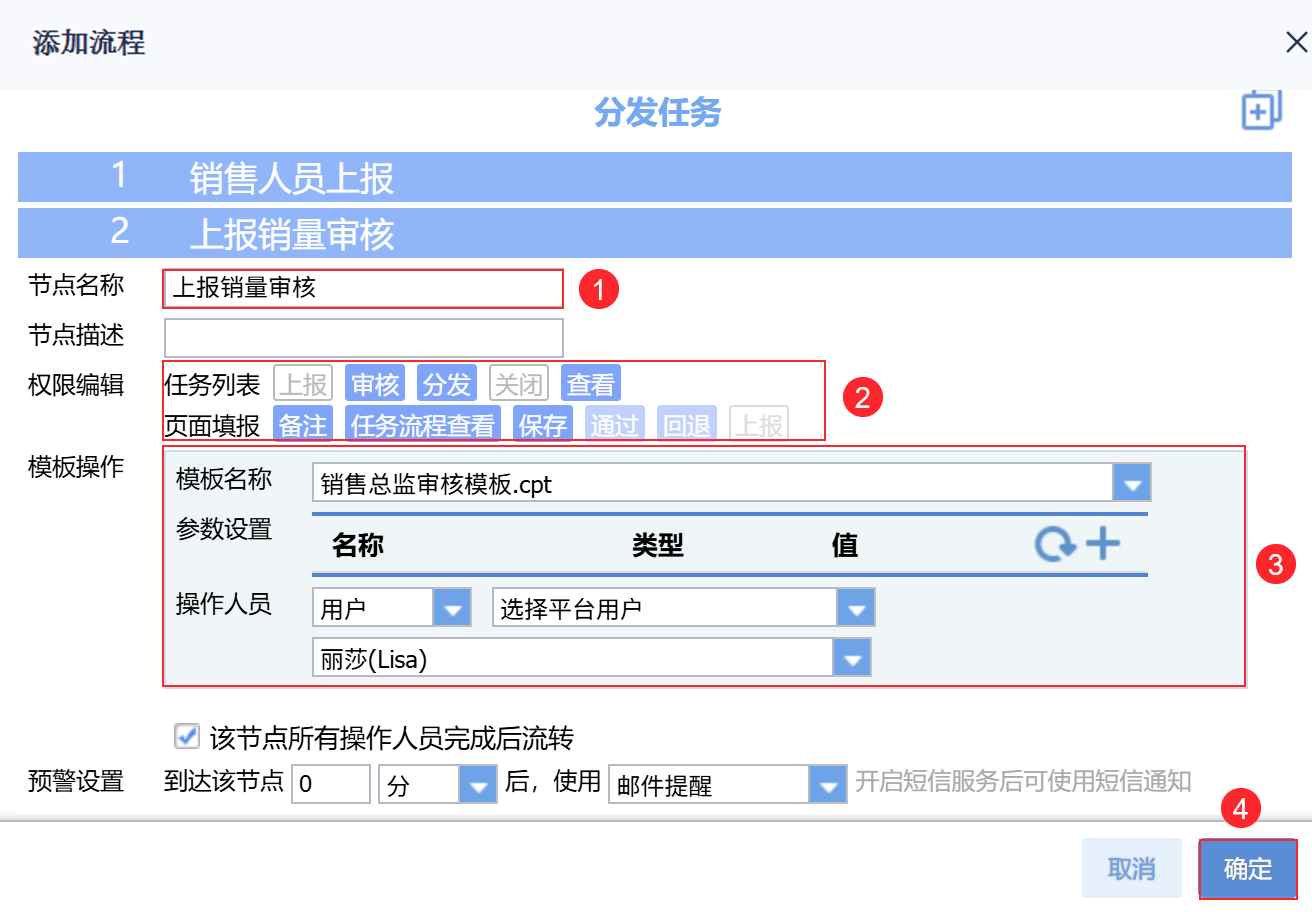
4.5 添加节点「上报销量审核」
该节点用于销售部总监审核销售部员工当日上报的数据。
1)设置节点名称为「上报销量审核」。
2)设置权限编辑-任务列表为「审核」、「分发」、「查看」。
3)选择模板为 3.2 节准备的「销售总监审核模板」模板。
4)设置操作人员为「用户>选择平台用户>Lisa」
5)点击「确定」,完成流程设置。
如下图所示:
5. 设置上报任务编辑
对于上一节设置的上报流程,要用上报任务,将其正式投入使用。
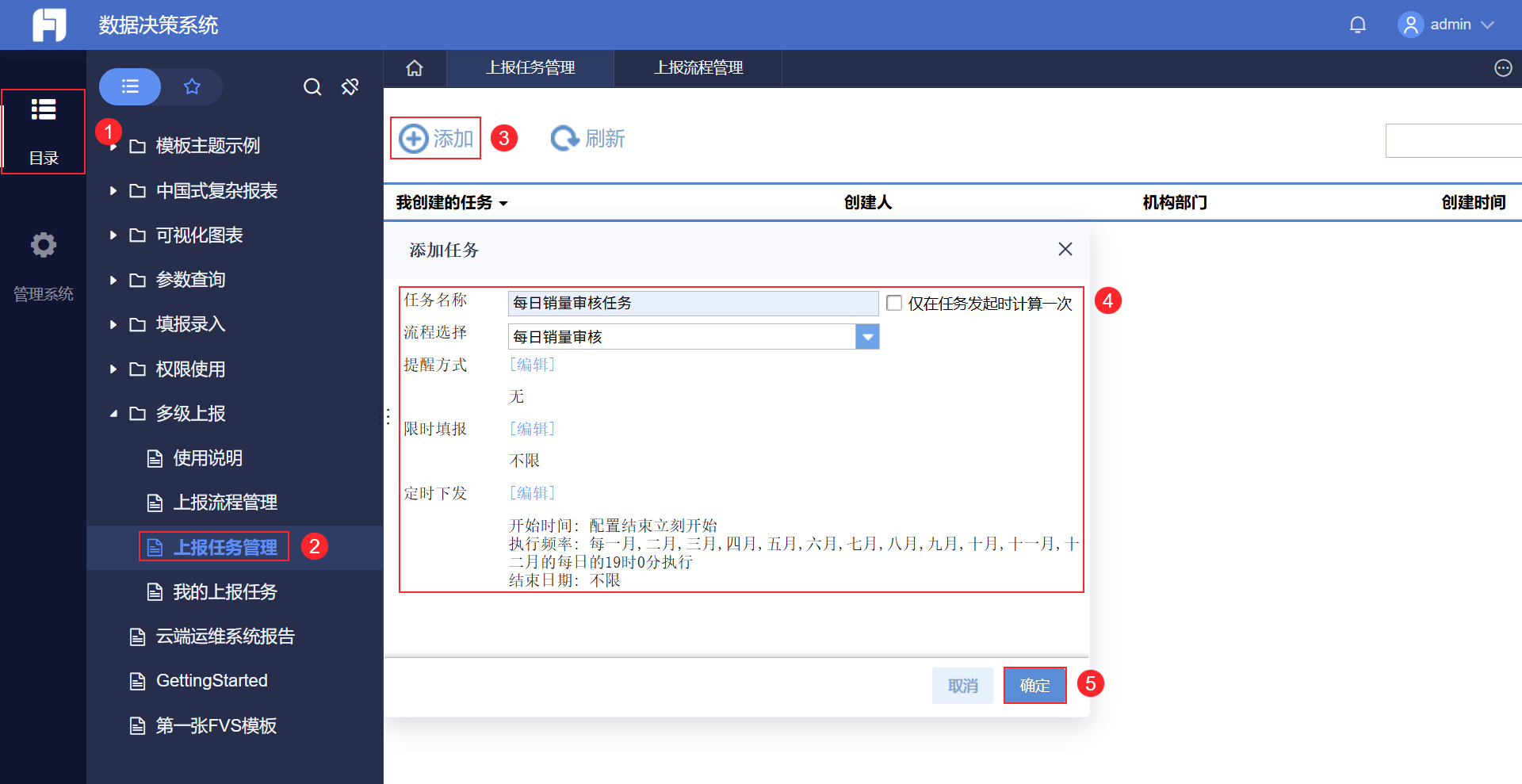
管理员登录数据决策系统,点击「目录>多级上报>上报任务管理」。点击「添加」,新建一个上报任务。
1)设置任务名称为「每日销量审核任务」。
2)流程选择 4.1 节添加的「每日销量审核」流程。
3)设置定时下发频率为每日 19:00。
注:为了方便后续效果预览,用户可以先将执行频率设置为「执行一次」。
如下图所示:
6. 效果预览编辑
6.1 销售总监分发任务
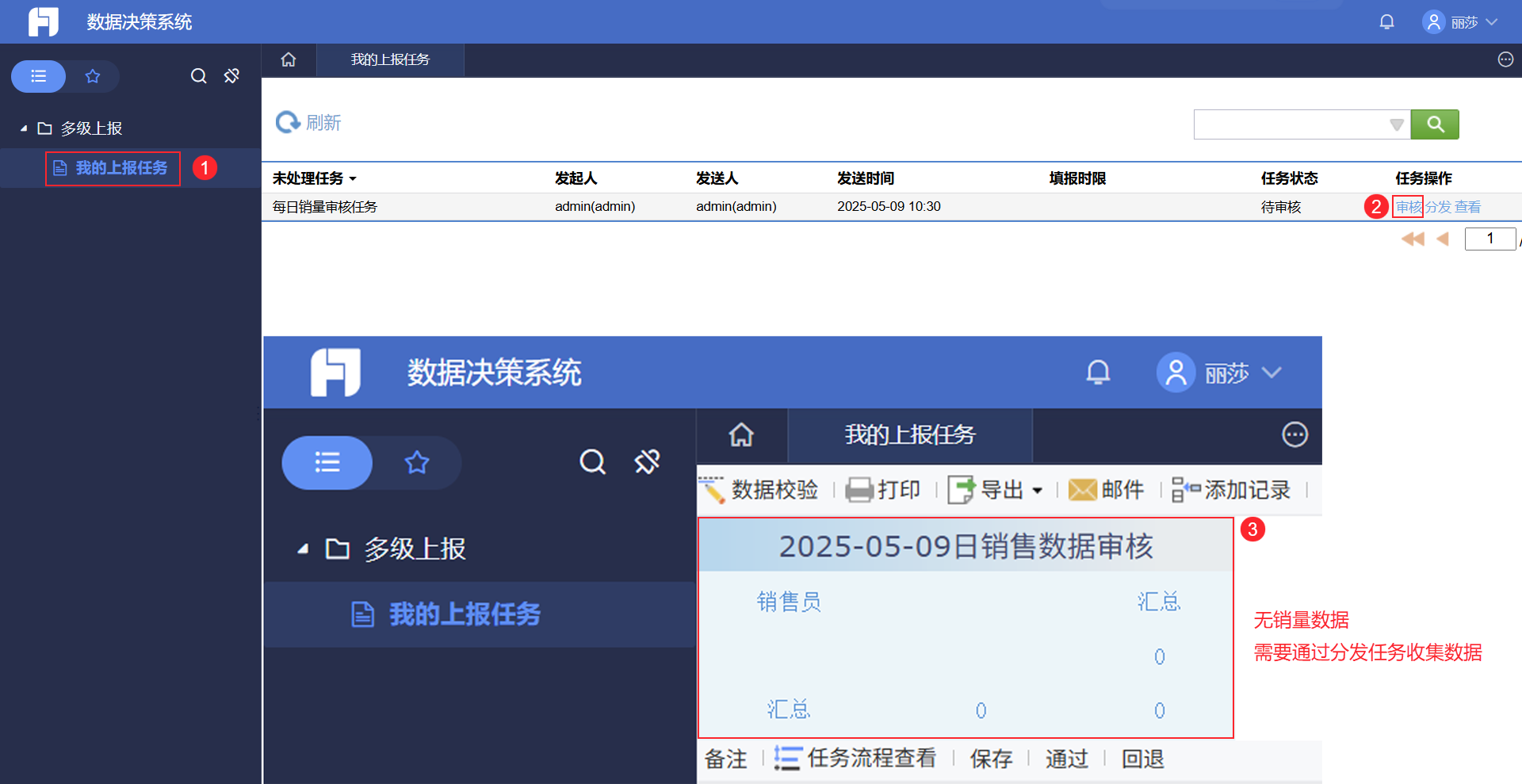
销售总监丽莎(Lisa,123456)登录数据决策系统。
点击「我的上报任务」目录,可以看到自动流转过来的每日销量审核任务,任务状态为「待审核」。
点击「审核」,可以看到此时模板内无销量数据,需通过分发任务来收集数据。
如下图所示:
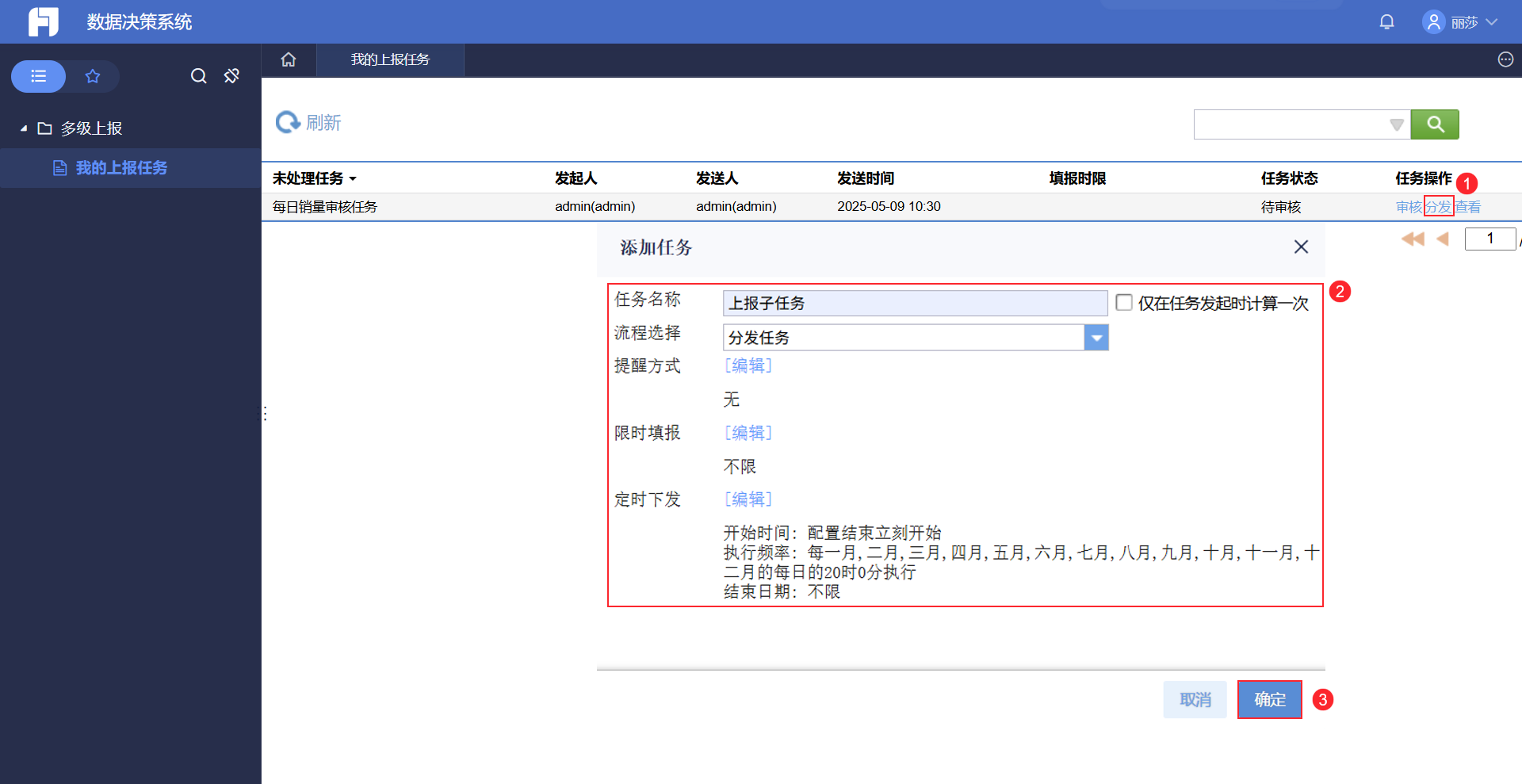
在「我的上报任务」目录内,点击「分发」,新建上报子任务。
1)设置任务名称为「上报子任务」。
2)流程选择 4.3 节添加的「分发任务」流程。
3)设置定时下发频率为每日 20:00。
注:为了方便后续效果预览,用户可以先将执行频率设置为「执行一次」。
如下图所示:
6.2 销售员录入数据
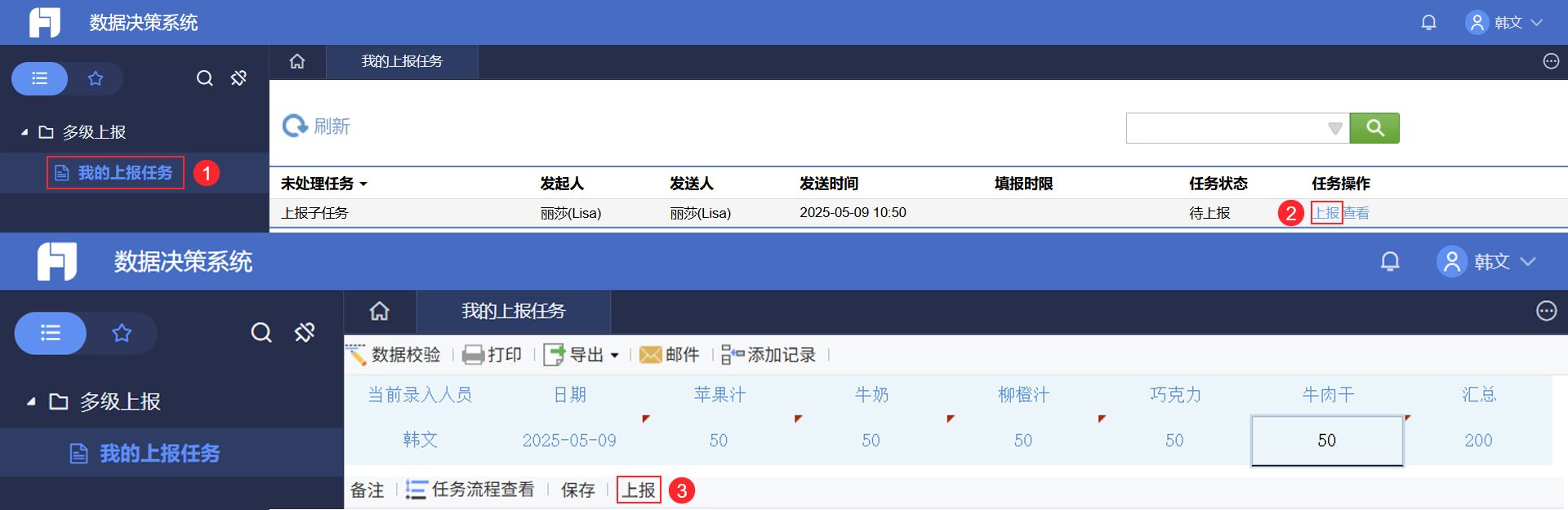
销售员王伟(wangwei,123456)、韩文(hanwen,123456)分别登录数据决策系统,完成其上报操作。
点击「我的上报任务」目录,查看 Lisa 流转过来的上报子任务,任务状态为「待上报」。
点击「上报」,填写当日销量数据。点击「上报」,完成上报操作。
如下图所示:
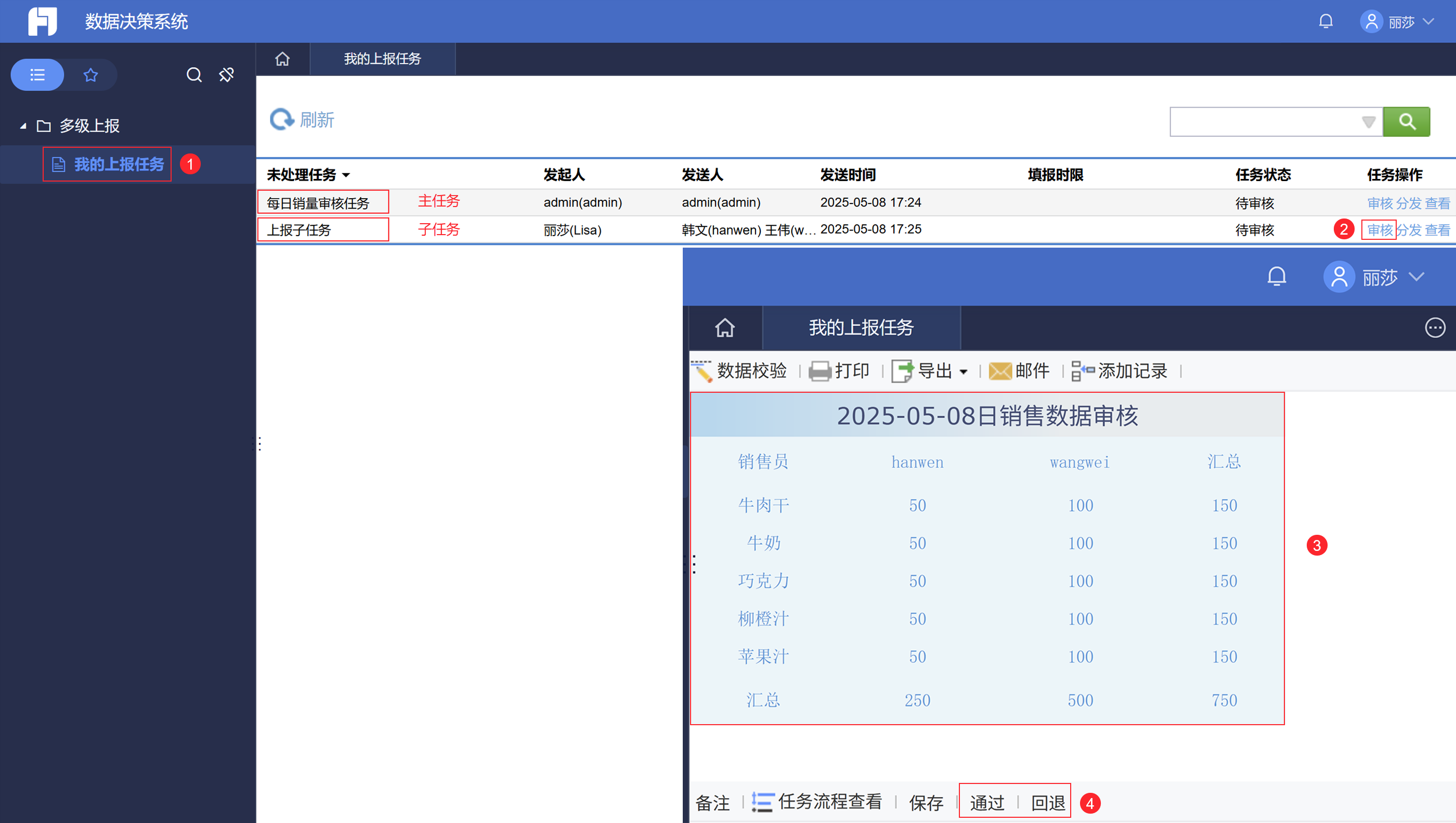
6.3 销售总监审核数据
销售总监丽莎(Lisa,123456)登录数据决策系统。
点击「我的上报任务」目录,可以看到上报子任务,任务状态为「待审核」。
点击「审核」,可选择「通过」/「回退」。
如下图所示:
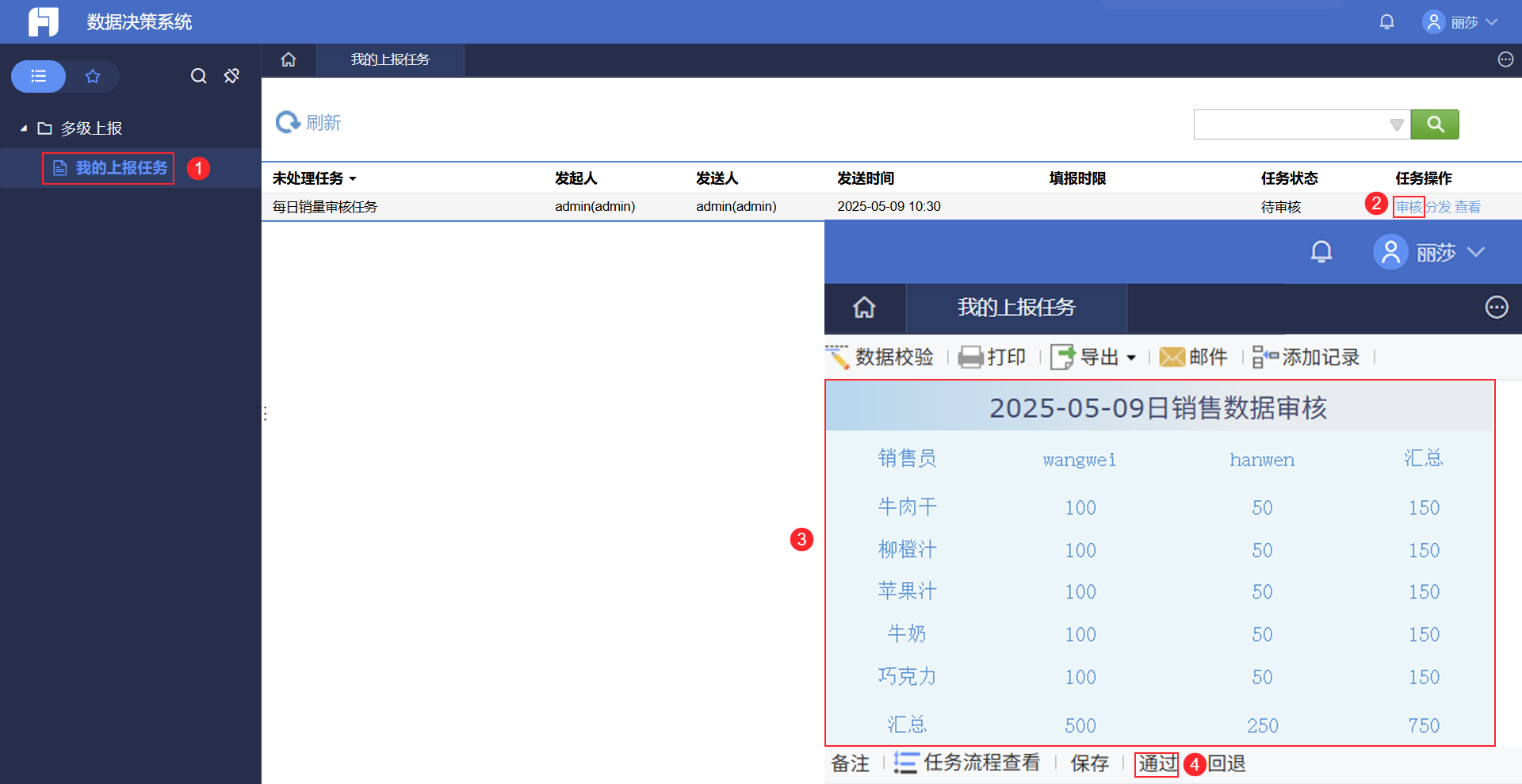
在子任务审核通过后,点击主任务「每日销量审核任务」的「审核」操作进行复审。
注:子任务的上报后,回退需要在子任务审核流程中进行,主任务复审无法回退到子任务上报
7. 注意事项编辑
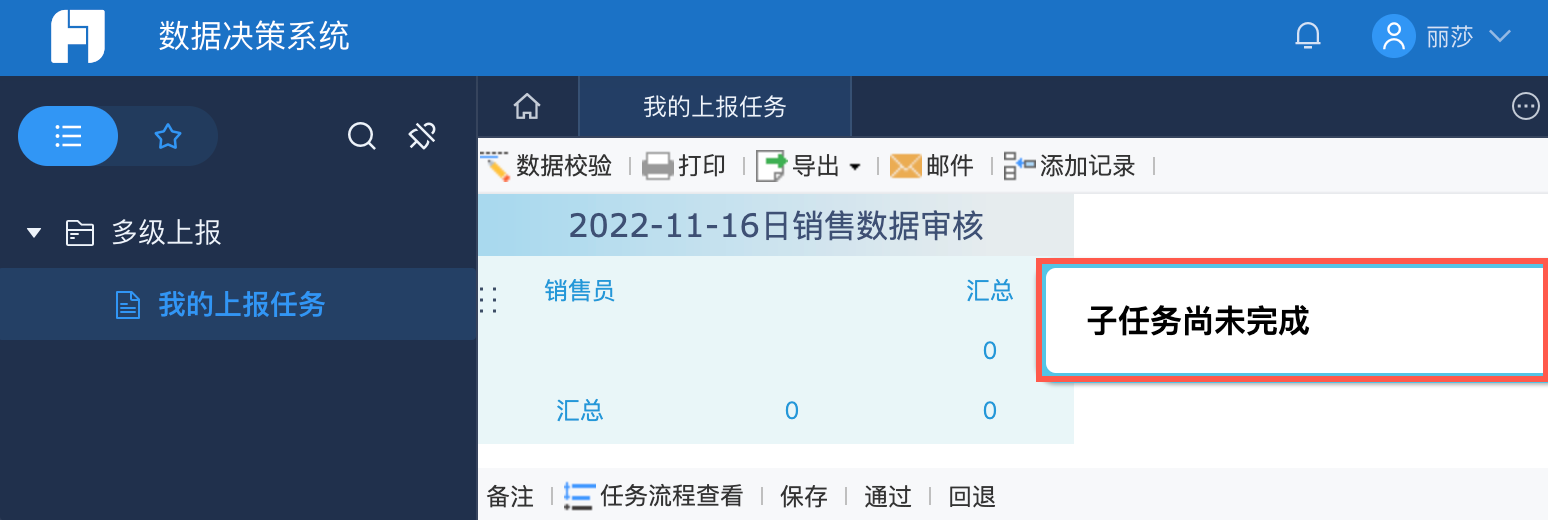
1)分发下去的子任务未全部完成时,原分发任务的节点无法进行审核操作。如下图所示:
2)分发下去的子任务全部流转完成后,数据必须经逐层上报或审核,到达原分发任务的节点后,原任务才能继续流转。
3)销售总监仅能在子任务审核中回退子任务上报,复审无法回退。