 提示:
提示:1. 概述编辑
手机重布局时,组件顺序固定为从左到右,从上到下依次显示,如下图所示: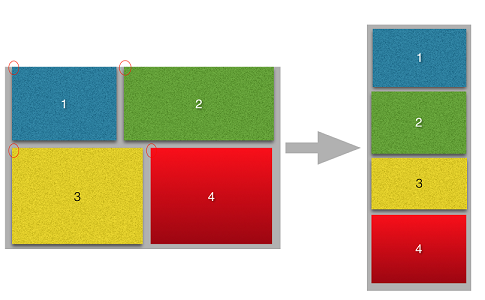
有一个模板在 PC 端显示如下图: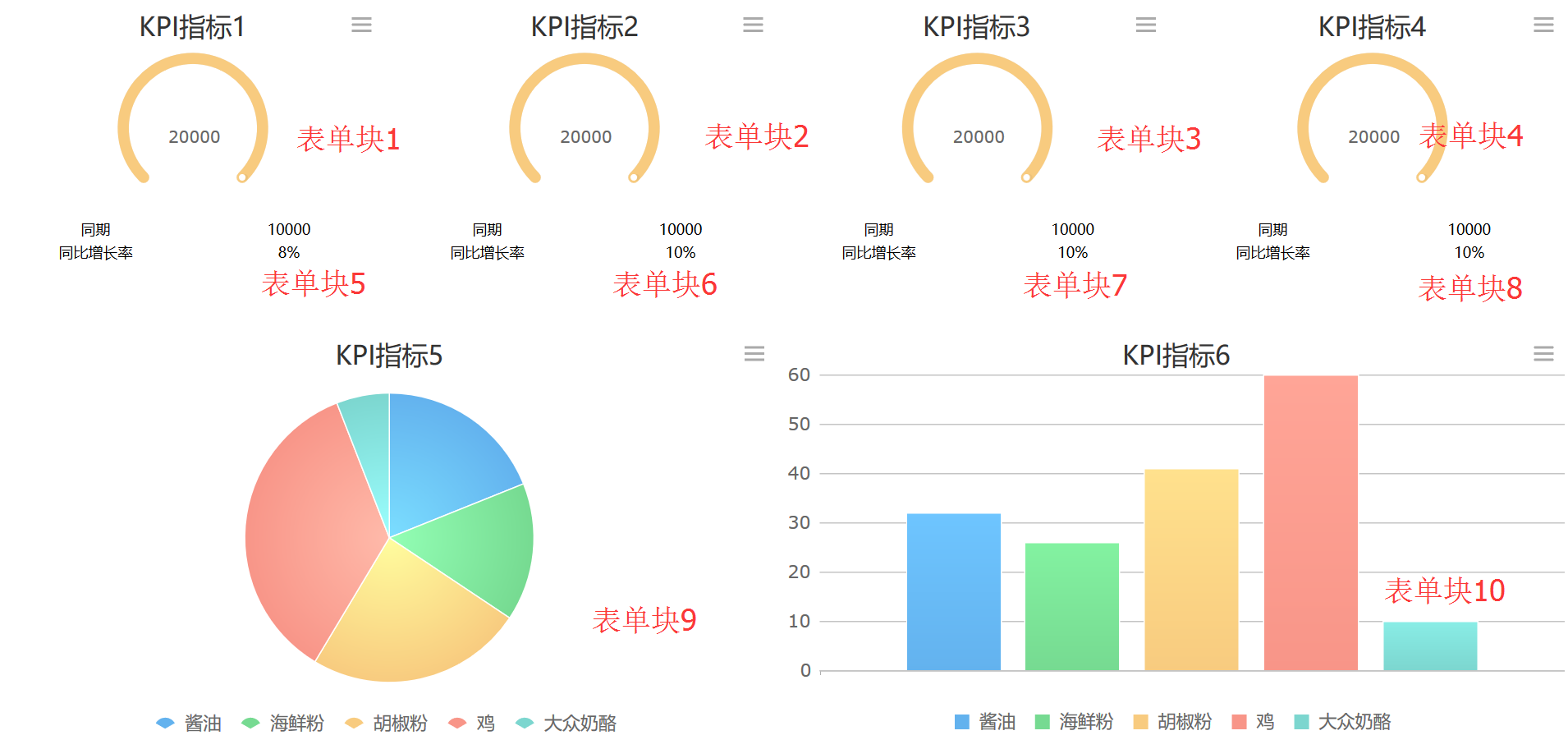
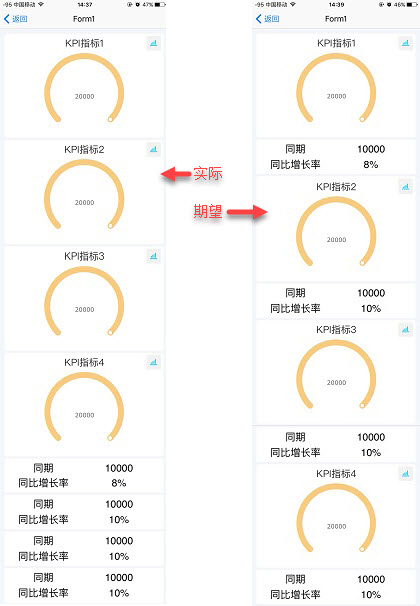
然而在移动端指标注释都挤在了一起,我们期望达到的效果是每个 KPI 指标下都有一个注释。
重布局无法达到此效果,需要自定义决策报表 body 下重布局时的组件显示顺序达到期望的效果。如下图所示:
2. 功能简介编辑
支持调整 参数界面 和 body 内的组件顺序,不支持调整 绝对画布块 和 tab块 内的组件顺序。
参数界面、body、绝对画布块、Tab 组件都为容器,选中之后,移动端面板会显示容器中的控件顺序。
注:每个容器只列出他自身包含的一级组件,包括图表块、报表块、文本等普通控件,如果有绝对画布块和 Tab 组件,则只列出绝对画布块和 Tab 组件本身。
1)body 中如果有绝对画布块,或者 Tab 组件,则选中 body,移动端面板中,排序列表里面只显示绝对画布块和 Tab 组件,他们里面的子组件不显示。
2)如果要调整绝对画布块和tab里面的组件顺序,则选中绝对画布块或者 Tab 组件。例如:Tab 组件需要先选中具体的 Tab,然后对当前 Tab 里面的组件进行排序。
3. 示例编辑
1)点击下载模板:决策报表入门.frm 在 FineReport 设计器中打开,
或直接在 FineReport 设计器中打开模板:%FR_HOME%\webapps\webroot\WEB-INF\reportlets\doc\frm\决策报表入门.frm。
2)选择右侧的「组件设置>body>移动端」,可看到「组件顺序」设置项,如下图所示:
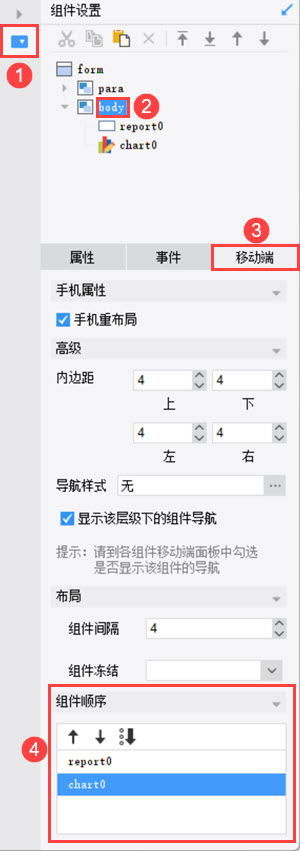
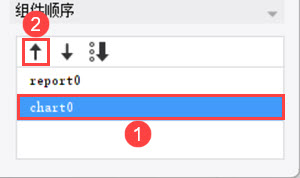
3)例如,想让图表显示在报表块的上面,则只需选中「chart0」,点击「上移」按钮,则「chart0」则会显示在「report0」的上方,如下图所示:
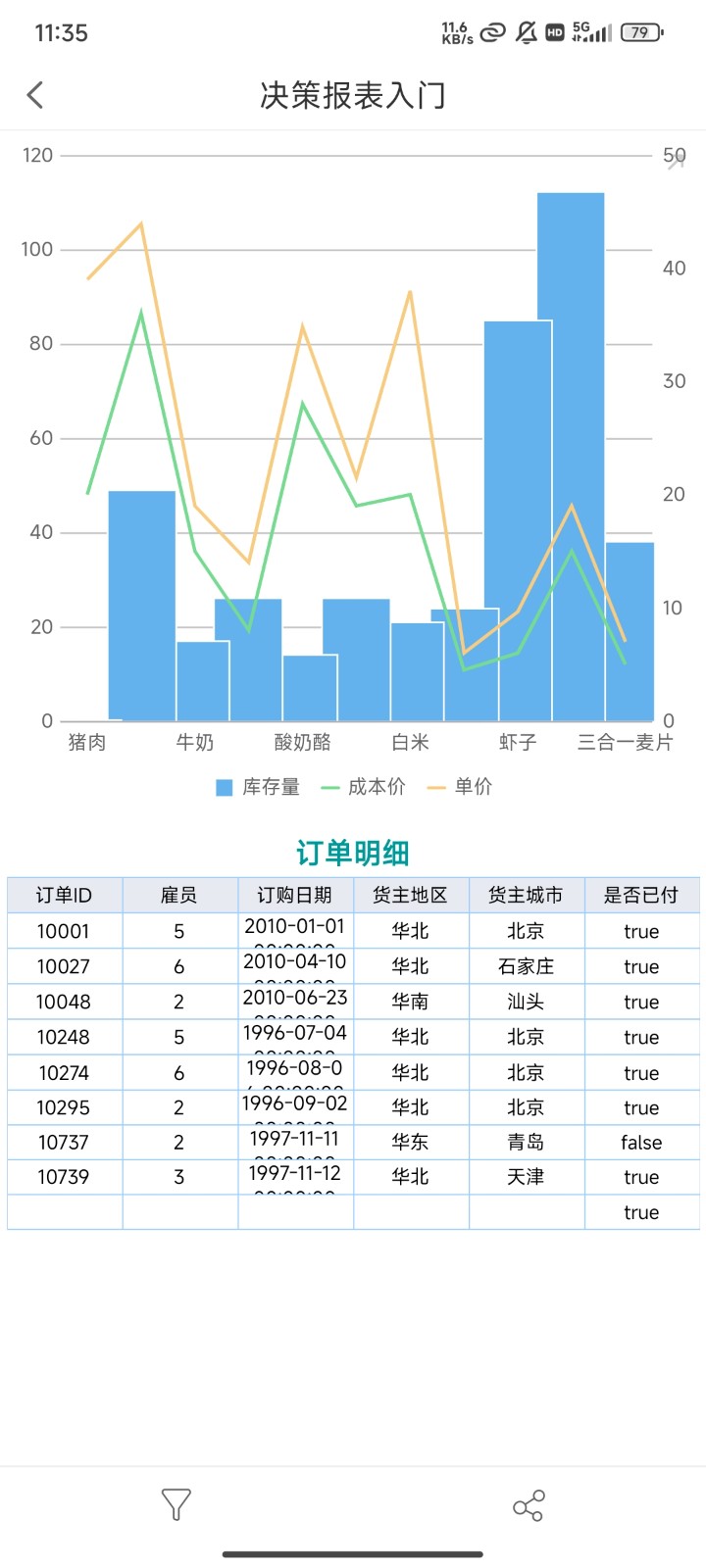
4)移动端预览模板,以 App 为例,如下图所示: