

1. 概述编辑
1.1 版本
| 报表服务器版本 | 插件版本 |
|---|---|
| 11.0 | V1.1 |
1.2 应用场景
在实际场景中,如何根据已有数据选择一个合适的图表类型,是一个比较困扰的难题。
为了帮助用户选择合适的图表,我们提供了以下两种方法:
2)推出了 图表类型自动推荐 插件,用户只需要提供数据,系统即可根据数据自动推荐合适的图表。
1.3 注意事项
1)此插件只支持数据集数据。
2)此插件同时支持单元格元素图表和悬浮元素图表。
3)此插件支持在普通报表、决策报表中使用,但不支持在 FVS可视化看板 中使用。
注:V11.5.1 版本起,设计器中取消 「新建决策报表」 入口,历史决策报表模板仍可正常编辑与访问。更推荐使用 FineVis数据可视化 ,作为专业的数据可视化工具,比决策报表制作可视化看板效率更高、效果更丰富 。
4)此插件可供推荐的图表类型有:柱形图,堆积柱形图,条形图,堆积条形图,饼图,折线图,面积图,堆积面积图,散点图,气泡图,雷达图,漏斗图,矩形树图,词云,力学气泡图,多层柱形图。
2. 插件介绍编辑
2.1 安装插件
点击下载插件:图表类型自动推荐
设计器插件安装方法参见:设计器插件管理
服务器安装插件方法参见:服务器插件管理
2.2 普通报表功能入口
插件安装后,普通报表的功能入口有 3 个,分别如下:
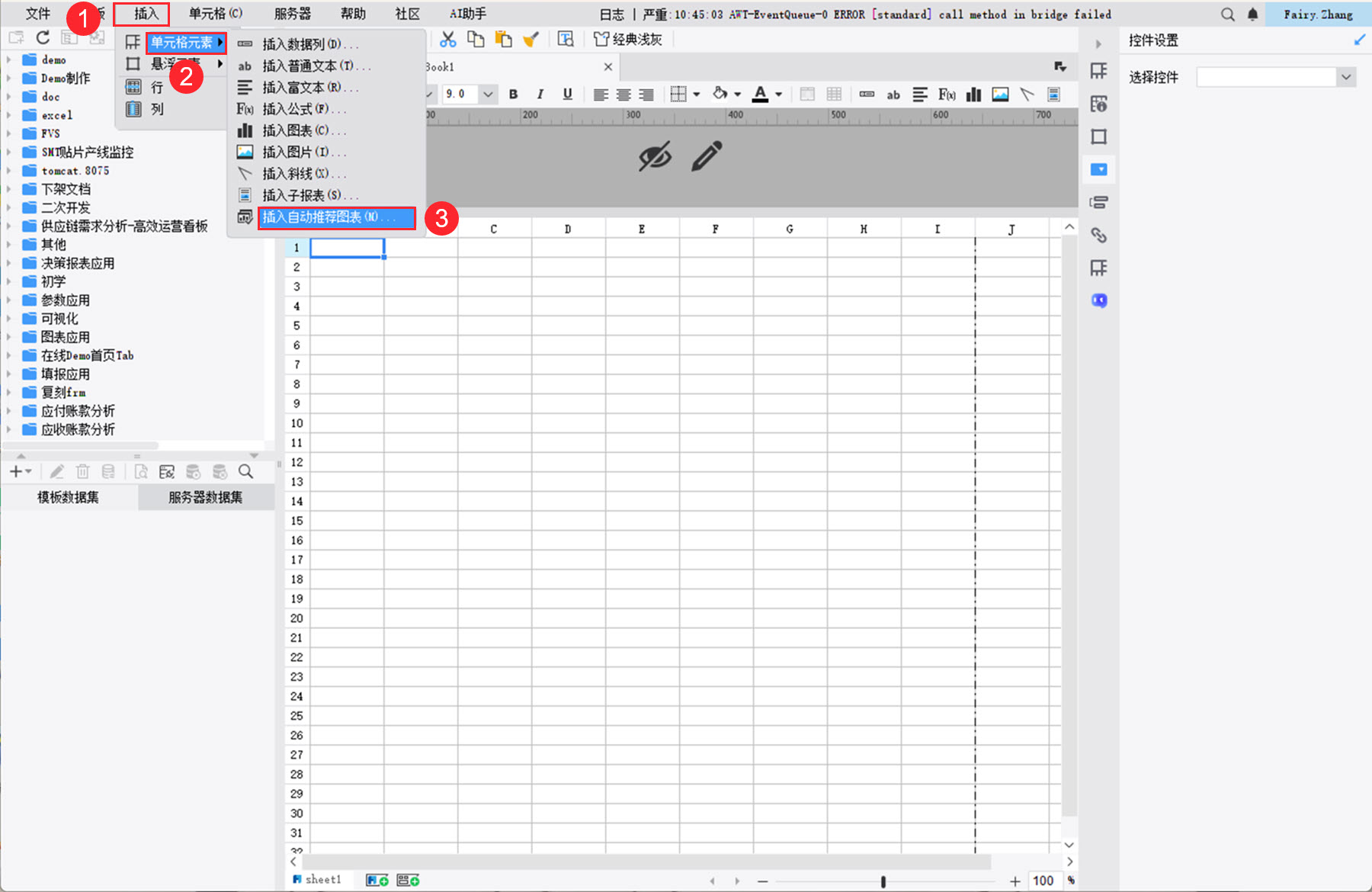
1)菜单栏「插入>单元格元素 / 悬浮元素」下新增「插入自动推荐图表」选项,如下图所示:
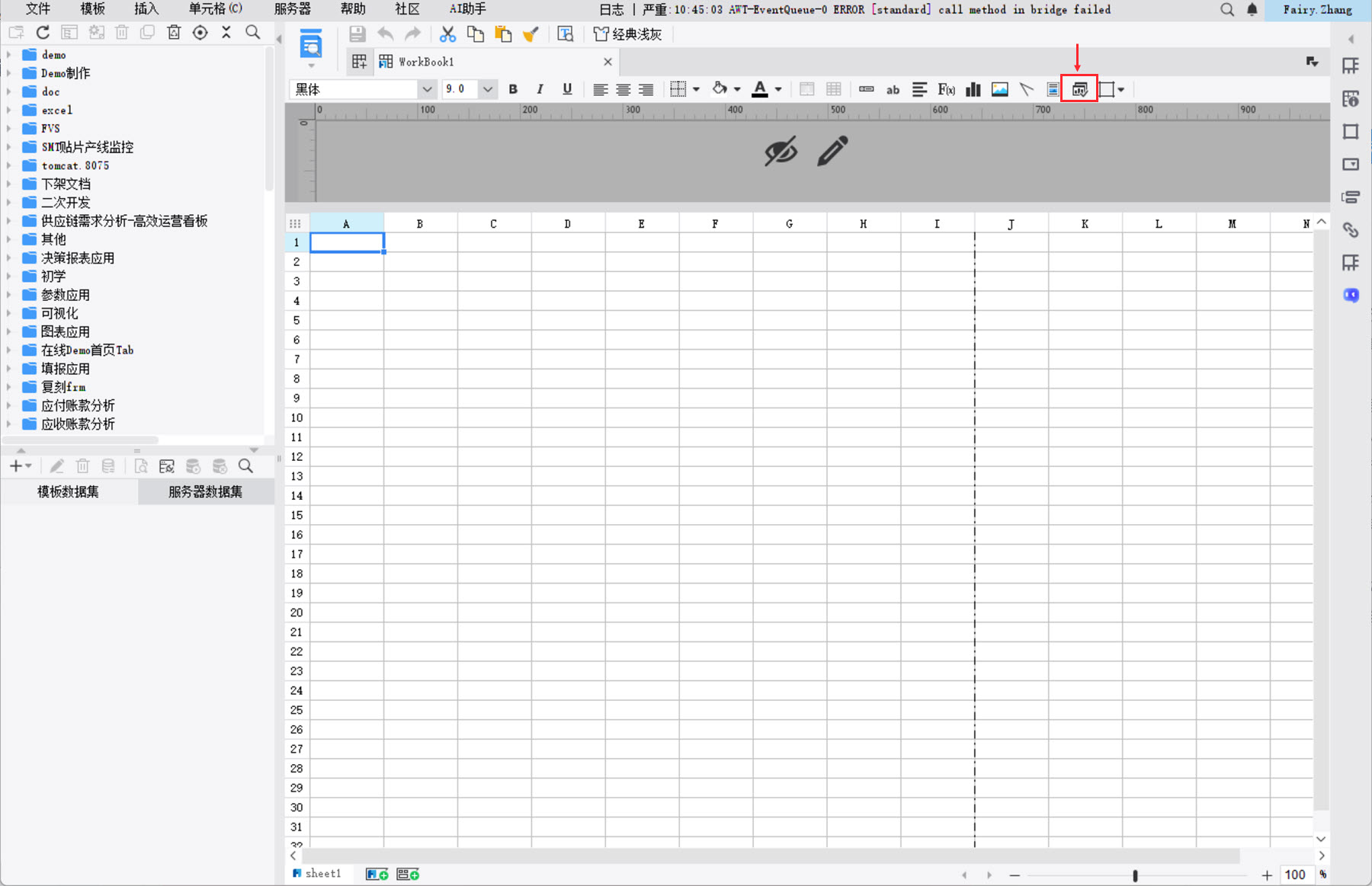
2)设计器快捷工具栏新增「插入自动推荐图表」按钮,如下图所示:
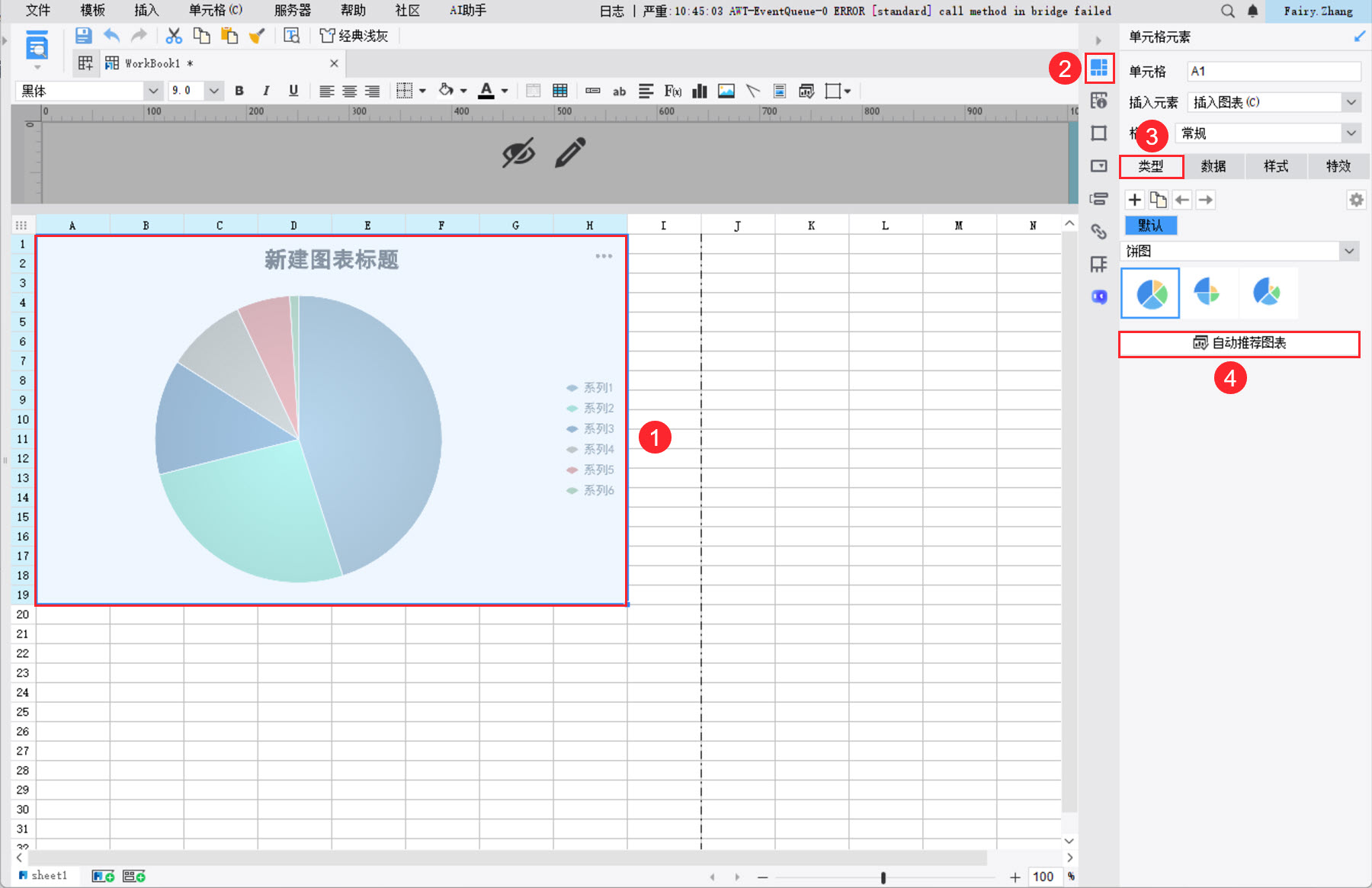
3)插入图表后,图表的类型属性下新增「自动推荐图表」按钮,如下图所示:
注:若插入的图表已经设置好数据,点击图表类型下方的「自动推荐图表」按钮,会默认选择当前设置的数据,并自动生成推荐展示效果最优的三个图表类型。
2.3 决策报表功能入口
插件安装后,决策报表的功能入口有 2 个,分别如下:
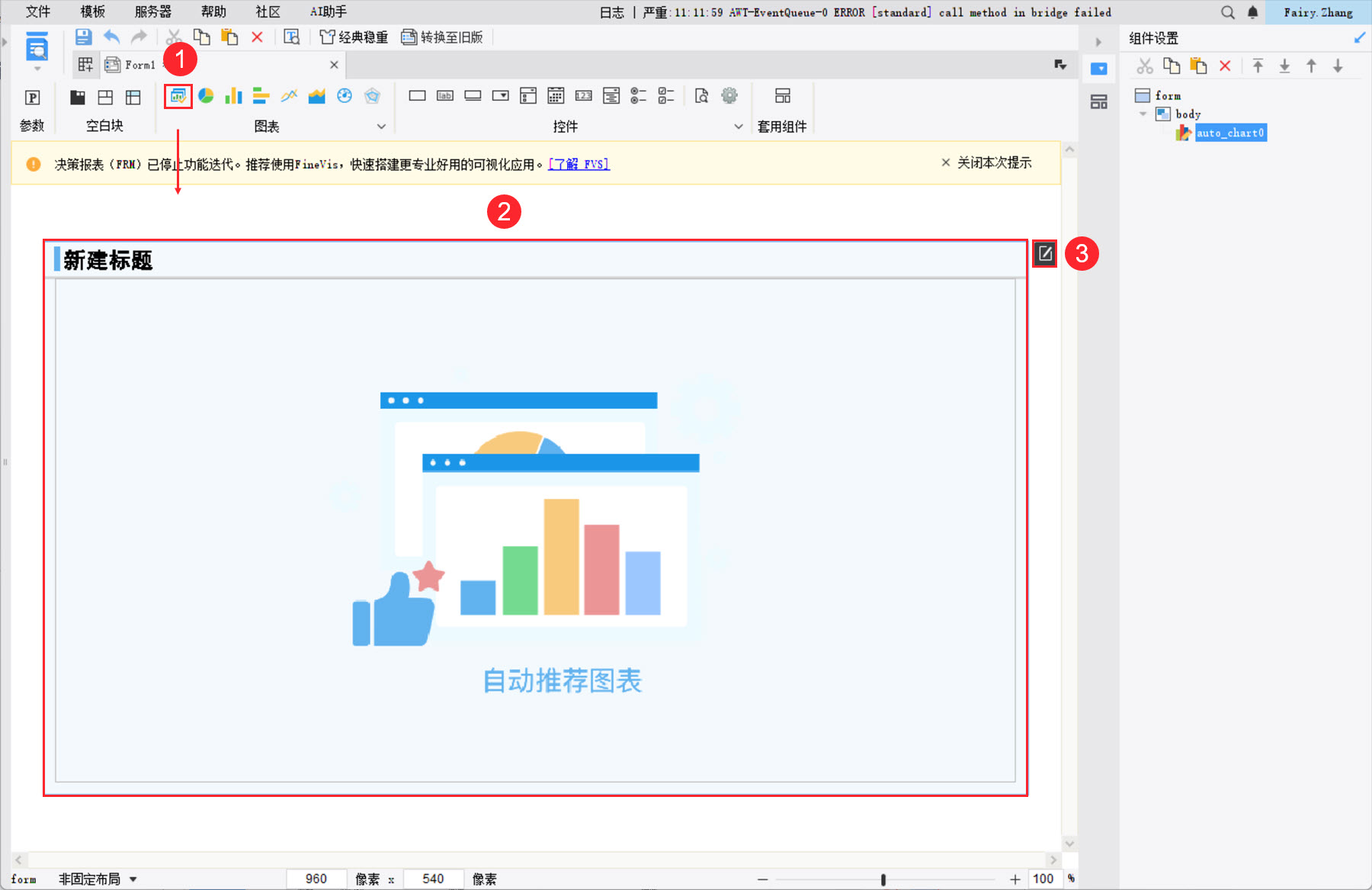
1)图表管理面板新增「自动推荐图表」组件,将其拖拽到 body 中,选中组件,右上角显示「自动推荐图表」编辑按钮,如下图所示:
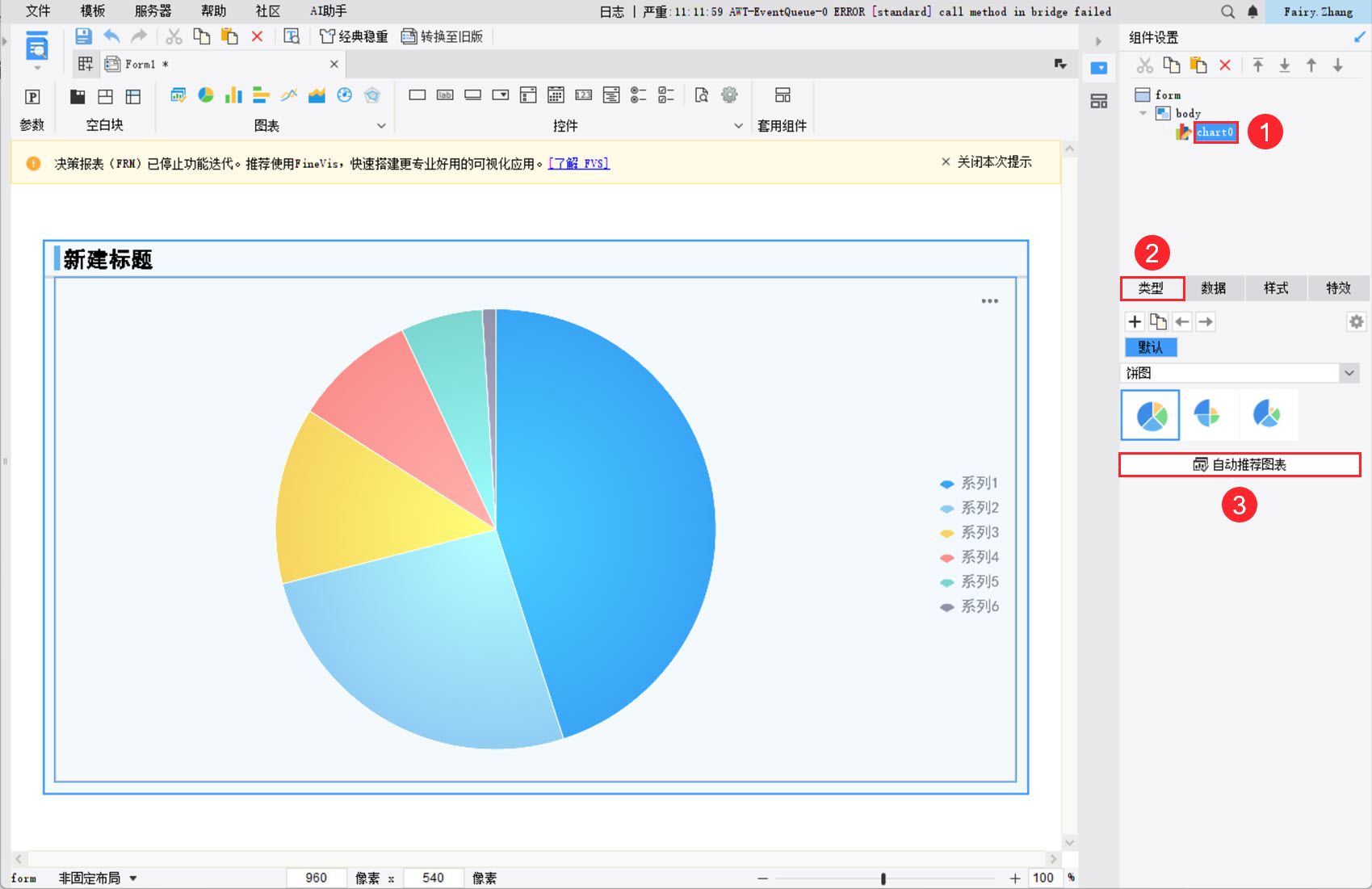
2)body 中拖入图表组件后,进入图表编辑状态,图表的类型属性下新增「自动推荐图表」按钮,如下图所示:
注:若拖入的图表已经设置好数据,点击图表类型下方的「自动推荐图表」按钮,会默认选择当前设置的数据,并自动生成推荐展示效果最优的三个图表类型。
2.3 设置界面
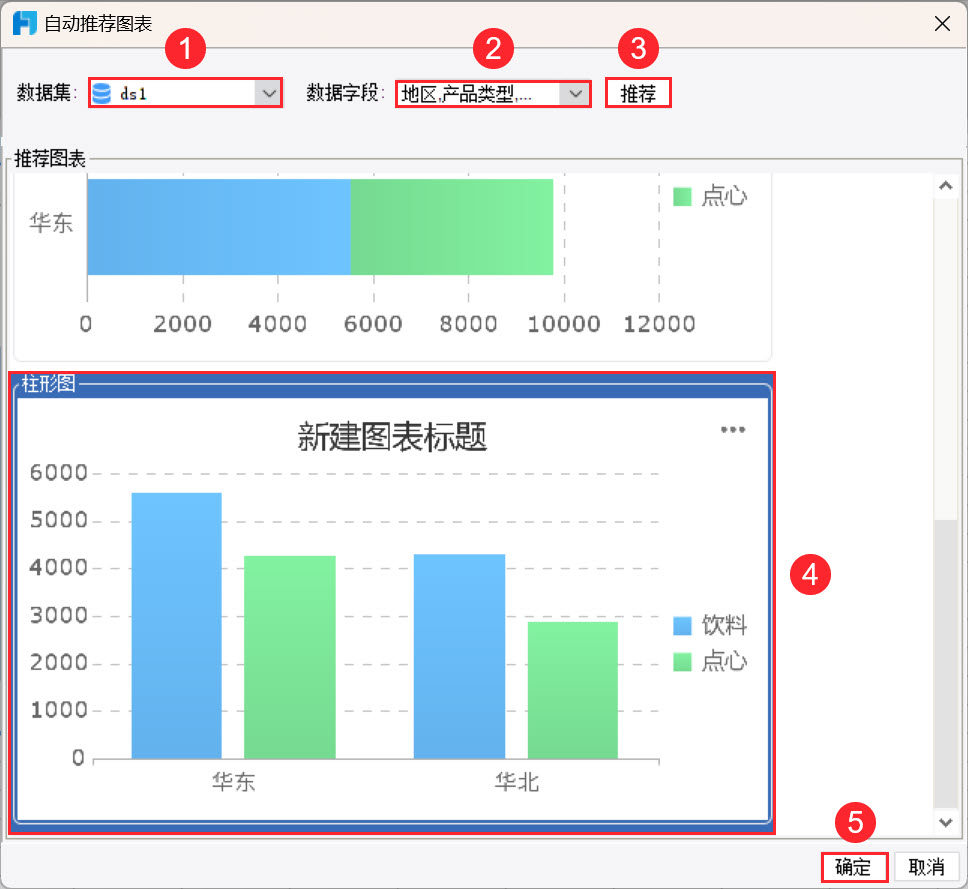
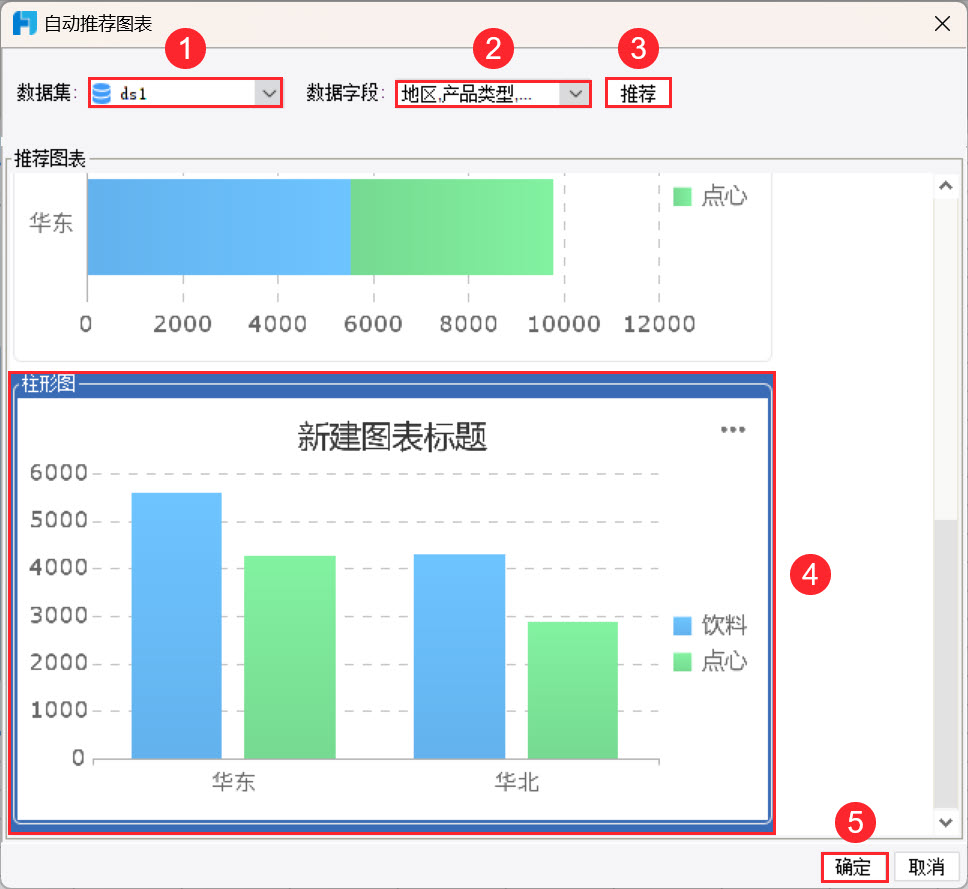
点击「自动推荐图表」按钮进入设置界面后,要先下拉选择数据集,再选数据集下的数据字段,然后点击推荐按钮,即可生成 3 个展示效果最优的图表类型,选择其中一个点击确定即将推荐图表插入到报表中。
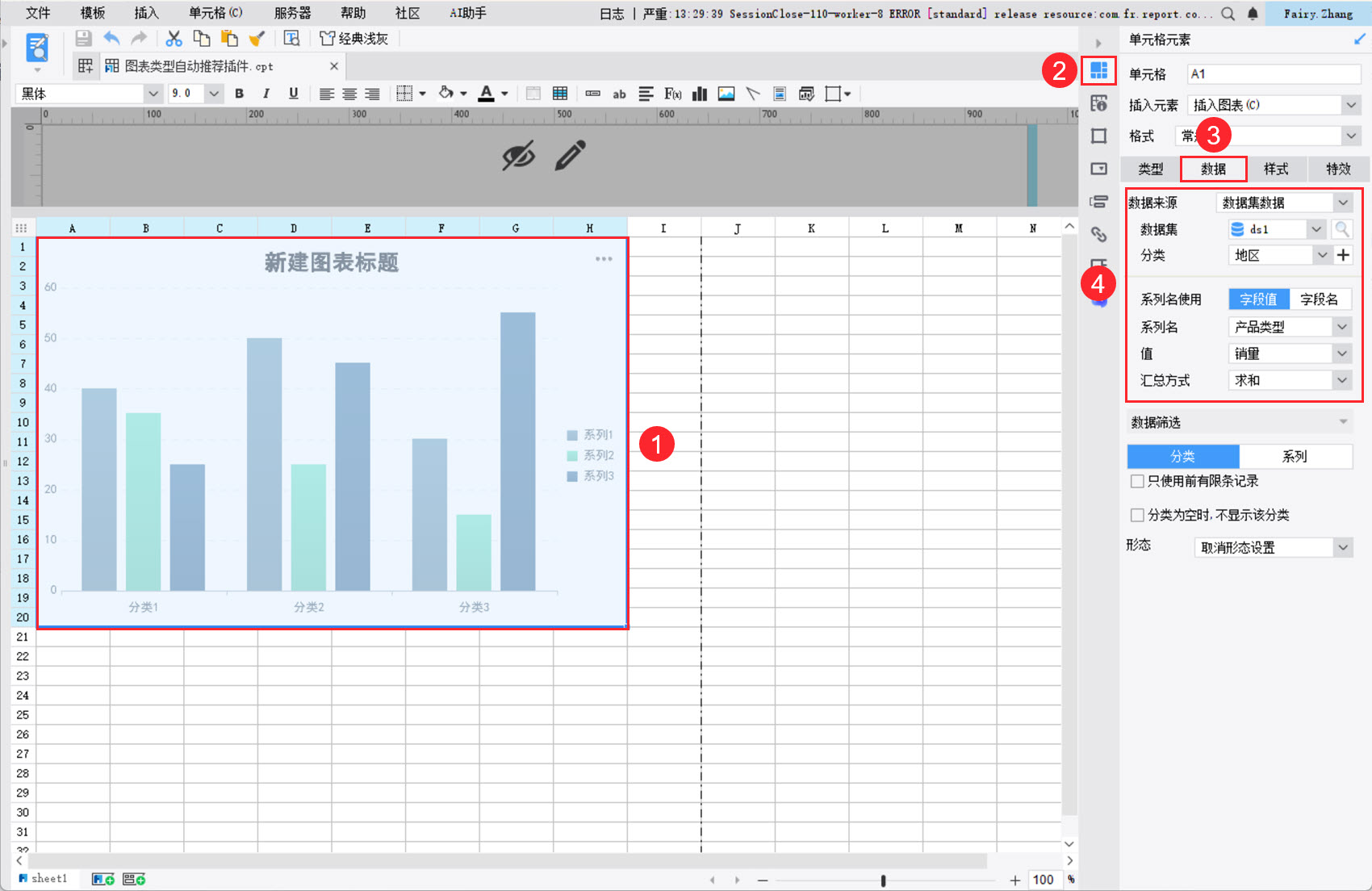
注:按上述操作将推荐图表插入到报表中后,图表的数据会根据已选择的数据集、数据字段自动绑定,只需调整下图表样式即可。
3. 示例编辑
下面以普通报表为例,演示如何使用该插件插入推荐图表。
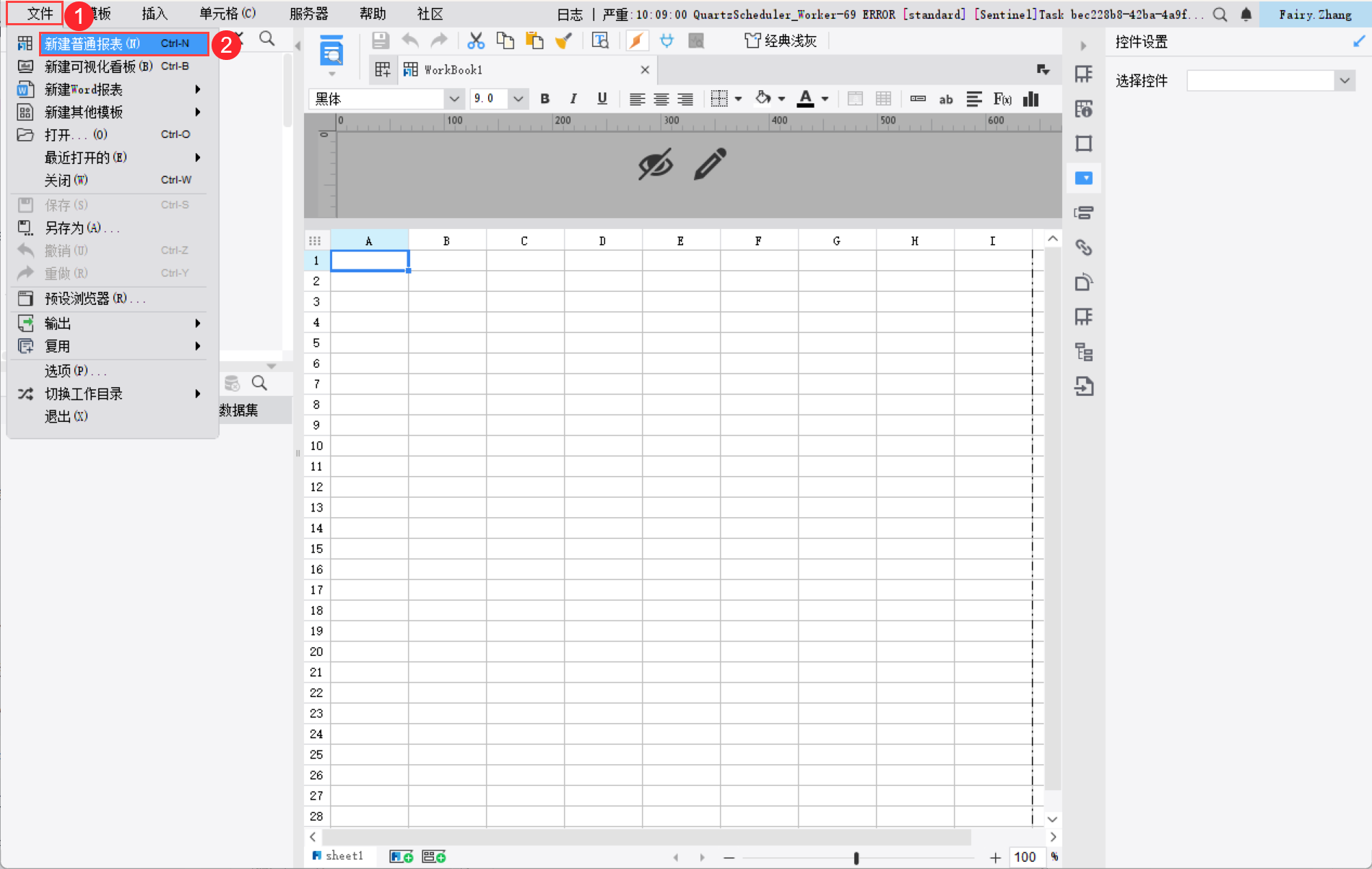
3.1 新建模板
新建一张普通报表,如下图所示:
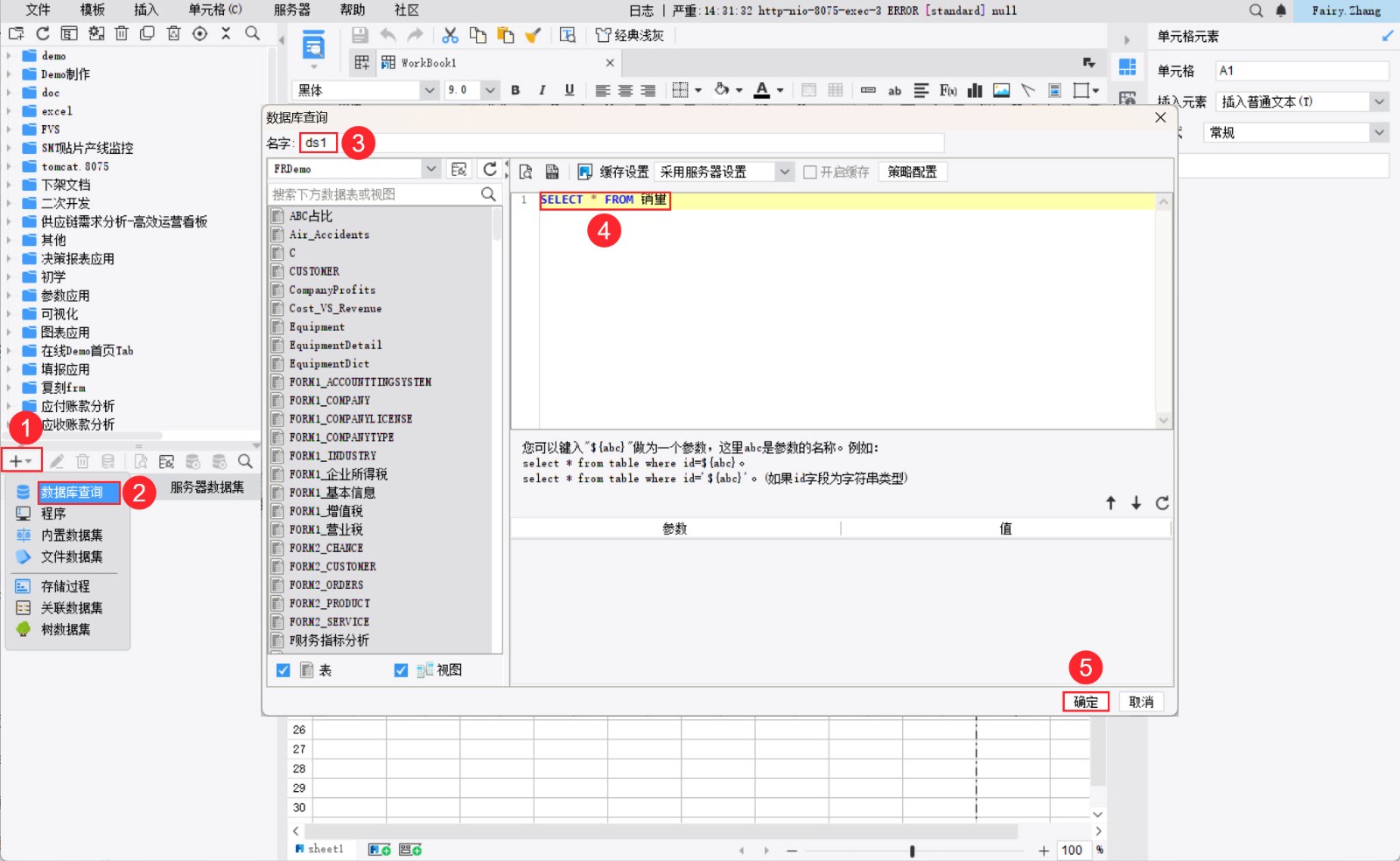
3.2 准备数据
新建数据库查询 ds1,输入 SQL 语句:SELECT * FROM 销量,表示获取销量表中的所有数据。如下图所示:
3.3 插入推荐图表
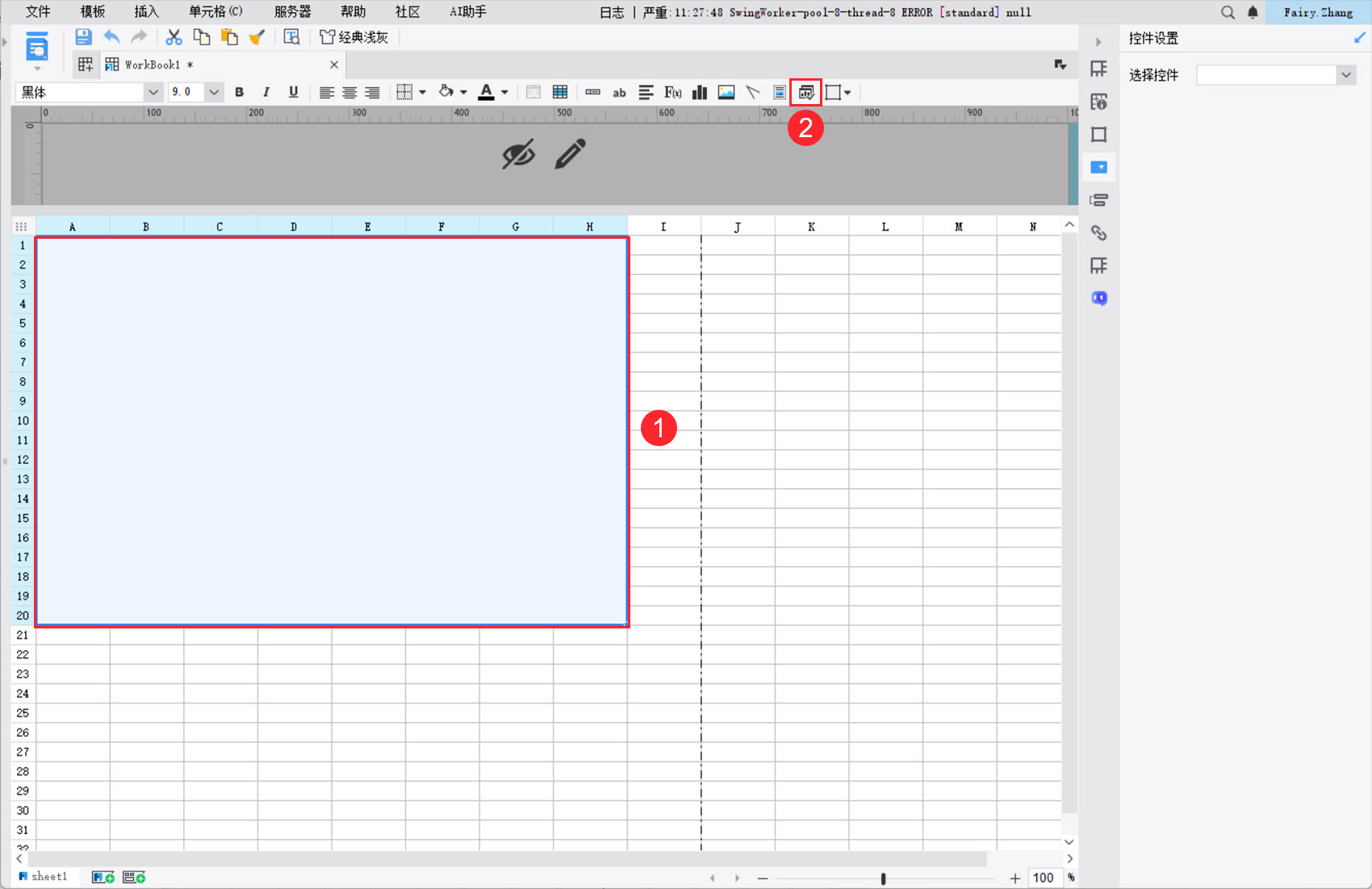
1)合并一片单元格,点击快捷工具栏的「插入自动推荐图表」按钮,如下图所示:
2)弹出的设置窗口中,数据集下拉选择 ds1 ,数据字段复选「地区、产品类型、销量」,点击「推荐」按钮,选择推荐的第三个图表类型,点击「确定」。如下图所示:
3)插入的推荐图表已经根据选择的数据集、数据字段自动绑定好数据,只需修改下图表样式即可。如下图所示:
3.4 效果预览
1)PC 端
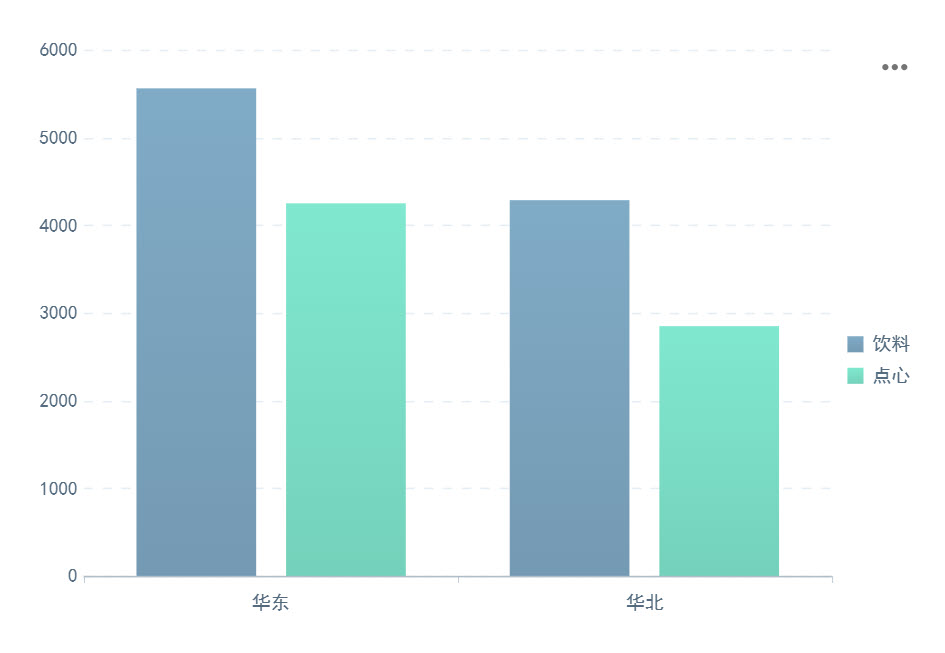
保存并预览模板,效果如下图所示:
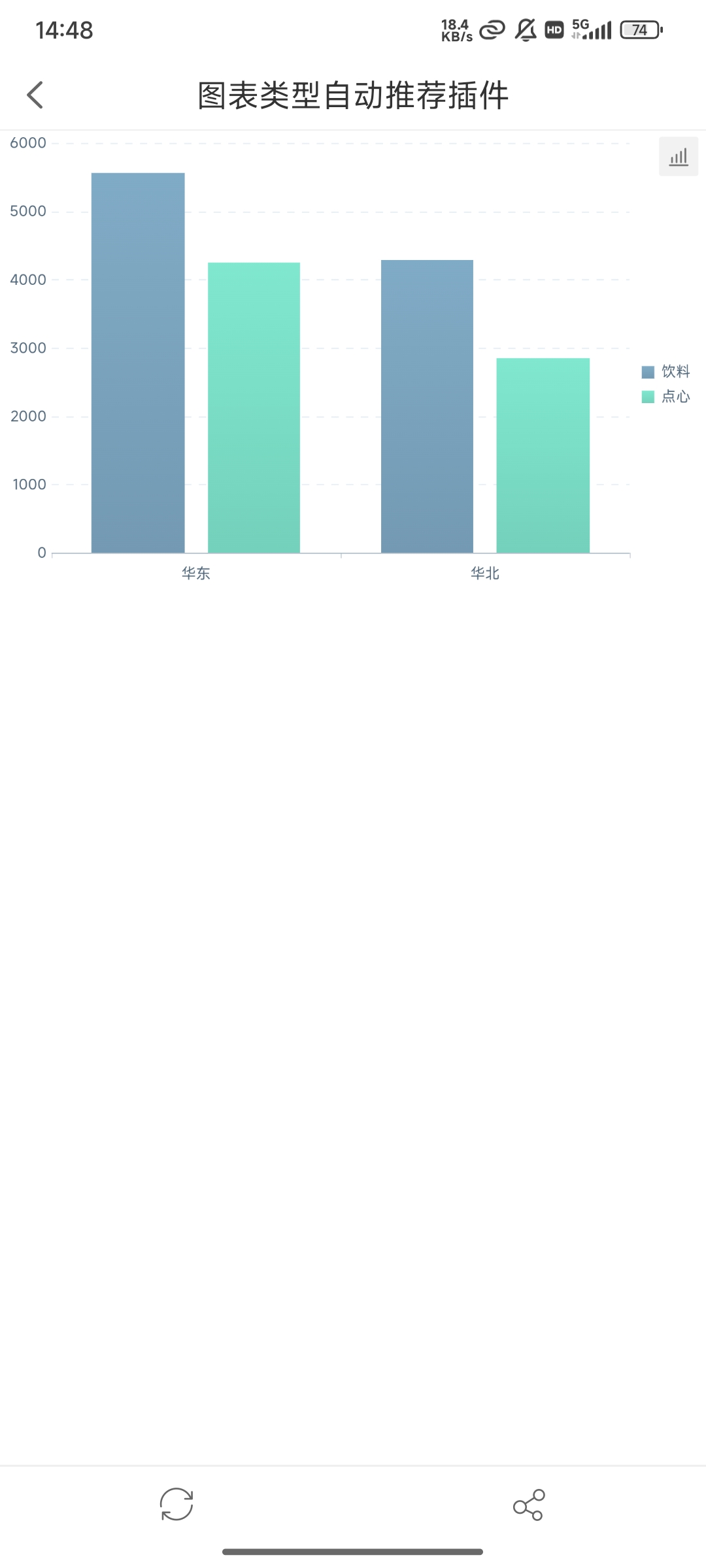
2)移动端
App 与HTML5 端效果相同,如下图所示:
4. 下载模板编辑
点击下载模板:图表类型自动推荐插件.cpt