

1. 概述编辑
1.1 版本
| 报表服务器版本 | JAR | 新增功能 |
|---|---|---|
| 10.0 | 2020-06-08 | 若定时调度任务配置完成后,在 用户管理 中删除 基本设置 步骤「默认用户组」中的用户、角色、部门、职务,再次执行定时调度任务,fanruan.log日志文件中显示error级别报错提醒 |
| 2020-07-08 | 「运行监控」 Tab 页下可展示执行中的任务 |
1.2 应用场景
企业用户可能面临这样的情况,报表是需要定期生成、定期发布的,不得不定期做重复的事情来得到用户需要的报表。
定期给客户发送问卷,客户填写相关信息后,提交到数据库中。
1.3 功能简介
FineReport 支持用户方便快捷的设置日报、月报、季报、年报等任务。
无需额外工作,定时任务设定后服务器便会在指定的时间自动完成设定的任务。
支持定时生成报表,定时转换数据,定时发送邮件、短信、移动端客户端信息,能指定报表生成目录,并以Web方式查看报表生成结果。
2. 定时任务设置入口编辑
定时调度的设置入口有两个。
1)定时器( op=fs )
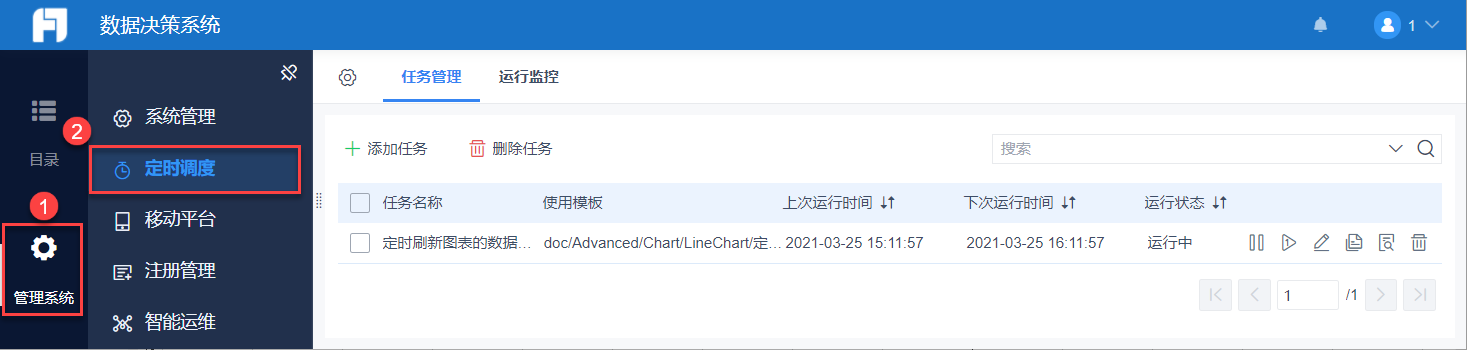
管理员登录数据决策系统,点击「管理系统>定时调度」,即可进入定时调度的设置界面。
2)定时器(独立 timer)
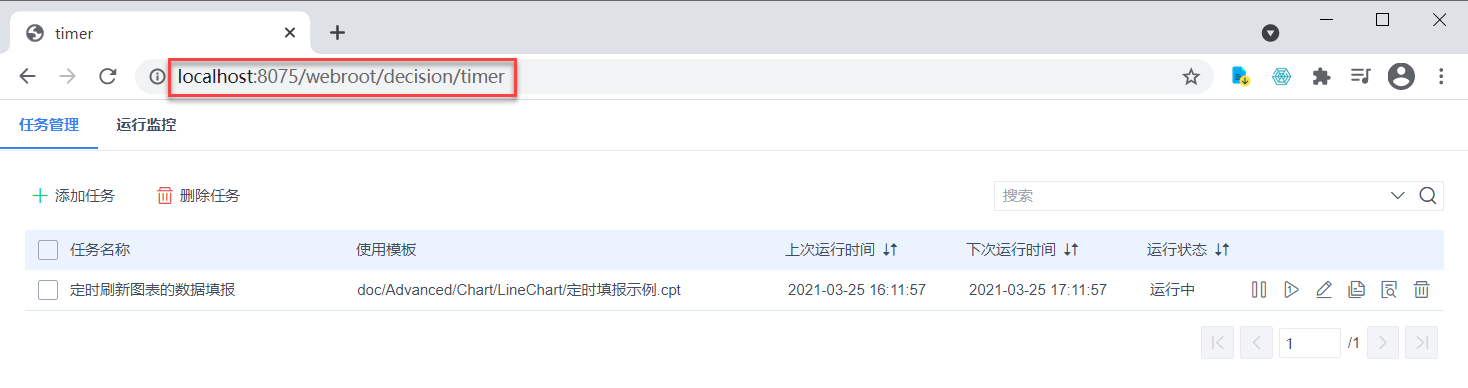
管理员可以访问http://IP:端口号/webroot/decision/timer,输入管理员用户密码,直接通过 timer 访问定时器,进入「定时调度」设置页面。
注:timer 访问时,不支持 cpr 快照查看,所以导出设置中相应的设置项中没有 cpr 挂载的虚拟目录设置项、导出附件类型的 cpr 模板文件项。
3. 定时任务执行过程编辑
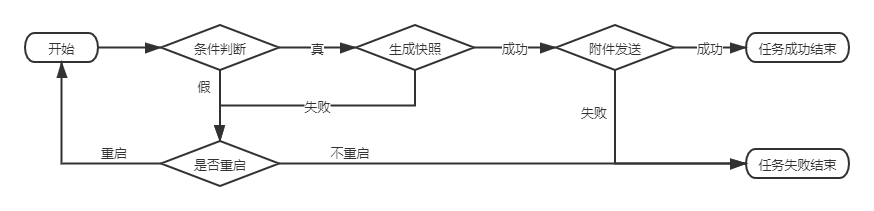
定时任务执行过程如下图所示:
1)定时任务开始时,首先进行条件判断,判断为真则生成快照,判断为假则确定是否设置了重启。
如果设置了重启,则延时重新开始定时任务。
如果没有设置任务重启,则直接结束定时任务,任务执行失败。
2)生成快照成功则进入附件发送。生成失败则判断是否设置任务重启。
如果设置了重启,则延时重新开始定时任务。
如果没有设置任务重启,则直接结束定时任务,任务执行失败。
3)附件发送
附件发送成功则定时任务执行成功,任务结束。
附件发送失败则定时任务执行失败,任务结束。
2.4 查看附件
定时调度任务执行完毕后,生成的附件会默认保存到%FR_HOME%\webapps\webroot\WEB-INF\schedule路径下。
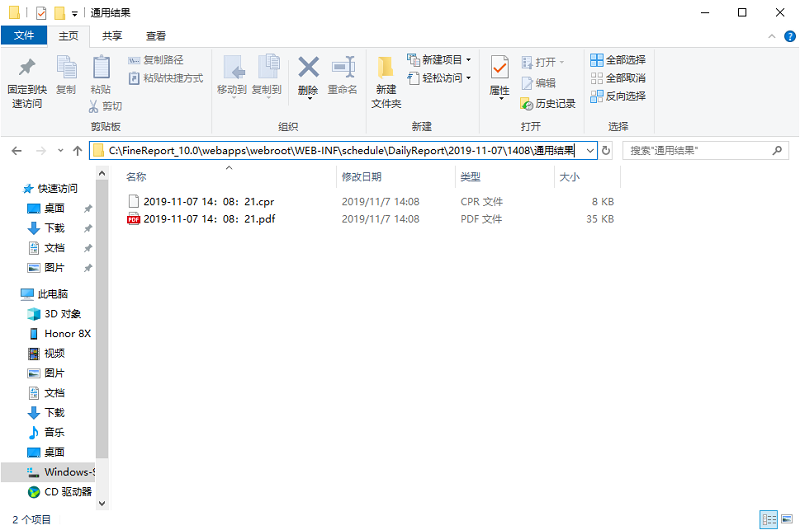
注1:schedule文件夹具体介绍请参见:定时任务的权限控制
注2:设置定时任务时,若在「调度对象」步骤中选择模板的类型为决策报表,并勾选附件存档 excel03、excel07、word、pdf,则生成的附件不支持 body 背景色。
2.5 任务管理
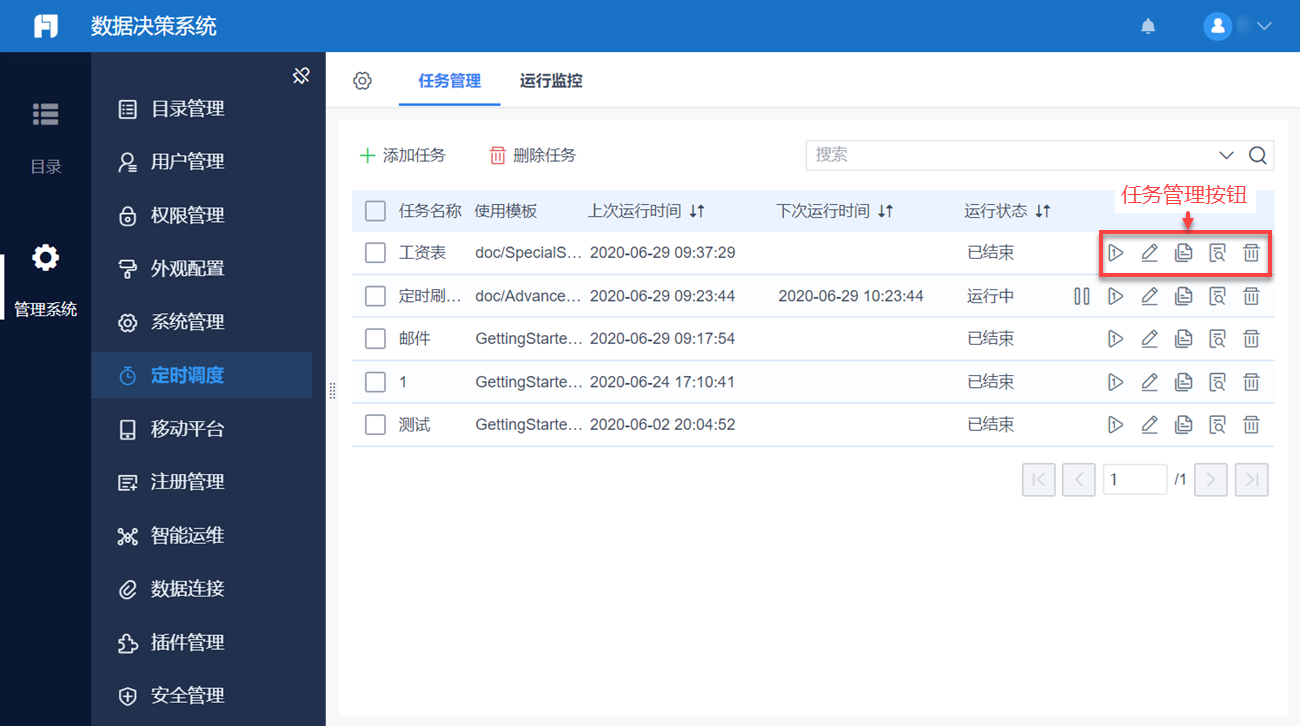
任务管理界面可以新建、修改、删除定时调度任务。有关创建定时调度任务的详细步骤可以参见文档:定时调度任务详细设置步骤
新建完成的定时调度任务会按列表显示在任务管理面板,可执行的管理操作包括:执行一次、编辑、复制、查看和删除。
注1:无调度对象类型的定时调度任务显示在列表中时,「使用模板」下显示的是- -。
注2:暂不支持对定时调度任务进行分组管理和批量执行,如需实现请联系技术支持。技术支持联系方式:QQ「800049425」、电话「400-811-8890」。
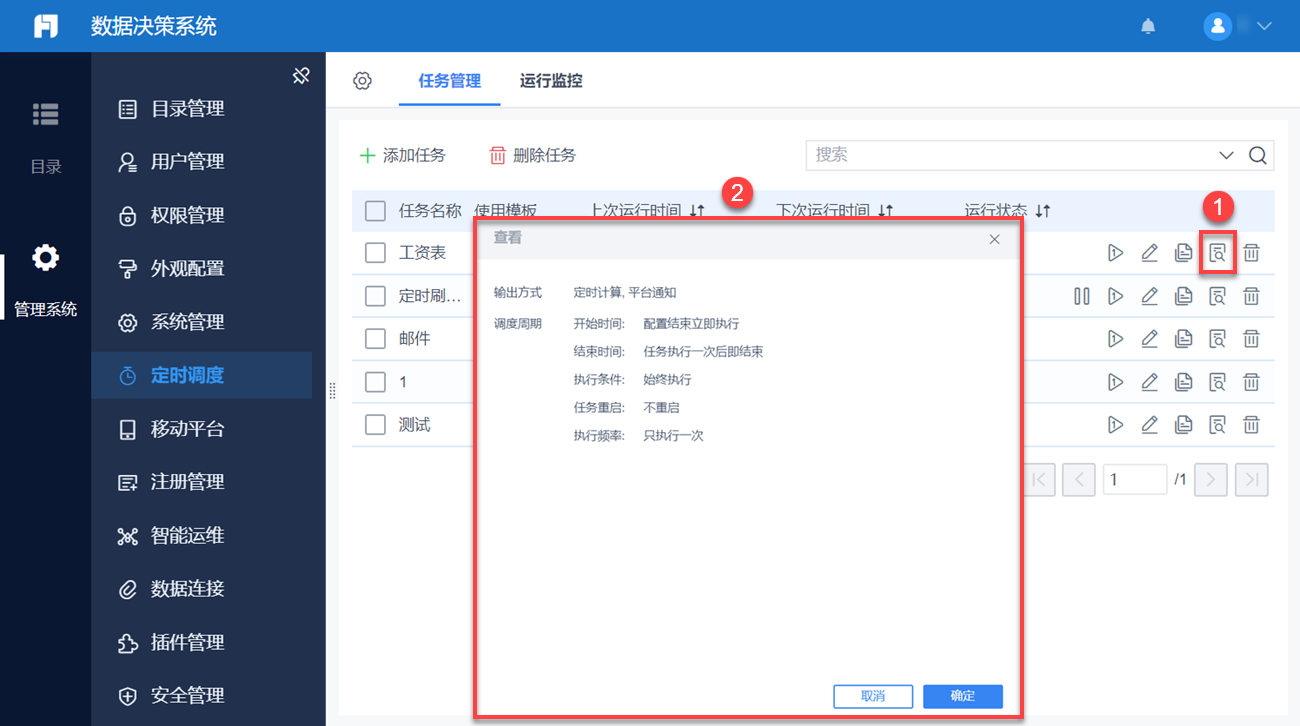
点击右侧查看按钮,可查看定时调度任务具体配置,如下图所示:
4. 公式使用编辑
注1:2020-04-26 及之后的 JAR 中,定时调度任务设置过程中支持获取「聚合报表」单元格的值。
注2:设置定时调度任务过程中,可以使用的公式及其用法可参考 定时调度支持的公式
公式的使用范围及说明如下表所示:
| FineReport 模板类型 | 公式使用位置 | 备注 |
|---|---|---|
| 普通报表 | 调度对象-参数设置 调度对象-文件名称 调度周期-执行条件-公式判断 文件处理-平台通知-主题和内容 文件处理-邮件通知-主题和内容 文件处理-客户端通知-主题和内容 文件处理-短信通知-短信参数 | -- |
| 聚合报表、决策报表 | 调度对象-文件名称 调度周期-执行条件-公式判断 文件处理-平台通知-主题和内容 文件处理-邮件通知-主题和内容 文件处理-客户端通知-主题和内容 文件处理-短信通知-短信参数 | 1)只取默认 sheet 页的格子值,不能跨 sheet 取数 2)聚合报表中,无论是一个还是多个 block ,参数名必须为block1~A1形式,不能直接为A1 |
6. 索引编辑
| 序号 | 章节 | 小节 | 简介 | 参考文档 |
|---|---|---|---|---|
| 1 | 定时调度任务详细设置步骤 | 定时调度任务详细设置步骤 | 定时调度任务设置时四个操作步骤的详细介绍 | 定时调度任务详细设置步骤 |
| 2 | 定时调度支持的公式 | 定时调度支持的公式 | 详细介绍设置定时调度任务过程中,可以使用的公式及其用法 | 定时调度支持的公式 |
| 3 | 调度周期 | 表达式设定 | 调度周期步骤中,表达式设定详解 | 表达式设定 |
| 定时任务之条件判断 | 在执行定时任务之前进行一次校验判断,如果不满足条件就不执行或者延迟后再次校验执行 | 定时任务之条件判断 | ||
| 4 | 文件处理 | FTP 上传附件 | 将定时任务生成的文件上传到其他服务器的 FTP 上面 | FTP上传附件 |
| 自定义上传文件至磁盘 | 将定时任务生成的文件导出到自定义位置,而不是系统默认位置 | 自定义上传文件至磁盘 | ||
| 自定义上传文件至 FTP 服务器 | 根据执行结果判断是否将该结果文件导出并上传至 FTP 站点 | 自定义上传文件至 FTP 服务器 | ||
| 5 | 定时任务的权限控制 | 定时任务的权限控制 | 定时任务所生成的附件或邮件内容可根据用户的不同而不同,实现向不同用户分发相应用户数据的报表 | 定时任务的权限控制 |
| 定时任务邮件发送实现不同的人发送不同内容 | 定期给不同的人发送不同内容的邮件 | 定时任务邮件发送实现不同的人发送不同内容 | ||
| 定时任务 CPR 文件内容权限控制 | 每个用户只看到自己信息,例如,定时的在每个月月底,用户查看自己工资 | 定时任务 CPR 文件内容权限控制 | ||
| 6 | 定时任务结果报表 | 定时任务结果报表 | 定时调度任务执行后生成的结果报表 | 定时任务结果报表 |
| 7 | 定时任务提醒方式 | 定时任务发送邮件 | 定时任务完成后将结果以邮件形式发送给收件人 | 定时任务发送邮件 |
| 定时任务发送短信通知 | 定时任务完成后将结果以短信形式发送给收信人 | 定时任务发送短信通知 | ||
| 8 | 定时调度简单示例 | 定时任务简单示例之日报 | 在每天生成固定某个时间段的数据 | 定时任务简单示例之日报 |
| 定时任务之月报与年报 | 每月在固定某个时间段统计各个分公司的销售业绩,或在年底统计各个分公司的销售业绩 | 定时任务之月报与年报 | ||
| 定时填报 | 定时实现数据的加载、汇总、填入库等操作 | 定时填报 | ||
| 9 | 通过链接进入定时调度设置页面 | 通过链接进入定时调度设置页面 | 通过链接直接访问定时调度设置页面 | 通过链接进入定时调度设置页面 |
| 10 | 定时调度相关插件 | 邮件正文预览报表内容图片显示插件 | 安装此插件后邮件正文默认以图片格式预览报表内容 | 邮件正文预览报表内容图片显示插件 |
| 定时器导出任务支持行式引擎插件 | 安装次插件后定时调度任务支持行式引擎,可以导出 Word、Excel、PDF 格式的附件 | 定时器导出任务支持行式引擎插件 | ||
| 11 | 定时调度日志迁移 | 定时调度日志迁移 | 用户可控制定时调度日志的数据来源,并进行定期清理 | 定时调度日志迁移 |