

[新]内径自定义
1. 问题描述
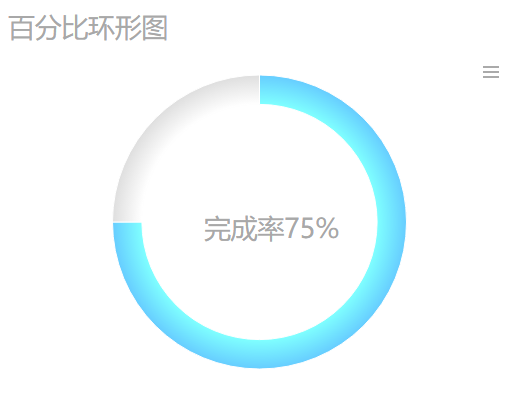
利用好内径,不仅可以提升图表的视觉效果,还可以使得图表的信息更具有层次性。 利用饼图的内径,还可以制作出信息百分比图,如下图:
2. 示例
2.1 准备数据
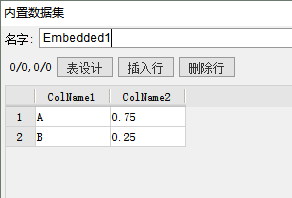
新建工作薄,添加内置数据集数据集Embedded1,如下图:
2.2 插入图表
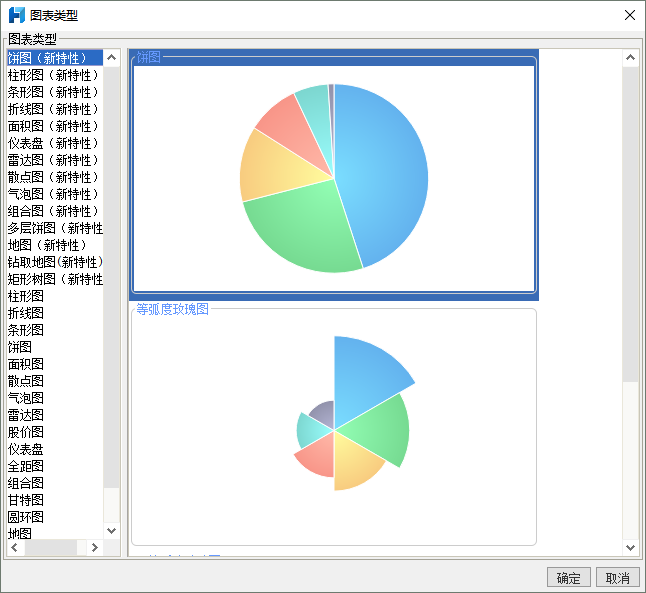
以悬浮图表为例,点击插入>悬浮元素>插入图表,弹出图表向导对话框,选择饼图(新特性),点击确定,如下图:
2.3 设置图表数据源
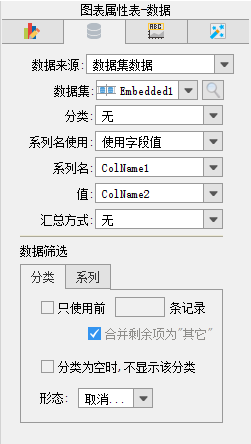
选中悬浮图表,在右侧图表属性表中选择图表属性表-数据,设置如下图:
2.4 图表属性设置
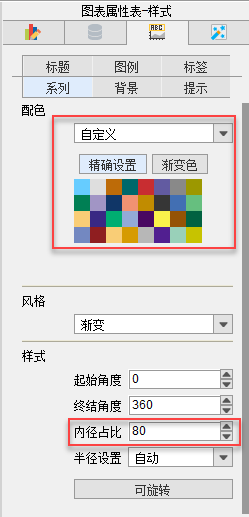
选中饼图,点击图表属性表-样式>系列,配色选择自定义>精确设置,样式设置内径占比为80,如下图:
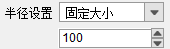
注:饼图可强制设置半径大小,解决自动计算时,同一页面多个饼图半径大小不一致问题,设置界面如下:
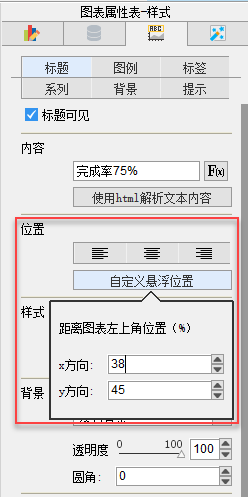
点击图表属性表-样式>标题,位置选择自定义悬浮,如下设置:
按照需要可在图表属性表中进一步设置图表样式,例如调整标题,系列配色,这里不再一一介绍
2.5 保存与预览
已完成模板可参考%FR_HOME%\WebReport\WEB-INF\reportlets\doc\Advanced\Chart\NewPieChart\PercentInformationMap.cpt
附件列表
主题: 新图表