

钉钉集成插件
1. 报表服务器
1.1 插件安装
设计器插件安装方法参照插件的安装管理
另:钉钉集成需要安装h5插件,钉钉集成必须设置HTML5解析
1.2 安装插件后效果
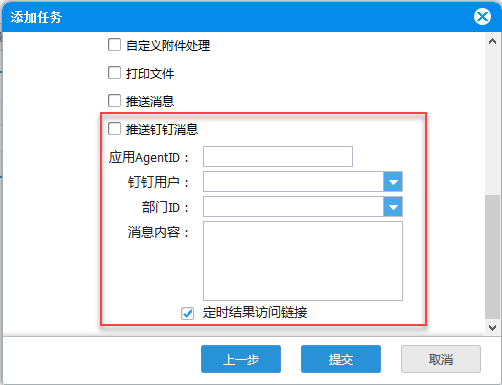
同时,设置定时任务的最后一步输出设置中,会增加;
2. 钉钉企业应用
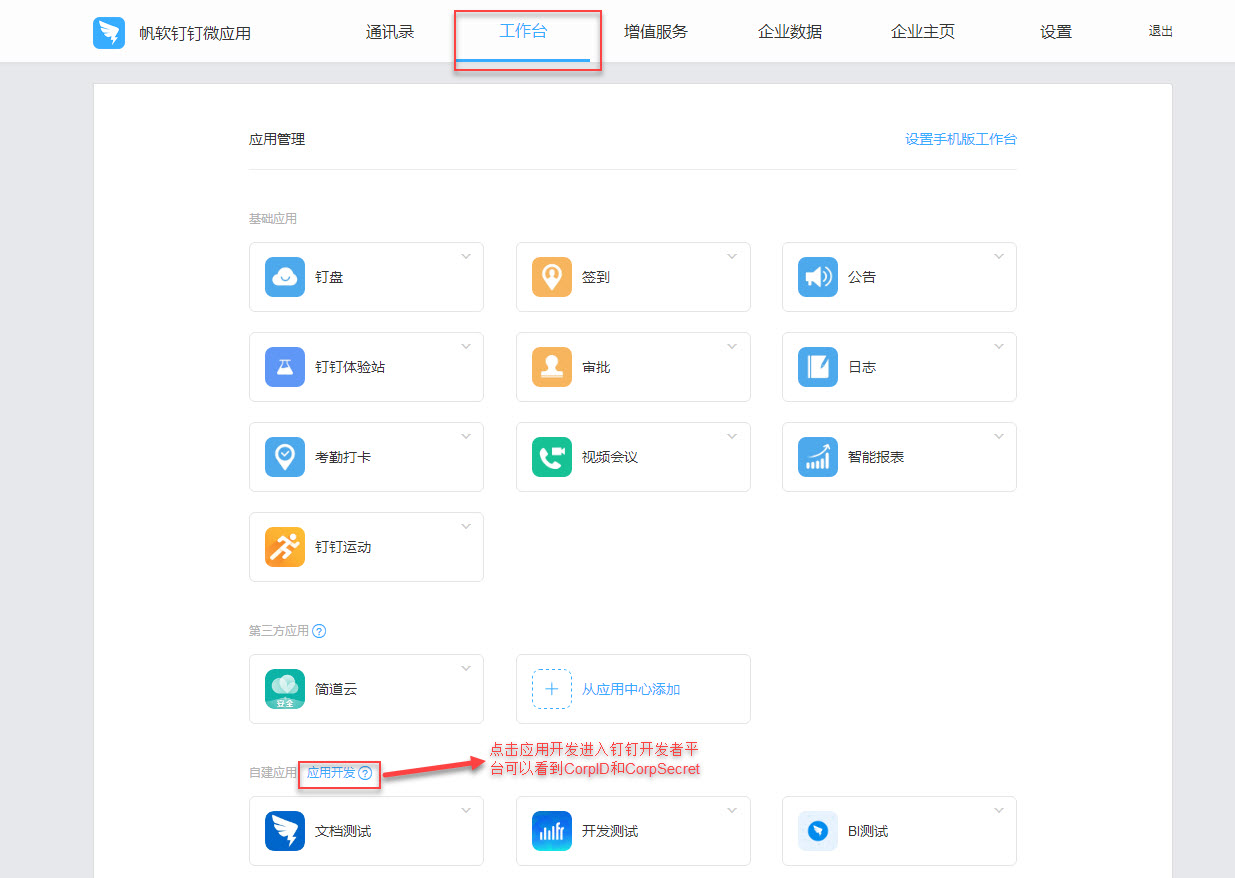
管理员登录钉钉企业号,进入微应用设置,需要关注的信息有:
是企业在钉钉中的标识,每个企业拥有一个唯一的CorpID;
是企业每个应用的凭证密钥。
切换到工作台目录,点击自建应用后面的应用开发,进入钉钉开发者平台,如下图:
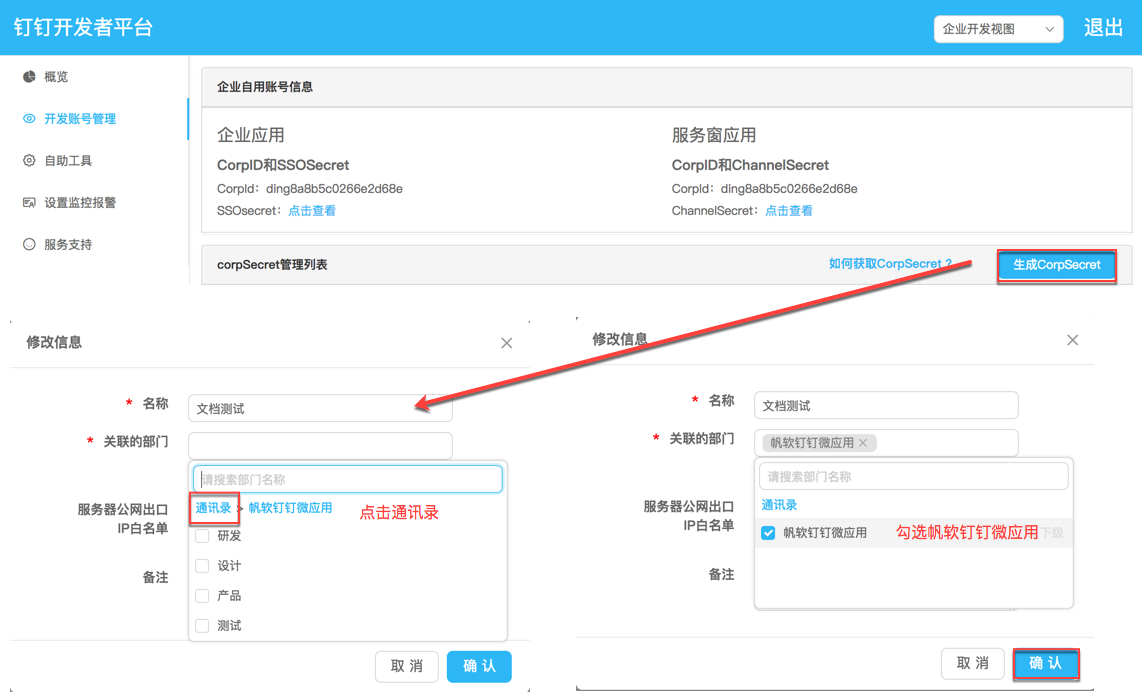
CorpID可以直接在钉钉开发者平台看到,若是超级管理员,可以直接看到CorpSecret,若是子管理员,点击生成CorpSecret,可以生成对应的CorpSecret,如下图:
2.1 钉钉管理
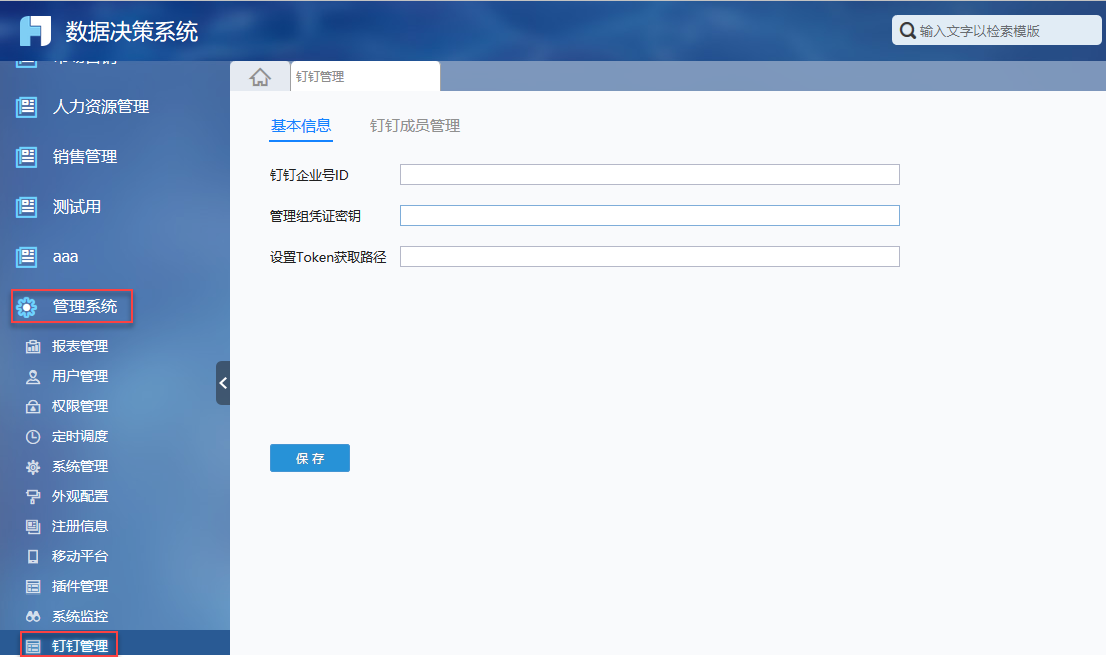
登陆FR管理平台,点击管理系统>钉钉管理节点:
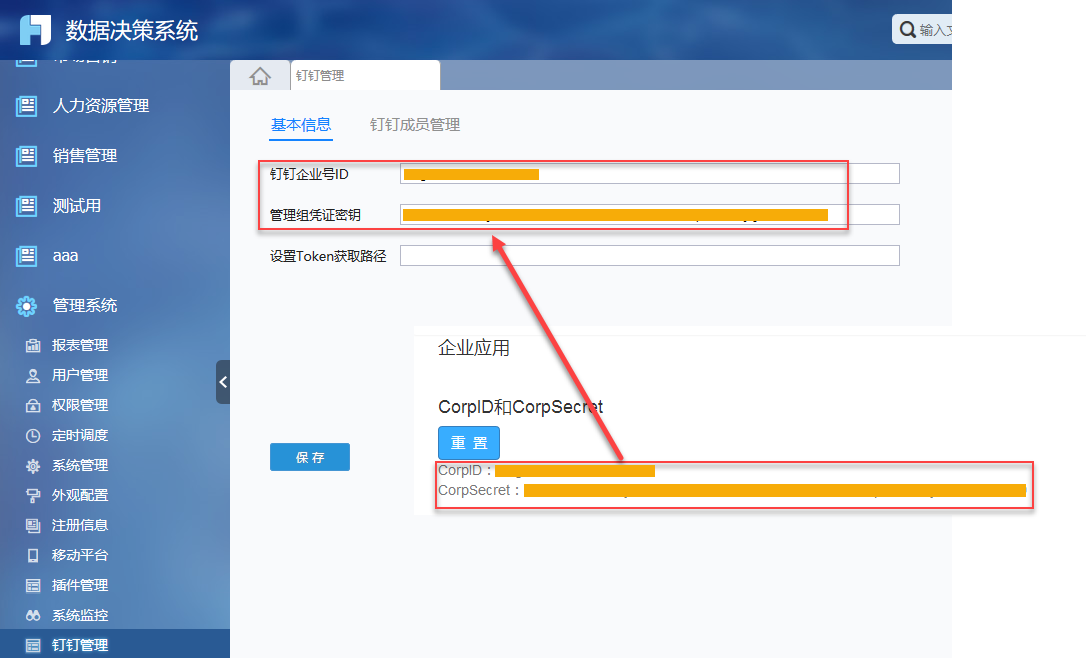
将钉钉中的CorpID 和CorpSecret分别填到钉钉企业号ID和管理组凭证密码中,设置Token获取路径,可以自定义获取的url,详细查看钉钉插件自定义token获取,如果不写则采用内置的方式获取,保存,如下图:
2.2 钉钉管理后台创建报表微应用
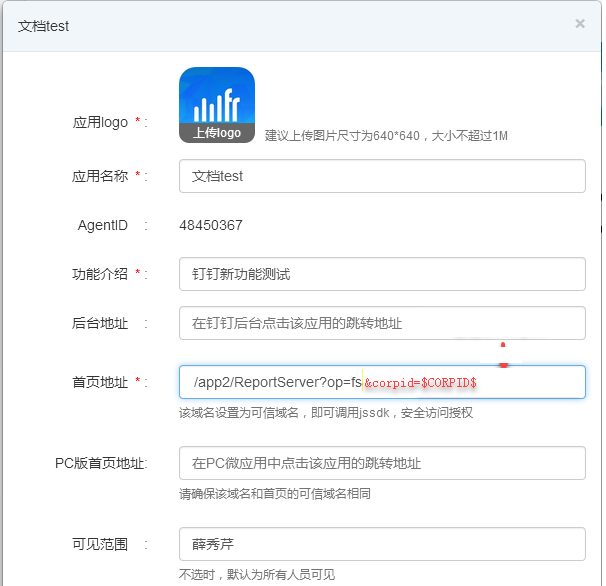
在钉钉管理后台创建FR报表微应用时,例如http://www.finereporthelp.com:8181/app2/ReportServer?op=fs&corpid=$CORPID$,后面要加上参数&corpid=$CORPID$,这样后台会获取到corpid,然后取到钉钉userid,做单点登录;
注:若在首页地址的url添加参数后无法获取页面,那就加上企业的实际corpID,如http://www.finereporthelp.com:8181/app2/ReportServer?op=fs&corpid=dingXXXXXX。
2.3 钉钉用户与报表用户关联
按照钉钉提供的方法,读取钉钉通讯录的成员,需要的字段有userid、name、department
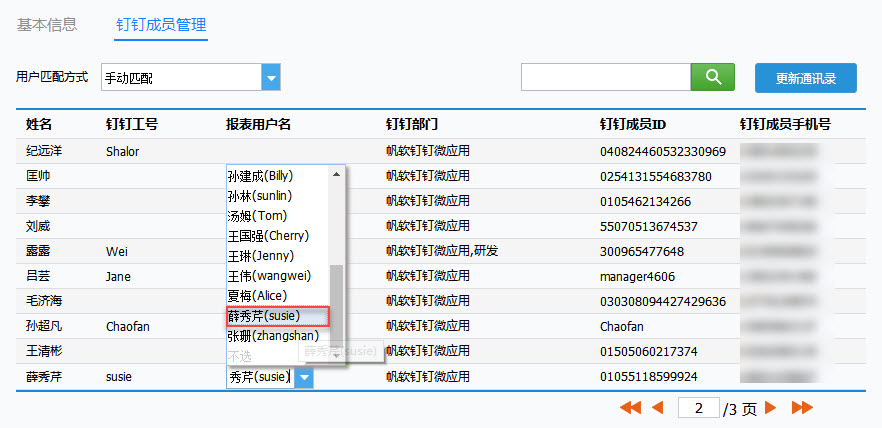
进入FR报表管理平台fs,点击节点,除了基本信息外,增加了,点击效果如下:
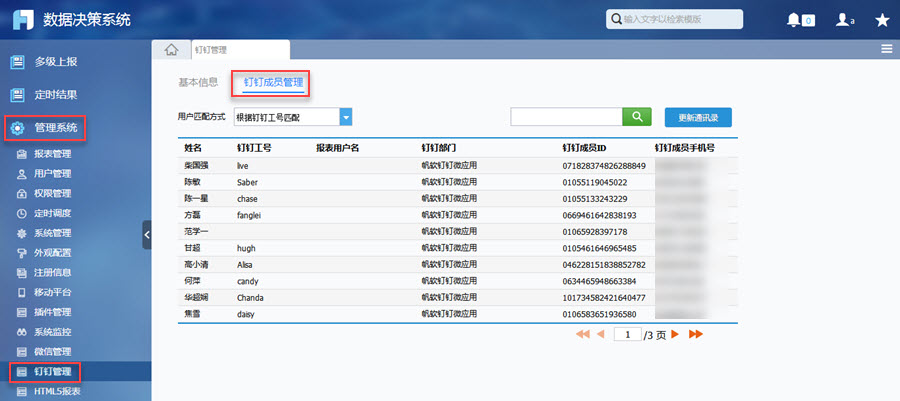
表格中会自动读取钉钉企业号通讯录中的所有成员,并且在每次打开该页面时刷新为最新的;
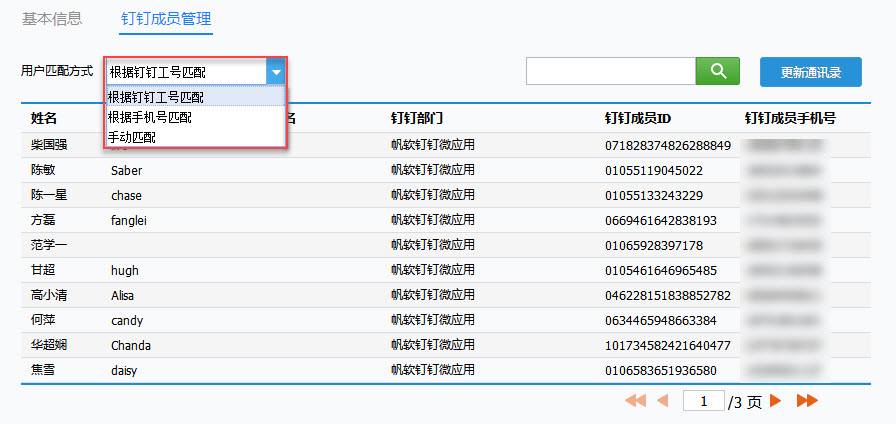
如果您的钉钉成员名与报表用户名是不一样的,可选择手动匹配,此时报表用户名,可以将钉钉成员与报表用户进行关联,如下图:
2.4 单点登陆
钉钉提供免登服务,与微信类似,通过code可以获取当前账号的userid,获取到userid后,通过关联关系自动登录报表后台
2.5 消息推送
示例一 普通推送
开发服务器可以主动的发送消息给企业成员,比如使用FR定时器生成好报表后,发送消息给相应的人员进行查看。 进入FR管理平台,添加:
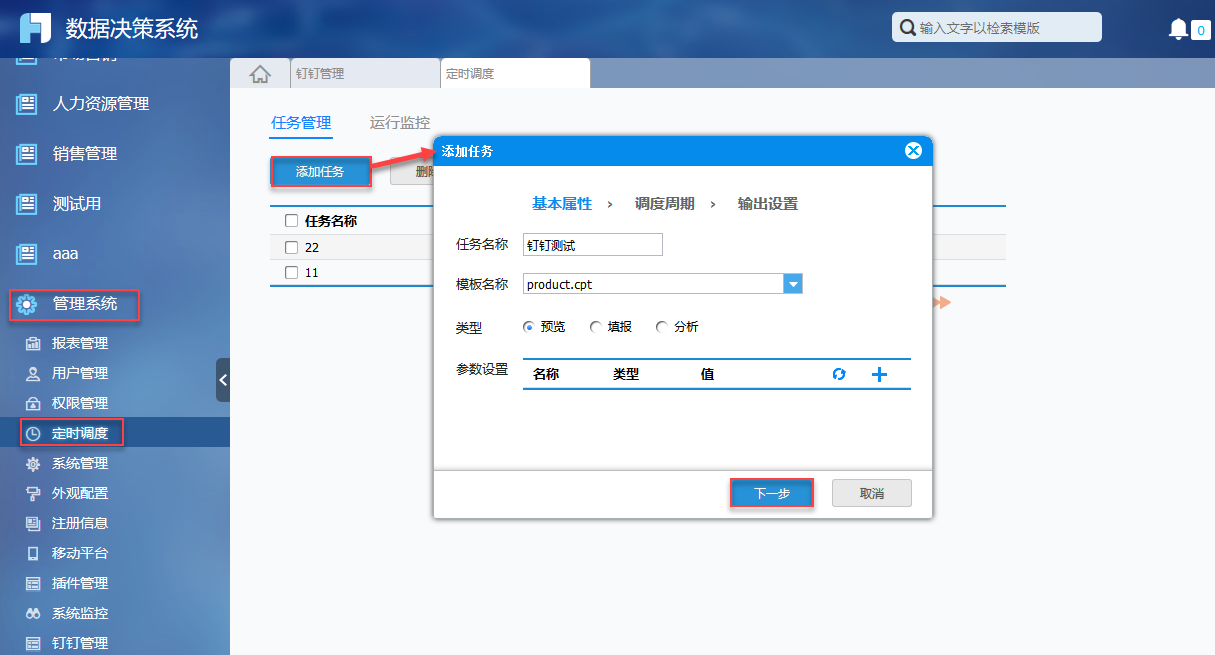
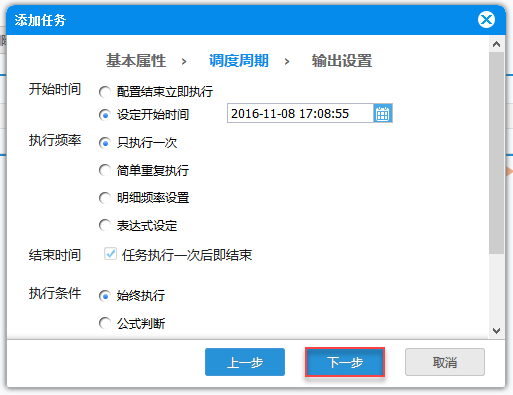
到输出设置这步,比如我们将定时生成的结果挂在这个目录下面,并且命名为钉钉文档测试:
注:钉钉成员需要有这个目录的查看权限,才能够查看生成的结果,具体用法参照定时调度
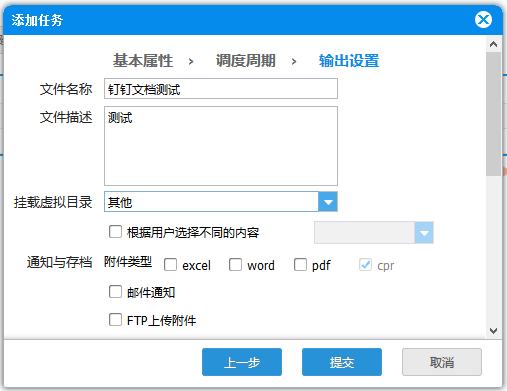
通知与存档选择推送钉钉消息,需要根据钉钉管理里的进行填写,例如下设置,这样定时任务结束后,这个钉钉成员可以收到消息:
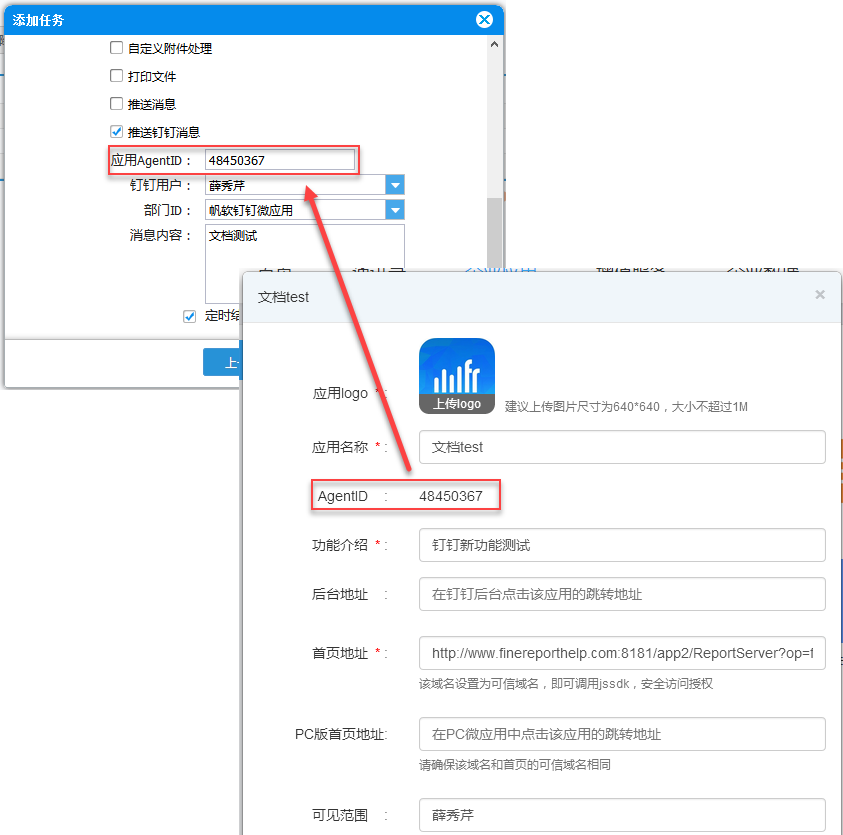
对应发送消息的标题名
发消息至哪个应用
发消息给哪些成员,下拉框中会自动读取钉钉通讯录中的所有成员,多个成员之间用|分割,比如Jane|Saber
发消息给某个部门的所有成员,该属性与钉钉用户是并的关系,不同部门之间也用|分割
定义消息的正文内容
勾选的话会在消息正文最后加上定时生成的结果连接,点击后就可以直接打开定时结果;不选的话则只发送纯文本消息。
定时任务设置好后,比如任务每天都会执行,每次执行后就会推送消息给对应的成员,效果如下:
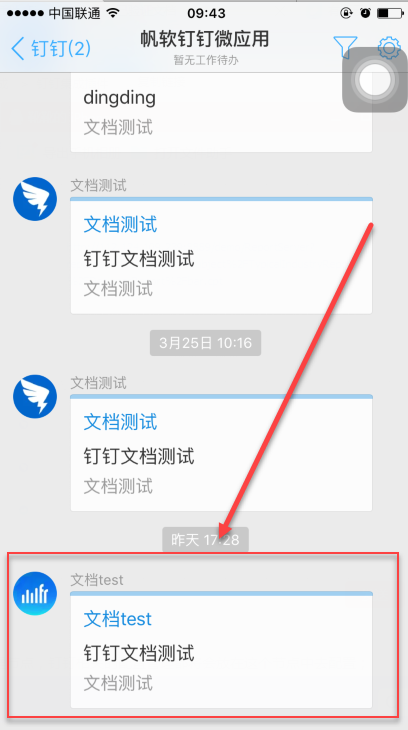
点击链接,就可以看到定时生成的结果。
示例二 根据不同人推送不同消息
服务器可以主动的发送消息给企业成员,可以根据不同人推送不同消息。 要实现这种效果,首先需要制作模板,将数据根据用户进行过滤,实现不同的用户登录,只能看他自己的数据,报表设计如下:

给A2(姓名)单元格设置过滤属性,使姓名等于参数$fr_username
进入FR管理平台,设置定时任务:


文件名称为“测试”,设置根据用户选择不同的内容,选择需要推送的用户:

注:这时钉钉的成员名应与决策系统中的报表用户名相同,否则无法读取到该用户。
到输出设置这步,比如我们将定时生成的结果挂在某个目录下面,并且命名为定时结果:
注:钉钉成员需要有这个目录的查看权限,才能够查看生成的结果,具体用法请请查看定时调度。
注:发送钉钉消息必须挂载虚拟目录,虚拟目录需要在报表管理>目录管理,新建一个目录名称或则在已有的目录中进行发送任务。(购买软件需要拥有决策平台功能才能新建目录)
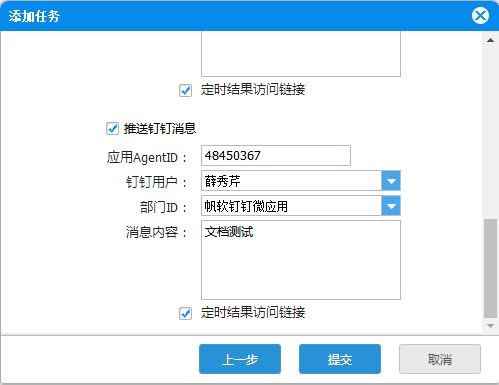
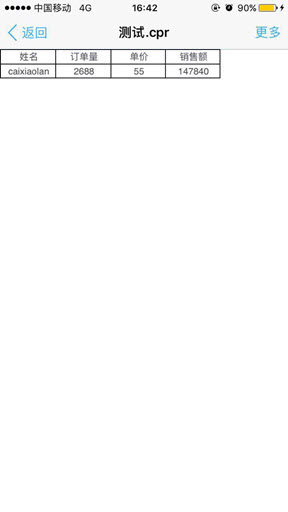
定时任务设置好后,比如配置结束立即执行,就会推送消息给对应的成员,如下图:
附件列表
主题: 移动端